Bonnes pratiques en matière de mise en réseau Hyper-V
Dans la plupart des cas, lors du déploiement de machines virtuelles (VMs) sur Hyper-V, vous devez configurer l’accès réseau pour les VMs en fonction de vos tâches. Une configuration réseau Hyper-V correcte garantit un niveau élevé de performances et de sécurité pour vos VMs, vos hôtes Hyper-V et l’ensemble de l’infrastructure, tout en améliorant la stabilité de l’ensemble du centre de données. Une carte réseau physique (contrôleur d’interface réseau – NIC) et un commutateur virtuel sont les deux principaux composants requis pour la mise en réseau Hyper-V. Vous devez disposer d’au moins l’un d’entre eux pour établir des connexions réseau pour les VMs.

Utilisation des derniers pilotes pour les cartes réseau
Utilisez les derniers pilotes pour vos cartes réseau physiques sur un hôte Hyper-V. En utilisant les derniers pilotes réseau, vous bénéficiez des dernières fonctionnalités disponibles fournies par un pilote de carte réseau, ainsi que d’une vitesse et d’une stabilité réseau maximales. Les bogues connus sont généralement corrigés dans les dernières versions des pilotes et des micrologiciels. Même si votre système d’exploitation Windows reconnaît vos cartes réseau physiques et utilise automatiquement les pilotes intégrés, il est recommandé, conformément aux bonnes pratiques en matière de mise en réseau Hyper-V, d’installer les pilotes natifs fournis par le fabricant de la carte réseau.
Utilisation d’adresses IP statiques pour la mise en réseau Hyper-V
Définissez des adresses IP statiques pour les cartes réseau de vos serveurs Hyper-V lors de la mise en réseau Hyper-V et utilisez des adresses IP statiques pour les cartes réseau virtuelles des VMs fonctionnant comme des serveurs virtuels. Cette opération est recommandée, car d’autres hôtes de votre réseau peuvent être connectés à des serveurs physiques ou virtuels par l’intermédiaire de leurs adresses IP. Lorsque les adresses sont obtenues via DHCP (Dynamic Host Configuration Protocol), elles peuvent être modifiées après des intervalles de temps appropriés pendant lesquels les autres hôtes ne pourront pas se connecter à ces serveurs.
Utilisation du type approprié de commutateur virtuel
Les adaptateurs réseau virtuels des machines virtuelles sont connectés aux ports d’un commutateur virtuel qui est un équivalent logiciel du commutateur physique fonctionnant sur la deuxième couche du modèle de réseau OSI. Un commutateur virtuel est connecté à un réseau Ethernet via l’adaptateur réseau physique d’un hôte Hyper-V et d’un commutateur physique. Il existe trois types de commutateurs virtuels dans Hyper-V : commutateur privé, commutateur interne et commutateur externe. Les bonnes pratiques en matière de mise en réseau Hyper-V recommandent d’utiliser le type de commutateur virtuel approprié à différents fins.
- Commutateur virtuel privé. Ce type de commutateur virtuel est utilisé lorsque les machines virtuelles doivent fonctionner dans un réseau virtuel complètement isolé, qui peut être utilisé à des fins de test ou pour des raisons de sécurité. Les machines virtuelles connectées à ce type de commutateur virtuel peuvent uniquement communiquer entre elles via le réseau, mais ne peuvent pas accéder à un hôte Hyper-V. Les hôtes Hyper-V ne peuvent pas se connecter aux VMs connectées à un commutateur virtuel privé.
- Commutateur virtuel interne. Les VMs connectées à ce type de commutateur virtuel peuvent communiquer entre elles et avec un hôte Hyper-V. Un hôte Hyper-V peut également communiquer avec les VMs connectées au commutateur virtuel interne. Les VMs ne peuvent pas se connecter à des réseaux externes, y compris Internet. Aucune passerelle n’est utilisée dans la configuration IP des VMs connectées à ce type de commutateur virtuel (comme c’est le cas pour le commutateur virtuel privé). Le commutateur virtuel interne est utile pour les échanges de fichiers entre un hôte et des invités. Dans ce cas, un réseau virtuel est ajouté à l’hôte Hyper-V.
- Commutateur virtuel externe. Les VMs connectées à des commutateurs virtuels externes peuvent communiquer entre elles, avec un hôte Hyper-V, ainsi que se connecter à des réseaux externes, y compris Internet. Un hôte Hyper-V peut communiquer avec les VMs connectées au commutateur virtuel externe. Dans ce cas, une passerelle est configurée dans les paramètres réseau de la machine virtuelle Hyper-V pour se connecter à d’autres réseaux. Un réseau virtuel est également ajouté à l’hôte Hyper-V.
Utilisation du regroupement de cartes réseau, sauf pour les réseaux iSCSI
Utilisez le regroupement de cartes réseau pour votre configuration de mise en réseau Hyper-V afin d’activer l’agrégation de liens si vous disposez de plusieurs contrôleurs d’interface réseau physiques. Le regroupement de cartes réseau est une fonctionnalité qui vous permet de répartir le trafic entre les adaptateurs réseau physiques et virtuels en regroupant les adaptateurs réseau physiques au sein d’une équipe. De telles combinaisons offrent des performances supérieures (ce qui est toujours le cas dans les faits) et une tolérance aux pannes (ce qui est vrai dans les faits pour la configuration de mise en réseau Hyper-V utilisée pour un cluster).
L’ajout d’une carte réseau à une équipe augmente la bande passante réseau disponible en ne cumulant pas la vitesse réseau de toutes les cartes (si vous ajoutez quatre contrôleurs d’interface réseau 1 Gbit à une équipe, vous n’obtiendrez pas une connexion réseau 4 Gbit). Le regroupement de cartes réseau permet de redistribuer le trafic réseau de manière rationnelle entre les cartes réseau. Si vous souhaitez déployer un cluster Hyper-V, créez une équipe de deux cartes réseau (utilisez une option de carte de secours) et connectez chaque carte réseau à un commutateur physique différent afin de garantir la tolérance aux pannes pour la mise en réseau Hyper-V.
N’utilisez pas le regroupement de cartes réseau pour les réseaux iSCSI afin d’éviter d’éventuels dysfonctionnements. Vous pouvez également configurer MPIO (Multipath Input/Output) sur votre serveur Windows. Vérifiez si les initiateurs iSCSI et les cibles iSCSI peuvent prendre en charge l’utilisation de MPIO dans votre infrastructure pour l’équilibrage de charge.
Les bonnes pratiques en matière de mise en réseau Hyper-V déconseillent également l’utilisation du regroupement de cartes réseau pour les réseaux de stockage SMB 3.0 dans un environnement Hyper-V en raison des mêmes problèmes que ceux mentionnés pour iSCSI.
Utilisation de réseaux distincts à des fins différentes dans un cluster
Si vous disposez de plusieurs hôtes Hyper-V et utilisez un stockage partagé pour stocker des VMs, utilisez un réseau de stockage distinct (iSCSI ou SMB 3.0). Les bonnes pratiques en matière de mise en réseau Hyper-V recommandent d’utiliser les réseaux distincts suivants pour chaque type de trafic, en particulier lors du déploiement d’un cluster de basculement ::
- Réseau de stockage. Les performances des machines virtuelles dépendent fortement de la vitesse du réseau de stockage. Le trafic de stockage est essentiel pour les clusters et ne doit pas être routé (utilisez le même sous-réseau). Le réseau de stockage doit être aussi rapide que possible. Un réseau 10 Gigabit est un bon choix.
- CSV (Cluster Shared Volume) ou réseau Heartbeat. Le trafic CSV est généralement minime, mais il est utilisé pour les communications standard du cluster. Le trafic Heartbeat est léger, mais sensible à la latence et nécessite que chaque composant d’un cluster soit en bon état et en ligne. S’il n’existe pas de réseau dédié à l’envoi des pulsations, celles-ci peuvent être retardées, voire perdues, lors du transfert de grandes quantités de données (par exemple, la copie de fichiers sur le réseau) et un cluster peut tomber en panne après avoir perdu le quorum.
- Réseau de migration en direct des machines virtuelles. Le processus de migration des machines virtuelles nécessite une bande passante suffisante pour effectuer les tâches de migration rapidement et sans erreur, en particulier si une machine virtuelle est en cours d’exécution. Le processus itératif de copie des pages de mémoire sale entre les hôtes Hyper-V est effectué pendant la copie de l’état de la mémoire d’une machine virtuelle en cours d’exécution. De gros blocs de mémoire doivent être copiés aussi rapidement que possible.
- Réseau de machines virtuelles. Ce réseau transporte le trafic le plus important des machines virtuelles du côté du réseau Hyper-V.
- Réseau de gestion. Ce type de réseau est utilisé pour gérer les hôtes Hyper-V et les machines virtuelles résidant sur ces hôtes.
Cette approche vous aide à séparer différents types de trafic afin d’améliorer les performances et la sécurité. Cela peut être fait physiquement à l’aide de plusieurs adaptateurs réseau et logiquement à l’aide du balisage VLAN. Veillez à créer un commutateur virtuel dédié pour chaque réseau.
Activation des trames Jumbo pour les réseaux iSCSI, Live Migration et CSV
Une trame Jumbo est une trame Ethernet qui peut transporter un paquet TCP dont la taille est supérieure à 1 500 octets. Dans ce cas, la MTU (unité de transmission maximale) est de 1 500 octets. La taille standard d’une trame Ethernet est de 1 518 octets, mais si le balisage VLAN est utilisé, la taille de la trame augmente de 4 octets et passe à 1 522 octets. La MTU pour la trame Jumbo peut atteindre 9 000 octets. Vous pouvez voir la structure d’une trame Ethernet standard et d’une trame Ethernet balisée sur les images ci-dessous.
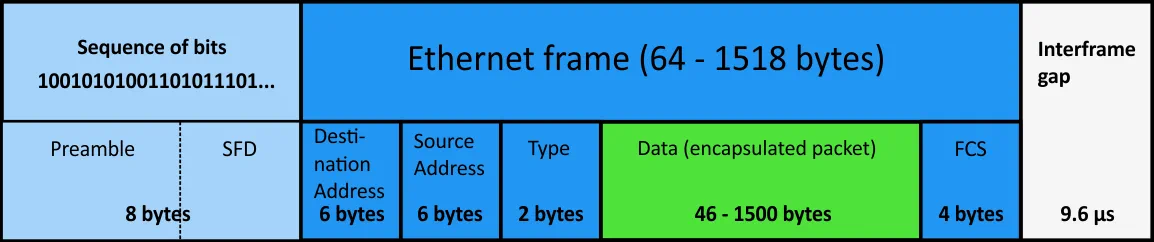
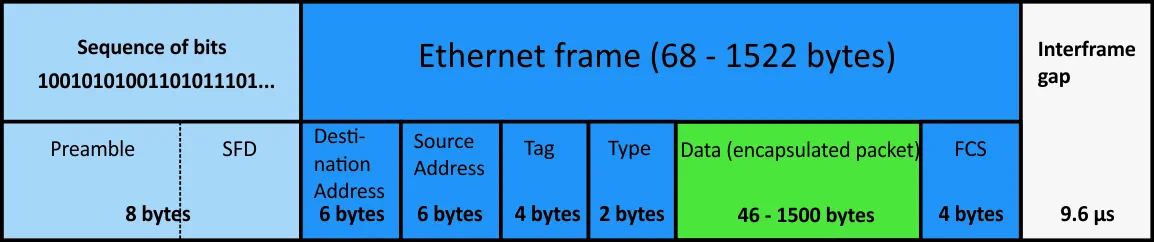
Remarque : Une partie des données envoyées qui contient une trame commence par un préambule et un SFD (Start frame delimiter, délimiteur de début de trame). Un intervalle entre les trames est présent entre l’envoi de ces parties de données. Une zone de données utiles de la trame peut contenir un paquet encapsulé qui, à son tour, se compose d’un en-tête et de données utiles. FCS fait référence à une séquence de contrôle de trame qui est utilisée pour s’assurer qu’il n’y a pas d’erreurs et que les données transmises sont cohérentes.
Les trames jumbo sont plus grandes que les trames standard et génèrent moins de surcharge sur le serveur, car elles peuvent transporter des paquets plus volumineux. Moins de paquets entraînent moins d’interruptions du processeur et, par conséquent, vous avez moins de charge globale sur l’ordinateur. Moins d’interruptions réduisent le délai sur le bus du serveur. Moins de paquets entraînent moins de surcharge réseau en termes de formats de trames et d’en-têtes, pour une utilisation plus rationnelle. Voir le schéma ci-dessous qui ressemble à un schéma comparant le stockage de données sur des disques durs avec des secteurs classiques de 512 octets et des disques avec des secteurs de 4 Ko (format avancé).
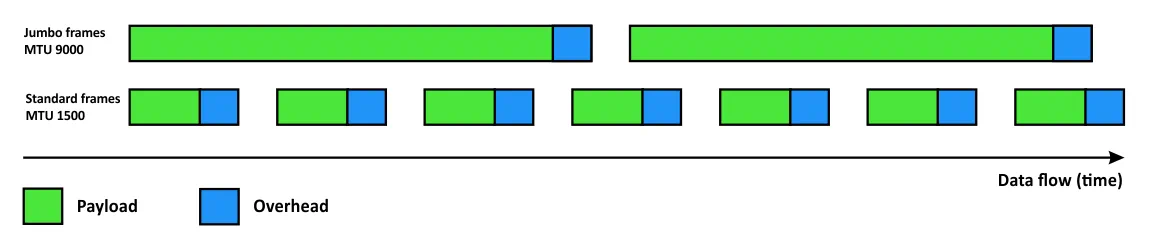
En activant les trames Jumbo pour vos réseaux iSCSI, Live Migration et CSV, vous pouvez obtenir une augmentation de la vitesse de transfert des données d’environ 27 %. N’oubliez pas qu’une trame est une PDU (unité de données de protocole) de la deuxième couche du modèle OSI et qu’un paquet est une PDU de la troisième couche du modèle OSI.
Toutes les appliances réseau (commutateurs, routeurs, cartes réseau) de votre infrastructure utilisées pour les réseaux iSCSI, Live Migration et CSV doivent prendre en charge les trames Jumbo et cette option doit être configurée sur toutes ces appliances. N’oubliez pas d’installer les derniers pilotes et micrologiciels pour vos adaptateurs réseau sur les serveurs Hyper-V, comme indiqué dans la section ci-dessus, afin de permettre l’activation des trames Jumbo lors de la configuration de votre réseau Hyper-V. N’utilisez pas les trames Jumbo pour tous les autres réseaux, car cela pourrait avoir un effet négatif.
Utilisation d’adaptateurs réseau virtuels synthétiques lorsque cela est possible
Un adaptateur réseau virtuel Hyper-V synthétique, disponible pour les machines virtuelles de génération 2, fonctionne plus rapidement qu’un adaptateur réseau hérité, qui est le seul type d’adaptateur réseau virtuel disponible pour les machines virtuelles de génération 1. Notez qu’un système d’exploitation invité doit être compatible Hyper-V pour utiliser une carte réseau synthétique, car les services d’intégration qui contiennent les pilotes appropriés doivent être installés sur le système d’exploitation invité. Jusqu’à 8 cartes réseau virtuelles synthétiques peuvent être connectées à une machine virtuelle Hyper-V, tandis que le nombre maximal de cartes réseau héritées pouvant être connectées à une machine virtuelle est de 4. Une carte réseau virtuelle synthétique est ajoutée par défaut à une machine virtuelle Hyper-V de génération 2 après sa création. Les cartes réseau synthétiques offrent de meilleures fonctionnalités, notamment la prise en charge du balisage VLAN.
Les cartes réseau héritées doivent être utilisées pour les démarrages PXE (Pre-boot Execution Environment) ainsi que pour les systèmes d’exploitation plus anciens qui nécessitent du matériel émulé (hérité). N’oubliez pas ce fait lorsque vous effectuez la configuration de mise en réseau Hyper-V.
Respecter l’équilibre entre la bande passante réseau et la capacité de stockage partagé
Lorsque la capacité de stockage partagé est importante et que de nombreuses VMs sont stockées sur ce stockage, une faible vitesse réseau peut devenir un goulot d’étranglement. Par conséquent, vous pouvez obtenir une faible vitesse de transfert de données même si les disques utilisés sur un périphérique de stockage (par exemple, un NAS – Network Attached Storage) sont rapides (disques SSD en RAID 10, par exemple). À l’inverse, si vous disposez d’un réseau de stockage à haut débit et à faible latence, mais que les disques utilisés pour les baies de stockage sur un périphérique de stockage sont lents (par exemple, des disques durs magnétiques à 5400 tr/min), la vitesse globale de transfert des données peut être faible. C’est pour cette raison que les bonnes pratiques en matière de mise en réseau Hyper-V recommandent de maintenir un équilibre entre la bande passante du réseau et la vitesse des disques utilisés pour le stockage partagé.
Conclusion
Le réseau est un composant important d’une infrastructure virtuelle si vous utilisez Hyper-V. Cet article de blog a exploré les bonnes pratiques en matière de mise en réseau Hyper-V qui peuvent vous aider à vous assurer que votre configuration réseau Hyper-V fonctionne dans différentes situations, que ce soit pour utiliser un hôte Hyper-V autonome, plusieurs hôtes Hyper-V ou un cluster de basculement Hyper-V. Comme vous pouvez le constater, certaines recommandations sont générales et d’autres sont spécifiques à Hyper-V. Si vous comprenez les principaux principes de mise en réseau, vous pouvez configurer des réseaux pour bien plus que Hyper-V.