Configuration d’une sauvegarde hybride dans le cloud : guide complet
La sauvegarde hybride dans le cloud est une stratégie de protection des données qui combine le stockage sur site et dans le cloud pour les données à sauvegarder. Cette approche se distingue des autres stratégies de sauvegarde en incluant un composant cloud afin d’améliorer la redondance, la disponibilité, la résilience et la rentabilité.Dans cet article, nous ne nous concentrerons pas sur la sauvegarde. de une infrastructure cloud hybride, mais plutôt avec des sauvegardes vers Configurations de cloud hybride, y compris les principes de base et la configuration de solutions de protection des données à intégrer aux services cloud.
Stratégie de sauvegarde hybride dans le cloud
Voyons maintenant ce qu’inclut une stratégie de cloud hybride pour la sauvegarde et la récupération :
- Sauvegarde locale (infrastructure sur site)
- Une organisation gère sa propre infrastructure de sauvegarde dans le cadre de son centre de données sur site. Cela comprend les serveurs de sauvegarde, les périphériques de stockage (par exemple, NAS) ou d’autres appliances.
- Des sauvegardes régulières sont effectuées à intervalles réguliers, capturant les modifications apportées à vos données au fil du temps. Des points de récupération fréquents sont créés pour permettre un accès rapide aux données et garantir la continuité des opérations.
- Cette infrastructure locale permet des temps de sauvegarde et de récupération plus rapides pour les opérations quotidiennes et convient aux scénarios où l’accès immédiat aux données est essentiel et où le d’objectif de délai de récupération (RTO) est court.
- Infrastructure basée sur le cloud
- En plus de l’installation sur site, une organisation utilise un fournisseur de cloud, tel qu’Amazon Web Services (AWS), Microsoft Azure ou une autre plateforme cloud, pour stocker des copies de sauvegarde dans le centre de données distant du fournisseur de cloud.
- Le stockage dans le cloud offre une redondance hors site, ce qui est crucial pour la récupération des données en cas de sinistres locaux, de pannes matérielles ou d’autres problèmes sur site, qui peuvent également rendre les sauvegardes locales indisponibles. Les sauvegardes dans le cloud sont accessibles depuis n’importe quel emplacement disposant d’une connexion Internet, ce qui permet la récupération et la restauration des données à distance.
- Les ressources cloud sont également facilement évolutives, ce qui permet à une organisation de s’adapter à l’évolution des conditions à remplir pour la capacité sans avoir à réaliser au préalable d’importants investissements matériels.
- Mise en œuvre
- Les logiciels de gestion des sauvegardes permettent de planifier, gérer et lancer des sauvegardes dans les environnements sur site et dans le cloud.
- Dans un premier temps, les données des systèmes sur site sont sauvegardées localement, ce qui garantit une sauvegarde et une récupération rapides pour répondre aux besoins opérationnels.
- Les données à sauvegarder stockées sur site sont ensuite copiées de manière périodique vers le stockage dans le cloud, créant ainsi des copies redondantes dans l’environnement distant.
- Les organisations établissent des politiques de conservation afin de déterminer la durée de conservation des copies de sauvegarde, tant au niveau local que dans le cloud. Cela permet de gérer les coûts de stockage et les conditions à remplir pour la conformité.
- Récupération des données et des machines
- La combinaison de sauvegardes locales et dans le cloud améliore la sécurité de votre organisation. continuité des activités et reprise après sinistre capacités et résilience informatique. En cas de perte de données, de corruption, de panne matérielle ou d’autres urgences, vous disposez de deux options pour la récupération des données : les sauvegardes locales et les sauvegardes dans le cloud.
- Les sauvegardes locales répondent aux besoins immédiats en matière de récupération, tandis que les sauvegardes dans le cloud constituent un filet de sécurité en cas de sinistres à grande échelle affectant votre environnement sur site.
- Les sauvegardes locales offrent des temps de récupération plus rapides pour les opérations quotidiennes, car les données peuvent être restaurées à partir de l’infrastructure sur site sans dépendre d’Internet. La vitesse d’un réseau local est également plus rapide que celle d’Internet.
- Le composant cloud de la sauvegarde hybride dans le cloud constitue un élément crucial dans planification de reprise après sinistre, car il assure la redondance des données dans des emplacements géographiquement distincts. En cas de catastrophe affectant l’infrastructure locale, les organisations peuvent restaurer les données à partir du cloud afin de garantir continuité de l’activité.

Avantages de la sauvegarde hybride dans le cloud
La sauvegarde hybride dans le cloud offre plusieurs avantages qui en font une stratégie de protection des données convaincante pour les entreprises. La résilience opérationnelle améliorée résulte de plusieurs facteurs :
- Redondance et reprise après sinistreLa sauvegarde hybride dans le cloud offre une redondance en stockant les données à la fois dans des environnements sur site et dans le cloud. Cette redondance garantit la disponibilité et la récupération des données, même en cas de panne matérielle, de corruption des données ou de catastrophe locale.
- Flexibilité et évolutivitéLa sauvegarde hybride dans le cloud offre une évolutivité en utilisant les ressources du cloud pour augmenter la capacité de stockage pendant les périodes de forte demande ou lorsque le volume de données augmente. Cette évolutivité élimine le besoin de mises à niveau matérielles constantes.
- Accessibilité à distanceLes sauvegardes dans le cloud permettent aux utilisateurs autorisés d’accéder aux données depuis n’importe quel endroit disposant d’une connexion Internet. Cette accessibilité à distance est cruciale pour les entreprises dont les équipes sont dispersées ou travaillent à distance, ainsi que dans les scénarios de reprise après sinistre.
- Récupération rapideLes sauvegardes locales permettent une récupération rapide des données pour les opérations courantes, tandis que les sauvegardes dans le cloud offrent une option secondaire pour la reprise après sinistre. Cette combinaison permet aux organisations de répondre à différents objectifs de temps de récupération (RTO) pour différents scénarios.
- Protection hors siteLes sauvegardes dans le cloud offrent une protection hors site, préservant les données contre les menaces physiques telles que le vol, les inondations, les incendies, les typhons ou autres catastrophes naturelles susceptibles d’affecter l’infrastructure sur site. Le stockage dans le cloud sert d’emplacement distant pour stocker les données de sauvegarde. En cas de perte de données sur site, de panne matérielle ou de catastrophe naturelle, les données stockées dans le cloud restent accessibles et récupérables.
- Améliorations en matière de sécuritéLes fournisseurs de cloud proposent souvent des fonctionnalités de sécurité avancées, du chiffrement et des certificats de conformité. Cela améliore la sécurité des données par rapport aux méthodes de sauvegarde locales traditionnelles qui peuvent ne pas disposer de ces mesures. De nombreux fournisseurs de stockage dans le cloud offrent également l’immuabilité afin de protéger les données stockées dans le cloud contre toute modification, corruption et chiffrement par des logiciels malveillants.
- Mobilité des données et gestion de la charge de travailLa sauvegarde hybride dans le cloud permet un transfert fluide des données entre les environnements sur site et dans le cloud, favorisant ainsi une gestion flexible des Workloads et des stratégies de migration des données.
- Répartition géographiqueLes organisations disposant de plusieurs emplacements peuvent gérer les sauvegardes de manière centralisée tout en activant l’accès des différents emplacements aux données depuis le cloud. Cela améliore la disponibilité des données, la collaboration et les capacités de reprise après sinistre. Les fournisseurs de cloud disposent souvent de centres de données dans plusieurs régions géographiques. Cette répartition géographique ajoute un niveau supplémentaire de redondance, garantissant que les données restent disponibles même si un centre de données rencontre des problèmes.
- Optimisation des coûtsLes organisations peuvent optimiser leurs coûts en utilisant une infrastructure sur site pour les sauvegardes de routine et en recourant aux ressources cloud uniquement en cas de besoin. Les ressources cloud utilisent souvent un modèle de paiement à l’utilisation, ce qui réduit les coûts d’investissement initial et de maintenance. La sauvegarde hybride dans le cloud permet d’optimiser les coûts en utilisant une infrastructure sur site pour les sauvegardes de routine et des ressources cloud pour bénéficier d’une capacité supplémentaire en cas de pic de demande ou d’urgence.
Inconvénients de la sauvegarde hybride dans le cloud
- Complexité et frais de gestion
- La mise en œuvre et la gestion d’une solution de sauvegarde hybride dans le cloud peuvent s’avérer complexes et nécessiter une expertise à la fois dans les technologies sur site et dans le cloud.
- Les administrateurs doivent gérer la synchronisation, le transfert de données et la gestion des politiques de sauvegarde dans différents environnements. Cela peut compliquer davantage les choses si plusieurs fournisseurs de cloud public différents sont utilisés.
- Transfert de données et latence
- Le transfert de grands volumes de données entre les locaux et le cloud peut prendre beaucoup de temps et dépendre de la bande passante Internet.
- La latence peut affecter l’accès aux données et les délais de récupération, en particulier pour les restaurations basées sur le cloud.
- Problèmes liés à la sécurité des données
- Bien que les fournisseurs de cloud mettent en œuvre des mesures de sécurité avancées, certaines organisations peuvent encore hésiter à confier leurs données sensibles à des fournisseurs tiers.
- Les violations de données ou l’accès non autorisé aux sauvegardes stockées dans le cloud peuvent constituer un risque s’ils ne sont pas correctement gérés.
- Dépendance à un fournisseur. Le fait d’adopter un fournisseur de cloud spécifique pour les services de sauvegarde peut entraîner une dépendance vis-à-vis de ce fournisseur, ce qui rend difficile le changement de fournisseur ou la migration des données vers un autre environnement.
- Dépendances de réseau. La sauvegarde hybride dans le cloud dépend fortement de la connectivité réseau. En cas de problèmes réseau, cela peut avoir un impact sur la capacité à transférer les sauvegardes vers le cloud ou à accéder aux sauvegardes stockées dans le cloud.
- Conformité des données et réglementations. Certaines industries ont des règles strictes en matière de conformité et de résidence des données. S’assurer que les fournisseurs de cloud respectent ces règles peut demander des efforts supplémentaires.
- Contrôle limité sur l’infrastructure cloud. Les services cloud masquent l’infrastructure sous-jacente, limitant ainsi le niveau de contrôle dont dispose une organisation sur le matériel et les configurations par rapport aux solutions sur site.
- Dépendance à la récupération des données. Se fier uniquement aux sauvegardes dans le cloud peut créer une dépendance vis-à-vis de services externes pour la récupération des données. Si le fournisseur de cloud rencontre des problèmes, la récupération des données pourrait être compromise.
- Propriété et conservation des données. Il est important de clarifier les politiques relatives à la propriété et à la conservation des données lors de l’utilisation de services cloud afin de garantir que les organisations gardent le contrôle sur leurs données.
- Dépendances opérationnelles. Les organisations pourraient devenir dépendantes des services cloud pour la sauvegarde et la récupération de leurs données. Cette dépendance pourrait poser des problèmes en cas de perturbation chez le fournisseur de cloud.
- Problèmes liés à la configuration initiale et à la migration. La transition des méthodes de sauvegarde traditionnelles vers un modèle de sauvegarde hybride dans le cloud peut nécessiter du temps et des ressources pour la configuration, la migration des sauvegardes existantes et la formation des utilisateurs.
- Complexité de la gestion des coûts
- Si les ressources cloud permettent de réaliser des économies grâce à des modèles de paiement à l’utilisation, la gestion et la prévision des coûts dans les environnements locaux et cloud peuvent s’avérer difficiles.
- Une mauvaise gestion des coûts peut entraîner des dépenses imprévues.
Coûts potentiels du stockage dans le cloud
Les coûts potentiels associés au stockage dans le cloud peuvent être considérés comme un inconvénient de la sauvegarde hybride dans le cloud. Ces coûts peuvent inclure :
- Coûts de stockageLes fournisseurs de cloud facturent généralement en fonction de la quantité de stockage utilisée. À mesure que les volumes de données augmentent, les coûts de stockage peuvent augmenter. Les organisations doivent estimer avec précision leurs besoins en matière de stockage afin d’éviter des dépenses imprévues.
- Coûts de transfert des donnéesLe téléchargement de données vers le cloud et leur récupération depuis le cloud peuvent entraîner des frais de transfert de données. Ces coûts peuvent s’accumuler, en particulier si des volumes importants de données sont fréquemment transférés.
- Frais d’accès aux données et de sortie des donnéesCertains fournisseurs de cloud facturent des frais pour l’accès aux données et leur récupération. En fonction de la fréquence des restaurations ou des récupérations de données, ces coûts peuvent s’accumuler au fil du temps. Frais de sortieLe transfert de données hors de l’environnement cloud, en particulier vers un autre fournisseur de cloud ou vers une infrastructure sur site, peut entraîner des frais de sortie.
- Coûts liés à la redondance et à la réplication des donnéesLa réplication des données dans plusieurs régions ou centres de données à des fins de redondance peut entraîner des coûts supplémentaires. Cela est particulièrement pertinent pour les organisations ayant des conditions à remplir en matière de disponibilité des données.
- Frais d’inactivitéCertains fournisseurs de cloud peuvent facturer des frais si les données restent inactives (c’est-à-dire non consultées ou non modifiées) pendant de longues périodes.
- Variabilité des coûts. Si le modèle de paiement à l’utilisation du stockage dans le cloud peut être rentable, la prévisibilité des coûts peut toutefois poser problème en raison des fluctuations des besoins en matière de stockage de données et des habitudes d’utilisation.
Il est essentiel d’évaluer soigneusement ces inconvénients en fonction des besoins, des objectifs et des ressources spécifiques de votre organisation. Des stratégies d’atténuation et une planification adéquate peuvent aider à relever ces défis et à garantir la réussite de la mise en œuvre d’une sauvegarde hybride dans le cloud.
Comment atténuer les problèmes liés aux coûts
Il existe plusieurs mesures que vous pouvez prendre pour réduire les coûts élevés du stockage dans le cloud dans une configuration de sauvegarde hybride :
- Utilisez un sauvegarde incrémentielle approche (éventuellement avec périodique Sauvegardes synthétiques complètes) et les technologies de déduplication.
- Utilisez le cloud comme stockage de sauvegarde secondaire et les sauvegardes locales comme sauvegardes principales afin de réduire les frais d’accès et de récupération fixés par les fournisseurs de cloud (tels que les frais de sortie). Vous pouvez également choisir des fournisseurs qui ne facturent pas de frais de sortie, comme Wasabi par exemple.
- Choisissez des niveaux de stockage dans le cloud (tels que standard, accès peu fréquent ou stockage d’archives) qui correspondent aux modèles d’accès de vos données.
- Utilisez des supports plus économiques pour le stockage et l’archivage à long terme, par exemple des lecteurs de bandes magnétiques.
- Surveillez l’utilisation des données et évaluez régulièrement la rentabilité de votre stratégie de stockage.
Types de sauvegardes dans le cloud hybride
La sauvegarde hybride dans le cloud peut englober différentes approches, chacune présentant des avantages spécifiques et répondant à des besoins organisationnels différents. Le choix du type de sauvegarde dépend de facteurs tels que les objectifs de récupération des données, les conditions à remplir en matière de stockage, les considérations budgétaires et l’infrastructure informatique globale. Les principaux types de sauvegarde hybride dans le cloud sont les suivants :
- Sauvegarde locale prioritaire + copie de sauvegarde dans le cloud
Les sauvegardes sont d’abord créées dans un stockage local sur site. La sauvegarde est ensuite utilisée pour créer une copie de sauvegarde dans le cloud à des fins de redondance hors site. Cette approche permet une récupération locale rapide et utilise le cloud pour les scénarios de récupération plus complexes. Elle minimise également l’impact sur l’environnement de production.
Le calendrier et la politique de conservation des copies de sauvegarde dans le cloud peuvent différer de ceux utilisés pour la sauvegarde locale. De cette façon, le cloud est utilisé pour la hiérarchisation, où les points de récupération plus anciens sont déplacés vers le cloud à mesure qu’ils sont moins fréquemment consultés. Cette approche optimise les coûts en utilisant le stockage dans le cloud pour les données moins actives, tout en conservant les données fréquemment consultées localement pour une récupération rapide.
- Sauvegarde prioritaire dans le cloud avec cache local
Dans ce modèle, les données à sauvegarder sont initialement effectuées directement dans le cloud. Un cache local peut être conservé pour les données fréquemment consultées, ce qui permet des restaurations plus rapides.
Cette approche est pratique lorsque les besoins en matière de récupération des données sont principalement orientés vers le cloud, mais nécessitent un accès local pour certaines données spécifiques.
- Réplication bidirectionnelle dans le cloud
Les données sont synchronisées en continu entre l’infrastructure sur site et le cloud. Les modifications apportées dans l’environnement local ou cloud sont répliquées vers l’autre emplacement.
Cette approche nécessite beaucoup de ressources. Cependant, elle garantit la cohérence des données dans les deux environnements, ce qui permet un accès et une récupération flexibles des données.
- Stockage de sauvegarde à plusieurs niveaux d’hiérarchisation
Avec cette stratégie, différents niveaux de données sont stockés à différents emplacements en fonction de leur fréquence d’accès. Les données fréquemment consultées peuvent être stockées localement, tandis que celles qui le sont moins souvent sont stockées dans le cloud afin d’optimiser les coûts.
L’archivage dans le cloud consiste à déplacer les données anciennes ou rarement consultées vers un espace de stockage dans le cloud afin de libérer de l’espace sur vos systèmes de stockage sur site. Les données archivées sont conservées à des fins de stockage à long terme et de conformité, mais elles sont moins accessibles que les données fréquemment utilisées.
- Rotation des sauvegardes et gestion du cycle de vie
Cette approche consiste à alterner les copies de sauvegarde entre les environnements locaux et cloud en fonction des politiques de conservation. Les sauvegardes plus anciennes peuvent être transférées vers le cloud pour une conservation à long terme, tandis que les sauvegardes récentes sont conservées localement pour une restauration plus rapide.
- Reprise après sinistre basée sur le cloud
Le cloud est principalement utilisé à des fins de reprise après sinistre. En stockant des copies de sauvegarde et des images de machines virtuelles dans le cloud, vous pouvez rapidement réaliser la récupération de systèmes entiers en cas de sinistre affectant l’environnement local, y compris l’infrastructure de sauvegarde locale.
- Appliances de sauvegarde hybrides
Les appareils hybrides combinent un matériel de sauvegarde local et une intégration dans le cloud. Ces appareils gèrent la déduplication, le chiffrement et la synchronisation des données entre les sauvegardes locales et celles dans le cloud.
Ces concepts mettent en évidence les différentes façons dont les organisations peuvent utiliser à la fois le stockage sur site et le stockage dans le cloud pour assurer la protection des données, la reprise après sinistre, l’optimisation des coûts et la gestion efficace des données. L’approche d’une organisation dépend de multiples facteurs, tels que les politiques de conservation des données, les objectifs de temps de récupération, les modèles d’accès aux données et les considérations budgétaires.
Configuration d’une sauvegarde hybride dans le cloud avec NAKIVO
NAKIVO Backup & Replication est une solution de protection des données conçue pour différentes infrastructures :
- Sur site, qu’il s’agisse de serveurs physiques ou virtuels
- Cloud, y compris les configurations multi-cloud
- Cloud hybride
La solution prend en charge la sauvegarde des Workloads dans les centres de données locaux et dans le cloud, ainsi que la sauvegarde vers des centres de données locaux et des clouds publics/privés. La solution NAKIVO offre un moyen pratique de mettre en œuvre une stratégie de sauvegarde hybride dans le cloud en créant une sauvegarde locale, puis en créant une tâche de sauvegarde vers une destination de stockage dans le cloud. De plus, ces tâches peuvent être automatisées pour s’exécuter les unes après les autres avec le Chaînage de tâches fonctionnalité. Découvrons comment configurer une sauvegarde hybride dans le cloud avec NAKIVO Backup & Replication.
Ajouter des éléments à l’inventaire
Vous pouvez ajouter des plateformes locales et cloud à l’inventaire de la solution NAKIVO afin de commencer à les protéger. Vous devez également ajouter le stockage dans le cloud de destination à l’inventaire.Pour ajouter des éléments à l’inventaire :
- Aller à Paramètres > Inventaire et cliquez sur le + icône.
- Sélectionnez la plateforme souhaitée et terminez l’opération. Ajouter un article d’inventaire assistant.
Lisez l’explication détaillée à propos de ajouter différents éléments à l’inventaire.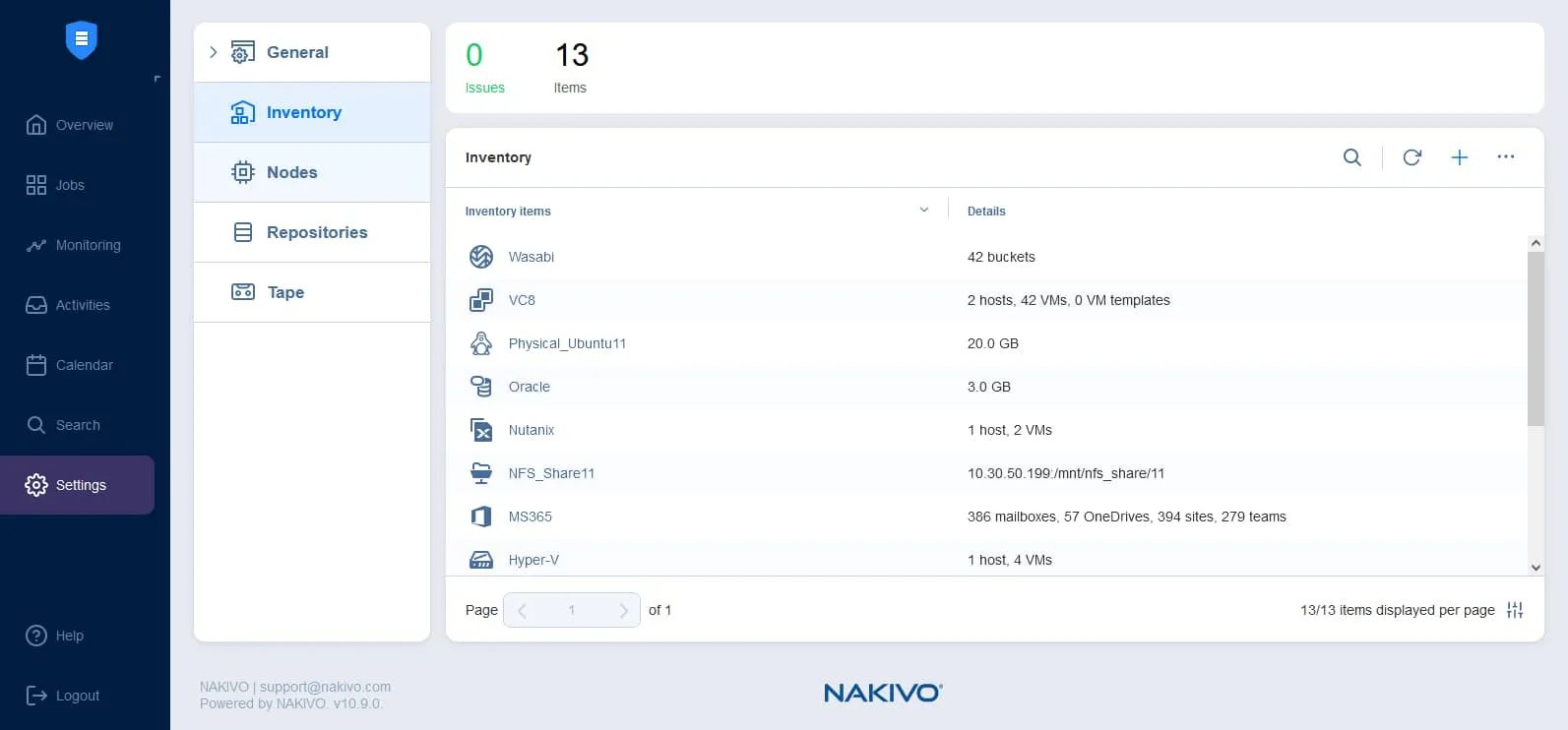 Dans notre exemple, nous ajoutons des hôtes VMware ESXi, qui font partie de VMware vSphere, comme plate-forme source, ainsi que le stockage Amazon S3 pour créer une copie de sauvegarde dans le cloud.Pour ajouter Amazon S3 ou une autre destination cloud :
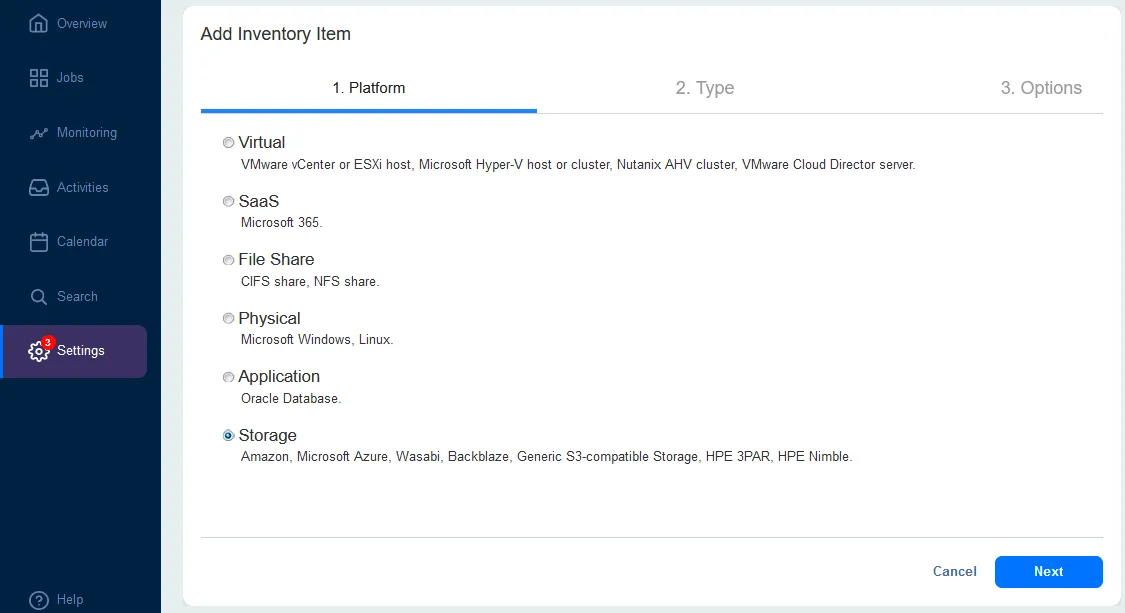
- Sélectionner Stockage à la première étape du Ajouter un article d’inventaire assistant pour ajouter un stockage dans le cloud.
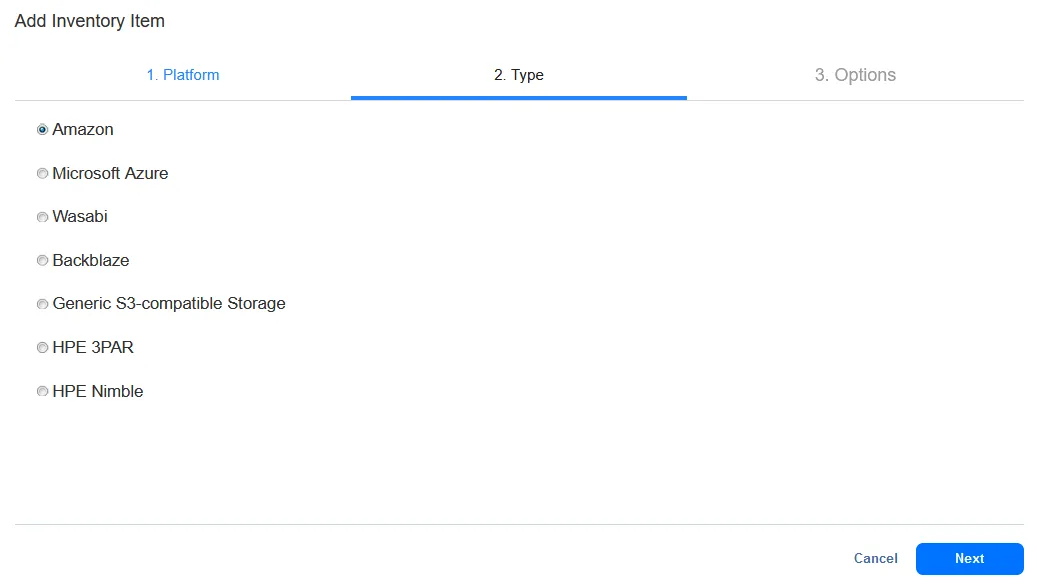
- Pour Type, sélectionnez Amazon S3 ou une autre plateforme cloud. Vous pouvez ajouter l’un des comptes de stockage dans le cloud pris en charge :
- Amazon S3
- Générique Stockage d’objets compatible S3 dans le cloud
- Microsoft Stockage Azure
- Wasabi
- BackBlaze B2
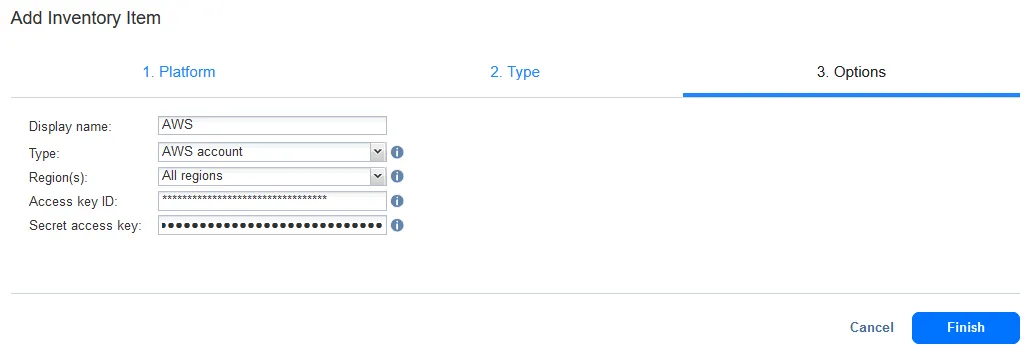
- Pour Options, entrez les options de connexion nécessaires.
Création d’un référentiel sur site
Créez un référentiel de sauvegarde dans votre infrastructure locale ou utilisez le Référentiel de sauvegarde embarqué. Aller à Paramètres > Référentiels et cliquez + pour créer un nouveau référentiel de sauvegarde.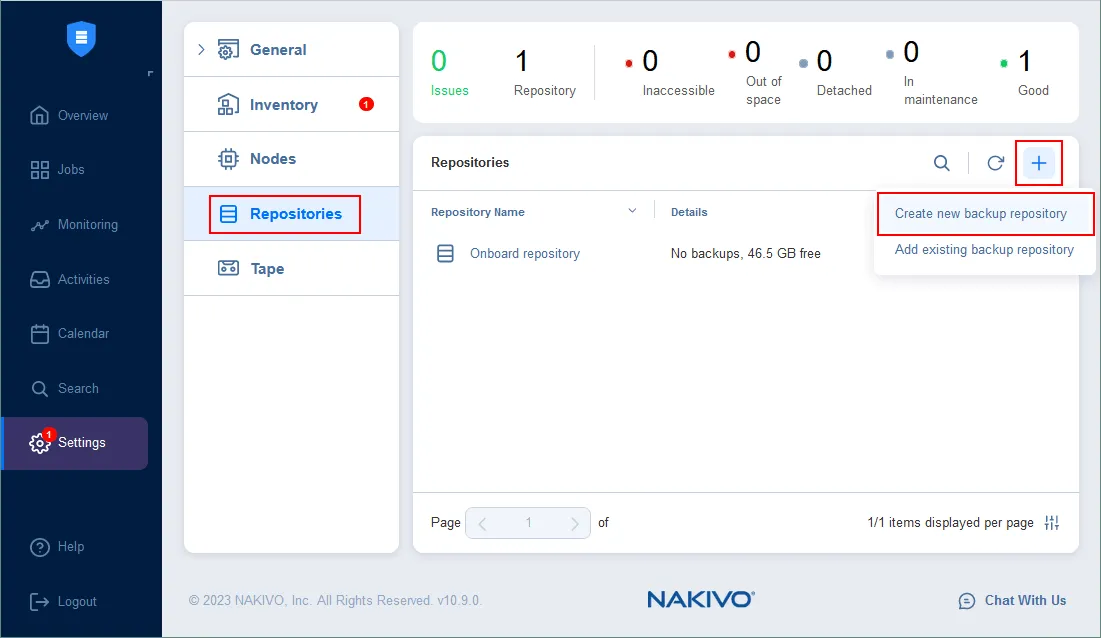 Vous pouvez créer un référentiel de sauvegarde à l’aide d’un dossier local sur une machine sur laquelle est installé Transporteur, qui peut être un Appliance NAS ou un appliance de déduplication. Vous pouvez également utiliser d’autres emplacements de référentiel dans l’infrastructure sur site et créer un référentiel de sauvegarde sur un Partage SMB ou partage NFS.
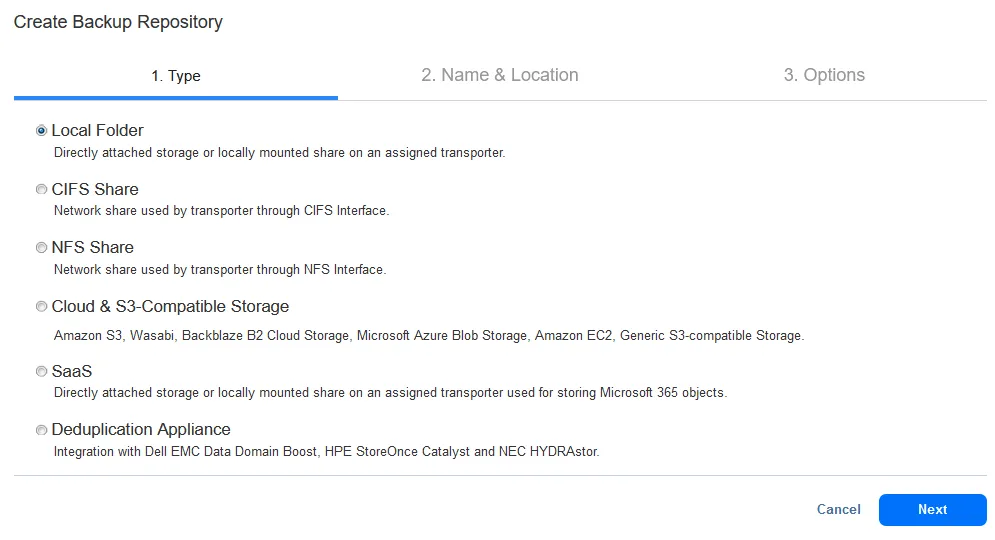 Suivez les étapes de l’assistant pour terminer. création d’un référentiel de sauvegarde du type approprié. Vous pouvez activer chiffrement des données lors de la création d’un référentiel de sauvegarde.
Création d’un référentiel dans un cloud public
Créez un référentiel de sauvegarde dans le cloud. Accédez à Paramètres > Référentiels et cliquez + pour créer un nouveau référentiel de sauvegarde. Suivez les instructions pour créer un référentiel de sauvegarde dans le cloud public :
- Créer un référentiel dans Amazon S3
- Créer un référentiel dans le stockage Azure Blob
- Créer un référentiel dans Amazon EC2
- Créer un référentiel dans Stockage dans le cloud BackBlaze B2
- Créer un référentiel dans Stockage dans le cloud Wasabi Hot
Comme nous utilisons Amazon S3 dans cet exemple, nous sélectionnons Cloud & Stockage compatible S3 comme type de référentiel, puis Amazon S3 dans le Créer un référentiel de sauvegarde assistant.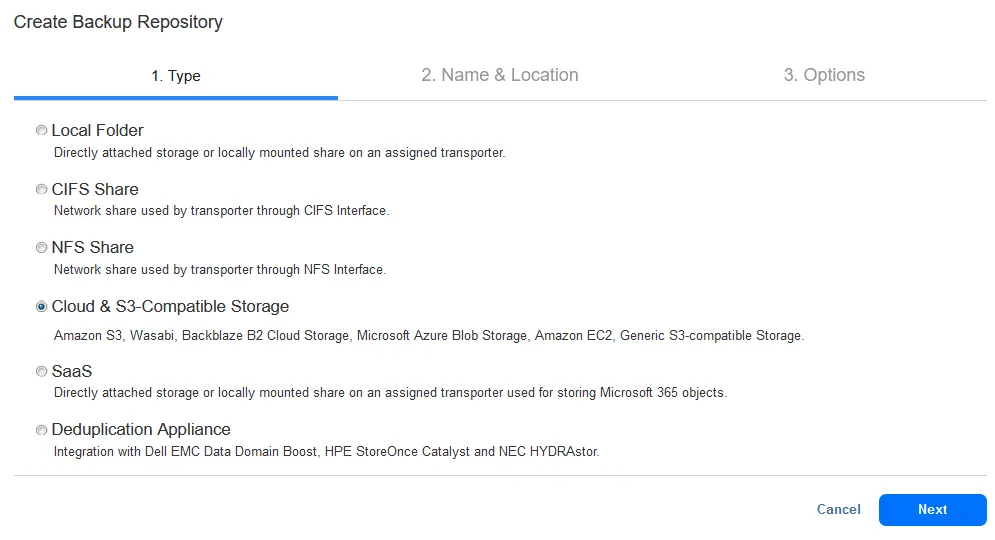 Vous devez disposer d’au moins un référentiel de sauvegarde sur site, puis créer un référentiel de sauvegarde dans un cloud public. Nos référentiels de sauvegarde sont affichés dans la capture d’écran ci-dessous. Vous pouvez disposer de plusieurs référentiels sur site et dans le cloud public pour plus de flexibilité et d’évolutivité.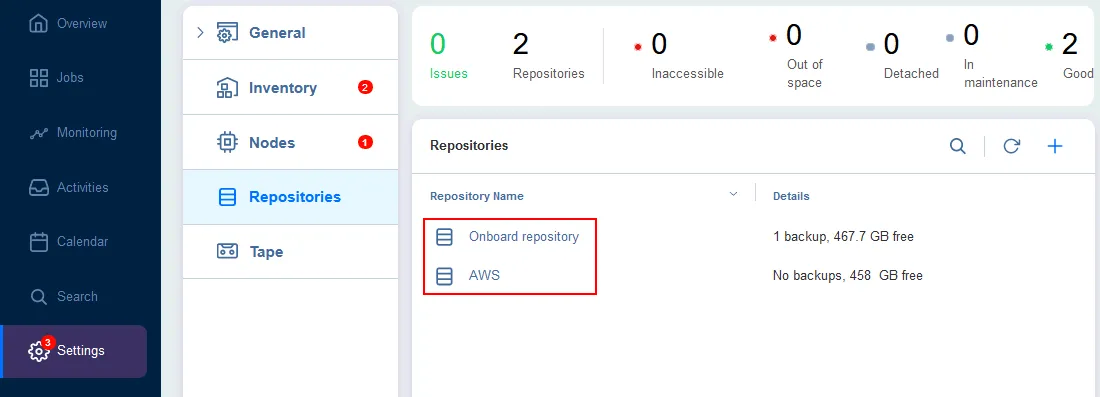
Configuration d’une tâche de sauvegarde locale
Dans notre exemple, nous créons deux tâches de sauvegarde : une tâche de sauvegarde vers un stockage sur site pour une reprise rapide des opérations et une tâche de copie de sauvegarde vers un compartiment Amazon S3 à utiliser lorsque notre infrastructure de sauvegarde sur site n’est pas disponible.Configurons une tâche de sauvegarde pour la sauvegarde des données vers le référentiel de sauvegarde sur site.Cliquez sur Tâches dans le panneau de gauche, cliquez sur + et frapper Tâche de sauvegarde VMware vSphere ou tout autre type de tâche de sauvegarde, en fonction de ce que vous souhaitez sauvegarder.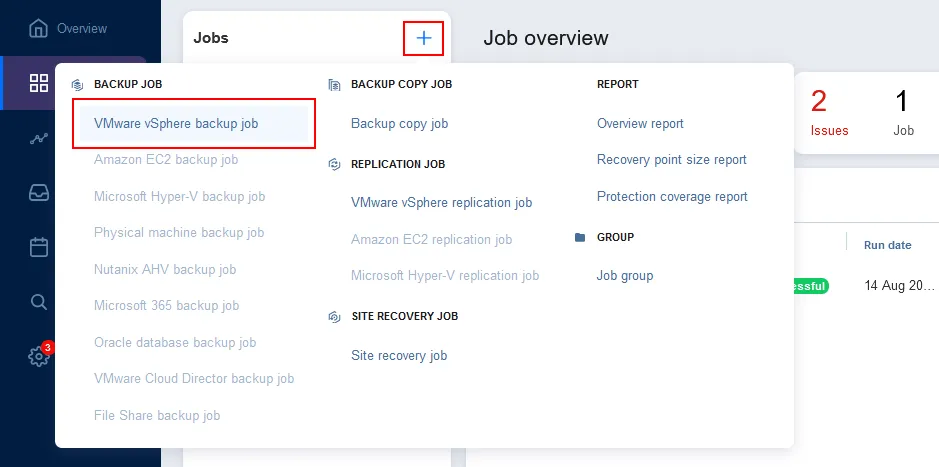 Suivez les instructions pour Créer une nouvelle tâche de sauvegarde pour la source de données appropriée.Comme nous sauvergardons des machines virtuelles VMware dans cette procédure pas à pas, nous suivons les instructions pour Création d’une tâche de sauvegarde VMware vSphere. Vous devez suivre l’assistant pour créer une tâche de sauvegarde :
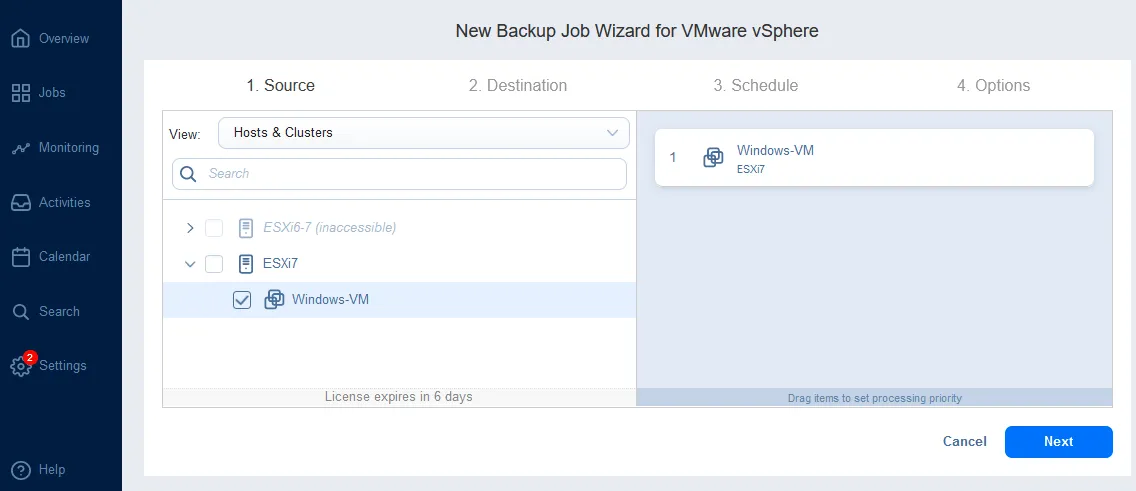
- SourceSélectionnez les éléments que vous souhaitez sauvegarder. Nous sélectionnons une machine virtuelle Windows résidant sur un hôte ESXi.
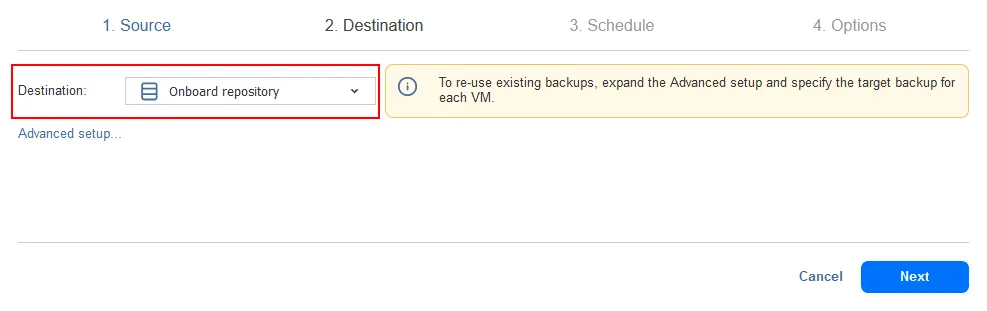
- Destination. Sélectionnez l’un des référentiels de sauvegarde que vous avez déployés sur site. Nous utilisons le Référentiel embarqué situé sur la machine locale où NAKIVO Backup & Replication (Solution complète) est installé comme notre référentiel principal.
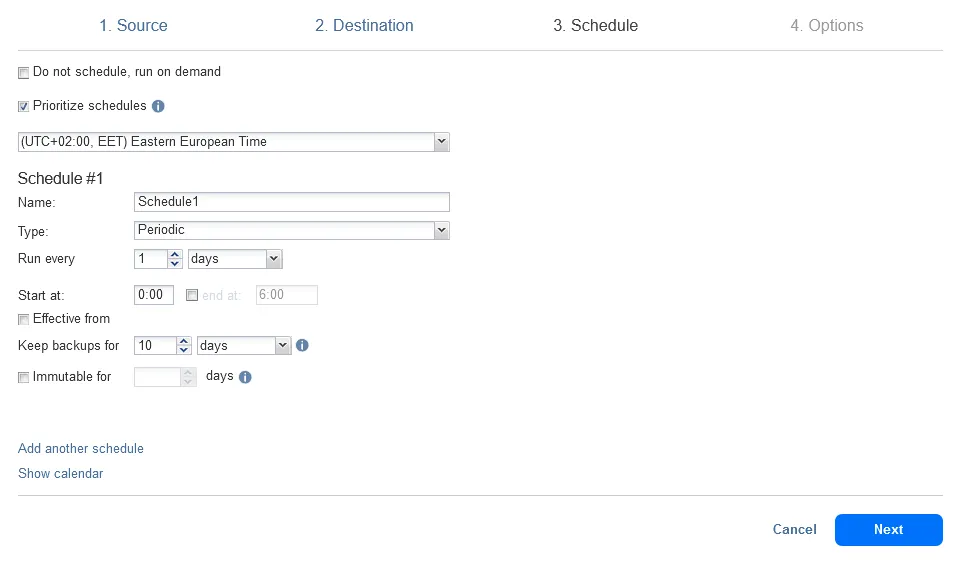
- Planifiez. Définissez le calendrier d’une tâche de sauvegarde afin de déterminer quand les données doivent être sauvegardées dans le référentiel de sauvegarde sur site. Nous configurons une tâche de sauvegarde qui s’exécute chaque jour à minuit. Vous pouvez configurer plusieurs règles de calendrier et de conservation à cette étape.
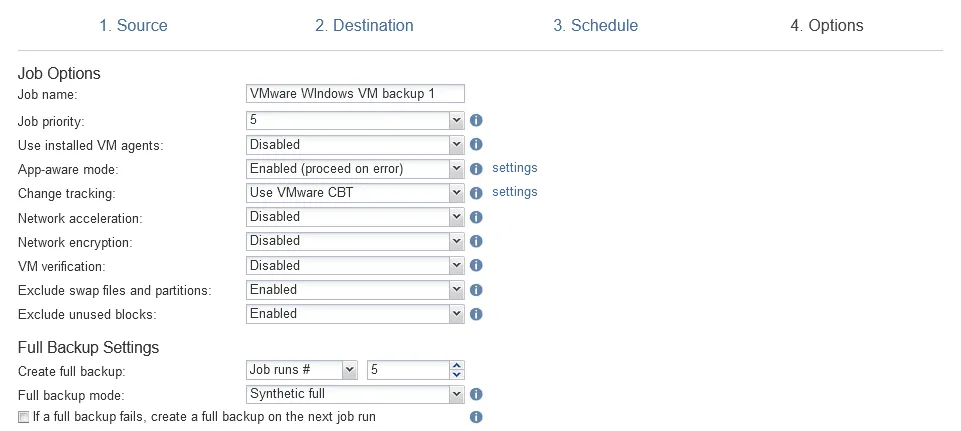
- Options. Entrez un nom pour la tâche de sauvegarde et configurez-la. autres options de la tâche de sauvegarde. Par exemple, vous pouvez activer le chiffrement du réseau pour protéger les données en transit, utiliser l’accélération du réseau, exclure les fichiers swap, les partitions et les blocs inutilisés afin d’accélérer les transferts de données, etc. Terminez l’assistant.
Configuration d’une tâche de copie de sauvegarde vers le cloud
Configurer copie de sauvegarde vers le cloud pour une configuration de sauvegarde hybride dans le cloud.Cliquez sur Tâches dans le volet gauche, cliquez sur + et cliquez Tâche de copie de sauvegarde dans le menu qui s’ouvre. Le Assistant de nouvelle tâche de copie de sauvegarde s’ouvre.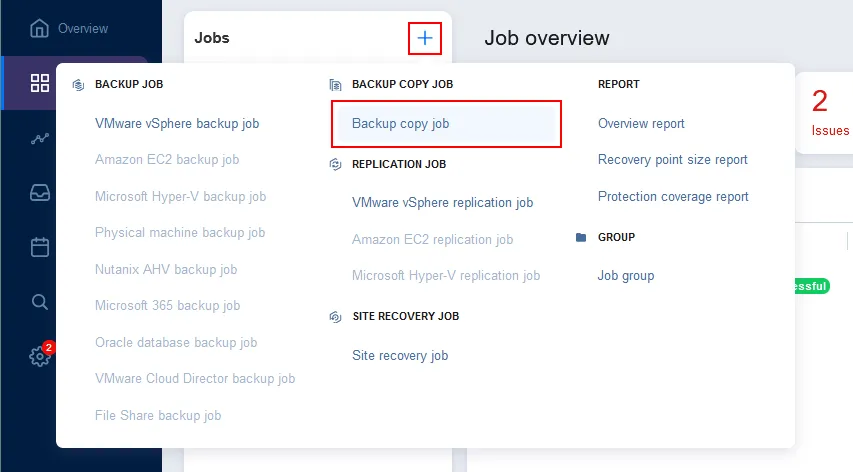
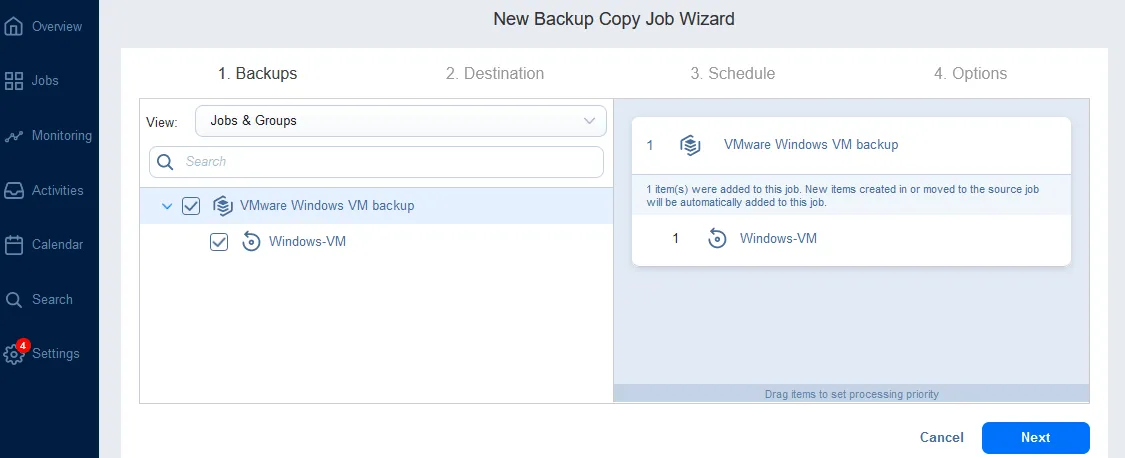
- Sauvegardes. Sélectionnez la tâche de sauvegarde que vous avez créée et exécutée précédemment. Dans notre cas, nous sélectionnons la Sauvegarde de machines virtuelles Windows VMware tâche avec toutes les sauvegardes VM créées par cette tâche.
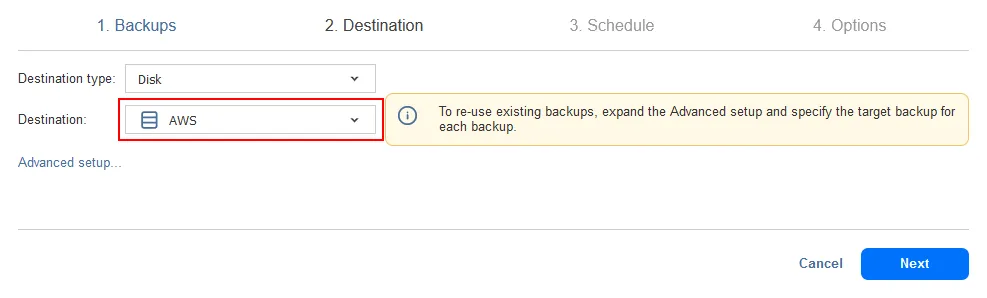
- Destination. Sélectionnez le référentiel de sauvegarde que vous avez créé dans le cloud public. Dans notre cas, nous sélectionnons le référentiel de sauvegarde S3 comme destination.
- Planifiez. Configurez un calendrier et une politique de conservation pour la tâche de copie de sauvegarde. Comme nous avons configuré la sauvegarde sur site pour qu’elle s’exécute tous les jours à minuit, nous configurons la copie de sauvegarde vers le cloud pour qu’elle démarre tous les jours à 3 heures du matin. Notre machine virtuelle n’est pas volumineuse et la tâche de sauvegarde sur site devrait être terminée à 3 heures du matin. Vous pouvez également utiliser Chaînage de tâches pour que la tâche de copie de sauvegarde soit lancée automatiquement après une tâche de sauvegarde réussie.
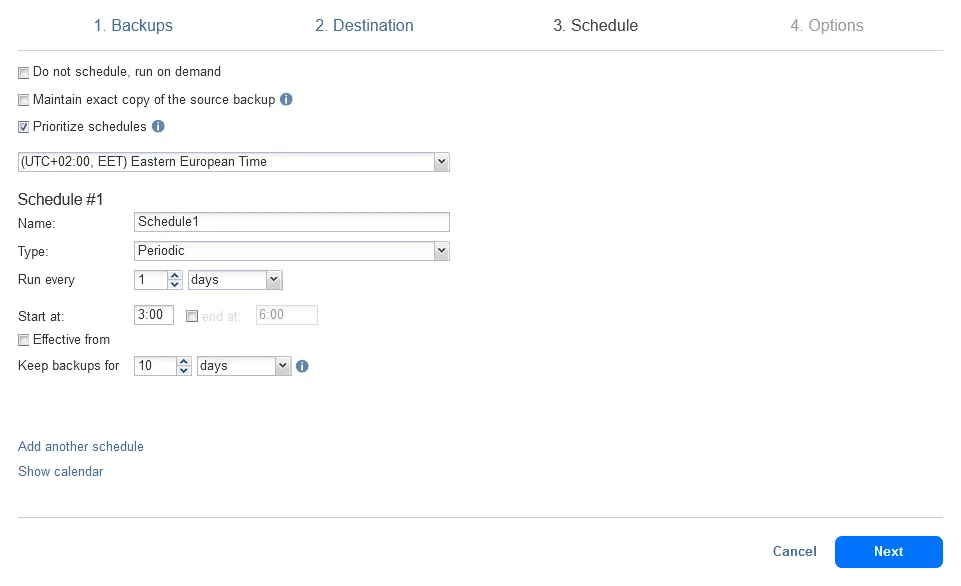
- Options. Entrez un nom pour la tâche de copie de sauvegarde, sélectionnez les options nécessaires, telles que l’accélération réseau ou le chiffrement réseau, puis cliquez sur Terminer ou Terminer & Exécuter.
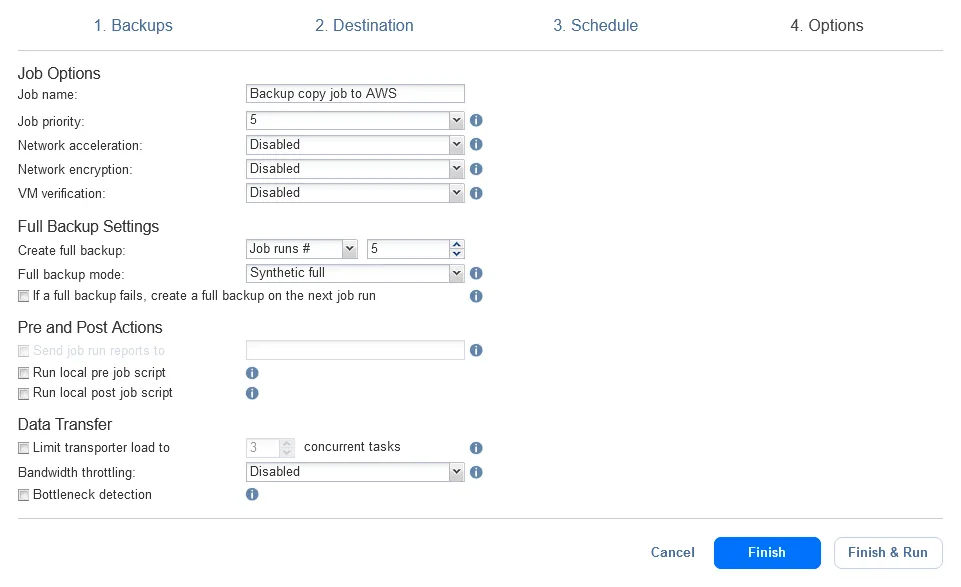
Nous avons configuré la sauvegarde hybride dans le cloud dans NAKIVO Backup & Replication. Warten bis der System auf dem Site la sauvegarde et Copie de sauvegarde dans le cloud les tâches sont terminées.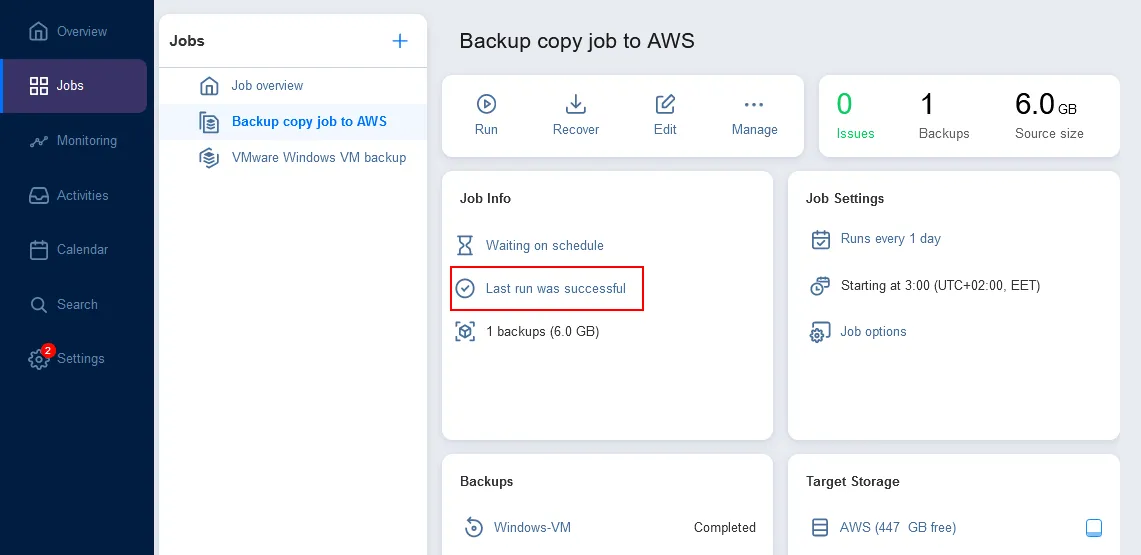 Vous disposez désormais de deux sauvegardes à des emplacements différents pour la récupération : sauvegarde locale + sauvegarde dans le cloud. Une telle approche hybride de sauvegarde dans le cloud combine les avantages d’un accès rapide et d’une disponibilité locale avec la redondance et la fiabilité des sauvegardes dans le cloud.

