Comment utiliser VMware vApp dans un environnement VMware vSphere : présentation succincte
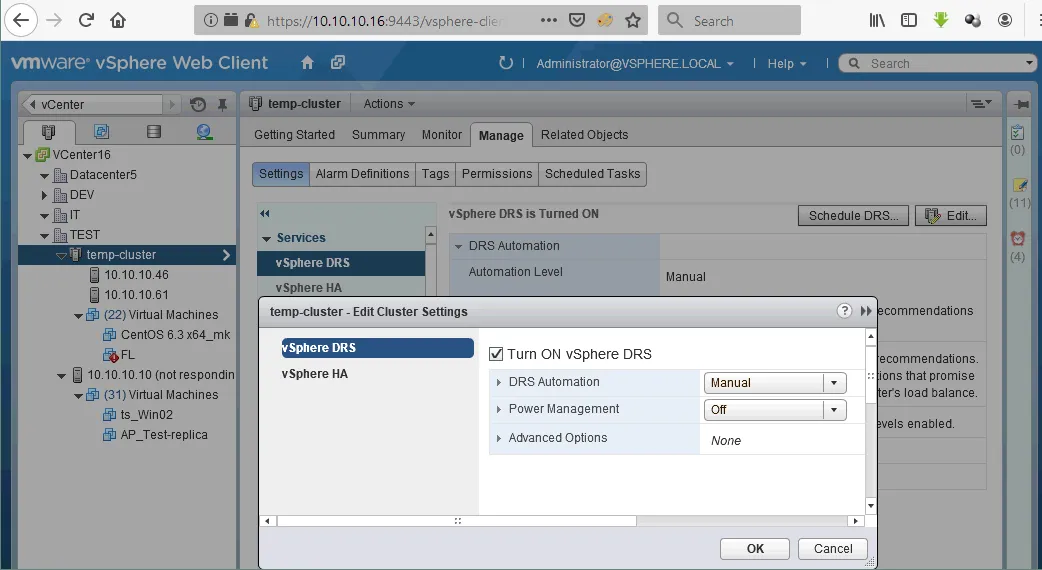
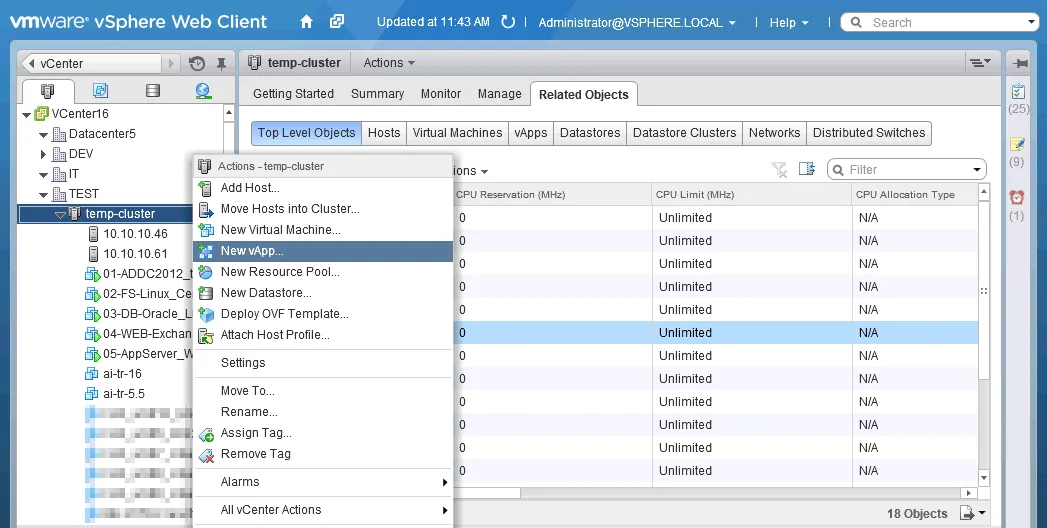
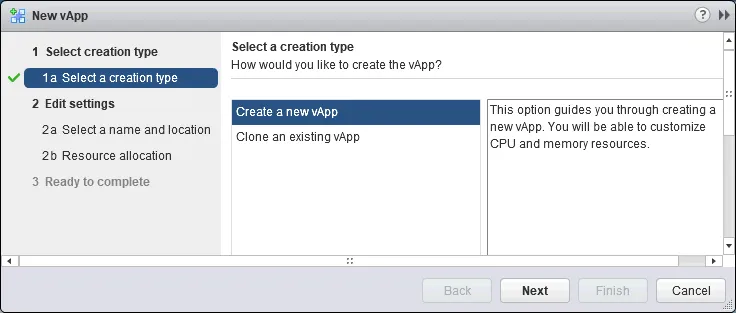
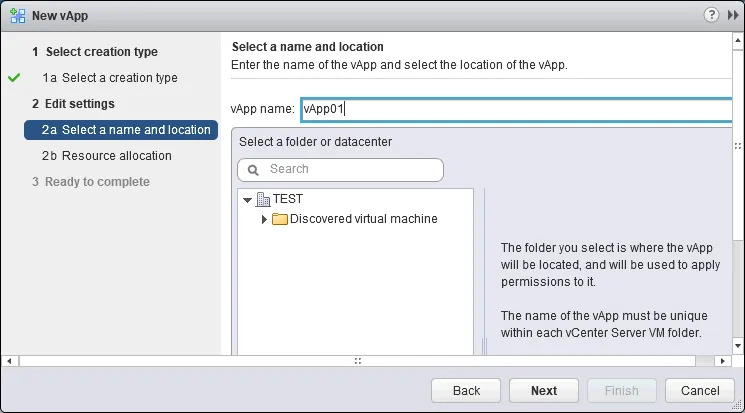
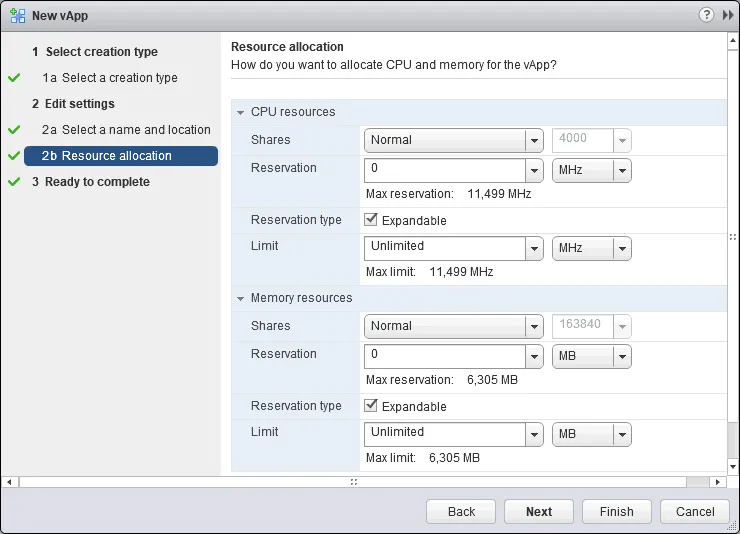
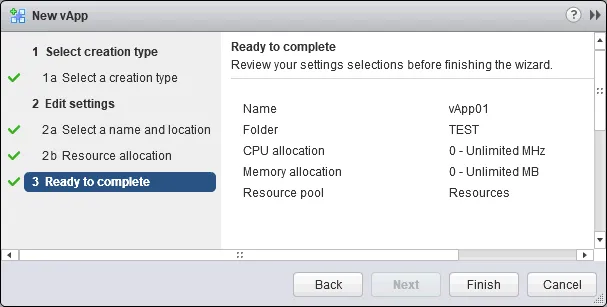
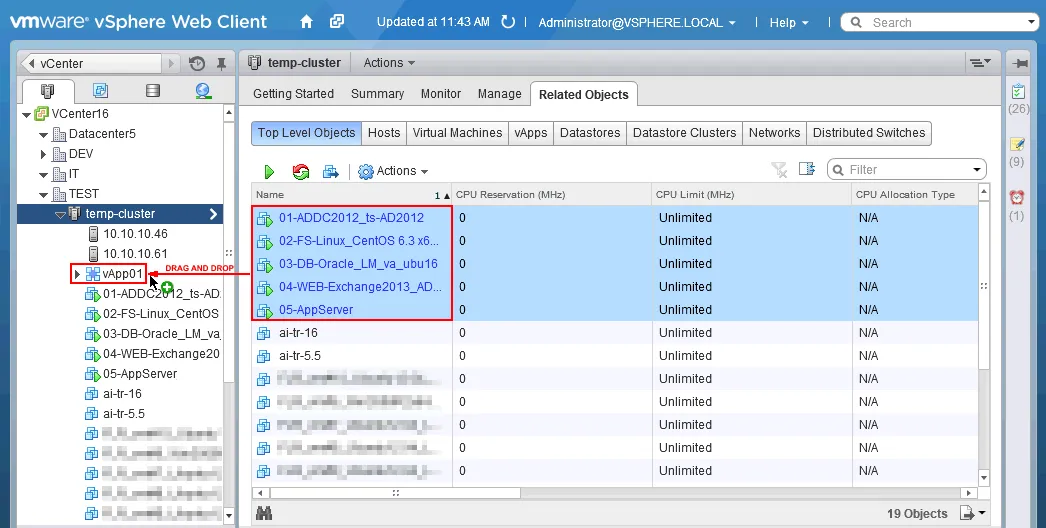
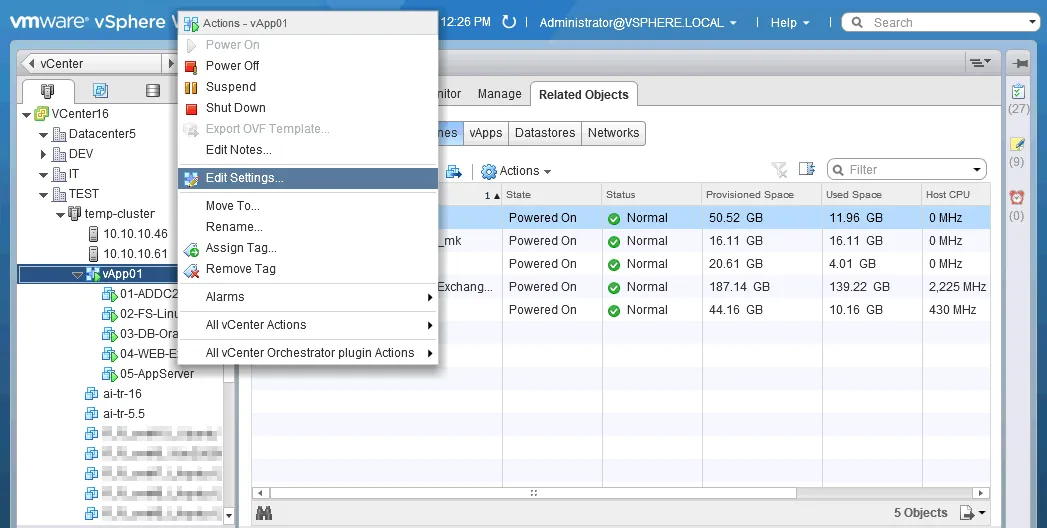
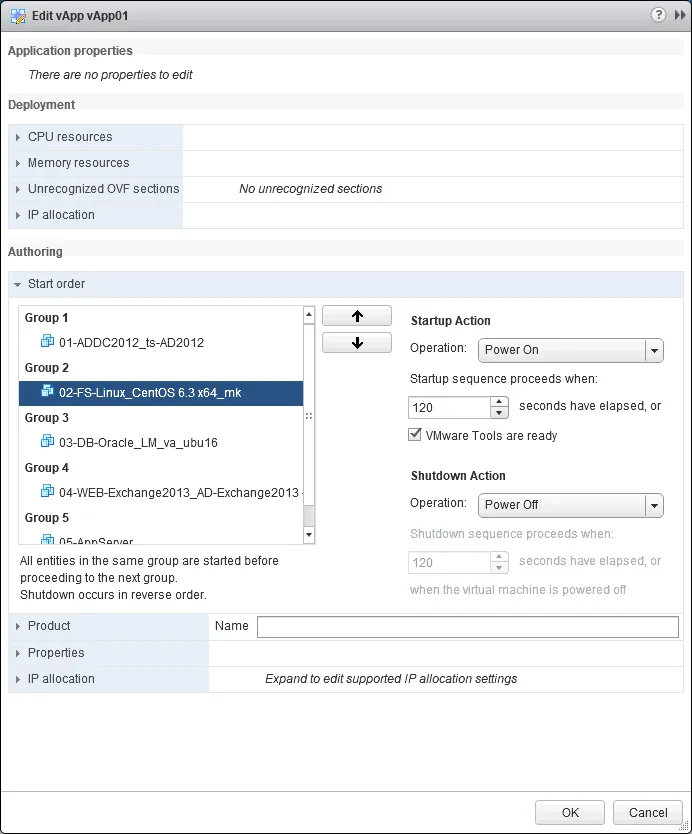
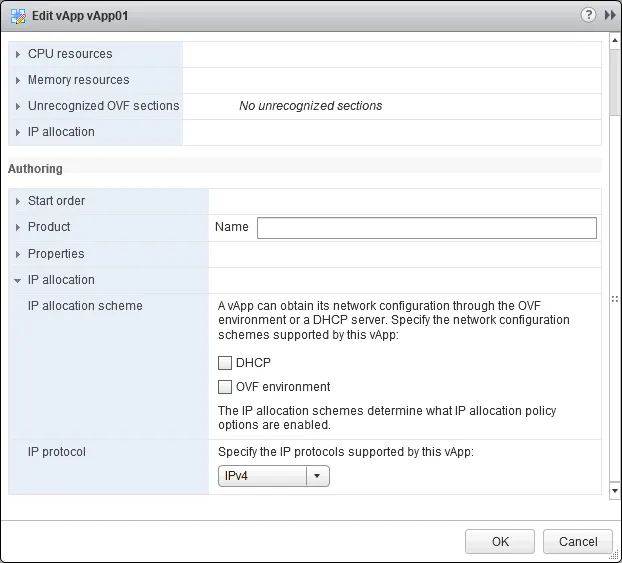
VMware vApp est un groupe de Virtuelles Maschinen utilisées à des fins communes. Ce groupe peut être géré comme une seule machine virtuelle, un pool de ressources peut être provisionné pour une vApp et une séquence de démarrage des machines virtuelles peut être définie pour répondre aux dépendances des composants utilisés par une application complexe. Une vApp fonctionne comme une unité administrative qui peut être mise sous tension, suspendue, mise hors tension et clonée. Les séquences de démarrage des machines virtuelles peuvent vous faire gagner du temps : lorsque vous devez mettre sous tension la vApp, toutes les machines virtuelles qu’elle contient démarrent automatiquement dans l’ordre de démarrage approprié, avec le délai nécessaire à chaque machine virtuelle précédente pour démarrer un système d’exploitation avec les applications et services clés. Lorsque vous envoyez un signal d’arrêt à la vApp, les VMs s’arrêtent dans l’ordre inverse si les paramètres appropriés sont configurés. Imaginez que vous deviez réaliser un déploiement d’une application qui utilise le contrôleur de domaine Active Directory pour l’authentification, une base de données ou un serveur de fichiers pour stocker du contenu, un serveur web, un serveur d’applications et un serveur Microsoft Exchange pour envoyer des messages électroniques. Chaque composant est installé sur une VM distincte. Dans ce cas, l’ordre d’amorçage des VMs doit être le suivant : Vous pouvez créer une vApp, ajouter ces cinq VMs à la vApp et configurer l’ordre d’amorçage de ces VMs dans les paramètres de la vApp. VMware Tools doit être installé pour permettre l’arrêt correct des VMs. Certaines conditions doivent être remplies pour le déploiement d’une vApp dans votre environnement VMware vSphere : Il est également possible de réaliser le déploiement d’une vApp dans un environnement où un hôte ESXi est géré par vCenter, mais cette option n’est généralement pas utilisée dans un environnement de production. À l’aide de l’exemple ci-dessous, découvrons comment configurer VMware vApp. 1. Ouvrez VMware vSphere Client et connectez-vous à votre serveur vCenter. Assurez-vous qu’un cluster a été créé. Vous pouvez découvrir comment créer et configurer des clusters VMware dans l’eBook À propos du clustering VMware >. 2. Accédez à Hôtes et clusters, sélectionnez votre cluster, ouvrez l’onglet GESTION , puis ouvrez l’onglet Paramètres et sélectionnez Services > vSphere DRS. 3. Dans la fenêtre ouverte Modifier les paramètres du cluster , cochez la case Activer vSphere DRS case à cocher, puis définissez l’automatisation DRS, la gestion de l’alimentation et les options avancées si nécessaire. 4. Une fois le cluster DRS configuré, cliquez avec le bouton droit sur le nom du cluster et, dans le menu contextuel, cliquez sur Nouvelle vApp. L’assistant Nouvelle vApp devrait s’ouvrir dans une nouvelle fenêtre. Vous devez alors suivre les étapes suivantes : 1. Sélectionnez un type de création. Cliquez sur Créer une nouvelle vApp et cliquez sur Suivant pour continuer. 2. Modifiez les paramètres – sélectionnez un nom et un emplacement. Entrez le nom unique de la vApp, puis sélectionnez un dossier ou un centre de données où se trouve la vApp. Dans notre exemple, le nom de la vApp est vApp01 et la vApp se trouve dans le TEST centre de données. 2b. Allocation des ressources. Sélectionnez la quantité de ressources de processeur et de mémoire à allouer à la vApp. Sélectionnez la réservation, le type de réservation et sa limite si nécessaire. Vous pouvez utiliser les préréglages Faible, Normal et Élevé si vous le souhaitez. La configuration est similaire à celle d’un pool de ressources, ce qui vous permet d’utiliser efficacement les ressources. Ces paramètres peuvent être utilisés pour limiter les ressources de processeur et de mémoire afin d’éviter tout impact négatif sur les VMs de production existantes exécutées sur des hôtes ESXi ou pour imiter les performances matérielles (conditions) utilisées dans l’environnement de production où la vApp sera déployée ultérieurement. Un autre cas d’utilisation consiste à toujours fournir suffisamment de ressources matérielles réservées à une vApp et à empêcher l’utilisation de ces ressources par d’autres VMs s’exécutant sur des hôtes ESXi. Vous pouvez modifier ces paramètres d’allocation des ressources après avoir créé une vApp. 3. Prêt à terminer. Vérifiez vos paramètres pour une nouvelle vApp. Si quelque chose ne va pas, cliquez sur Retour et modifiez les paramètres. Si tout est correct, cliquez sur Terminer pour créer votre vApp. Vous pouvez désormais voir votre entité vApp dans la liste des ressources du cluster, telles que les VMs, les pools de ressources, etc. La vApp est actuellement vide et ne contient aucune VM. Vous devez ajouter les VM appropriées à la vApp. Pour ajouter des VM à la vApp, sélectionnez toutes les VM nécessaires, cliquez et maintenez le bouton gauche de la souris enfoncé, puis faites glisser et déposez les VM sélectionnées vers votre vApp (voir la capture d’écran ci-dessous). Dans notre cas, cinq VMs sont ajoutées à la vApp : 01 – Contrôleur de domaine Active Directory fonctionnant sous Windows Server 2012 02 – Serveur de fichiers fonctionnant sous Linux qui nécessite Active Directory pour authentifier les utilisateurs Samba afin d’accéder aux partages de fichiers via le protocole SMB (CIFS). 03 – Serveur de base de données. Oracle fonctionne sous Ubuntu Linux. 04 – Microsoft Exchange Server utilisé pour envoyer des e-mails via une application. 05 – Un serveur d’applications. Lorsque vous relâchez le bouton gauche de la souris, vCenter vous demande : «Effectuer cette action sur 5 objets? » Répondez Oui à cette question. Une fois les VMs ajoutées à la vApp, vous pouvez modifier les paramètres de la vApp et définir l’ordre de démarrage des VMs. Pour modifier les paramètres de la vApp, cliquez avec le bouton droit sur le nom de votre vApp et, dans le menu contextuel, cliquez sur Modifier les paramètres. Remarque : Si vous devez exclure une machine virtuelle du conteneur vApp, faites-la glisser de la vApp vers le cluster. La fenêtre Modifier la vApp s’ouvre. Configurons l’ordre de démarrage des machines virtuelles, qui est la fonctionnalité la plus utilisée de VMware vApps. VM start order. Dans la section Création , cliquez sur l’option Ordre de démarrage pour développer les paramètres. Sélectionnez la machine virtuelle souhaitée et cliquez sur les boutons haut ou bas dans l’interface utilisateur graphique de VMware vSphere Client pour augmenter ou réduire la priorité de démarrage de la machine virtuelle. Définissez l’opération Power On pour une action de démarrage. Le délai entre le démarrage des VMs est de 120 secondes par défaut. Si vous cochez la case «VMware Tools are ready » , la machine virtuelle suivante dans la liste d’ordre de démarrage se lance après 120 secondes ou lorsque VMware Tools est initialisé dans le système d’exploitation invité d’une machine virtuelle. Si VMware Tools est initialisé en moins de 120 secondes, la VM suivante est démarrée dès que VMware Tools est prêt (lorsque la case est cochée). Notez que VMware Tools peut s’initialiser plus rapidement que le démarrage de la base de données Oracle ; par conséquent, la case à cocher VMware Tools est prêt ne doit pas être utilisée dans tous les cas. Ceci est important car si la VM2 avec l’application 2 (qui dépend de l’application 1 installée sur la VM1) démarre alors que l’application 1 n’est pas prête sur la VM1, des erreurs peuvent se produire dans l’application 2. Les VMs sont placées dans des groupes. Un groupe peut contenir plusieurs VMs. Assurez-vous que l’action d’arrêt est définie sur Guest Shutdown, et non sur Power Off pour vérifier que les VMs se sont correctement arrêtées. Remarque : L’action Power Off pour une machine virtuelle équivaut à débrancher le câble d’alimentation d’un ordinateur physique. L’action Guest Shutdown Cette action utilise VMware Tools installé sur un système d’exploitation invité pour lancer l’arrêt d’une machine en envoyant un signal d’arrêt, comme vous le feriez en exécutant la commande init 0 sous Linux ou shutdown -s -t 0 sous Windows. Options d’attribution d’adresse IP. Vous pouvez configurer les VMs de la vApp pour qu’elles obtiennent des adresses IP à partir d’un serveur DHCP ou utiliser les paramètres réseau préconfigurés dans le modèle OVF pour l’environnement OVF (si vous effectuez le déploiement d’une vApp à partir d’un modèle OVF). Par défaut, la méthode Static – Manual est utilisée pour définir les adresses IP des VMs. Mais ce n’est pas tout. Il existe d’autres options pour VMware vApps. Vous pouvez cloner des vApps, exporter des vApps vers des modèles OVF et créer des vApps imbriquées. Vous pouvez cloner des vApps de la même manière que vous cloneriez des VMs. Arrêtez la vApp et assurez-vous que toutes les VMs de la vApp sont hors tension. Cliquez avec le bouton droit sur la vApp et, dans le menu contextuel, sélectionnez Toutes les actions vCenter > Cloner. Dans l’assistant Nouvelle vApp , sélectionnez les options de clonage comme vous l’auriez fait pour créer une nouvelle vApp et cloner des VMs autonomes. OVF est un format largement utilisé pour distribuer des VMs sous forme de modèles. Vous pouvez exporter votre vApp vers un modèle OVF et distribuer la vApp préconfigurée à vos partenaires et clients, par exemple. Vous pouvez également fournir une vApp préconfigurée aux testeurs et développeurs afin qu’ils détectent les bogues et les corrigent. Pour exporter une vApp vers un modèle OVF, arrêtez la vApp et, lorsque toutes les VMs de la vApp sont hors tension, cliquez avec le bouton droit sur la vApp et sélectionnez Exporter le modèle OVF dans le menu contextuel. Vous devrez peut-être installer le plug-in d’intégration client. Les modèles OVA et OVF sont disponibles comme format d’exportation. Vous pouvez convertir OVF en OVA à l’aide de l’outil OVF, puis ouvrir les vApps dans VMware poste de travail et VMware Fusion. De plus, l’exportation d’une vApp vers un modèle OVF peut être considérée comme une méthode de sauvegarde qui vous permet de réaliser la récupération de toutes les VMs associées à partir d’un seul fichier, mais il est préférable d’envisager l’utilisation de solutions de sauvegarde spécialisées à cette fin. La prise en charge des vApps imbriquées vous permet de créer des vApps à l’intérieur d’une vApp parent, ce qui vous offre une approche plus granulaire de la gestion des vApps. Une application complexe peut utiliser plusieurs applications multi-niveaux qui, à leur tour, se composent de plusieurs VMs regroupées à l’aide de vApps. Une vApp est un groupe de VMs qui combine les fonctionnalités des VMs et des pools de ressources. Les vApp VMware sont utilisées pour le déploiement d’applications multi-niveaux dont les composants s’exécutent sur différentes VMs, ainsi que pour regrouper des VMs utilisées à des fins similaires. La fonctionnalité vApp la plus couramment utilisée est l’ordre de démarrage des VMs, qui vous permet de démarrer les VMs exécutant des applications dépendantes dans le bon ordre en lançant d’abord la vApp. De cette façon, vous pouvez assurer le bon fonctionnement des composants et de l’ensemble de l’application multi-niveaux. En outre, une vApp peut être utilisée dans des scénarios de reprise après sinistre pour réaliser la récupération de toutes les VMs nécessaires à partir d’un fichier modèle OVF exporté. Cependant, il est préférable d’utiliser la fonctionnalité de reprise après sinistre de NAKIVO Backup & Replication & Replication. Cette solution rapide, fiable et abordable permet de sauvegarder, répliquer et effectuer la récupération de VMs et d’autres objets VMware vSphere (VM-Ordner, clusters, vApps, pools de ressources). Si une machine virtuelle ou d’autres objets inclus dans la tâche sont migrés d’un hôte ESXi vers un autre au sein du cluster, NAKIVO Backup & Replication peut détecter automatiquement l’emplacement de l’objet migré et effectuer les tâches requises. Lorsque le moment de la restauration arrive, vous pouvez effectuer une reprise après sinistre et restaurer les VMs et autres objets vSphere nécessaires vers le site distant.
Qu’est-ce qu’une vApp dans l’environnement VMware ?
Conditions à remplir
Comment configurer VMware vApp
Options vApp supplémentaires
Clonage de vApps
Exportation de vApps vers des modèles OVF
Création de vApps imbriquées
Conclusion


