Comment utiliser SharePoint Online pour la gestion des données : guide complet
SharePoint est bien plus qu’un simple espace de stockage de documents. Il s’agit d’une plateforme puissante pour la gestion des données et la collaboration. SharePoint peut être utilisé comme système de gestion des données pour résoudre les problèmes liés aux partages de fichiers traditionnels. La recherche de documents peut prendre beaucoup de temps lorsque vous souhaitez trouver un document stocké sur un partage Windows classique sur un serveur de fichiers contenant un grand nombre de fichiers.
Cet article de blog traite des outils de gestion SharePoint et explique comment utiliser le système de gestion de documents SharePoint pour stocker et classer vos données et améliorer l’efficacité du travail avec des documents partagés et d’autres fichiers. Nous utiliserons SharePoint Online dans Microsoft 365 pour fournir des exemples.

Hiérarchie du site
Vous pouvez utiliser SharePoint pour créer une architecture d’information et une hiérarchie de sites pour votre organisation. Définissez votre vision du stockage des données dans SharePoint avant de créer du contenu et de charger des données dans SharePoint. Planifier le stockage de vos données dans SharePoint en fonction de l’utilisation que votre organisation en fera vous permettra de simplifier l’utilisation de SharePoint à l’avenir. Définissez le contenu que vous prévoyez de stocker dans SharePoint, si vous allez partager des fichiers avec d’autres utilisateurs et les types de sites que vous allez créer dans SharePoint. Esquissez la hiérarchie de votre site. Par exemple, vous pouvez utiliser différents sites pour les catégories principales et créer des sous-sites pour les sous-catégories. Vous pouvez par exemple créer un site d’équipe pour les développeurs et créer des sous-sites utilisés pour stocker la documentation relative à ASP .NET, C++, Java, Python et d’autres langages de programmation.
Lorsque vous commencez à utiliser SharePoint Online, vous obtenez une seule collection de sites qui constitue la structure supérieure du site dans SharePoint. Une collection de sites peut contenir des sites et des sous-sites et porte un nom qui ressemble à https://your-organization-name.sharepoint.com. Dans mon cas, le nom de la collection de sites est https://nakivo.sharepoint.com.
Si vous souhaitez créer une structure de site complexe dans votre intranet, vous devrez peut-être créer plusieurs collections de sites. Vous pouvez gérer les collections de sites dans SharePoint Online par le lien :
https:// your_organization_name-ADMIN.sharepoint.com/_layouts/15/online/SiteCollections.aspx
Dans notre cas d’utilisation, nous utilisons le lien suivant :
https://nakivo-admin.sharepoint.com/_layouts/15/online/SiteCollections.aspx
Microsoft a annoncé que ce lien ne sera plus disponible à la fin de l’année 2020. Veuillez vérifier les mises à jour sur le site Web de Microsoft.
Création de sous-sites
Pour créer un sous-site, ouvrez votre site SharePoint. Dans le volet de navigation, cliquez sur Contenu du site et, sur la page Contenu du site page, cliquez sur Nouveau > Sous-site.
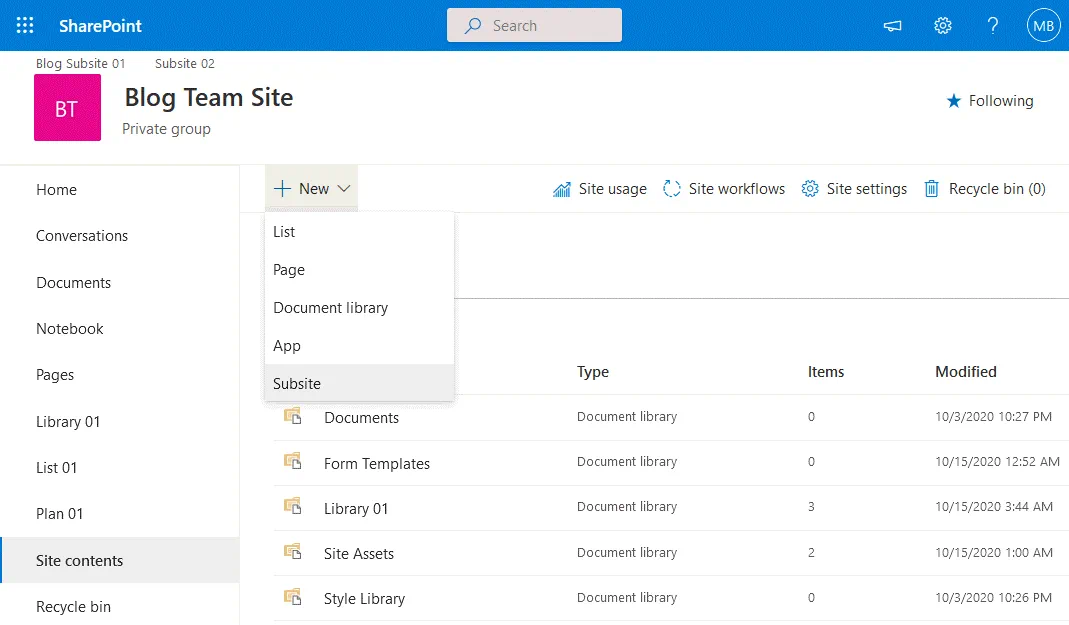
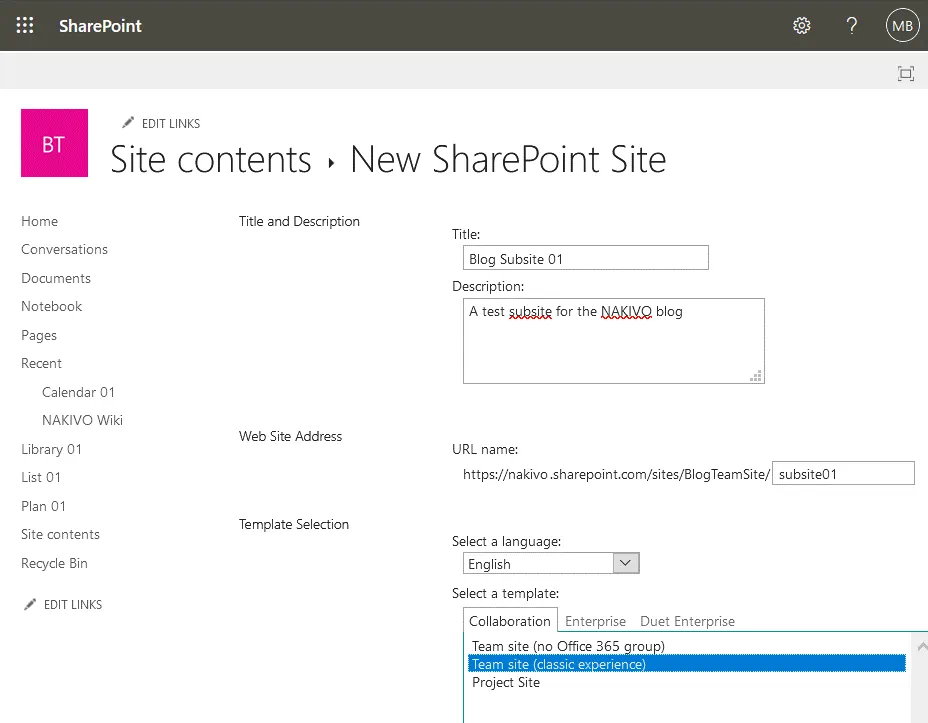
Entrez les paramètres nécessaires et configurez un nouveau sous-site. Dans cet exemple, nous créons un sous-site avec les paramètres suivants.
Titre : Sous-site du blog 01
Description : Un sous-site test pour le blog NAKIVO
Adresse du site web : https://nakivo-admin.sharepoint.com/sites/BlogTeamSite/subsite01
Sélection du modèle. Langue : Anglais
Collaboration : Site d’équipe (expérience classique)
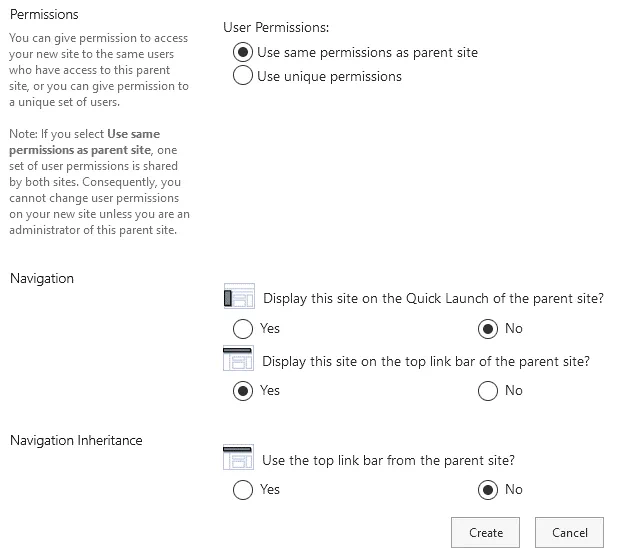
Autorisations utilisateur :
- Utiliser les mêmes autorisations que le site parent
- Afficher ce site dans le lancement rapide du site parent ? (Oui/Non)
- Afficher ce site dans la barre de liens supérieure du site parent ? (Oui/Non)
Utiliser la barre de liens supérieure du site parent ? (Oui/Non)
De même, nous allons créer le deuxième sous-site (Sous-site 02) sur notre site principal (Site de l’équipe du blog) par les outils de gestion SharePoint.
Vérification de la hiérarchie du site
Une fois que vous avez créé un site et des sous-sites, vous pouvez vérifier la hiérarchie de votre site.
Dans le volet de navigation, sélectionnez Contenu du site, puis cliquez sur Paramètres du site.

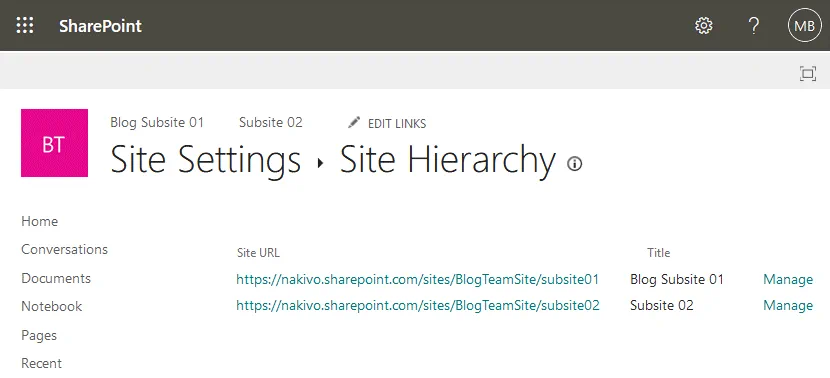
Sur la page Paramètres du site , cliquez sur Hiérarchie du site. Vous pouvez voir de nombreux autres paramètres sur cette page. Notez bien comment ouvrir la page Paramètres de la page , car vous en aurez besoin plus tard pour configurer la gestion des documents SharePoint.
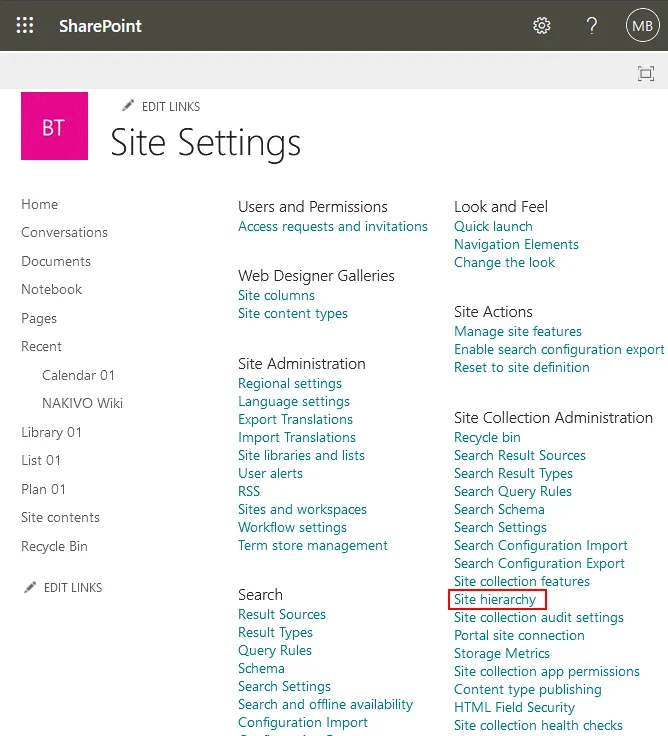
Une fois la page Hiérarchie du site ouverte, vous pouvez voir les sous-sites situés dans votre site. Dans mon exemple, il y a deux sous-sites : Blog Subsite 01 et Subsite 02.
Sécurité
SharePoint offre un niveau de sécurité élevé. Cependant, il appartient aux administrateurs de mettre en œuvre les mesures de sécurité appropriées et de configurer les autorisations et les politiques adéquates. Vous pouvez contrôler l’accès aux documents au niveau des dossiers. Les groupes SharePoint sont généralement utilisés pour configurer l’accès des utilisateurs, car cela est plus pratique et plus fiable que de configurer les autorisations d’accès pour chaque utilisateur individuellement. L’utilisation de groupes pour la gestion des documents SharePoint et la restriction d’accès réduit les risques d’erreurs. Prenons un exemple pour voir comment configurer les autorisations du site par les outils de gestion SharePoint.
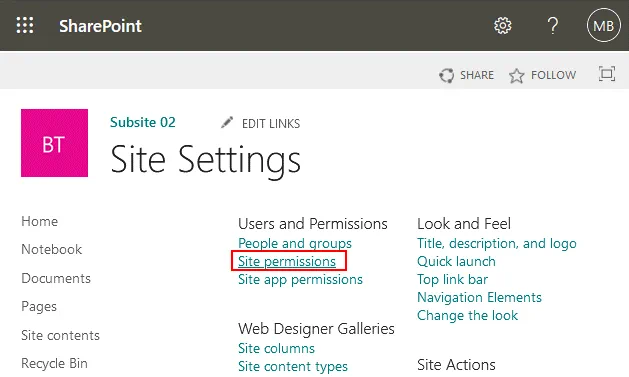
Allez dans Paramètres du site, puis cliquez sur Autorisations du site.
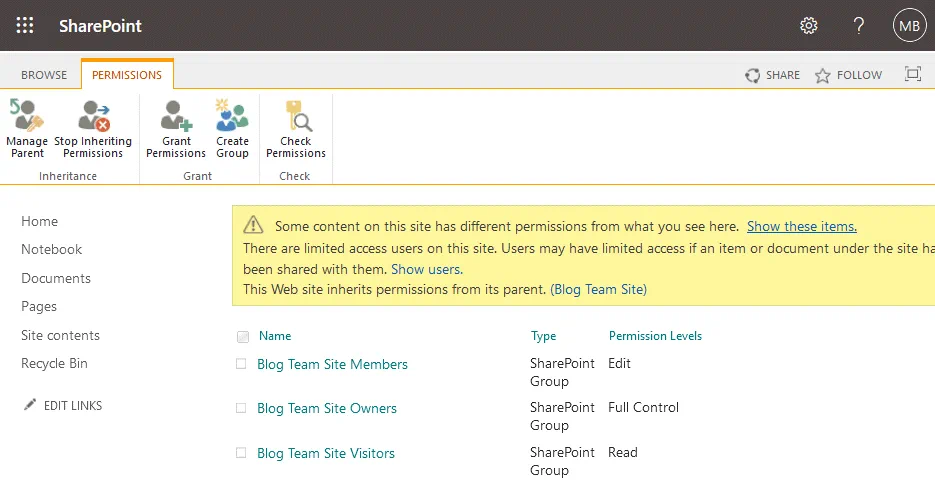
Dans l’onglet Autorisations de la page qui s’ouvre, vous pouvez voir les utilisateurs, les groupes et leurs autorisations d’accès à un site SharePoint. Cliquez sur Créer un groupe pour créer un nouveau groupe. Vous pouvez ensuite ajouter des membres à un groupe, gérer les autorisations, etc.
Classification des informations
En plus de la hiérarchie du site, utilisez la classification des informations pour créer votre architecture d’informations dans SharePoint. SharePoint vous permet d’utiliser des métadonnées pour organiser le contenu de manière moderne et classer les fichiers. Si vous définissez des métadonnées pour les fichiers stockés dans SharePoint, même si ces fichiers ne sont pas triés dans les dossiers appropriés, vous pouvez filtrer et trier les fichiers par métadonnées de la même manière que vous pouvez trier les fichiers par nom, taille et date de modification dans l’Explorateur Windows. La date de modification et la taille du fichier sont des exemples de métadonnées.
SharePoint offre des fonctionnalités permettant de créer des types de métadonnées personnalisés. Par exemple, si vous utilisez l’approche classique, vous stockez les fichiers DOC des factures dans différents dossiers en utilisant le nom de l’organisation qui a envoyé la facture comme nom de dossier (par exemple, les noms des sociétés Microsoft, Oracle et VMware sont utilisés comme noms de dossiers). Si vous stockez tous ces documents dans un seul dossier, vous pouvez définir le type de métadonnées et définir une catégorie de métadonnées « Entreprise », puis définir un type comme Nom de l’entreprise. Après avoir saisi un nom de l’entreprise pour chaque document dans les métadonnées, vous pouvez rechercher les documents de l’entreprise souhaitée.
Remarque : SharePoint utilise des mécanismes d’exploration et d’indexation pour améliorer la recherche de fichiers. L’indexation automatique des données pour une recherche rapide est utilisée par le système de gestion des données SharePoint en combinaison avec des métadonnées.
Tri par fournisseur et par ville dans les répertoires. Supposons que certaines entreprises produisent des biens dans plusieurs villes et que chaque ville compte plusieurs entreprises (fournisseurs). Vous pouvez créer des dossiers portant le nom des fournisseurs et contenant des sous-dossiers portant le nom des villes. Ou inversement : des dossiers portant le nom des villes et contenant des sous-dossiers portant le nom des entreprises. Une entreprise peut avoir plusieurs adresses dans une même ville. Dans ce cas, enregistrer ces données (nom du fournisseur, ville, adresse) dans les métadonnées peut être utile pour organiser les données et améliorer les fonctions de recherche.
La navigation par métadonnées est une fonctionnalité permettant de filtrer dynamiquement les fichiers stockés dans les bibliothèques et les listes SharePoint. Les métadonnées sont affichées dans les colonnes des bibliothèques SharePoint. La navigation par métadonnées peut être utilisée après avoir configuré une bibliothèque avec des colonnes de métadonnées personnalisées. Ci-dessous, nous allons examiner les paramètres liés aux métadonnées pour la gestion des documents SharePoint dans SharePoint Online.
Métadonnées
Les métadonnées sont des informations supplémentaires sur les fichiers (elles sont également appelées données sur les données). Utilisez les métadonnées pour classer les documents, effectuer des recherches rapides et naviguer rapidement sur votre site SharePoint si vous disposez d’un contenu volumineux. Chaque catégorie de fichiers peut avoir des propriétés de métadonnées uniques. Créez des colonnes et configurez l’affichage dans une bibliothèque SharePoint. Découvrons comment configurer les métadonnées pour les fichiers stockés dans les bibliothèques SharePoint.
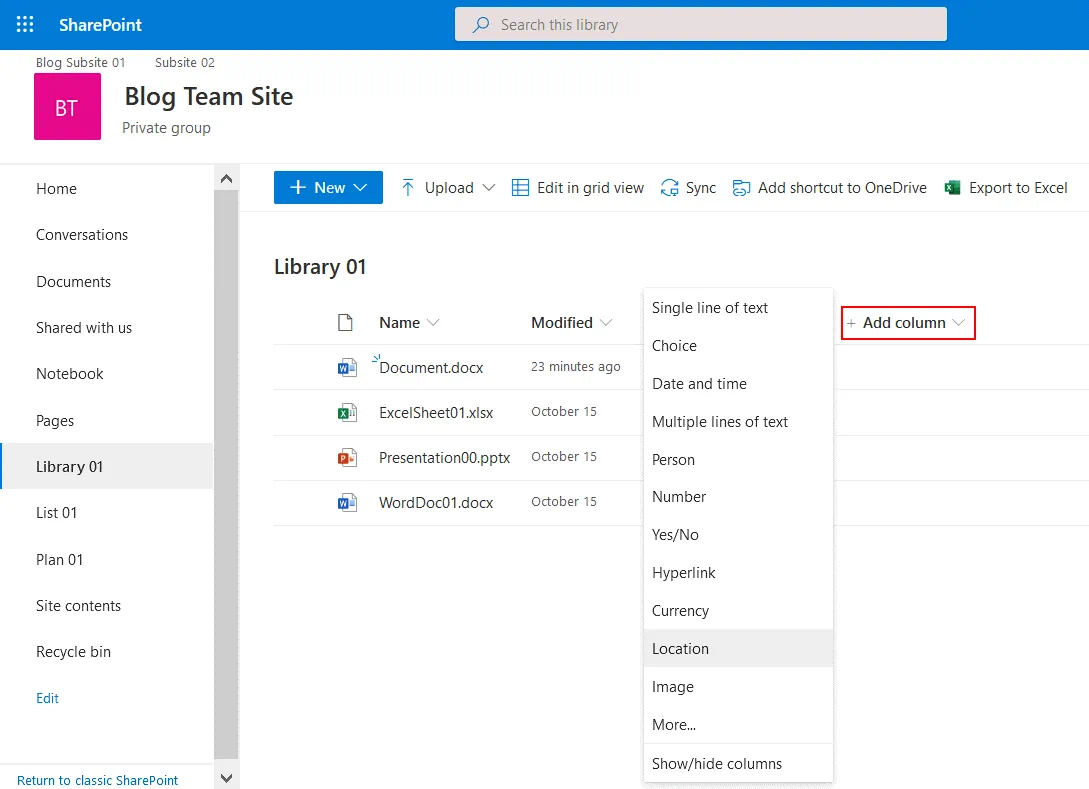
Ouvrez votre bibliothèque et cliquez sur +Ajouter une colonne. Dans le menu qui s’ouvre, sélectionnez la catégorie requise pour les métadonnées, par exemple Emplacement. Vous pouvez apprendre à créer une nouvelle bibliothèque dans cet article de blog.
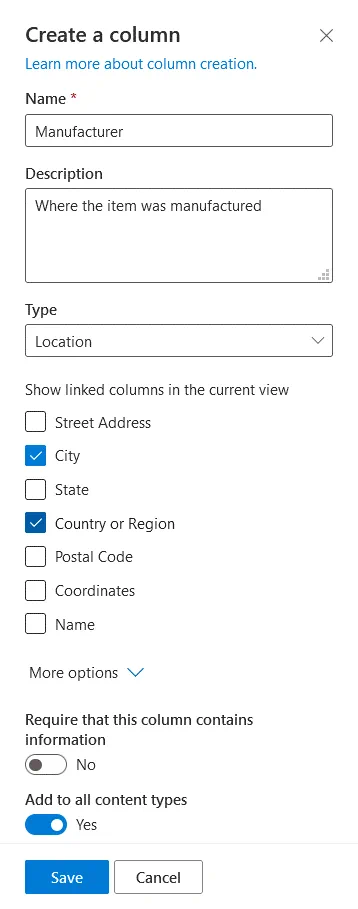
Créez une colonne. Entrez un nom de colonne, par exemple, Fabricant. Entrez une description (facultatif). Dans le menu déroulant, sélectionnez un type de données (Emplacement dans notre cas). Cochez les cases nécessaires pour afficher les colonnes liées dans la vue actuelle. Nous voulons définir Pays ou région et Ville pour les fichiers stockés dans notre bibliothèque SharePoint. Cliquez sur Plus d’options pour développer les options supplémentaires. Vous pouvez désormais définir les données de colonne requises pour tous les fichiers téléchargés dans la bibliothèque et ajoutés à tous les types de contenu. Cliquez sur Enregistrer pour enregistrer les paramètres.
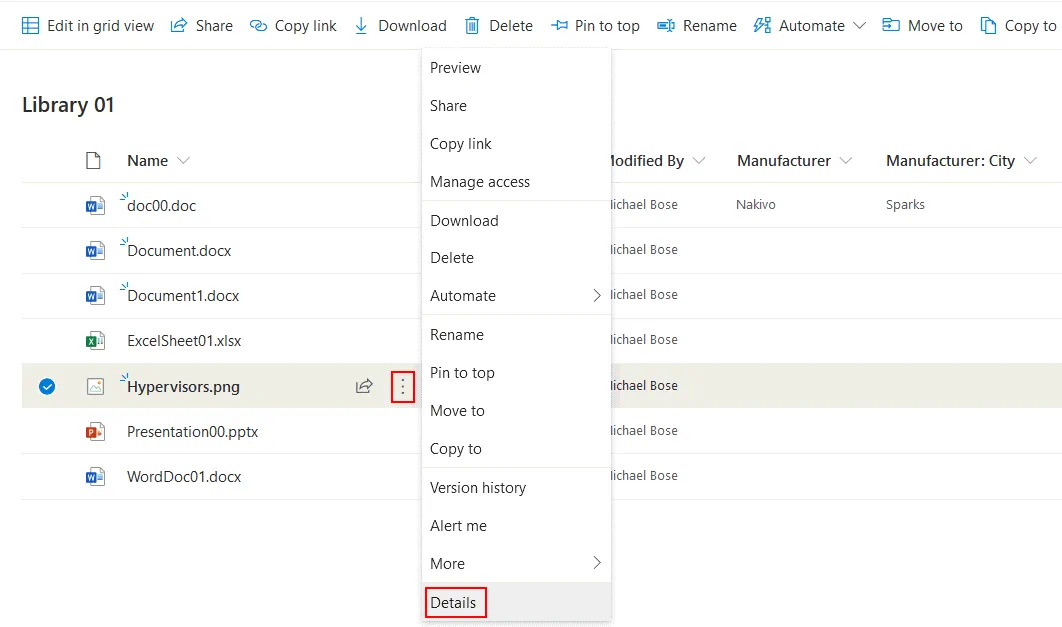
Nous avons téléchargé certains fichiers dans la bibliothèque avant de créer de nouvelles colonnes pour ajouter des métadonnées. Cependant, nous pouvons ajouter des métadonnées aux fichiers existants. Cliquez avec le bouton droit sur les trois points situés à côté du fichier approprié et, dans le menu qui s’ouvre, cliquez sur Détails.
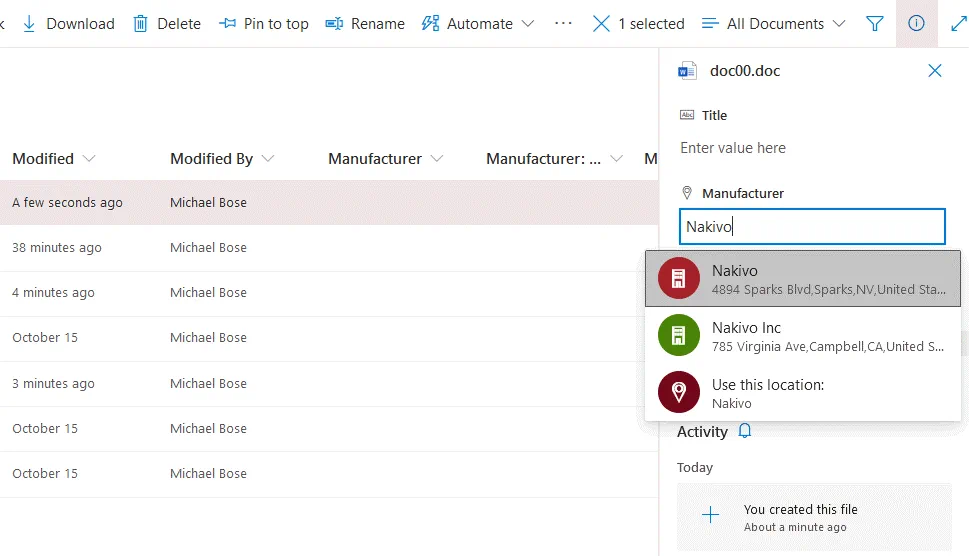
Dans la fenêtre qui s’ouvre, nous pouvons maintenant sélectionner le fabricant, par exemple NAKIVO. SharePoint trouve automatiquement toutes les valeurs appropriées et affiche l’adresse du fabricant sélectionné. Une fois tous les paramètres nécessaires sélectionnés, nous pouvons fermer cette fenêtre située à droite de l’interface Web. Les modifications sont enregistrées automatiquement.
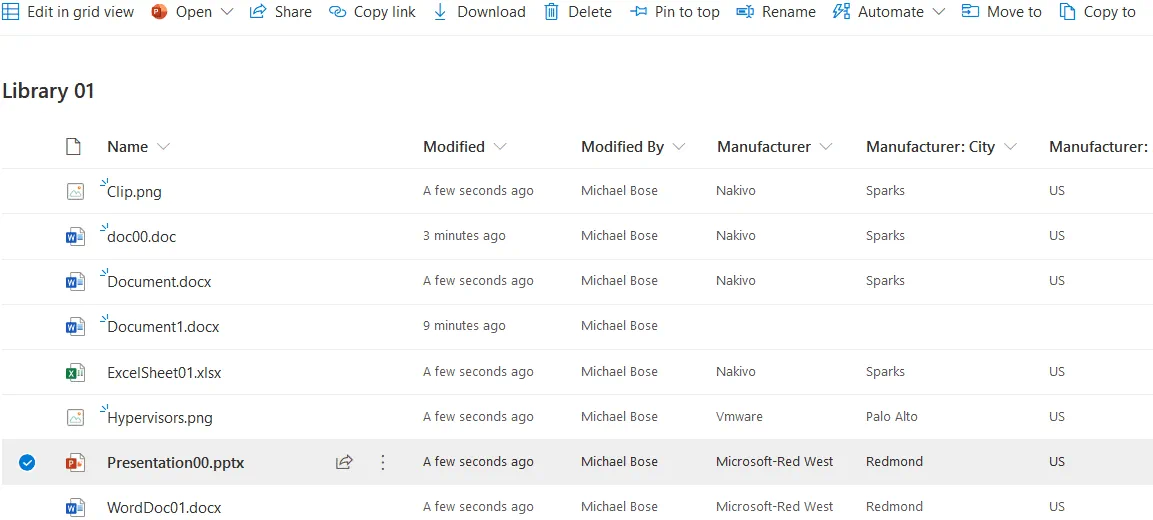
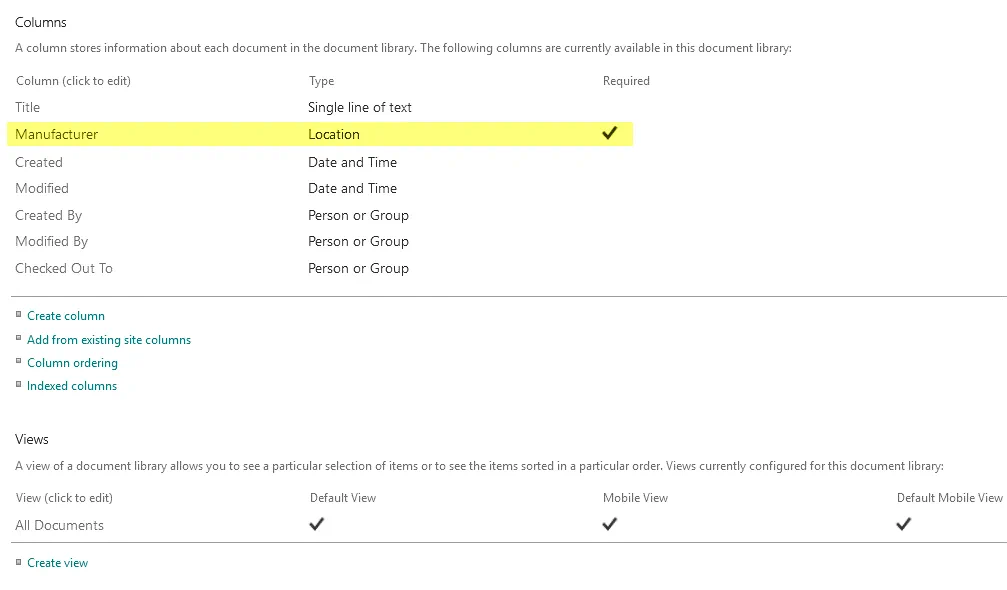
Vous pouvez maintenant voir que les métadonnées s’affichent dans trois colonnes personnalisées pour chaque fichier de la bibliothèque (Fabricant, Fabricant : Ville et Fabricant : Pays).
Vous pouvez également configurer les informations requises dans Paramètres de la bibliothèque > Colonnes en cliquant sur le nom de la colonne. Si les informations de métadonnées sont requises, l’utilisateur ne peut pas terminer le téléchargement d’un fichier avant d’avoir rempli les métadonnées nécessaires.
Activer la navigation par métadonnées
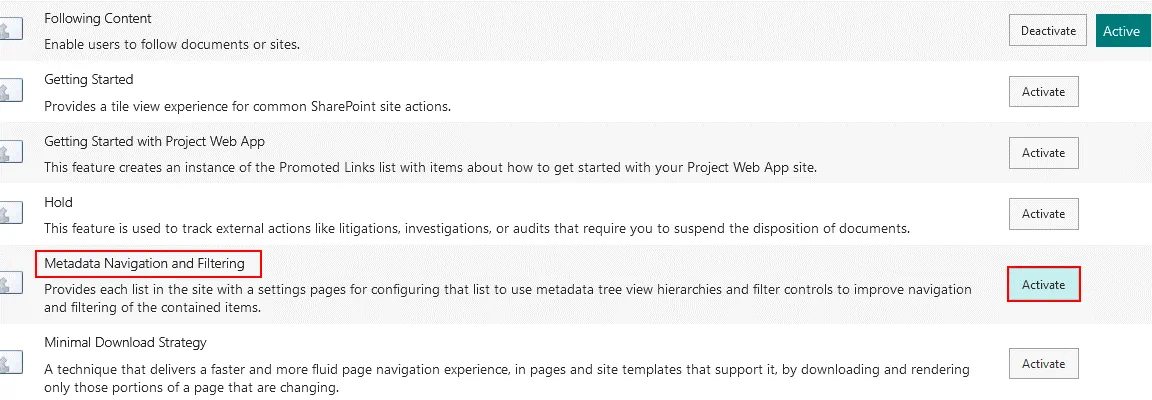
Par défaut, la navigation et le filtrage des métadonnées ne sont pas activés. Vous devez activer cette fonctionnalité manuellement.
Accédez aux paramètres du site, puis dans la section Actions du site cliquez sur Gérer les fonctionnalités du site.

Rechercher Navigation et filtrage des métadonnées sur cette page, puis cliquez sur Activer. Un bref commentaire s’affiche sous cette option.
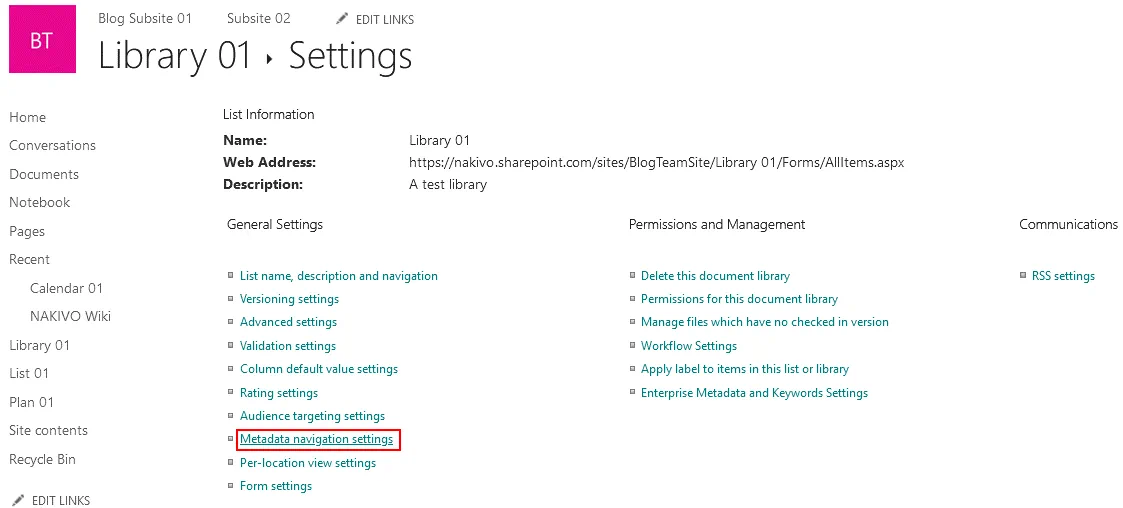
Accédez aux paramètres de la bibliothèque (comme expliqué précédemment).
Cliquez sur Paramètres de navigation dans les métadonnées.
Sélectionnez les champs hiérarchiques nécessaires dans la liste de gauche, puis cliquez sur Ajoutez.
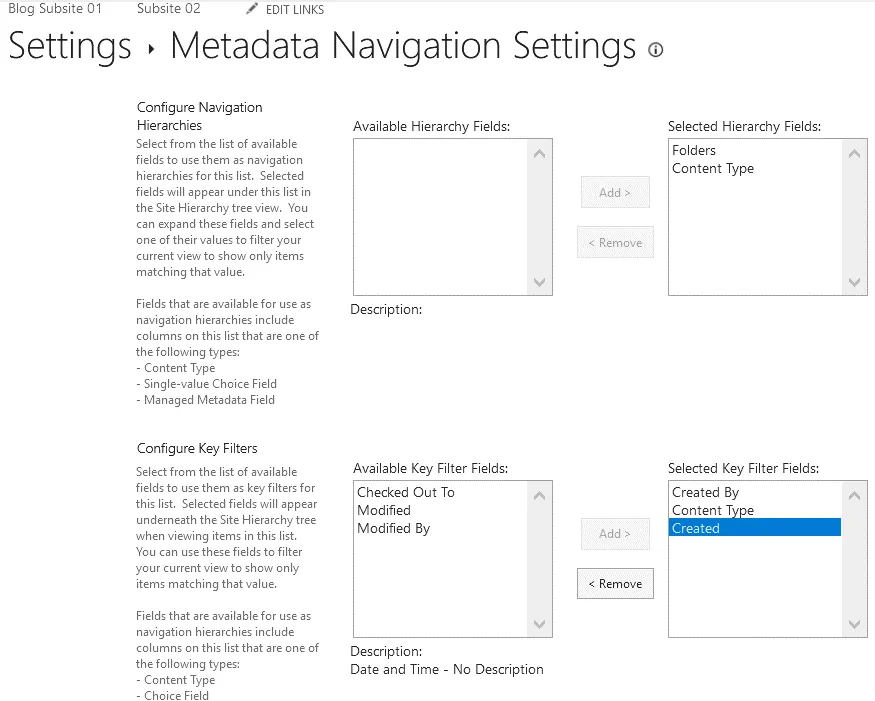
Configurez l’indexation automatique des colonnes si nécessaire, puis cliquez sur OK pour enregistrer les paramètres.
Types de contenu
Comme mentionné ci-dessus, les métadonnées vous aident à organiser le contenu sur les sites SharePoint et dans les bibliothèques de contenu. Des colonnes personnalisées avec des métadonnées sont créées à cette fin. Cependant, si vous devez stocker des fichiers représentant différentes catégories de marchandises, un ensemble de colonnes peut être différent pour chaque type de marchandises. Supposons que vous ayez des écrans et des tablettes de chocolat. Les écrans ont des paramètres tels que le nom du fabricant, le nom du modèle, les données de production, la période de garantie, la résolution, les dimensions, les interfaces et le poids. Les tablettes de chocolat ont des paramètres tels que le fabricant, le pourcentage de cacao, la date d’expiration, le poids, la présence d’huile de palme (oui/non) et le type d’emballage (papier, papier d’aluminium, etc.). Supposons que vous deviez stocker différents documents liés aux écrans et aux tablettes de chocolat, tels que des photos, des manuels d’utilisation, des spécifications, des garanties, la composition, les conditions de stockage, etc. et organiser ces fichiers dans SharePoint. Vous ne pouvez pas appliquer les manuels d’utilisation aux tablettes de chocolat ni la composition aux écrans. Si vous stockez ces documents dans une seule bibliothèque, vous obtiendrez un grand nombre de colonnes et certains paramètres ne s’appliqueront pas lorsque vous téléchargerez les fichiers. Vous pouvez créer une bibliothèque distincte pour chaque type de contenu, mais dans certains cas, un nombre élevé de bibliothèques peut rendre les recherches fastidieuses et longues. Pour résoudre ces problèmes, SharePoint vous permet de créer des types de contenu personnalisés et de stocker des documents liés à différents types de contenu dans une seule bibliothèque de documents.
Les types de contenu sont des collections de colonnes (c’est-à-dire des propriétés de métadonnées) pour des types de contenu particuliers. Créez deux types de contenu – moniteurs et barres chocolatées – avec les types de métadonnées appropriés qui représentent les caractéristiques requises des éléments. Les types de contenu sont indépendants du format de fichier.
Par conséquent, lorsque vous téléchargez un document dans une bibliothèque SharePoint, vous sélectionnez le type de contenu requis et vous sélectionnez uniquement les options appropriées prédéfinies pour ce type de contenu. Par exemple, vous téléchargez un fichier DOC contenant le manuel d’utilisation d’un moniteur, vous sélectionnez le type de contenu « Moniteur » et vous entrez le nom du fabricant, le nom du modèle, les données de production, la période de garantie, la résolution, les dimensions, les interfaces et le poids. Si vous téléchargez une photo JPG d’une tablette de chocolat, sélectionnez le type de contenu « Chocolat » et entrez le nom du fabricant, le pourcentage de cacao, la date d’expiration, le poids, la présence d’huile de palme et le type d’emballage.
Comment créer un type de contenu dans SharePoint Online
Ouvrez les paramètres de votre site SharePoint comme expliqué ci-dessus.
Dans la section Galeries Web Designer , cliquez sur Types de contenu du site.
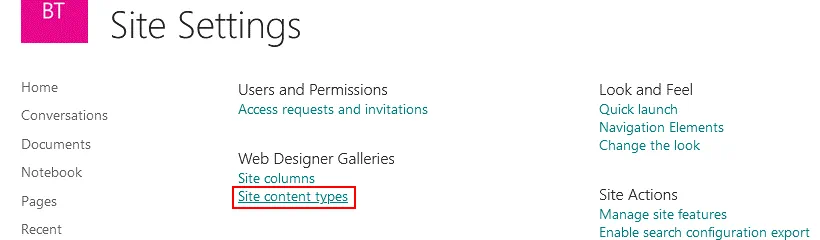
La page Types de contenu du site s’ouvre. Vous pouvez voir les types de contenu existants. Cliquez sur Créer pour créer un nouveau type de contenu.

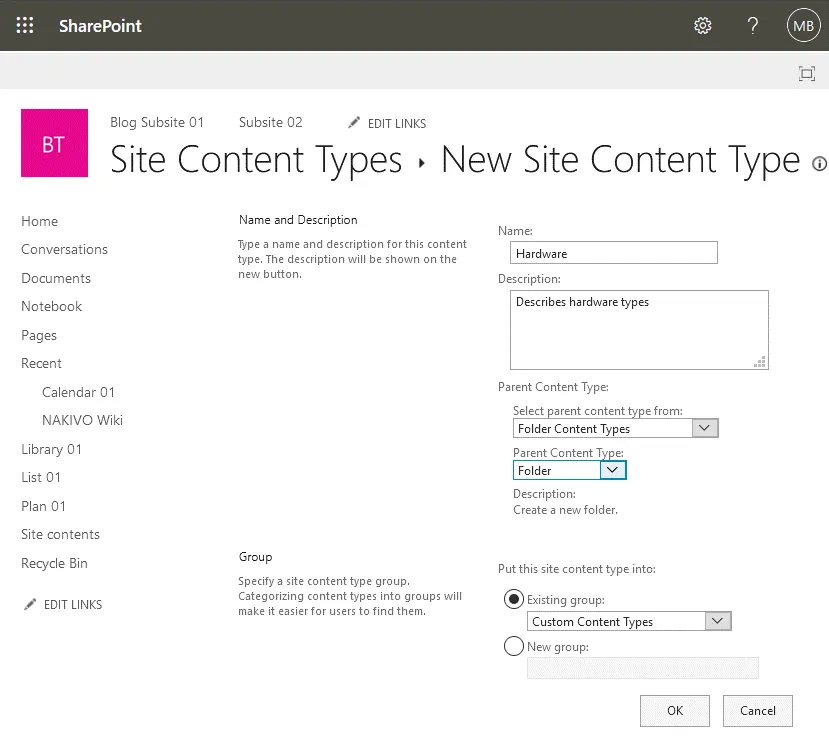
La fenêtre Nouveau type de contenu du site s’ouvre. Définissez les paramètres nécessaires.
Nom : Matériel (par exemple)
Description (facultatif) : décrit les types de matériel
Type de contenu parent. Sélectionnez le type de contenu parent dans le menu déroulant.
Spécifiez un groupe de types de contenu.
Cliquez sur OK lorsque vous êtes prêt à terminer la création d’un type de contenu.
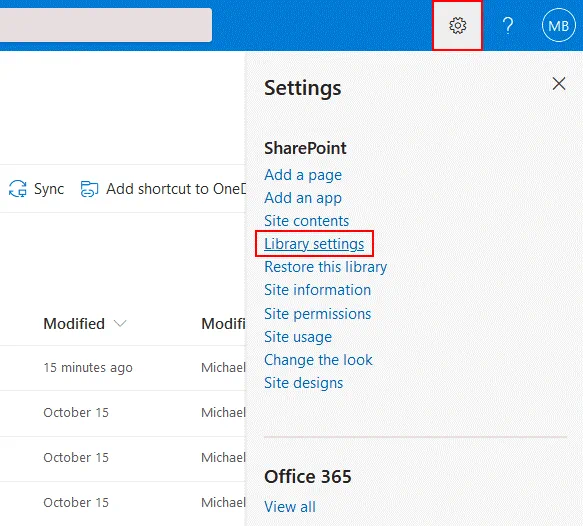
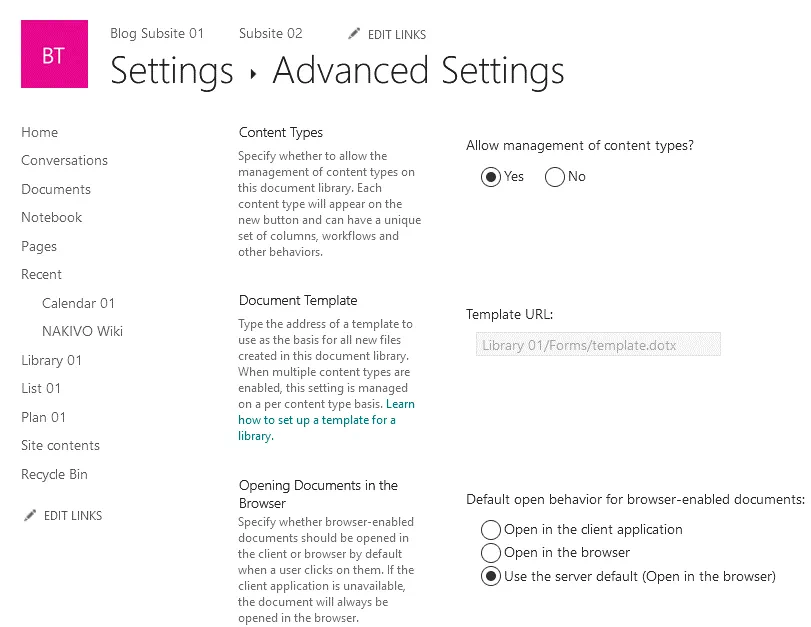
Vous devez maintenant activer la gestion des types de contenu. Ouvrez votre bibliothèque, accédez à Paramètres > Paramètres de la bibliothèque.
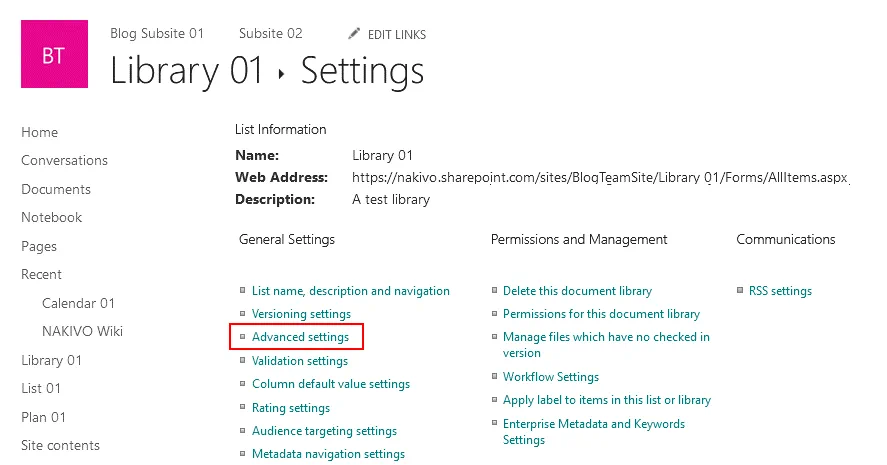
Sur la page des paramètres de la bibliothèque, cliquez sur Paramètres avancés.
La page Paramètres avancés s’ouvre. Autoriser la gestion des types de contenu ? Sélectionnez l’option Oui. Vous pouvez également configurer d’autres options.
Ajouter des types de contenu personnalisés à la bibliothèque
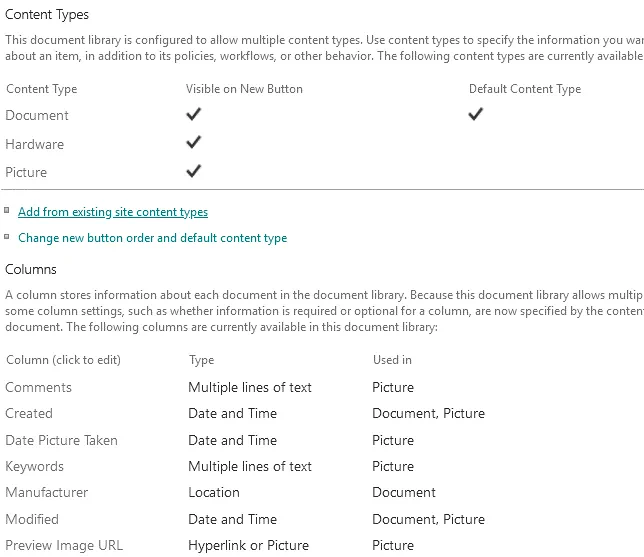
Vous devez maintenant ajouter des types de contenu personnalisés à la bibliothèque.
Revenez à la page des paramètres de la bibliothèque.
Cliquez sur Ajouter à partir des types de contenu existants du site en bas de la page.
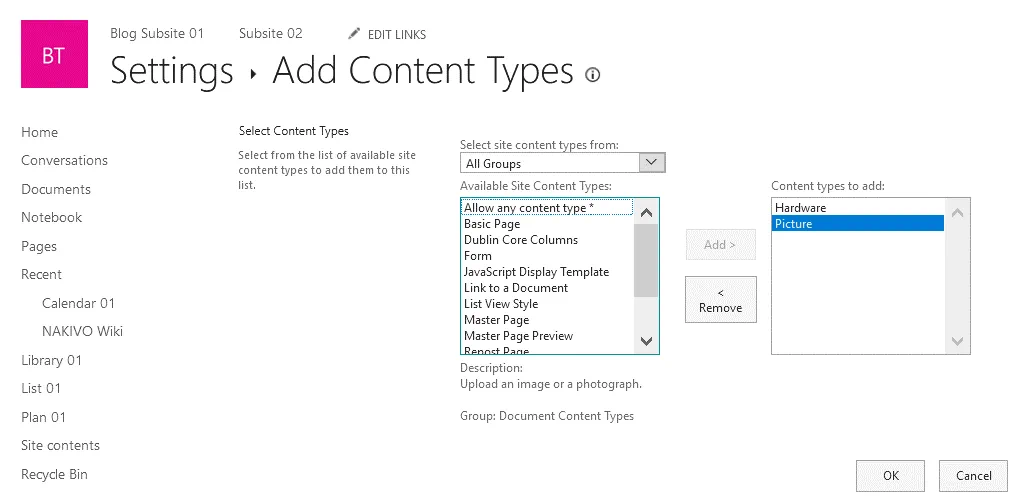
Sélectionnez les types de contenu que vous avez créés dans la liste située à gauche de l’interface Web, puis cliquez sur Ajouter >. Cliquez ensuite sur OK pour enregistrer les modifications.
Gestion des versions
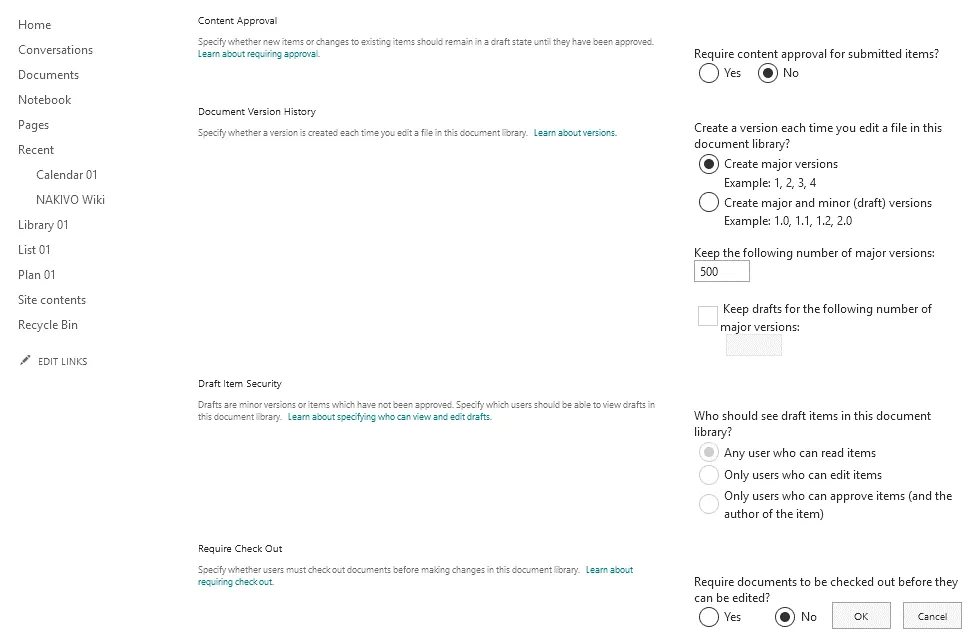
La gestion des versions est une autre fonctionnalité utile du système de gestion de documents SharePoint qui permet aux utilisateurs de conserver les versions précédentes des documents et de les restaurer si nécessaire (par exemple, si des modifications indésirables sont apportées à un document). Voyons comment configurer les paramètres de gestion des versions.
Ouvrez les paramètres de la bibliothèque et cliquez sur Paramètres de gestion des versions.

Sur cette page, vous pouvez configurer un ensemble d’options :
- Exiger l’approbation du contenu pour les éléments soumis
- Définir le nombre de versions majeures et mineures, et définir le nombre maximal de versions majeures
- Définissez les paramètres pour les brouillons
- Vérifiez les conditions à remplir
Sauvegarde des données SharePoint
SharePoint est une plateforme fiable, et le système de gestion des données SharePoint offre certaines options de récupération natives, mais il est recommandé de sauvegarder régulièrement les données stockées dans SharePoint. La sauvegarde des données SharePoint vous offre plus d’options pour la récupération des données. NAKIVO Backup & Replication est une solution tout-en-un de protection des données qui prend en charge la sauvegarde de SharePoint Online et SharePoint sur site et offre un ensemble de fonctionnalités utiles telles que la sauvegarde incrémentielle, la récupération granulaire, des politiques de conservation flexibles, et bien d’autres encore . NAKIVO Backup & Replication prend en charge la sauvegarde de OneDrive for Business et Exchange Online dans Microsoft 365.
Conclusion
SharePoint est une plateforme multifonctionnelle pour la collaboration et le stockage centralisé des données. La gestion des documents SharePoint est un système utile qui offre un ensemble d’avantages tels que la sécurité, la gestion des versions des documents, la classification des documents, la navigation dans les métadonnées, la recherche avancée de fichiers, la personnalisation, grande capacité de stockage et collaboration en temps réel. Cet article de blog a présenté le système de gestion des données SharePoint et expliqué comment utiliser les fonctionnalités de gestion des données dans SharePoint Online, telles que les sous-sites, les métadonnées, les types de contenu, le contrôle des versions et la gestion des groupes.
N’oubliez pas de définir la hiérarchie du site lorsque vous commencez à utiliser SharePoint, et veillez à sécuriser vos données SharePoint en les sauvegardant régulièrement.


