Comment sauvegarder le dossier PC OneDrive
>OneDrive est le service de stockage de fichiers dans le cloud proposé par Microsoft. L’utilisation de OneDrive pour sauvegarder des fichiers est l’un des cas d’utilisation les plus courants de OneDrive. Comment utiliser OneDrive pour synchroniser des dossiers sur plusieurs appareils ? Est-il possible de sauvegarder n’importe quel dossier sur votre ordinateur ? Cet article de blog explique comment sauvegarder un dossier et comment utiliser OneDrive pour la sauvegarde sur un ordinateur personnel (PC).

Comment utiliser OneDrive sur PC
Voyons étape par étape comment sauvegarder un dossier à l’aide de OneDrive.
Ouvrez le client de synchronisation OneDrive. Exécutez le raccourci OneDrive dans le menu Démarrer de Windows ou exécutez directement le fichier exécutable. L’emplacement du fichier exécutable se trouve dans
C:Usersuser_nameAppDataLocalMicrosoftOneDriveOneDrive.exe
Vous aurez peut-être besoin des autorisations d’administrateur. Dans ce cas, cliquez avec le bouton droit sur le fichier exécutable de OneDrive ou sur le raccourci vers ce fichier et, dans le menu contextuel, cliquez sur Exécuter en tant qu’administrateur.
L’application client OneDrive est préinstallée sur Windows 10. Si le client OneDrive n’est pas installé, téléchargez le programme d’installation from le site Web de Microsoft et installez le client :
https://www.microsoft.com/en-us/microsoft-365/onedrive/download/
L’installation de l’application OneDrive est simple. Exécutez le fichier exe de l’installateur et suivez les instructions.
Une fois que vous avez ouvert le client de bureau OneDrive, entrez l’adresse e-mail de votre compte Microsoft, puis cliquez sur Se connecter. Si vous n’avez pas de compte Microsoft, cliquez sur le bouton Créer un compte . N’oubliez pas que si vous utilisez un compte gratuit, vous pouvez utiliser 5 Go de stockage sur OneDrive. Les abonnements payants vous permettent d’utiliser 1 To de stockage dans le cloud et plus encore.
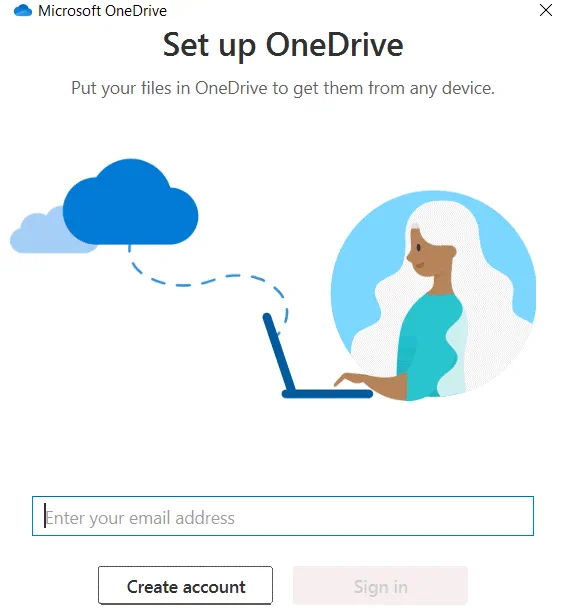
Après avoir saisi votre adresse e-mail, entrez le mot de passe de votre compte Microsoft (compte Office 365) et cliquez sur Se connecter. Si vous avez saisi une adresse e-mail non valide, cliquez sur Se connecter avec un autre compte.

Une fois authentifié, sélectionnez un dossier OneDrive. Dans notre exemple, nous sélectionnons «D:OneDrive – NAKIVO » comme dossier OneDrive. Vous pouvez copier des fichiers dans ce dossier si vous utilisez OneDrive pour la sauvegarde et utiliser ce dossier comme dossier de sauvegarde. Cliquez sur Changez l’emplacement pour définir l’emplacement de votre dossier OneDrive, puis cliquez sur Suivant lorsque vous êtes prêt à continuer.

Sur l’écran suivant, vous devez sélectionner ce que vous souhaitez télécharger depuis votre stockage dans le cloud vers votre dossier OneDrive sur le disque local que vous avez sélectionné précédemment. Cochez la case pour synchroniser tous les fichiers et dossiers de votre dossier OneDrive, ou cochez les cases des dossiers personnalisés que vous souhaitez synchroniser. Au bas de la fenêtre, vous pouvez voir l’espace disque restant sur votre disque local où se trouve votre dossier OneDrive. Cliquez sur Suivant pour continuer lorsque les dossiers sont sélectionnés.

Vous êtes prêt ! Si cette fenêtre s’affiche, cela signifie que vous êtes prêt à utiliser le client de bureau OneDrive. Cliquez sur Ouvrez mon dossier OneDrive , puis vous pouvez utiliser ce dossier pour sauvegarder vos données.

Présentation du client OneDrive
Découvrons comment utiliser OneDrive sur PC et quels paramètres modifier.
Pour accéder aux paramètres OneDrive, cliquez sur l’icône OneDrive dans la barre d’état système (dans la zone de notification de la barre des tâches). Vous devrez peut-être cliquer sur l’icône ^ pour afficher les icônes masquées dans la barre d’état système.
Dans le menu contextuel, cliquez sur Paramètres.

La fenêtre des paramètres de OneDrive contient cinq onglets : Paramètres, Compte, Réseaux, Bureau et À propos. Nous allons explorer les onglets Paramètres, Compte, et Sauvegarde car vous devez configurer certains paramètres dans ces onglets pour configurer un dossier de sauvegarde.
Dans l’onglet Paramètres , vous pouvez cocher les cases pour activer les paramètres appropriés :
- Démarrer OneDrive automatiquement lorsque je me connecte à Windows
- Mettre automatiquement la synchronisation en pause lorsque cette appliance est connectée à un réseau à consommation limitée
- M’avertir lorsque la synchronisation est mise en pause automatiquement

L’onglet Compte Account contient des informations sur l’utilisation du stockage pour votre compte et vous permet d’ajouter un autre compte dans le client de bureau OneDrive. Vous pouvez gérer le stockage, dissocier cet ordinateur (dissocier le compte de cet ordinateur pour déplacer le dossier OneDrive vers un autre emplacement, par exemple), choisir les dossiers à synchroniser et arrêter la synchronisation dans l’onglet Compte .

Sélectionner les dossiers à synchroniser
Cliquez sur Choisissez les dossiers pour configurer les dossiers à synchroniser dans l’onglet Compte et sélectionnez/désélectionnez les dossiers souhaités. Seuls les dossiers sélectionnés sont synchronisés. Cliquez sur OK pour enregistrer la configuration.
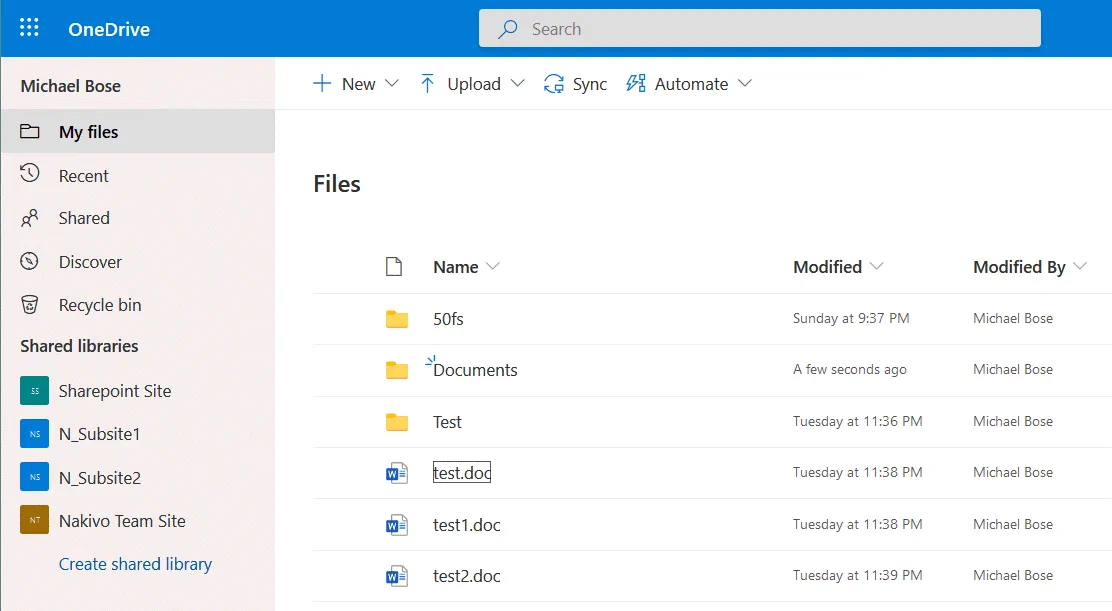
Vous pouvez sélectionner des dossiers de sauvegarde par la fonctionnalité native du client de bureau OneDrive. Ouvrez l’onglet Sauvegarde et cliquez sur Gérer la sauvegarde. La fenêtre Gérer la sauvegarde des dossiers s’ouvre. Vous ne pouvez sélectionner que trois dossiers Windows standard à sauvegarder : Bureau, Documents et Images (emplacements d’enregistrement par défaut dans Windows). Malheureusement, il n’est pas possible de sélectionner un dossier personnalisé à utiliser comme dossier de sauvegarde. Les bonnes pratiques déconseillent de stocker des fichiers importants sur le disque C, et ces trois dossiers suggérés se trouvent tous sur le disque C. Par conséquent, l’utilisation de la fonctionnalité de sauvegarde de dossiers de l’application de bureau OneDrive peut s’avérer inutile si vous ne stockez pas de fichiers dans les dossiers Bureau, Documents et Images. Dans ce cas, vous devez décider comment sauvegarder un dossier manuellement et mettre en œuvre la configuration appropriée. Lisez cet article de blog pour découvrir comment utiliser OneDrive pour sauvegarder des fichiers et des dossiers personnalisés dans le dossier OneDrive synchronisé avec le stockage dans le cloud. Si vous ne souhaitez pas sauvegarder les dossiers (Bureau, Documents et Images), désélectionnez tous ces dossiers. Les dossiers sélectionnés sont sauvegardés sur OneDrive. Notez que si vous utilisez le client OneDrive Desktop sur plusieurs ordinateurs Windows, votre configuration Windows Desktop peut être transférée d’un ordinateur à l’autre et être identique sur tous ces ordinateurs. Si vous décidez de sauvegarder les dossiers Bureau, Documents ou Images, sélectionnez-les et cliquez sur Démarrer la sauvegarde. La sauvegarde du dossier PC OneDrive est désormais configurée. Une fois le processus de sauvegarde terminé, le statut «Fichiers sauvergardés» s’affiche sous le nom du dossier approprié. Cliquez sur Arrêter la sauvegarde si vous ne souhaitez plus utiliser le dossier comme dossier à sauvegarder. Une fois le processus de sauvegarde terminé, vous pouvez voir votre dossier à sauvegarder dans l’interface web de OneDrive et dans le dossier OneDrive sur le disque local. Le dossier Documents pour lequel le dossier a été sauvegardé sur OneDrive s’affiche dans l’interface Web sur la capture d’écran ci-dessous. Si vous souhaitez suspendre la synchronisation, cliquez avec le bouton droit sur l’icône OneDrive dans la barre des tâches et, dans le menu contextuel, cliquez sur Suspendre la synchronisation. Sélectionnez la durée pendant laquelle la synchronisation doit être suspendue (2 heures, 8 heures ou 24 heures). Vous savez désormais comment utiliser OneDrive pour effectuer des sauvegardes sur PC. OneDrive permet aux utilisateurs de travailler depuis n’importe où et de synchroniser leurs données sur tous les appareils connectés. Les utilisateurs peuvent accéder aux dossiers de sauvegarde depuis n’importe quelle appliance après que la synchronisation soit terminée. Cet article de blog explique comment utiliser OneDrive sur PC et comment utiliser un dossier de sauvegarde avec OneDrive. L’application de bureau OneDrive offre une interface utilisateur pratique et est facile à configurer. La fonctionnalité intégrée permettant de configurer des dossiers de protection est limitée dans le client de bureau OneDrive et ne permet pas de configurer un dossier personnalisé pour l’utiliser comme dossier de sauvegarde. Si vous souhaitez effectuer une sauvegarde des données vers OneDrive à partir de n’importe quel dossier sans aucune limitation, utilisez NAKIVO Backup & Replication. La solution de sauvegarde Office 365 de NAKIVO vous permet de sauvegarder Office 365, ainsi que les PC Windows et Linux, les instances Amazon EC2 et d’effectuer des sauvegardes vers le cloud, notamment Amazon S3 et Azure. La restauration granulaire à partir d’une sauvegarde est prise en charge pour tous les points de récupération.


Conclusion


