Comment passer à VMware vCenter 7 et vSAN 7
Le produit phare de virtualisation de VMware a fait l’objet d’une « refonte » majeure pour la version vSphere 7 . Si vous décidez de passer de vSphere 6.7 à la version 7, vous devez d’abord mettre à niveau vCenter, qui est le composant principal de vSphere utilisé pour gérer de manière centralisée les hôtes VMware ESXi, les clusters, les VMs et d’autres composants. Par conséquent, avant de passer à mise à niveau des hôtes ESXi et à vSAN, vous devez d’abord mettre à niveau votre vCenter vers la version 7.
Poursuivez votre lecture pour découvrir les étapes de la mise à niveau de vSphere 6.7 vers vSphere 7.0, ainsi que des conseils pour la mise à niveau à partir de versions antérieures à la version 6.0.

Conditions à remplir et compatibilité
Notez que seules les versions vCenter 6.5 et vCenter 6.7 peuvent être mises à niveau directement vers vCenter 7.0. Si vous utilisez vCenter 6.0 ou une version antérieure, envisagez de passer d’abord à vCenter 6.5 ou 6.7, puis de procéder à la mise à niveau vers vCenter 7.0. Vous pouvez également effectuer une installation propre installation de vCenter 7.0 et configurer cette instance de vCenter comme vous aviez configuré votre ancien vCenter. Vérifiez la compatibilité de mise à niveau de vCenter Server avant de mettre à niveau vCenter. vCenter 7 peut gérer ESXi 6.5, ESXi 6.7 et ESXi 7.0 au sein d’un même cluster.
L’installation de vCenter 7.0 sous Windows n’est pas prise en charge. VMware vCenter 7.0 ne peut être déployé que sous la forme d’une appliance vCenter Server (VCSA), c’est-à-dire une machine virtuelle s’exécutant sur un hôte VMware ESXi.
Si votre vCenter Server gère, avant la mise à niveau, des commutateurs virtuels distribués dont la version est antérieure à la v.6.5, vous devez mettre à niveau le commutateurs virtuels distribués vers la v.6.5 ou une version ultérieure. Sinon, vous obtiendrez une erreur :
Le vCenter Server Source possède une instance de commutateur virtuel distribué dont la version n’est pas prise en charge .
Désactivez la tolérance aux pannes pour les VMs qui utilisent cette fonctionnalité avant de mettre à niveau vCenter. Après la mise à niveau, vous pourrez activer la tolérance aux pannes.
Les conditions à remplir pour VMware vCenter 7 sont légèrement supérieures à celles de vCenter 6.7. Par exemple, pour un déploiement de petite taille, les conditions à remplir sont de 10 Go de mémoire pour vCenter 6.7 et de 12 Go pour vCenter 7.
Le processus de mise à niveau
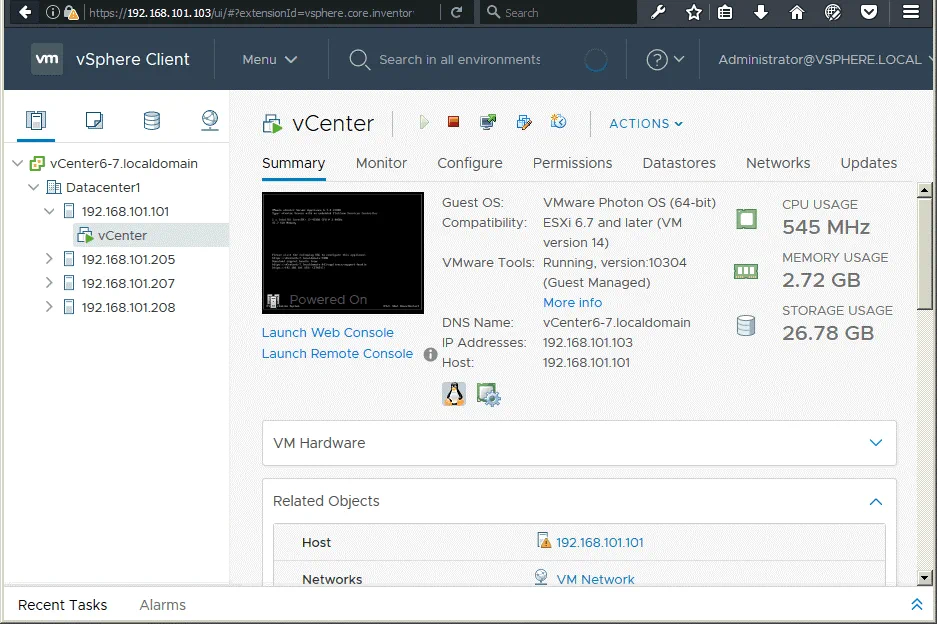
Ouvrez votre client VMware vSphere 6.5 ou 6.7 et assurez-vous que toutes les conditions à remplir pour la mise à niveau vers vCenter 7 sont remplies. Dans notre cas, nous allons mettre à niveau vCenter 6.7 vers vCenter 7.
Adresses IP utilisées pour les composants vSphere dans notre environnement de test :
vCenter 6.7 : 192.168.101.103 (utilisation de vCenter Server Appliance)
Hôtes ESXi : 192.168.101.101 , 192.168.101.205 , 192.168.101.207 , 192.168.101.208
Réseaux : 192.168.101.0/24
Passerelle et serveur DNS : 192.168.101.2
Télécharger l’image d’installation ISO de vCenter 7 disponible sur le site Web de VMware si vous ne l’avez pas encore téléchargée.
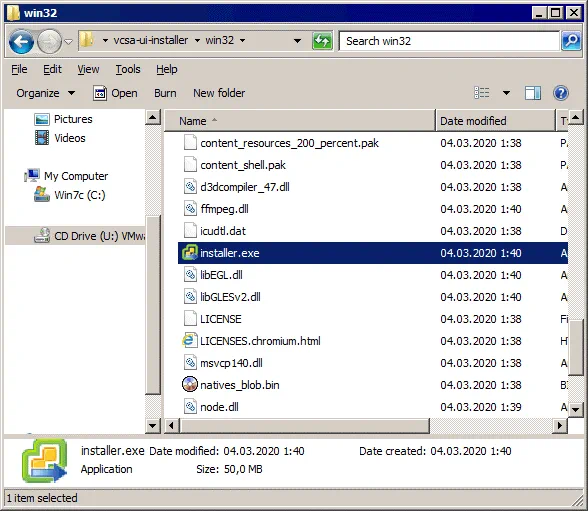
Le nom de l’image d’installation est VMware-VCSA-all-7.0.0-16189094.iso dans notre cas. Montez l’image ISO sur un lecteur DVD virtuel ou extrayez les fichiers de l’image ISO vers un répertoire de votre choix. Après avoir monté l’image ISO sur un lecteur virtuel (par exemple, U:), accédez au répertoire U:vcsa-ui-installerwin32 et exécutez installer.exe si vous utilisez Windows sur votre ordinateur. Si vous utilisez Linux, rendez-vous sur vcsa-ui-installer/lin64/ et exécutez ./installer.
Une application d’installation autonome s’exécute et propose quatre options.
Install – installer une nouvelle instance de vCenter 7 (à partir de zéro).
Upgrade – mettre à niveau une appliance vCenter Server existante basée sur un système d’exploitation de type Linux (Photon OS).
Migrate – migrer depuis un vCenter installé sous Windows vers vCenter Server Appliance 7.0.
Restore – restaurer vCenter à partir d’une sauvegarde vCenter existante.
Cliquez sur Upgrade et mettez à niveau vCenter (VCSA) vers vCenter 7.

L’assistant Déployer vCenter Server s’ouvre. Le processus de mise à niveau se déroule en deux étapes, tout comme le processus d’installation d’une nouvelle instance de vCenter.
Étape 1
1. Introduction. Lisez les informations relatives à la mise à niveau vers vCenter 7 et notez que vCenter 7 est fourni uniquement avec un Platform Services Controller intégré. Cliquez sur Next à chaque étape de l’assistant pour continuer.

2. End user license agreement. Lisez le contrat de licence (CLUF) et cochez la case pour l’accepter.

3. Connect to source appliance. Saisissez l’adresse IP de l’appliance vCenter Server source (existante) ( 192.168.101.103 dans ce cas) et définissez le port HTTPS de l’appliance (443 par défaut). Cliquez sur Connect to source.

La connexion à l’instance existante de vCenter Server Appliance a été établie avec succès. Indiquez les informations relatives à l’instance de vCenter Server Appliance que vous souhaitez mettre à niveau.
Nom d’utilisateur SSO : administrator@vsphere.local
Mot de passe SSO : Saisissez le mot de passe pour administrator@vsphere.local
Mot de passe root de l’appliance (système d’exploitation) : Saisissez le mot de passe du compte root du système d’exploitation Photon sur lequel VCSA s’exécute.
ESXi host or vCenter Server that manages the source appliance
Nom de l’hôte ESXi ou de vCenter Server : 192.168.101.101 (nous saisissons l’adresse IP de l’hôte ESXi sur lequel réside VCSA).
Port HTTPS : 443
Nom d’utilisateur : root (le nom d’utilisateur de l’hôte ESXi sur lequel le VCSA existant (source) est en cours d’exécution)
Mot de passe : Saisissez le mot de passe du compte root de l’hôte ESXi

Lorsqu’un avertissement de certificat s’affiche, cliquez sur Yes pour continuer.
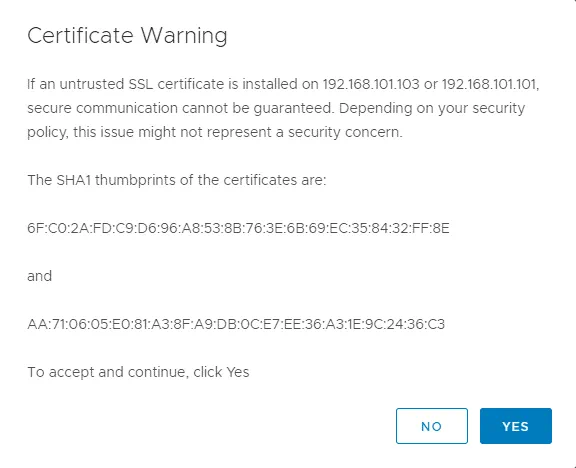
Si vous avez saisi les identifiants de connexion corrects à l’étape 3 de l’assistant, l’étape suivante s’affiche.
4. vCenter Server deployment target. Spécifiez les paramètres de la cible du déploiement de vCenter Server. Saisissez l’adresse IP d’un hôte ESXi sur lequel vous souhaitez exécuter vCenter 7 après la mise à niveau, le numéro de port et les identifiants de connexion root pour cet hôte ESXi.
Hôte ESXi ou vCenter Server : 192.168.101.101
Port HTTPS : 443
Nom d’utilisateur : root
Mot de passe : ********

5. Set up target vCenter Server VM. Spécifiez les paramètres de la machine virtuelle pour le vCenter Server à déployer.
VM-Name : vCenter7 (veuillez choisir un nom différent de celui d’une machine virtuelle vCenter existante).
Définir le mot de passe root : ******** (saisissez un mot de passe pour l’ utilisateur root de l’appliance vCenter qui s’exécutera sur un système d’exploitation Photon basé sur Linux).
Confirmez le mot de passe root : ******** (confirmez le mot de passe).

6. Select deployment size. Sélectionnez la taille de déploiement pour votre vCenter 7. Vous pouvez sélectionner la même taille que celle utilisée pour votre instance vCenter actuelle que vous souhaitez mettre à niveau. Comme nous utilisons vCenter pour gérer un petit environnement dans cet exemple, nous sélectionnons Tiny parmi les options de taille de déploiement.

7. Select datastore. Sélectionnez un magasin de données disposant d’un espace libre suffisant sur l’hôte ESXi cible. Cochez la case « Enable Thin Disk Mode » pour utiliser « allocation dynamique » pour les disques virtuels de VCSA.

8. Configure network settings. Définissez les paramètres réseau pour vCenter Server Appliance 7.0. Après le processus de mise à niveau de vCenter, les paramètres réseau de votre instance vCenter 6.x actuelle seront appliqués à vCenter 7.
Réseau : Réseau de la machine virtuelle (sélectionnez un réseau auquel vous souhaitez connecter la machine virtuelle vCenter 7 par l’intermédiaire de la commutateur virtuelappropriée).
Temporary network settings
Version IP : IPv4
Attribution d’adresse IP : statique
Adresse IP temporaire : 192.168.101.104 (une nouvelle machine virtuelle vCenter 7 sera déployée pendant le processus de mise à niveau de vCenter et une adresse IP temporaire sera utilisée pour cette machine virtuelle jusqu’à ce que le processus de mise à niveau soit terminé et que la machine virtuelle vCenter 6 ne soit plus utilisée).
Masque de sous-réseau ou longueur du préfixe : 255.255.255.0 (/24 correspond à cette valeur)
Passerelle par défaut : 192.168.101.2
Serveurs DNS : 192.168.101.2

9. Ready to complete stage 1. Vérifiez vos paramètres avant de lancer le déploiement de vCenter Server. Si tout est correct, cliquez sur Finish.

Le processus de déploiement de vCenter 7 (étape 1) démarre. Attendez que le processus d’installation soit terminé. Notez que vous ne devez pas interrompre cette opération, car il est impossible de reprendre l’installation après une interruption. Faites preuve de patience, car cela peut prendre un certain temps.
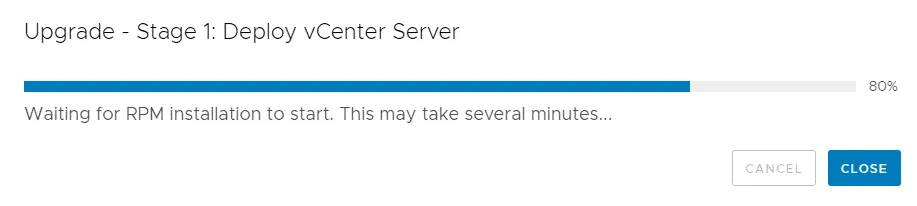
Une fois la phase 1 terminée, le message correspondant s’affiche :
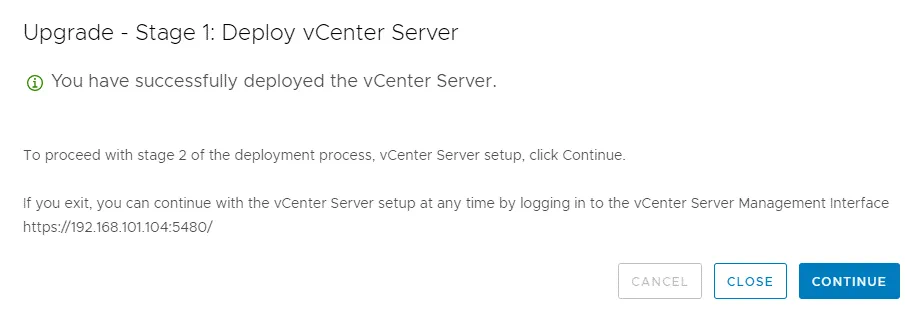
Vous avez réalisé le déploiement de vCenter Server avec succès .
Notez bien le lien qui vous permettra de poursuivre l’installation et de lancer la phase 2. Ce lien se compose de l’adresse IP temporaire que vous avez définie précédemment et du port utilisé, à savoir 5480. http://192.168.101.104:5480
Des liens similaires permettent d’effectuer la configuration de base de VCSA après la mise à niveau ou l’installation. Cliquez sur Continue et passez à l’étape 2.
Étape 2
L’assistant de mise à niveau de vCenter Server pour l’étape 2 s’ouvre.
1. Introduction. Lisez les remarques concernant la deuxième étape. Cliquez sur Next à chaque étape de l’assistant pour continuer.

2. Connect to source vCenter Server. Vérifiez les paramètres que vous avez définis lors de la première étape de la mise à niveau vers vCenter 7.

Les vérifications préalables à la mise à niveau sont en cours. Attendez que ces vérifications soient terminées.
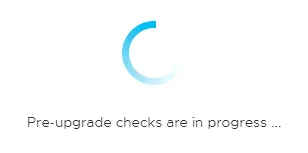
S’il y a des avertissements non critiques, vous pouvez les ignorer.
3. Select upgrade data. Sélectionnez la première option pour copier configuration depuis le serveur vCenter Server source.

4. Configure CEIP (Programme d’amélioration de l’expérience client). Vous pouvez laisser la case à cocher décochée si vous ne souhaitez pas envoyer de statistiques ni d’autres informations relatives à l’utilisation de VMware vSphere à VMware.

5. Ready to complete. Vérifiez vos paramètres et cliquez sur Finish pour terminer l’étape 2.

Une interruption de service aura lieu jusqu’à ce que le nouveau vCenter 7 soit configuré et qu’une connexion réseau soit établie.
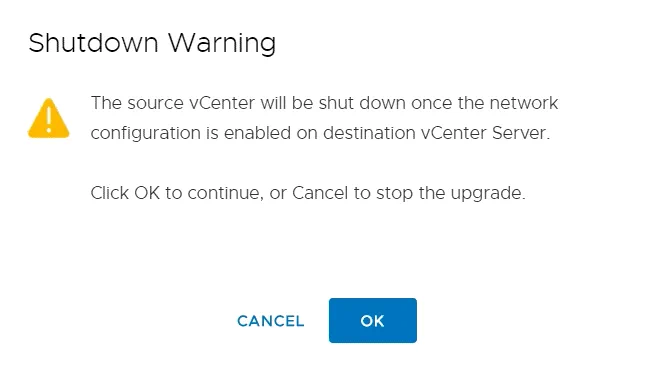
Attendez que toutes les données nécessaires soient copiées vers vCenter 7. Si votre mise à niveau vers vCenter 7 s’est terminée avec succès, vous verrez apparaître le lien permettant de commencer à utiliser votre appliance virtuelle vCenter 7, qui contient le nom DNS de votre VCSA et le port 443 (si vous avez sélectionné ce port par défaut).

Saisissez un numéro de série pour activer la licence vCenter 7. Les clés de licence de vCenter 6 ne sont pas compatibles avec vCenter 7.
Problèmes pouvant survenir
Toutes les tentatives de mise à niveau de vCenter ne se déroulent pas sans problème. Vous pouvez rencontrer des difficultés lors de la mise à niveau de vCenter vers vCenter 7. Examinons quelques problèmes courants et voyons comment résoudre les erreurs survenant pendant le processus de mise à niveau de vCenter.
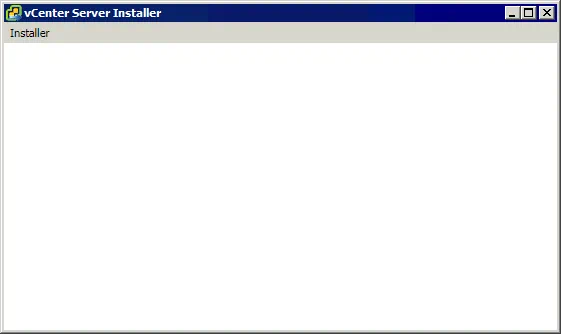
Le programme d’installation de VCSA ouvre une fenêtre blanche vide
La fenêtre blanche du programme d’installation de vCenter Server Appliance (VCSA) s’ouvre lorsque vous exécutez l’application d’installation de VCSA sous Windows. Vous ne pouvez sélectionner aucune option. Ce problème peut se produire lorsque vous exécutez le programme d’installation plusieurs fois sur le même ordinateur.
Possible solution
Accédez au répertoire utilisé par le programme d’installation de VCSA :
C:Usersuser_nameAppDataRoaming installer
Où user_name est le nom de votre compte utilisateur Windows à partir duquel vous exécutez le programme d’installation de VCSA.
Supprimez le installer répertoire mentionné ci-dessus.
Relancez le programme d’installation de VCSA. Le programme d’installation devrait fonctionner et afficher correctement les éléments de l’interface.
Le mot de passe root a expiré
Le mot de passe root a expiré sur le VCSA qui doit être mis à niveau. Vous saisissez le mot de passe root pour vous connecter au VCSA, mais celui-ci ne fonctionne pas et vous ne parvenez pas à vous connecter. Par défaut, un mot de passe root expire après 90 jours.
Possible solution
Connectez-vous à vCenter Server Appliance via SSH ou ouvrez directement l’interface en ligne de commande sur VCSA.
Ouvrir le shell :
Commande > shell
Vous pouvez vérifier le statut actuel du mot de passe root :
chage -l root
Modifier le mot de passe root :
passwd
Saisissez un nouveau mot de passe.
Désactivez l’expiration des mots de passe pour éviter ce problème à l’avenir.
La première méthode consiste à saisir la commande :
chage -M -1 root
La deuxième méthode consiste à utiliser l’interface Web de VCSA.
https://your_vcsa_name_or_ip_address:5480
Connectez-vous à l’interface Web de VCSA par un nouveau mot de passe de l’utilisateur root.
Dans le volet de gauche, cliquez sur Administration.
Dans la Password Expiration Settings section de la page Administration sélectionnez l’option requise.
Expiration du mot de passe root : No

Vérifiez les paramètres d’expiration pour l’ utilisateur root dans le shell VCSA :
passwd -s root
ou
chage -l root
Échec de la vérification préalable à la mise à niveau à l’étape 2
Cette erreur se produit à l’étape deux, lorsque la mise à niveau est presque terminée.
Résultat de la vérification préalable à la mise à niveau :
Une erreur interne se produit lors des vérifications préalables à la mise à niveau de VMware vSphere Update Manager .

Possible solution.
Connectez-vous à votre vCenter Server Appliance source (le Photon OS) via SSH et ouvrez la console (également appelée terminal ou shell Linux).
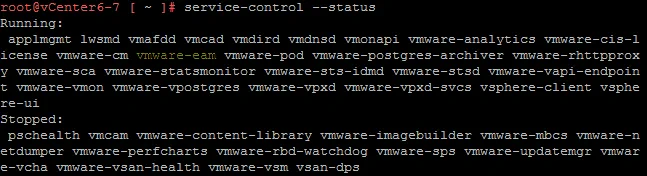
Vérifiez le statut des services :
service-control --status
Assurez-vous que vmware-eam (VMware ESX Agent Manager) est en cours d’exécution.
Accédez au répertoire vmware-eam :
cd /etc/vmware-eam
Copiez le fichier eam.properties pour le sauvergarder :
cp eam.properties eam.properties.bak
Vérifiez le contenu du fichier sca.hostid :
cat /etc/vmware/install-defaults/sca.hostid

Enregistrez l’ID affiché après avoir exécuté la commande. Dans notre cas, la valeur est :
0b094c28-f5c2-4a61-8a90-7460ea7e5453
Modifiez le fichier eam.properties :
vim eam.properties
Si votre fichier est vide ou presque vide sur le vCenter Server Appliance source, ajoutez le texte suivant au fichier :
Voir fix.txt
Remplacez hostid par la valeur de votre hostid et remplacez l’adresse IP ou le nom de domaine complet (FQDN) de votre vCenter Server en conséquence.
Définissez les autorisations pour le fichier :
chmod 0644 eam.properties
Démarrez le service EAM à l’aide de la commande :
service-control --start vmware-eam
Vous pouvez supprimer le fichier eam.properties.bak. Si cette configuration ne vous a pas permis de résoudre le problème, procédez à une nouvelle installation de vCenter 7 plutôt que d’effectuer une mise à niveau vers vCenter 7 à partir de versions antérieures.
Comment mettre à niveau VMware vSAN vers la version 7.0
VMware vSAN 7 offre de nouvelles fonctionnalités utiles, une efficacité améliorée et des optimisations pour les clusters étendus à 2 nœuds. Voyons comment mettre à niveau VMware vSAN vers la version 7.
Conditions à remplir pour VMware vSAN 7
Avant de mettre à niveau vSAN vers la version 7.0, vous devez vous familiariser avec les conditions à remplir pour vSAN. Les principales conditions à remplir consistent à mettre à niveau vCenter vers vCenter 7 et à mettre à niveau ESXi vers ESXi 7 sur tous les hôtes utilisés dans un cluster vSAN. Après avoir effectué la mise à niveau vers vCenter 7 et ESXi 7 (sur tous les hôtes vSphere utilisés pour un cluster vSAN), vous pouvez passer à vSAN 7.
Trois hôtes ESXi sont requis pour les déploiements vSAN 7 standard (vous pouvez utiliser plus de trois hôtes). Vous pouvez utiliser deux hôtes ESXi dans un cluster vSAN pour un déploiement dans un bureau distant ou une succursale.
Mise à niveau vers VMware vSAN 7
Pour une mise à niveau de vSAN, vous devez mettre à niveau la version du disque vSAN, car les autres composants sont intégrés à ESXi 7 et ESXi a été mis à niveau lorsque vous avez effectué la mise à niveau des hôtes ESXi.
Ouvrez VMware vSphere Client 7 et connectez-vous à vCenter 7. Assurez-vous que tous les hôtes VMware ESXi d’un cluster existant ont été mis à niveau vers ESXi 7.0.
Effectuez une vérification préalable à la mise à niveau. Pour ce faire, accédez à Hosts and Clusters, cliquez sur votre vSAN cluster name, puis sélectionnez l’onglet Configure . Dans la section vSAN , sélectionnez Disk Management et cliquez sur Pre-check upgrade (dans le coin supérieur droit).
Il est recommandé d’effectuer la sauvegarde des machines virtuelles et des autres données stockées sur le stockage vSAN avant de lancer la mise à niveau de VMware vSAN. Utilisez NAKIVO Backup & Replication pour effectuer une Sauvegarde vSphere.
Si la vérification préalable à la mise à niveau s’est déroulée avec succès et que son statut est Prêt pour la mise à niveau , vous pouvez lancer le processus de mise à niveau de VMware vSAN. Cliquez sur le bouton Upgrade situé dans le coin supérieur droit (à côté du bouton Pre-check upgrade ).
La mise à niveau de VMware vSAN est une opération de longue durée. Vous ne pourrez pas ajouter d’anciens hôtes (hôtes VMware ESXi dont la version est antérieure à 7.0) à un cluster vSAN 7. Un groupe de disques est mis à niveau à la fois. Warten bis der Prozess der VMware vSAN-Migration abgeschlossen ist. Nach der Migration zu VMware vSAN 7 wird der folgende Text angezeigt: Die n Laufwerke sind alle in Version 11.0. .

Die nativen Dateiservices wie NFS v.3.1 und 4.1 sind nach der Migration zu VMware vSAN 7 verfügbar.
Conclusion
Die Migration zu vCenter 7 ist nicht schwierig, aber sie erfordert Aufmerksamkeit und Zeit. Le processus de mise à niveau se déroule en deux étapes. Au cours de la première étape, une nouvelle instance de vCenter Server Appliance 7.0 est réalisée sur un hôte ESXi. Au cours de la deuxième étape, la configuration est transférée de vCenter 6 vers vCenter 7. vCenter 6.x est ensuite déconnecté. Une mise à niveau de VMware vSAN peut être effectuée après avoir mis à niveau vCenter et tous les hôtes VMware ESXi d’un cluster vSAN vers la version 7.0. Si la mise à niveau aboutit, vous bénéficiez des avantages liés à l’utilisation de VMware vSphere 7.