Comment passer à VMware vCenter 7 et vSAN 7
& Le produit phare de virtualisation de VMware a été considérablement « repensé » pour la version vSphere 7 . Si vous décidez de passer de la version 6.7 à la version 7 de VMware vSphere, vous devez d’abord mettre à niveau vCenter, qui est le composant principal de VMware vSphere utilisé pour gérer de manière centralisée les hôtes VMware ESXi, les clusters, les VMs et d’autres composants. Par conséquent, avant de mettre à niveau les hôtes ESXi et vSAN, vous devez d’abord mettre à niveau votre vCenter vers la version 7.
Poursuivez votre lecture pour découvrir les étapes de mise à niveau de vSphere 6.7 vers vSphere 7.0, ainsi que des conseils pour la mise à niveau from versions antérieures à 6.0.

Conditions à remplir et compatibilité
Notez que vous ne pouvez mettre à niveau directement vers vCenter 7.0 que vCenter 6.5 et vCenter 6.7. Si vous utilisez vCenter 6.0 ou des versions antérieures, envisagez de passer à vCenter 6.5 ou 6.7, puis à vCenter 7.0. Vous pouvez également effectuer une installation propre de vCenter 7.0
L’installation de vCenter 7.0 sur Windows n’est pas prise en charge. VMware vCenter 7.0 ne peut être déployé que sous forme de vCenter Server Appliance (VCSA) , c’est-à-dire une machine virtuelle fonctionnant sur un hôte ESXi.
Si votre vCenter Server gère des commutateurs virtuels distribués de versions antérieures à la version 6.5 avant la mise à niveau, vous devez mettre à niveau les commutateurs virtuels distribués vers la version 6.5 ou une version ultérieure. Sinon, vous obtiendrez une erreur :
Le serveur vCenter Source dispose d’une instance de commutateur virtuel distribué dans une version non prise en charge.
Désactivez la tolérance aux pannes pour les VMs qui utilisent cette fonctionnalité avant de mettre à niveau vCenter. Après la mise à niveau, vous pouvez activer la tolérance aux pannes.
Les conditions à remplir en matière de mémoire pour VMware vCenter 7 sont légèrement supérieures à celles de vCenter 6.7. Par exemple, les conditions pour un déploiement de petite taille sont de 10 Go de mémoire pour vCenter 6.7 et de 12 Go pour vCenter 7.
Le processus de mise à niveau
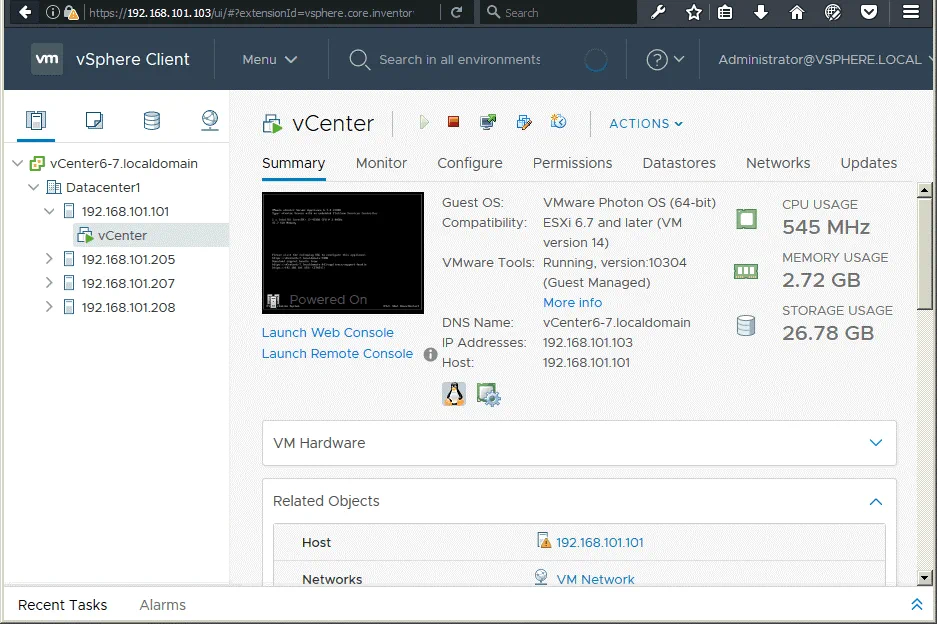
Ouvrez votre VMware vSphere Client 6.5 ou 6.7 et assurez-vous que toutes les conditions à remplir pour la mise à niveau vers vCenter 7 sont remplies. Dans notre cas, nous allons mettre à niveau vCenter 6.7 vers vCenter 7.
Les adresses IP utilisées pour les composants vSphere dans notre environnement de test :
vCenter 6.7 : 192.168.101.103 (vCenter Server Appliance est utilisé)
Hôtes ESXi : 192.168.101.101, 192.168.101.205, 192.168.101.207, 192.168.101.208
Réseaux : 192.168.101.0/24
Passerelle et serveur DNS : 192.168.101.2
Téléchargez l’image d’installation ISO de vCenter 7 depuis le site Web de VMware si vous ne l’avez pas encore téléchargée.
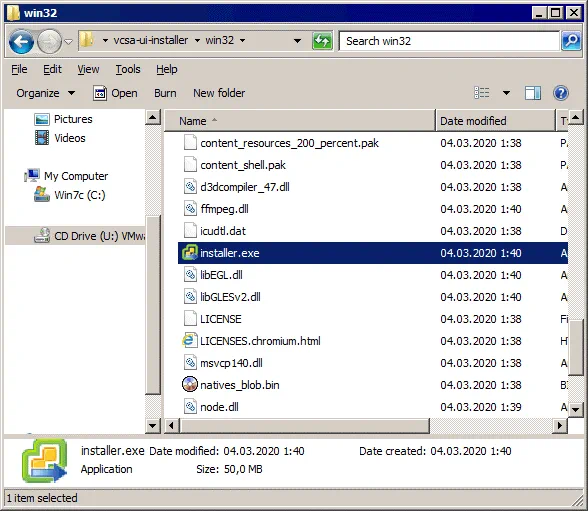
Le nom de l’image d’installation est VMware-VCSA-all-7.0.0-16189094.iso dans notre cas. Montez l’image ISO sur un lecteur DVD virtuel ou extrayez les fichiers de l’image ISO vers un répertoire personnalisé. Après avoir monté l’image ISO sur un lecteur virtuel (par exemple, U:), accédez au répertoire U:vcsa-ui-installerwin32 et exécutez installer.exe si vous utilisez Windows sur votre ordinateur. Si vous utilisez Linux, accédez à vcsa-ui-installer/lin64/ et exécutez ./installer.
Une application d’installation autonome est exécutée et propose quatre options.
Installer – installer une nouvelle instance de vCenter 7 (à partir de zéro).
Mise à niveau – mettez à niveau une appliance vCenter Server existante basée sur un système d’exploitation Photon de type Linux.
Migrer – migrer de vCenter installé sur Windows vers vCenter Server Appliance 7.0.
Restaurer – restaurer vCenter from an existing vCenter backup.
Cliquez sur Mettre à niveau et mettez à niveau vCenter (VCSA) vers vCenter 7.

L’assistant Déployer vCenter Server s’ouvre. Le processus de mise à niveau comprend deux étapes, tout comme le processus d’installation d’une nouvelle instance vCenter.
Étape 1
1. Introduction. Lisez les informations relatives à la mise à niveau vers vCenter 7 et notez que vCenter 7 est fourni avec un contrôleur de services de plate-forme intégré uniquement. Cliquez sur Suivant à chaque étape de l’assistant pour continuer.

2. Contrat de licence utilisateur final. Lisez le contrat de licence (CLUF) et cochez la case pour l’accepter.

3. Connectez-vous à l’appliance source. Entrez l’adresse IP de l’appliance vCenter Server source (existante) (192.168.101.103 dans ce cas) et définissez le port HTTPS de l’appliance (443 par défaut). Cliquez sur Connectez-vous à la source.

Nous nous sommes connectés avec succès à l’appliance vCenter Server existante. Fournissez les détails de l’appliance vCenter Server que vous souhaitez mettre à niveau.
Nom d’utilisateur SSO : administrator@vsphere.local
Mot de passe SSO : Entrez le mot de passe pour administrator@vsphere.local
Mot de passe root de l’appliance (OS) : Entrez le mot de passe du compte root du Photon OS sur lequel VCSA est exécuté.
Hôte ESXi ou vCenter Server qui gère l’appliance Source
Nom de l’hôte ESXi ou du vCenter Server : 192.168.101.101 (nous saisissons l’adresse IP de l’hôte ESXi sur lequel réside VCSA).
Port HTTPS : 443
Nom d’utilisateur : root (Nom d’utilisateur de l’hôte ESXi sur lequel le VCSA existant (Source) est exécuté)
Mot de passe : Entrez le mot de passe pour le compte ESXi root

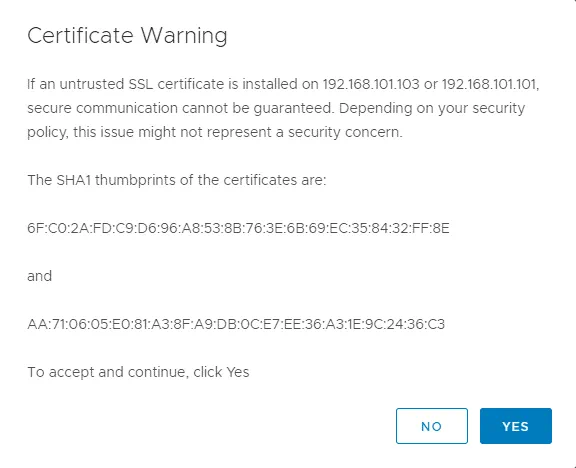
Lorsqu’un avertissement de certificat s’affiche, cliquez sur Oui pour continuer.
Si vous avez saisi les identifiants de connexion corrects à l’étape trois de l’assistant, l’étape suivante s’affiche.
4. Cible de déploiement de vCenter Server. Spécifiez les paramètres de la cible de déploiement de vCenter Server. Entrez l’adresse IP d’un hôte ESXi sur lequel vous souhaitez exécuter vCenter 7 après la mise à niveau, le numéro de port et root les identifiants de connexion pour cet hôte ESXi.
Hôte ESXi ou vCenter Server : 192.168.101.101
Port HTTPS : 443
Nom d’utilisateur : root
Mot de passe : ********

5. Configurez la machine virtuelle vCenter Server cible. Spécifiez les paramètres de la machine virtuelle pour le vCenter Server à déployer.
VM-Name : vCenter7 (veuillez choisir un nom différent du VM-Name d’une machine virtuelle vCenter existante).
Définir le mot de passe root : ******** (entrez un mot de passe pour l’utilisateur root de l’appliance vCenter Server qui s’exécutera sur un système d’exploitation Photon basé sur Linux).
Confirmez le mot de passe root : ******** (confirmez le mot de passe).

6. Sélectionnez la taille du déploiement. Sélectionnez la taille du déploiement pour votre vCenter 7. Vous pouvez sélectionner la même taille que celle utilisée pour votre instance vCenter actuelle que vous souhaitez mettre à niveau. Comme nous utilisons vCenter pour gérer un petit environnement dans cet exemple, nous sélectionnons Tiny dans les options de taille de déploiement.

7. Sélectionnez le Magasin de données. Sélectionnez un magasin de données disposant d’un espace libre suffisant sur l’hôte ESXi cible. Sélectionnez le Activez le mode disque mince pour utiliser l’allocation dynamique pour les disques virtuels de VCSA.

8. Configurez les paramètres réseau. Définissez les paramètres réseau pour vCenter Server Appliance 7.0. Après le processus de mise à niveau de vCenter, les paramètres réseau de votre instance vCenter 6.x actuelle seront appliqués à vCenter 7.
Réseau : Réseau VM (sélectionnez un réseau auquel vous souhaitez connecter la VM vCenter 7 par l’intermédiaire du commutateur virtuel approprié ).
Paramètres réseau temporaires
Version IP : IPv4
Attribution d’adresse IP : statique
Adresse IP temporaire : 192.168.101.104 (un nouveau serveur virtuel vCenter 7 sera déployé pendant le processus de mise à niveau de vCenter et une adresse IP temporaire sera utilisée pour ce serveur virtuel jusqu’à ce que le processus de mise à niveau soit terminé et que le serveur virtuel vCenter 6 ne soit plus utilisé).
Masque de sous-réseau ou longueur du préfixe : 255.255.255.0 (/24 est l’équivalent de cette valeur)
Passerelle par défaut : 192.168.101.2
Serveurs DNS : 192.168.101.2

9. Prêt à terminer l’étape 1. Vérifiez vos paramètres avant de lancer le déploiement de vCenter Server. Si tout est correct, cliquez sur Terminer.

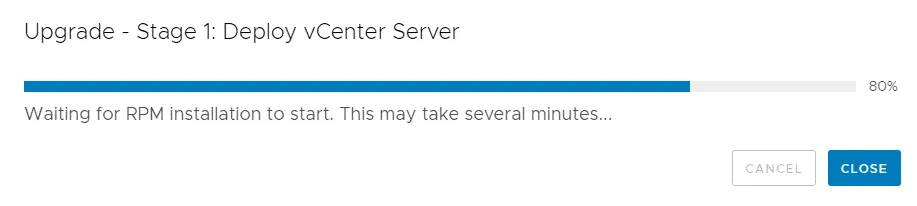
Le processus de déploiement de vCenter 7 (étape 1) est lancé. Attendez que le processus d’installation soit terminé. Notez que vous ne devez pas interrompre cette opération, car vous ne pourrez pas reprendre l’installation après une interruption. Soyez patient, car cela peut prendre un certain temps.
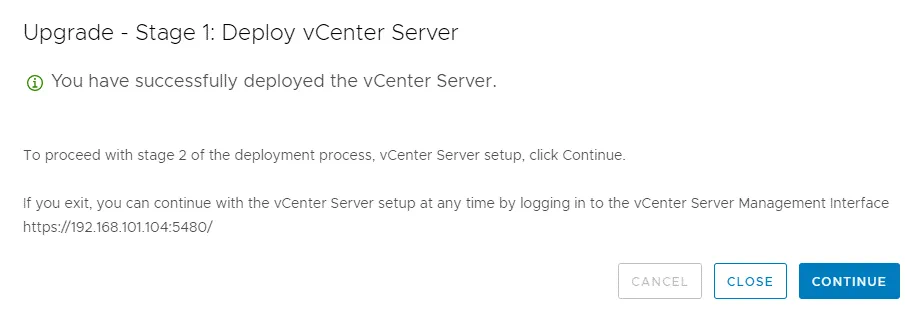
Une fois l’étape 1 terminée, le message approprié s’affiche :
Vous avez réalisé avec succès le déploiement du serveur vCenter.
Notez le lien qui peut être utilisé pour poursuivre l’installation et exécuter l’étape 2. Le lien se compose de l’adresse IP temporaire que vous avez définie précédemment et du port utilisé, à savoir 5480.
http://192.168.101.104:5480
Des liens similaires sont utilisés pour effectuer la configuration de base de VCSA après avoir terminé la mise à niveau/l’installation. Cliquez sur Continuez et passez à l’étape 2.
Étape 2
L’assistant de mise à niveau de vCenter Server pour l’étape 2 s’ouvre.
1. Introduction. Lisez les commentaires sur la deuxième étape. Cliquez sur Suivant à chaque étape de l’assistant pour continuer.

2. Connectez-vous au serveur vCenter Source. Vérifiez les paramètres que vous avez définis lors de la première étape de la mise à niveau vers vCenter 7.

Les vérifications préalables à la mise à niveau sont en cours. Warten Sie, bis sie terminiert sind.
Wenn nicht-kritische Warnungen angezeigt werden, können Sie sie ignorieren.
3. Sélectionnez les données de mise à niveau. Sélectionnez la première option pour copier configuration from the Source vCenter Server.

4. Configurez le CEIP (Programme d’amélioration de l’expérience client). Vous pouvez laisser la case décochée si vous ne souhaitez pas envoyer de statistiques et d’autres informations sur l’utilisation de VMware vSphere à VMware.

5. Prêt à terminer. Vérifiez vos paramètres et cliquez sur Terminer pour terminer l’étape 2.

Il y aura une interruption de service jusqu’à ce que le nouveau vCenter 7 soit configuré et qu’une connexion réseau soit établie.
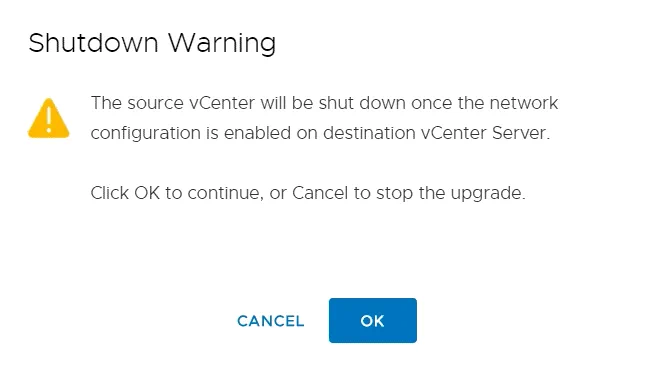
Warten, bis alle notwendigen Daten auf vCenter 7 kopiert sind. Si la mise à niveau vers vCenter 7 s’est terminée avec succès, vous verrez le lien pour commencer à utiliser votre appliance virtuelle vCenter 7 qui contient le nom DNS de votre VCSA et le port 443 (si vous avez sélectionné ce port par défaut).

Entrez un numéro de série pour activer la licence vCenter 7. Les clés de licence de vCenter 6 ne sont pas compatibles avec vCenter 7.
Problèmes pouvant survenir
Toutes les tentatives de mise à niveau de vCenter ne se déroulent pas sans problème. Vous pouvez rencontrer des problèmes lors de la mise à niveau de vCenter vers vCenter 7. Examinons quelques problèmes courants et voyons comment corriger les erreurs pendant le processus de mise à niveau de vCenter.
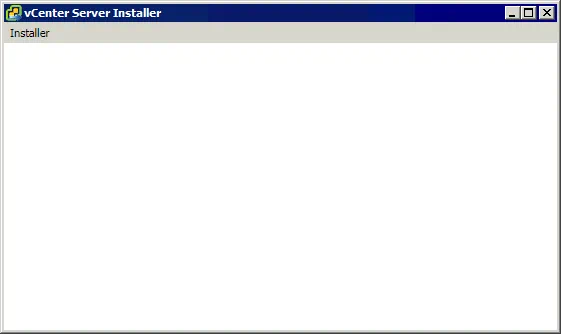
Le programme d’installation VCSA ouvre une fenêtre blanche vide
La fenêtre blanche du programme d’installation vCenter Server Appliance (VCSA) s’ouvre lorsque vous exécutez l’application d’installation VCSA sous Windows. Vous ne pouvez sélectionner aucune option. Ce problème peut se produire lorsque vous exécutez le programme d’installation plusieurs fois sur le même ordinateur.
Solution possible
Accédez au répertoire utilisé par le programme d’installation VCSA :
C:Usersuser_nameAppDataRoaminginstaller
Où Nom d’utilisateur est le nom de votre compte utilisateur Windows à partir duquel vous exécutez le programme d’installation VCSA.
Supprimez le répertoire installer mentionné ci-dessus.
Exécutez à nouveau le programme d’installation VCSA. Le programme d’installation devrait fonctionner et afficher correctement les éléments de l’interface.
Le mot de passe root a expiré
Le mot de passe root a expiré sur le VCSA qui doit être mis à niveau. Vous entrez le mot de passe root pour vous connecter au VCSA, mais le mot de passe ne fonctionne pas et vous ne pouvez pas vous connecter. Par défaut, un root mot de passe expire après 90 jours.
Solution possible
Connectez-vous à vCenter Server Appliance via SSH ou ouvrez l’interface de ligne de commande directement sur VCSA.
Ouvrez le shell :
Commande> shell
Vous pouvez vérifier le statut actuel de root mot de passe :
chage -l root
Modifiez le mot de passe root :
passwd
Entrez un nouveau mot de passe.
Désactivez l’expiration des mots de passe pour éviter ce problème à l’avenir.
La première méthode consiste à entrer la commande :
chage -M -1 root
La deuxième méthode consiste à utiliser l’interface Web de VCSA.
https://your_vcsa_name_or_ip_address:5480
Connectez-vous à l’interface Web de VCSA par un nouveau root mot de passe.
Dans le volet gauche, cliquez sur Administration.
Dans la section Paramètres d’expiration du mot de passe section de la page d’administration sélectionnez l’option souhaitée.
Expiration du mot de passe root : Non

Vérifiez les paramètres d’expiration pour l’utilisateur root dans le shell VCSA :
passwd -s root
ou
chage -l root
La vérification préalable à la mise à niveau échoue à l’étape 2
Cette erreur se produit à l’étape 2, lorsque la mise à niveau est presque terminée.
Résultat de la vérification préalable à la mise à niveau :
Une erreur interne se produit pendant les vérifications préalables à la mise à niveau de VMware vSphere Update Manager.

Solution possible.
Connectez-vous à votre appliance vCenter Server Source (le système d’exploitation Photon) via SSH et ouvrez la console (également appelée terminal ou shell Linux).
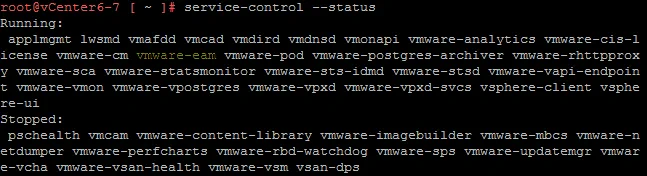
Vérifiez le statut des services :
service-control --status
Assurez-vous que vmware-eam (VMware ESX Agent Manager) est en cours d’exécution.
Accédez au répertoire vmware-eam :
cd /etc/vmware-eam
Copiez le fichier eam.properties pour sauvergarder ce fichier :
cp eam.properties eam.properties.bak
Vérifiez le contenu du fichier sca.hostid :
cat /etc/vmware/install-defaults/sca.hostid

Enregistrez l’ID affiché après avoir exécuté la commande. Dans notre cas, la valeur est :
0b094c28-f5c2-4a61-8a90-7460ea7e5453
Modifiez le fichier eam.properties :
vim eam.properties
Si votre fichier est vide ou presque vide sur l’appliance vCenter Server Source, ajoutez le texte au fichier :
Voir fix.txt
Remplacez hostid par la valeur de votre hostid et remplacez adresse IP ou FQDN (nom de domaine complet) de votre serveur vCenter en conséquence.
Définissez les autorisations pour le fichier :
chmod 0644 eam.properties
Démarrez le service EAM à l’aide de la commande :
service-control --start vmware-eam
Vous pouvez supprimer le fichier eam.properties.bak .
Si cette configuration ne vous a pas aidé à résoudre le problème, effectuez une nouvelle installation de vCenter 7 au lieu de mettre à niveau vers vCenter 7 à partir de versions antérieures.
Comment mettre à niveau VMware vSAN vers la version 7.0
VMware vSAN 7 offre de nouvelles fonctionnalités utiles, une efficacité améliorée et des améliorations pour les clusters étendus à 2 nœuds. Découvrons comment mettre à niveau VMware vSAN vers la version 7.
Conditions à remplir pour VMware vSAN 7
Avant de mettre à niveau vSAN vers la version 7.0, vous devez vous familiariser avec les conditions à remplir pour vSAN. Les principales conditions à remplir consistent à mettre à niveau vCenter vers vCenter 7 et ESXi vers ESXi 7 sur tous les hôtes utilisés dans un cluster vSAN. Après la mise à niveau vers vCenter 7 et ESXi 7 (sur tous les hôtes vSphere utilisés pour un cluster vSAN), vous pouvez effectuer la mise à niveau vers vSAN 7.
Trois hôtes VMware ESXi sont requis pour les déploisements vSAN 7 standard (vous pouvez utiliser plus de trois hôtes). Vous pouvez utiliser deux hôtes VMware ESXi dans un cluster vSAN pour un déploiement dans un bureau distant/une succursale.
Mise à niveau vers VMware vSAN 7
Pour une mise à niveau vSAN, vous devez mettre à niveau une version de disque vSAN, car les autres composants sont intégrés à ESXi 7 et ESXi a été mis à niveau lorsque vous avez effectué la mise à niveau des hôtes VMware ESXi.
Ouvrez VMware vSphere Client 7 et connectez-vous à vCenter 7. Assurez-vous que tous les hôtes VMware ESXi d’un cluster existant sont mis à niveau vers ESXi 7.0.
Effectuez une vérification préalable à la mise à niveau. Pour ce faire, accédez à Hôtes et clusters, cliquez sur votre nom de cluster vSAN, sélectionnez l’onglet Configurer . Dans la section vSAN , sélectionnez GESTION des disques et cliquez sur Pré-vérification de la mise à niveau (dans le coin supérieur droit).
Il est recommandé d’effectuer une sauvegarde des Virtuelles Machines et des autres données situées sur le stockage vSAN avant de lancer la mise à niveau VMware vSAN. Utilisez NAKIVO Backup & Replication pour effectuer une sauvegarde VMware vSphere.
Si la pré-vérification de la mise à niveau est terminée avec succès et que son statut est Prêt pour la mise à niveau, vous pouvez lancer le processus de mise à niveau VMware vSAN. Cliquez sur le bouton Mettre à niveau situé dans le coin supérieur droit (à côté du bouton Pré-vérifier la mise à niveau bouton).
La mise à niveau VMware vSAN est une opération longue. Vous ne pourrez pas ajouter d’anciens hôtes (hôtes VMware ESXi dont la version est antérieure à 7.0) à un cluster vSAN 7. Un seul groupe de disques est mis à niveau à la fois. Attendez que le processus de mise à niveau VMware vSAN soit terminé. Une fois la mise à niveau vers VMware vSAN 7 terminée, le message suivant s’affiche : Tous les disques n sont en version 11.0.

Les services de fichiers natifs tels que NFS v.3.1 et 4.1 sont disponibles pour vSAN après la mise à niveau vers VMware vSAN 7.
Conclusion
La mise à niveau vers vCenter 7 n’est pas une opération difficile, mais elle nécessite de l’attention et du temps. Le processus de mise à niveau se déroule en deux étapes. Au cours de la première étape, un nouveau déploiement de l’instance de vCenter Server Appliance 7.0 est effectué sur un hôte ESXi. Au cours de la deuxième étape, la configuration est transférée de vCenter 6 vers vCenter 7. Ensuite, vCenter 6.x est déconnecté. Une mise à niveau VMware vSAN peut être effectuée après la mise à niveau de vCenter et de tous les hôtes VMware ESXi d’un cluster vSAN vers la version 7.0. Si la mise à niveau réussit, vous bénéficiez des avantages de VMware vSphere 7.


