Comment redémarrer les agents de gestion sur un hôte VMware ESXi
VMware ESXi est un hyperviseur qui fait partie de la plateforme de virtualisation VMware vSphere. Tous les logiciels de virtualisation peuvent rencontrer des problèmes à un moment ou à un autre. Dans vSphere, par exemple, vous pouvez ne pas parvenir à vous connecter à un ESXi ou à connecter un hôte VMware ESXi à vCenter, ou encore des messages d’erreur s’affichent dans vCenter et vous ne pouvez pas créer de VMs. Dans certains cas, le redémarrage de l’hôte VMware ESXi peut vous aider. Mais vous devrez alors arrêter les Virtuelles Maschinen (VM) ou les migrer vers un autre hôte, ce qui pose problème dans un environnement de production. Il est préférable de redémarrer d’abord les agents de gestion ESXi. Il est très probable que le redémarrage des agents de gestion sur un hôte ESXi permette de résoudre le problème.

Symptômes
Je vais commencer par énumérer les symptômes courants qui indiquent la nécessité de redémarrer les agents de gestion ESXi sur un serveur :
- Il n’est pas possible de se connecter directement à un hôte ESXi ou de gérer cet hôte sous vCenter.
- Un hôte ESXi est déconnecté de vCenter, mais les VMs continuent de fonctionner sur l’hôte ESXi.
- vCenter affiche l’erreur suivante lorsque vous essayez de créer une machine virtuelle (VM) :
La création de la machine virtuelle peut échouer car l’agent ne parvient pas à récupérer les options de création de VM à partir de l’hôte
- La migration de VM entre les hôtes ESXi n’est pas effectuée et l’erreur suivante est renvoyée :
Déplacer la machine virtuelle
L’opération n’est pas autorisée dans l’état de connexion actuel de l’hôte
- Les informations relatives à une machine virtuelle en cours d’exécution ne s’affichent pas dans l’onglet Résumé lorsque vous sélectionnez une machine virtuelle :
Utilisation du processeur – 0 MHz
Utilisation de la mémoire – 0,00 Mo
Le rôle des agents de gestion ESXi
Les agents de gestion ESXi sont utilisés pour synchroniser les composants VMware et permettre l’accès à un hôte ESXi à partir de vCenter Server. Les agents VMware sont inclus dans la configuration par défaut et sont installés lors de l’installation d’ESXi. Il existe deux agents principaux sur ESXi qui peuvent nécessiter un redémarrage en cas de problèmes de connectivité sur l’hôte ESXi : hostd et vpxa.
hostd est un agent hôte chargé de gérer la plupart des opérations sur un hôte VMware ESXi et d’enregistrer les VMs, les LUN visibles et les volumes VMFS. hostd est chargé de démarrer et d’arrêter les VMs et d’autres tâches importantes similaires. VMware hostd est utilisé pour la communication entre ESXi et vmkernel.
vpxa est l’agent VMware activé sur un hôte VMware ESXi lorsque celui-ci rejoint vCenter Server. Il existe également l’instance dans laquelle vpxd sur vCenter Server communique avec vpxa sur les hôtes ESXi (vpxa est l’agent VMware s’exécutant côté ESXi et vpxd est le démon s’exécutant côté vCenter). vpxa communique avec hostd sur les hôtes ESXi. VMware vpxa est utilisé comme service intermédiaire pour la communication entre vCenter et hostd.
Si vous utilisez vSphere Client et vCenter pour gérer un hôte ESXi, vCenter transmet les commandes à l’hôte ESXi via le vpxa processus s’exécutant sur l’hôte ESXi. Si vous vous connectez directement à un hôte ESXi pour le gérer, la communication est établie directement avec le hostd sur l’hôte pour la gestion.
Comment les VMs sont-elles affectées ?
Les VMs ne sont pas redémarrées ni mises hors tension lorsque vous redémarrez les agents de gestion ESXi (vous n’avez pas besoin de redémarrer les VMs). Si vous voulez vous assurer que les VMs ne sont pas affectées, essayez d’envoyer une commande ping à l’une des VMs s’exécutant sur l’hôte VMware ESXi et redémarrez les agents VMware sur cet hôte VMware ESXi. Les tâches s’exécutant sur les hôtes ESXi peuvent être affectées ou interrompues. Assurez-vous qu’aucune tâche VMware VM backup ne s’exécute sur l’hôte ESXi au moment où vous redémarrez les agents de gestion ESXi.
L’hôte ESXi et les VMs sur cet hôte s’affichent comme déconnectés pendant un instant pendant que les agents de gestion ESXi sont redémarrés sur l’hôte ESXi. Rafraîchissez la page dans VMware vSphere Client après quelques secondes et le statut de l’hôte VMware ESXi et des VMs devrait être correct.
Pour éviter tout problème, lisez les précautions à la fin de l’article de blog avant d’utiliser ESXi pour redémarrer les agents VMware si vous utilisez vSAN, NSX, ou partagée graphique dans votre environnement virtuel VMware.
Redémarrage des agents dans l’interface utilisateur de la console directe
La méthode la plus fiable pour redémarrer les agents de gestion ESXi consiste à utiliser l’interface utilisateur de la console directe ESXi (DCUI). Vous devez avoir un accès physique au serveur ESXi avec un clavier et un moniteur connectés au serveur. Les services utilisés pour la gestion du réseau ESXi peuvent ne pas fonctionner correctement et vous risquez de ne pas pouvoir gérer un hôte à distance, par exemple via SSH.
- Appuyez sur F2 pour personnaliser les Paramètres du système dans l’interface DCUI.
- Entrez un Nom d’utilisateur et un mot de passe pour un compte administratif (root est le compte par défaut avec des autorisations administratives sur ESXi).
Remarque : Veuillez patienter. Il arrive parfois que vous rencontriez un décalage important. Le délai entre la saisie des identifiants de connexion et la réaction du serveur à cette action peut prendre quelques minutes. Le délai d’attente peut être dû à l’attente d’une réponse des services de gestion bloqués qui doivent être redémarrés.
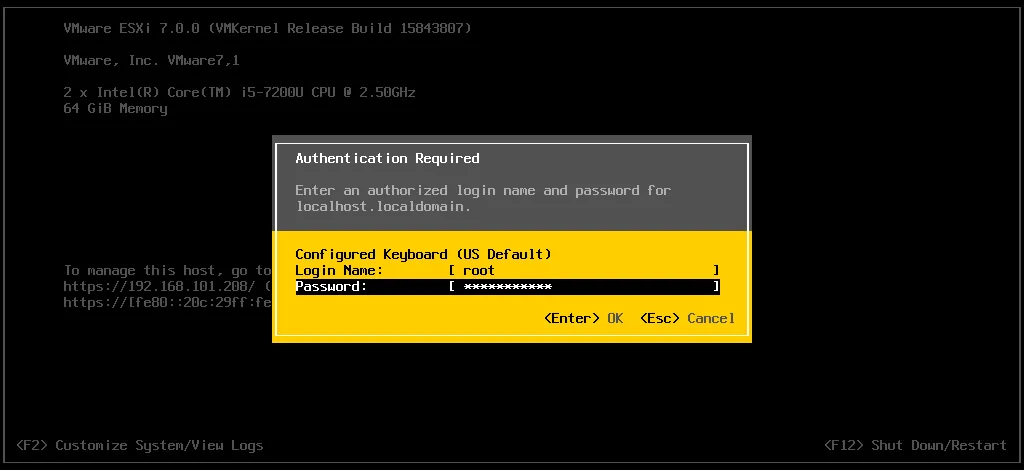
- Après avoir accepté les identifiants de connexion, vous devriez voir le menu Personnalisation du système .
- Sélectionnez Options de dépannage et appuyez sur Entrez. Dans le volet droit de l’interface utilisateur DCUI, vous pouvez voir des conseils utiles après avoir sélectionné une option dans le menu.

- Sélectionnez Redémarrer les agents de gestion dans Options du mode de dépannage et appuyez sur Entrer.
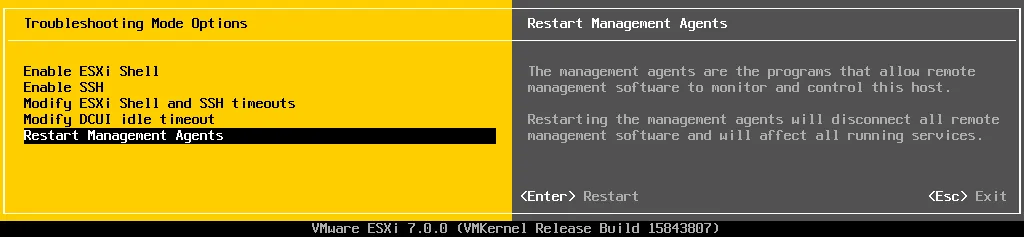
- Le message de configuration concernant la gestion des agents de redémarrage s’affiche. Vous pouvez appuyer sur Espace pour collecter des informations supplémentaires de dépannage (facultatif). Appuyez sur F11 pour confirmer et redémarrer les agents de gestion maintenant.
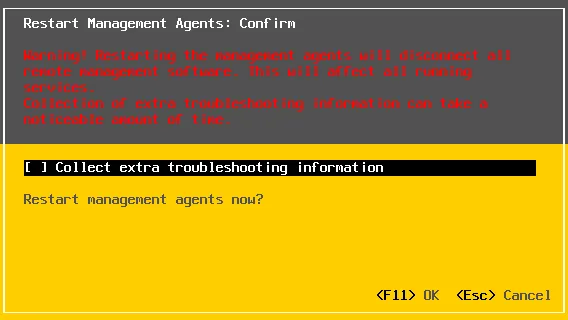
- Attendez que les agents de gestion ESXi redémarrent, puis vérifiez si les problèmes sont résolus.
- Si le redémarrage des agents de gestion dans l’interface DCUI ne résout pas le problème, vous devrez peut-être afficher les journaux système et exécuter des commandes dans la ligne de commande ESXi en accédant au shell ESXi directement ou par SSH. Vous pouvez activer le shell ESXi et SSH dans l’interface DCUI. L’accès SSH et le shell ESXi sont désactivés par défaut.
- Pour activer le shell ESXi, accédez à Options de dépannage, sélectionnez Activer le shell ESXi, puis appuyez sur Entrer.
- Pour activer l’accès SSH à distance, accédez à Options de dépannage, sélectionnez Activer SSH, puis appuyez sur Entrez.
Utilisation de VMware Host Client
L’utilisation de VMware Host Client est pratique pour redémarrer VMware vCenter Agent, vpxa, qui est utilisé pour la connectivité entre un hôte VMware ESXi et vCenter.
- Entrez l’adresse IP de votre hôte ESXi dans la barre d’adresse d’un navigateur Web. Saisissez ensuite les identifiants de connexion d’un compte administratif sur ESXi pour vous connecter à VMware Host Client.
- Dans le volet Navigation , accédez à Host > Gérer, puis sélectionnez l’onglet Services onglet.
- Cliquez avec le bouton droit sur le vpxa service et, dans le menu contextuel, appuyez sur Redémarrez.

Si vous ne parvenez pas à ouvrir VMware Host Client, utilisez d’autres méthodes pour redémarrer les agents de gestion ESXi. Vous pouvez démarrer le TSM-SSH service pour activer l’accès SSH à distance à l’hôte VMware ESXi.
Redémarrage des agents VMware dans ESXi Shell (SSH)
L’interface de ligne de commande (CLI) ESXi est un outil puissant pour gérer un hôte VMware ESXi et pour le dépannage. L’accès SSH à l’hôte VMware ESXi doit être activé pour la gestion à distance. Utilisez un client SSH pour vous connecter à distance à un hôte VMware ESXi et utiliser l’interface de ligne de commande. Vous pouvez utiliser PuTTY sur un ordinateur Windows comme client SSH. Définissez l’adresse IP ou le nom d’hôte du serveur ESXi, sélectionnez le port (22 par défaut), puis entrez les identifiants de connexion dans le client SSH. Vous devriez alors voir la session de console (terminal) via SSH.
Si vous souhaitez utiliser directement le shell ESXi (sans accès à distance), vous devez activer le shell ESXi et utiliser un clavier et un moniteur physiquement connectés au serveur ESXi. Lisez l’article de blog sur ESXCLI pour en savoir plus sur les options de ligne de commande ESXi.
Remarque : Les commandes utilisées dans cet article sont compatibles avec ESXi 6.x et ESXi 7.x.
- Répertoriez tous les services disponibles sur l’hôte ESXi (facultatif) à l’aide de la commande :
chkconfig --list - Recherchez les services hostd et vpxa dans la sortie de la console et vérifiez leur statut.
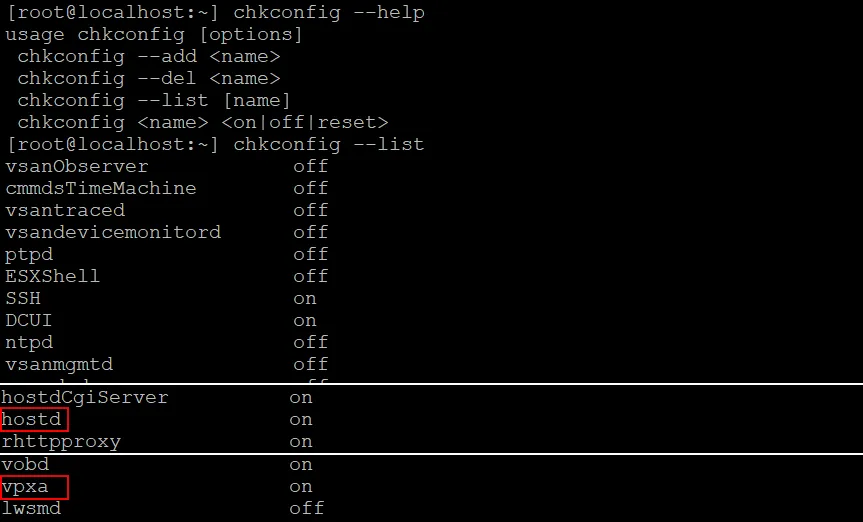
- Redémarrez les services hostd et vpxa services (agents de gestion) à l’aide des commandes suivantes :
/etc/init.d/hostd restart
/etc/init.d/vpxa restart
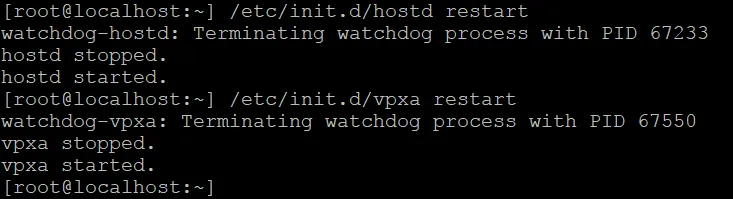
- Utilisez cette commande comme alternative pour redémarrer tous les agents de gestion sur l’hôte ESXi.
services.sh restart &tail -f /var/log/jumpstart-stdout.log
La progression du redémarrage des agents VMware s’affiche dans la sortie de la console.

- Vous pouvez également essayer de réinitialiser le réseau de gestion sur une interface VMkernel :
esxcli network ip interface set -e false -i vmk0; esxcli network ip interface set -e true -i vmk0
L’interface vmk0 interface est utilisée par défaut sur ESXi. Si vous avez un nom différent pour l’interface réseau de gestion, utilisez le nom d’interface approprié dans la commande.
Cette commande complexe se compose de deux commandes de base séparées par ; (point-virgule). La vmk0 interface réseau de gestion est désactivée par la première partie de la commande. Lorsque cette partie est exécutée avec succès et que vmk0 est désactivée, la deuxième partie de la commande est exécutée pour activer l’interface vmk0 . En conséquence, l’interface réseau de gestion ESXi est redémarrée.
Utilisation de DCUI via SSH
Si vous disposez d’un accès SSH à un hôte ESXi, vous pouvez ouvrir DCUI dans la session SSH. Cette méthode vous permet d’utiliser une interface utilisateur pseudo-graphique de la DCUI dans la console pour plus de commodité.
- Exécutez la commande pour ouvrir la DCUI dans la console/le terminal :
dcui - Appuyez sur F2 pour personnaliser le système.
- Sélectionnez les options nécessaires pour redémarrer les agents de gestion VMware, comme expliqué dans la section ci-dessus consacrée à l’interface DCUI.

Utilisation de PowerCLI pour redémarrer les agents de gestion VMware
VMware PowerCLI est un autre outil basé sur Windows PowerShell permettant de gérer les hôtes VMware vCenter ou ESXi dans l’interface de ligne de commande.
- Obtenir la liste des services disponibles sur l’hôte ESXi :
Get-VMHostService -VMHost 192.168.101.208 -Refresh- Le Rafraîchir Le paramètre est utilisé pour rafraîchir les données avant de les imprimer dans la console.
- 192.168.101.208 est l’adresse IP de l’hôte ESXi utilisé dans cet exemple.
- Définissez le nom ou l’adresse IP de votre hôte VMware ESXi en fonction de votre configuration. La liste des services affichée dans la sortie est similaire à la liste des services affichée dans VMware Host Client plutôt qu’à la liste des services affichée dans la ligne de commande ESXi.
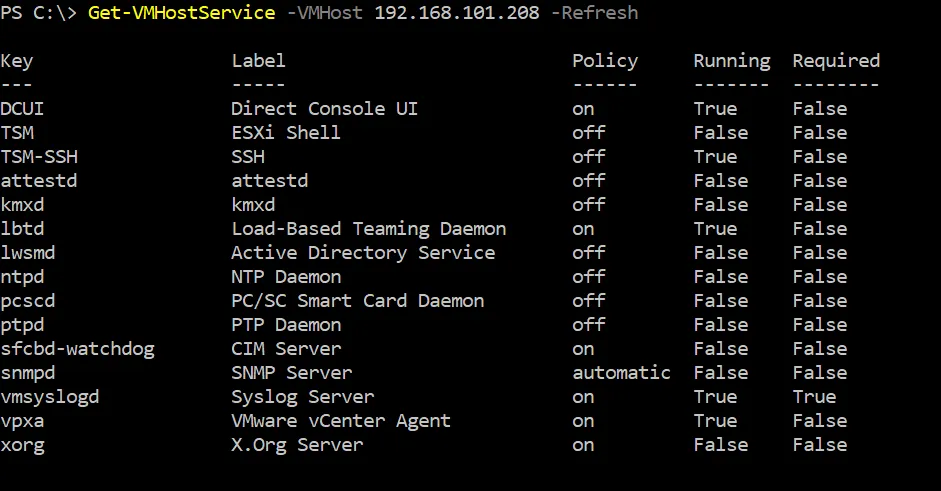
- Spécifiez l’hôte et le service pour ajouter la valeur à la variable $VMHostService
$VMHostService = Get-VMHostService -VMHost 192.168.101.208 -Refresh | Where {$_.Key -eq 'vpxa'}
où vpxa est le nom du service ESXi de gestion requis. Vous pouvez également définir un autre service que vous souhaitez démarrer, arrêter ou redémarrer, par exemple TSM-SSH (le service de serveur SSH sur un hôte ESXi). - Redémarrez le vpxa service par l’utilisation de la $VMHostService variable dans la commande :
Restart-VMHostService -HostService $VMHostService -Verbose

- Vous pouvez également arrêter et démarrer manuellement un service :
Stop-VMHostService -HostService $VMHostService
Start-VMHostService -HostService $VMHostService
- Vous pouvez essayer d’utiliser la commande alternative pour redémarrer vpxa :
Get-VMHostService -VMHost 192.168.101.208 | where {$_.Key -eq "vpxa"} | Restart-VMHostService -Confirm:$false -ErrorAction SilentlyContinue
Précautions
- Si le protocole LACP (Link Aggregation Control Protocol) est utilisé sur un hôte ESXi membre d’un cluster vSAN, ne redémarrez pas les agents de gestion ESXi à l’aide de la commande
services.sh.
Utilisez/etc/init.d/module restartpour redémarrer les services indépendants. - Si NSX est configuré dans votre environnement virtuel VMware, n’utilisez pas la commande de redémarrage
/sbin/services.sh. Cette commande redémarre tous les services sur un hôte VMware ESXi et les connexions réseau sont temporairement interrompues. Dans ce cas, vous devez redémarrer individuellement vpxa, hostd, et fdm pour redémarrer les agents de gestion ESXi sur l’hôte. Si le redémarrage individuel des agents ne fonctionne pas et que vous devez exécuter un/sbin/services.shredémarrage, migrez les VMs from l’hôte ESXi actuel et mettez l’hôte en mode de maintenance. - Si vous ne savez pas si NSX est installé sur un hôte ESXi, vous pouvez utiliser cette commande pour le savoir :
/sbin/services.sh restartesxcli software vib list --rebooting-image | grep esx-* - Si vsip-esx et esx-vxlan VIBs s’affichent dans la sortie, cela signifie que NSX for vSphere est installé sur l’hôte ESXi.
- Si des graphiques partagés sont utilisés dans un environnement VMware View (VGPU, vSGA, vDGA), n’utilisez pas
services.shpour redémarrer les agents ESXi. Si vous redémarrez les agents de gestion à l’aide de la commande services.sh , le service xorg responsable des graphiques des systèmes d’exploitation invités est arrêté. La désactivation des graphiques dans les systèmes d’exploitation invités provoque le plantage de l’infrastructure de bureau virtuel (VDI) lorsque des graphiques partagés sont utilisés. Vous pouvez redémarrer hostd et vpxa manuellement si vous utilisez des graphiques partagés et qu’un hôte ESXi n’est pas en cours de maintenance.
Conclusion
Le redémarrage des agents de gestion ESXi peut vous aider à résoudre les problèmes liés à l’état déconnecté d’un hôte ESXi dans vCenter, aux erreurs qui se produisent lors de la connexion directe à un hôte ESXi, aux problèmes liés aux actions des machines virtuelles, etc. Cet article de blog a présenté les méthodes courantes pour redémarrer les agents de gestion ESXi par DCUI, la ligne de commande ESXi, VMware Host Client et VMware PowerCLI. En général, les machines virtuelles ne sont pas affectées par le redémarrage des agents, mais une attention particulière est nécessaire si vSAN, NSX ou des graphiques partagés pour VDI sont utilisés dans l’environnement virtuel vSphere.
Sauvegardez régulièrement vos machines virtuelles VMware dans vSphere afin de protéger vos données et de pouvoir réaliser rapidement la récupération des données et le rétablissement des charges de travail. NAKIVO Backup & Replication & Réplication est une solution de protection des données tout-en-un qui prend en charge la sauvegarde des machines virtuelles dans VMware vSphere. Le produit peut être installé sur Windows, Linux, des périphériques NAS et en tant qu’appareil virtuel VMware. xml-ph-0571@desolution de protection des données tout-en-un qui prend en charge la sauvegarde des VMs dans VMware vSphere. Le produit peut être installé sur Windows, Linux, des appliances NAS et en tant qu’appliance virtuelle VMware.


