Comment procéder à la récupération de fichiers OneDrive supprimés : 7 méthodes
& Les organisations qui utilisent Microsoft OneDrive comme stockage dans le cloud peuvent être confrontées à différents problèmes de perte de données, notamment la suppression accidentelle d’éléments OneDrive. D’autres raisons peuvent expliquer la perte de données OneDrive, comme les logiciels malveillants ou les actions intentionnelles non autorisées d’un acteur malveillant. Les fichiers OneDrive supprimés peuvent-ils être récupérés ? La réponse est oui, vous pouvez récupérer des fichiers supprimés dans OneDrive dans certaines circonstances.
Dans cet article de blog, nous expliquons comment récupérer des fichiers supprimés à partir de OneDrive. Les fonctionnalités natives de Microsoft 365 offrent différentes méthodes de récupération des données. Cependant, vous devriez envisager de mettre en œuvre une solution de protection des données tierce afin d’améliorer la résilience et la récupérabilité de vos données OneDrive et autres données Microsoft 365.

Comprendre la suppression de fichiers dans OneDrive
Lorsque vous supprimez accidentellement ou intentionnellement un élément du stockage OneDrive, cet élément n’est pas complètement effacé. Tout d’abord, l’élément que vous supprimez est déplacé vers la corbeille OneDrive. Dans cette corbeille, les éléments restent disponibles pendant 30 jours après leur suppression initiale. De plus, selon les paramètres, les éléments OneDrive supprimés peuvent être envoyés vers la corbeille locale de votre appareil.
7 méthodes pour la récupération de fichiers supprimés dans OneDrive
Il existe plusieurs méthodes pour la récupération de fichiers supprimés dans OneDrive, notamment en utilisant la corbeille (niveaux primaire et secondaire), le stockage local et le contrôle des versions. Ci-dessous, nous présentons différentes méthodes pour la récupération de fichiers supprimés dans OneDrive à l’aide d’outils natifs.
Cependant, lorsque vous envisagez d’organiser la protection des données et la récupération des données pour votre environnement Microsoft 365, gardez à l’esprit leur modèle de responsabilité partagée et ne limitez pas vos capacités de récupération aux fonctionnalités natives exclusivement. Microsoft recommande de mettre en œuvre une solution de sauvegarde tierce pour une meilleure fiabilité. Vous trouverez donc ci-dessous la méthode impliquant une solution tierce pour récupérer les fichiers supprimés de OneDrive.
Méthode 1 : utilisez la fonctionnalité de recherche pour trouver vos fichiers
Tout d’abord, vous pouvez vérifier si les éléments requis ont bien été supprimés. Utilisez la recherche OneDrive pour simplifier le processus :
- Connectez-vous à votre compte OneDrive.
- Entrez le nom de l’élément manquant dans la barre de recherche, puis appuyez sur Entrez. Attendez que les résultats s’affichent.
- Si votre élément apparaît, continuez à l’utiliser comme prévu. Si le système ne trouve pas l’élément requis, procédez à la récupération de vos fichiers supprimés dans OneDrive.
Méthode 2 : opération de récupération des fichiers supprimés définitivement de votre appareil
Après avoir supprimé des éléments de OneDrive, vérifiez votre corbeille (Windows) ou votre poubelle (Mac). Les fichiers supprimés peuvent s’y trouver.
Remarque :
- Lorsque vous supprimez des éléments OneDrive en ligne uniquement, ceux-ci n’apparaissent pas dans la corbeille ou le dossier Poubelle de votre appliance.
- Le message [Folder name] a été enlevé de votre OneDrive signifie qu’un dossier partagé a été enlevé. Il n’est pas possible de restaurer un dossier qu’un autre utilisateur OneDrive a partagé avec vous après sa suppression. Si vous avez partagé un dossier avec d’autres utilisateurs OneDrive et qu’ils suppriment des éléments de ce dossier, ces éléments sont placés dans votre corbeille OneDrive.
Pour restaurer des éléments à partir de la corbeille Windows, vous devez :
- Ouvrez la corbeille.
- Sélectionnez les éléments souhaités (dossiers ou fichiers).
- Cliquez avec le bouton droit sur ces éléments.
- Dans le menu contextuel, cliquez sur Restaurer.
Pour Mac, la procédure est la suivante :
- Ouvrez le Corbeille.
- Choisissez les éléments pour la récupération.
- Cliquez avec le bouton droit sur ces éléments.
- Dans le menu contextuel, cliquez sur Remettez.
Après cela, les fichiers ou dossiers de votre corbeille ou poubelle sont restaurés à leur emplacement d’origine.
Méthode 3 : Utilisez la corbeille OneDrive pour réaliser la récupération d’éléments
La première méthode pour réaliser la récupération d’éléments consiste à utiliser la corbeille OneDrive. Si vous ne trouvez pas les éléments OneDrive requis dans la corbeille Windows (soit parce que vous n’avez pas défini ces options de suppression, soit parce que les éléments ne s’y trouvent tout simplement pas), vous pouvez essayer de les récupérer à partir de la version en ligne de OneDrive.
- Entrez vos identifiants de connexion pour Microsoft 365, puis sélectionnez OneDrive dans la liste.
- Dans la page de navigation à gauche, recherchez et cliquez sur Corbeille.
- Sélectionnez les éléments pour leur opération de récupération (cliquez sur le cercle à gauche de chaque élément), cliquez avec le bouton droit sur les éléments pour ouvrir le menu contextuel, puis cliquez sur Récupération des éléments.

Méthode 4 : procédure de récupération de fichiers à partir de la corbeille de deuxième niveau
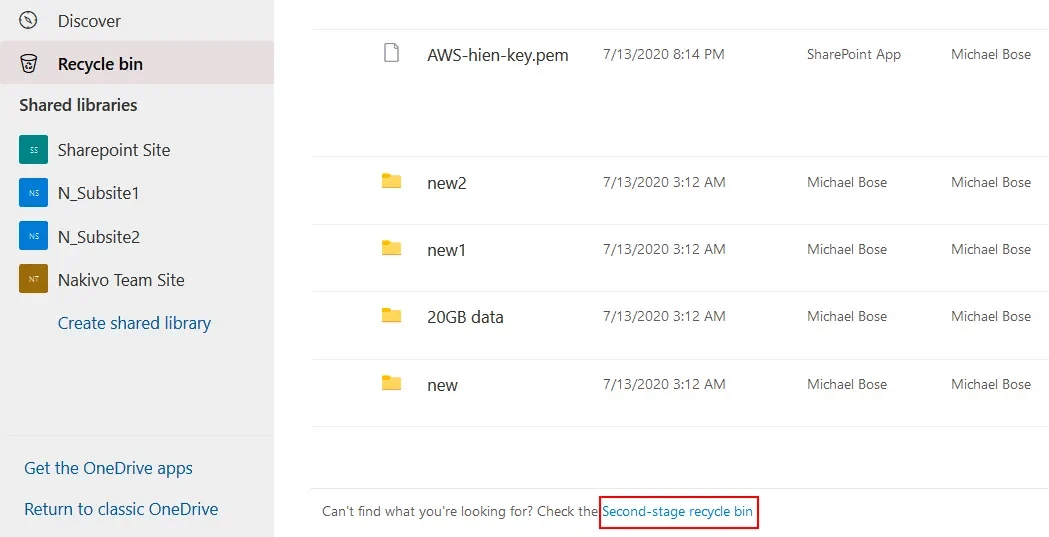
Si vous ne trouvez pas les fichiers supprimés dans la corbeille, vérifiez la corbeille de deuxième niveau. Les éléments supprimés sont déplacés de la corbeille vers la corbeille de deuxième niveau 30 jours après leur suppression.
Pour ouvrir la corbeille de deuxième niveau, ouvrez la corbeille dans l’interface Web OneDrive, faites défiler la page vers le bas et cliquez sur le Corbeille de deuxième niveau au bas de la page.
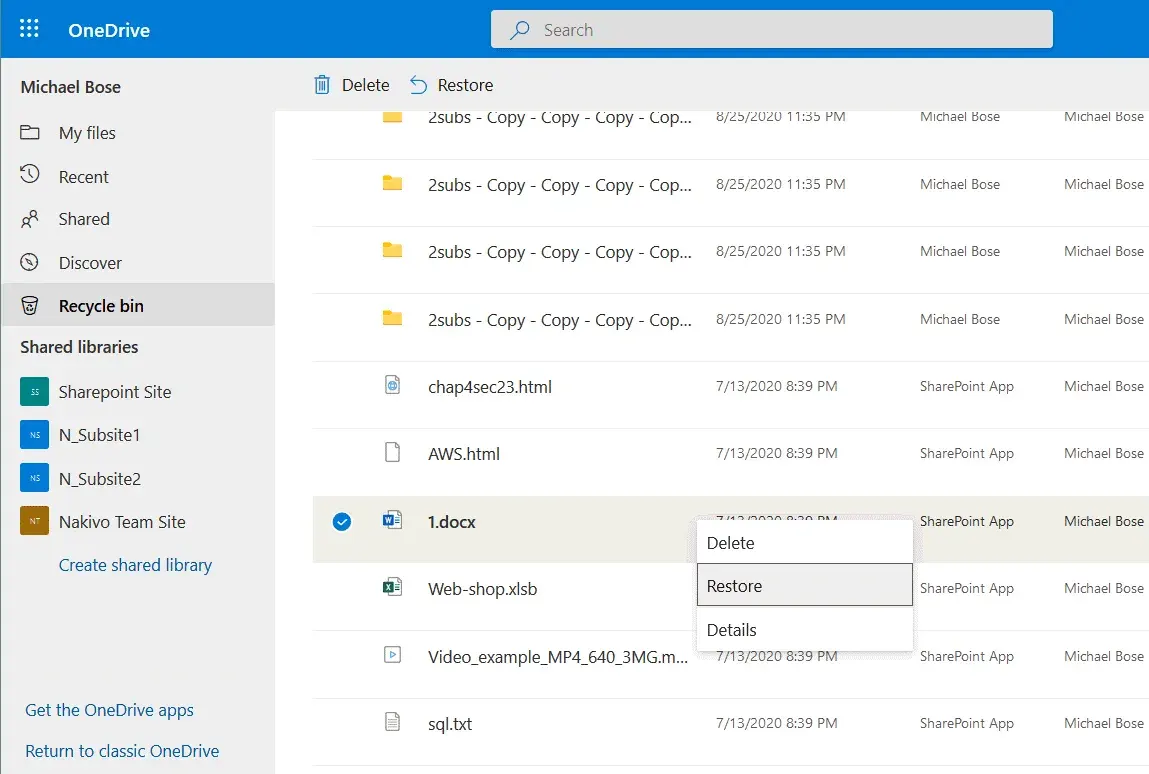
Une fois la corbeille de deuxième niveau ouverte, recherchez les éléments que vous souhaitez effectuer la récupération sur eux, sélectionnez-les, cliquez avec le bouton droit de la souris sur les éléments et, dans le menu contextuel, cliquez sur Récupération. Une autre option consiste à cliquer sur le bouton Restaurer dans le panneau supérieur de la page.
Grâce à cette fonctionnalité native, vous pouvez également restaurer des versions personnalisées de fichiers stockés sur OneDrive.
Méthode 5 : récupération des fichiers OneDrive à partir d’une sauvegarde locale
OneDrive peut créer un dossier sur le disque de stockage de votre appareil pour y conserver des éléments. De cette façon, les fichiers que vous téléchargez sur OneDrive peuvent être transférés vers le stockage dans le cloud et vers un répertoire local en tant que dossier à sauvegarder. Si les éléments dont vous avez besoin ne se trouvent pas dans le stockage dans le cloud, vérifiez s’ils se trouvent dans ce répertoire local. Pour ce faire, procédez comme suit :
- Sur Barre d’état système, cliquez avec le bouton droit de la souris sur l’icône Microsoft OneDrive.
- Accédez à Paramètres > Compte > Choisissez les dossiers.
- Localisez le dossier OneDrive.
- Collez l’emplacement dans la barre de recherche de l’Explorateur de fichiers .
- Parcourrez les fichiers requis à cet endroit.
Méthode 6 : restaurer l’état ponctuel de OneDrive
Vous pouvez restaurer des éléments à leur état ponctuel, ce qui permet également de réaliser la récupération de fichiers supprimés de OneDrive.
- Connectez-vous à votre compte OneDrive.
- Recherchez Paramètres > Options. Pour les comptes d’entreprise ou éducatifs, le chemin d’accès est Paramètres > Restaurer votre OneDrive.
- Choisir Restaurer votre OneDrive > Überprüfen Sie Ihre Identität.
- Wählen Sie die gewünschte Datei, dann klicken Sie auf Restauriere die Datei.
OneDrive restaure dann den Zustand des Stockages in dem cloud-basierten Speicher zu der ausgewählten Datei, einschließlich der gelöschten Dateien. Cette fonctionnalité est activée et vous permet d’annuler les modifications apportées à OneDrive au cours des 30 derniers jours.
Méthode 7 : Utilisation d’une solution de récupération tierce
Les outils natifs de Microsoft ont des capacités de récupération limitées qui peuvent convenir à un particulier, mais pas à une organisation. Les solutions tierces spécialisées pour la sauvegarde et la récupération des fichiers supprimés de OneDrive disposent de fonctionnalités étendues qui renforcent la fiabilité des données et simplifient la gestion.
Les solutions modernes de protection des données vous permettent de planifier et d’automatiser les workflows de sauvegarde OneDrive dans l’environnement de votre organisation. Vous pouvez ensuite envoyer les données sauvegardées depuis OneDrive vers plusieurs emplacements de stockage sur site et hors site pour une meilleure disponibilité. Ces solutions offrent également des fonctionnalités de sécurité pour protéger les sauvegardes contre les logiciels malveillants et les accès non autorisés. Enfin, vous pouvez utiliser des options de récupération flexibles pour restaurer les fichiers supprimés dans OneDrive à leur emplacement d’origine ou les envoyer vers une autre destination en quelques minutes.
Prévenir la perte de données OneDrive : 7 bonnes pratiques
Pour éviter la perte de données OneDrive ou atténuer les conséquences de telles pertes à l’aide d’outils natifs et de solutions tierces, tenez compte des recommandations suivantes.
Identifiez les données à protéger
Microsoft 365 offre un ensemble de fonctionnalités permettant de surveiller les activités, les utilisateurs et le stockage dans le cloud. Cela vous permet de déterminer la quantité de données que vous devez protéger. Ces informations vous aident à comprendre la capacité requise pour votre stockage de sauvegarde.
REMARQUE : Le prix global d’un stockage de sauvegarde et des workflows permettant de restaurer des fichiers OneDrive supprimés à partir de sauvegardes est inférieur à celui de la récupération des données sans sauvegarde. La restauration de données lorsque l’élément d’origine est supprimé est coûteuse, sans compter que le succès du processus n’est pas garanti.
Effectuez des sauvegardes régulièrement
Dans la plupart des cas, les incidents de perte de données surviennent soudainement. Pour la récupération de fichiers supprimés de OneDrive à l’aide d’une sauvegarde, vous devez vous assurer de la viabilité de cette sauvegarde. Cela peut s’avérer difficile, compte tenu de la dynamique des changements de données OneDrive.
Configurez la fréquence de vos workflows de sauvegarde en fonction du taux de modification des données OneDrive dans votre organisation. Si vos employés utilisent OneDrive de manière intensive, des sauvegardes wöchentliches de OneDrive peuvent être nécessaires pour garantir une récupération fluide et la continuité de la production.
Suivez la règle 3-2-1
La règle 3-2-1, reconnue dans le secteur, sert de modèle pour organiser le stockage des sauvegardes afin d’améliorer la disponibilité des données grâce à la redondance. Selon cette règle, vous devez :
- Créer au moins trois copies des données que vous ne pouvez pas vous permettre de perdre.
- Stockez ces copies de données sur deux supports de stockage différents.
- Envoyez une copie hors site, vers le cloud ou sur bandes magnétiques. Pour les données OneDrive, qui sont stockées par défaut dans le cloud, les solutions modernes de protection des données permettent d’envoyer une copie des sauvegardes locales vers un NAS hors site. Vous pouvez ensuite isoler ce NAS pour plus de sécurité.
En suivant les trois points ci-dessus, vous éviterez les points de défaillance uniques et disposerez de sources de récupération de secours dans différents scénarios de perte de données.
Configurer les paramètres de conservation
Vous pouvez personnaliser les politiques et les paramètres de conservation dans Microsoft 365. Les adapter à vos besoins peut vous aider à réaliser la récupération ultérieure des fichiers supprimés de OneDrive, mais vous devez tenir compte des éléments suivants :
- La durée de conservation maximale que vous pouvez définir pour stocker les éléments supprimés dans la corbeille est de 93 jours.
- Le système supprime les éléments de la corbeille si la quantité de données dépasse le quota de stockage (le quota par défaut pour le stockage OneDrive est de 10 % du volume).
Les limites des fonctionnalités de récupération natives de Microsoft 365 réduisent leur fiabilité, quels que soient les efforts et le temps que vous consacrez à leur configuration. Une solution tierce moderne de sauvegarde et de récupération pour Microsoft 365 peut vous offrir des paramètres de conservation flexibles et des options de personnalisation approfondies. Grâce à ces fonctionnalités, vous pouvez adapter les politiques et les paramètres aux besoins de votre organisation en matière de conservation des données, de récupérabilité et de conformité réglementaire.
Activer le contrôle des versions
Lorsque le contrôle des versions est activé, vous pouvez stocker les versions pré-éditées des fichiers OneDrive. Si le fichier contient des modifications inutiles ou est corrompu, vous pouvez réaliser la récupération des données en restaurant la version précédente du fichier.
REMARQUE : Chaque version de fichier consomme de l’espace de stockage dans le cloud. De plus, le nombre de versions à conserver est limité. Assurez-vous que votre compte Microsoft 365 dispose de suffisamment d’espace libre et que le nombre de versions disponibles est suffisant pour vos besoins avant de vous fier au versionnage pour la protection des données.
Renforcez la sécurité des sauvegardes
La sécurité est un autre élément crucial à prendre en compte lorsque vous souhaitez renforcer la protection des données OneDrive. Tout comme vous ne devez pas stocker les sauvegardes sur site dans l’environnement de production, évitez de stocker les sauvegardes OneDrive sur OneDrive. Le chiffrement des données de sauvegarde est également indispensable pour protéger les données contre tout accès non autorisé, tant pendant leur transfert vers un référentiel de sauvegarde que pendant leur conservation.
De plus, les pirates informatiques qui utilisent des ransomwares ciblent aujourd’hui aussi bien les sauvegardes que les infrastructures de production. Sans accès aux sauvegardes, les organisations peuvent être plus enclines à payer la rançon. Activez la protection contre les ransomwares pour vos sauvegardes OneDrive afin de les protéger contre toute modification ou suppression. Vous disposerez ainsi toujours d’une sauvegarde récupérable, même si un ransomware atteint vos référentiels de sauvegarde.
Utilisez la récupération granulaire
Envisagez d’installer une solution de sauvegarde dotée d’une fonctionnalité de récupération granulaire. Cela vous permet de récupérer des fichiers supprimés dans OneDrive sans avoir à restaurer la sauvegarde complète. Vous pouvez ainsi atteindre des objectifs de temps de récupération plus stricts.
De plus, la récupération granulaire peut vous aider à maintenir la conformité réglementaire. Si le fichier requis est irrécupérable via les outils natifs OneDrive et que l’archivage Microsoft 365 échoue également, des sauvegardes à jour peuvent fournir les données requises pour la découverte électronique et d’autres demandes légales.
Conclusion
Vous pouvez récupérer des fichiers supprimés dans OneDrive à l’aide d’outils natifs tels que la corbeille de première et deuxième étape, les dossiers locaux et la restauration ponctuelle de OneDrive. Cependant, pour garantir la récupérabilité de vos éléments OneDrive, envisagez d’utiliser une solution tierce spécialisée telle que NAKIVO Backup & Replication qui prend en charge l’automatisation des flux de travail, une sécurité améliorée, l’immuabilité des sauvegardes, une conservation flexible et des options de récupération flexibles.


