Meilleurs conseils pour enregistrer les adresses e-mail Microsoft 365 sur votre bureau
Il existe différentes raisons pour lesquelles vous pourriez souhaiter télécharger des e-mails depuis Office 365 vers votre ordinateur de bureau. Votre abonnement Microsoft 365 arrive à échéance et vous ne souhaitez pas le renouveler. Pour éviter de perdre vos données de messagerie, vous souhaitez exporter vos e-mails depuis Office 365. Un autre cas d’utilisation justifiant l’exportation d’e-mails depuis Office 365 est la nécessité d’effectuer une sauvegarde de vos e-mails. Lorsque vous disposez d’une copie de vos e-mails sur site, vous vous sentez plus en sécurité et vous limitez les problèmes liés aux interruptions des services Internet.
Cet article de blog explique comment enregistrer des e-mails depuis la messagerie Web d’Office 365 et comment enregistrer un e-mail sur votre ordinateur de bureau par l’intermédiaire d’un client de messagerie autonome. Il présente différentes méthodes : par exemple, enregistrer un message Microsoft 365 dans un fichier ou enregistrer plusieurs messages dans un seul fichier. Lisez l’article de blog et choisissez la méthode qui vous convient le mieux.

Exportation au format PDF depuis Outlook Online
Avec cette méthode, vous pouvez utiliser une imprimante PDF virtuelle, qui imprime un e-mail dans un fichier PDF et permet ainsi d’exporter un e-mail d’Office 365 au format PDF. Vous pouvez ensuite enregistrer ce fichier PDF sur votre machine de bureau.
Connectez-vous à Office 365 à l’aide de votre compte Microsoft 365 dans un navigateur web, puis ouvrez Outlook Online pour accéder à votre adresse e-mail Microsoft 365.
Sélectionnez l’e-mail requis, qui est stocké dans le dossier approprié.
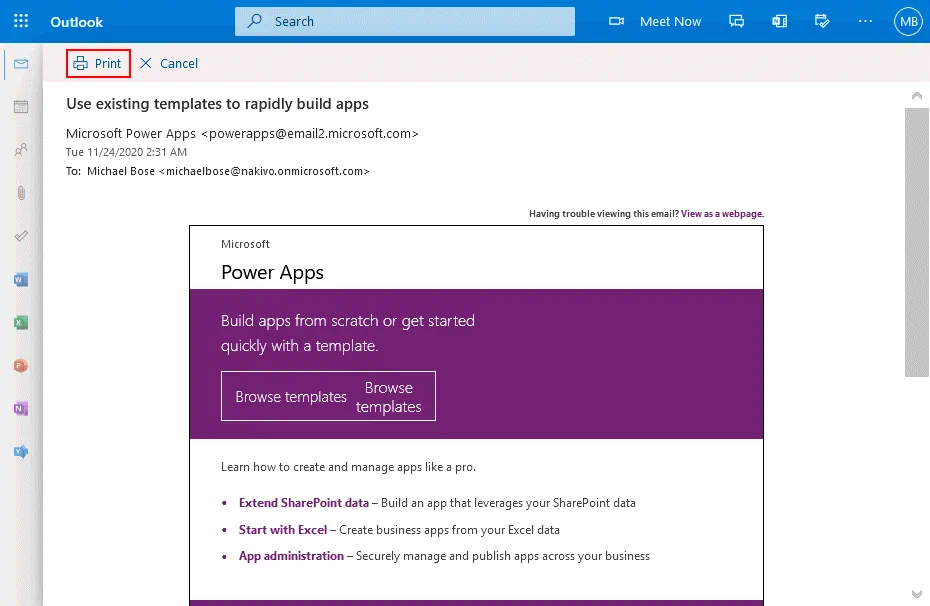
Cliquez sur les trois points …, puis, dans le menu qui s’ouvre, cliquez sur Print.

Une nouvelle fenêtre s’affiche dans l’interface web d’Outlook Online.
Vous voyez l’aperçu de l’e-mail Microsoft 365 que vous êtes sur le point d’exporter.
Cliquez sur Print pour continuer et accéder à la liste des imprimantes physiques et virtuelles disponibles dans votre système d’exploitation.
Dans la section Destination de la page Print, sélectionnez l’imprimante requise dans la liste déroulante. Vous devez sélectionner une imprimante virtuelle qui imprime un e-mail Microsoft 365 dans un fichier PDF. Dans cet exemple, je sélectionne l’imprimante nommée Microsoft Print to PDF. Dans mon cas, d’autres options sont disponibles : Save to PDF et Adobe PDF.
Remarque : Une imprimante PDF virtuelle Adobe supplémentaire est installée sur le système lorsque vous installez Adobe Acrobat.
Cliquez sur Print pour enregistrer le fichier.

Saisissez un nom et recherchez l’emplacement où enregistrer le fichier PDF.
Exportation au format PDF dans Microsoft Office Outlook
Si vous utilisez une version autonome de Microsoft Office Outlook installée dans Windows, vous disposez de davantage d’options pour enregistrer les e-mails Microsoft 365 dans différents formats de fichier sur votre ordinateur de bureau. Je vais vous expliquer comment enregistrer un e-mail Microsoft 365 sur votre ordinateur de bureau au format PDF dans Microsoft Office Outlook 2016. Par défaut, Microsoft Office Outlook ne propose aucune option directe pour enregistrer un e-mail au format PDF, mais il existe des solutions de contournement qui vous permettent de le faire.
Vous devez configurer votre compte dans Microsoft Office Outlook pour envoyer et recevoir des e-mails Microsoft 365 à l’aide d’un client de messagerie autonome. Découvrez comment configurer un client d’adresse e-mail installé sur votre machine pour travailler avec les e-mails Microsoft sur votre ordinateur.
Sélectionnez dans Microsoft Office Outlook l’e-mail que vous souhaitez enregistrer sous forme de fichier PDF sur votre ordinateur.

Cliquez sur File > Print pour ouvrir les paramètres d’impression. 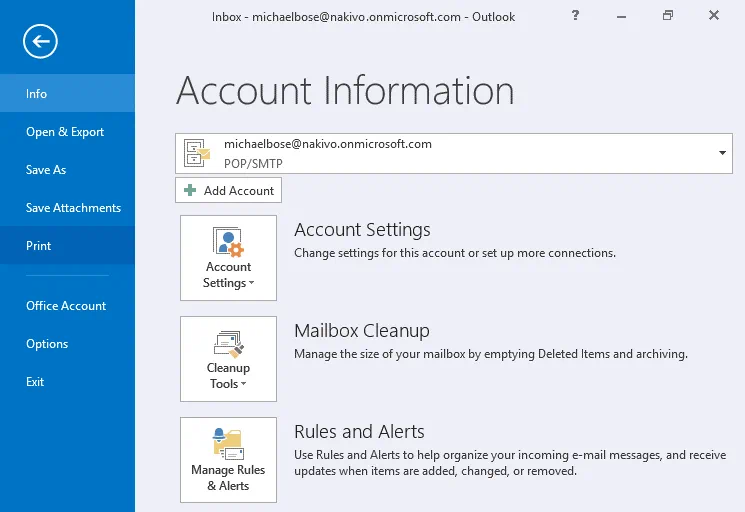
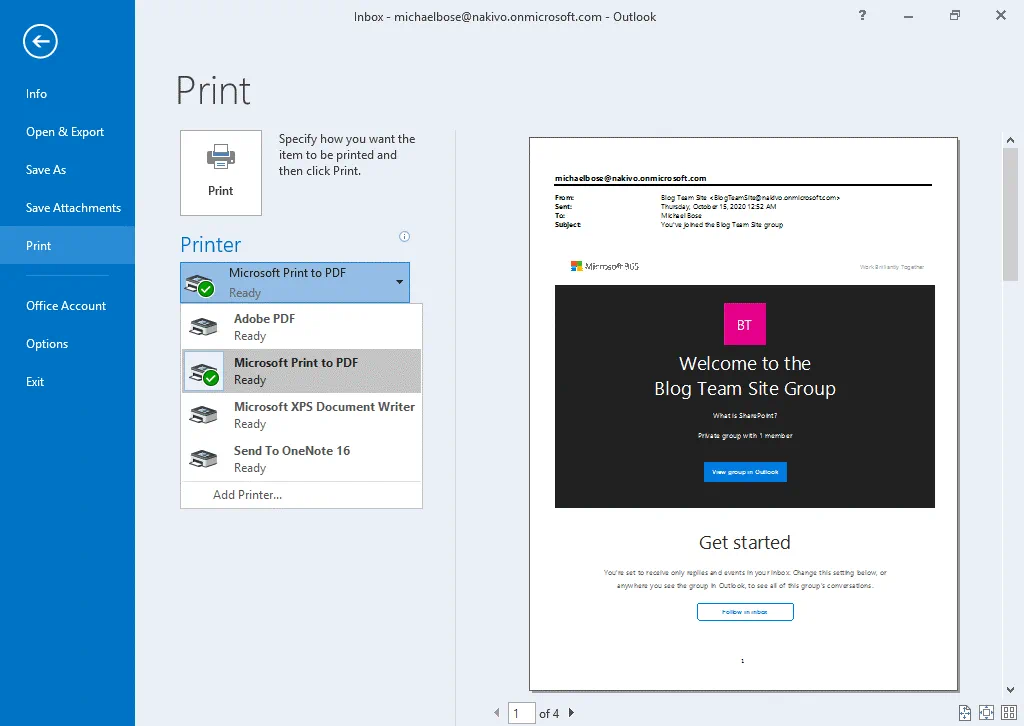
Sélectionnez une imprimante dans le menu déroulant de la page Print de Microsoft Office Outlook. Vous devez choisir une imprimante virtuelle qui permet d’imprimer les adresses e-mail au format PDF. Sélectionnez Microsoft Print to PDF dans la liste des imprimantes. Vous pouvez également choisir une autre imprimante PDF virtuelle si d’autres imprimantes sont installées sur votre système d’exploitation. Les versions récentes de Windows intègrent une imprimante PDF virtuelle Microsoft. Dans les versions plus anciennes de Windows, vous pouvez installer manuellement l’utilitaire nécessaire pour disposer d’une imprimante PDF virtuelle.
Cliquez ensuite sur Print pour envoyer le message de messagerie Microsoft 365 sélectionné vers l’imprimante virtuelle.
Saisissez le nom du fichier, sélectionnez l’emplacement où enregistrer le fichier PDF, puis cliquez sur Save pour terminer.

Comment enregistrer un e-mail Microsoft 365 dans différents formats de fichier dans Outlook
Si vous utilisez une version autonome de Microsoft Office Outlook installée sur votre ordinateur, vous pouvez exporter des e-mails depuis Office 365 vers d’autres formats de fichier que le PDF. Voyons comment exporter des adresses e-mail vers d’autres formats.
Sélectionnez l’adresse e-mail Microsoft 365 que vous souhaitez exporter dans Microsoft Office Outlook (comme expliqué dans la section précédente).
Cliquez ensuite sur File > Save As.
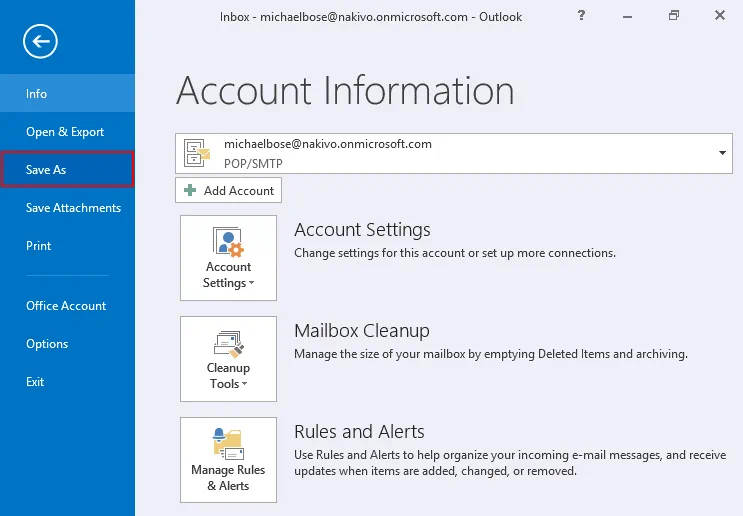
Parcourir l’emplacement où enregistrer le fichier sur votre bureau et saisissez un nom de fichier. Par défaut, le nom de l’objet défini dans l’e-mail Microsoft 365 est utilisé comme nom du fichier exporté.
Sélectionnez l’un des types de fichiers pris en charge (Enregistrer sous) :
TXT– un fichier de texte brut sans images ni autres données.OFT– un fichier de modèle Outlook utilisé pour créer des modèles de nouveaux e-mails.MSG(format de message Outlook). Il s’agit d’une ancienne version du fichier MSG. Tous les caractères Unicode ne sont pas pris en charge.MSG(format de message Outlook – Unicode). Il s’agit d’une version plus récente du format de fichier MSG. Ce type de format MSG est préférable car il prend en charge l’ensemble des caractères Unicode.HTML– un format de fichier de page Web vers lequel un message électronique peut être exporté. Tous les composants utilisés pour afficher une page HTML à partir d’un fichier HTML sont enregistrés sous forme de fichiers distincts dans un sous-répertoire lié au fichier HTML. Par conséquent, vous vous retrouvez avec davantage de petits fichiers (dont la copie prend plus de temps si vous copiez un grand nombre de pages enregistrées) sur le disque dur.MHT– un format de fichier d’archivage de pages Web. L’ensemble du contenu, y compris le texte, les images et les autres données HTML, est enregistré dans un seul fichier pouvant être ouvert dans un navigateur Web. Le format de fichier MHT peut également avoir l’extension de fichier MHTML.
Cliquez sur Save pour terminer et enregistrer le fichier.
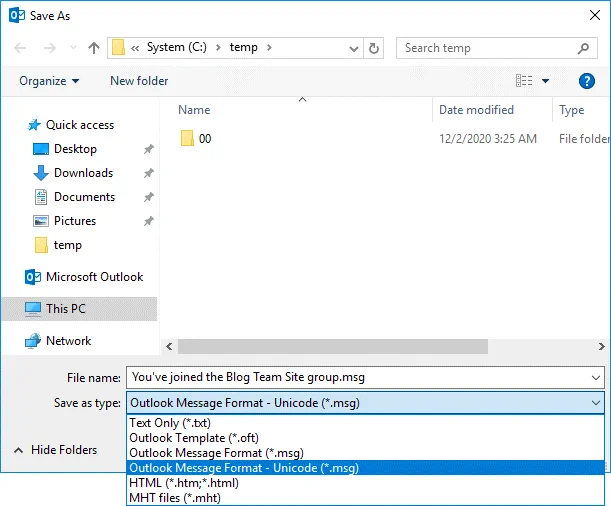
Notez que l’exportation d’un grand nombre de messages d’adresse e-mail Microsoft 365 vers des fichiers individuels rend difficile la recherche de données dans ces messages exportés.
Comment télécharger des adresses e-mail d’Office 365 dans un fichier PST
Vous pouvez enregistrer tous les messages d’adresse e-mail de votre compte Microsoft 365 dans un fichier PST en utilisant un client Outlook autonome installé dans votre système d’exploitation dans le cadre de la suite Microsoft Office. Microsoft Office Outlook doit être configuré pour votre compte afin de fonctionner avec les serveurs POP3 et SMTP de Microsoft, et les e-mails doivent déjà être téléchargés dans Microsoft Office Outlook avant que vous puissiez exporter les e-mails vers un fichier PST.
Un fichier PST (Personal Storage Table) est le fichier de données Outlook qui contient tous les éléments d’adresse e-mail enregistrés par un client de messagerie sur un disque. Dans Outlook, les comptes d’adresse e-mail POP3 stockent généralement les données associées dans des fichiers PST. Les comptes IMAP dans Outlook 2013 et les versions antérieures stockent les données dans des fichiers PST. Les versions ultérieures d’Outlook stockent les données dans des fichiers OST pour les comptes IMAP.
L’avantage de copier ou d’exporter les adresses e-mail Microsoft 365 vers un fichier PST est que les pièces jointes sont également enregistrées dans un fichier PST. Vous disposez de tout le contenu nécessaire dans les fichiers PST, contrairement à ce que vous obtenez après l’exportation des e-mails vers des fichiers TXT, HTML ou PDF. Lorsqu’ils sont ouverts dans Outlook, les fichiers PST vous permettent d’effectuer des recherches indexées.
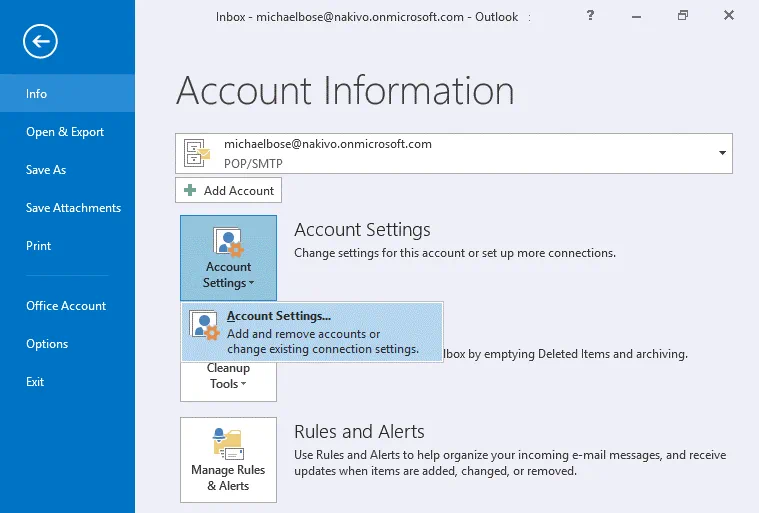
Cliquez sur File et, sur la page Account Information, sélectionnez le compte d’adresse e-mail Microsoft 365 nécessaire dans la liste déroulante. Cliquez ensuite sur Account Settings, puis cliquez à nouveau sur Account Settings.
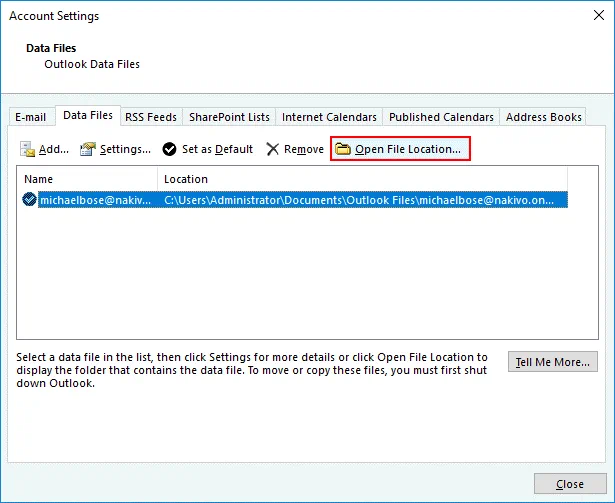
Sélectionnez l’onglet Data Files dans la fenêtre Account Settings, puis cliquez sur Open File Location.
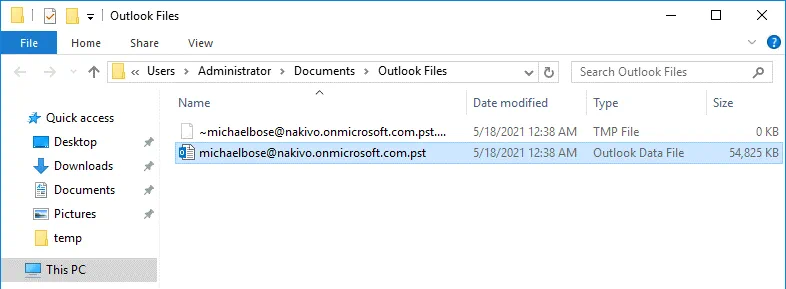
Comme j’utilise Windows, mon fichier PST s’affiche dans la nouvelle fenêtre qui s’ouvre dans l’Explorateur de fichiers Windows. Copiez le fichier PST utilisé pour stocker les données d’adresse e-mail de votre compte Microsoft 365 et collez ce fichier dans un emplacement sûr. Cette copie du fichier PST peut être considérée comme une sauvegarde des adresses e-mail Microsoft 365.
Comment exporter une adresse e-mail d’Office 365 vers un fichier CSV ou PST
Si vous utilisez une version autonome de Microsoft Office Outlook, voici quelques conseils pour enregistrer les messages d’adresse e-mail de votre compte Office 365. Vous pouvez exporter des données personnalisées du client de messagerie vers des fichiers CSV et PST. Les fichiers CSV peuvent être ouverts dans Microsoft Excel. Les informations stockées dans les fichiers CSV sont séparées par des virgules.
Sélectionnez le message d’adresse e-mail nécessaire dans Microsoft Office Outlook.
Cliquez sur File > Open & Export, puis cliquez sur Import/Export. 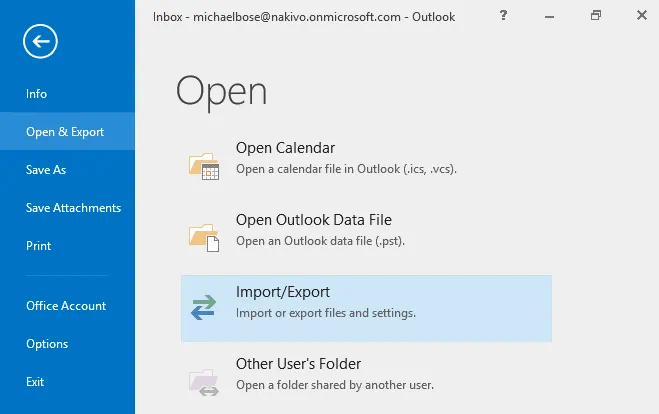
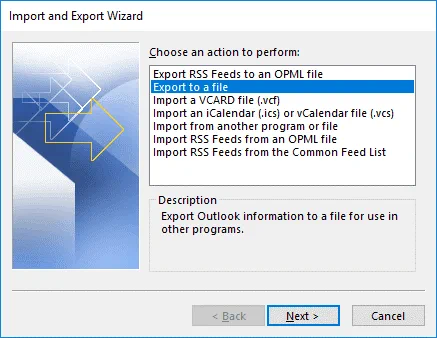
La fenêtre Import and Export Wizard s’ouvre.
Sélectionnez Export to a file. Cliquez sur Next à chaque étape de l’assistant pour continuer.
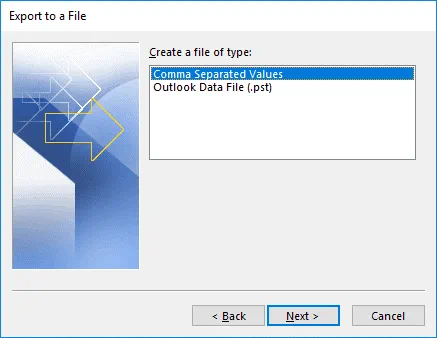
Créez un fichier de type . Sélectionnez l’un des deux formats de fichier disponibles
Comma Separated Values (.scv)Outlook Data File (.pst)
Dans cet exemple, nous allons exporter des e-mails depuis Office 365 vers un fichier CSV.
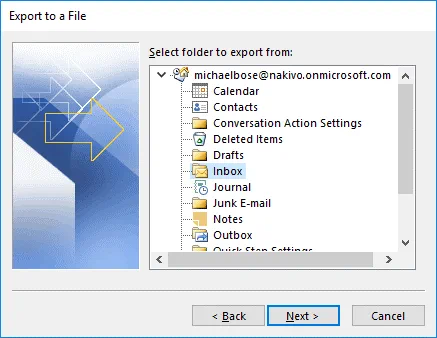
Sélectionnez un dossier à partir duquel effectuer l’exportation . Je sélectionne le dossier Inbox car je dois exporter les e-mails d’Office 365 reçus par mon utilisateur.
Définissez l’emplacement d’exportation du fichier. Cliquez sur Browse et sélectionnez l’emplacement où enregistrer le fichier. J’enregistre mon fichier exporté sous le nom C:tempexport01.csv.
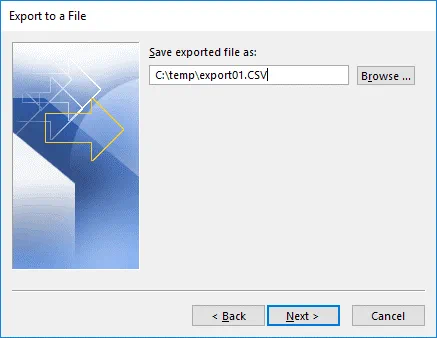
Dans la fenêtre suivante, vous pouvez mapper des champs personnalisés pour le fichier CSV exporté. Cliquez sur Finish pour lancer l’exportation et fermer l’assistant.
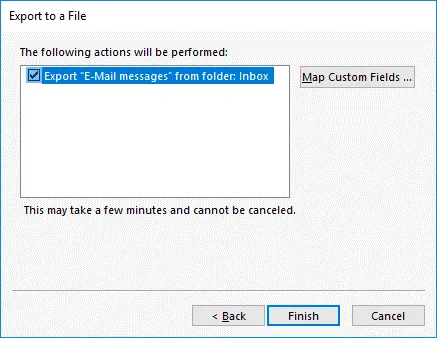
Si vous utilisez cette méthode pour exporter des adresses e-mail depuis Office 365 vers un fichier PST, vous ne pouvez exporter qu’un seul dossier d’adresses e-mail. C’est ce qui distingue cette méthode de celle expliquée ci-dessus, qui consiste à copier un fichier PST qui contient tous les dossiers de messagerie disponibles dans le client Outlook pour votre compte de messagerie Microsoft 365.
Comment sauvegarder les e-mails Office 365 dans NAKIVO Backup & Replication
Vous pouvez vous simplifier la vie en utilisant une solution dédiée à la sauvegarde des e-mails Microsoft 365 qui vous permet de sauvegarder les e-mails des comptes nécessaires, de réaliser la récupération de dossiers de boîtes de messagerie ou d’e-mails vers un emplacement source ou un emplacement personnalisé. NAKIVO Backup & Replication est une solution de protection des données qui combine toutes ces fonctionnalités et intègre de nombreuses fonctionnalités supplémentaires pour protéger les données de messagerie Microsoft 365 ainsi que d’autres données Office 365. Vous pouvez sauvegarder vos e-mails vers un référentiel de sauvegarde local sur site, créer plusieurs points de restauration et effectuer une restauration instantanée des messages, pièces jointes, dossiers, contacts et éléments de calendrier. Vous pouvez planifier des tâches de sauvegarde (pour qu’elles s’exécutent automatiquement) ou les lancer à la demande (manuellement).
Permettez-moi de vous expliquer le processus simple de récupération des e-mails dans NAKIVO Backup & Replication. Avant de pouvoir récupérer des e-mails, vous devez ajouter votre compte Microsoft 365 à l’inventaire, créer un référentiel de sauvegarde Saas et créer une tâche de sauvegarde Microsoft 365. La configuration est expliquée en détail dans l’article de blog consacré à Récupération des adresses e-mail Microsoft 365 et dans le centre d’aide. Consultez également l’article sur Configuration pour la sauvegarde de SharePoint Online.
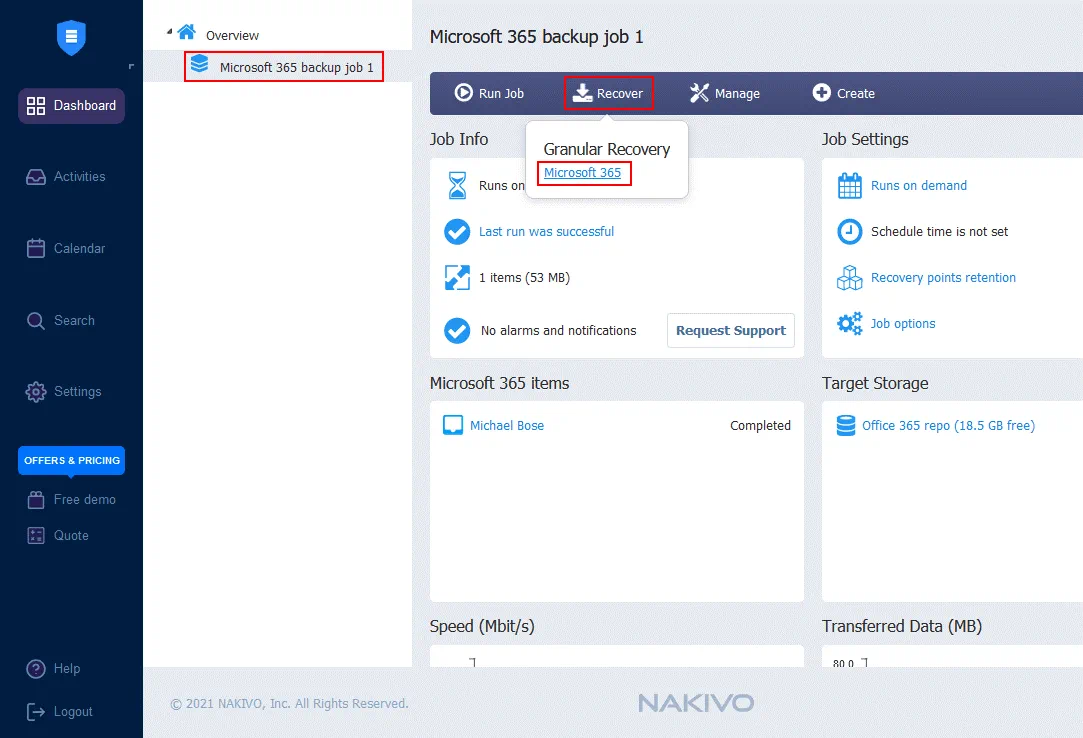
Pour réaliser la récupération d’un e-mail Microsoft 365 ou d’une pièce jointe à partir d’une sauvegarde dans NAKIVO Backup & Replication, accédez à la page d’accueil de l’interface Web du produit, sélectionnez une tâche de sauvegarde, cliquez sur Recover, puis sur Microsoft 365 dans le menu qui s’ouvre.
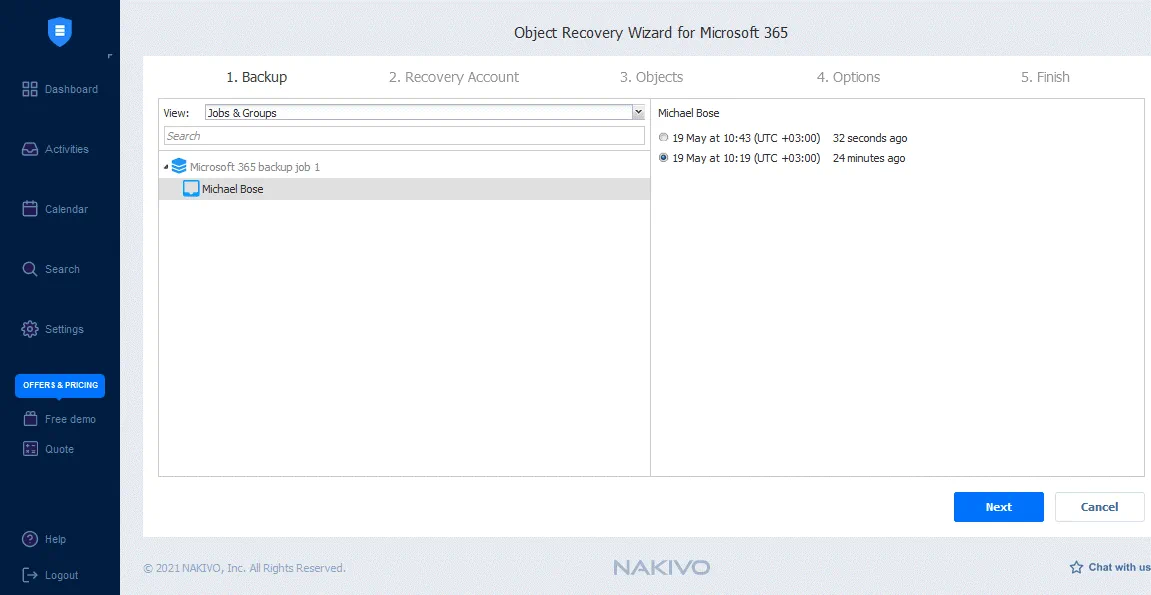
La page Object Recovery Wizard pour Microsoft 365 s’ouvre. L’assistant comprend 5 étapes.
-
Backup. Sélectionnez la boîte de messagerie Microsoft 365 contenant les messages e-mail Microsoft 365 que vous souhaitez récupérer. Dans mon cas, une tâche de sauvegarde a été créée pour sauvegarder les messages e-mail de la boîte de messagerie“Michael Bose”, et je vais sélectionner cette boîte de messagerie pour la récupération. Sélectionnez ensuite le point de récupération souhaité dans le volet droit de l’interface. Cliquez surNextà chaque étape de l’assistant de récupération pour continuer.
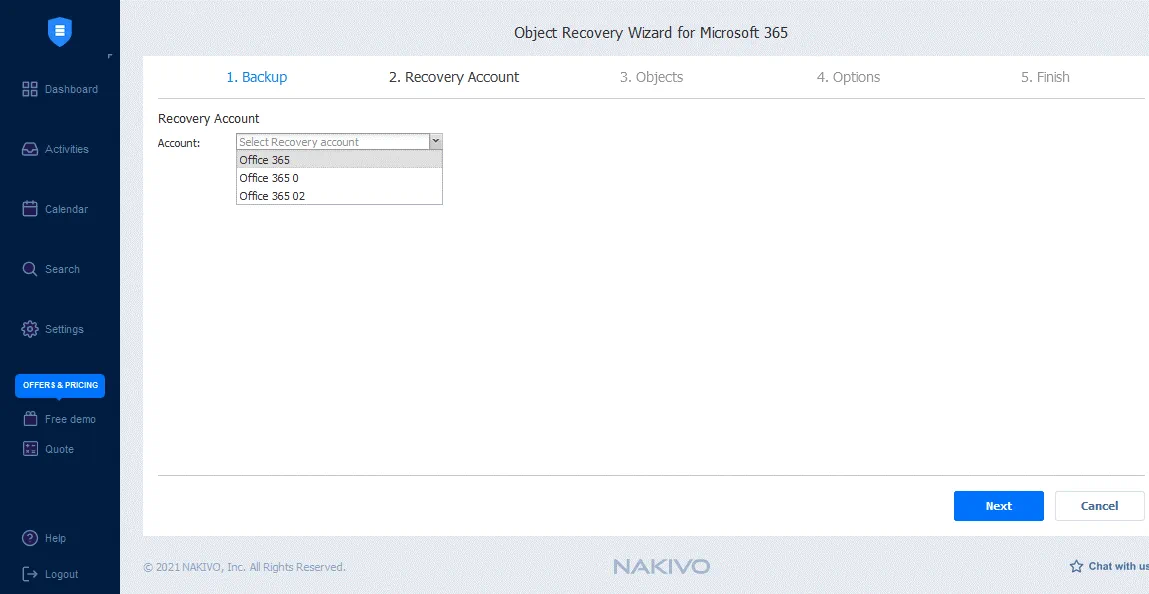
Recovery Account. Sélectionnez un compte Microsoft 365 vers lequel vous souhaitez réaliser la récupération des données de messagerie Microsoft 365. Dans mon exemple, je vais sélectionner mon compte Office 365 pour la récupération des données.
Important : Ne confondez pas le compte Microsoft 365 correspondant à l’ensemble de l’environnement Office 365 d’une organisation avec un compte Microsoft 365 d’un utilisateur au sein de cette organisation (tel qu’un compte d’adresse e-mail).
-
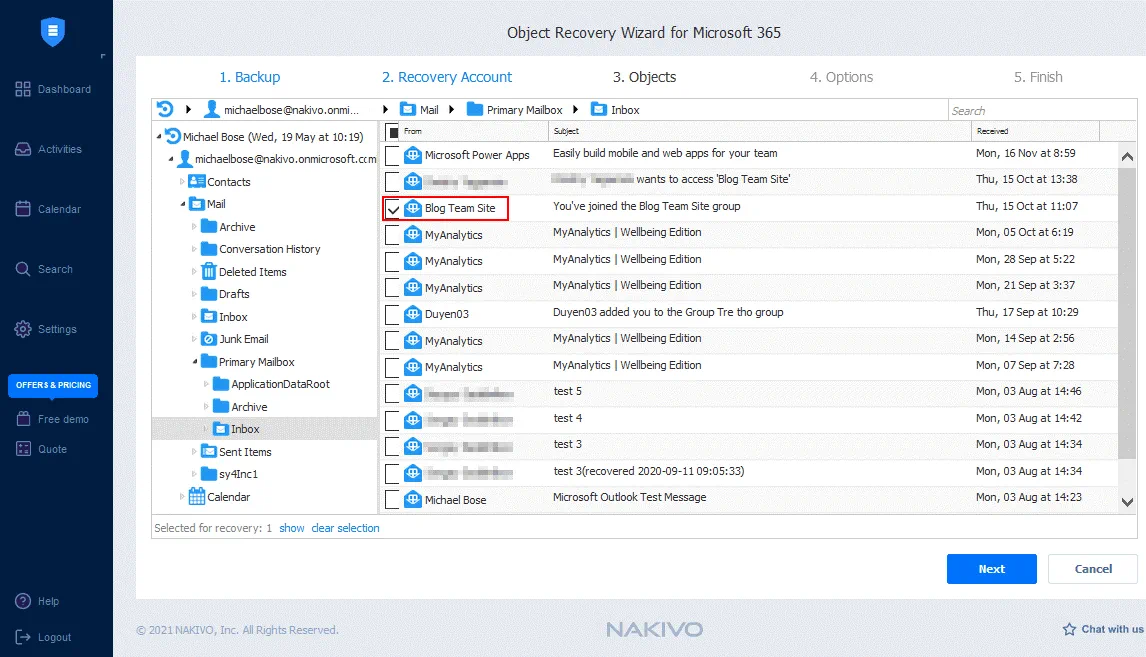
Objects. Sélectionnez les objets de la boîte de messagerie Microsoft 365 disponibles pour la tâche de sauvegarde sélectionnée. Cochez les cases correspondant aux e-mails, dossiers de messagerie ou à l’ensemble des e-mails/pièces jointes de la boîte de messagerie. Vous pouvez également effectuer la récupération de contacts et de calendriers. Je sélectionne le message envoyé deBlog Team SiteàRecover. Cliquez sur le message sélectionné pour ouvrir son aperçu.
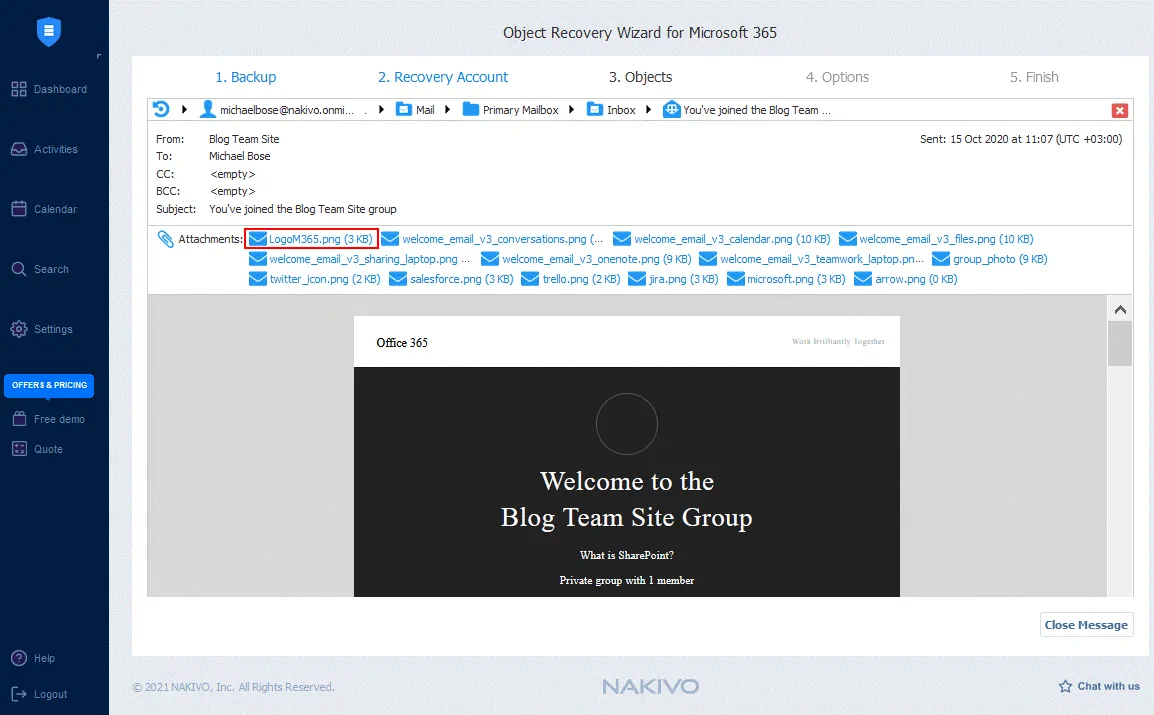
La page d’aperçu s’ouvre dans l’interface Web de NAKIVO Backup & Replication. Vous pouvez voir le corps du message avec son texte et ses images. L’un des avantages de l’aperçu est que vous voyez toutes les pièces jointes dans la section Attachments. Cliquez sur le nom du fichier souhaité et enregistrez la pièce jointe sur votre ordinateur de bureau directement depuis la sauvegarde. Vous pouvez fermer cette page en cliquant sur le bouton X ou sur le bouton Close Message et revenir à la page Objects, qui correspond à la troisième étape de l’assistant de récupération d’objets. Vous pouvez ensuite passer à la page suivante.
-
Options. Sélectionnez le type de récupération et le comportement de remplacement.
Deux options de type de récupération sont disponibles :
- Récupérer à l’emplacement d’origine
- Récupérer dans la boîte de messagerie
Trois options de comportement de remplacement sont disponibles :
- Renommer l’élément récupéré s’il existe déjà
- Ignorer l’élément récupéré s’il existe déjà
- Remplacer l’élément d’origine s’il existe déjà
Cliquez sur Recover pour lancer le processus de récupération. Vous serez ensuite redirigé vers step 5 (Finish) où vous pourrez accéder à la page Activities pour vérifier le statut de la récupération. 
Vérifiez les données de messagerie Microsoft 365 récupérées à l’emplacement défini après la récupération terminée.
Conclusion
Cet article de blog a expliqué comment exporter des e-mails depuis Office 365 et comment enregistrer des messages électroniques à l’aide des outils natifs de Microsoft sur un ordinateur de bureau. Vous savez désormais comment sauvergarder les messages électroniques d’Office 365, mais les outils natifs n’offrent pas les fonctionnalités nécessaires pour effectuer des restaurations flexibles à un moment précis. Si vous avez besoin d’automatiser votre Sauvegardes des adresses e-mail Microsoft 365, essayez NAKIVO Backup & Replication, une solution professionnelle de protection des données qui prend en charge Exchange Online, OneDrive for Business et Sauvegarde de SharePoint Online.


