Comment migrer from G Suite vers Office 365 et pourquoi vous en avez besoin
G Suite et Office 365 sont deux plateformes Saas (software-as-a-service) populaires qui fournissent des services d’adresse e-mail, d’outils de productivité, de stockage et d’autres services. Quelle est la meilleure solution, G Suite ou Office 365 ? Chacune d’entre elles présente des avantages et des inconvénients. Vous trouverez une comparaison entre G Suite et Office 365 axée sur les applications de stockage proposées par les deux dans l’article de blog à l’adresse Google Drive vs OneDrive. Certaines entreprises souhaitent parfois migrer de Microsoft Office 365 vers G Suite ou de G Suite vers Office 365. Cet article explique comment migrer de G Suite vers Office 365.

Configuration de votre domaine
Tout d’abord, vous devez vérifier les paramètres de votre domaine lorsque vous commencez à migrer de G Suite vers Office 365. Le registraire de domaine peut être Google ou un autre registraire de domaine. Vous (votre entreprise) devez être propriétaire du nom de domaine utilisé par votre entreprise. Microsoft vous permet d’utiliser un nom de domaine au format nom-de-votre-entreprise.onmicrosoft.com pour les abonnements Office 365 afin de simplifier la configuration. Il est nécessaire de disposer d’un nom de domaine pour utiliser Office 365 pour les organisations. Les enregistrements MX (échange de courrier) d’un domaine sont utilisés pour envoyer et recevoir des adresses e-mail.
Utilisez un enregistrement dans un fichier TXT fourni par Microsoft pour vérifier votre domaine et ajoutez l’enregistrement DNS aux paramètres de votre domaine auprès de votre registraire de domaine. Vous pouvez ajouter manuellement des enregistrements DNS personnalisés pour utiliser Office 365 pour les organisations. Si Domain Connect est pris en charge par votre registraire de domaine, les paramètres de domaine nécessaires peuvent être configurés automatiquement pour Office 365 en quelques minutes.
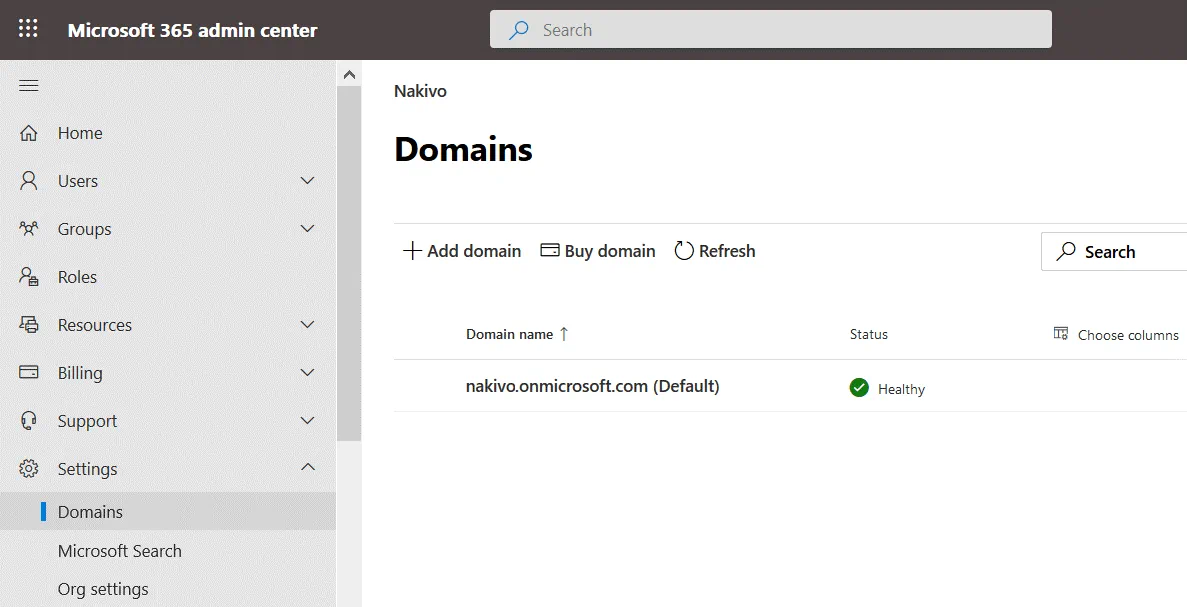
Ajouter des utilisateurs à Office 365
L’étape suivante consiste à ajouter des utilisateurs à votre compte d’organisation Office 365 dans le centre d’administration Microsoft 365. Chaque utilisateur a besoin d’une licence, c’est pourquoi vous devez souscrire à un abonnement Office 365 pour votre organisation avant de pouvoir activer les utilisateurs ajoutés. Chaque utilisateur doit disposer d’une boîte de messagerie dans Office 365 avant que vous puissiez migrer G Suite vers Office 365, y compris les adresses e-mail et autres données. Il est recommandé de créer des noms d’utilisateur similaires à ceux utilisés pour les comptes Gmail afin d’éviter toute confusion, par exemple : robert_smith@mail.domain.com et robert_smith@o365.domain.com.
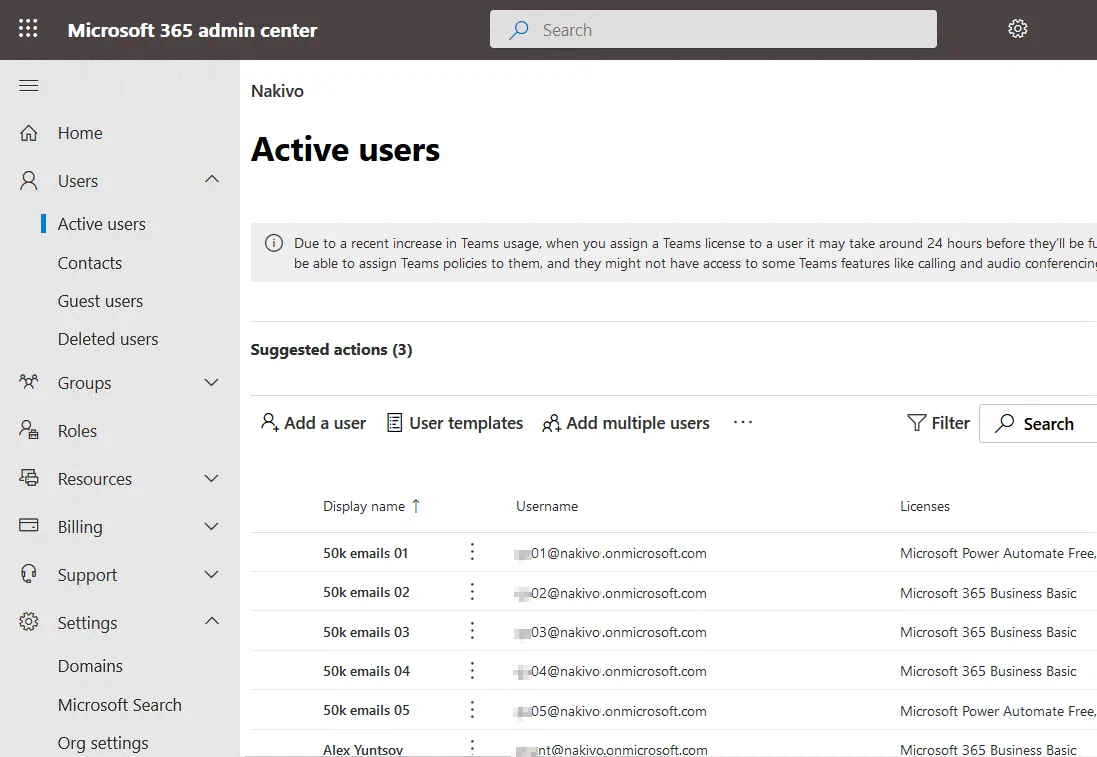
Création d’une liste d’adresses e-mail
Créez une liste d’adresses e-mail à migrer de G Suite vers Office 365. Vous pouvez utiliser Microsoft Office Excel pour créer un fichier contenant un tableau qui contient la liste des adresses e-mail des comptes utilisateur.
Connectez-vous à Google en tant qu’administrateur de l’organisation, accédez à la console d’administration, sélectionnez la section Utilisateurs , cliquez sur un nom d’utilisateur pour afficher les détails, puis vérifiez l’adresse e-mail de chaque utilisateur. Créez un nouveau fichier dans Excel. Copiez l’adresse e-mail Google de chaque utilisateur et collez chaque adresse e-mail copiée dans la deuxième colonne (B) du tableau Excel.
De la même manière, remplissez la première colonne (A) avec les adresses e-mail appropriées des utilisateurs que vous avez créés dans Office 365.
Dans la troisième colonne (C), entrez le mot de passe de chaque utilisateur Gmail. Vous pouvez réinitialiser les mots de passe et utiliser des mots de passe temporaires pour garder leurs mots de passe réels secrets. Les noms d’en-tête des colonnes doivent être : A – Adresse e-mail ; B – Nom d’utilisateur ; C – Mot de passe. Après la migration, demandez aux utilisateurs de définir leurs mots de passe ou composez vous-même de nouveaux mots de passe pour les utilisateurs.
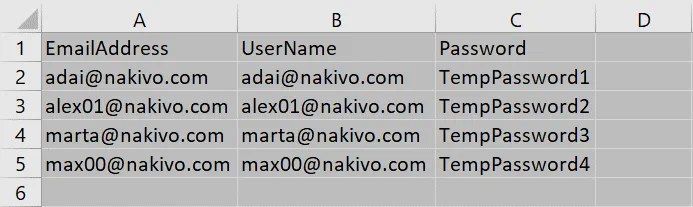
Cliquez sur Fichier > Enregistrer sous et enregistrez le fichier modifié au format CSV.
Assurez-vous que les paramètres IMAP sont activés pour chaque utilisateur Gmail. Dans les paramètres de sécurité Gmail, activez l’option Accès aux applications moins sécurisées pendant la période de migration.
Création de points de migration
Vous devez maintenant créer des points de migration.
Ouvrez le centre d’administration Exchange.
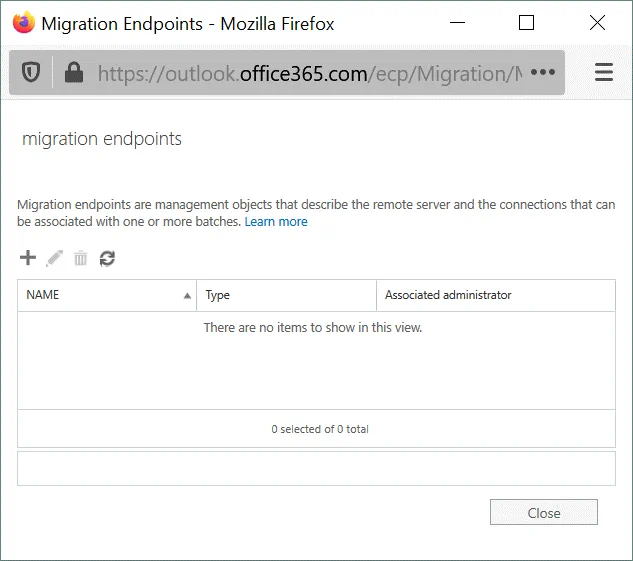
Accédez à Destinataires > Migration, cliquez sur les trois points (…) et cliquez sur Points de terminaison de migration.
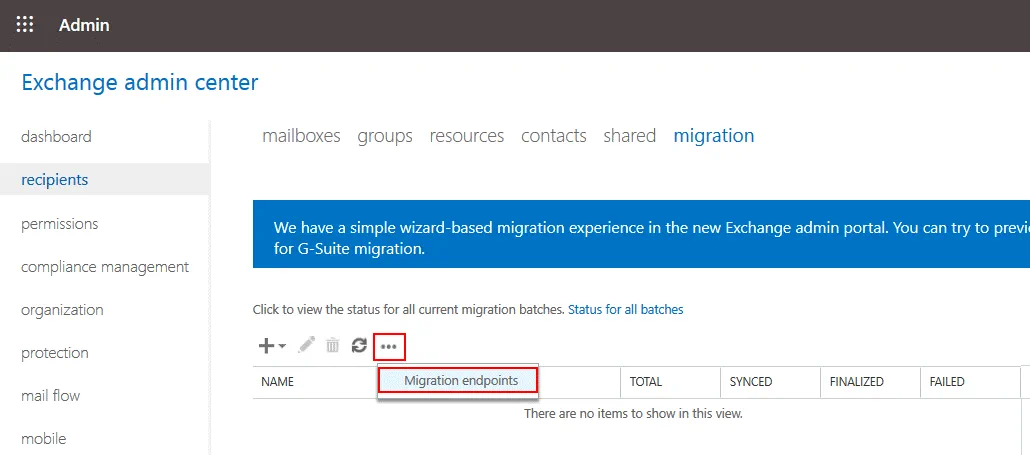
Dans la fenêtre qui s’ouvre, cliquez sur Nouveau (+).
Sélectionnez IMAP comme nouveau type de point de terminaison de migration. Cliquez sur Suivant pour continuer.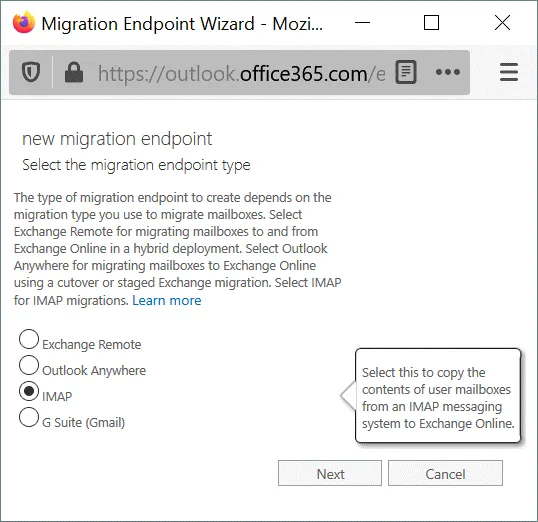
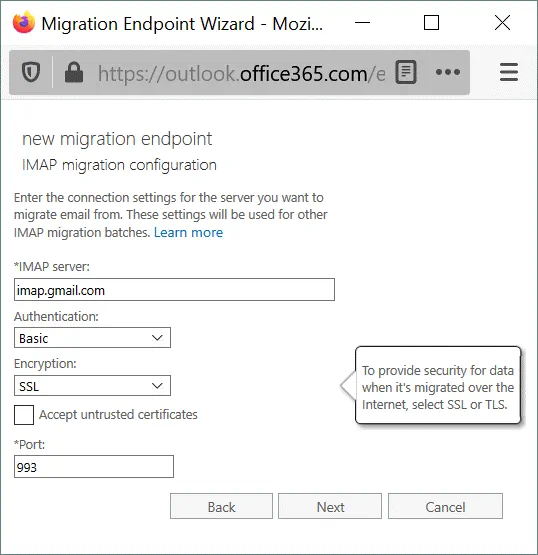
Configurez les paramètres nécessaires pour le nouveau point de terminaison de migration.
Serveur IMAP : imap.gmail.com
Authentification : Basic
Chiffrement : SSL
Port : 993
Lisez également l’article de blog À propos des paramètres POP3, SMTP et IMAP pour Office 365.
Création d’un lot de migration
Un lot est utilisé pour migrer un groupe de boîtes de messagerie de G Suite vers Office 365. Créez un lot qui contient un petit nombre de boîtes de messagerie et vérifiez le fonctionnement de la configuration de la migration. Cette approche vous aide à estimer le temps nécessaire à la migration des adresses e-mail. Si tout fonctionne correctement, créez un lot plus important et poursuivez la migration.
Accédez à recipients > migration.
Cliquez sur New (+) et sélectionnez Migrez vers Exchange Online.
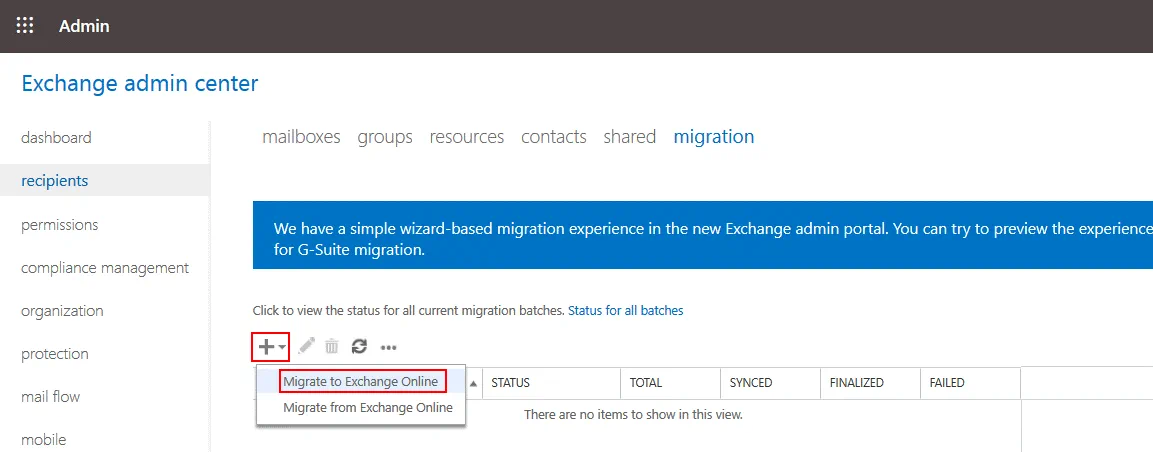
Définissez les nouvelles options de lot de migration.
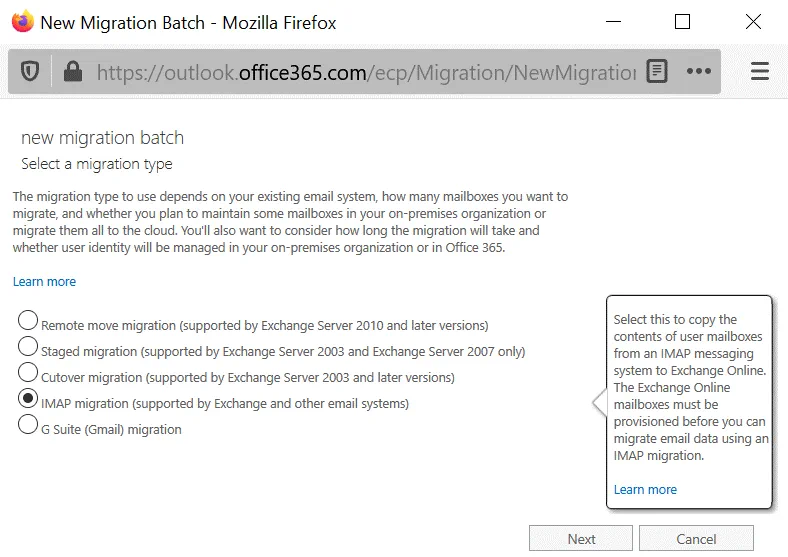
Sélectionnez Migration IMAP (Prise en charge par Exchange et d’autres systèmes de messagerie).
Cliquez sur Suivant à chaque étape pour continuer.
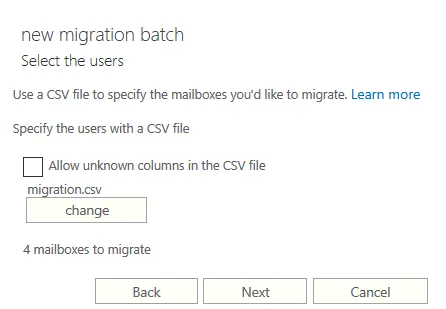
Sélectionnez le fichier CSV créé qui contient la liste des comptes utilisateurs et leurs mots de passe en cliquant sur le bouton Parcourir . Après avoir sélectionné le fichier CSV, le nombre d’utilisateurs reconnus from le fichier CSV sélectionné s’affiche. Sur la capture d’écran ci-dessous, 4 boîtes de messagerie à migrer sont sélectionnées.
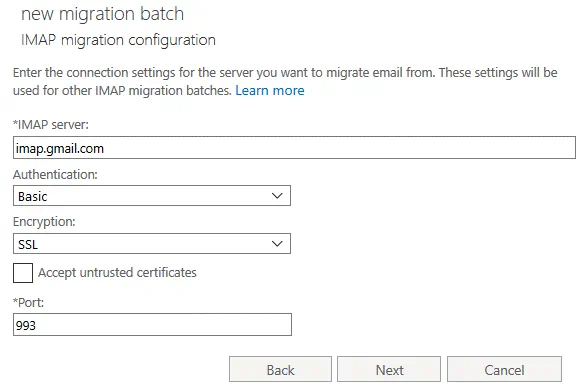
Définissez la configuration de la migration IMAP.
Serveur IMAP : imap.gmail.com
Authentification :
Chiffrement : SSL
Port : 993
Les paramètres IMAP doivent être activés pour permettre la connexion aux serveurs Google, l’authentification des utilisateurs et la copie des données de leur boîte de messagerie vers les comptes Office 365.
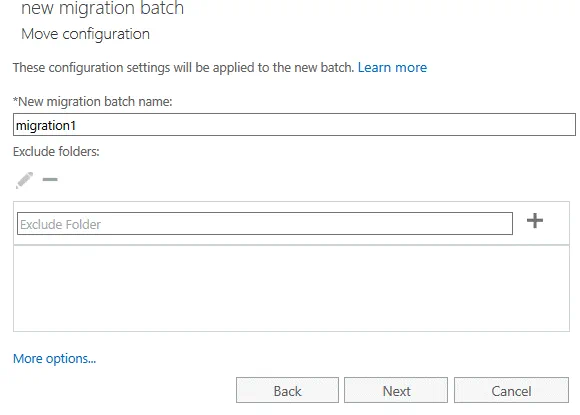
Entrez un nom pour un nouveau lot de migration, par exemple migration1. Si vous ne souhaitez pas migrer certains dossiers, cliquez sur l’icône moins (–) et sélectionnez les dossiers à exclure de la migration lorsque vous migrez de G Suite vers Office 365.
Cliquez sur Parcourir et sélectionnez les utilisateurs qui recevront un rapport après avoir terminé la tâche de migration G Suite.
Sélectionnez Démarrez automatiquement le lot pour démarrer le lot et lancer le processus de migration de G Suite vers Office 365 immédiatement après avoir terminé cet assistant.
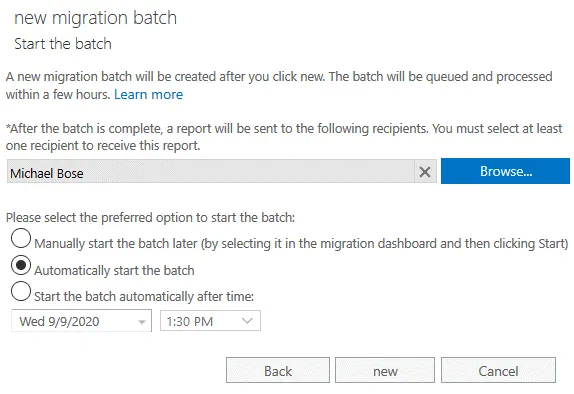
Cliquez sur new pour démarrer la migration et migrer G Suite vers Office 365.
Si vous voyez le statut syncing , cela signifie que la migration est en cours. Vous pouvez surveiller le statut des boîtes de messagerie et détecter celles qui ont été migrées.
Remarque: Si une grande quantité de données est transférée à partir de comptes Gmail, Google peut activer des limites de bande passante et le processus de migration des données est ralenti. Un compte utilisateur Gmail peut être temporairement suspendu. Les limites actuelles de Gmail sont expliquées ci-dessous.
Téléchargement avec IMAP 2500 Mo par jour
Téléchargement avec POP 1250 Mo par jour
Téléchargement avec IMAP 500 Mo par jour
Limites d’utilisation d’une interface Web
Téléchargement avec un client Web : 750 Mo par heure ou 1 250 Mo par jour
Téléchargement avec un client Web (les adresses e-mail envoyées via le SMTP Gmail sont incluses) : 300 Mo par heure ou 1 500 Mo par jour
Si ces limites vous désavantagent, essayez d’utiliser d’autres méthodes de migration G Suite, telles que la migration à l’aide de fichiers PST, la migration à l’aide d’API, l’utilisation de solutions tierces, entre autres.
Vérification des enregistrements MX
Une fois la phase de migration des données terminée, vérifiez les enregistrements MX de votre domaine. Si vous utilisez le même nom de domaine après la migration de G Suite vers Office 365, vous devez modifier les enregistrements MX afin de configurer les serveurs de messagerie pour envoyer les e-mails vers les serveurs Microsoft Exchange, et non vers les serveurs Gmail (qui ne sont plus utilisés par les utilisateurs après la fin de la migration).
Vous devez attendre jusqu’à 72 heures pour que les enregistrements MX soient mis à jour sur les serveurs DNS. Une fois les 72 heures écoulées, vous pouvez arrêter la synchronisation avec Gmail. Assurez-vous que toutes les adresses e-mail nécessaires ont été transférées avant de désactiver la synchronisation et de supprimer le lot de migration. N’oubliez pas de définir des mots de passe uniques et sécurisés pour les comptes utilisateurs après avoir terminé la migration de G Suite vers Office 365. Vous devez cesser d’utiliser les mots de passe temporaires que vous avez définis pour la migration.
Importation des contacts et du calendrier Google vers Office 365
Une fois la migration des adresses e-mail terminée, les utilisateurs doivent importer leurs contacts et leur calendrier depuis leurs anciens comptes Google vers leurs nouveaux comptes Office 365. Expliquons comment importer manuellement un calendrier et des contacts depuis Google vers Office 365 dans l’interface Web.
Importation d’un calendrier
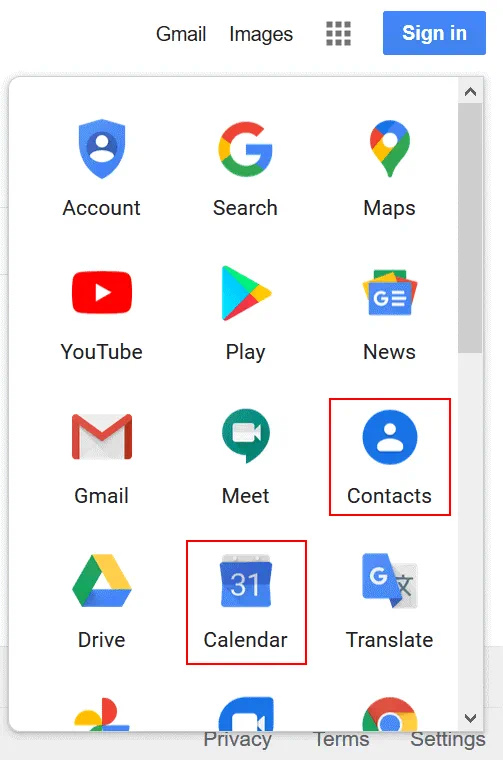
Ouvrez https://google.com, connectez-vous à votre compte Google, ouvrez le menu des Options et cliquez sur Calendrier.
Dans le volet gauche, cliquez sur Importer & Exporter, puis cliquez sur Exporter.
Cochez les éléments à exporter et cliquez sur le bouton Exporter bouton.
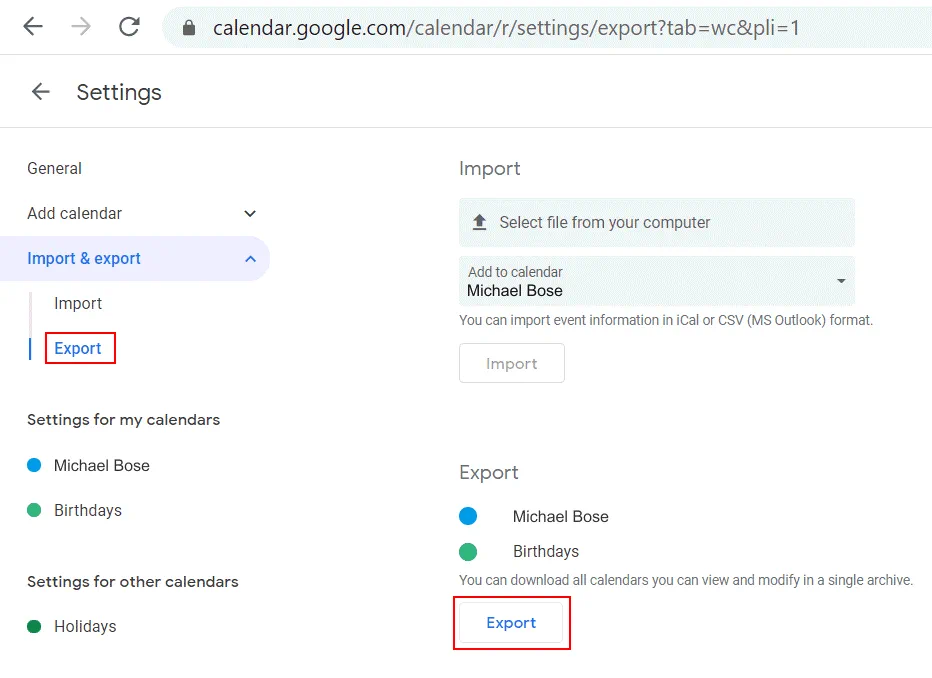
Enregistrez les calendriers exportés dans un fichier, par exemple calendar.ical.zip. Une fois le fichier d’archive zip enregistré, décompressez les fichiers de l’archive. Les noms des fichiers sont les suivants :
addressbook#contacts@GROUPE.v.Calendrier.google.com.ics
Nom d’utilisateur@domain.com.ics
Ouvrez https://login.microsoftonline.com dans un navigateur Web et connectez-vous à votre compte Office 365.
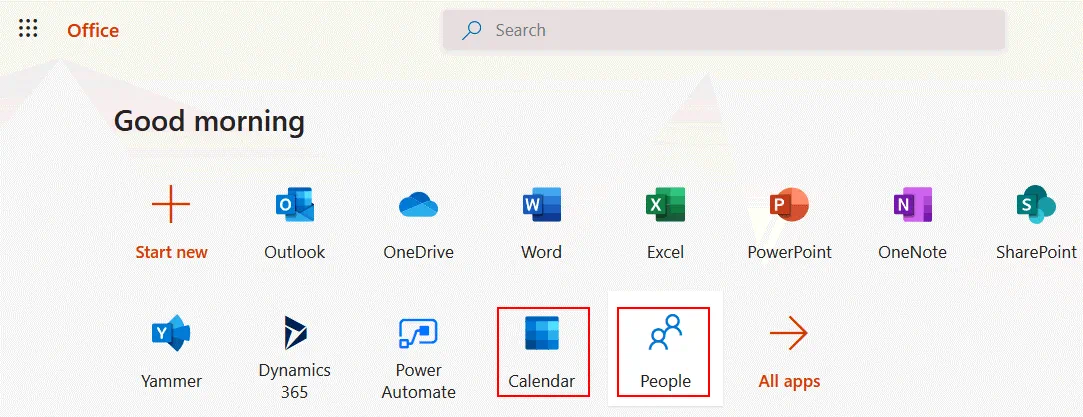
Sélectionnez Calendrier sur la page des applications Web Office 365.
Dans le volet gauche de la page Calendrier , cliquez sur Ajouter un calendrier.
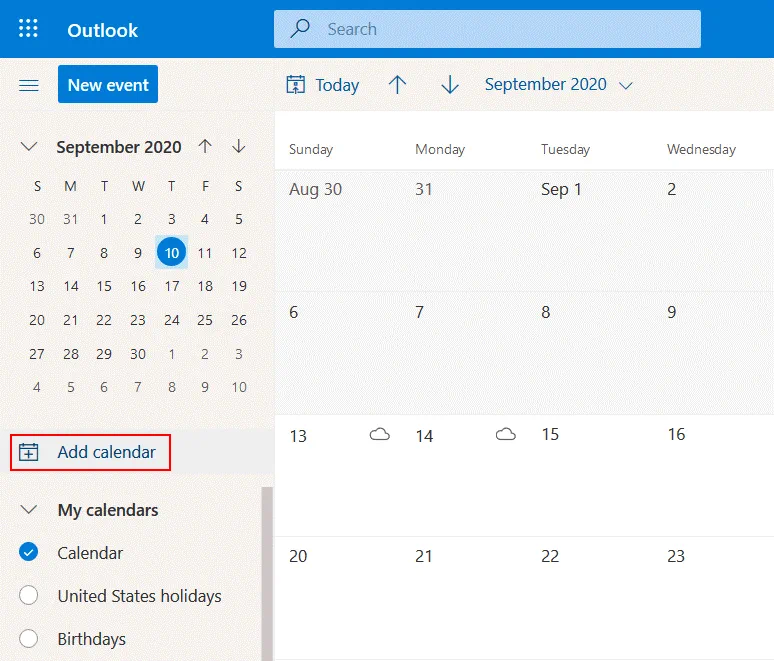
Vous pouvez sélectionner Ajouter des calendriers personnels, sélectionnez Google, connectez-vous à un compte Google et suivez les instructions pour ajouter un calendrier Google à votre compte Office 365.
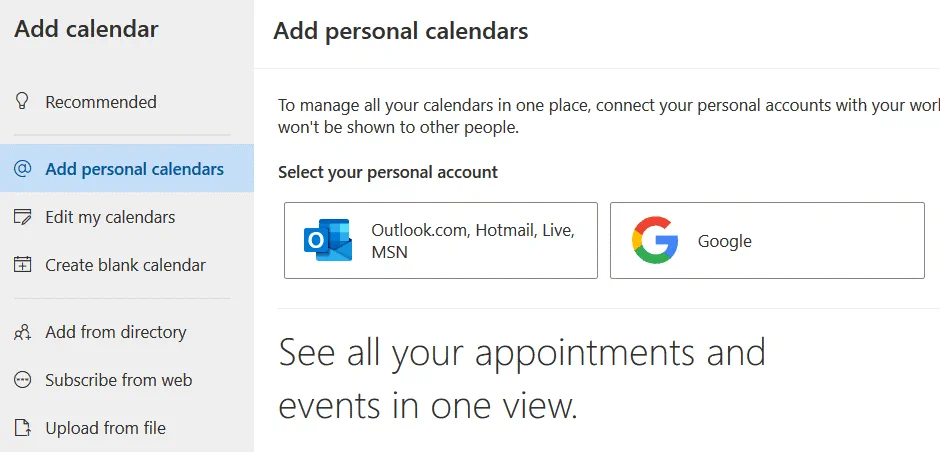
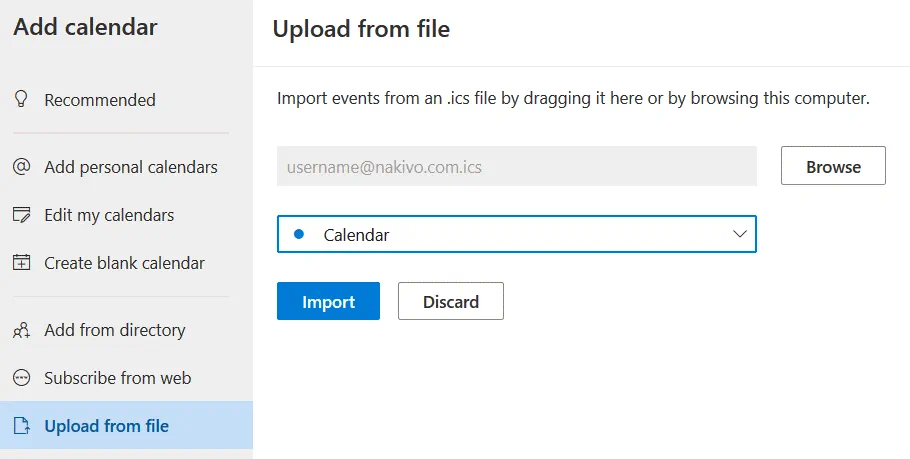
Nous allons importer un calendrier à partir du fichier exporté. Sélectionnez Télécharger from un fichier, cliquez sur Parcourir et sélectionnez le fichier que vous avez extrait précédemment :
Nom d’utilisateur@domain.com.ics
Dans le menu déroulant, sélectionnez le nom du calendrier souhaité et cliquez sur Importer.
Importer des contacts
Découvrons comment importer des contacts.
Ouvrez https://google.com, ouvrez le menu et sélectionnez Contacts.
Dans le volet gauche de la page Contacts cliquez sur Exporter.
Sélectionnez Outlook CSV.
Entrez un nom de fichier et enregistrez un fichier CSV sur votre disque (par exemple, contacts.csv).
Connectez-vous à votre compte Office 365 et sélectionnez People dans la liste des applications Web pour ouvrir les contacts Outlook 365.
Dans le coin supérieur droit, cliquez sur Gérer > Importer des contacts.
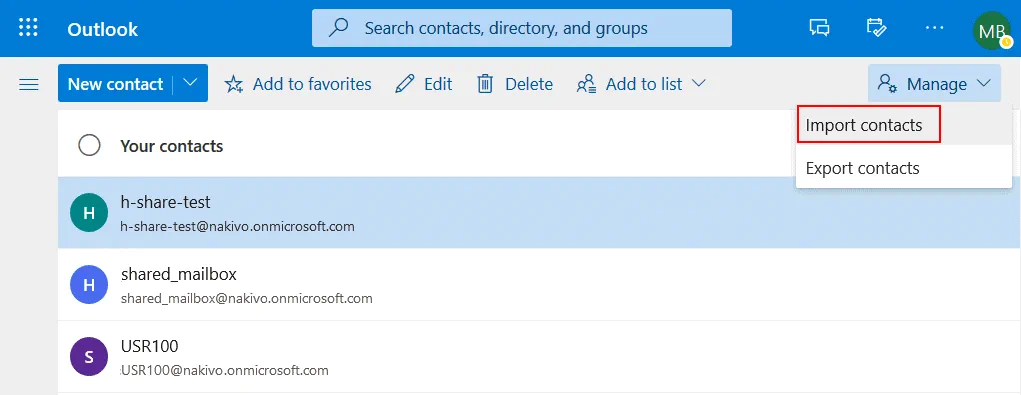
Cliquez sur Parcourir et sélectionnez le fichier CSV que vous avez téléchargé depuis votre compte Gmail auparavant. Cliquez sur Importer.
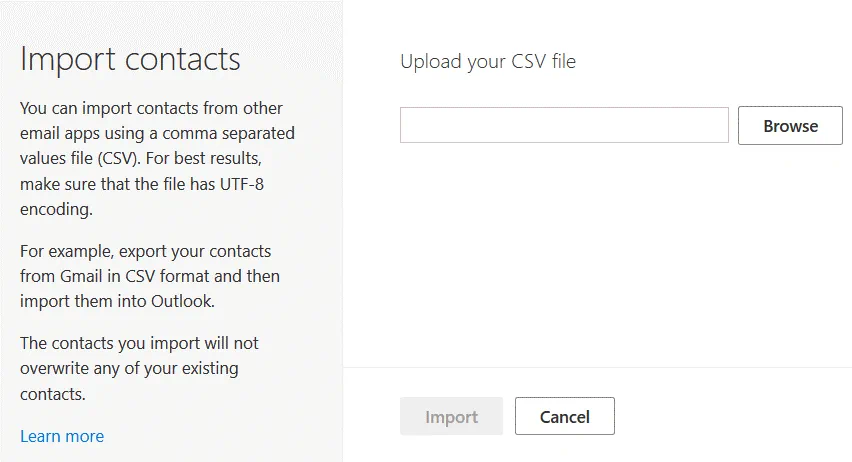
Vos contacts ont maintenant été importés avec succès dans Microsoft 365.
Foire aux questions à propos de la migration vers G Suite
Dois-je utiliser G Suite ou Office 365 ?
Tout dépend de ce que vous recherchez. Si vous avez besoin d’utiliser les applications Microsoft Office telles que Word, Excel et PowerPoint, que la plupart des utilisateurs connaissent bien, envisagez d’utiliser Microsoft Office 365. G Suite fournit des équivalents de Word, Excel et PowerPoint qui peuvent être utilisés en ligne pour collaborer et modifier des fichiers partagés. Notez que certains utilisateurs ne seront pas familiarisés avec G Suite, car son interface diffère de celle d’Office 365. Google Docs contre Microsoft Office est un sujet brûlant.
Google Drive est-il meilleur que Microsoft Office ?
Il n’y a pas de réponse universelle. Vous ne pouvez pas les comparer. Google Drive est un service de stockage dans le cloud, tandis que Microsoft Office est une suite d’applications de productivité (y compris les applications en ligne de Microsoft Office 365). Google Drive peut être comparé à OneDrive, le service de stockage dans le cloud de Microsoft. Vous devez comparer plusieurs facteurs tels que la commodité de l’interface utilisateur, le prix mensuel (annuel), la capacité de stockage dans le cloud fournie, la gestion des versions, les options de récupération intégrées, etc. Ce n’est qu’ainsi que vous pourrez choisir la solution qui vous convient le mieux.
G Suite est-il moins cher qu’Office 365 ?
Dans la plupart des cas, le prix de G Suite est inférieur à celui de Microsoft 365. Vous devez comparer les prix sur les sites web officiels de Google et de Microsoft ou envoyer une demande au service commercial pour obtenir des informations plus détaillées sur les prix. Sachez que les prix peuvent changer et assurez-vous de disposer d’informations à jour.
Quelle est la différence entre G Suite et Office 365 ?
Les limites de stockage dans le cloud sont différentes, notamment la taille maximale des fichiers pris en charge dans le stockage dans le cloud, la gestion des versions, les options de partage de fichiers, le nombre maximal d’éléments sur les ressources partagées, etc. La conception de l’interface web est différente. Microsoft offre une meilleure intégration d’Office 365 avec d’autres solutions Microsoft. Google offre une intégration avec les services Google et dispose d’un meilleur moteur de recherche. Lisez une comparaison complète pour comprendre la différence entre G Suite et Office 365.
Comment transférer mon compte Gmail vers Office 365 ?
Vous pouvez utiliser différents outils pour migrer de G Suite vers Office 365 :
- Outils natifs disponibles dans l’interface Web de G Suite, Office 365, le registraire de domaine, etc.
- PowerShell
- API fournies et astuces associées
- Solutions logicielles tierces développées pour simplifier la migration de G Suite vers Office 365 et inversement
Comment transférer mes documents Google Docs vers Office 365?
Vous devez télécharger manuellement tous les fichiers depuis Google Drive, puis les importer dans OneDrive. Convertissez les documents Google au format Office. Par défaut, l’application Google Docs enregistre les documents texte au format gdoc , tandis que le format natif de Microsoft Word 365 est docx. Sélectionnez les fichiers nécessaires gdoc dans l’interface web de Google Drive, cliquez sur Télécharger et enregistrez l’archive contenant les fichiers de documents sélectionnés. Une fois le téléchargement terminé, extrayez les fichiers docx from the archive. Click on File > Download under in the Web interface of Google Docs to save manually one file in the required Microsoft Word format.
Quelles données migrer ?
Les données suivantes doivent être migrées :
- Comptes utilisateur/comptes d’adresse e-mail de Gmail vers Office 365 Outlook
- Les documents et fichiers de Google Drive doivent être migrés vers OneDrive
- Calendrier
- Contacts
- Salles de réunion
Les outils natifs offrent certaines options d’automatisation pour migrer les données d’adresses e-mail de G Suite vers Office 365.
Conclusion
Cet article de blog a abordé la migration de G Suite vers Office 365 et le principe de migration. Le point principal est que la migration des adresses e-mail peut être automatisée par l’utilisation d’outils natifs. En plus du transfert des données de messagerie, vous devez migrer les contacts, les calendriers et les fichiers des utilisateurs stockés sur Google Drive vers OneDrive. Certaines opérations sont effectuées manuellement à l’aide des outils intégrés et de l’interface Web. Si la migration de G Suite vers Office 365 vous semble compliquée, il existe des solutions logicielles tierces spécialisées pour effectuer la migration.
Une fois la migration de G Suite vers Office 365 terminée, n’oubliez pas de configurer un logiciel de sauvegarde des données Office 365 afin de protéger vos données Office 365. NAKIVO Backup & Replication est la solution tout-en-un de protection des données qui protège les serveurs physiques, les machines virtuelles et les données Office 365.
Téléchargez NAKIVO Backup & Replication Free Edition pour la sauvegarde d’Office 365 et découvrez par vous-même les avantages des fonctionnalités de sauvegarde prises en charge.


