Comment installer VMware Tools sous Linux, Windows, MacOS, FreeBSD et Solaris
Si vous avez déjà effectué un déploiement de machine virtuelle VMware sur VMware ESXi, VMware Workstation, VMware Player ou VMware Fusion, vous avez probablement remarqué qu’après avoir installé un système d’exploitation invité (OS), vous êtes invité à installer VMware Tools. Dans cet article, nous expliquons ce qu’est VMWare Tools et décrivons le processus d’installation de VMware Tools sur différents systèmes d’exploitation, notamment Linux, Windows, macOS, FreeBSD et Solaris.
Qu’est-ce que VMware Tools ?
VMware Tools est un ensemble de pilotes et d’utilitaires qui sont installés sur un système d’exploitation invité (OS) et améliorent les performances de ce dernier. VMware Tools permet la synchronisation horaire entre l’hôte et l’invité et améliore l’expérience utilisateur en offrant de meilleures performances de la souris (sans décalage), de meilleures performances graphiques, un presse-papiers partagé, la possibilité de glisser-déposer & déposer des fichiers et créer des scripts pour automatiser des tâches dans une machine virtuelle.Comme vous vous en souvenez peut-être, lorsque vous créez une machine virtuelle, vous devez sélectionner la version matérielle. Les machines virtuelles utilisent du matériel émulé. Les pilotes pour ce matériel émulé sont installés avec VMware Tools. Une machine virtuelle peut fonctionner sans VMware Tools, mais vous perdrez alors la plupart des fonctionnalités et des avantages liés à l’utilisation de VMs. Il est fortement recommandé d’installer VMware Tools sur les systèmes d’exploitation invités s’exécutant sur des machines virtuelles VMware.L’ensemble des fonctionnalités disponibles après l’installation de VMware Tools n’est pas le même pour tous les systèmes d’exploitation. Par exemple, certaines fonctionnalités activées pour les invités Windows ne sont pas disponibles pour les invités Linux. Le mode Unity n’est pas disponible pour les invités Linux dans les dernières versions des hyperviseurs de bureau VMware. Le presse-papiers partagé est limité pour les VMs s’exécutant sur des hôtes VMware ESXi. Vous devez également installer VMware Tools après Migration Physique à virtuel (si vous convertissez un serveur physique en machine virtuelle).
Conditions à remplir
Il existe certaines conditions à remplir pour installer VMware Tools :
- Le système d’exploitation invité doit figurer dans la liste des systèmes d’exploitation pris en charge.
- La machine virtuelle doit être en état de fonctionnement pour démarrer l’installation de VMware Tools, et le système d’exploitation invité doit être démarré.
Dans certaines distributions Linux, vous devrez peut-être installer manuellement les paquets requis pour l’installation de VMware Tools, tels que les en-têtes du noyau et les outils nécessaires à la compilation de VMware Tools pendant l’installation. Dans les distributions basées sur Debian, vous pouvez installer les paquets nécessaires à l’aide de la commande :apt-get install binutils cpp gcc make psmisc linux-headers-$(uname -r)Dans les autres distributions Linux, utilisez les gestionnaires de paquets appropriés tels que zypper dans SUSE et miam dans les distributions basées sur Red Hat.
Comment installer VMware Tools sous Linux
L’algorithme d’installation de VMware Tools est similaire pour les VMs fonctionnant sous VMware ESXi, VMware Workstation, VMware Player et VMware Fusion. Voyons comment installer VMware Tools sur une machine virtuelle fonctionnant sous Ubuntu 18. ESXi 6.5 et VMware Workstation 15 sont utilisés dans notre laboratoire pour rédiger cet article de blog. Le processus est similaire pour les versions plus récentes des systèmes d’exploitation, VMware Workstation et VMware Tools pris en compte.
Ancienne méthode d’installation de VMware Tools
Cette méthode consiste à insérer une image disque ISO virtuelle qui contient le programme d’installation de VMware Tools dans un lecteur DVD virtuel de la machine virtuelle, à exécuter le fichier exécutable du programme d’installation autonome et à installer VMware Tools. L’ancienne méthode peut être utile lorsque vous devez installer VMware Tools sur des versions plus anciennes de Linux. Les images ISO d’s pour différents systèmes d’exploitation invités sont stockées aux emplacements suivants :
- Sur ESXi: /vmimages/outils-isoimages/
- Sur Windows, l’emplacement par défaut est C:Program Files (x86)VMwareVMware Workstation
Les images ISO sont stockées dans le répertoire d’installation du poste de travail VMware sous Windows.
- Sur Linux: /usr/lib/vmware/isoimages/
Si les images ISO avec VMware Tools sont manquantes sur la machine exécutant l’hyperviseur VMware, vous pouvez télécharger l’image ISO nécessaire avec VMware Tools depuis le site Web de VMware :
- https://softwareupdate.vmware.com/cds/vmw-desktop/ws/17.5.2/23775571/windows/packages/
- https://softwareupdate.vmware.com/cds/vmw-desktop/ws/17.5.2/23775571/linux/packages/
- https://softwareupdate.vmware.com/cds/vmw-desktop/fusion/10.0.0/6665085/packages/
Broadcom ayant racheté VMware, vous pouvez également télécharger VMware Tools depuis le site Web de Broadcom après vous y être inscrit :https://support.broadcom.com/group/ecx/productdownloads?subfamily=VMware%20ToolsPour installer VMware Tools sous Linux, procédez comme suit :
- Insérez l’image DVD virtuelle qui contient le programme d’installation de VMware Tools.
Si votre VM fonctionne sur VMware ESXi géré par vCenter, ouvrez VMware HTML5 vSphere Client et sélectionnez votre machine virtuelle dans Hôte et clusters. Si VMware Tools n’est pas installé sur cette machine virtuelle, vous pouvez voir une notification et un lien cliquable. Installer VMware Tools. Vous pouvez également démarrer l’installation de VMware Tools manuellement en cliquant Actions > Système d’exploitation invité > Installer VMware Tools (voir la capture d’écran ci-dessous).

Après, VMware vSphere Client vous informe que la machine virtuelle avec le système d’exploitation invité doit être en cours d’exécution afin de monter l’image ISO et d’installer VMware Tools sur le système d’exploitation invité. Si le système d’exploitation invité n’est pas en cours d’exécution, vous devez d’abord démarrer la machine virtuelle, attendre que le système d’exploitation invité soit démarré, puis monter l’image ISO avec VMware Tools installé. Cliquez sur Mont quand vous serez prêt.

Si votre machine virtuelle fonctionne sur VMware Workstation ou sur un hôte VMware ESXi, mais que vous gérez une machine virtuelle fonctionnant sur ESXi par l’intermédiaire de VMware Workstation, insérez l’image disque ISO d’installation de VMware Tools.
- Sélectionnez votre machine virtuelle en cours d’exécution, sur laquelle VMware Tools doit être installé.
- Cliquez MV > Installer VMware Tools.

REMARQUE : Si deux systèmes d’exploitation invités sont installés sur une machine virtuelle, vous devez installer VMware Tools sur les deux systèmes d’exploitation.
- L’image disque contenant le programme d’installation de VMware Tools est désormais insérée dans le lecteur CD/DVD virtuel. Sous Ubuntu 18, le disque DVD virtuel est monté automatiquement et son raccourci apparaît sur le bureau. Cliquez avec le bouton droit sur le raccourci et sélectionnez Ouvrir dans Terminal.

REMARQUE : Si le disque DVD ne se monte pas automatiquement sur votre distribution Linux, vous pouvez le monter manuellement.
- Accédez au répertoire /mnt/ :
cd /mnt/ - Créer le /mnt/cdrom/ répertoire si ce répertoire n’existe pas :
mkdir cdrom - Montez votre CD-ROM sur le /mnt/cdrom/ répertoire :
mount /dev/cdrom /mnt/cdrom - Allez à la /tmp/ répertoire :
cd /tmp/ - Extrayez les fichiers de l’archive d’installation de VMware Tools (le numéro de votre version peut être différent) :
tar zxvf /mnt/cdrom/VMwareTools-10.1.0-4449150.tar.gz - Démontez l’appliance CD-ROM :
umount /dev/cdrom
- Accédez au répertoire /mnt/ :
- Assurez-vous que le ifconfig La commande est disponible dans la console. Sinon, installez outils réseau qui comprennent le ifconfig outil manuellement avant d’installer VMware Tools sur votre invité Ubuntu :
apt-get install net-tools - Après avoir ouvert le raccourci dans Terminal, vous pouvez voir un répertoire de l’image disque DVD virtuel qui est le répertoire actuel dans la console. Dans notre cas, le contenu du disque DVD virtuel d’installation de VMware Tools est disponible dans /media/utilisateur1/VMware Tools/
Où utilisateur1 est le nom de notre compte utilisateur sous Linux.
Vous pouvez lister le contenu de ce répertoire et voir l’archive contenant le programme d’installation de VMware Tools pour Linux.
cd /media/user1/VMware Tools/ls -alLe nom des archives est VMwareTools-10.1.0-4449150.tar.gz dans ce cas.
Copiez l’archive dans le répertoire pour lequel vous disposez des droits d’écriture, par exemple dans le répertoire ~/Téléchargements/ répertoire. Vous pouvez également utiliser le /tmp/ répertoire :
cp VMwareTools-10.1.0-4449150.tar.gz ~/Downloads - Accédez au répertoire dans lequel vous avez copié l’archive contenant VMware Tools :
cd ~/Downloads - Décompressez les fichiers d’installation à partir de l’archive :
tar -zxvf VMwareTools-10.1.0-4449150.tar.gz
- Allez à la vmware-tools-distrib répertoire qui contient le fichier d’installation exécutable :
cd vmware-tools-distrib/ - Exécutez le fichier d’installation en tant qu’administrateur :
sudo ./vmware-install.pl
Le programme d’installation est écrit en Perl. Après avoir lancé le programme d’installation de VMware Tools, vous devez répondre aux questions dans la console. Appuyez sur Entrer pour utiliser la valeur par défaut indiquée entre parenthèses. Vous pouvez utiliser la valeur par défaut pour la plupart des options. Soyez attentif lorsque vous voyez les questions concernant l’activation des dossiers de partage et le glisser-déposer. & drop (voir la capture d’écran ci-dessous). Entrez Y (oui) pour activer ces fonctionnalités, car la réponse par défaut est [no].

Si VMware Tools est installé correctement, un message s’affiche comme indiqué dans la capture d’écran. Vous devrez peut-être redémarrer votre système d’invité Linux pour appliquer toutes les modifications système après l’installation de VMware Tools.

- Une fois VMware Tools installé sous Linux, vous pouvez vérifier la version de VMware Tools installée à l’aide de la commande suivante :
vmware-toolbox-cmd -vREMARQUE : Sous OpenSuSE Linux, vous pouvez télécharger un nouveau package d’installation VMware Tools (Open VM Tools) dans le ymp format (méta-paquet YaST) ou télécharger directement les paquets binaires dans le tr/min format à partir du Site Web OpenSUSE.
Installation de VMware Tools à l’aide de référentiels logiciels (recommandé)
VMware recommande d’installer VMware Tools pour Linux à partir de référentiels logiciels en ligne par l’intermédiaire du gestionnaire de paquets Linux. L’avantage de cette méthode est que vous disposez toujours de la dernière version de VMware Tools. De plus, ce processus d’installation est plus rapide et plus simple, car vous n’avez pas besoin de copier les fichiers d’installation ni d’effectuer de configurations manuelles.VMware a créé des outils VMware open source pour Linux appelés Open VM Tools (vous pouvez trouver le code source ici). Voyons comment installer VMware Tools sur Linux à partir de référentiels en ligne à l’aide d’un exemple sous Ubuntu 18. Le installation claire d’Ubuntu 18.04 est utilisé pour expliquer le processus d’installation de VMware Tools (Open VM Tools) dans chaque exemple.REMARQUE : Le principe d’installation pour les autres distributions Linux est le même.
- Mettez à jour la liste des paquets disponibles dans les référentiels logiciels pour votre gestionnaire de paquets.
apt-get update - Si vous utilisez Linux sans interface utilisateur graphique (GUI) et uniquement avec l’interface de ligne de commande, installez VMware Tools à l’aide de la commande suivante :
apt-get install open-vm-toolsSi vous utilisez Linux avec l’interface graphique, installez VMware Tools, qui est optimisé pour l’expérience de bureau et offre des fonctionnalités telles que les dossiers partagés, le presse-papiers partagé et le glisser-déposer. & Lâche.
apt-get install open-vm-tools-desktopREMARQUE : Il existe également deux autres packages Open VM Tools qui peuvent être installés à partir de référentiels logiciels en ligne.
open-vm-tools-develest un package étendu d’open-vm-tools qui contient des bibliothèques supplémentaires dans l’espace utilisateur pour le développement d’applications.open-vm-tools-debuginfoest un paquet alternatif contenant des binaires et du code source qui peut être utilisé pour déboguer open-vm-tools. - Vous pouvez désormais vérifier la version de VMware Tools installée.
vmware-toolbox-cmd -v
Installation automatique de VMware Tools sous Linux
VMware Tools peut être installé automatiquement si vous installez Ubuntu 19 ou une version plus récente. Même si vous sélectionnez Installation minimale Dans l’assistant d’installation d’Ubuntu (Mises à jour du logiciel et autres logiciels), VMware Tools (open-vm-tools-desktop) sera téléchargé et installé automatiquement à partir des référentiels logiciels en ligne (une connexion Internet est requise). Vous devrez peut-être configurer la fonctionnalité glisser-déposer après cela.Vous pouvez ainsi gagner du temps sur l’installation de VMware Tools et les mises à jour du système. Ubuntu 19 devient plus convivial pour un environnement virtuel VMware. Si vous avez déjà installé Linux sur une machine virtuelle, utilisez l’une des méthodes expliquées ci-dessus et installez VMware Tools ou Open VM Tools.REMARQUE : Si vous installez les dernières versions d’OpenSUSE Linux avec une connexion Internet activée et que vous activez les référentiels en ligne, Open VM Tools est installé automatiquement.Si vous utilisez Installation facile VMware Pour créer une machine virtuelle Linux, VMware Tools est installé automatiquement, mais il est préférable de procéder à une installation manuelle sous Linux avec l’option « installation des mises à jour », car cela permet de configurer davantage de paramètres.
Dépannage du glisser-déposer
Si vous utilisez une machine virtuelle Linux avec VMware Tools installé sur VMware Workstation/Player et que le glisser-déposer ne fonctionne pas, vérifiez les paramètres suivants lorsque la machine virtuelle est éteinte :Allez dans MV > Paramètres, sélectionnez le Options onglet, puis sélectionnez Isolement des invités. Assurez-vous que ces deux options sont activées :
- Activer le glisser-déposer
- Activer le copier-coller
 Si ces paramètres ne vous aident pas et que le glisser-déposer ne fonctionne toujours pas, essayez d’exécuter les commandes dans votre Linux invité comme indiqué ci-dessous :
- Vérifiez le processus lié à VMware Tools (Open VM Tools est utilisé dans cet exemple) :
ps -ef | grep toolsSouvenez-vous de l’ID du processus du /usr/bin/vmtoolsd -n vmusr ––blocFd 3
Dans cet exemple, le PID est 1891.
- Liste des fichiers ouverts liés à ce processus (1891) :
lsof -p 1891 | grep -i plugins
- Activer VMware montage vmblock fuse conditions à remplir pour utiliser le glisser-déposer.
systemctl enable run-vmblock\\x2dfuse.mount - Vérifiez le statut du service.
systemctl status -l run-vmblock\\x2dfuse.mount
Sachez que la fonctionnalité glisser-déposer est désactivée pour les VMs fonctionnant sous ESXi, mais vous pouvez essayer de configurer la fonctionnalité de presse-papiers partagé comme indiqué ci-dessous.
Comment activer le presse-papiers partagé sur les VMs ESXi
Par défaut, le presse-papiers partagé est désactivé sur les VMs exécutées sur des hôtes VMware ESXi, même si VMware Tools est installé. Ceci est fait pour des raisons de sécurité. Vous pouvez activer manuellement un presse-papiers partagé pour les VMs ESXi. Pour ce faire, vous devez modifier la configuration de la machine virtuelle. Vous pouvez le faire dans l’interface de VMware vSphere Client ou manuellement en modifiant le fichier VMX de la machine virtuelle dans le magasin de données.Modifions manuellement le fichier de configuration VMX par l’accès SSH au serveur ESXi sur lequel réside notre VM :
- Éteignez la machine virtuelle dont vous allez modifier la configuration.
- Connectez-vous à l’hôte ESXi sur lequel réside la machine virtuelle à l’aide d’un client SSH. Accès SSH doit être activé sur votre hôte ESXi. Accédez au répertoire du magasin de données où sont stockés les fichiers de votre machine virtuelle Linux. Dans cet exemple, nous accédons au répertoire suivant :
cd /vmfs/volumes/SSD2/Ubuntu-VMT/ - Dans notre cas, nous devons modifier le fichier Ubuntu-VMT.vmx qui se trouve dans le répertoire de la machine virtuelle. Vous pouvez sauvegarder le fichier de configuration de la VM avant de le modifier. Ajoutez les deux chaînes suivantes à la fin du fichier :
isolation.tools.copy.disable = \"FALSE\"isolation.tools.paste.disable = \"FALSE\"
Ces paramètres remplacent ceux définis avec VMware Tools dans une VM.La fonctionnalité de presse-papiers partagé pour les VMs ESXi présente certaines limitations. Pour la fonctionnalité copier/coller, la limite est de 64 Ko de texte brut. Vous ne pouvez pas copier/coller des images, des fichiers audio et d’autres contenus copiés dans le presse-papiers, ni copier/coller des fichiers, y compris des fichiers texte.
Comment installer VMware Tools sur FreeBSD
Les dernières versions de VMware Tools sont distribuées uniquement sous forme d’Open VM Tools, qui est une implémentation open source de VMware Tools. Cela vise à améliorer le processus d’installation et à permettre la mise à jour de VMware Tools lors de la mise à jour du système d’exploitation.Avec les dernières versions de FreeBSD (10.x et plus récentes), il est recommandé d’installer Open VM Tools à partir de référentiels logiciels en ligne et non VMware Tools à partir des programmes d’installation autonomes inclus dans les images ISO. La dernière version de VMware Tools pour FreeBSD distribuée sous forme d’image ISO est la version 10.1.15. C’est la raison pour laquelle seule la méthode moderne d’installation de VMware Tools (Open VM Tools) à partir de référentiels est expliquée dans cet article de blog. Notez que si VMware Tools est installé à partir d’une image ISO et que vous souhaitez installer la dernière version d’Open VM Tools, vous devez d’abord désinstaller l’ancienne version de VMware Tools avant d’installer Open VM Tools.
Méthode 1 : Utilisation du gestionnaire de paquets
Vous pouvez installer VMware Tools sur FreeBSD à l’aide du gestionnaire de paquets.
- Commencez par rechercher les paquets disponibles pour votre système :
# pkg search open-vmDans notre cas, ces deux paquets sont disponibles :
open-vm-tools-10.3.0_1,2 Outils VMware ouverts pour les invités VMware FreeBSD
open-vm-tools-nox11-10.3.0_1,2 Outils VMware ouverts pour les invités VMware FreeBSD

- Comme FreeBSD utilisé dans l’exemple actuel ne dispose pas d’interface utilisateur graphique, le type « nox » de VMware Tools est installé :
# pkg install open-vm-tools-nox11-10.3.0_1,2Le système vous informe que certains paquets supplémentaires doivent être installés. Procédez à cette action – tapez Y et appuyez sur Entrer continuer.

Vous recevez un message indiquant que le module du noyau fuse doit être installé pour pouvoir utiliser bibliothèques fusefs.

Ce module noyau peut être installé à l’aide des commandes suivantes :
Installez le port :
cd /usr/ports/sysutils/fusefs-libs3/ && make install cleanInstallez le paquet :
pkg install fusefs-libs3 - Après avoir installé VMware Tools (Open VM Tools), redémarrez la machine virtuelle exécutant FreeBSD :
shutdown -r now
Méthode 2 : Installation de VMware Tools à partir des ports
Vous pouvez également installer VMware Tools sur FreeBSD à partir des ports. Pour ce faire :
- Accédez au répertoire des ports :
cd /usr/ports/emulators/open-vm-tools - Installer Open VM Tools :
make install cleanrehash - Redémarrez la machine virtuelle exécutant FreeBSD :
shutdown -r nowREMARQUE : Si vous utilisez FreeBSD sans le système X Window (sans interface graphique), à l’étape 1, accédez au répertoire :
cd /usr/ports/emulators/open-vm-tools-nox11
Comment installer VMware Tools sur Solaris
Oracle Solaris (également connu sous le nom de SunOS) est un autre système d’exploitation pris en charge par VMware en tant que système d’exploitation invité. Comme pour les systèmes d’exploitation mentionnés ci-dessus, il est fortement recommandé d’installer VMware Tools sur Solaris. Le processus d’installation de VMware Tools sur Solaris est similaire à celui de l’installation de VMware Tools sur Linux et FreeBSD à partir de l’image disque d’installation ISO.Voyons comment installer VMware Tools sur Solaris 11.4 :
- Montez l’image ISO avec le programme d’installation VMware Tools sur la machine virtuelle exécutant Solaris, comme indiqué ci-dessus pour les VMs Linux. Si l’image ne peut pas être montée automatiquement, téléchargement l’installateur à partir du VMware ou Broadcom site Web et montez manuellement l’image ISO d’installation pour Solaris sur la machine virtuelle.
Warten Sie ein Moment, bis die Image-Datei automatisch auf dem CD-ROM im invitéen Betriebssystem montiert wird.
- Une fois que vous avez monté l’image ISO sur le lecteur CD/DVD virtuel de la VM, affichez les fichiers présents sur ce disque.
ls -al /cdromREMARQUE : Si le CD-ROM n’est pas monté sous /cdrom/vmwaretools/, essayez de redémarrer le gestionnaire de volume :
/etc/init.d/volmgt stop
/etc/init.d/volmgt start
- Copiez l’archive contenant le programme d’installation de VMware Tools dans le répertoire temporaire, par exemple dans /tmp/
cp /cdrom/vmwaretools/vmware-solaris-tools.tar.gz /tmp - Allez à la /tmp/ répertoire :
cd /tmp
- Décompressez les fichiers de l’archive :
gunzip vmware-solaris-tools.tar.gz - Décompresser les fichiers :
tar xvf vmware-solaris-tools.tar - Vérifiez que les fichiers ont bien été extraits :
ls -alComme vous pouvez le voir, les fichiers sont extraits dans le répertoire vmware-tools-distrib sous-répertoire.
- Accédez à ce sous-répertoire :
cd vmware-tools-distrib/Vous êtes maintenant dans le /tmp/vmware-tools-distrib/ répertoire.
- Exécutez le vmware-install.pl pour exécuter le programme d’installation et installer VMware Tools sur Solaris.
./vmware-install.plREMARQUE : Le programme d’installation de VMware Tools est écrit en Perl. Perl doit être installé sur votre système d’exploitation pour que le programme d’installation puisse s’exécuter correctement.

- Répondez aux questions posées par le programme d’installation de VMware Tools. Dans la plupart des cas, vous pouvez utiliser les paramètres par défaut. Soyez particulièrement attentif aux questions concernant le Système de fichiers hôte-invité VMware et vmblock pour activer les dossiers partagés, le presse-papiers partagé et les fonctionnalités de glisser-déposer.

- Redémarrez votre machine virtuelle Solaris pour que les modifications prennent effet.
init 6 - Vérifiez le statut de VMware Tools après le redémarrage.
/etc/init.d/vmware-tools status
Si tout est OK, le résultat devrait ressembler à ceci :vmtoolsd est en cours d’exécution
Comment installer VMware Tools sous Windows
Pour installer VMware Tools sous Windows, procédez comme suit :
- Insérez une image disque ISO virtuelle contenant le programme d’installation de VMware Tools dans le lecteur DVD virtuel d’une machine virtuelle. Dans l’exemple actuel, Windows Server 2008 R2 (x64) s’exécute sur la machine virtuelle sur laquelle VMware Tools sera installé.
- Si votre machine virtuelle s’exécute sur un hôte ESXi et que vous utilisez vCenter pour gérer les hôtes ESXi, ouvrez VMware vSphere Client, sélectionnez votre machine virtuelle dans le Hôtes et clusters menu, puis cliquez sur Actions > Système d’exploitation invité > Installer VMware Tools.

Comme vous vous en souvenez, les images ISO avec les programmes d’installation VMware Tools se trouvent sur un hôte VMware ESXi dans le répertoire /vmimages/outils-isoimages/ répertoire. Si des images ISO sont manquantes sur votre hôte ESXi, vous pouvez télécharger et installer Outils VMware Ensemble VIB hors ligne sur votre hôte VMware ESXi. Ce pack contient une nouvelle version de VMware Tools pour les systèmes d’exploitation invités pris en charge. Vous pouvez également copier manuellement des images ISO depuis votre ordinateur local vers ce répertoire sur l’hôte VMware ESXi par l’intermédiaire d’un client SCP.
Si vous utilisez VMware Workstation pour gérer une machine virtuelle exécutée sur votre ordinateur local ou sur un hôte VMware ESXi distant, cliquez sur MV > Installer VMware Tools.

Après cela, l’image disque ISO virtuelle contenant le programme d’installation de VMware Tools est montée sur un système d’exploitation invité. Par défaut, les images ISO d’installation de VMware Tools se trouvent dans le répertoire où VMware Workstation est installé. Dans notre cas, ce répertoire sur un ordinateur Windows est : C:Program Files (x86)VMwareVMware Workstation
Les noms des fichiers ISO sont les suivants :
windows.iso – l’image pour les dernières versions de Windows depuis Vista
winPre2k.iso – l’image pour les anciennes versions de Windows commercialisées avant Windows 2000
winPreVista.iso – l’image pour les versions Windows antérieures à Windows Vista (Windows 2000, 2000 Server, XP, XP x64)
Si, pour une raison quelconque, ces images ISO sont manquantes, vous pouvez télécharger le programme d’installation de VMware Tools pour Windows à partir du Site Web de VMware.
- Si l’exécution automatique est activée sur le système Windows invité, la fenêtre Lecture automatique s’affiche avec une suggestion d’exécution. setup64.exe (car une version 64 bits de Windows est utilisée comme système d’exploitation invité).
Si l’exécution automatique est désactivée, ouvrez le lecteur de disque optique dans lequel l’image disque ISO virtuelle est insérée dans votre invité Windows, puis sélectionnez le fichier d’installation approprié : setup.exe pour les systèmes d’exploitation 32 bits ou setup64.exe pour les systèmes d’exploitation 64 bits. Exécutez le programme d’installation en tant qu’administrateur.

- Le Configuration des outils VMware L’assistant s’ouvre.
- Sur le premier écran, lisez l’introduction. Cliquez sur Suivant continuer.
- Choisissez le type de configuration. Typique est suffisant dans la plupart des cas. Vous pouvez sélectionner ce type et poursuivre l’installation.

- Prêt à installer. Si vous souhaitez modifier le type d’installation, appuyez sur RetourSi tout est correct, appuyez sur Installer um den Installationsprozess zu starten. Warten Sie einige Sekunden lang, bis VMware Tools installiert sind.
- Achevé l’assistant d’installation de VMware Tools. Si VMware Tools a été installé correctement, vous devriez voir cet écran. Appuyez sur Terminer pour fermer la fenêtre.
- Une fois VMware Tools installé sur votre invité Windows, vous devez redémarrer votre système pour que les modifications de configuration apportées à VMware Tools prennent effet. Dans la fenêtre affichée, cliquez sur Oui Redémarrer maintenant.
Vous pouvez désormais utiliser les fonctionnalités devenues disponibles après l’installation de VMware Tools.
Installer VMware Tools sur Windows Server Core dans PowerShell
Si vous utilisez Noyau Windows Server qui ne dispose que d’une interface en ligne de commande et non d’une interface utilisateur graphique, le principe d’installation de VMware Tools est similaire. Vous pouvez exécuter le programme d’installation de VMware Tools dans PowerShell.
- Insérez l’image disque ISO virtuelle contenant le programme d’installation de VMware Tools dans un lecteur DVD-ROM virtuel de la machine virtuelle.
MV > Installer VMware Tools
- Dans PowerShell, exécutez la commande pour voir la lettre attribuée au lecteur optique dans votre Windows fonctionnant sur la VM.
Get-Psdrive - Accédez à ce lecteur (dans cet exemple, D: est le lecteur optique utilisé par la machine virtuelle Windows) :
d :
- Exécutez le programme d’installation :
.setup64.exe
- Suivez les étapes de l’assistant d’installation pour terminer l’installation de VMware Tools.
- Redémarrez votre machine virtuelle Windows.
shutdown -r -t 0
Comment installer VMware Tools sur MacOS
MacOS peut être installé sur des VMs fonctionnant sous VMware Workstation/Player, VMware Fusion et VMware ESXi. Installation de macOS sur VMware ESXi et le poste de travail nécessite quelques réglages. L’installation de VMware Tools sur macOS diffère de celle sur d’autres systèmes d’exploitation, mais vous devez disposer de l’image ISO contenant le programme d’installation de VMware Tools et monter l’image ISO sur un lecteur DVD virtuel du poste de travail en tant que disque DVD. Voyons comment installer VMware Tools sur macOS Mojave (Mac OS X 10.14) :
- Télécharger l’archive qui contient l’image ISO Darwin nécessaire. Sélectionnez Packages VMware Tools pour Solaris et OS X. Vous pouvez télécharger un fermeture éclair ou tar.gz archive. Au moment où nous rédigeons cet article, la dernière version de VMware Tools est VMware Tools 10.3.2.
- Extrayez l’archive. Vous avez besoin du darwin.iso fichier. Vous pouvez copier darwin.iso vers le répertoire où sont stockées les autres images ISO avec VMware Tools. Si vous utilisez VMware Workstation, ce répertoire est le répertoire d’installation de VMware Workstation sous Windows et /usr/lib/vmware/isoimages/ sous Linux (Ubuntu). Le répertoire dans lequel stocker les images ISO avec VMware Tools sur ESXi est /vmimages/outils-isoimages/
- Montez l’image ISO avec VMware Tools sur le lecteur DVD virtuel de la machine virtuelle. Si l’image VMware Tools est copiée dans le répertoire VMware Tools standard et que vous gérez la machine virtuelle dans VMware Workstation, vous pouvez cliquer sur MV > Installer VMware Tools lorsqu’une machine virtuelle est en cours d’exécution. N’oubliez pas d’éjecter le disque utilisé précédemment du lecteur DVD virtuel, par exemple le support d’installation macOS.

Cependant, vous pouvez toujours monter manuellement l’image ISO avec VMware Tools dans les paramètres de la machine virtuelle lorsque celle-ci est éteinte.

- Vous pouvez désormais voir l’icône du DVD-ROM avec le disque VMware Tools inséré dans un macOS en cours d’exécution. Par défaut, l’exécution automatique est activée et vous devriez voir deux options dans la fenêtre ouverte : Installer VMware Tools et Désinstaller VMware Tools. Frapper Installer VMware Tools.

- Le Installation des outils VMware L’assistant pour macOS s’ouvre.
Introduction. Lisez les informations et cliquez sur Suivant continuer.
Sélection de la destination. Si plusieurs utilisateurs macOS sont présents dans le système d’exploitation invité, vous pouvez choisir d’installer VMware Tools pour tous les utilisateurs ou uniquement pour vous (l’utilisateur actuel).
Type d’installation. À cette étape, vous pouvez modifier l’emplacement d’installation si nécessaire. Une fois tous les paramètres configurés, cliquez sur le bouton Installer bouton. Dans la fenêtre de notification contextuelle, cliquez sur Continuer l’installation et entrez votre identifiant et votre mot de passe pour installer le logiciel.

Installation. Warten Sie einige Sekunden lang, bis alle notwendigen Pakete installiert sind.
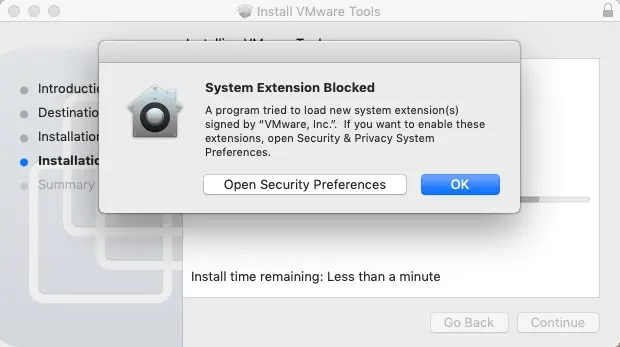
Après avoir décompressé les fichiers VMware Tools, vous verrez le Extension du système bloquée avertissement dans la fenêtre contextuelle de macOS Mojave. Cliquez sur Ouvrir les préférences de sécurité modifier les paramètres – faire PAS Cliquez sur OK.
La sécurité & La fenêtre de confidentialité s’ouvre alors. Dans le GeneraDans l’onglet, vous pouvez voir cette notification : Le chargement du logiciel système du développeur « VMware, Inc. » a été bloqué..
Cliquez sur le Autoriser après avoir débloqué VMware Tools sous macOS, vous pouvez fermer la fenêtre.

Si un message d’avertissement concernant l’extension du système s’affiche, cliquez sur OK.
Résumé. Dans le Installer VMware Tools assistant, vous pouvez maintenant voir que l’installation a été effectuée avec succès. Cliquez sur le bouton Redémarrage et redémarrez la machine virtuelle exécutant macOS.

- Une fois macOS redémarré, une nouvelle fenêtre contextuelle s’ouvre et une notification s’affiche : Extension du système bloquée. Vous devriez vous souvenir avoir vu la même notification lors du processus d’installation de VMware Tools. Cliquez sur Ouvrez les préférences de sécurité, comme vous l’avez déjà fait auparavant.

La notification dans la sécurité & La fenêtre de confidentialité est également identique : Le chargement du logiciel système du développeur « VMware, Inc. » a été bloqué.. Cliquez Autoriser pour débloquer les extensions VMware.
Cliquez OK si le message d’avertissement relatif à l’extension du système s’affiche.
Vous pouvez désormais überprüfen, ob die Funktionen, die mit VMware Tools zusammenhängen, korrekt arbeiten. Versuchen Sie, Text zu kopieren und zu einfügen, Dateien zu glisser-déposer und in den Vollbild-Modus zu wechseln. Notez, dass das Glisser-Déposer von Dateien eingeschränkt sein kann, wenn Ihre virtuelle Maschine mit macOS auf einem Host VMware ESXi ausgeführt wird.
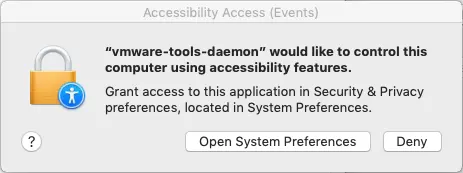
- Lorsque vous essayez de glisser-déposer des fichiers depuis votre machine hôte sur laquelle VMware Workstation, VMware Player ou VMware Fusion est installé, vous verrez s’afficher l’avertissement d’accessibilité suivant : « vmware-tools-daemon » souhaite contrôler cet ordinateur à l’aide des fonctionnalités d’accessibilité.. Appuyez sur le Ouvrir les Préférences Système bouton pour modifier les paramètres.
La sécurité & La fenêtre Confidentialité s’ouvre à nouveau, mais vous voyez maintenant l’onglet Confidentialité. Vous devez cocher la case pour vmware-tools-daemon chaîne, mais cette chaîne est désormais inactive. Dans le coin inférieur gauche de la fenêtre, cliquez sur le cadenas pour apporter des modifications.
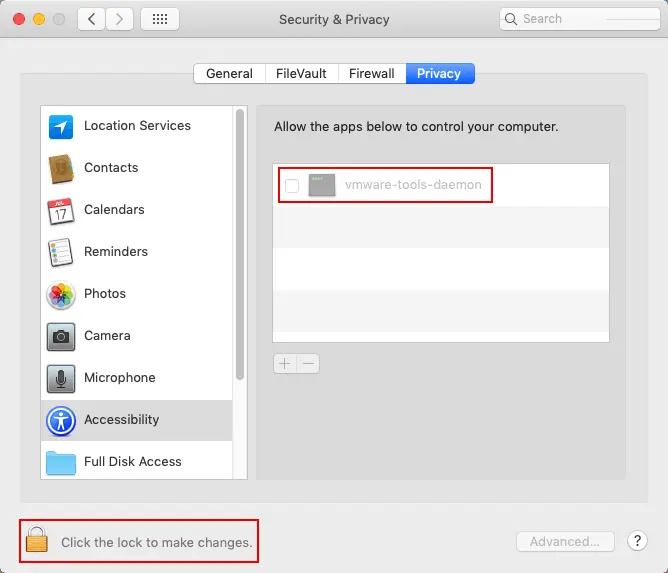
Entrez votre identifiant et votre mot de passe pour confirmer. Les paramètres sont désormais modifiables. Sélectionnez le vmware-tools-daemon case à cocher.

Tout devrait désormais fonctionner correctement, et les fonctionnalités qui dépendent de VMware Tools devraient fonctionner sur votre macOS invité. Si les fonctionnalités avancées dont vous avez besoin après l’installation de VMware Tools ne fonctionnent pas sur votre machine virtuelle macOS, essayez de réinstaller VMware Tools.
Conclusion
Le principe d’installation de VMware Tools est assez similaire sous Linux, Free BSD et Solaris. De plus, vous pouvez installer Open VM Tools, qui est une implémentation open source de VMware Tools, sous Linux et FreeBSD à partir de référentiels en ligne à l’aide d’un gestionnaire de paquets disponible dans votre système d’exploitation.VMware Tools doit être installé sur une machine virtuelle pour prendre instantanés de la VM en cours d’exécution, mettez le système de fichiers de la VM en veille afin que l’état de la VM soit adapté aux sauvegardes, et conservez les données de la VM. cohérentLes instantanés de VM sont également utilisés pour effectuer des sauvegardes incrémentielles et la réplication des VM. NAKIVO Backup & Replication est une solution de protection des données tout-en-un qui exploite les API VMware et les fonctionnalités natives pour permettre la création de sauvegardes incrémentielles et de réplicas des machines virtuelles VMware vSphere au niveau de l’hôte.


