Comment augmenter les limites de taille des boîtes de messagerie Office 365
Les services de messagerie Microsoft sont inclus dans chaque abonnement Office 365. Cependant, la taille maximale des boîtes de messagerie Exchange Online varie d’un abonnement Microsoft 365 à l’autre. Si la limite est atteinte, l’utilisateur peut ne plus être en mesure d’envoyer ou de recevoir des e-mails. Pour résoudre ce problème, il suffit d’augmenter la taille de la boîte de messagerie.
Dans cet article, nous expliquons comment vérifier les limites de taille des boîtes de messagerie Office 365 et comment les augmenter via PowerShell

Limites de stockage des boîtes de messagerie dans Exchange Online
Les limites de stockage Office 365 pour les boîtes de messagerie varient selon les abonnements et dépendent du type de boîte de messagerie et de la licence attribuée à l’utilisateur. Au moment de la rédaction de cet article, la taille standard des boîtes de messagerie pour la plupart des plans d’abonnement est de 50 gigaoctets (Go).
La limite de taille des boîtes de messagerie Office 365 pour le plan d’abonnement le plus élevé est de 100 Go. En ce qui concerne les boîtes de messagerie d’archivage, les limites de stockage des adresses e-mail Office 365 sont de 50 Go pour la plupart des plans d’abonnement. Les plans d’abonnement haut de gamme incluent 1,5 To de stockage d’archives avec des capacités d’extension automatique.
Limites de stockage pour les plans Microsoft 365
| Boîte de messagerie | Boîte de messagerie d’archivage | |
| Microsoft 365 Business Basic | 50 Go | 50 Go |
| Microsoft 365 Business Standard | 50 Go | 50 Go |
| Microsoft 365 Business Premium | 50 Go | 1,5 To |
| Microsoft 365 Entreprise E3 | 100 Go | 1,5 To |
| Microsoft 365 Entreprise E5 | 100 Go | 1,5 To |
| Office 365 Entreprise E1 | 50 Go | 50 Go |
| Office 365 Entreprise E3 | 100 Go | 1,5 To |
| Office 365 Entreprise E5 | 100 Go | 1,5 To |
| Office 365 Entreprise F3 | 2 Go | Non disponible |
Limites de stockage dans les forfaits autonomes
| Boîte de messagerie | Boîte de messagerie d’archivage | |
| Serveur Exchange | 2 Go | 100 Go |
| Exchange Online Plan 1 | 50 Go | 50 Go |
| Exchange Online Plan 2 | 100 Go | 1,5 To |
| Exchange Online Kiosk | 2 Go | Non disponible |
Assurez-vous de choisir la suite Microsoft 365 qui correspond le mieux aux besoins de votre entreprise afin d’éviter de payer des frais supplémentaires pour un espace de stockage dont vous n’avez peut-être pas besoin.
Que se passe-t-il lorsque la limite de taille d’une boîte de messagerie est atteinte ?
Il existe trois limites en fonction des quotas de stockage configurés pour les boîtes de messagerie : la limite d’avertissement, la limite d’envoi et la limite d’envoi/réception. Les utilisateurs reçoivent un message de notification chaque fois que l’une de ces limites est atteinte.
- Limite d’avertissement: Ce signal indique que l’utilisateur est sur le point d’atteindre les limites de stockage de messagerie Office 365 et doit supprimer les e-mails non essentiels. Si l’espace n’est pas libéré, l’envoi d’e-mails est désactivé.
- Limite d’envoi: L’utilisateur ne peut plus envoyer d’e-mails. Ce problème peut être résolu en supprimant des e-mails de la boîte de messagerie. La réception d’e-mails reste possible.
- Limite d’envoi/réception: l’utilisateur ne peut ni envoyer ni recevoir d’e-mails tant que l’espace de stockage n’est pas libéré. Un rapport de non-livraison (NDR) est envoyé à l’expéditeur.
Méthodes pour augmenter la taille de la boîte de messagerie Office 365
Il existe plusieurs méthodes pour augmenter la taille des boîtes de messagerie des utilisateurs d’Office 365, mais certaines conditions doivent être remplies pour chaque méthode. Sinon, pour libérer de l’espace de stockage dans la boîte de messagerie, vous devez archiver les anciens e-mails ou supprimer des messages. Les méthodes qui peuvent vous aider à éviter les problèmes de stockage des e-mails dans Office 365 sont expliquées ci-dessous :
- Mettre à niveau le plan d’abonnement: cette méthode est simple, mais nécessite des coûts supplémentaires. Vous pouvez acheter un abonnement Microsoft Office 365 plus avancé qui offre des limites Exchange Online plus élevées pour les boîtes de messagerie.
- Modifier les quotas: les administrateurs peuvent définir des quotas de boîtes de messagerie et modifier la limite d’avertissement, la limite d’envoi et la limite d’envoi/réception. Toutefois, ces valeurs ne peuvent pas dépasser la limite du plan d’abonnement Office 365 utilisé. Par défaut, le quota d’avertissement est défini à 98 % de la taille maximale de la boîte de messagerie, le quota d’envoi est fixé à 99 % et le quota d’envoi/réception à 100 % de la capacité de la boîte de messagerie Office 365. Les administrateurs Office 365 peuvent modifier de manière centralisée les limites de taille des boîtes de messagerie Office 365 pour les utilisateurs.
- Activer l’archivage: L’archivage de la boîte de messagerie vous permet d’activer 50 Go ou 100 Go de stockage supplémentaire pour les adresses e-mail dans le cloud afin que vous puissiez archiver les anciennes adresses e-mail sans les supprimer. Les formules d’abonnement les plus élevées prennent en charge jusqu’à 1,5 To d’espace de stockage d’archives pour un utilisateur. Dans ce cas, lorsque 100 Go d’espace de stockage d’archives sont utilisés, 100 Go supplémentaires d’espace de stockage d’archives en ligne Office 365 sont provisionnés. Cette fonctionnalité est appelée « extension automatique ». Un utilisateur ne peut pas utiliser l’archivage de la boîte de messagerie à d’autres fins que l’archivage de ses propres e-mails. Par exemple, il n’est pas autorisé à archiver les e-mails d’autres utilisateurs. Alors que les données de la boîte de messagerie principale sont stockées dans le cloud et peuvent également être stockées dans un client de messagerie, les données de la boîte de messagerie d’archivage sont stockées uniquement dans le cloud.
- Supprimer les données inutiles: Les utilisateurs peuvent supprimer les e-mails dont ils n’ont plus besoin de leur boîte de messagerie afin de libérer de l’espace de stockage. Vous pouvez également sauvergarder les données de messagerie Microsoft Office 365 dans un emplacement personnalisé, puis supprimer ces e-mails du stockage dans le cloud Office 365.
Remarque : Si vous utilisez un client de messagerie (par exemple, Microsoft Office Outlook) et que vous supprimez des adresses e-mail dans le client, vous devez vérifier si les adresses e-mail sont également supprimées dans le cloud dans Outlook Online.
- Si vous utilisez POP3 pour recevoir des e-mails et qu’un client de messagerie est configuré pour laisser une copie des messages sur le serveur de messagerie, la suppression d’un message dans le client de messagerie ne supprime pas le message sur les serveurs de messagerie Microsoft 365. Vous devez ouvrir l’interface Web d’Outlook Online et supprimer les messages du stockage dans le cloud.
- Si vous utilisez IMAP, les adresses e-mail sont alors entièrement synchronisées entre le client de messagerie et le serveur de messagerie. Si vous supprimez le message de la boîte de réception du client de messagerie, ce message est également supprimé du serveur de messagerie.
- Si votre client de messagerie est configuré pour conserver une copie des éléments envoyés sur un serveur de messagerie lorsque vous utilisez SMTP (lorsque vous utilisez un client de messagerie pour Exchange Online), vous devez vérifier ces e-mails dans Outlook Online. Supprimez les e-mails du stockage dans le cloud de messagerie Office 365 si nécessaire.
- Augmenter la taille de la boîte de messagerie Office 365: Les administrateurs Office 365 peuvent augmenter la taille de la boîte de messagerie Office 365 dans PowerShell si le plan d’abonnement prend en charge cette opération. Cette méthode peut être utilisée si l’ancienne limite de taille de la boîte de messagerie Office 365 s’applique toujours à la boîte de messagerie et que Microsoft a augmenté la limite de taille de la boîte de messagerie pour le plan d’abonnement utilisé (par exemple, la limite a été augmentée en 2013 et 2016 pour les plans d’abonnement Office 365 E3 et E5). Si vous avez créé une boîte de messagerie avant 2016, vous pouvez utiliser cette méthode pour augmenter les limites de stockage des adresses e-mail Office 365 de 25 Go à 50 Go et de 50 Go à 100 Go, selon votre plan.
N’oubliez pas que l’augmentation de la taille maximale de la boîte de messagerie n’affecte pas les autres limitations telles que la taille des adresses e-mail, les limites du carnet d’adresses, le nombre de dossiers de la boîte de messagerie, les limites d’envoi, etc.
Comment vérifier la taille de la boîte de messagerie Office 365 ?
Un utilisateur peut vérifier l’espace utilisé de sa propre boîte de messagerie dans Outlook Online. Les administrateurs Office 365 peuvent vérifier l’espace utilisé de n’importe quel utilisateur dans le centre d’administration Exchange. Les deux méthodes sont détaillées ci-dessous.
Vérification des limites de stockage Office 365 dans Outlook Online
- Ouvrez Outlook Online dans un navigateur Web en vous rendant sur https://outlook.office.com.
- Connectez-vous à votre compte Microsoft 365.
- Dans le coin supérieur droit de l’interface Web d’Outlook Online, cliquez sur l’icône Paramètres . Le volet d’affichage Paramètres s’ouvre.
- Au bas du volet d’affichage, cliquez sur Afficher tous les paramètres Outlook.

- Dans la fenêtre Paramètres , accédez à Général > Stockage.
Sur la Sur la page Stockage , vous pouvez voir l’espace utilisé et la taille maximale du stockage de la boîte de messagerie. Les messages sont classés par couleurs sur le diagramme. La taille de chaque dossier de messagerie dans Outlook Online pour l’utilisateur actuel est affichée sous le diagramme.

Vérification des limites de stockage Office 365 dans le centre d’administration Exchange
- Ouvrez le centre d’administration Exchange dans un navigateur Web en accédant à https://admin.exchange.microsoft.com.
- Connectez-vous à l’aide des identifiants de connexion d’un compte administrateur Office 365.
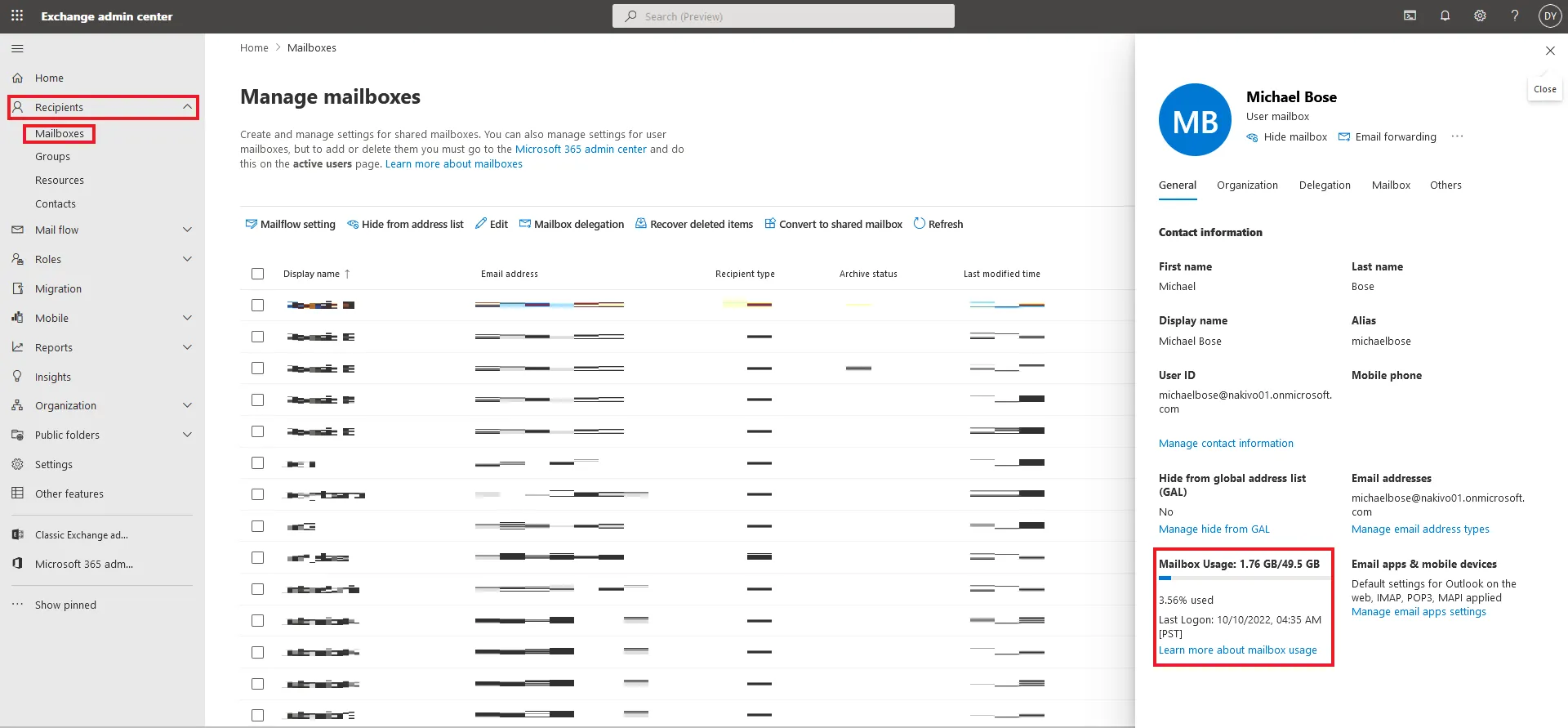
- Dans le volet de navigation, accédez à Destinataires > Boîtes de messagerie. Une liste des boîtes de messagerie Office 365 de l’organisation s’affiche.
- Cliquez sur le compte Office 365 souhaité pour ouvrir les détails de l’utilisateur dans le volet d’affichage qui apparaît à droite de l’interface.
- Les informations relatives à la taille de la boîte de messagerie Office 365 de l’utilisateur sélectionné s’affichent en bas.
Comment augmenter la taille de la boîte de messagerie Office 365 dans PowerShell
Bien que vous puissiez vérifier la taille de la boîte de messagerie dans l’interface Web, vous ne pouvez augmenter la taille de la boîte de messagerie Office 365 que dans PowerShell. Avant de procéder, vous devez exécuter Windows PowerShell en tant qu’administrateur :
- Cliquez sur Démarrer, tapez cmd, cliquez avec le bouton droit sur le raccourci cmd et, dans le menu contextuel, cliquez sur Exécuter en tant qu’administrateur.
- Se connecter à Exchange Online PowerShell. Cette étape est nécessaire pour utiliser les applets de commande permettant de gérer Exchange Online.
- Utilisez cette commande pour ouvrir une fenêtre de dialogue et saisir les identifiants de connexion de votre compte administrateur Office 365 :
$UserCredential = Get-Credential
Remarque: Les identifiants de connexion saisis sont enregistrés dans une variable.
- Créez une nouvelle session Exchange Online par l’intermédiaire des identifiants de connexion saisis précédemment :
$Session = New-PSSession -ConfigurationName Microsoft.Exchange -ConnectionUri https://outlook.office365.com/powershell-liveid/ -Credential $UserCredential -Authentication Basic -AllowRedirection
Import-PSSession $Session -DisableNameChecking
- Vous pouvez désormais vérifier le quota de boîte de messagerie d’un utilisateur en exécutant la commande suivante :
Get-Mailbox

- À cette étape, vous pouvez exécuter la commande pour augmenter la limite de taille de la boîte de messagerie Office 365 :
Set-Mailbox
Où :
- ProhibitSendQuota, ProhibitSendReceiveQuota et IssueWarningQuota sont les quotas de stockage appropriés pour la boîte de messagerie Office 365. La valeur ProhibitSendQuota doit être inférieure ou égale à la valeur de ProhibitSendReceiveQuota. La valeur de IssueWarningQuota doit être inférieure ou égale à la valeur de ProhibitSendQuota.
est l’adresse e-mail de l’utilisateur Office 365, le nom principal de l’utilisateur ou l’identifiant unique global (GUID). correspond à la quantité de stockage en gigaoctets, mégaoctets ou kilo-octets (Go, Mo ou Ko).
Vous pouvez définir une valeur inférieure pour IssueWarningQuota afin d’avertir un utilisateur à temps de la fin de l’espace de stockage gratuit de sa boîte de messagerie.
Dans cet exemple, la commande ci-dessous est utilisée :
Set-Mailbox michaelbose@nakivo.onmicrosoft.com -ProhibitSendQuota 98GB -ProhibitSendReceiveQuota 99GB -IssueWarningQuota 97GB
Remarque: cette commande ne fonctionne que si la licence (formule d’abonnement) prend en charge l’extension de la taille de la boîte de messagerie.
Autres commandes pour gérer la taille des boîtes de messagerie
Dans PowerShell, vous pouvez vérifier la taille actuelle des boîtes de messagerie pour tous les comptes Office 365 d’une organisation. Le résultat s’affiche dans la console sous forme de liste. Vous n’avez pas besoin de cliquer sur les propriétés de chaque utilisateur dans l’interface graphique du centre d’administration.
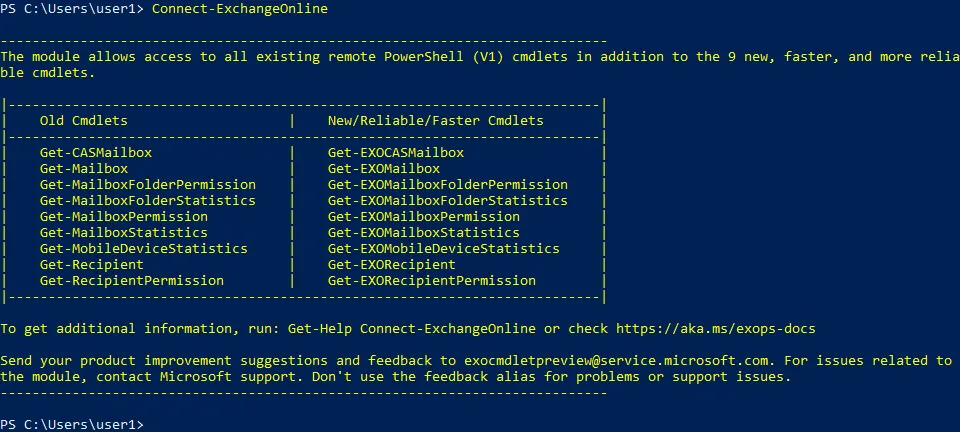
- Connectez-vous à Exchange Online pour utiliser le nouveau module avec les nouvelles applets de commande :
Connect-Exchange-Online
- Téléchargez les données de la boîte de messagerie dans la variable à l’aide de la commande :
$exomailboxsize = (Get-EXOMailbox | Get-EXOMailboxStatistics)
- Vous pouvez trier les boîtes de messagerie par taille :
$exomailboxsize | select TotalItemSize, DisplayName | sort -Property TotalItemSize -Descending
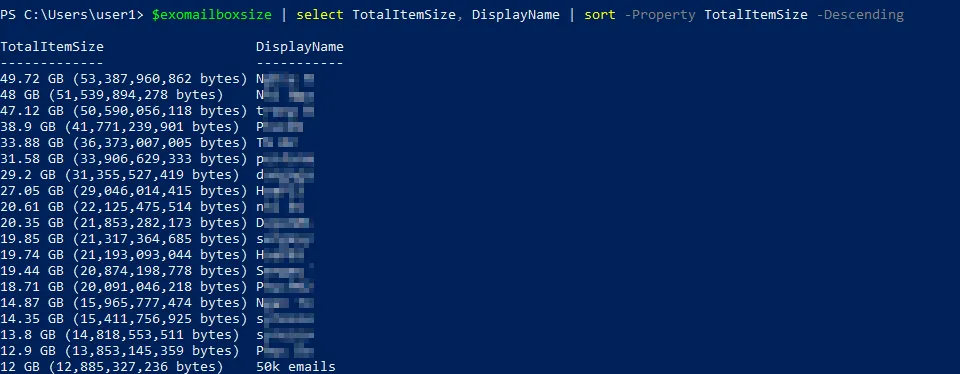
Remarque: cette commande est pratique pour identifier les utilisateurs dont les boîtes de messagerie sont pleines ou presque pleines.
Modification des quotas pour plusieurs utilisateurs
Vous pouvez modifier les quotas de taille des boîtes de messagerie Office 365 pour plusieurs utilisateurs à l’aide d’une seule commande :
Get-Mailbox | Set-Mailbox -ProhibitSendQuota
Vous pouvez également utiliser des filtres et modifier la limite de taille des boîtes de messagerie Office 365 pour les comptes de tout un service :
Get-User | where {$_.Department -eq "Department_Name"} | Get-Mailbox | Set-Mailbox -ProhibitSendQuota
Fermez la session PowerShell après avoir terminé votre travail avec Exchange Online :
Remove-PSSession $Session
Comment activer une boîte de messagerie d’archivage ?
Une boîte de messagerie d’archivage vous offre un espace de stockage supplémentaire pour conserver les messages que vous ne souhaitez pas supprimer. Suivez les étapes ci-dessous pour activer une boîte de messagerie d’archivage :
- Ouvrez le Centre d’administration Exchange.
- Accédez à Destinataires > Boîtes de messagerie dans le volet de navigation et sélectionnez l’utilisateur Office 365 requis.
- Dans le volet d’affichage, cliquez sur Autres puis sélectionnez Gérer la gestion de l’archivage de la boîte de messagerie sous Archiver la boîte de messagerie.

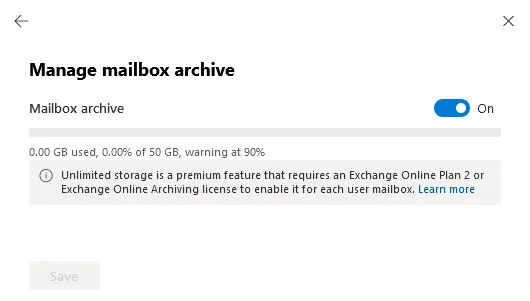
- Dans le volet d’affichage ouvert, cliquez sur le bouton pour activer l’option d’archivage de la boîte de messagerie. Cliquez sur Enregistrer et fermez le volet d’affichage.
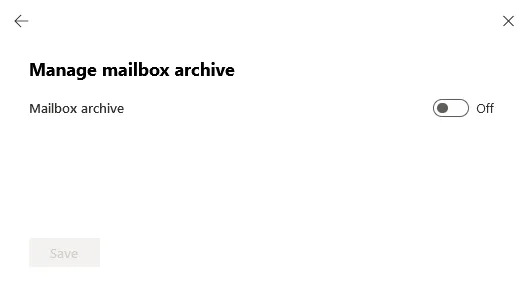
Lorsque l’archivage des boîtes de messagerie est activé, la quantité d’espace de stockage utilisée dans l’archive des boîtes de messagerie s’affiche sur la barre. Par défaut, un avertissement s’affiche lorsque 90 % de l’espace de stockage est utilisé pour l’archive.
Il existe également des commandes permettant d’activer l’archivage des boîtes de messagerie dans PowerShell :
- Pour activer l’archivage des boîtes de messagerie pour un seul utilisateur :
Enable-Mailbox -Identity
Définissez le nom correct de l’utilisateur à la place de
- Pour activer l’archivage pour toutes les boîtes de messagerie :
Get-Mailbox -Filter {ArchiveGuid -Eq "00000000-0000-0000-0000-000000000000" -AND RecipientTypeDetails -Eq "UserMailbox"} | Enable-Mailbox -Archive
- Pour vérifier quelles boîtes de messagerie sont configurées pour utiliser l’archivage des boîtes de messagerie :
Get-Mailbox -Archive
- Si le plan d’abonnement prend en charge l’archivage à expansion automatique illimitée, vous pouvez activer cette fonctionnalité à l’aide de la commande :
Enable-Mailbox -Identity user -AutoExpandingArchive
Un utilisateur peut déplacer manuellement des e-mails vers la boîte de messagerie d’archivage afin de libérer de l’espace de stockage dans sa boîte de messagerie. Cependant, les administrateurs Office 365 peuvent configurer des politiques de conservation afin de déplacer automatiquement les anciens e-mails vers la boîte de messagerie d’archivage. Les administrateurs peuvent également configurer une politique pour supprimer automatiquement les anciens e-mails. La politique de conservation Exchange Online par défaut définie après l’activation de l’archivage implique l’archivage des adresses e-mail datant de plus de deux ans.
Conclusion
Vous savez désormais comment vérifier les limites de taille des boîtes de messagerie Office 365 pour tous les utilisateurs de votre organisation et les augmenter si nécessaire par PowerShell. Veillez à configurer correctement ces paramètres afin d’éviter de perdre des messages importants.


