Comment sauvegarder et restaurer des sites SharePoint Office 365
SharePoint pour Office 365 permet aux utilisateurs de stocker des fichiers et autres documents dans un seul emplacement dans le cloud, d’accéder aux fichiers from n’importe où et de collaborer par le fait de modifier et d’échanger simultanément ces documents et autres fichiers. SharePoint Online est un portail en ligne accessible via un navigateur Web par les utilisateurs à des fins de collaboration. De nombreux utilisateurs souhaitent migrer SharePoint vers Office 365 en raison de la facilité de déploiement et de configuration d’Office 365 SharePoint. Malgré la grande fiabilité des services cloud de Microsoft, y compris celle d’Office 365, les fichiers stockés sur les sites SharePoint peuvent parfois être perdus. Les raisons de perte de données comprennent notamment les erreurs humaines involontaires ou le sabotage, l’infection par un logiciel malveillant sur l’ordinateur d’un utilisateur ayant un accès en écriture à OneDrive où sont stockés les fichiers SharePoint. La probabilité d’une panne de courant dans les centres de données Microsoft est extrêmement faible, mais si cet événement se produit, vous ne pourrez plus accéder à vos fichiers dans le cloud. L’une des meilleures méthodes pour protéger vos données Office 365 SharePoint consiste à les sauvegarder. Cet article de blog explique comment créer une sauvegarde SharePoint à sauvegarder dans Office 365. 
Quelles données pour sauvergarder ?
Tout d’abord, déterminons quelles données SharePoint sont importantes pour vous et doivent être pour sauvergarder.
- Documents et autres fichiers avec lesquels vous travaillez.
- Éléments de liste, tels que calendriers et tâches à effectuer.
- Métadonnées, qui contiennent des informations sur la modification d’un document, le changement d’état, la date et d’autres paramètres.
- Structure du site, qui comprend des éléments propres à votre site SharePoint, par exemple les informations relatives à la gestion des marques, l’architecture, la navigation et d’autres éléments.
- Adresse e-mail des utilisateurs Office 365 qui travaillent avec SharePoint Online dans votre organisation.
Une fois que vous savez quelles données à sauvergarder, vous pouvez élaborer votre stratégie de sauvergarde et votre plan de reprise après sinistre pour Office 365 SharePoint. Nous pouvons maintenant passer à la manière de sauvergarder les données Office 365 SharePoint.
Copier des fichiers manuellement
Cette méthode est simple et ne nécessite pas l’installation d’un logiciel supplémentaire, mais toutes les étapes doivent être effectuées manuellement. Vous avez seulement besoin d’un navigateur Web pour accéder à votre stockage SharePoint Online. Ouvrez votre site SharePoint dans un navigateur Web. Accédez à la bibliothèque de documents SharePoint Online, ouvrez Documents, sélectionnez les fichiers nécessaires, cliquez avec le bouton droit sur les fichiers sélectionnés, puis dans le menu contextuel, cliquez sur Télécharger. Enregistrez les fichiers sur le disque local de votre ordinateur ou sur un disque portable pouvant être utilisé pour stocker à sauvegarder votre Office 365 SharePoint.
Utilisation du client de synchronisation OneDrive
SharePoint pour Office 365 utilise OneDrive pour stocker les fichiers. Le stockage Office 365 SharePoint étant OneDrive, les utilisateurs peuvent installer le client OneDrive Sync sur leurs machines et l’utiliser pour télécharger et synchroniser les fichiers stockés sur OneDrive dans le cloud vers un dossier sur leurs ordinateurs locaux. OneDrive est monté sur un dossier local spécifié afin de synchroniser les fichiers. Le fait de stocker des fichiers dans un dossier synchronisé n’est pas égal à avoir une sauvegarde à sauvegarder. Lorsque des modifications sont apportées dans un dossier local utilisé pour la synchronisation OneDrive, celles-ci sont immédiatement répercutées sur OneDrive dans le cloud. Si l’ordinateur d’un utilisateur est infecté par du ransomware ou d’autres virus qui corrompent les fichiers, et que les fichiers du dossier OneDrive synchronisé sur l’ordinateur de l’utilisateur sont corrompus, les modifications dévastatrices sont appliquées aux fichiers SharePoint stockés sur OneDrive dans le cloud. C’est pourquoi vous devez pour sauvergarder vos fichiers SharePoint from le dossier synchronisé vers un emplacement sûr. Remarque : consultez la section Comment sauvergarder et récupération des fichiers OneDrive pour en savoir plus sur l’utilisation du client de synchronisation OneDrive et la copie de fichiers vers un emplacement sûr afin d’éviter toute corruption de fichiers et perte de données.
Utilisation d’une corbeille
Si vos fichiers ont été supprimés, essayez la récupération de vos fichiers SharePoint dans l’interface Web from la corbeille. La corbeille utilisateur est la corbeille de premier niveau. Lorsqu’un utilisateur supprime des éléments from la corbeille, ceux-ci sont déplacés vers une corbeille de deuxième niveau. Voyons comment restaurer des fichiers supprimés dans la corbeille pour Office 365 SharePoint. Dans le volet gauche de l’interface Web de votre site SharePoint, sélectionnez Corbeille. Dans la corbeille, sélectionnez les fichiers que vous souhaitez procéder à leur récupération, cliquez avec le bouton droit sur les fichiers sélectionnés et, dans le menu contextuel, cliquez sur Récupération.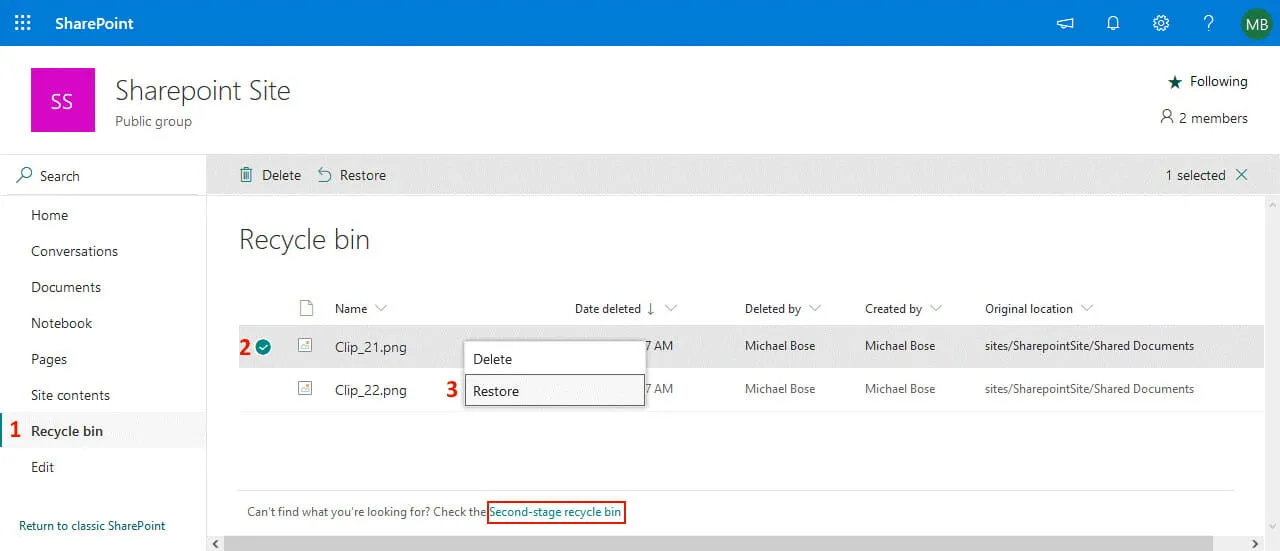 Si vous ne trouvez pas les fichiers nécessaires dans la corbeille, cela signifie qu’ils ont peut-être été supprimés de la corbeille de premier niveau. Essayez de rechercher les fichiers supprimés dans la corbeille de deuxième niveau. Cliquez sur Corbeille de deuxième niveau au bas de la page Corbeille, comme indiqué sur la capture d’écran ci-dessus. Les fichiers supprimés sont stockés dans la corbeille de deuxième niveau pendant 93 jours à compter de leur suppression from leur emplacement d’origine ou jusqu’à ce que le quota de stockage de la corbeille de deuxième niveau soit dépassé. Après 93 jours, les données sont définitivement supprimées. Les utilisateurs peuvent également supprimer manuellement les données de la corbeille de deuxième niveau.Exemple :Un utilisateur a supprimé un fichier vers la corbeille. Le fichier est resté dans la corbeille pendant 80 jours. L’utilisateur a ensuite supprimé le fichier from la corbeille. Le fichier restera dans la corbeille de deuxième étape pendant 13 jours avant d’être définitivement supprimé. Sélectionnez les fichiers nécessaires dans la corbeille de deuxième étape, cliquez avec le bouton droit sur les fichiers et cliquez sur Restaurer pour restaurer les fichiers SharePoint supprimés.
 Comme vous pouvez le constater, vous pouvez utiliser la corbeille et la corbeille de deuxième niveau pour Office 365 SharePoint de la même manière que pour OneDrive.
Utilisation du contrôle de version
Si vos fichiers ont été corrompus ou ont subi des modifications indésirables, essayez la récupération du fichier intact par le contrôle de version jusqu’à la version qui reflète l’état du fichier avant que les modifications indésirables ne soient appliquées. Le contrôle de version, également appelé gestion des versions, enregistre les modifications apportées à des fichiers spécifiques au fil du temps par la création de nouvelles versions de fichiers. Cela vous permet de restaurer l’état d’un fichier à un moment précis, lorsque des modifications ont été enregistrées dans ce fichier. Par défaut, la gestion des versions est activée pour les bibliothèques SharePoint, mais pas pour les listes SharePoint. Si vous utilisez les bibliothèques SharePoint, vous pouvez activer le contrôle de version quand vous le souhaitez. Notez que lorsque la gestion des versions est activée, davantage d’espace de stockage est nécessaire pour enregistrer chaque version de fichier. Les abonnements Office 365 Business et Office 365 Enterprise vous permettent d’enregistrer jusqu’à 500 versions de fichiers dans SharePoint Online. Si vous avez besoin de sauvegarder plus de 500 versions, vous pouvez passer à un abonnement supérieur. Pour activer le contrôle des versions, cliquez sur l’icône Paramètres dans le coin supérieur droit de la fenêtre. Dans le menu qui s’ouvre, cliquez sur Paramètres de la liste ou Paramètres de la bibliothèque.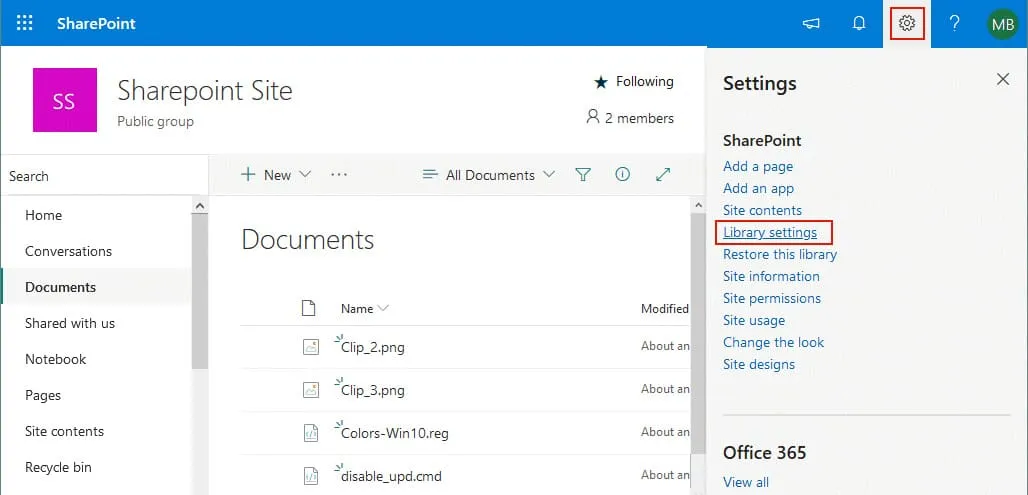 Une nouvelle fenêtre s’ouvre. Cliquez sur Paramètres de gestion des versions pour configurer le contrôle des versions pour vos fichiers SharePoint.
 Vous pouvez configurer les paramètres indiqués sur la capture d’écran ci-dessous.
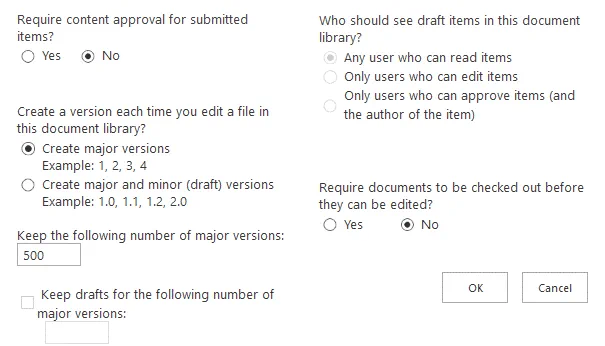 Lorsque les paramètres de gestion des versions sont configurés, vous pouvez voir qu’après avoir enregistré les modifications apportées à un fichier, une nouvelle version du fichier est enregistrée. Gardez cela à l’esprit, car chaque nouvelle version de fichier nécessitera de l’espace dans le stockage dans le cloud utilisé par Office 365 SharePoint. Ouvrez un répertoire contenant des fichiers, par exemple Documents, sélectionnez un fichier qui a été modifié ou changé, puis cliquez avec le bouton droit sur le fichier. Dans le menu contextuel, sélectionnez Historique des versions.
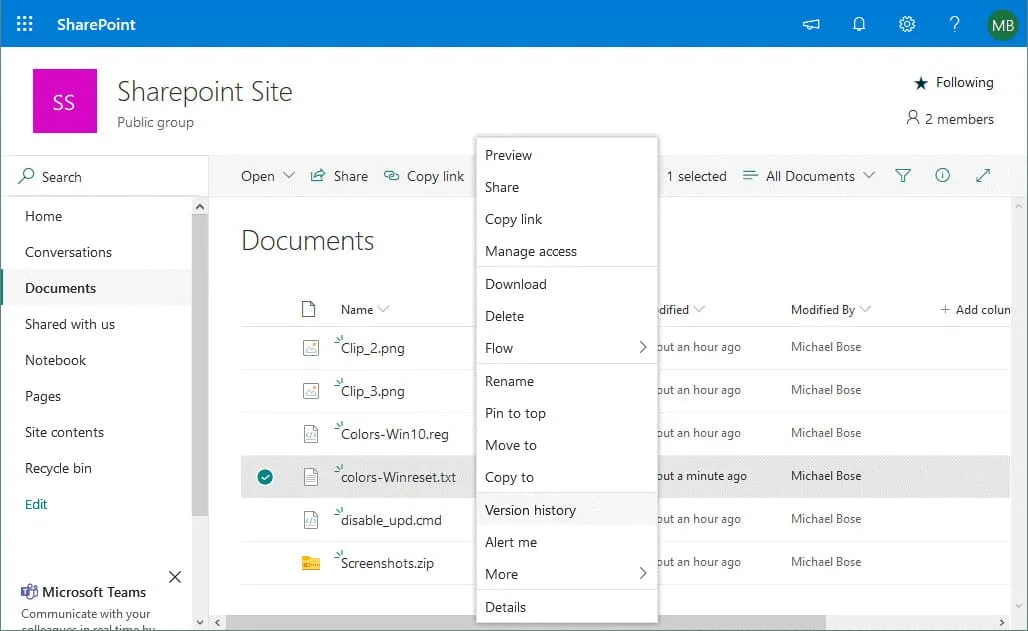 Vous pouvez désormais consulter l’historique des versions. Si la dernière version de votre fichier est corrompue ou si certaines données importantes ont été supprimées accidentellement ou intentionnellement, vous pouvez sélectionner une version précédente du fichier qui est valide. Après avoir sélectionné la version du fichier souhaitée, cliquez sur Restaurer.
Récupération d’un site SharePoint
Un autre scénario possible consiste à effectuer la récupération des données SharePoint dans Office 365 par l’intermédiaire de la corbeille de la collection de sites. Ouvrez la page de récupération d’un site SharePoint 365 supprimé par l’intermédiaire du lien :https://admin.microsoft.com/sharepoint?page=recycleBin&modern=true, puis log en tant qu’administrateur. Vous pouvez également vous rendre dans le centre de données SharePoint pour Office 365 et, dans le volet gauche, sélectionner Sites > Sites supprimés.Les données supprimées sont stockées dans la corbeille de la collection de sites pendant 93 jours, soit la période de conservation maximale après la suppression des données de leur emplacement d’origine dans SharePoint Online. Si la quantité de données stockées dans la corbeille dépasse le quota, les données qui ont été supprimées en premier sont purgées de la corbeille. Sélectionnez les fichiers nécessaires dans la section Sites supprimés et cliquez sur le bouton Restaurer.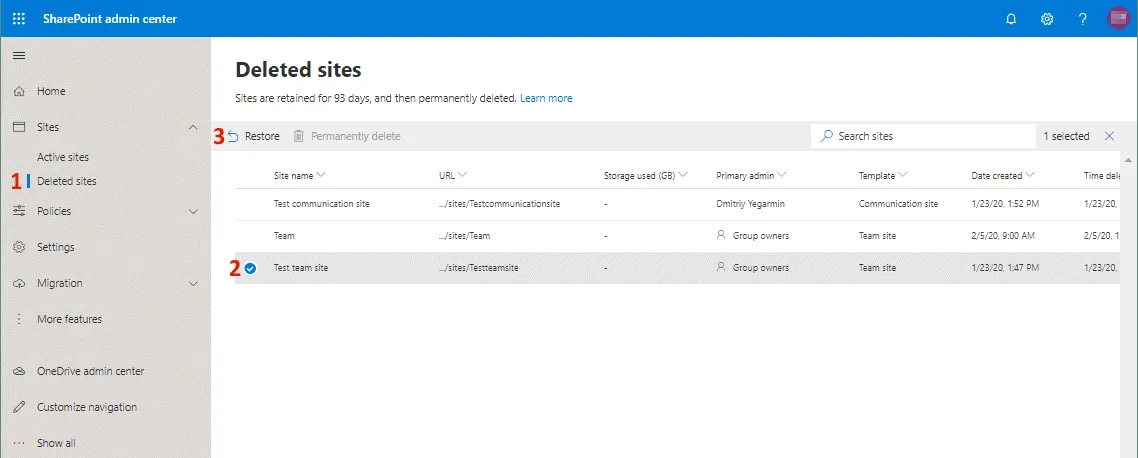 Si vous avez supprimé plusieurs objets, vous devez d’abord procéder à la récupération d’un objet parent (conteneur), puis vous pouvez procéder à la récupération d’un objet enfant. Par exemple, si vous avez supprimé des fichiers puis supprimé une bibliothèque, vous devez d’abord restaurer la bibliothèque, puis vous pourrez procéder à la récupération des fichiers nécessaires. Cependant, si vous avez supprimé des fichiers, après quoi vous avez supprimé le dossier dans lequel ces fichiers étaient stockés, vous pouvez restaurer les fichiers nécessaires sans étapes supplémentaires. Un dossier dans lequel les fichiers sélectionnés ont été stockés est recréé automatiquement (sans les autres fichiers supprimés qui ne sont pas restaurés).
Sauvegarde des adresses e-mail à sauvegarder
Les utilisateurs qui utilisent SharePoint pour Office 365 disposent généralement d’adresses e-mail et de boîtes de messagerie. Les notifications SharePoint peuvent être configurées pour être envoyées par e-mail aux utilisateurs après la modification et la suppression de fichiers ou d’autres événements. Cependant, les utilisateurs peuvent disposer d’autres informations plus importantes que les notifications dans leur correspondance sur l’adresse e-mail. Lorsque vous configurez la sauvegarde Microsoft Office 365 et la sauvegarde SharePoint Microsoft Office 365, n’oubliez pas de sauvergarder les comptes de messagerie des utilisateurs de votre entreprise. Remarque : consultez également comment sauvergarder les comptes Office 365 et comment procéder à la récupération des adresses e-mail supprimées dans Office 365.
Demander une prise en charge dans Microsoft
Lorsque des fichiers sont supprimés et qu’aucune option de récupération n’est disponible dans les interfaces accessibles aux utilisateurs et administrateurs SharePoint Office 365 (s’il n’est pas possible de restaurer les fichiers from la corbeille ou from les options de restauration de fichiers ), un utilisateur disposant des droits d’administrateur global peut demander la récupération de fichiers à Microsoft. Microsoft conserve les fichiers supprimés from SharePoint Online pendant 14 jours supplémentaires après leur suppression définitive dans l’interface Web. Les sauvegardes sont à sauvegarder chaque 12 heures. Microsoft vous permet d’envoyer une demande au support technique pour récupérer des collections de sites et des sous-sites, mais pas pour la récupération de fichiers, des bibliothèques, des listes ou des boîtes de messagerie individuelles. Les demandes envoyées à Microsoft pour la récupération des données SharePoint sont traitées dans une file d’attente commune. Vous ne pouvez pas accélérer le processus de récupération de fichiers, même si vous passez à un abonnement Office 365 supérieur ou achetez davantage de licences. Par conséquent, vous devez vous préparer à ne pas pouvoir récupérer votre SharePoint immédiatement après avoir envoyé une demande de récupération au support technique de Microsoft. Les données peuvent être restaurées à un état à une date spécifiée (disponible) et toute progression réalisée après cette date sera perdue après la récupération de SharePoint. Veuillez noter que, conformément au contrat de niveau de service (SLA), il n’y a aucune garantie que toutes les données nécessaires seront restaurées dans les 14 jours suivant leur suppression. La récupération des données peut prendre jusqu’à deux jours après l’enregistrement d’une demande. C’est pourquoi il est préférable de sauvegarder Office 365 SharePoint. Grâce aux sauvegardes, vous disposez d’une plus grande flexibilité pour la récupération rapide de vos données SharePoint.Remarque : Découvrez également comment vous connecter à Exchange Online avec PowerShell et comment configurer les paramètres SMTP de Microsoft Office 365 pour votre client de messagerie.
Conclusion
Si vous utilisez SharePoint Online dans votre entreprise, n’oubliez pas la sauvegarde Microsoft Office 365 SharePoint. Malgré la fiabilité de la plateforme cloud et des services Microsoft, vous pouvez parfois avoir besoin de fonctionnalités de récupération avancées pour les données Office 365 SharePoint. Cet article de blog a présenté les méthodes natives pour sauvegarder et effectuer la récupération de SharePoint Online. La plupart des opérations sont généralement effectuées par les administrateurs Office 365. Cependant, si vous apprenez à pour sauvergarder et à effectuer la récupération d’Office 365 SharePoint, vous pouvez protéger vous-même les données nécessaires et passer moins de temps pour la récupération en cas de panne. 

