Fonctionnement d’Amazon Storage Gateway : guide complet
Amazon Web Services (AWS) est utilisé par de nombreux utilisateurs et organisations en raison de son évolutivité, de sa fiabilité et d’autres avantages. Lors de la migration de données vers le cloud AWS, vous devez tenir compte de certaines fonctionnalités. Par défaut, Amazon fournit l’interface Web permettant de gérer l’environnement cloud et de télécharger/téléverser des fichiers. Cependant, l’utilisation de l’interface Web pour le téléchargement régulier de grandes quantités de données peut s’avérer peu pratique. Si vous utilisez Amazon S3 comme stockage dans le cloud pour vos données, vous pouvez monter un compartiment S3 en tant que disque réseau dans votre système d’exploitation. Le montage d’un compartiment en tant que disque peut considérablement simplifier la copie de fichiers vers le cloud Amazon. Cette solution convient aux petites entreprises et aux utilisateurs individuels, mais si vous envisagez d’utiliser le stockage dans le cloud Amazon pour des environnements d’entreprise de grande envergure, vous aurez besoin d’une solution plus évolutive. Un autre aspect à prendre en compte est que la reconstruction d’une infrastructure complète n’est pas un processus facile si la plupart des processus sont liés à des serveurs physiques situés dans les centres de données de votre entreprise. Heureusement, Amazon fournit un outil spécial qui vous permet d’utiliser votre infrastructure physique traditionnelle pour copier des données vers le cloud Amazon ou from le cloud Amazon. Cet outil s’appelle AWS Storage Gateway. Cet article explique comment utiliser et configurer Amazon Storage Gateway. 
Qu’est-ce que AWS Storage Gateway ?
AWS Storage Gateway est une solution spéciale qui agit comme un pont entre vos machines physiques ou virtuelles traditionnelles et le stockage dans le cloud dans AWS. Il assure une intégration transparente entre les environnements sur site et dans le cloud. AWS Storage Gateway donne accès à un stockage illimité sur Amazon S3, Amazon S3 Glacier, Amazon S3 Glacier Deep Archive et Amazon EBS (Elastic Block Storage). Ce concept d’intégration du stockage sur site et du stockage dans le cloud peut également être appelé stockage hybride. Une connexion Internet est nécessaire pour Amazon Storage Gateway, car une connexion aux serveurs AWS doit être établie.
Types de passerelles de stockage
Il existe trois types d’AWS Storage Gateway : File Gateway, Volume Gateway et Tape Gateway.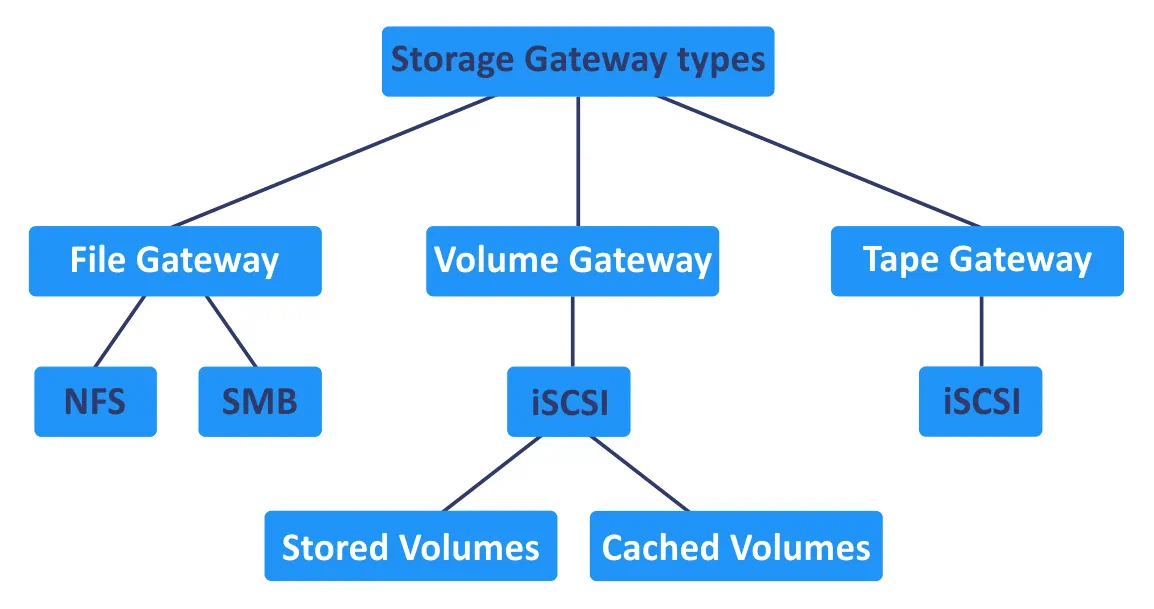 Passerelle de fichiers. Ce type de passerelle de stockage permet d’accéder aux fichiers stockés sous forme d’objets dans un compartiment Amazon S3 par l’intermédiaire de SMB (versions 2 et 3 du protocole CIFS) et de partages NFS (versions 3 et 4.1 du protocole). Un point de montage SMB (Server Message Block) ou NFS (Network File System) doit être configuré dans votre système d’exploitation pour pouvoir accéder aux fichiers/objets dans un compartiment S3. La passerelle de fichiers prend en charge les classes de stockage Amazon S3 suivantes : S3 Standard, S3 Standard-Infrequent Access (IA) et S3 One Zone-IA. La gestion des versions est prise en charge : vous pouvez modifier, supprimer et renommer des fichiers par l’accès aux protocoles NFS ou SMB. Chaque modification de fichier est stockée sous forme de nouvelle version dans un compartiment S3. Le principal avantage de l’utilisation du contrôle de version pour le partage de fichiers (objets) réside dans les capacités de récupération étendues. En plus de la gestion des versions, vous pouvez activer la gestion du cycle de vie et la réplication interrégionale pour les objets stockés dans Amazon S3.
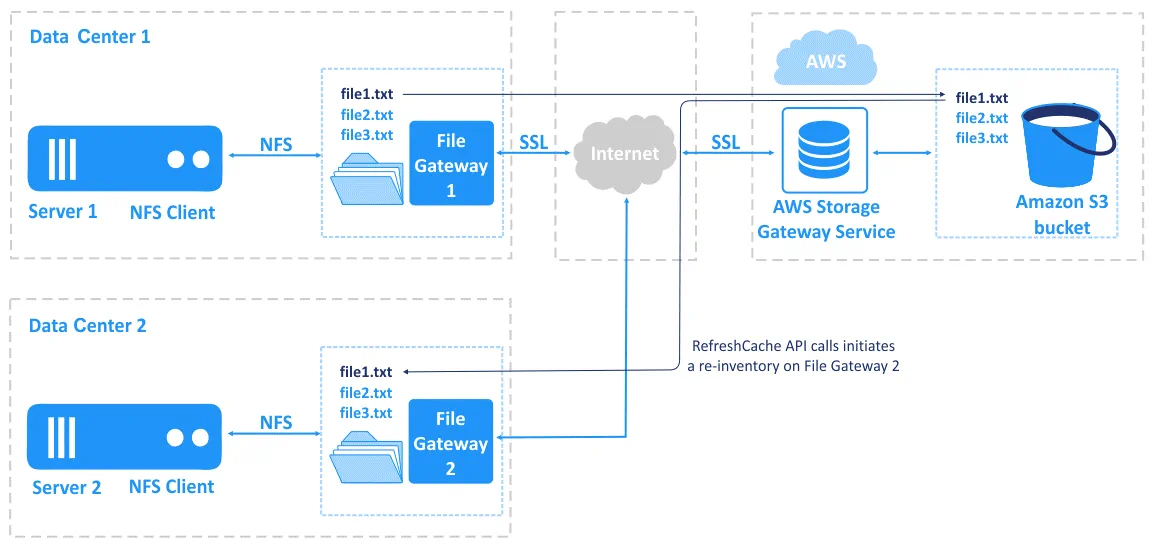
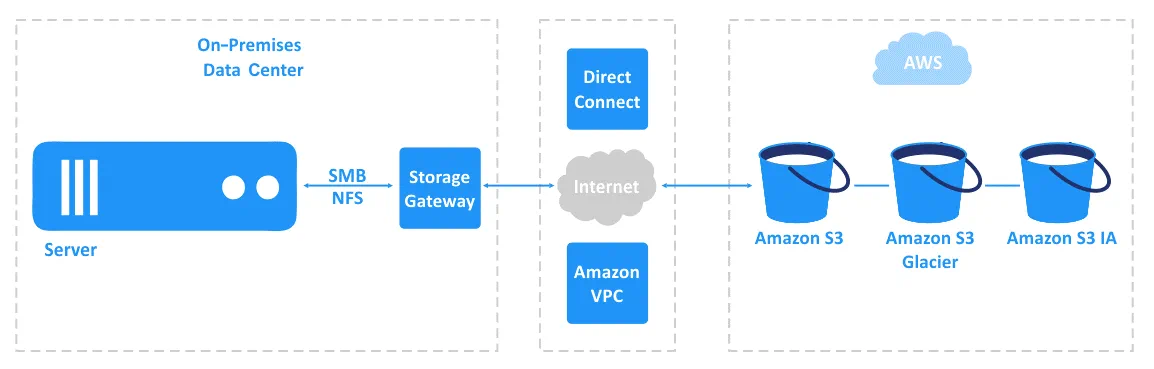 Vous pouvez effectuer le déploiement d’une machine virtuelle Storage Gateway sur le serveur 1 du centre de données 1 et d’une machine virtuelle Storage Gateway sur le serveur 2 du centre de données 2. Si les deux passerelles sont connectées au même compartiment et que les deux serveurs sont connectés à la passerelle de stockage appropriée, vous pouvez alors télécharger un fichier vers le compartiment S3 from le serveur 1 et voir ce fichier sur le serveur 2 par le partage NFS ou SMB. Cela est possible grâce à l’appel API RefreshCache qui lance un inventaire sur File Gateway 2.
 Volume Gateway permet à vos serveurs et applications fonctionnant sur site de se connecter au stockage en bloc AWS (volumes EBS) dans le cloud par le protocole iSCSI (Internet Small Computer Systems Interface). Alors que les protocoles SMB et NFS utilisés par une passerelle de fichiers sont des protocoles de partage de fichiers, le protocole iSCSI fonctionne au niveau des blocs. Il existe deux types de passerelles de volume : les volumes stockés et les volumes mis en cache.
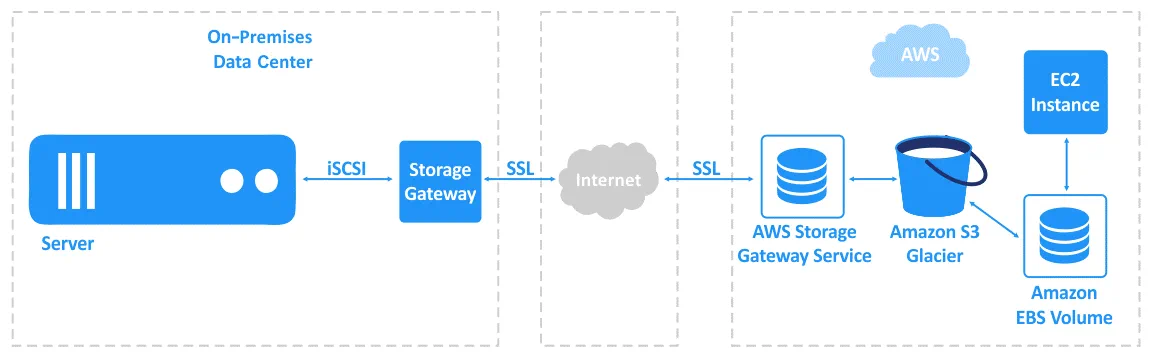 Volumes stockés. Votre stockage local, tel qu’un disque dur sur des serveurs physiques ou un disque virtuel d’une machine virtuelle, est utilisé comme stockage de données principal. La sauvegarde asynchrone est effectuée vers Amazon S3 sous forme d’instantanés EBS. Vous pouvez accéder à un stockage à faible latence lorsque vous utilisez les volumes stockés. La taille des volumes stockés peut être comprise entre 1 To et 16 To. Un volume stocké est monté en tant que appliance iSCSI. s de volumes mis en cache (passerelle mise en cache). Les données fréquemment consultées sont stockées dans des volumes EBS et les données rarement utilisées sont migrées vers Amazon S3. Cette approche est plus rentable, car le prix d’utilisation des compartiments Amazon S3 est inférieur à celui des volumes EBS. La taille maximale d’un volume peut être de 32 To. Un volume est monté en tant que périphérique iSCSI. Lorsque vous utilisez une passerelle de volume pour le stockage en blocs, les volumes peuvent être attachés ou détachés de la passerelle de volume. Cette fonctionnalité vous permet de migrer des volumes entre des passerelles afin, par exemple, de mettre à niveau le matériel de stockage sur des serveurs locaux (sur site).Tape Gateway est utilisé pour sauvergarder des données en vue d’un archivage à long terme sur Amazon Glacier et stocker ces données sur des bandes magnétiques virtuelles. En fait, les données sont stockées dans Amazon S3 Glacier ou Amazon S3 Glacier Deep Archive. Dans ce cas, l’interface physique utilisée pour écrire des données sur des bandes magnétiques par le biais de la connexion de lecteurs de bandes et de bandothèques est remplacée par une interface Tape Gateway Library compatible qui vous permet de stocker des données dans le cloud Amazon. Le protocole iSCSI est utilisé pour connecter les appliances de sauvegarde existantes à la passerelle de bande. La configuration et le flux de travail à sauvegarder existants peuvent être conservés. Vous pouvez sauvegarder des données directement dans le cloud via la passerelle de bande ou par l’intermédiaire d’applications spécialisées dans la sauvegarde de données. Les passerelles de bande peuvent être utilisées pour sauvergarder des données sans modifier de manière significative une configuration de sauvergarde existante ou comme alternative aux lecteurs et bandes magnétiques physiques (qui ne sont pas rentables).
Plateformes hôtes prises en charge
AWS Storage Gateway est fourni sous forme d’appliance virtuelle (image/modèle de machine virtuelle) pouvant être déployée sur différentes plateformes. Les plateformes de virtualisation hôte prises en charge sont les suivantes :
- VMware ESXi
- Hyper-V (2012 R2 ou version ultérieure)
- Linux KVM
- Amazon EC2
Cependant, il existe également une appliance matérielle qui peut être utilisée si une organisation ne dispose d’aucun hyperviseur dans son infrastructure. Vous pouvez acheter le matériel de l’appliance Amazon Storage Gateway sur le site Web d’Amazon et il vous sera livré.
Tarification
La politique tarifaire d’Amazon pour les services cloud fournis est basée sur le principe « vous payez ce que vous utilisez ». Amazon Storage Gateway ne fait pas exception. La facturation dépend du type de stockage (Amazon S3 ou EBS) et de la région AWS. Si vous stockez des données dans Amazon S3, le prix dépend de la classe de stockage S3 et du nombre de requêtes. Le prix est calculé par Go et par mois. Si vous stockez des données dans des volumes EBS, les instantanés sont facturés s’ils sont pris. En ce qui concerne Amazon Storage Gateway, vous êtes facturé pour l’utilisation de la passerelle (par passerelle et par mois). Vous pouvez vérifier les prix réels sur le site Web d’Amazon à tout moment.
Avantages d’AWS Storage Gateway
Les principaux avantages liés à l’utilisation d’Amazon Storage Gateway sont les suivants :
- Intégration des configurations matérielles et logicielles sans modification matérielle.
- La possibilité d’utiliser le stockage sur site et le stockage dans le cloud Amazon (concept de stockage hybride).
- Migration fluide from l’infrastructure physique to the AWS cloud.
Comment procéder au déploiement d’AWS Storage Gateway ?
Découvrons comment déployer AWS Storage Gateway pour accéder aux fichiers stockés sous forme d’objets dans Amazon S3 en se connectant à une passerelle de fichiers via NFS. Vous devez disposer d’un compte AWS et d’un hôte ESXi pour exécuter la machine virtuelle Storage Gateway.
Téléchargement de l’image
Ouvrez l’interface Web de la console AWS. Cliquez sur Services et sélectionnez Storage Gateway dans la catégorie Stockage.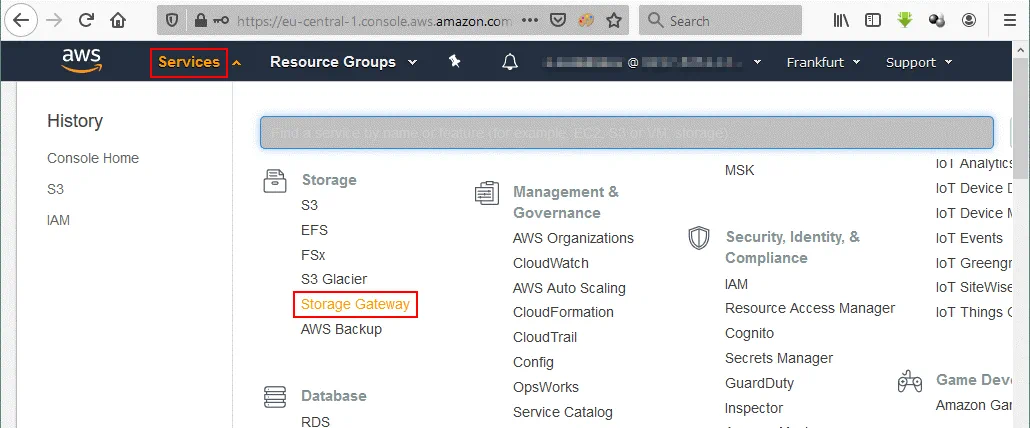 Sur la page Passerelle de stockage, cliquez sur le bouton Créer une passerelle dans la section Passerelles du volet de navigation. Sur cette page, vous pouvez trouver les passerelles de stockage de stockage précédemment créées, si elles sont présentes.
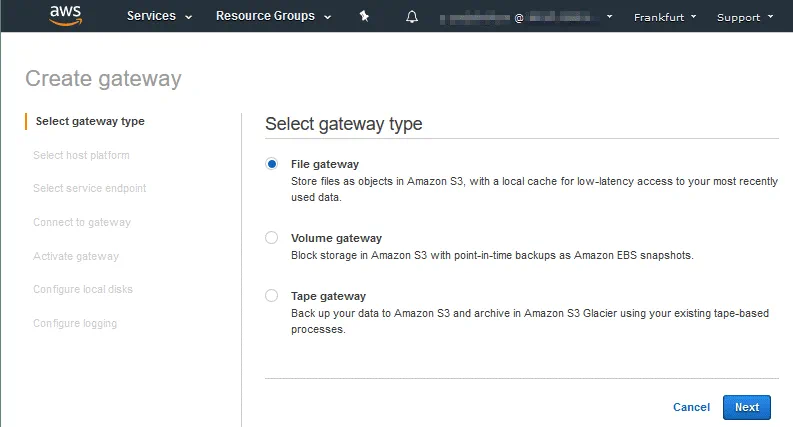
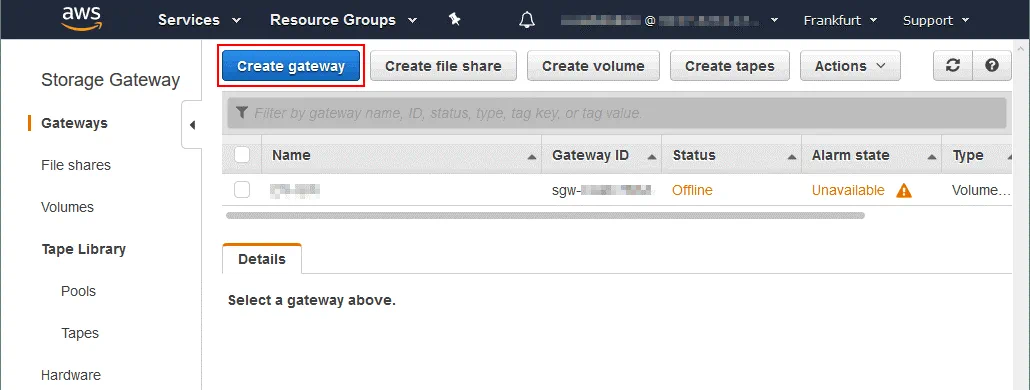 L’assistant Créer une passerelle s’ouvre.Sélectionnez le type de passerelle. Sélectionnez File gateway pour stocker les fichiers sous forme d’objets dans Amazon S3. Cliquez sur Suivant à chaque étape de l’assistant pour continuer.
 Sélectionnez la plateforme hôte. Il existe cinq plateformes hôtes prises en charge pour le déploiement. Sélectionnez VMware ESXi et cliquez sur le bouton Télécharger l’image.
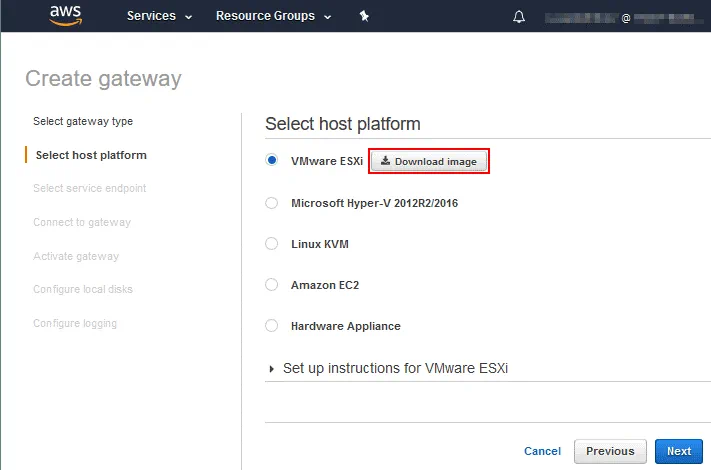 Enregistrez le fichier. Dans notre cas, le nom du fichier téléchargé est aws-stockage-gateway-latest.ova et nous enregistrons ce fichier dans D:virtual sur un ordinateur local. Ne fermez pas l’onglet actuel du navigateur affichant l’assistant Créer une passerelle dans l’interface Web d’AWS, car vous devrez poursuivre la configuration de la passerelle de stockage à partir de cette étape ultérieurement.
Déploiement de l’appliance virtuelle sur un hôte ESXi
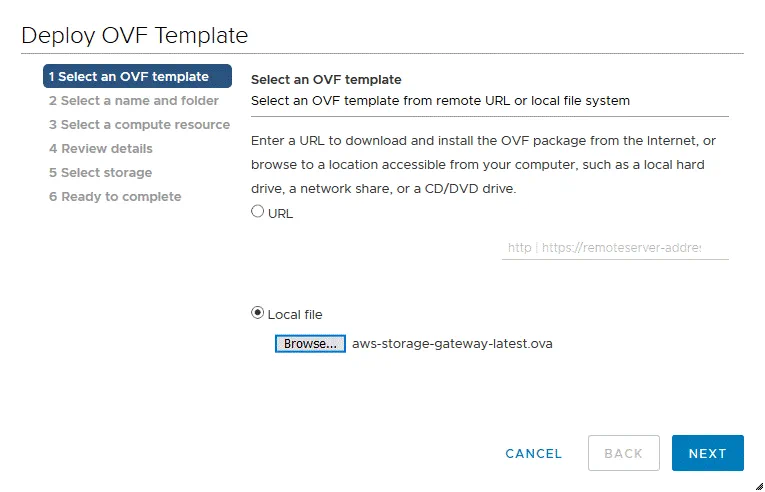
Vous devez maintenant effectuer le déploiement du fichier modèle aws-storage-gateway-latest.ova téléchargé sur un hôte ESXi. Dans notre exemple, les hôtes ESXi sont gérés par vCenter et nous utiliserons l’interface Web de VMware vSphere Client pour le déploiement de l’appliance virtuelle AWS Storage Gateway. Connectez-vous à votre vCenter, accédez à Hosts and Clusters (Hôtes et clusters) et sélectionnez l’hôte ESXi requis disposant de ressources libres suffisantes.Conditions à remplir : La passerelle de fichiers nécessite 16 Go de RAM, 4 processeurs virtuels (vCPU), un disque virtuel de 80 Go et un disque virtuel supplémentaire de 150 Go pour le cache de stockage. Dans notre exemple, nous sélectionnons l’hôte avec l’adresse IP 10.10.10.90. Après avoir sélectionné l’hôte ESXi dans VSphere Client, cliquez sur actions > Déployer un modèle OVF.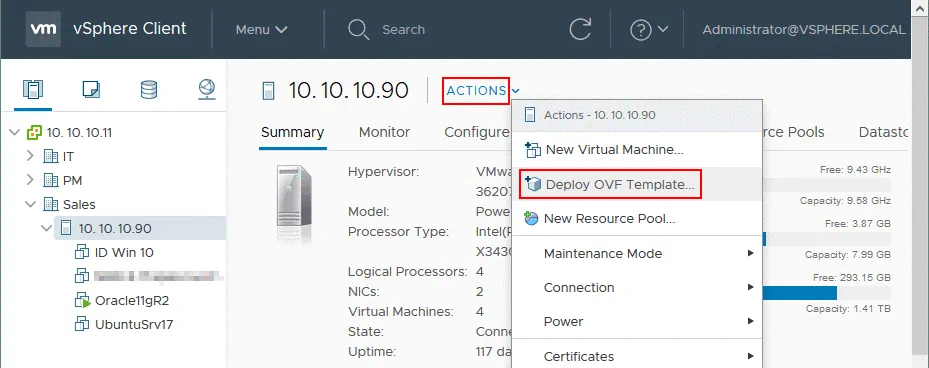 L’assistant Déployer un modèle OVF s’ouvre.1. Sélectionnez un modèle OVF. Sélectionnez Fichier local et cliquez sur Parcourir pour sélectionner le fichier ova téléchargé. Dans ce cas, nous sélectionnons aws-storage-gateway-latest.ova dans D:virtual. Cliquez sur Suivant à chaque étape de l’assistant pour continuer.
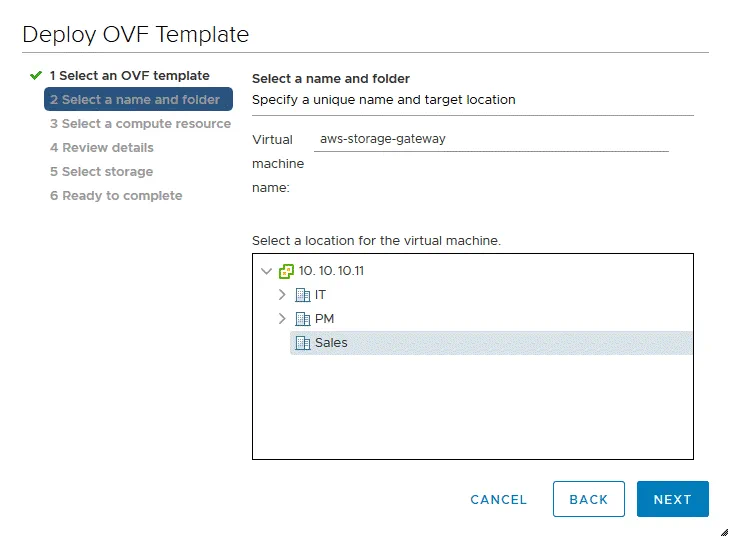
 2. Sélectionnez un nom et un dossier. Entrez un nom de machine virtuelle, par exemple aws-storage-gateway, puis sélectionnez un emplacement pour la machine virtuelle dans vCenter.
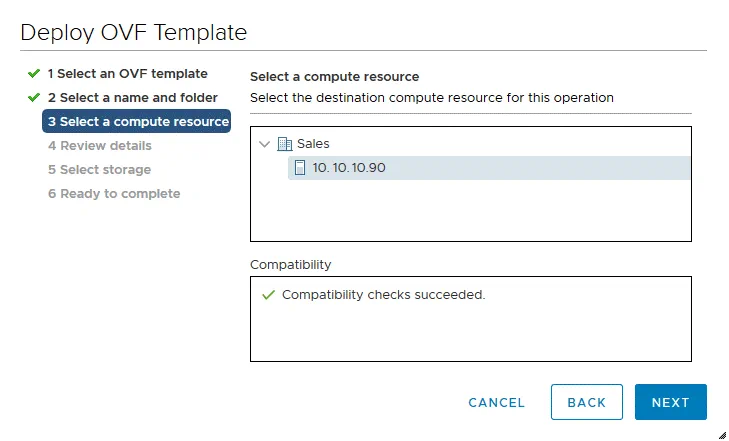
 3. Sélectionnez une ressource informatique. Sélectionnez un hôte ESXi sur lequel la machine virtuelle Storage Gateway sera exécutée. Dans cet exemple, nous sélectionnons 10.10.10.90.
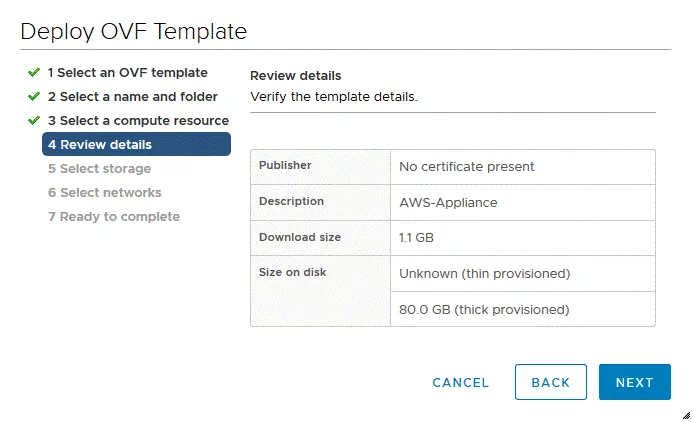
 4. Détails de l’avis. Überprüfen und examinez les détails du modèle de l’appliance virtuelle AWS Storage Gateway que vous vous apprêtez à déployer.
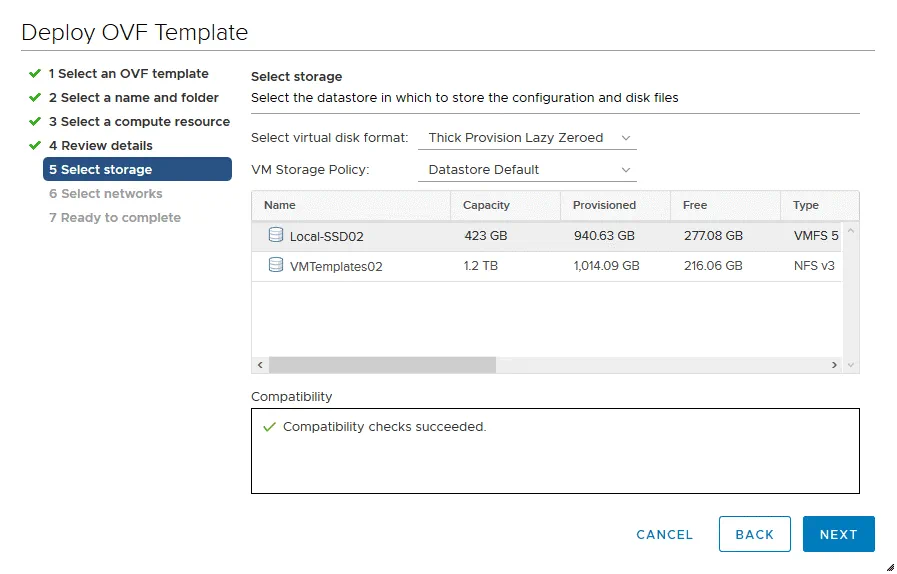
 5. Sélectionnez le stockage. Sélectionnez le magasin de données disposant d’un espace libre suffisant pour stocker les fichiers de disque virtuel et autres fichiers VM. Sélectionnez le format du disque virtuel. Il est recommandé de sélectionner Thick Provisioned comme format de disque virtuel, car tout l’espace de stockage nécessaire à la fonctionnalité d’un disque virtuel est immédiatement alloué. Pour en savoir plus sur l’allocation dynamique et l’allocation fixe, consultez cet article de blog.
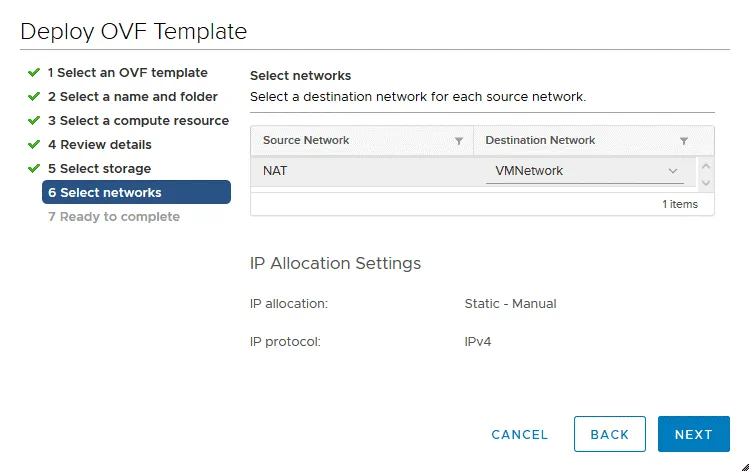
 6. Sélectionnez les réseaux. Sélectionnez un vSwitch qui est connecté à un routeur et fournit une connexion Internet. Une carte réseau virtuelle de la machine virtuelle sera connectée à ce vSwitch et au réseau approprié après le déploiement.
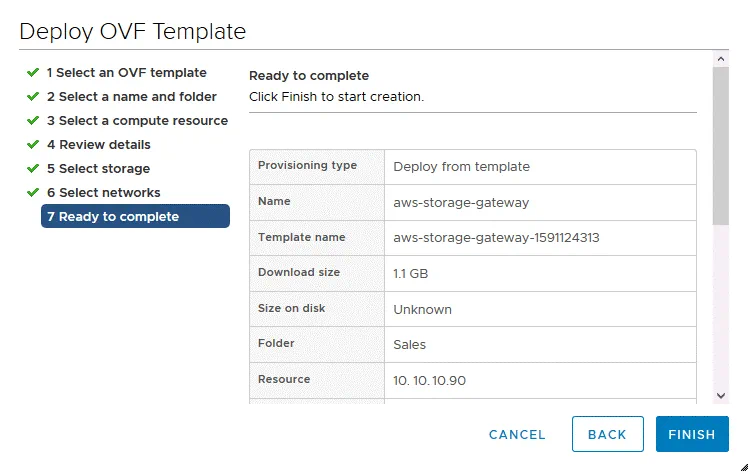
 7. Prêt à terminer. Vérifiez la configuration de la machine virtuelle qui sera déployée from le modèle, puis cliquez sur Terminer pour lancer la création de la machine virtuelle. Pour en savoir plus, consultez l’article de blog À propos des modèles de machine virtuelle.
 Warten jusqu’à ce que le déploiement de la machine virtuelle Storage Gateway soit effectué from le modèle. Vous pouvez voir l’état de la tâche dans la barre d’outils Tâches récentes de vSphere Client. Une fois le déploiement de la machine virtuelle terminé, vous pouvez voir le nom de la machine virtuelle que vous avez défini précédemment dans la liste des VMs de l’hôte ESXi approprié (10.10.10.90 dans notre cas).Cliquez avec le bouton droit sur la machine virtuelle (aws-storage-gateway est le nom de la machine virtuelle Storage Gateway déployée from le modèle dans cet exemple) et, dans le menu contextuel, cliquez sur Modifier les paramètres.
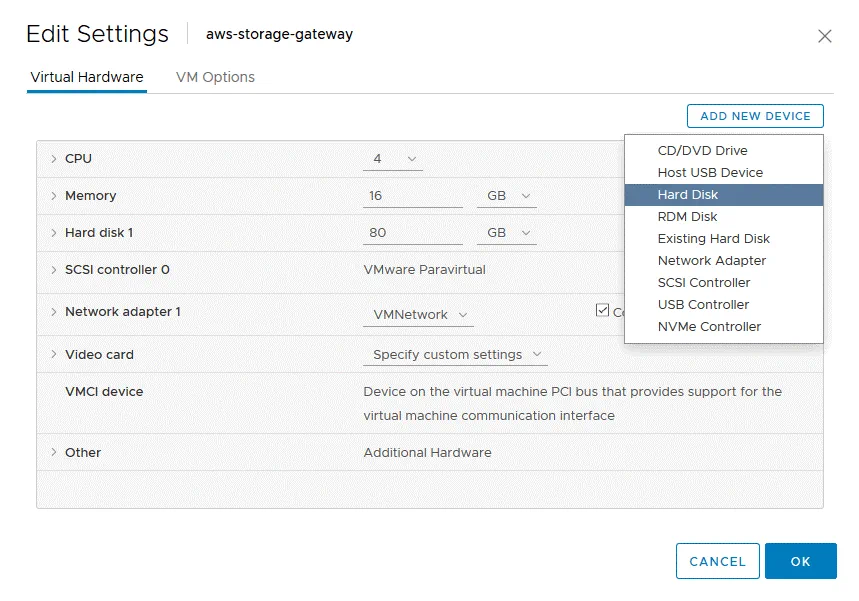
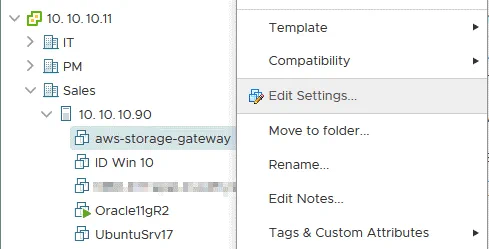 Vous devez maintenant ajouter un nouveau disque dur virtuel pour le cache. Ce disque virtuel sert à stocker les fichiers récemment consultés et ceux qui sont fréquemment utilisés afin de réduire le temps d’attente lors de l’accès à ces données. Dans l’onglet Matériel virtuel de la fenêtre Modifier les paramètres, cliquez sur Ajouter un nouveau périphérique et sélectionnez Disque dur.
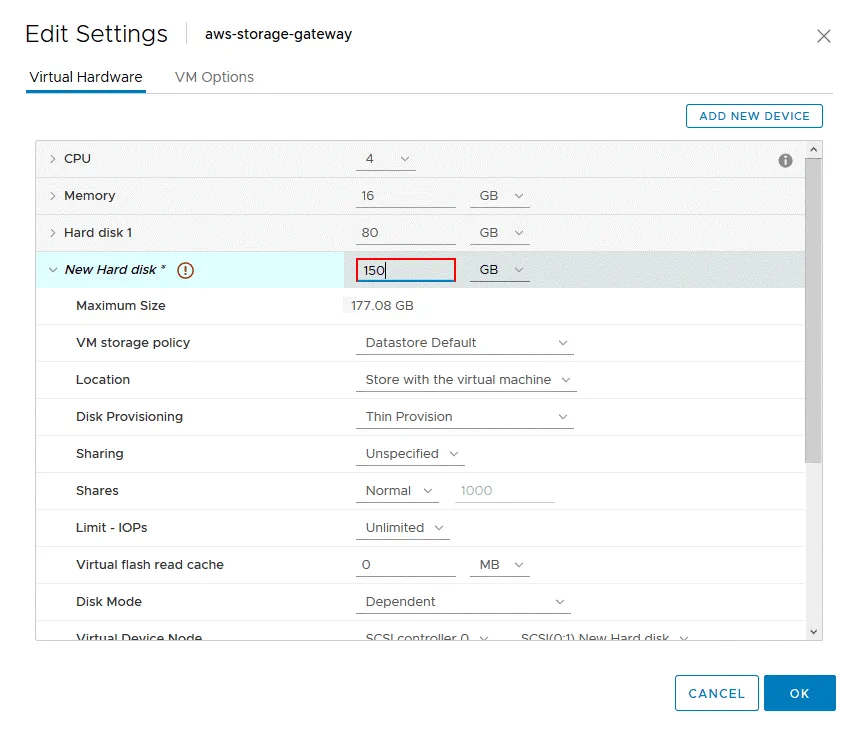
 La taille minimale recommandée pour un disque dur virtuel utilisé pour stocker le cache par AWS Storage Gateway est de 150 Go. Vous devez créer un disque virtuel à provisionnement épais pour le cache. Dans la chaîne Nouveau disque dur, tapez 150 Go. Dans la chaîne Provisionnement du disque, sélectionnez l’une des options de provisionnement épais. Cliquez sur OK pour enregistrer les paramètres et créer un disque virtuel.
 Assurez-vous que le temps est correctement réglé sur la machine virtuelle Storage Gateway, les hôtes ESXi et les serveurs vCenter. L’heure sur la machine virtuelle doit être synchronisée pour éviter tout problème et garantir l’activation réussie de la passerelle. Sélectionnez votre machine virtuelle aws-storage-gateway dans la liste des machines virtuelles, puis cliquez sur Modifier les paramètres. Dans l’écran Modifier les paramètres, sélectionnez l’onglet Options VM, cliquez sur VMware Tools pour développer les paramètres, puis cochez la case «Synchroniser l’heure de l’invité avec celle de l’hôte ». Cliquez sur OK pour enregistrer les paramètres.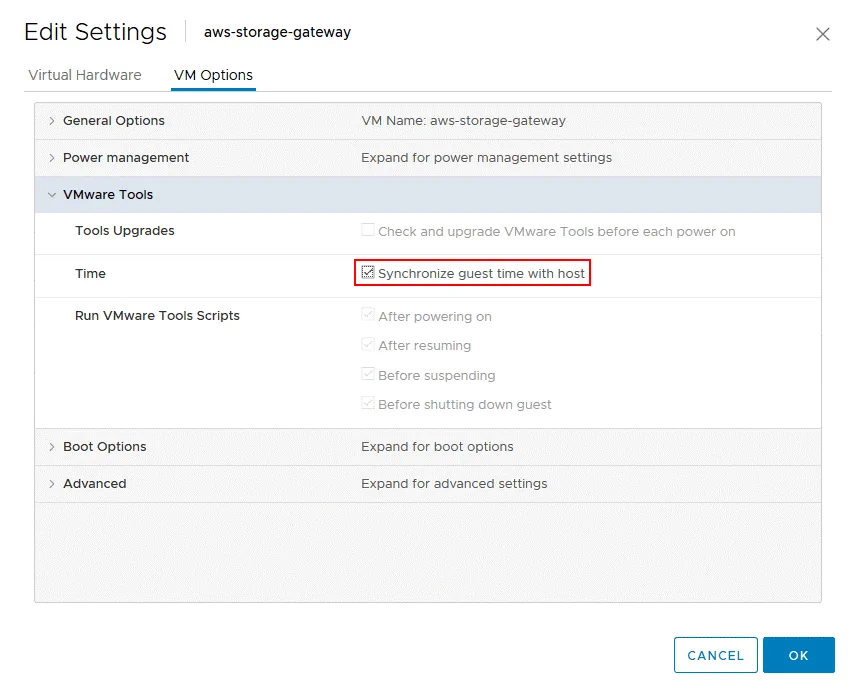
Test de la connectivité réseau
Il est recommandé de tester la connexion réseau de la passerelle de stockage Amazon fonctionnant en tant que machine virtuelle localement avec le stockage dans le cloud AWS. Allumez la machine virtuelle de la passerelle de stockage. Connectez-vous à la machine virtuelle AWS Appliance par les identifiants de connexion par défaut. Nom d’utilisateur : admin Mot de passe : mot de passe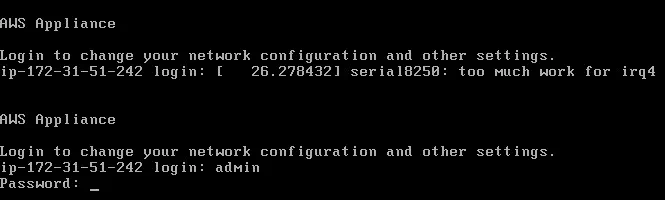 Vous pouvez vérifier l’adresse IP. Si votre réseau comporte un serveur DHCP, la configuration IP est obtenue automatiquement. Il est recommandé de définir une adresse IP statique pour une utilisation à long terme d’Amazon Storage Gateway. Si vous souhaitez définir une adresse IP statique, appuyez sur 2:2 : Configuration réseau, puisentrez 3:3 : Configurer l’adresse IP statique. Suivezles recommandations pour définir l’adresse IP statique.Dans notre exemple, l’adresse IP de l’appliance virtuelle Storage Gateway est 192.168.17.122 et le masque de réseau est 255.255.255.0. Après avoir configuré la configuration IP, vous devez tester la connectivité réseau. Dans le menu principal, sélectionnez 3:3 : Test la connectivité réseau
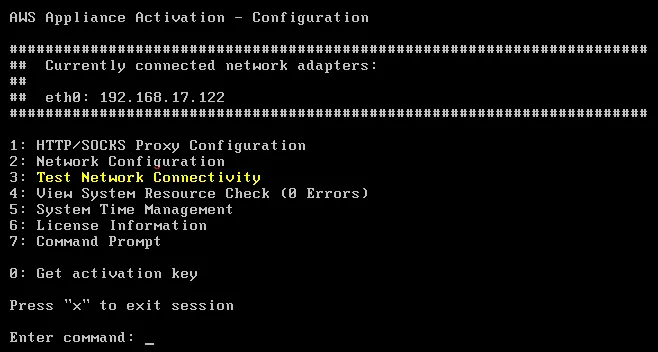 Sélectionnez ensuite 1:1 : Public
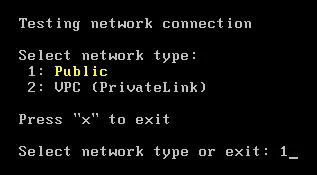 Entrez la région :
eu-west-1 Sélectionnezle type de point de terminaison :1 : StandardDans notre cas, le test est réussi, comme vous pouvez le voir sur la capture d’écran ci-dessous.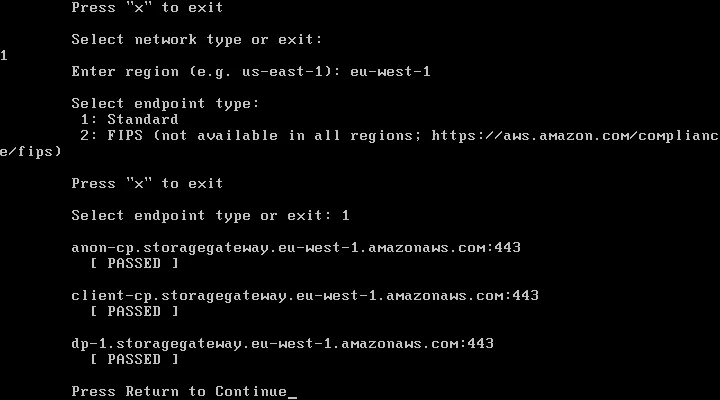
Création d’un compartiment
Avant de continuer, assurez-vous qu’un compartiment a été créé dans Amazon S3 pour votre compte. Vous pouvez utiliser ce lien pour créer un compartiment. Le nom du compartiment utilisé dans cette procédure pas à pas est blog-bucket01. Vous devez disposer des autorisations suffisantes pour votre compte AWS. Les clés d’accès AWS doivent être générées si vous prévoyez d’utiliser d’autres applications pour accéder au compartiment. Vous pouvez obtenir l’ID de clé d’accès AWS et une clé d’accès secrète pour votre compte sur cette page AWS.
Activation de la passerelle de fichiers
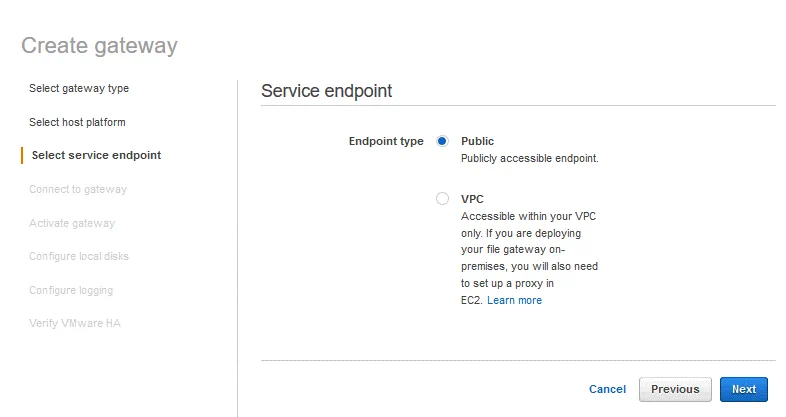
Vous devez maintenant définir l’adresse IP d’Amazon Storage Gateway et activer File Gateway. Revenez à l’interface Web de la console AWS. Comme vous vous en souvenez, nous nous sommes arrêtés à la deuxième étape de l’assistant Créer une passerelle. Si vous avez fermé cette page, ouvrez la console AWS, accédez à Services > Stockage Gateway, puis cliquez sur Create Gateway. À la première étape de l’assistant (Sélectionner le type de passerelle), sélectionnez Passerelle de fichiers. Ces étapes sont expliquées ci-dessus au début du guide et sont accompagnées de captures d’écran.Sélectionnez la plateforme hôte. Sélectionnez VMware ESXi et cliquez sur Suivant.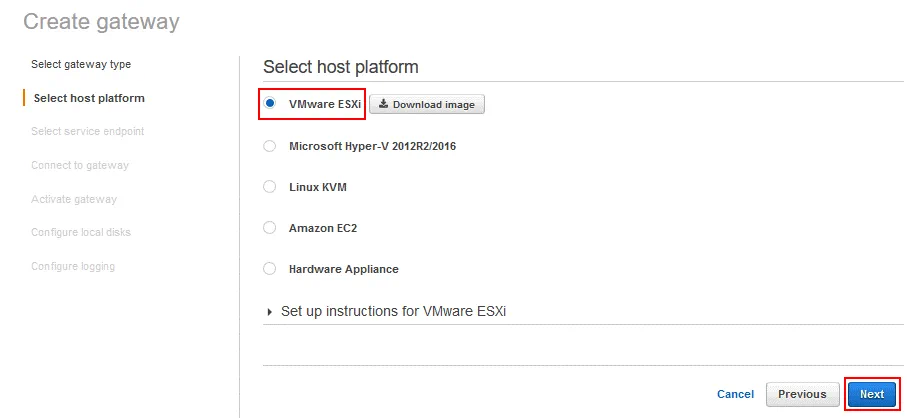 Sélectionnez le point de terminaison du service. Sélectionnez Public comme type de point de terminaison, puis cliquez sur Suivant. L’accès réseau de votre navigateur Web à la machine virtuelle Storage Gateway sur le port TCP 80 doit être autorisé.
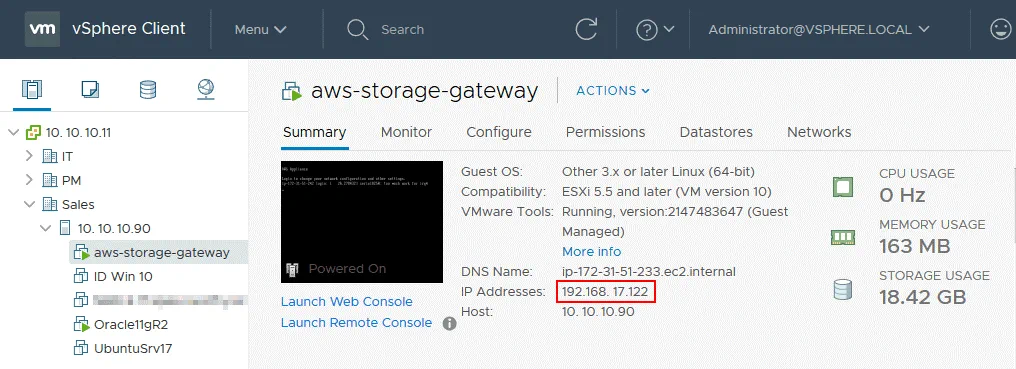
 Vérifiez l’adresse IP de la machine virtuelle passerelle (VA). Vous pouvez trouver l’adresse IP de la VM dans l’interface de VMware vSphere Client en sélectionnant la machine virtuelle souhaitée. Dans cet exemple, l’adresse IP interne de la machine virtuelle AWS Storage Gateway est 192.168.17.122.
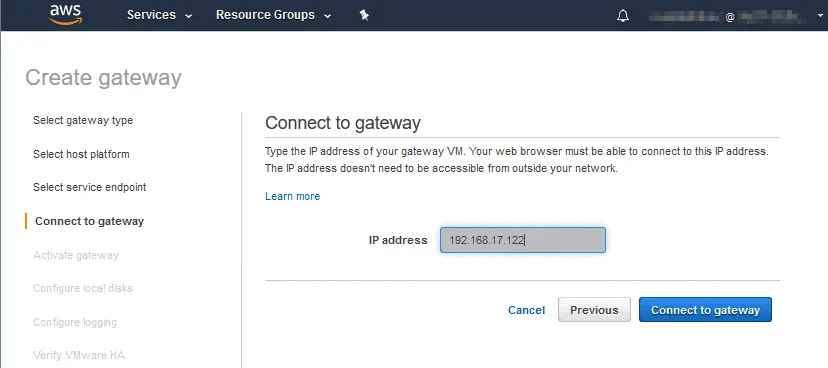
 Entrez l’adresse IP de la machine virtuelle (l’appliance virtuelle Storage Gateway), et non l’adresse IP externe (WAN) de votre routeur. Cliquez sur Se connecter à la passerelle.
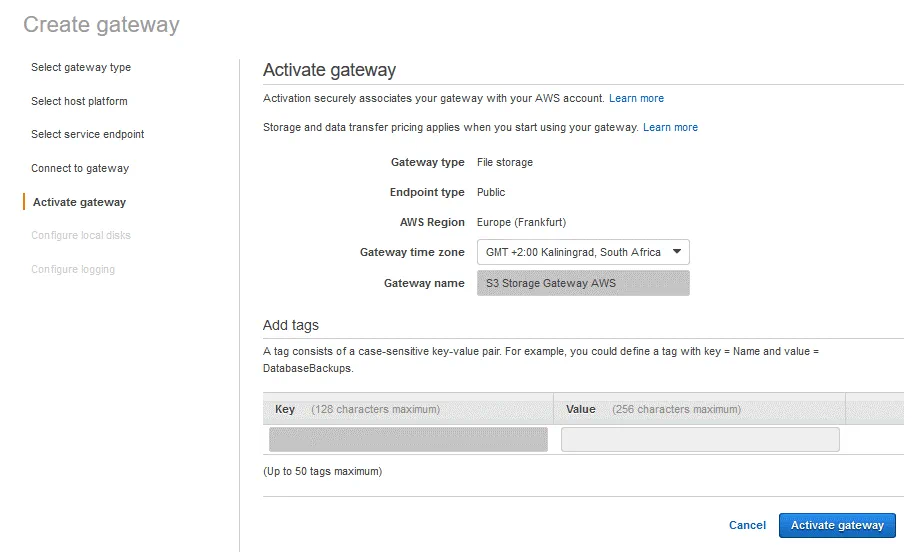
 Activer la passerelle. L’activation de la passerelle associe de manière sécurisée votre passerelle à votre compte AWS. Sélectionnez le fuseau horaire de la passerelle. Entrez le nom de la passerelle, par exemple Storage Gateway AWS. Le nom peut être différent du nom de la VM et du nom DNS de la VM (appliance). N’oubliez pas que le port TCP 80 doit être ouvert sur la machine virtuelle passerelle. Cliquez sur Activer la passerelle et warten jusqu’à ce que les disques cache soient identifiés.
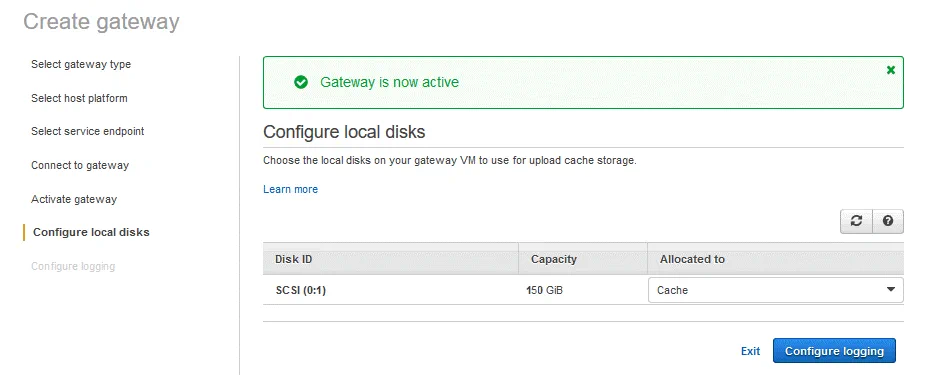
 Configurer les disques locaux. Assurez-vous que votre disque virtuel de 150 Go est alloué au cache. Cliquez ensuite sur Configurer la journalisation.
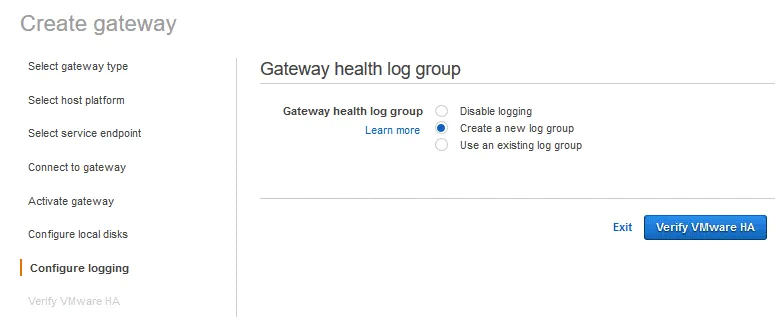
 Configurer la journalisation. La journalisation vous offre des capacités supplémentaires pour le dépannage et l’audit. Sélectionnez Créer un nouveau groupe de journaux. Cliquez sur Überprüfen VMware HA.
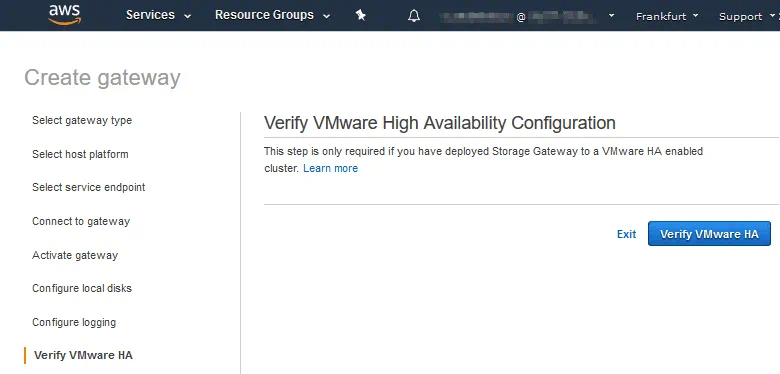
 Cliquez sur Überprüfen VMware HA si votre machine virtuelle Storage Gateway s’exécute dans le cluster VMware High Availability. Nous avons cliqué sur « Exit » car l’appliance virtuelle Amazon Storage Gateway n’est pas en déploiement dans le cluster VMware HA dans notre exemple.
 La passerelle de fichiers a été créée avec succès et fonctionne désormais.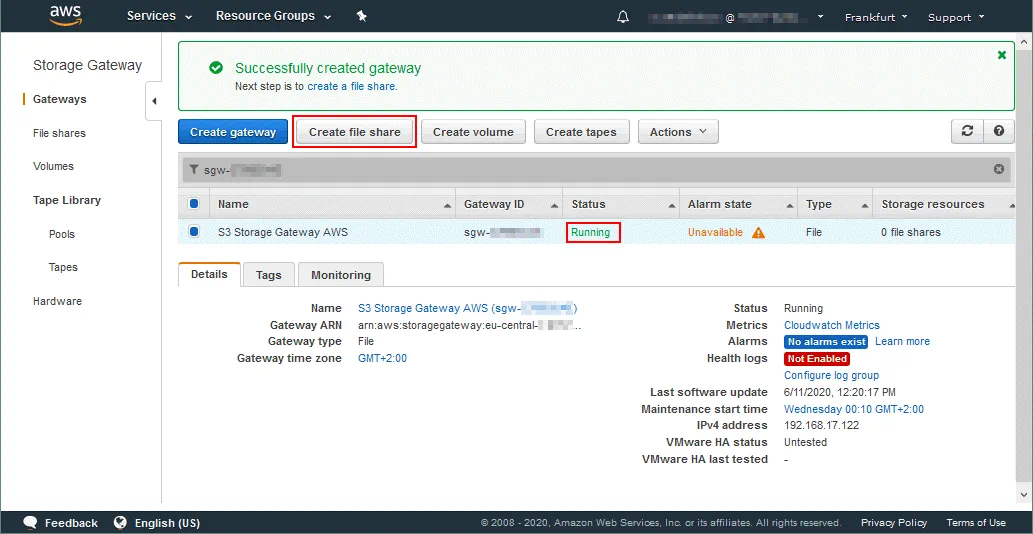
Création d’un partage de fichiers
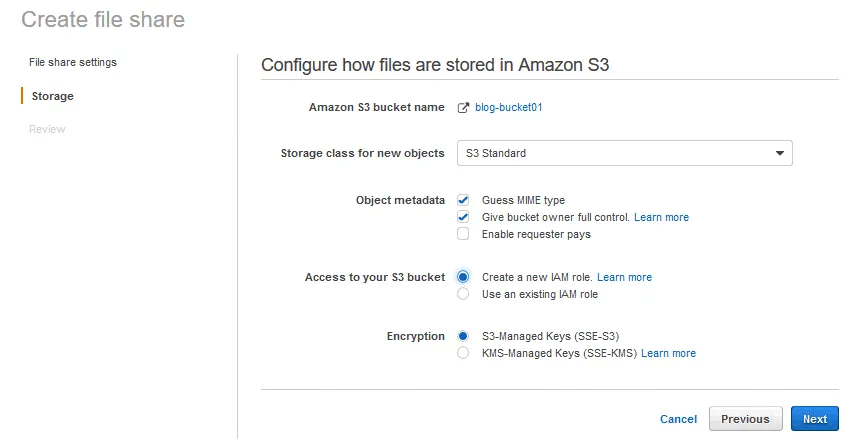
Il est temps de créer un partage de fichiers afin de se connecter à un compartiment par l’intermédiaire des protocoles NFS ou SMB (CIFS) standard. Configurons la connexion à un compartiment Amazon S3 via NFS. Sélectionnez votre passerelle de fichiers et cliquez sur Créer un partage de fichiers (voir la capture d’écran ci-dessus). Entrez le nom du compartiment S3. Le nom du compartiment utilisé dans cet exemple est blog-bucket01.Accédez aux objets à l’aide de : Système de fichiers réseau (NFS).Passerelle : Sélectionnez la passerelle de stockage S3 en déploiement dans la liste déroulante. L’ajout de balises est facultatif et peut être ignoré. Cliquez sur Suivant pour continuer.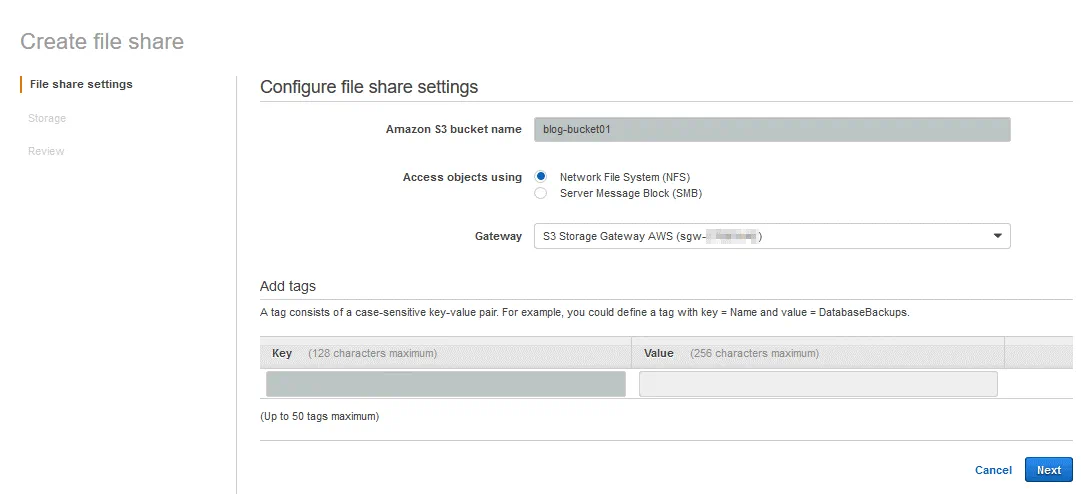 Stockage. Configurez le mode de stockage des fichiers dans Amazon S3. Nom du compartiment Amazon S3 : blog-bucket01Classe de stockage pour les nouveaux objets : S3 StandardMétadonnées des objets: les cases à cocher « Deviner le type MIME » et « Donner le contrôle total au propriétaire du compartiment » doivent être sélectionnées. Accès à votre compartiment S3. Créer un nouveau rôle IAM. Chiffrement : clés gérées par S3 (SSE-S3).
 Critique. Vous pouvez conserver les valeurs par défaut pour le rôle IAM et les autres valeurs, à l’exception des valeurs suivantes.Clients autorisés : 0.0.0.0/0 – par défaut, l’accès from n’importe quelle adresse IP est autorisé. Pour des raisons de sécurité, il est recommandé de définir des adresses IP autorisées personnalisées.Niveau de squash. Cliquez sur Modifier dans les options de montage et sélectionnez Tout compresser pour vous assurer que tout fonctionnera correctement. Cliquez sur Créer un partage de fichiers.
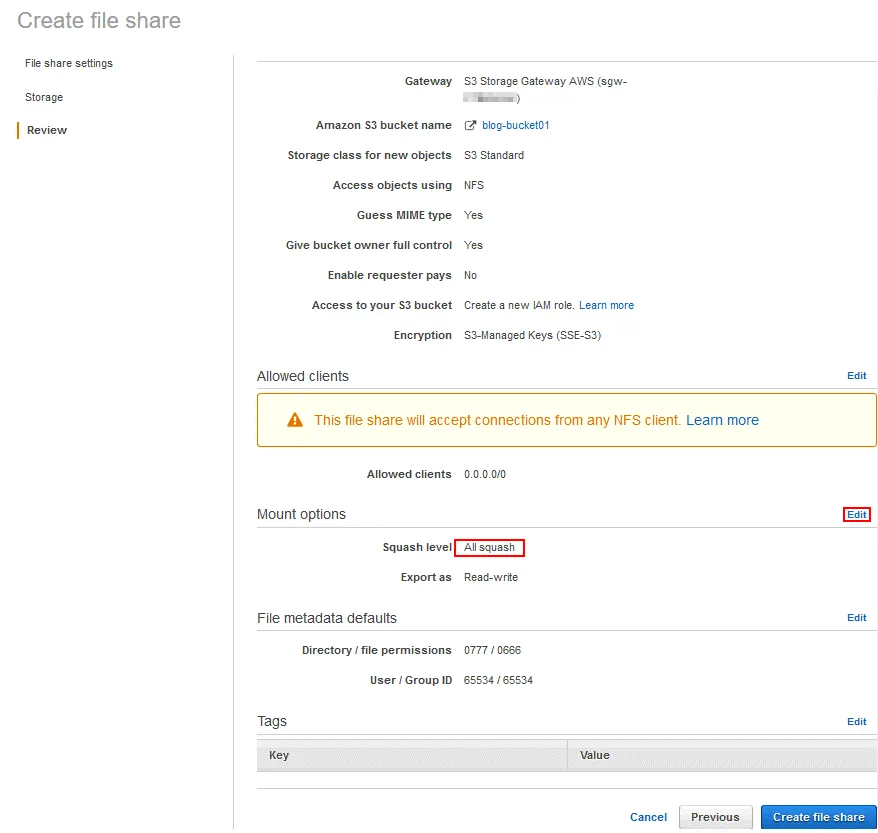 Si le bouton Créer un partage de fichiers n’est pas actif, cliquez sur Précédent, puis à nouveau sur Suivant. Le partage de fichiers NFS est créé sur votre passerelle de fichiers. Au bas de la page Partages de fichiers, vous trouverez des exemples de commandes pouvant être utilisées pour monter votre partage de fichiers sous Linux, Windows et macOS.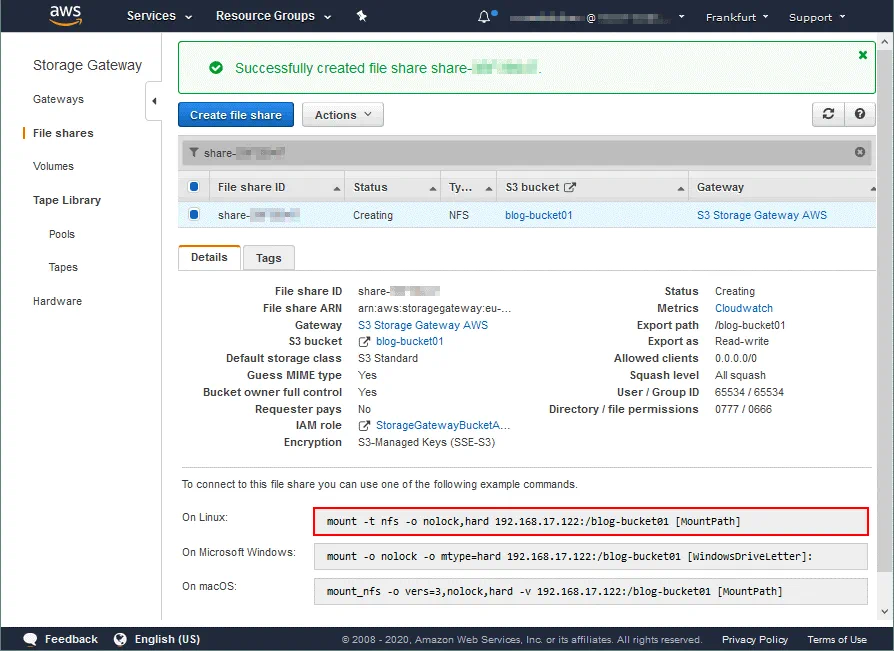
Connexion au partage de fichiers
Créons un répertoire qui servira de point de montage sur une machine Linux (Ubuntu 18.04) et définissons les autorisations nécessaires. Dans cet exemple, le nom de notre compte utilisateur Linux est user1.mkdir /mnt/s3-gateway/Définissez le propriétaire et les autorisations pour le répertoire créé :chown user1:user1/mnt/s3-gateway chmod 0775 /mnt/s3-gateway Montezle partage NFS fourni par AWS Storage Gateway :sudo mount -t nfs -o nolock,hard 192.168.17.122:/blog-bucket01 /mnt/s3-gateway Uneerreur peut se produire :mount: /mnt/s3-gateway: bad option; pour plusieurs systèmes de fichiers (par exemple nfs, cifs), vous aurez peut-être besoin d’un /sbin/mount.sudo apt install nfs-common Puisexécutez la commande :sudo mount -t nfs -o nolock,hard 192.168.17.122:/blog-bucket01 /mnt/s3-gateway Vouspouvez vérifier si le compartiment S3 (blog-bucket01) est monté en tant que partage NFS fourni par AWS Storage Gateway vers /mnt/s3/gateway/ à l’aide des commandes suivantes :df-hmount | grepgatewayls -al /mnt/s3-gateway/ Commevous pouvez le voir sur la capture d’écran ci-dessous, le compartiment est monté avec succès.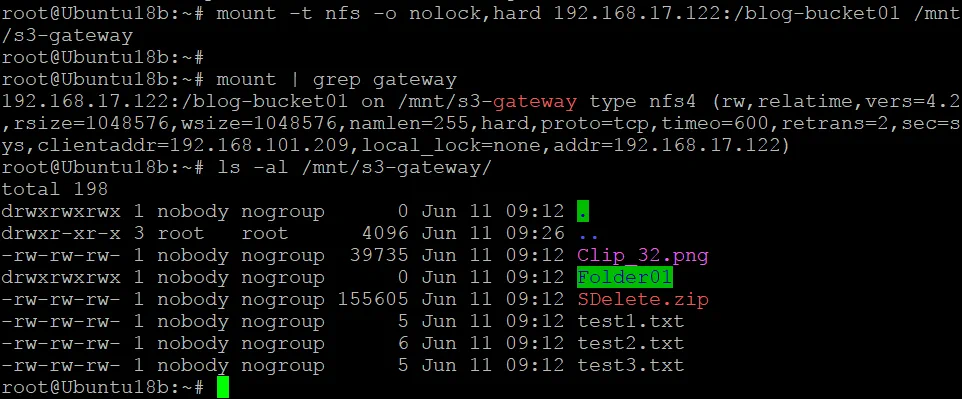 Le même contenu du compartiment est affiché dans l’interface Web d’AWS. Vous pouvez vous assurer que tout fonctionne correctement et copier un fichier dans la console Linux vers le compartiment, puis vérifier le contenu du compartiment dans l’interface Web d’AWS.
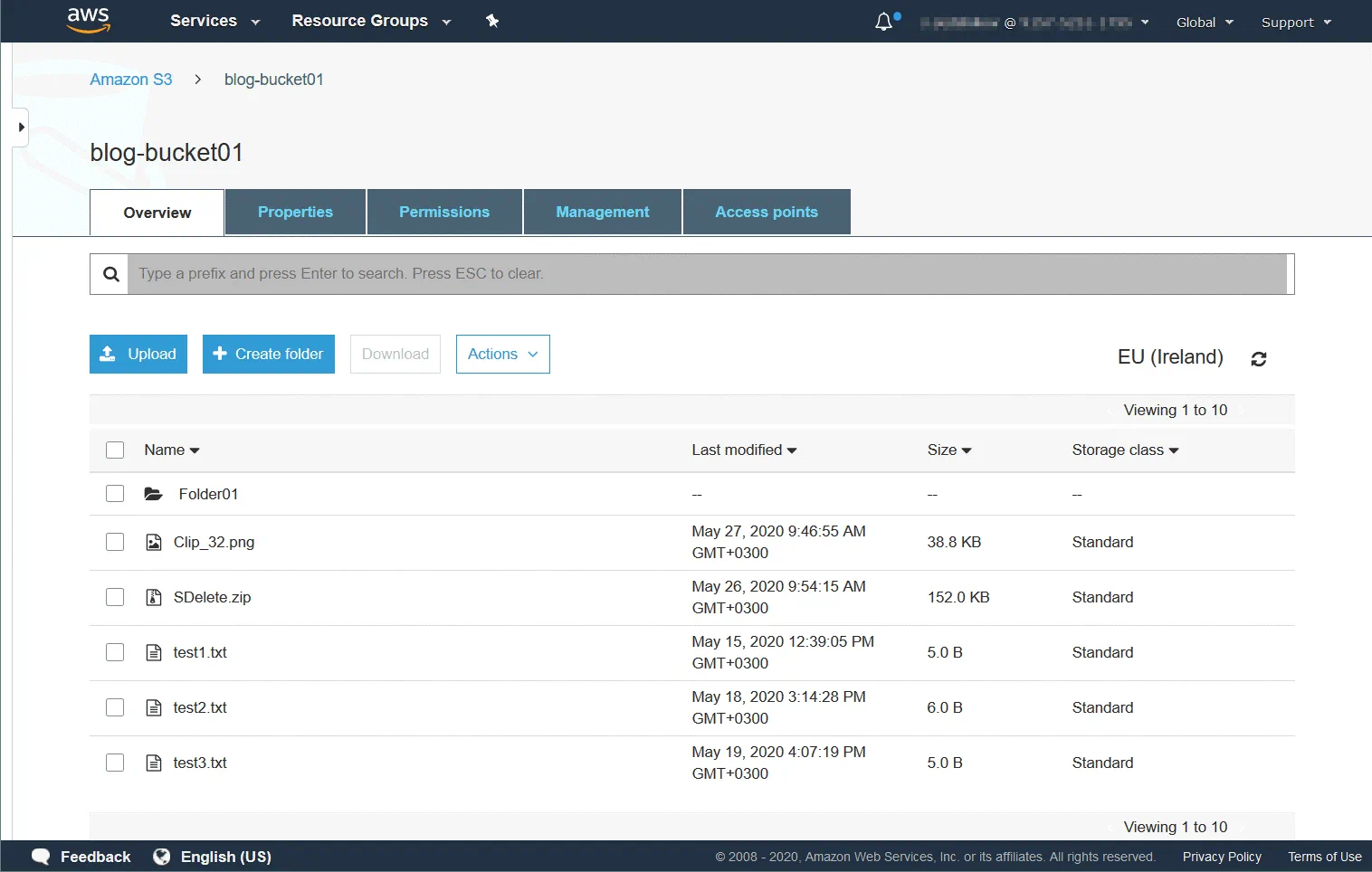 Vous pouvez configurer le montage automatique à l’amorçage de Linux en modifiant le fichier /etc/fstab. De même, vous pouvez configurer un partage SMB (CIFS) sur votre AWS Storage Gateway et monter ce partage dans différents systèmes d’exploitation. Si vous sélectionnez l’option SMB pour une passerelle de fichiers, il est possible d’ajouter votre AWS Storage Gateway à un domaine Active Directory.
Conclusion
Amazon Storage Gateway est une solution cloud hybride qui vous permet d’utiliser votre infrastructure physique et virtuelle actuelle avec le stockage dans le cloud Amazon sans modifier de manière significative votre configuration matérielle et logicielle actuelle. Les protocoles de stockage standard sont utilisés : SMB et NFS sont utilisés pour fournir un accès aux fichiers stockés sous forme d’objets dans Amazon S3 au niveau des fichiers, et l’accès au stockage en blocs (volumes Amazon EBS) est fourni par l’intermédiaire d’iSCSI. Vous pouvez vous connecter à des bandothèques de bandes magnétiques virtuelles dans Amazon S3 via iSCSI au lieu d’utiliser des bandothèques de bandes magnétiques physiques. Cet article de blog a présenté le principe de fonctionnement d’Amazon Storage Gateway et expliqué comment procéder au déploiement de File Gateway sur VMware ESXi et se connecter à un compartiment Amazon S3 via File Gateway from Ubuntu Linux. Amazon Storage Gateway peut être utilisé pour copier manuellement vos sauvegardes de données vers AWS ou à l’aide de solutions de sauvegarde spécialisées compatibles avec les protocoles NFS, SMB ou iSCSI. NAKIVO Backup & Replication est une solution universelle de protection des données qui vous permet de faire une sauvegarde vers Amazon S3 et Amazon EBS. NAKIVO Backup & Replication peut effectuer une sauvegarde vers Amazon S3 directement sans utiliser AWS Storage Gateway.


