Résolution d’une erreur VMware : consolidation des disques de la machine virtuelle requise
L’erreur « Consolidation des disques de la machine virtuelle VMware requise » apparaît généralement lorsque les instantanés ne parviennent pas à se fusionner correctement avec le disque virtuel principal. Ce problème survient souvent après des sauvegardes incomplètes, des suppressions d’instantanés annulées ou un espace de stockage insuffisant. S’il n’est pas résolu, il peut ralentir votre machine virtuelle, voire entraîner une corruption des données. Lisez cet article de blog pour comprendre pourquoi le statut « Consolidation de la machine virtuelle requise » s’affiche et comment y remédier en toute sécurité.

Qu’est-ce que la consolidation des disques VMware ?
La consolidation des disques virtuels est le processus consistant à fusionner les fichiers de disques virtuels créés après la prise d’un Instantanés de machine virtuelle. Vous pouvez lancer la consolidation des disques à la demande afin d’éviter toute dégradation des performances et d’autres problèmes. Lorsque vous prenez un instantané, des disques delta sont créés et les modifications sont écrites sur le disque delta approprié (le dernier disque delta par défaut, jusqu’à ce que l’un des instantanés précédents soit sélectionné pour restaurer la machine virtuelle). Par conséquent, des données redondantes sont présentes dans le stockage de la machine virtuelle, car chaque disque delta contient toutes les modifications apportées par rapport à l’état du disque delta précédent, tandis que le disque parent reste inchangé.
Lorsque la chaîne d’instantanés et de fichiers de disques virtuels associés devient volumineuse, les performances se dégradent. Lorsque vous effectuez une consolidation de disques VMware, les données des disques delta sont fusionnées en un seul disque, et aucune donnée redondante ne subsiste sur le magasin de données où se trouvent les fichiers de cette machine virtuelle. L’espace de stockage est libéré après la consolidation des fichiers de disque de la machine virtuelle. Notez que VMware recommande de ne pas utiliser plus de 32 instantanés par machine virtuelle.
Raison possible de l’erreur de consolidation des disques VMware
Le message d’erreur « La consolidation des disques de la machine virtuelle VMware est nécessaire » s’affiche dans l’onglet Résumé de la Client VMware vSphere (capture d’écran ci-dessous). L’une des raisons courantes de ce message d’erreur est la suppression incorrecte d’un instantané de machine virtuelle, ce qui peut laisser des fichiers VMDK liés aux instantanés et des fichiers journaux sur le magasin de données (par exemple, après avoir effectué l’opération Delete All ou Delete sur les instantanés de machine virtuelle).
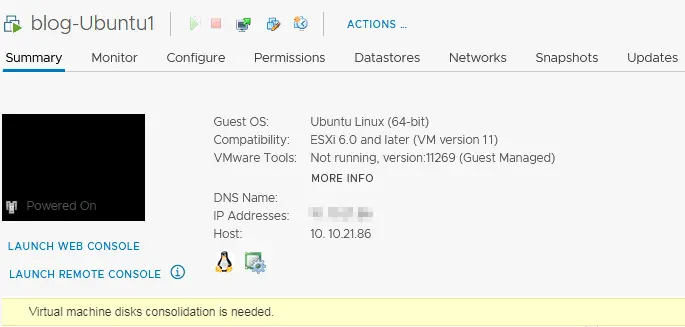
Les causes les plus courantes du statut « virtual machine consolidation needed » sont :
- Espace disque insuffisant sur le magasin de données VMFS pour consolider les instantanés de machine virtuelle et les fichiers de disque virtuel. Si l’espace libre sur le magasin de données est inférieur à 1 Go, cette erreur peut se produire.
- Faibles performances du système de stockage connecté à l’hôte ESXi sur lequel la machine virtuelle s’exécute. Si la taille de l’instantané est importante ou si un délai d’expiration est atteint, la consolidation des instantanés peut échouer.
- Problèmes de connexion entre l’hôte ESXi et vCenter.
- Les fichiers d’instantané sont verrouillés par une application tierce (par exemple, une application de sauvegarde). Cela peut se produire si l’application de sauvegarde n’a pas terminé la tâche de sauvegarde et a verrouillé l’instantané (les applications de sauvegarde peuvent créer un instantané temporaire d’une machine virtuelle lors de l’exécution d’une sauvegarde). Les applications de sauvegarde ne peuvent pas mettre les disques en état de repos sans recourir à des techniques d’instantané afin de créer une sauvegarde cohérente d’une machine virtuelle en cours d’exécution.
En résumé, vous devez rétablir la cohérence des fichiers du disque de la machine virtuelle.
Comment résoudre l’erreur de consolidation de disque VMware ?
Pour résoudre le problème lié au statut « » (consolidation de la machine virtuelle requise) , cliquez avec le bouton droit sur le nom de la machine virtuelle dans VMware vSphere Client et, dans le menu qui s’affiche, cliquez sur « Snapshots > Consolidate».
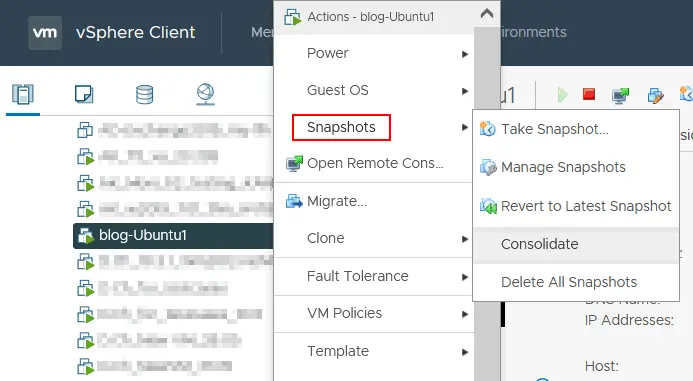
Un message de confirmation s’affiche :
Cette opération consolide tous les journaux de reprise redondants de votre machine virtuelle. Êtes-vous sûr de vouloir continuer ?
Cliquez sur Yes pour confirmer et consolider les fichiers du disque de la machine virtuelle.
Note: Si vous craignez que certaines données ne soient perdues lors de la consolidation du disque VMware, créez une Sauvegarde des machines virtuelles VMware en copiant tous les fichiers de la machine virtuelle vers un autre dossier sur un magasin de données, puis effectuez la consolidation du disque VMware.
Warten jusqu’à ce que la consolidation du disque VMware soit terminée et que les journaux soient effacés. Vous pouvez suivre la progression de la tâche dans le panneau des tâches situé au bas de l’interface du client VMware vSphere. Si la machine virtuelle est en cours d’exécution, ses performances peuvent être affectées pendant cette opération. La durée nécessaire à la réalisation de cette opération dépend de la taille de la machine virtuelle, du nombre d’instantanés et de la charge de la machine virtuelle.
Après la consolidation des disques VMware, l’avertissement devrait disparaître.
Autres erreurs pouvant survenir
Il arrive parfois qu’une autre erreur se produise lors de la consolidation des disques VMware et que le message d’erreur suivant s’affiche :
Impossible d’accéder au fichier car il est verrouillé. Une erreur s’est produite lors de la consolidation des disques : Échec du verrouillage du fichier. Échec de la consolidation pour le nœud de disque « scsi0:0 ».
Des verrous peuvent également être créés lorsque des applications de sauvegarde utilisent l’option d’ajout à chaud de disques pour des sauvegardes utilisant des instantanés. Le verrouillage du fichier de la machine virtuelle vise à éviter les écritures simultanées sur le fichier par plusieurs hôtes ESXi.
Essayez d’effectuer les actions suivantes pour corriger cette erreur :
- Redémarrez les agents de gestion sur le serveur ESXi où réside la machine virtuelle. Ouvrez Shell ESXi ou connectez-vous à l’hôte ESXi via SSH et exécutez la commande en tant qu’utilisateur root :
services.sh restartOu
/etc/init.d/hostd restart/etc/init.d/vpxa restartVous pouvez également ouvrir la console directe ESXi, vous rendre sur
Troubleshooting Optionset sélectionnerRestart Management Agents(appuyez surEnterpour activer l’option requise, puis surF11pour confirmer). - Vérifiez le fichier verrouillé à l’aide de la commande :
vmfsfilelockinfo -p /vmfs/volumes/vm_datastore/vm_name/vm_name.vmx - Consultez le fichier journal hostd si vous avez besoin d’identifier le chemin d’accès sur le magasin de données où se trouvent les fichiers de la VM.
cat /var/log/hostd.log |grep -i vm_name - Une fois que vous connaissez l’emplacement des fichiers de la machine virtuelle, accédez au répertoire de la machine virtuelle sur le magasin de données :
cd /vmfs/volumes/datastore_name/vm_name - Exécutez la commande suivante pour répertorier les hôtes ESXi qui verrouillent les fichiers de la machine virtuelle :
for i in `ls`; do vmfsfilelockinfo -p $i ;done|grep 'is locked in|Host owning the lock|Total time taken' | sed 's|Host owning the lock on file is||g'|sed 's|Total time|---|g' | awk '{print $1}' |uniq - Redémarrez les agents de gestion ESXi, notamment
hostdetvpxacomme expliqué ci-dessus, ou exécutez ces commandes sur l’hôte ESXi qui verrouille les fichiers de la machine virtuelle :/etc/init.d/hostd restart/etc/init.d/vpxa restart
Une autre méthode pour déverrouiller les fichiers de la machine virtuelle
Vous pouvez également essayer ces étapes pour résoudre une erreur survenue lors de la consolidation des disques : Échec du verrouillage du fichier.
- Arrêtez la machine virtuelle.
- Créez un nouveau instantané du disque de la machine virtuelle.
- Supprimez tous les instantanés existants de la machine virtuelle. Cliquez avec le bouton droit sur le VM-Name dans vSphere Client, sélectionnez
Snapshotspuis cliquez surDelete All Snapshots.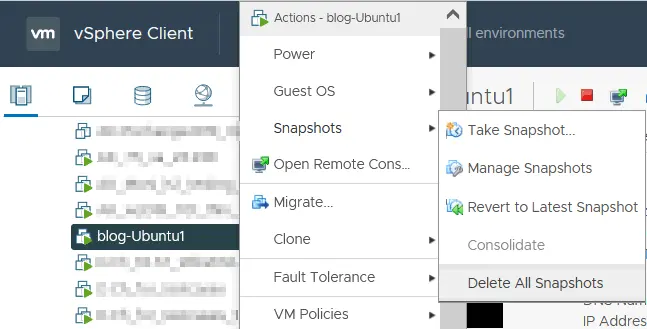
- Clonez la machine virtuelle ou migrez-la vers un autre hôte ESXi à l’aide de vMotion si l’erreur n’est toujours pas résolue.
- Essayez de consolider à nouveau les instantanés, comme expliqué ci-dessus.
Si ces actions ne suffisent pas, essayez d’arrêter la machine virtuelle, d’ouvrir VM settings, de sélectionner l’onglet VM options , puis de développer la section Advanced et de cliquer sur Edit Configuration. Dans la fenêtre Paramètres de configuration , cliquez sur Add Configuration Params. Ajoutez le paramètre asyncConsolidate.forceSync et définissez-le sur TRUE.
Parfois, le statut « consolidation des machines virtuelles requise » peut être dû à des fichiers -ctk.vmdk incohérents créés pour Suivi des blocs modifiés (probablement par le logiciel à sauvegarder les machines virtuelles). Essayez de supprimer les fichiers CTK, car ils ne sont pas nécessaires à la consolidation des instantanés. N’oubliez pas de sauvegarder les fichiers de la machine virtuelle avant de supprimer les fichiers CTK. Essayez ensuite de consolider à nouveau les fichiers de disque de la machine virtuelle.
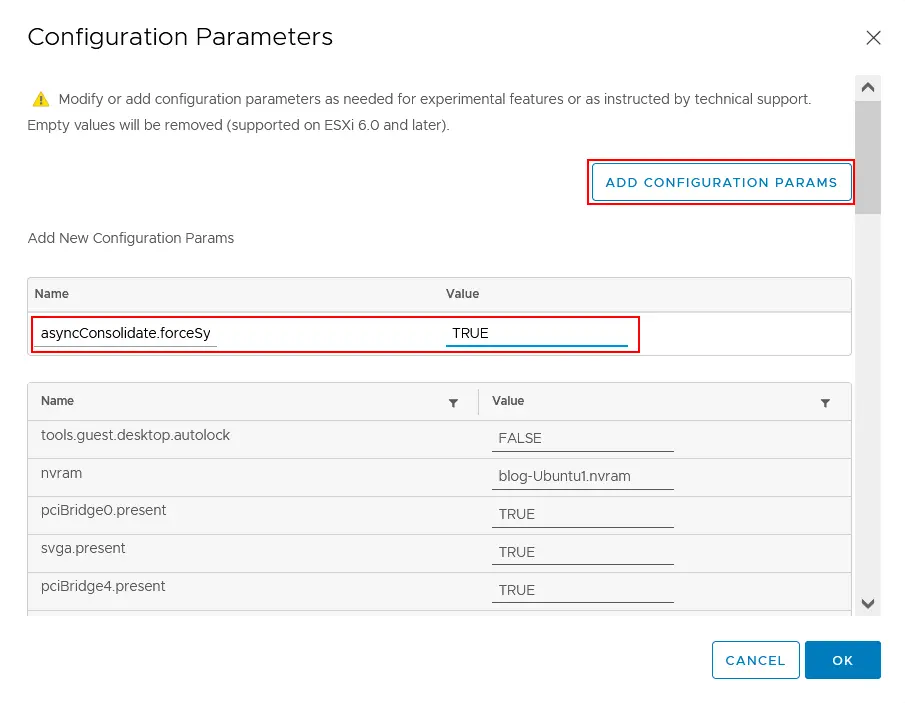
L’option « Consolidate » est désactivée
Si l’option VMware « Consolidate instantané » est grisée (désactivée), une tâche active est peut-être en cours d’exécution sur la machine virtuelle. Si vous voyez l’erreur « Configuration d’instantané non valide détectée » , certains instantanés sont peut-être corrompus ou il existe peut-être des chaînes d’instantanés fragmentées. Dans ce cas, essayez d’effectuer les actions suivantes :
- Connectez-vous au serveur ESXi via SSH et accédez au répertoire où se trouvent les fichiers de la machine virtuelle sur le datastore.
cd vmfs/volumes/DatastoreName/VMFolderNameVous pouvez vérifier l’emplacement des fichiers de la machine virtuelle dans le client VMware vSphere et trouver l’emplacement des disques virtuels en affichant les paramètres de la machine virtuelle.
- Identifiez les instantanés de disque concernés :
cat VM-name.vmx | grep scsi*Consultez la sortie pour vérifier les fichiers de disque virtuel, y compris les fichiers d’instantanés de disque virtuel. Par exemple, le nom du fichier de disque virtuel s’affiche sur la ligne. Ce n’est pas un instantané :
scsi 0:0.fileName = « VM-Name.vmdk »
Dans la ligne de sortie, le nom du fichier d’instantané du disque virtuel s’affiche, et vous pointez vers l’instantané :
scsi 0:0.fileName = « VM-Name-000002.vmdk »
Dans cet exemple, un contrôleur de disque virtuel SCSI est utilisé dans la configuration de la machine virtuelle.
- La commande suivante permet de vérifier vers quoi pointe chaque instantané. Utilisez cette commande pour déterminer quel instantané pointe vers le fichier disque suivant (le fichier VMDK de l’instantané ou un fichier VMDK de disque de base) dans la chaîne d’instantanés.
cat VM-Name-000002.vmdk | grep parentFileNameHintVous devrez peut-être réexécuter cette commande pour d’autres fichiers VMDK (tels que VM-Name-000001.vmdk dans cet exemple) jusqu’à ce que vous trouviez le disque de base requis. Cette méthode vous aide à identifier les incohérences.
- Si vous avez détecté une incohérence, par exemple si VM-Name-000002.vmdk pointe vers VM-Name-000001.vmdk, qui à son tour pointe vers VM-Name.vmdk, exécutez
vmkfstoolsau point le plus haut de la chaîne d’instantanés du disque ( VM-Name-000002.vmdk dans ce cas) :vmkfstools -q -v10 VM-Name-000002.vmdkCette commande tente d’ouvrir et de fermer tous les fichiers VMDK de la chaîne, en vous signalant les emplacements où des échecs se produisent.
Utilisation de PowerCLI
Au lieu d’exécuter la consolidation des disques VMware via l’interface utilisateur graphique de VMware vSphere Client, vous pouvez utiliser vSphere PowerCLI via l’interface de ligne de commande.
- Connectez-vous au serveur vCenter qui gère l’hôte VMware ESXi hébergeant la machine virtuelle dont le statut indique que la consolidation des machines virtuelles est nécessaire . Saisissez les identifiants de connexion lorsque vous y êtes invité.
Connect-VIServer vcenter01.test.com - Récupérez la liste des VMs présentant le statut « Consolidation de la machine virtuelle requise » :
Get-VM | Where-Object {$ _. Extensiondata.Runtime.ConsolidationNeeded} - Effectuez la consolidation des disques VMware.
Get-VM | Where-Object {$ . Extensiondata.Runtime.ConsolidationNeeded} | foreach {$ . ExtensionData.ConsolidateVMDisks_Task ()}
Recommandations supplémentaires
Dans VMware vSphere 7.0, les utilisateurs peuvent rencontrer un problème lors du redémarrage d’un hôte, lorsque le service CBT ne parvient pas à démarrer. Il peut être nécessaire de démarrer manuellement le service à chaque fois. Ce problème a toutefois été corrigé dans vSphere 7 U3. Si vous utilisez vSphere 7.0, vous pouvez essayer cette solution de contournement :
- Überprüfen Sie, ob der CBT-Modul aktiviert ist:
esxcli system module list --enabled=true | grep cbt - Überprüfen Sie, ob das CBT-Modul auf dem ESXi-Host geladen ist:
esxcli system module list --loaded=true | grep cbt - Charge manuell das CBT-Modul:
vmkload_mod cbt
Wenn eine Anwendung für die Datensicherung die Dateien der virtuellen Maschine verriegelt, können Sie den vpx Prozess auf dem ESXi-Host starten, um zu helfen, den Verriegelungs-Mechanismus zu lösen. Essayez également de détacher les disques virtuels de l’application de sauvegarde de la machine virtuelle.
Au lieu de migrer la machine virtuelle, vous pouvez l’arrêter et redémarrer l’hôte ESXi. Ensuite, sortez l’hôte du mode de maintenance pour libérer le verrouillage et résoudre le problème.
Conclusion
Le statut « Consolidation des machines virtuelles requise » est un problème courant mais gérable dans les environnements VMware. En comprenant les causes de l’erreur et en appliquant des pratiques appropriées en matière de snapshots et de sauvegarde, vous pouvez maintenir une infrastructure virtuelle saine et efficace. Überprüfen Sie toujours les suppressions de snapshots et surveillez l’espace de stockage disponible pour éviter que le problème ne se reproduise. Une maintenance régulière et une surveillance proactive contribuent à garantir des performances optimales des machines virtuelles et une protection fiable des données.


