Récupération de fichiers à partir d’une sauvegarde de machine virtuelle avec NAKIVO
En matière de récupération from sauvegardes, l’une des fonctionnalités essentielles consiste à récupérer un ou plusieurs fichiers qui ont pu être supprimés accidentellement ou intentionnellement, corrompus par une défaillance du système ou infectés par un ransomware. En matière de récupération de fichiers, nous voulons pouvoir procéder à une récupération rapide et facile à partir d’une sauvegarde et avoir la possibilité de choisir les points de récupération dont nous avons besoin. Cet article explique comment récupérer des fichiers spécifiques directement à partir d’une sauvegarde sans passer trop de temps à restaurer l’intégralité de la sauvegarde.
Récupération de fichiers avec NAKIVO
NAKIVO Backup & Replication fournit une plateforme puissante permettant de réaliser rapidement et facilement la récupération des fichiers à partir de sauvegardes de machines virtuelles et physiques, et vous offre les avantages suivants :
- Vous permet d’extraire directement des fichiers from les sauvegardes des serveurs Windows et Linux.
- Ne nécessite aucun agent spécial de récupération de fichiers ou de système d’exploitation invité pour effectuer la récupération de fichiers from VM-sauvegardes.
- Peut effectuer la récupération de fichiers sur les réseaux LAN et WAN
- Vous permet de télécharger ou d’envoyer par adresse e-mail les fichiers de récupération.
- Permet la récupération vers l’emplacement source.
Comment procéder à la récupération de fichiers from une sauvegarde VM à sauvegarder
Lisez les conditions à remplir pour la récupération de fichiers afin de vous assurer que le processus de récupération peut être effectué. À l’aide de l’interface Web très intuitive de NAKIVO Backup & Replication, procédez comme suit pour la récupération de fichiers.
- Sélectionnez la tâche de sauvegarde associée à la sauvegarde de VM appropriée dans le tableau de bord.
- Sélectionnez Récupérer > Fichiers individuels pour lancer l’Assistant de récupération de fichiers.


- L’assistant de récupération de fichiers s’ouvre . Effectuez toutes les étapes.
- À sauvegarder. Choisissez la sauvegarde dont vous avez besoin from la liste des sauvegardes disponibles. Il doit s’agir de la sauvegarde d’une machine virtuelle ou physique contenant au moins une tâche de sauvegarde exécutée pour créer un point de récupération. Suivant, sélectionnez le point de récupération. Si vous avez plusieurs points dans le temps parmi lesquels choisir, sélectionnez celui from lequel vous souhaitez extraire le fichier. Ceci est important pour la récupération de fichiers. Si un utilisateur final a supprimé un fichier du serveur et qu’une tâche de sauvegarde s’est exécutée après cette suppression, vous devez pouvoir revenir à un point de récupération créé avant la suppression du fichier. Cliquez sur Suivant à chaque étape de l’assistant pour continuer.
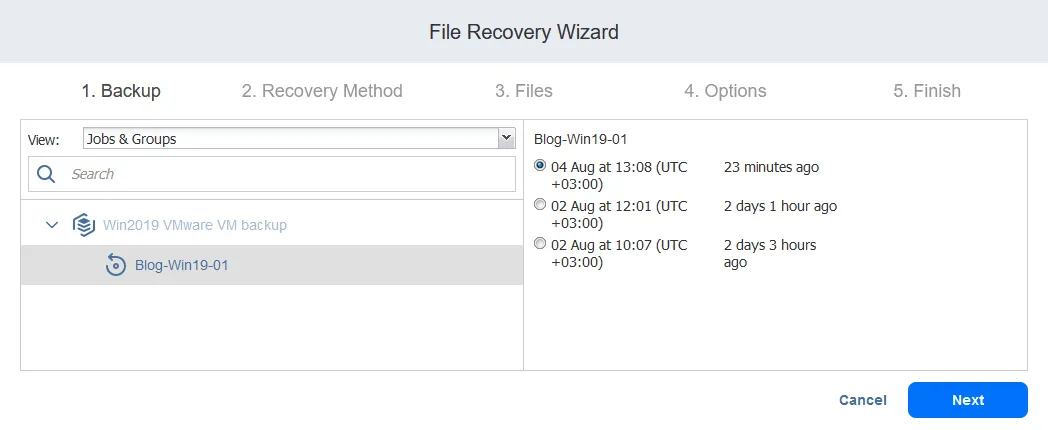 Une fois que vous avez sélectionné le point de récupération et que vous avez continué, le point de récupération sera préparé pour la récupération de fichiers.

- Méthode de récupération. Sélectionnez comment vous souhaitez récupérer les fichiers de récupération. Il existe trois options de récupération :
- Télécharger dans le navigateur ou envoyer par adresse e-mail
- Récupération sur le serveur suivant
- Récupération vers un partage de fichiers
Examinons le déroulement des opérations pour chaque option de récupération de fichiers.
Option 1 : Télécharger les fichiers dans un navigateur ou les envoyer par adresse e-mail
Lorsque vous cliquez sur Télécharger dans le navigateur ou envoyer par adresse e-mail dans la méthode de récupération, vous pouvez sélectionner un transporteur proxy (le composant de la solution responsable des transferts de données) ou continuer sans celui-ci.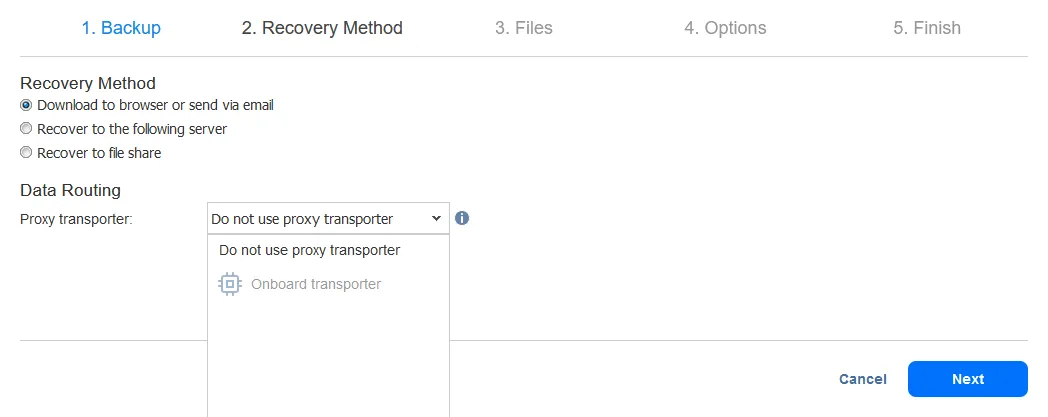
- Fichiers. L’interface NAKIVO Backup & Replication vous permet de parcourir les disques durs/partitions.


- Options. Sélectionnez l’un des deux types de récupération :
- Télécharger
- Transférer par e-mail Sélectionnez le type de récupération souhaité.

- Si vous choisissez de télécharger le fichier et cliquez sur le bouton de récupération, un fichier .zip sera créé et téléchargé dans votre navigateur Web. Ce fichier contiendra les fichiers sélectionnés dans l’assistant de récupération de fichiers. Une fois le téléchargement terminé, extrayez le contenu de l’archive et placez les fichiers de récupération à l’emplacement souhaité.Avertissement : Warten jusqu’à ce que le téléchargement du fichier commence avant de quitter l’assistant.
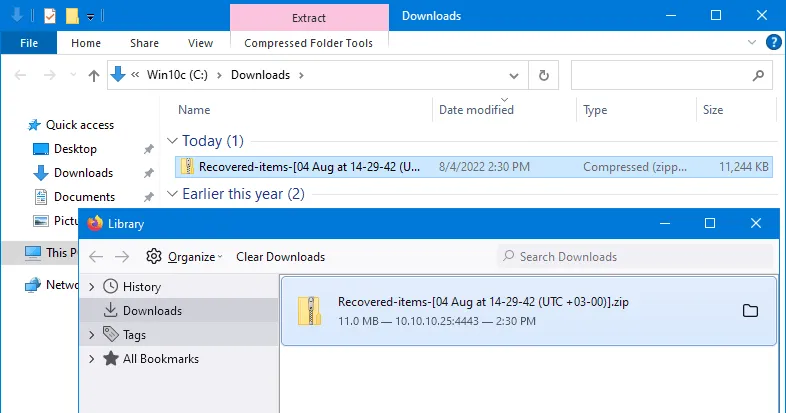
- Si vous choisissez l’option Transférer par adresse e-mail, une boîte de dialogue s’affiche, vous permettant d’indiquer les destinataires des fichiers de récupération. Notez que vous disposez des pièces jointes contenant les fichiers que vous avez sélectionnés dans l’assistant de récupération de fichiers. Il suffit d’appuyer sur Récupération pour envoyer les fichiers récupérés.


- Terminer. Warten jusqu’à ce que le processus de récupération de fichiers soit terminé. Vous pouvez afficher la progression de la récupération de fichiers dans l’onglet activités. Après avoir récupéré les fichiers, fermez l’Assistant de récupération de fichiers.
Option 2 : Récupération des fichiers sur un serveur spécifique
Si vous avez cliqué sur Récupérer vers le serveur suivant dans la méthode de récupération, vous devez sélectionner les paramètres du serveur de récupération.
- Serveur de récupération: sélectionnez un serveur ou une machine virtuelle (from l’inventaire) sur lequel/laquelle vous souhaitez récupérer les fichiers.
- Nom d’hôte ou adresse IP du serveur: entrez l’adresse IP de la machine de destination si elle n’est pas détectée automatiquement.
- Nom d’utilisateur: entrez un nom d’utilisateur pour le compte disposant des privilèges administratifs afin d’avoir les autorisations nécessaires pour écrire les fichiers de récupération.
- Mot de passe: Entrez le mot de passe pour ce compte utilisateur.
Cliquez sur Connexion de test pour vous assurer que vous avez saisi les paramètres corrects pour la machine cible afin de procéder à la récupération des fichiers. Dans cette procédure pas à pas, nous effectuons la récupération des fichiers sur un serveur Windows fonctionnant sur une machine virtuelle VMware.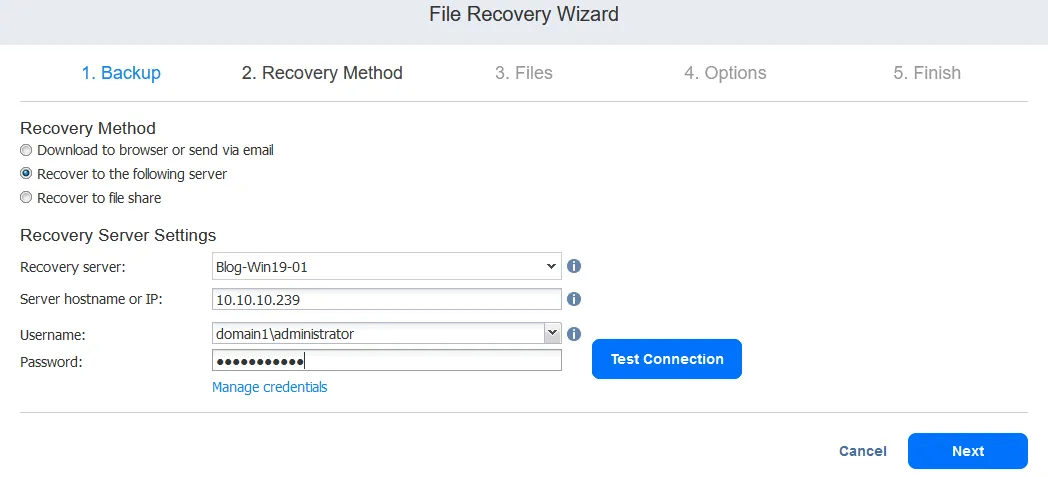 Une fois que vous avez réussi le test de connexion, lisez le message de notification et passez à l’étape suivante.
- Fichiers. Pour l’étape 3 de l’assistant de récupération de fichiers, suivez les mêmes actions que celles décrites pour la première méthode de récupération de fichiers.

- Options. Sélectionnez les options de récupération de fichiers. Toutes les options disponibles sont répertoriées ci-dessous :
- Type de récupération: récupération vers l’emplacement d’origine ou vers un emplacement personnalisé.
- Type d’emplacement: choisissez un dossier local sur le serveur de récupération ou un partage CIFS/NFS.
- Chemin d’accès au dossier local: entrez le chemin d’accès à l’emplacement requis en fonction du type d’emplacement sélectionné.
- Comportement de remplacement
- Renommer l’élément de récupération si cet élément existe
- Ignorer l’élément de récupération s’il existe
- Remplacer l’élément d’origine s’il existe
Nous souhaitons procéder à la récupération des fichiers vers un emplacement personnalisé qui est un dossier local sur un serveur de récupération (C:TempRecovery). Vous pouvez saisir le chemin d’accès manuellement ou cliquer sur Parcourir et sélectionner le dossier souhaité.Notre machine virtuelle source (dont nous utilisons la sauvegarde à sauvegarder pour la récupération des fichiers) comporte trois partitions de disque. Nous montons une sauvegarde VM sur cette machine fonctionnant sur un hôte ESXi et voyons les trois partitions de la VM et trois partitions similaires montées from la sauvegarde VM. Au total, nous voyons six partitions, comme le montre la capture d’écran ci-dessous.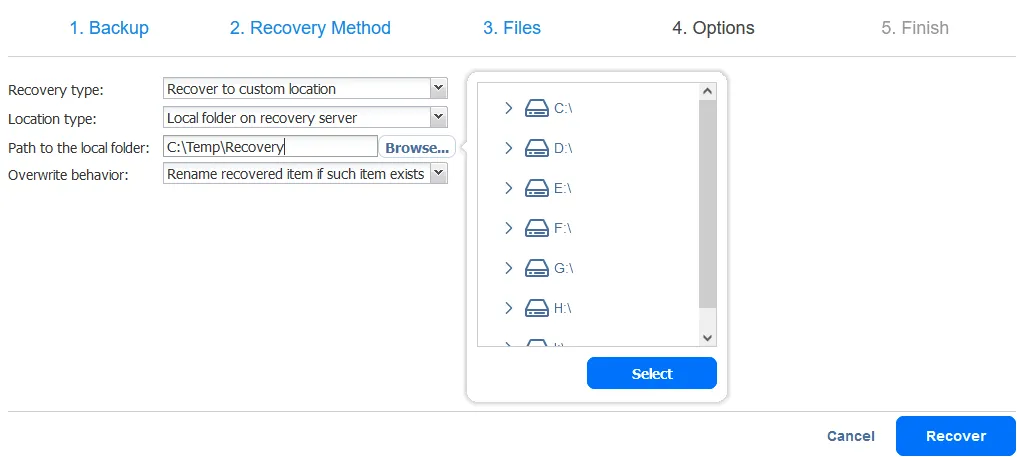 Si nous ouvrons l’interface utilisateur de la machine Windows cible, nous voyons les mêmes partitions de disque (volumes montés) dans l’Explorateur Windows. En effet, l’initiateur iSCSI de notre machine Windows monte les disques virtuels from la sauvegarde en tant que cibles iSCSI. Nous pouvons également parcourir les fichiers sur les disques montés sur cette machine.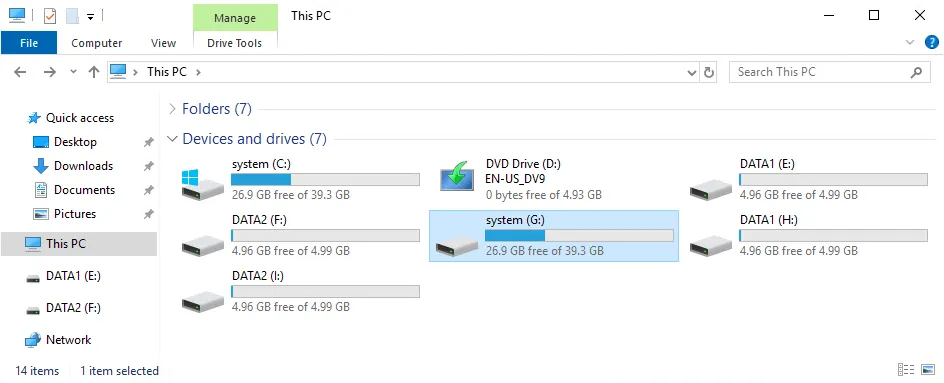
- Terminer. Warten que la récupération de fichiers à l’aide de la deuxième méthode (Récupérer sur le serveur suivant) soit terminée.
Option 3 : Récupération de fichiers vers un partage de fichiers
Si vous avez sélectionné Récupérer vers un partage de fichiers dans la méthode de récupération, vous devez sélectionner le transporteur proxy ( comme mentionné précédemment, le transporteur est le composant de la solution responsable des transferts de données).
- Dans la section Routage des données, sélectionnez si vous souhaitez utiliser un transporteur proxy.
- Configurer les paramètres de partage de fichiers.
- Type de partage: CIFS ou NFS
- Chemin d’accès au partage de fichiers: entrez le chemin d’accès complet au partage de fichiers à partir de l’adresse IP ou du nom d’hôte de votre serveur de fichiers.
- Type d’identifiants de connexion: saisissez le mot de passe et la clé privée. Si vous utilisez des identifiants de connexion avec un mot de passe, entrez les identifiants de connexion du compte utilisateur disposant des autorisations nécessaires pour écrire des fichiers sur le partage de fichiers sélectionné.
Cliquez sur « Connexion de test ». Si vous réussissez le test, passez à l’étape suivante.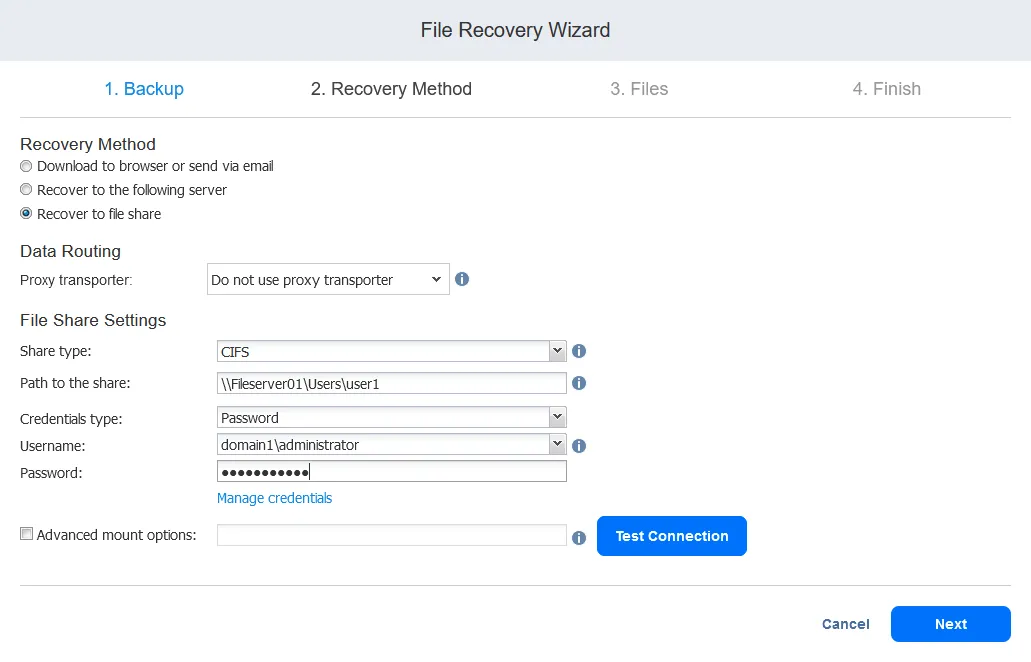
- Fichiers. Sélectionnez les fichiers pour la récupération, comme indiqué pour les deux options précédentes.
- Terminer. Warten, jusqu’à ce que le processus de récupération soit terminé.
Réflexions
La restauration de fichiers from sauvegardes vous permet de gagner du temps lorsque vous devez restaurer des fichiers supprimés ou corrompus sans avoir à restaurer l’ensemble des données from une sauvegarde. Cette approche consistant à ne restaurer que les fichiers nécessaires vous permet de gagner du temps lors de la récupération des données et d’éviter les temps d’arrêt de la machine sur laquelle vous restaurez les fichiers. N’oubliez pas d’effectuer régulièrement des sauvegardes de données afin d’être prêt à procéder à la récupération de fichiers ou à la récupération complète de machines en cas de besoin. La solution NAKIVO vous permet de pour sauvergarder et de restaurer des serveurs Windows et Linux ainsi que des VMs VMware vSphere et Microsoft Hyper-V. Téléchargez NAKIVO Backup & Replication Édition Free et soyez prêt pour la récupération. 


