Comment configurer Windows Server pour le partage de fichiers
Si vous souhaitez configurer l’accès aux fichiers sur le réseau pour un ou plusieurs utilisateurs, vous devez configurer le partage de fichiers sur l’ordinateur sur lequel ces fichiers sont stockés. Une méthode courante pour le déploiement d’une ressource partagée pour le stockage de fichiers consiste à configurer un partage de fichiers Windows. Dans ce cas, il s’agit d’un partage SMB Windows, qui peut être configuré sur n’importe quelle version de Windows.Cet article de blog explique comment configurer un partage de fichiers Windows sur Windows Server 2019 afin de permettre à plusieurs utilisateurs d’accéder à ce partage.
Qu’est-ce qu’un partage de fichiers ?
Un partage de fichiers est un répertoire sur un ordinateur, un serveur ou une machine virtuelle qui contient des fichiers et des répertoires accessibles à d’autres utilisateurs via le réseau par l’intermédiaire de l’un des protocoles de partage de fichiers pris en charge. Un partage de fichiers peut être configuré sur n’importe quel système d’exploitation prenant en charge le protocole de partage de fichiers approprié, par exemple SMB ou NFS. Nous avons déjà abordé le Protocole SMB et ses dialectes.Les versions Windows client (Windows XP, 7, 8, 10, etc.) et serveur (Windows Server 2003, 2008, 2012, 2016, 2019, etc.) prennent en charge le partage de fichiers Windows via le protocole SMB. Cependant, les versions Windows Server offrent davantage de fonctionnalités que les versions client. Par exemple, le nombre maximal de connexions simultanées. Récemment, nous avons comparé un serveur de fichiers et NASDans cet article, nous vous expliquerons comment configurer un serveur pour le partage de fichiers sous Windows, ou en d’autres termes, comment configurer un serveur de fichiers.
Notre environnement Windows Server
Nous configurons un partage SMB Windows dans Windows Server 2019 qui se trouve dans un groupe de travail. Le principe de configuration pour les machines Windows dans un domaine Active Directory est identique, mais vous devez spécifier (déterminer) les utilisateurs du domaine et les utilisateurs locaux sur les ordinateurs lors de la configuration des autorisations de partage.Les paramètres de notre serveur de fichiers Windows sont les suivants :
- Adresse IP : 192.168.101.209
- Nom de l’ordinateur : Win2019
Le processus décrit dans cet article peut être utilisé pour les anciennes versions de Windows Server. En ce qui concerne les versions client de Windows, vous pouvez généralement suivre le même processus de partage de fichiers Windows pour les éditions supérieures telles que Windows XP Pro, Windows 7 Ultimate, Windows 10 Pro, etc. Cependant, veuillez noter qu’il peut y avoir certaines limitations.
Création d’utilisateurs et de groupes
Tout d’abord, nous devons créer des utilisateurs. Il est techniquement possible d’utiliser les comptes utilisateurs existants dans Windows pour le partage de fichiers, mais cette approche n’est pas recommandée pour des raisons de sécurité. C’est pourquoi nous n’utiliserons pas les comptes administrateur et utilisateur existants pour configurer un partage de fichiers Windows, et nous ne fournirons pas ces identifiants de connexion aux utilisateurs accédant au partage.Nous allons créer des comptes spéciaux pour les utilisateurs qui ont besoin d’accéder au serveur de partage de fichiers. Si le nom d’utilisateur et le mot de passe d’un serveur de fichiers sont identiques à ceux d’un utilisateur sur un ordinateur client distant pour la connexion Windows, les identifiants de connexion ne sont pas demandés lors de l’accès à un partage SMB Windows. Cette fonctionnalité rend l’accès à un partage de fichiers plus pratique pour les utilisateurs et optimal pour les administrateurs.Ouvrez le Gestion informatique fenêtre, que vous pouvez accéder par le fait de vous rendre sur Gestionnaire de serveur > Outils > Gestion informatique. Vous pouvez également simplement exécuter la commande compmgmt.msc commande dans CMD. Remarque : Dans un domaine Active Directory, vous devez ouvrir le Utilisateurs et ordinateurs Active Directory fenêtre sur un contrôleur de domaine pour créer des utilisateurs et des groupes de domaine. Vous pouvez le faire par exécution dsa.msc dans la ligne de commande ou dans l’invite Exécuter (Win+R). Utilisez Utilisateurs et ordinateurs Active Directory au lieu de Gestion informatique sur un contrôleur de domaine.
Création d’utilisateurs
- Dans le Gestion informatique Fenêtre qui s’ouvre (également appelée collection de composants logiciels enfichables Microsoft Management Console), accédez à Outils système > Utilisateurs et groupes locaux > Utilisateurs.
- Après avoir sélectionné Utilisateurs, cliquez avec le bouton droit dans l’espace vide du volet droit, puis cliquez sur Nouvel utilisateur dans le menu contextuel.

- Entrez un nom d’utilisateur, qui sera utilisé pour l’authentification de l’utilisateur lors de l’accès à un partage de fichiers Windows. N’oubliez pas que ce compte peut également être utilisé pour se connecter à la machine Windows Server actuelle. Le nom de notre utilisateur est utilisateur1.
- Si votre serveur de fichiers est membre d’un domaine, les comptes d’utilisateurs de domaine créés peuvent être utilisés pour se connecter aux ordinateurs du domaine.
- Entrez un mot de passe et confirmez-le.
- Cliquez Créer
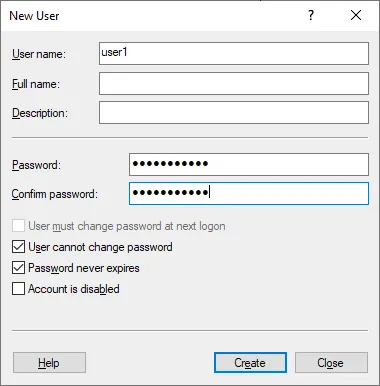
- Nous créons d’autres utilisateurs de la même manière. Les utilisateurs que nous créons pour accéder au serveur de partage de fichiers sont les suivants :
- utilisateur1, utilisateur2, utilisateur3, utilisateur4
- utilisateur11, utilisateur12, utilisateur13, utilisateur14
Création de groupes
Lorsque vous devez configurer l’accès avec les mêmes paramètres pour plusieurs utilisateurs, il est plus pratique de gérer des groupes d’utilisateurs.Nous créons deux groupes dans notre exemple de configuration de serveur de partage de fichiers :
- Groupe_A – pour fournir un accès complet au partage de fichiers (lecture, écriture, modification). Le groupe contient les membres suivants : utilisateur1, utilisateur2, utilisateur3, utilisateur4.
- Groupe_B – pour fournir un accès en lecture seule au partage. Le groupe contient les membres suivants : utilisateur11, utilisateur12, utilisateur13, utilisateur14.
Vous pouvez créer un groupe, ajouter des utilisateurs à ce groupe et configurer l’accès à un partage SMB Windows pour un groupe plutôt que d’ajouter chaque utilisateur séparément dans la configuration du partage et de configurer manuellement les mêmes paramètres pour chaque utilisateur.Pour créer un nouveau groupe :
- Clic droit Groupes dans le Gestion informatique fenêtre et cliquez sur Nouveau groupe dans le menu contextuel.

- Entrez un nom de groupe (qui est Groupe_A dans notre cas) dans le Nouveau groupe fenêtre (voir la capture d’écran ci-dessous).
- Cliquez Ajouter pour ajouter des utilisateurs au groupe.
- Dans le Sélectionner les utilisateurs fenêtre, entrez un nom d’utilisateur tel que utilisateur1, puis cliquez sur Vérifier les noms. Lorsque le nom d’utilisateur est saisi correctement, ce nom d’utilisateur est souligné et affiché sous forme de nom complet (NomOrdinateurNom d’utilisateur ou NomDeDomaineNom d’utilisateur). Pour continuer à ajouter des utilisateurs, appuyez sur Espace ou ajouter point-virgule et entrez le nom d’utilisateur suivant, puis cliquez sur Vérifier les noms, etc.
Si vous souhaitez définir l’accès pour un compte utilisateur local créé sur l’ordinateur qui est membre d’un domaine, entrez manuellement le nom d’utilisateur complet, comme suit : NomOrdinateurNomUtilisateur. Vous pouvez également entrer le nom complet d’un utilisateur du domaine.
- Après avoir saisi tous les noms d’utilisateur nécessaires et les avoir vérifiés, cliquez sur OK pour enregistrer les paramètres et fermer le Sélectionner les utilisateurs fenêtre.
- Cliquez Créer dans le Nouveau groupe fenêtre pour terminer la création du groupe.

Configuration du partage de fichiers Windows
Une fois que nous avons créé les utilisateurs et les groupes nécessaires, nous pouvons passer à la configuration du partage de fichiers Windows.
- Sélectionnez le répertoire que vous souhaitez partager ou sélectionnez un nouveau répertoire. Dans notre exemple, nous créons un nouveau répertoire dont le chemin d’accès est le suivant :
E:\share
- Cliquez avec le bouton droit sur ce répertoire (dossier) et, dans le menu contextuel, cliquez sur Propriétés.

Configuration des autorisations de partage
- Sélectionnez le Partage onglet dans le répertoire Propriétés fenêtre et cliquez sur le Partage avancé bouton.
- Sélectionnez le Partager ce dossier case à cocher dans le Partage avancé fenêtre et cliquez sur Permissions.
Vous pouvez voir que tout le monde peut lire le contenu du dossier partagé par défaut. Tout le monde est le groupe par défaut qui contient tous les utilisateurs de l’ordinateur actuel. Dans notre exemple, nous sélectionnons Tout le monde et cliquez Enlever car nous devons créer une configuration personnalisée.
- Cliquez Ajouter pour ajouter les utilisateurs et groupes nécessaires afin de configurer leur accès au partage SMB Windows.

- Le Sélectionner des utilisateurs ou des groupes La fenêtre est ouverte.
- Entrez le nom des utilisateurs et des groupes pour lesquels vous souhaitez configurer l’accès. Dans notre cas, nous entrons Groupe_A.
- Cliquez Vérifier les noms comme vous l’avez fait lors de l’ajout d’utilisateurs à un groupe. Un nom saisi est souligné et affiché dans son format complet si le nom est correct (et existe). Vous pouvez saisir plusieurs noms d’utilisateurs ou de groupes si nécessaire.
- Cliquez OK pour enregistrer les paramètres et fermer cette fenêtre.

- Nous pouvons voir Groupe_A dans la liste des noms de groupes ou d’utilisateurs dans le Permissions fenêtre pour notre dossier de partage.
- Sélectionnez cet utilisateur/groupe (Groupe_A dans notre cas) et sélectionnez le Autoriser le contrôle total case à cocher.

- Ensuite, nous ajoutons Groupe_B tout comme nous avons ajouté Groupe_A. Conservons les autorisations de partage en lecture seule pour Groupe_B.
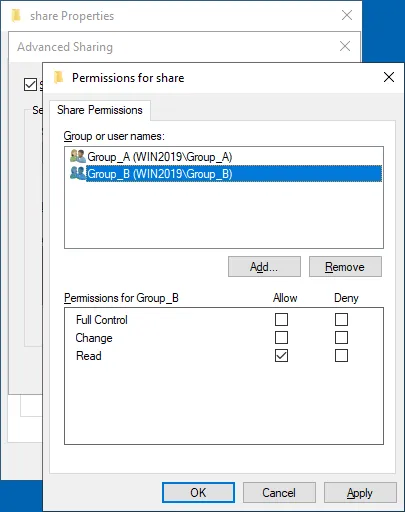
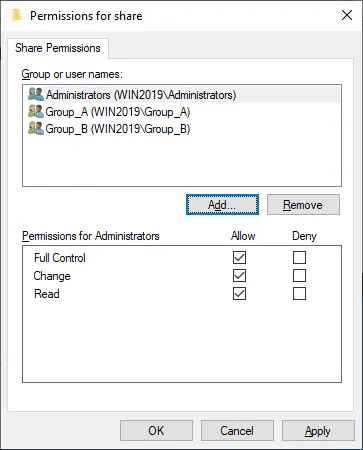
- Nous ajoutons également le Administrateurs groupe et activez l’accès complet aux administrateurs. (Si un ordinateur est membre d’un domaine, vous pouvez utiliser le Administrateurs de domaine groupe).
- Cliquez OK pour enregistrer les autorisations pour le partage de fichiers Windows et fermer le Permissions fenêtre.
Définition des autorisations du système de fichiers
Nous avons maintenant configuré les autorisations de partage de fichiers pour le dossier partagé. En outre, nous devons configurer les autorisations du système de fichiers pour ce dossier afin de définir les droits d’accès appropriés pour les utilisateurs. NTFS est le système de fichiers que nous utilisons sur les volumes Windows.
- Sélectionnez le La sécurité onglet dans le Propriétés fenêtre pour le dossier de partage. Les autorisations NTFS par défaut sont définies pour CRÉATEUR PROPRIÉTAIRE, SYSTÈME, Administrateurs et Utilisateurs.
- Cliquez Modifier pour définir les autorisations d’accès à un dossier au niveau du système de fichiers.
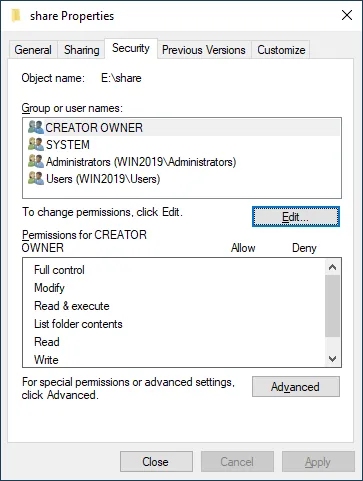
- Comme vous pouvez le constater, les utilisateurs dans le Utilisateurs Le groupe a un accès en lecture à ce dossier par défaut.
- Cliquez Ajouter pour ajouter le groupe ou l’utilisateur requis et définir leurs autorisations au niveau du système de fichiers.

- Le Sélectionner des utilisateurs ou des groupes La fenêtre s’ouvre.
- Entrez le nom de l’utilisateur ou du groupe que vous souhaitez ajouter (Groupe_A dans notre cas).
- Cliquez Vérifier les noms.
- Frapper OK pour enregistrer les paramètres.

- Sélectionner Groupe_A dans la liste des utilisateurs et des groupes. Sélectionnez le Autoriser le contrôle total case à cocher pour accorder un accès complet à Groupe_A.

- Ajouter Groupe_B tout comme vous avez ajouté Groupe_A.
- Nous conservons les autorisations par défaut, qui comprennent Lire & Exécuter, Afficher le contenu du dossier, et Lire pour Groupe_B.
- Cliquez OK dans le Permissions fenêtre. Cliquez sur OK dans le dossier de partage Propriétés fenêtre.
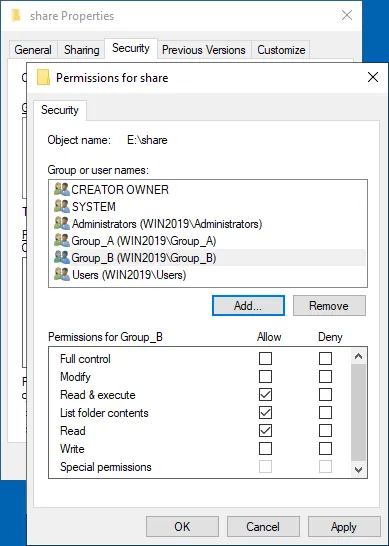 Nous avons configuré les autorisations de partage et les autorisations du système de fichiers pour le dossier partagé. De la même manière, vous pouvez créer d’autres partages sur les serveurs de partage de fichiers.
Accéder à un partage SMB Windows
Les utilisateurs peuvent désormais accéder au partage de fichiers Windows (partage SMB) depuis leur ordinateur.Pour accéder au partage SMB Windows depuis un autre ordinateur, ouvrez Explorateur Windows (cliquez sur le Mon ordinateur ou Ce PC icône) et entrez l’adresse réseau du serveur de fichiers dans la barre d’adresse au format : Adresse IP du serveur ou \Nom-du-serveurNous entrons le chemin d’accès :\192.168.101.209Nous accédons à ce partage de fichiers à partir d’un ordinateur Windows après nous être connectés en tant que utilisateur1.Nous pouvons voir un dossier partagé portant le nom partage sur notre serveur de partage de fichiers. Double-cliquez sur le dossier partagé pour accéder à son contenu. Nous voyons les fichiers dans le dossier partagé. Notre utilisateur1 est membre de Groupe_A et dispose d’un accès complet au contenu du dossier partagé. Cet utilisateur peut écrire, modifier et supprimer des fichiers dans ce dossier partagé.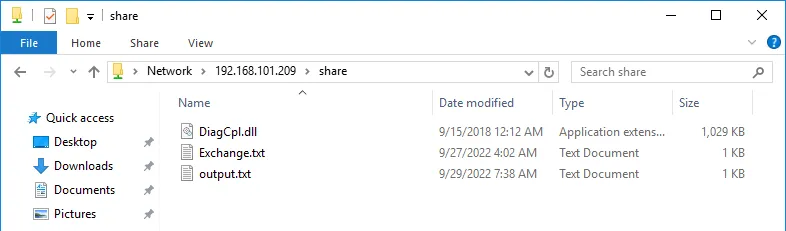
Comment créer un partage de fichiers caché
Le processus de création d’un partage SMB Windows masqué est identique. La différence réside dans le nom du partage de fichiers. Ajoutez le suffixe $ caractère à la fin d’un nom de partage pour masquer ce répertoire partagé, par exemple, share_h$Un partage de fichiers masqué n’apparaît pas lorsque vous parcourez un serveur de fichiers sur le réseau en ajoutant l’adresse IP ou le nom du serveur (\192.168.101.209 ou \Serveur2019, par exemple). Pour accéder à un partage de fichiers caché, vous devez entrer le chemin d’accès complet au partage, par exemple :\192.168.101.209share_h$
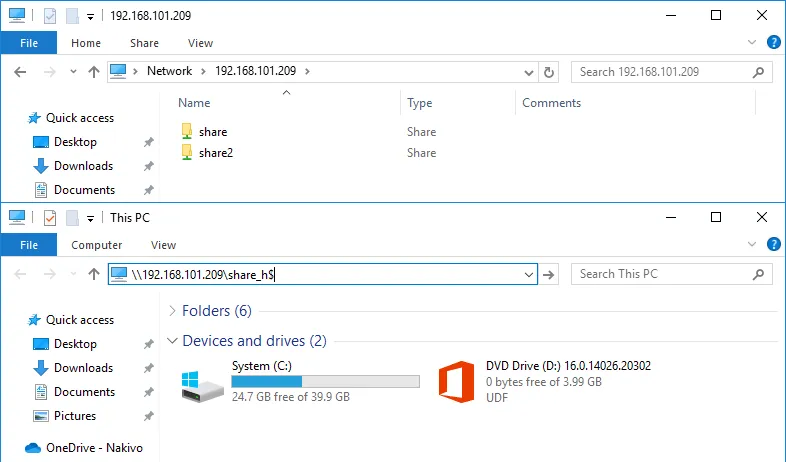 Remarque : Il existe des partages cachés créés par défaut dans Windows à des fins système et pour l’accès administratif.
- C$ pour un volume système et des partages similaires pour chaque volume de disque
- Admin$ – accès au %SystemRoot% répertoire (généralement C:Windows)
- IPC$ – IPC distant utilisé dans les canaux nommés
Paramètres de partage avancés
Il existe des paramètres de partage avancés dans le Centre Réseau et partage de l’interface graphique Windows.Pour accéder à ces paramètres, rendez-vous dans Panneau de configuration > Centre de mise en réseau et de partage > Paramètres de partage avancés.Si vous souhaitez rendre un ordinateur Windows visible sur le réseau lors du partage de fichiers et permettre aux utilisateurs d’accéder aux ressources partagées, sélectionnez les options suivantes dans le profil réseau que vous utilisez :
- Activer la découverte du réseau
- Activer le partage de fichiers et d’imprimantes
Ces paramètres ont une incidence sur les paramètres du pare-feu Windows afin d’autoriser le trafic ICMP et SMB.Les ports TCP 445 et 139 doivent être ouverts dans le pare-feu du serveur pour permettre le partage de fichiers. Assurez-vous que le Partage de fichiers et d’imprimantes (SMB-In) La règle dans le pare-feu Windows est activée pour éviter tout problème. Notez que le Serveur Le service doit être exécuté sous Windows pour permettre le partage de fichiers Windows.
Comment mapper un lecteur réseau
Comme mentionné ci-dessus, les utilisateurs peuvent entrer le chemin d’accès au partage pour accéder aux fichiers et dossiers partagés. Il est également possible de créer des raccourcis vers les dossiers partagés. Cependant, cette méthode peut ne pas être la plus pratique pour certains utilisateurs. Dans ce cas, vous pouvez mapper un partage de fichiers en tant que lecteur réseau et accéder à ce lecteur réseau dans Mon ordinateur ou Ce PC (Explorateur Windows) comme vous le feriez pour accéder aux volumes du disque local.Procédez comme suit pour mapper un lecteur réseau :
- Accédez au serveur de partage de fichiers dans l’Explorateur Windows comme expliqué ci-dessus. Entrez le nom du serveur ou l’adresse IP dans la barre d’adresse, par exemple : \192.168.101.209
- Warten, bis die Liste der gemeinsamen Ordner angezeigt wird. Sie müssen möglicherweise einen Namen des Nutzers und einen Mot-de-passe eingeben, wenn die identifiants de connexion auf dem Client und auf dem Server nicht übereinstimmen.
- Cliquez avec le bouton droit sur le dossier de partage que vous souhaitez connecter en tant que lecteur réseau, puis cliquez sur Mapper le lecteur réseau.

- Définissez les paramètres du lecteur réseau pour le dossier partagé dans la fenêtre ouverte.
- Sélectionnez une lettre de lecteur, par exemple, H :
- Le chemin d’accès au dossier de partage a été sélectionné automatiquement.
- Se reconnecter lors de la connexion – le dossier de partage est connecté automatiquement lorsqu’un utilisateur se connecte à Windows sur un ordinateur client.
- Se connecter à l’aide d’autres identifiants de connexion – Utilisez cette option si les identifiants de connexion du compte utilisateur que vous utilisez pour vous connecter à un ordinateur client ne correspondent pas à ceux du compte utilisateur configuré sur le serveur de fichiers pour accéder au partage de fichiers. Un cas d’utilisation possible consiste à utiliser les identifiants de connexion d’un utilisateur disposant de plus d’autorisations que l’utilisateur actuellement connecté.
- Frapper Terminer pour enregistrer les paramètres et fermer cette fenêtre.

Vous pouvez désormais voir le lecteur réseau mappé dans l’Explorateur Windows et l’utiliser pour accéder au dossier sur le serveur de partage de fichiers (serveur de fichiers).
Comment vérifier le statut du partage SMB Windows
La configuration d’un partage de fichiers Windows est l’étape principale de la mise en place d’un serveur de fichiers. Cependant, vous devez savoir comment effectuer la surveillance des ressources partagées, notamment les dossiers partagés, l’état de la connexion et les fichiers ouverts. Ces informations sont également utiles pour le dépannage.Vous pouvez obtenir le statut du partage de fichiers Windows dans le Gestion informatique fenêtre, que vous pouvez accéder par l’exécution de la commande compmgmt.msc commande dans CMD.Allez à Outils système > Dossiers de partage dans le Gestion informatique fenêtre. Vous y trouverez trois éléments : Partages, Séances, et Fichiers ouverts.
- PartagesCet élément vous montre tous les dossiers partagés sur l’ordinateur Windows actuel, y compris les partages cachés.
- SéancesCet élément affiche toutes les sessions actives en indiquant les utilisateurs connectés, les ordinateurs et la durée de connexion.
- Fichiers ouvertsAffiche les fichiers stockés dans les dossiers partagés qui sont ouverts et dans quel mode (lecture/écriture).
Vous pouvez cliquer avec le bouton droit sur l’élément souhaité, tel qu’une session ouverte ou un fichier, et fermer cette session ou ce fichier (déconnecter un utilisateur connecté et enlever le verrouillage du fichier).
Configurer le partage de fichiers Windows dans la ligne de commande
Les actions que nous avons effectuées dans l’interface utilisateur graphique (GUI) pour configurer un partage de fichiers Windows peuvent également être effectuées dans l’interface de ligne de commande (CMD). Savoir comment configurer un partage SMB Windows dans CMD peut vous aider à automatiser le processus de configuration.Configurons un partage de fichiers avec des paramètres identiques à ceux que nous avons configurés précédemment dans l’interface graphique.
- Presse Win+RDans l’invite Exécuter, tapez cmd et frapper Entrer pour ouvrir la ligne de commande Windows.
- Ajoutez un utilisateur en définissant le Nom d’utilisateur et le mot de passe. La syntaxe de la commande est la suivante :
net user username userpassword /addNous ajoutons utilisateur21 dans CMD :
net user user21 Password-21 /add - La commande pour ajouter un groupe est la suivante :
net localgroup groupname /add.Nous ajoutons groupe2 dans ce cas :
net localgroup group2 /add - Ajoutez l’utilisateur au groupe par la commande suivante :
net localgroup groupname username /add.Dans notre cas, nous ajoutons utilisateur21 vers groupe2:
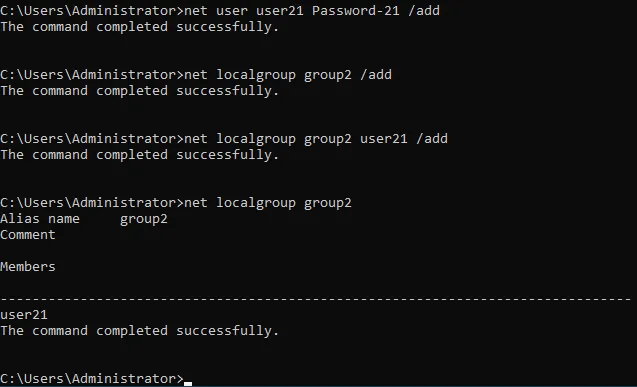
net localgroup group2 user21 /add - Nous devons maintenant créer un nouveau répertoire, que nous partagerons. Nous allons dans le lecteur E : et créer le partager2c répertoire (c signifie ligne de commande ou console pour plus de clarté dans le nom de notre répertoire).
e:md share2c - Affichez le contenu du répertoire pour vous assurer que celui-ci a bien été créé :
dir - Partager le partager2c répertoire par définition du chemin d’accès au dossier, du nom de l’utilisateur ou du groupe et des autorisations pour cet utilisateur ou ce groupe. La syntaxe générale de la commande est la suivante :
net share sharename=folderpath /grant:username, permissions.Les autorisations peuvent être lire, changer, ou completDans notre cas, la commande exacte est :
net share share2c=e:\share2c /grant:group2,full.Nous accordons toutes les autorisations à groupe2.

- Définissez les autorisations NTFS pour le dossier partagé avec
icacls. - Nous avons attribué toutes les autorisations au groupe 2 pour le répertoire E:share2c :
icacls \"E:\share2c\" /grant group2:(OI)(CI)F /TVous pouvez voir comment ces paramètres appliqués dans la ligne de commande sont affichés dans l’interface graphique dans la capture d’écran ci-dessous.

- Vérifiez le statut du partage de fichiers Windows.
- Vérifier les partages de fichiers existants :
net share - Afficher les sessions ouvertes par les utilisateurs connectés aux partages :
net sessions - Afficher les fichiers ouverts par les utilisateurs sur le réseau :
net files
- Commandes utiles pour gérer les partages de fichiers Windows actifs.
- Fermez les fichiers ouverts par les utilisateurs en définissant l’identifiant du fichier (l’identifiant s’affiche avec la commande net files que vous pouvez voir dans la capture d’écran ci-dessus) :
net file id /close - Liste des sessions ouvertes pour le nom d’ordinateur approprié :
net session \\ComputerName - Déconnecter les connexions SMB entrantes pour la machine sélectionnée :
net session \\ComputerName /delete - Connectez-vous à un partage de fichiers et mappez-le en tant que lecteur réseau à l’aide des identifiants de connexion utilisés pour vous connecter :
net use H: \\FileServer\SharedFolderSi un partage de fichiers contient des espaces, vous devez mettre le chemin d’accès entre guillemets (« chemin d’accès »).
- La commande alternative :
pushd \\FileServer\SharedFolder
Conclusion
La configuration d’un serveur pour le partage de fichiers n’est pas difficile, en particulier sur Windows Server 2019. N’oubliez pas qu’avec l’accès accordé à plusieurs utilisateurs, les fichiers sur les partages SMB Windows ainsi que sur les partages NFS peuvent être corrompus ou supprimés définitivement. Veillez à utiliser une solution dédiée pour sauvegarder les serveurs Windows et les serveurs de partage de fichiers. Le meilleur choix est une solution qui prend en charge plusieurs plateformes, comme NAKIVO Backup & Replication.


