Comment configurer l’emplacement du journal VMware sur ESXi
VMware ESXi est un hyperviseur qui, à l’instar d’autres systèmes d’exploitation et logiciels, génère des fichiers journaux. Nous avons présenté les journaux VMware les plus utiles dans un récent article de blog, et cet article complète la configuration. Après l’installation d’ESXi, les fichiers journaux sont stockés à l’emplacement par défaut. Cependant, vous pouvez modifier l’emplacement des journaux VMware si nécessaire. Cet article de blog explique comment modifier l’emplacement des journaux ESXi dans la ligne de commande et dans l’interface utilisateur graphique (GUI). 
Pourquoi modifier l’emplacement des journaux VMware ?
Les journaux VMware ESXi sont supprimés par défaut après le redémarrage d’un hôte VMware ESXi. Si vous ne souhaitez pas que les journaux VMware ESXi soient supprimés après chaque redémarrage de l’hôte, vous pouvez modifier l’emplacement des journaux VMware sur un hôte VMware ESXi, en remplaçant la partition temporaire par défaut par un stockage persistant, tel qu’un répertoire sur un magasin de données.La première approche pour configurer VMware ESXi afin de stocker les journaux sur un stockage permanent, tel qu’un magasin de données, consiste à configurer un espace scratch persistant. Par défaut, ESXi utilise un système de fichiers en mémoire (tmpfs) pour l’espace scratch, ce qui signifie que les journaux sont perdus lors d’un redémarrage. Cependant, avec un espace scratch persistant, les journaux seront conservés après les redémarrages et stockés sur un magasin de données désigné.La deuxième approche consiste à laisser la configuration de la partition scratch telle quelle, mais à modifier le chemin d’accès pour stocker les fichiers journaux de la partition scratch vers un magasin de données persistant. Nous utilisons cette approche dans notre exemple.Vous pouvez modifier l’emplacement des journaux système VMware ESXi dans la ligne de commande ESXi et dans l’interface graphique, à l’aide de VMware vSphere Client.
Modifier l’emplacement des journaux ESXi à l’aide de la ligne de commande
Procédez comme suit pour modifier l’emplacement des journaux ESXi dans la ligne de commande :
- Commencez par identifier le magasin de données sur lequel vous souhaitez stocker les journaux. Assurez-vous que le magasin de données dispose de suffisamment d’espace libre pour accueillir les fichiers journaux.
- Activez SSH et connectez-vous à l’hôte VMware ESXi. Utilisez un client SSH (par exemple, PuTTY) pour vous connecter à l’adresse IP de gestion de l’hôte VMware ESXi.
- Vérifiez la configuration actuelle du scratch et l’emplacement des journaux VMware. Exécutez la commande suivante pour vérifier la configuration actuelle de stockage des journaux VMware :
esxcli system syslog config getComme vous pouvez le voir dans notre sortie affichée dans la capture d’écran, /scratch/log est la sortie du journal local.

- Vous pouvez également utiliser la commande pour afficher les informations à propos de la configuration scratch actuelle :
vim-cmd hostsvc/advopt/view ScratchConfig.ConfiguredScratchLocation
- Notez l’emplacement actuel du dossier temporaire (par exemple, /tmp/scratch) et s’il utilise la mémoire ou une partition spécifique.
- Créez un répertoire sur le magasin de données. Utilisez la commande suivante pour créer un répertoire sur le magasin de données choisi où vous souhaitez stocker les journaux :
mkdir /vmfs/volumes/<datastore_name>/logRemplacez < nom_du_magasin_de_données > par le nom du magasin de données ( datastore10a dans notre cas).
Dans notre cas, la commande est :
mkdir /vmfs/volumes/datastore10a/log - Définissez le nouvel emplacement pour stocker les journaux VMware. Vous pouvez définir un répertoire sur un magasin de données de l’hôte VMware ESXi local ou distant à l’aide de la commande suivante :
esxcli system syslog config set --logdir=/vmfs/directory/path --loghost='tcp://hostname:514'Nous avons défini le répertoire récemment créé sur Datastore10a sur notre hôte VMware ESXi local comme nouvel emplacement pour stocker les journaux VMware à l’aide de la commande :
esxcli system syslog config set --logdir=/vmfs/volumes/Datastore10a/logSi vous voyez une erreur telle que « Logdir doit exister et être un répertoire », si le répertoire requis existe déjà, essayez d’utiliser l’UUID du magasin de données (partition) au lieu d’un nom de magasin de données facile à comprendre. La façon la plus simple de vérifier l’UUID du magasin de données est d’aller dans le répertoire du magasin de données :
cd /vmfs/volumes/Datastore10a/Consultez le chemin d’accès du répertoire actuel, où vous devriez voir l’UUID du magasin de données (partition). Dans notre cas, l’UUID de datastore10a est 609a545a-50d29185-ffbb-000c293004f2.
Exécutez la commande pour définir le nouvel emplacement du journal en utilisant l’UUID du magasin de données au lieu du nom du magasin de données dans le chemin d’accès :
esxcli system syslog config set --logdir=/vmfs/volumes/609a545a-50d29185-ffbb-000c293004f2/logLa commande a été exécutée avec succès.

- Rechargez syslog pour appliquer les nouveaux paramètres et commencez à écrire les journaux dans un emplacement persistant qui est un répertoire sur le Magasin de données :
esxcli system syslog reload
Après le rechargement, ESXi stockera ses journaux dans le répertoire spécifié sur le magasin de données désigné. Cela garantit la conservation des journaux après les redémarrages et offre une solution de stockage plus permanente et plus fiable pour les fichiers journaux.
Modification de l’emplacement des journaux ESXi à l’aide de VMware vSphere Client
Procédez comme suit pour modifier l’emplacement des journaux ESXi dans l’interface graphique vCenter à l’aide de VMware vSphere Client :
- Sélectionnez la vue Hôtes et clusters et sélectionnez l’hôte ESXi requis dans le volet de navigation (situé à gauche de l’interface).
- Cliquez sur l’onglet Configurer , puis sur Paramètres du système avancés dans la section Système du volet de configuration.
- Recherchez la clé Syslog.global.logDir à configurer. Dans notre cas, l’emplacement de cette clé se trouve à la page 31.
Cliquez sur Modifier pour modifier la valeur de la clé Syslog.global.logDir .

- Une nouvelle fenêtre permettant de modifier les paramètres du système avancés s’ouvre.
Remplacez la valeur par défaut /scratch/log par la valeur personnalisée, qui peut être un répertoire de votre magasin de données, puis cliquez sur OK pour enregistrer les paramètres.

Modification de l’emplacement du journal ESXi dans VMware Host Client
Si vous ne disposez pas de vCenter Server ou si vous utilisez un hôte VMware ESXi autonome, vous pouvez modifier l’emplacement des journaux ESXi dans VMware Host Client :
- Entrez l’adresse IP d’un hôte VMware ESXi dans un navigateur Web et connectez-vous à VMware Host Client.
- Accédez à Hôte > Gérer > Système > Paramètres avancés .
- Recherchez la clé Syslog.global.logDir dans la liste des options.
- Sélectionnez la clé Syslog.global.logDir et cliquez sur l’option Modifier .
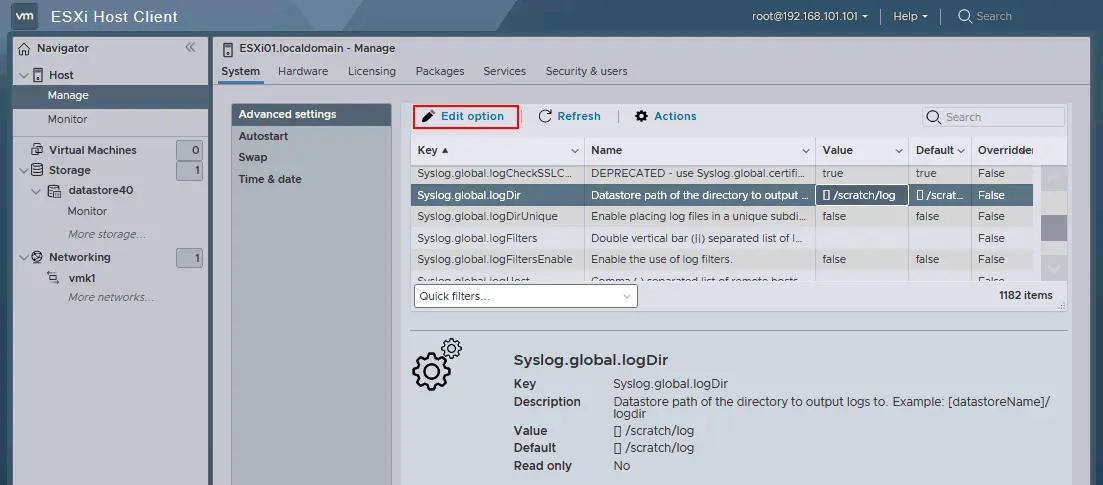
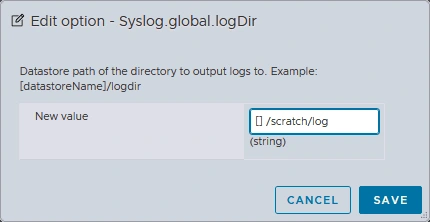
- Entrez une nouvelle valeur pour l’emplacement du journal ESXi dans le champ approprié et cliquez sur Save .
Comment modifier l’emplacement du journal ESXi dans PowerCLI
Si vous aimez vSphere PowerCLI , qui est une interface de ligne de commande basée sur Windows PowerShell, vous pouvez envisager les méthodes suivantes pour modifier l’emplacement du journal de l’hôte VMware ESXi. Il existe trois scénarios possibles.
Modifier l’emplacement du journal ESXi sur un hôte autonome
- Ouvrez PowerCLI et connectez-vous à un serveur ESXi avec des identifiants de connexion administratifs :
Connect-VIServer -Server <ESXiHostIPAddress> -User <Username> -Password <Password> - Définissez le nouvel emplacement du journal ESXi dans PowerCLI :
Set-VMHostAdvancedConfiguration -VMHost <HostNameOrIPAddress> -Name "Syslog.global.logDir" -Value "[<DatastoreName>] <Path>"Remplacez <DatastoreName> du magasin de données dans lequel vous souhaitez stocker les journaux et < Path > par le nouveau chemin d’accès au répertoire pour les journaux.
Modification de l’emplacement du journal ESXi pour plusieurs hôtes ESXi sans vCenter
Si vous disposez de plusieurs hôtes ESXi mais qu’ils ne sont pas gérés par vCenter, procédez comme suit :
- Préparez une liste des hôtes ESXi. Créez un fichier texte répertoriant l’adresse IP ou le nom d’hôte de chaque hôte, à raison d’un par ligne (par exemple, hosts.txt ).
- Prenons l’exemple du script PowerCLI permettant de définir l’emplacement des journaux ESXi :
$hosts = Get-Content -Path "C:pathtohosts.txt"foreach ($host in $hosts) {Connect-VIServer -Server $host -User <User> -Password <Password>Set-VMHostAdvancedConfiguration -VMHost $host -Name "Syslog.global.logDir" -Value "[<DatastoreName>] <Path>"Disconnect-VIServer -Server $host -Confirm:$false}Entrez les valeurs requises en fonction de votre environnement et de votre infrastructure.
Modification de l’emplacement du journal ESXi pour plusieurs hôtes avec vCenter
Si vos hôtes ESXi sont gérés par vCenter, vous pouvez modifier l’emplacement du journal ESXi dans PowerShell comme suit :
- Connectez-vous à vCenter Server dans PowerCLI :
Connect-VIServer -Server <vCenterHostNameOrIPAddress> -User <User> -Password <Password> - Définissez l’emplacement des journaux ESXi pour tous les hôtes gérés par vCenter :
Get-VMHost | ForEach-Object {Set-VMHostAdvancedConfiguration -VMHost $_ -Name "Syslog.global.logDir" -Value "[<DatastoreName>] <Path>"}Entrez les valeurs requises lors de l’exécution des commandes afin de respecter la configuration de votre environnement.
Conclusion
L’utilisation d’un stockage persistant pour les journaux ESXi vous permet de conserver ces journaux après le redémarrage d’ESXi. Vous pouvez modifier l’emplacement des journaux ESXi à l’aide de la ligne de commande et de l’interface utilisateur graphique. Si un hôte ESXi est géré par vCenter Server, vous pouvez utiliser VMware vSphere Client. Si un hôte ESXi n’est pas géré par vCenter, utilisez la ligne de commande ESXi ou VMware Host Client. Les organisations disposant de grands environnements virtuels peuvent configurer un serveur de journaux avec un magasin de données partagé pour écrire les journaux ESXi de plusieurs hôtes sur ce serveur.


