Comment ajouter un calendrier à SharePoint et Office 365 : un guide complet
Un calendrier est un outil pratique pour les utilisateurs au sein d’une organisation, qui leur permet de planifier des événements personnels et collectifs. L’utilisation d’un calendrier aide les utilisateurs à éviter les conflits d’horaires avec d’autres utilisateurs. Les utilisateurs d’Office 365 (désormais rebaptisé Microsoft 365) peuvent utiliser les applications de calendrier de cette suite logicielle. Il existe un calendrier dans Outlook Online et un autre dans SharePoint Online. Un calendrier de groupe dans SharePoint Online peut s’avérer particulièrement utile au sein d’une organisation pour faciliter la collaboration.
Cet article de blog présente les options de calendrier disponibles dans Office 365, Outlook et SharePoint, ainsi que les possibilités de partage de calendrier, et explique comment utiliser le calendrier SharePoint d’Office 365 et le calendrier Outlook à l’aide d’exemples concrets.

Comment ajouter un calendrier SharePoint à Outlook
Pour la plupart des utilisateurs, le calendrier d’Outlook est la forme de calendrier la plus familière. Créons un calendrier pour Microsoft Outlook dans Office 365 et partageons-le avec d’autres utilisateurs d’Office 365 au sein d’une organisation.
- Ouvrez votre navigateur Web et rendez-vous sur https://outlook.office.com/Calendrier/, l’adresse d’Outlook Online dans Office 365.
- Connectez-vous à Office 365 par l’intermédiaire d’un compte Microsoft 365.
- Cliquez sur
Add Calendardans le volet de gauche pour ajouter un nouveau calendrier.
- Cliquez sur
Create a blank calendarsur la page Ajouter un calendrier . Saisissez un nom de calendrier, par exemple, Calendrier de test du blog . Sélectionnez une couleur et une icône si vous le souhaitez, puis sélectionnez l’emplacement (un dossier) où stocker le calendrier dans le menu déroulant ( Mes calendriers est sélectionné dans mon cas). Cliquez surSavepour enregistrer les paramètres et créer un calendrier.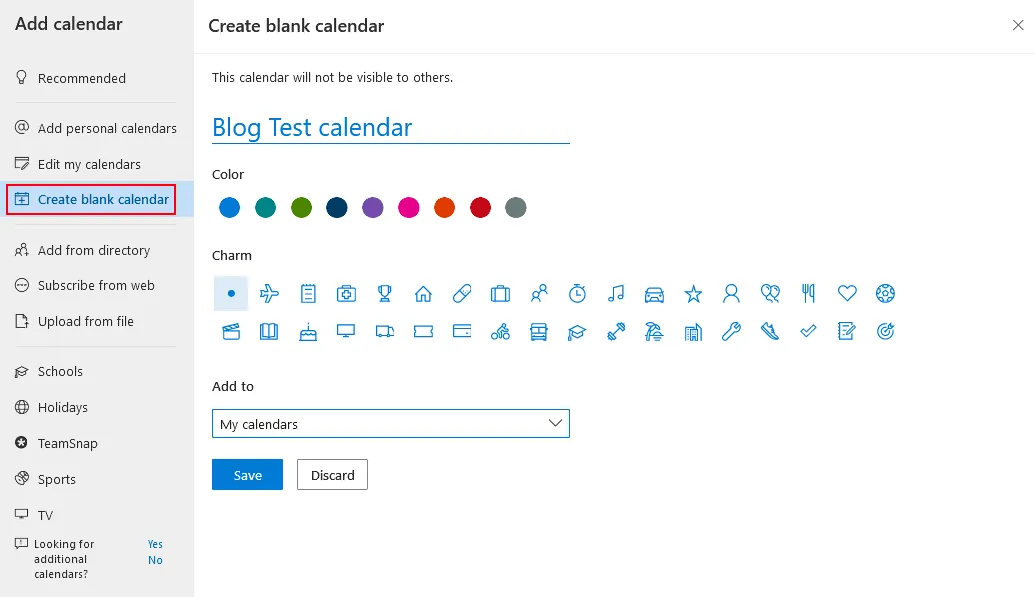
Partage du calendrier
Le nouveau calendrier s’affiche désormais dans le volet de navigation, dans la liste des calendriers, et je peux le partager avec d’autres utilisateurs.
- Cliquez sur le
three dotssitué à côté du nouveau calendrier que vous venez de créer, puis, dans le menu qui s’ouvre, cliquez surSharing and permissions.
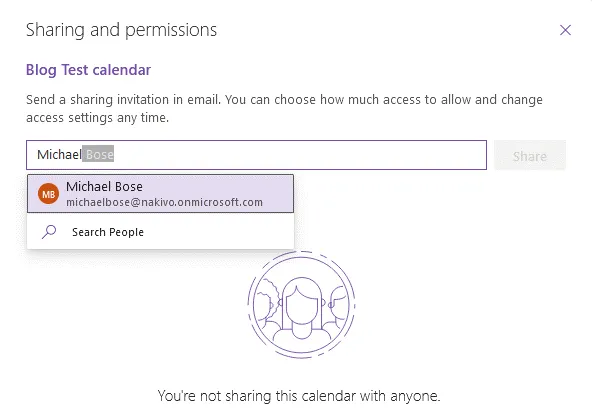
- La fenêtre Partage et autorisations s’ouvre dans l’interface Web d’Office 365. Cliquez sur le champ et saisissez les noms des utilisateurs et groupes Office 365 de votre organisation avec lesquels vous souhaitez partager ce calendrier.
- Dès que vous commencez à saisir des noms, la fonction de saisie automatique vous propose les utilisateurs disponibles, affichés ci-dessous sous forme de liste. Dans mon exemple, je partage le calendrier avec Michael Bose. Vous pouvez sélectionner plusieurs utilisateurs et groupes.
- Après avoir sélectionné les utilisateurs et les boîtes de messagerie, vous devez définir les autorisations pour les utilisateurs sélectionnés.
- Vous pouvez sélectionner l’option « Peut afficher tous les détails » si vous souhaitez que les utilisateurs puissent afficher tous les détails sans pouvoir modifier le calendrier.
- Si vous sélectionnez l’option « Peut modifier » , les utilisateurs sélectionnés sont autorisés à modifier le calendrier, notamment à ajouter des événements, à supprimer des événements, à modifier des événements, à inviter d’autres utilisateurs et à partager le calendrier avec d’autres personnes.
Une fois que vous avez sélectionné les utilisateurs et les autorisations, cliquez sur
Share.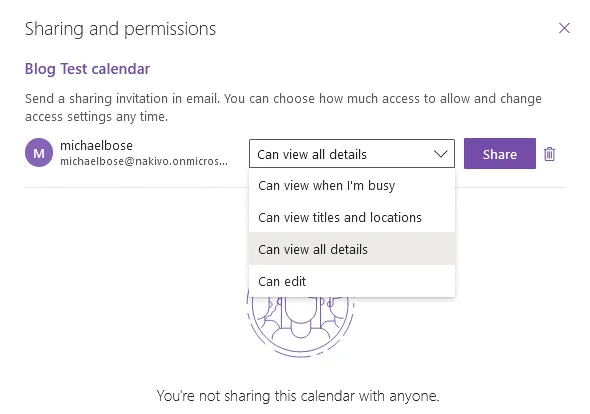
- Un calendrier est désormais partagé avec les utilisateurs sélectionnés (Michael Bose dans mon cas). Connectez-vous à Office 365 en tant qu’utilisateur avec lequel vous avez partagé un calendrier. Je me connecte maintenant à Office 365 en tant que Michael Bose. Après avoir ouvert Outlook Online, je vois le message d’invitation à ouvrir un calendrier partagé. Cliquez sur
Acceptpour ajouter un calendrier partagé à vos calendriers dans Office 365.
Création d’un événement
Le Calendrier de test du blog est désormais ajouté au compte de Michael Bose et s’affiche dans le volet de gauche de la page Calendrier d’Outlook (https://outlook.office.com/calendar/view/month).
- Cliquez sur ce calendrier, puis double-cliquez sur la date pour ajouter ou modifier un événement.

- Une nouvelle fenêtre qui contient les options relatives à l’événement s’affiche dans l’interface Web. Saisissez le nom de l’événement, par exemple, Réunion du lundi .
- Sélectionnez les utilisateurs que vous souhaitez inviter à participer à cet événement.
- Sélectionnez l’heure de début et de fin, vérifiez la date, les options de répétition, l’emplacement et les paramètres de rappel, puis rédigez un commentaire ou une description pour cet événement.
- Cliquez sur
Senddans le coin supérieur gauche de la fenêtre pour enregistrer les paramètres dans le Calendrier.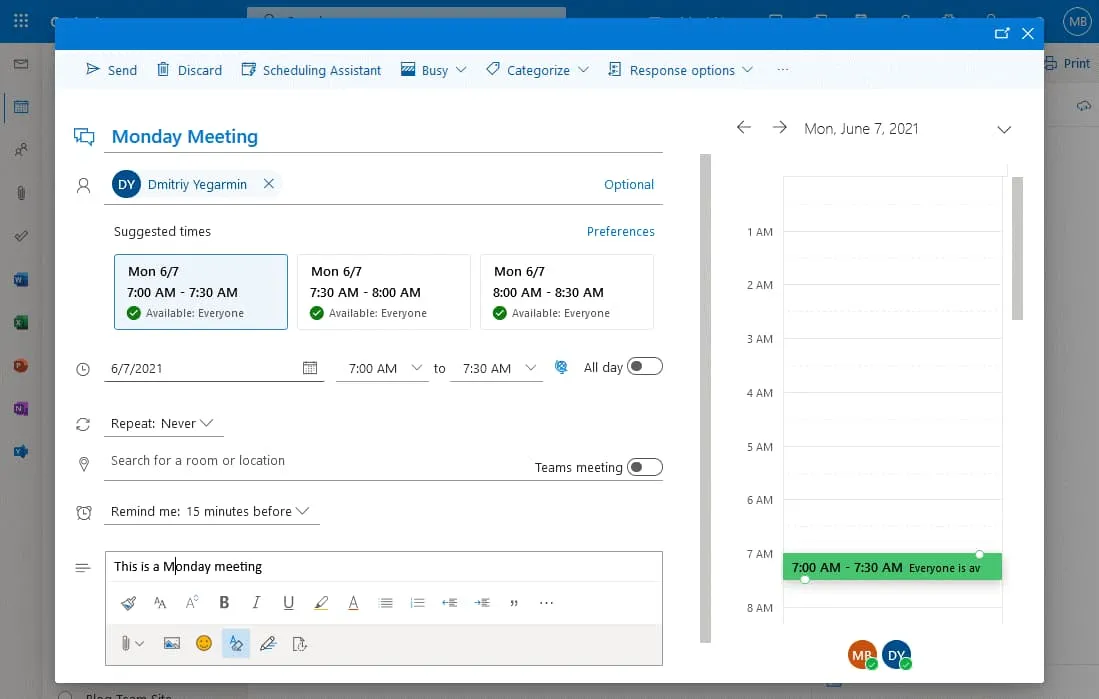
L’événement est désormais ajouté et les utilisateurs désignés peuvent le voir dans leur calendrier.
Comment ajouter un Calendrier à SharePoint
SharePoint est réputé pour ses nombreuses fonctionnalités de collaboration. Et le Calendrier ne fait pas exception. Les utilisateurs d’Office 365 peuvent également créer et modifier un Calendrier dans SharePoint à partir d’un navigateur Web. La configuration d’un Calendrier dans SharePoint diffère de celle d’Outlook Online. Voyons comment créer et utiliser un calendrier dans SharePoint.
- Connectez-vous à Office 365 et ouvrez votre site SharePoint dans un navigateur Web. Votre abonnement Office 365 doit inclure SharePoint Online. Dans mon exemple, j’utilise un site d’équipe de blog qui a été créé précédemment dans SharePoint Online. Vous (ainsi que les utilisateurs qui modifieront le calendrier SharePoint) devez disposer des autorisations requises pour ouvrir et modifier un site SharePoint.
Pro Tip: - Vous devez ajouter une application de calendrier à votre site SharePoint. Cliquez sur
New > Apppour ajouter une nouvelle application.
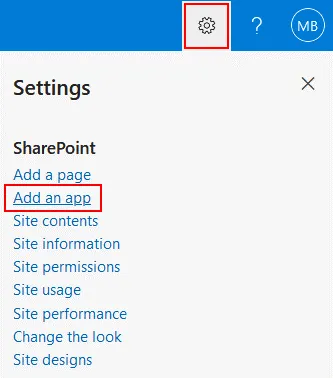
- Une autre façon d’ajouter une application consiste à cliquer sur l’icône
Settingssituée dans le coin supérieur droit de l’interface Web, puis, dans le menu qui s’ouvre, à cliquer surAdd an app.
- Une liste d’applications s’affiche. Recherchez et sélectionnez l’application
Calendardans la liste des applications SharePoint disponibles. Vous pouvez saisir calendrier dans le champ de recherche pour afficher l’application Calendrier.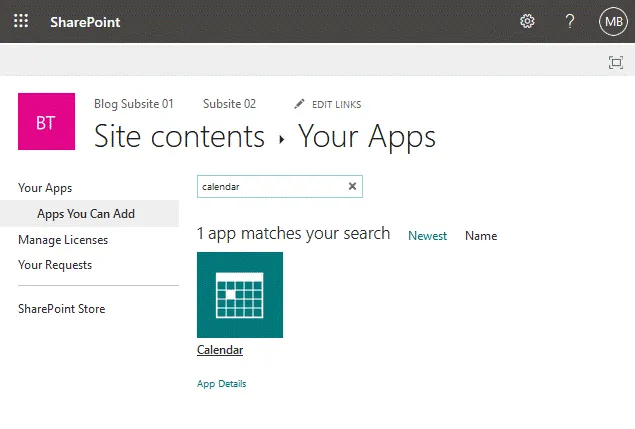
- Après avoir cliqué sur l’application Calendrier, la fenêtre Ajout d’un calendrier s’affiche dans l’interface Web. Saisissez un nom pour votre calendrier, par exemple, « Calendrier SharePoint 01 » puis cliquez sur
Advanced optionspour modifier plus d’options.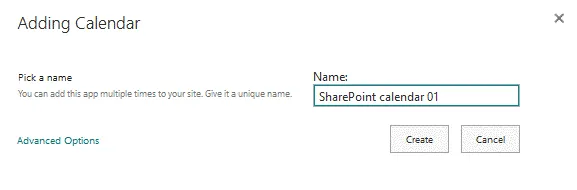
- La fenêtre étendue « Nouveau calendrier » est désormais ouverte. Nous pouvons saisir la description et sélectionner les options du calendrier de groupe.
Description : Calendrier SharePoint Office 365. Il s’agit d’un calendrier de test. Comment ajouter un calendrier dans SharePoint ? - Utiliser ce calendrier pour partager l’agenda des membres ? Sélectionnez
Yes.Cette option permet à un groupe d’utilisateurs d’utiliser le calendrier. - Cliquez sur
Createpour terminer la création d’un nouveau calendrier SharePoint.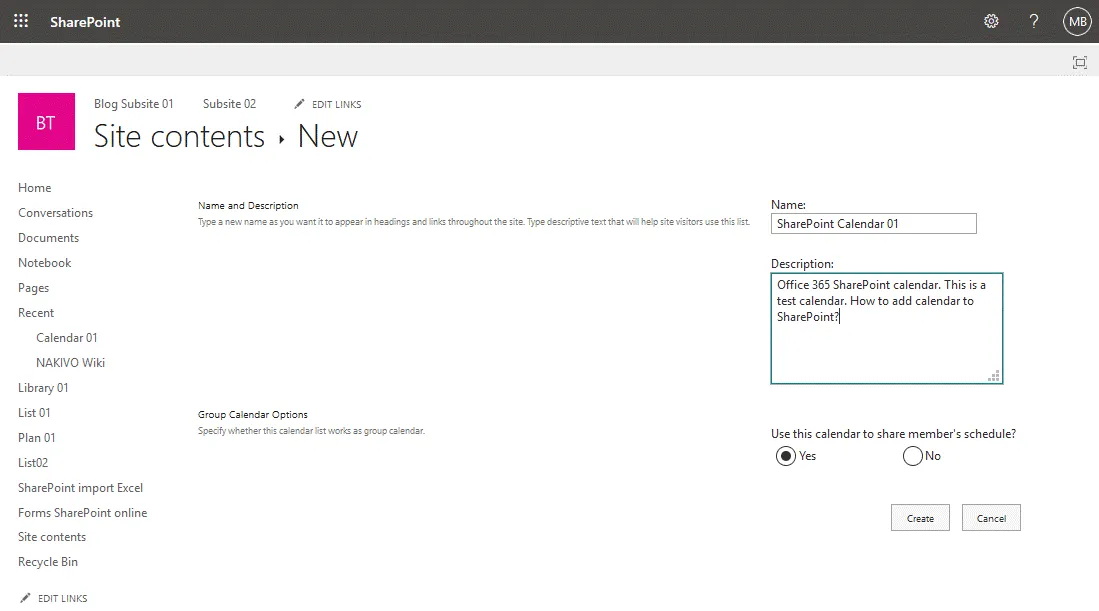
- Je suis maintenant redirigé vers la page de mon calendrier SharePoint. Le calendrier est vide, mais vous pouvez créer de nouveaux événements. Je créerai des événements plus tard ; pour l’instant, je vais configurer des paramètres supplémentaires afin de faciliter l’utilisation du calendrier. Sur la capture d’écran ci-dessous, vous voyez un calendrier dont les options de groupe ne sont pas activées.

Un calendrier de groupe vous permet de voir, dans une seule vue du calendrier SharePoint, quels utilisateurs sont occupés et à quels moments les salles de réunion sont réservées.
Rendre un calendrier SharePoint facile à trouver
Vous devez modifier certains paramètres pour faciliter la recherche du calendrier dans SharePoint. Par défaut, les utilisateurs peuvent avoir du mal à localiser un calendrier sur votre site SharePoint, car celui-ci n’apparaît pas sur la page d’accueil.
- Accédez à la page
Site Contents(ouvrez votre site SharePoint et cliquez surSite contentsdans le volet de navigation), sélectionnez votre calendrier ( SharePoint Calendar 01 dans notre cas), cliquez avec le bouton droit sur le nom du calendrier, puis, dans le menu contextuel, cliquez surSettings.
- Cliquez sur
List name, description, and navigationsur la page des paramètres du calendrier. Un calendrier SharePoint repose sur une liste SharePoint, c’est pourquoi cette page de paramètres porte ce nom. Les lignes sont utilisées pour les événements et les colonnes pour les métadonnées telles que le lieu, le titre de l’événement, la date de début, la date de fin, etc.
- Sur la page Paramètres généraux d’une liste SharePoint, vous pouvez modifier le nom et la description d’un calendrier SharePoint et définir les options de navigation ainsi que les options de calendrier de groupe. Accédez aux paramètres de navigation, car les autres paramètres sont corrects dans mon cas.
Afficher cette liste dans le menu de lancement rapide ? SélectionnezYes. - Cliquez sur
Savepour enregistrer les paramètres de ce calendrier SharePoint.
- Accédez à la page d’accueil de votre site SharePoint ( Blog Team Site dans mon cas). Le calendrier SharePoint devrait désormais s’afficher sur la page d’accueil du site, dans le menu de navigation (également appelé « menu de lancement rapide »).
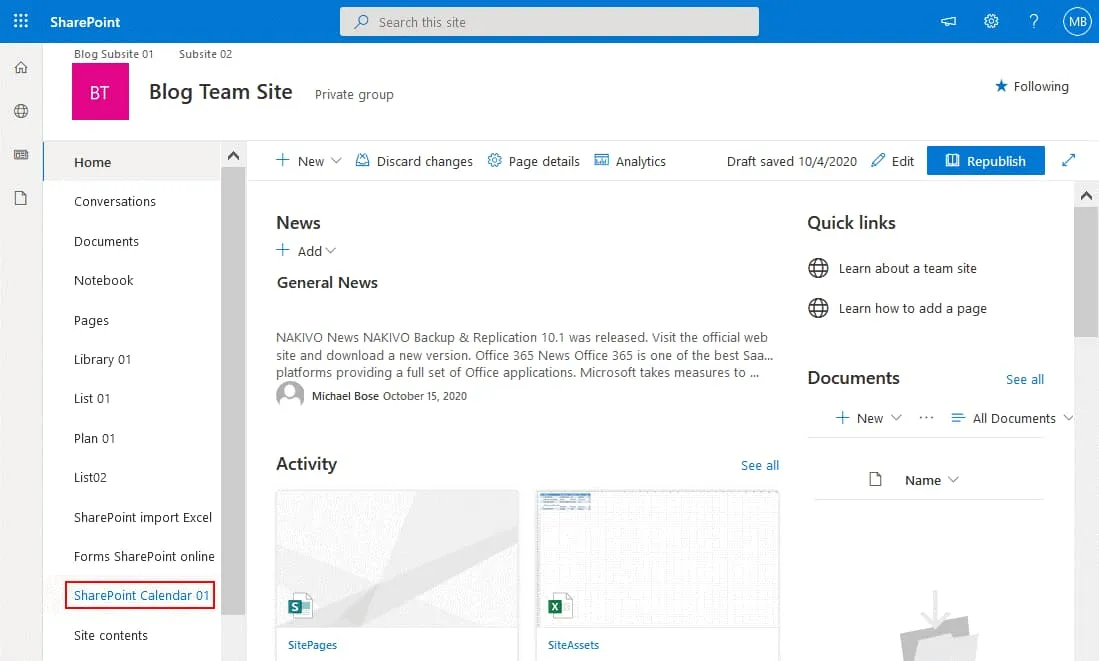
Paramètres de gestion des versions
Vous pouvez accéder aux paramètres de gestion des versions depuis la page des paramètres du calendrier (liste) et activer cette fonctionnalité. La gestion des versions vous permet de restaurer une version antérieure d’un calendrier SharePoint si des modifications indésirables ont été apportées à celui-ci. Par défaut, la gestion des versions est désactivée.
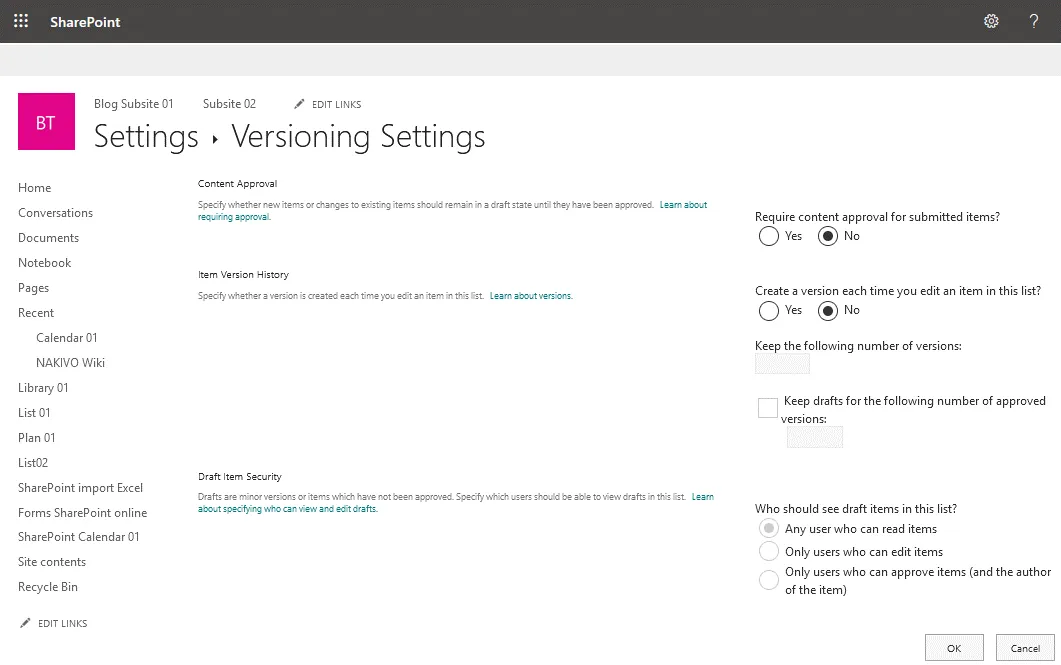
Création d’un nouvel événement et options de partage
Revenons en arrière et ouvrons notre calendrier dans SharePoint. Sur la capture d’écran ci-dessous, vous pouvez voir l’affichage du calendrier SharePoint lorsque le mode groupe est activé.
- Cliquez sur l’onglet
Eventspour afficher un ruban contenant des options, puis cliquez surNew Eventpour créer un nouvel événement dans le calendrier.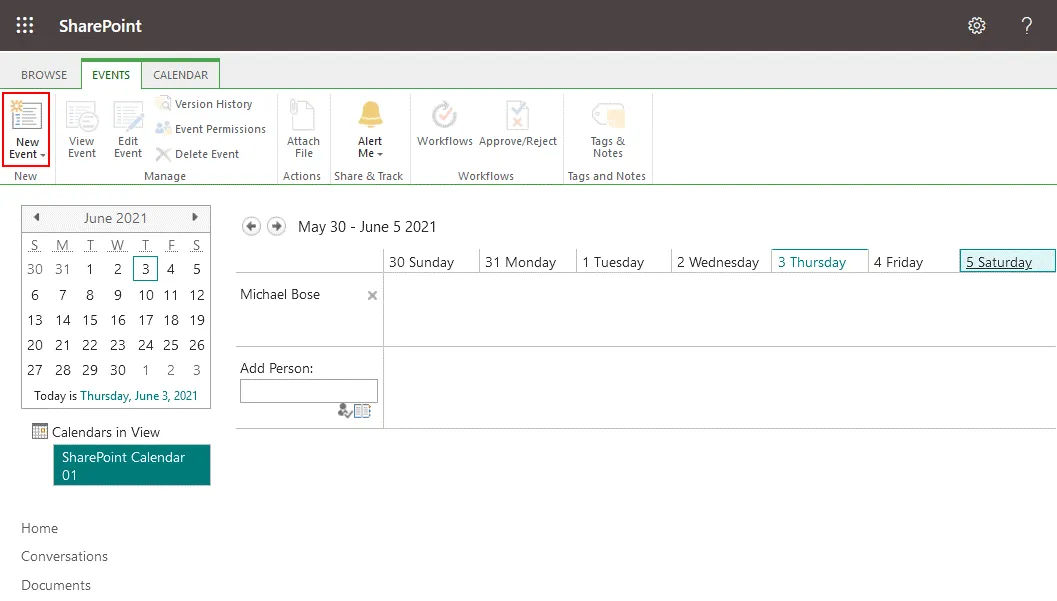
- La fenêtre Nouvel élément s’ouvre. Définissez les paramètres requis pour le nouvel événement que vous ajoutez au calendrier SharePoint, notamment le titre de l’événement, l’emplacement, l’heure de début, l’heure de fin, les participants et la catégorie. Les heures de disponibilité de chaque participant sont affichées dans le diagramme afin d’éviter les chevauchements lors de la création d’événements. Vous pouvez cocher les cases correspondantes pour définir l’événement comme un événement d’une journée entière et en faire un événement récurrent. Cliquez sur «
Save» pour enregistrer les paramètres de l’événement et fermer cette fenêtre.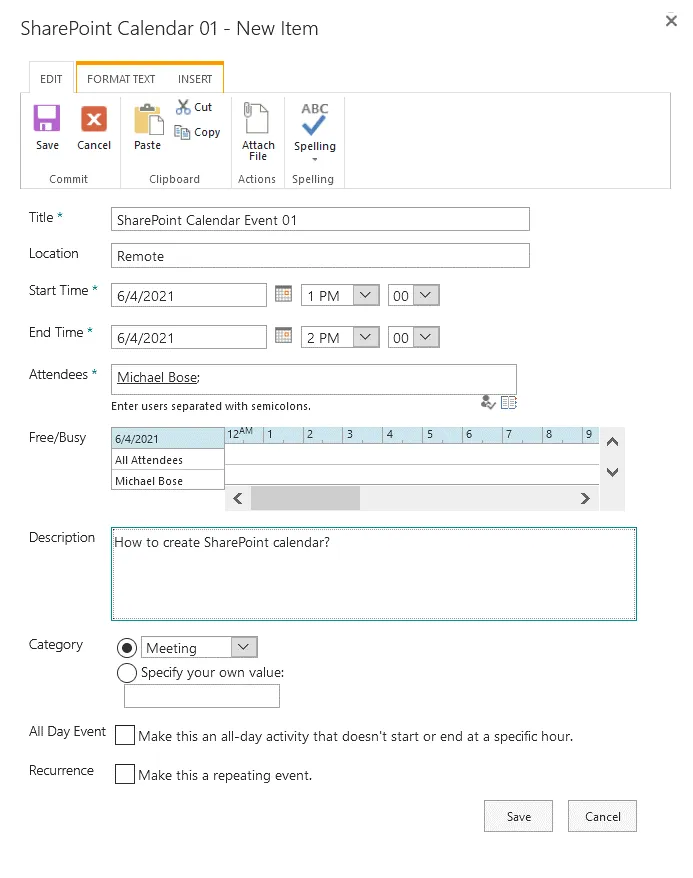
- Sur la capture d’écran ci-dessous, vous voyez un calendrier accessible à un groupe d’utilisateurs. Les utilisateurs peuvent modifier ce calendrier et ajouter, modifier et supprimer des événements. Sélectionnons le groupe wochentäglich pour l’affichage du calendrier SharePoint, envoyons une notification par e-mail aux autres utilisateurs ajoutés à ce calendrier SharePoint et connectons le calendrier à Outlook. Cliquez sur l’onglet Calendrier pour afficher un ruban contenant des options. Pour ajouter des utilisateurs ou des groupes à ce calendrier, cliquez sur l’icône en forme de bloc-notes située à côté du champ Ajouter une personne .

- Sélectionnez les utilisateurs Office 365 souhaités. Nous sélectionnons «
All Users (per Tenant)» pour ajouter tout le monde à l’exception des utilisateurs externes. Vous ne pouvez pas ajouter les adresses e-mail externes des utilisateurs. Cliquez ensuite sur «Add» et «OK.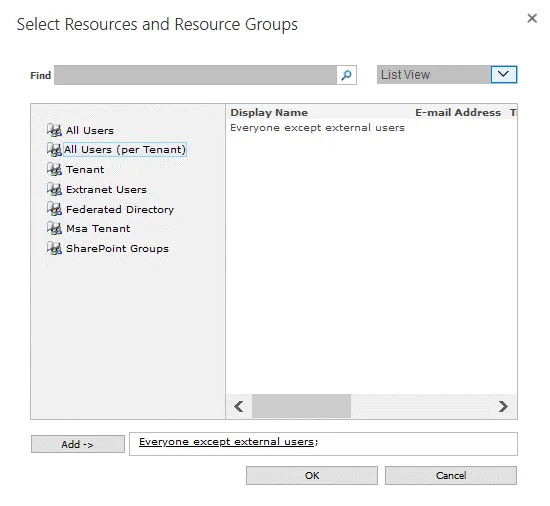
- ». Cliquez sur «
Email a link» pour envoyer des invitations par e-mail à d’autres utilisateurs afin qu’ils puissent utiliser ce calendrier. Cette option vous permet de partager ce calendrier SharePoint avec d’autres personnes. Le client de messagerie par défaut s’ouvre dans votre système d’exploitation après avoir cliqué sur ce bouton. Notez que l’envoi d’un e-mail pour partager un calendrier n’accorde pas d’autorisations supplémentaires. Les autorisations d’accès au calendrier sont définies dans les paramètres SharePoint. Par défaut, les autorisations du site SharePoint sont héritées par le calendrier SharePoint créé sur ce site. - Si vous souhaitez ajouter ce calendrier SharePoint à Microsoft Outlook, installé en tant que client de messagerie autonome sur votre système d’exploitation Windows, cliquez sur
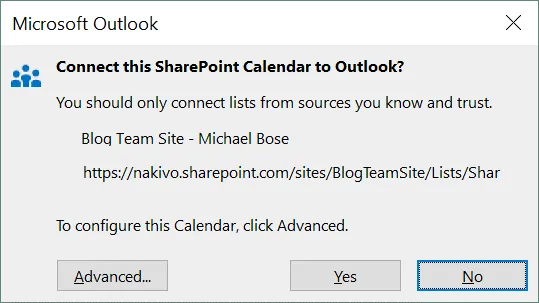
Connect to Outlookdans la vue du calendrier SharePoint dans un navigateur Web. Un message de confirmation s’affiche dans votre navigateur Web ; vous devez alors sélectionner l’application d’adresse e-mail à laquelle vous souhaitez ajouter ce calendrier, par exemple Microsoft Outlook.
- Vous pouvez cliquer sur
Calendars Overlaydans le ruban pour superposer plusieurs calendriers dans un seul calendrier SharePoint. Vous pourrez après consulter plusieurs calendriers dans une seule vue de calendrier SharePoint. Par exemple, vous pouvez configurer la superposition de calendriers pour afficher les événements de groupe, les événements d’autres utilisateurs et vos propres événements planifiés sur une seule page.
Avantages et inconvénients d’un calendrier dans SharePoint et Outlook Online
J’ai présenté les deux calendriers les plus populaires en entreprise : le calendrier Outlook et le calendrier SharePoint. Chacun d’entre eux présente des avantages et des inconvénients. Résumons-les.
Advantages of the Outlook calendar
- Facile à utiliser
- Intégration avec Outlook
Disadvantages of the Outlook calendar
- Les options du calendrier de groupe ne sont pas aussi puissantes que celles du calendrier SharePoint
- Ne peut pas être intégré à un site SharePoint
- Pas de prise en charge de la versionning
Advantages of the SharePoint calendar
- Vous pouvez personnaliser les métadonnées
- Prise en charge de la versionning, des validations et des workflows
- Plusieurs calendriers peuvent être affichés dans une seule vue du calendrier SharePoint
- Peut être exporté/synchronisé avec le calendrier d’Outlook
Disadvantages of the SharePoint calendar
- L’intégration avec Outlook n’est pas complète. Le calendrier Outlook existant ne peut pas être importé dans un calendrier SharePoint ni affiché dans la vue superposée du calendrier SharePoint. Si vous planifiez un événement dans le calendrier SharePoint, celui-ci n’est pas automatiquement ajouté au calendrier Outlook.
- L’interface et la configuration sont moins conviviales que celles du calendrier Outlook
- Vous pouvez regrouper jusqu’à 10 calendriers SharePoint au maximum dans la même collection de sites
Quel calendrier choisir dans Office 365 ?
SharePoint est conçu pour la collaboration et le calendrier SharePoint est puissant et bien intégré aux autres composants SharePoint Online d’Office 365. Si vous utilisez un calendrier pour planifier des événements pour vous-même et d’autres utilisateurs, le calendrier Outlook peut suffire. Le calendrier Outlook est inclus dans les abonnements Office 365 comprenant Outlook. Si vous avez besoin de fonctionnalités plus avancées pour collaborer avec une grande équipe et planifier des événements pour un grand nombre d’utilisateurs, le calendrier SharePoint d’Office 365 constitue un meilleur choix.
Les calendriers SharePoint reposent sur des listes SharePoint et fonctionnent indépendamment d’Exchange et d’Outlook. L’intégration des calendriers entre SharePoint Online et Outlook est disponible, mais les fonctionnalités de partage et de superposition sont excellentes dans le calendrier SharePoint d’Office 365. SharePoint Online offre davantage de possibilités pour configurer les autorisations des utilisateurs lors du partage d’un calendrier dans SharePoint.
Conclusion
L’utilisation d’un calendrier est pratique pour les workflows collaboratifs. Cet article de blog a présenté les calendriers d’Office 365, notamment le calendrier Outlook et le calendrier SharePoint. Vous connaissez désormais la différence entre ces deux calendriers et pouvez choisir celui qui correspond le mieux à vos besoins.
Si vous utilisez Office 365, il est recommandé de sauvegarder régulièrement vos données. Utilisez NAKIVO Backup & Replication pour protéger vos données Saas. La solution prend en charge la sauvegarde Office 365 pour Exchange Online, SharePoint Online et OneDrive for Business.