Comment utiliser SharePoint Online pour la gestion des données : guide complet
SharePoint est bien plus qu’un simple espace de stockage de documents. Il s’agit d’une plateforme puissante dédiée à la gestion des données et à la collaboration. SharePoint peut être utilisé comme système de gestion des données pour résoudre les problèmes liés aux partages de fichiers traditionnels. La recherche de documents peut s’avérer fastidieuse lorsque vous souhaitez retrouver un document stocké sur un partage Windows classique, sur un serveur de fichiers contenant un grand nombre de fichiers.
Cet article de blog présente les outils de gestion de SharePoint et explique comment utiliser le système de gestion des documents de SharePoint pour stocker et classer vos données, ainsi que pour améliorer l’efficacité de votre travail avec les documents partagés et autres fichiers. Nous utiliserons SharePoint Online dans Microsoft 365 pour illustrer nos exemples.

Hiérarchie des sites
Vous pouvez utiliser SharePoint pour créer une architecture d’information et une hiérarchie de sites pour votre organisation. Définissez votre stratégie de stockage des données dans SharePoint avant de créer du contenu et d’y charger des données. Planifier le stockage de vos données dans SharePoint en fonction de l’utilisation que votre organisation en fera vous permettra de simplifier l’utilisation de SharePoint à l’avenir. Définissez le contenu que vous prévoyez de stocker dans SharePoint, si vous comptez partager des fichiers avec d’autres utilisateurs, ainsi que les types de sites que vous allez créer dans SharePoint. Esquissez votre hiérarchie de sites. Par exemple, vous pouvez utiliser différents sites pour les catégories principales et créer des sous-sites pour les sous-catégories. Vous pouvez ainsi créer un site d’équipe pour les développeurs et créer des sous-sites destinés à stocker la documentation relative à ASP .NET, C++, Java, Python et d’autres langages de programmation.
Lorsque vous commencez à utiliser SharePoint Online, vous obtenez une collection de sites unique qui constitue une structure de site de niveau supérieur dans SharePoint. Une collection de sites peut contenir des sites et des sous-sites et possède un nom qui ressemble à https://your-organization-name.sharepoint.com . Dans mon cas, le nom de la collection de sites est https://nakivo.sharepoint.com .
Si vous souhaitez créer une structure de sites complexe sur votre intranet, vous devrez peut-être créer plusieurs collections de sites. Vous pouvez gérer les collections de sites dans SharePoint Online en utilisant le lien suivant :
https:// your_organization_name-admin.sharepoint.com/_layouts/15/online/SiteCollections.aspx
Dans notre cas, nous utilisons le lien suivant :
https://nakivo-admin.sharepoint.com/_layouts/15/online/SiteCollections.aspx
Microsoft a annoncé que ce lien ne sera plus disponible à la fin de l’année 2020. Veillez à consulter les mises à jour sur le site web de Microsoft.
Création de sous-sites
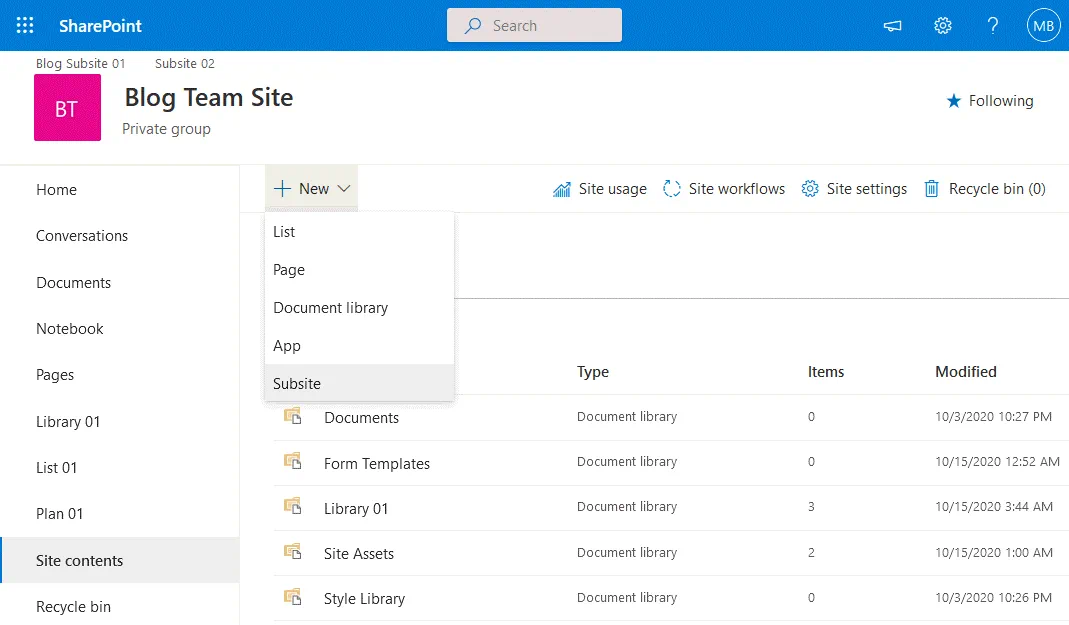
Pour créer un sous-site, ouvrez votre site SharePoint. Dans le volet de navigation, cliquez sur Site contents puis, sur la page Contenu du site , cliquez sur New > Subsite.
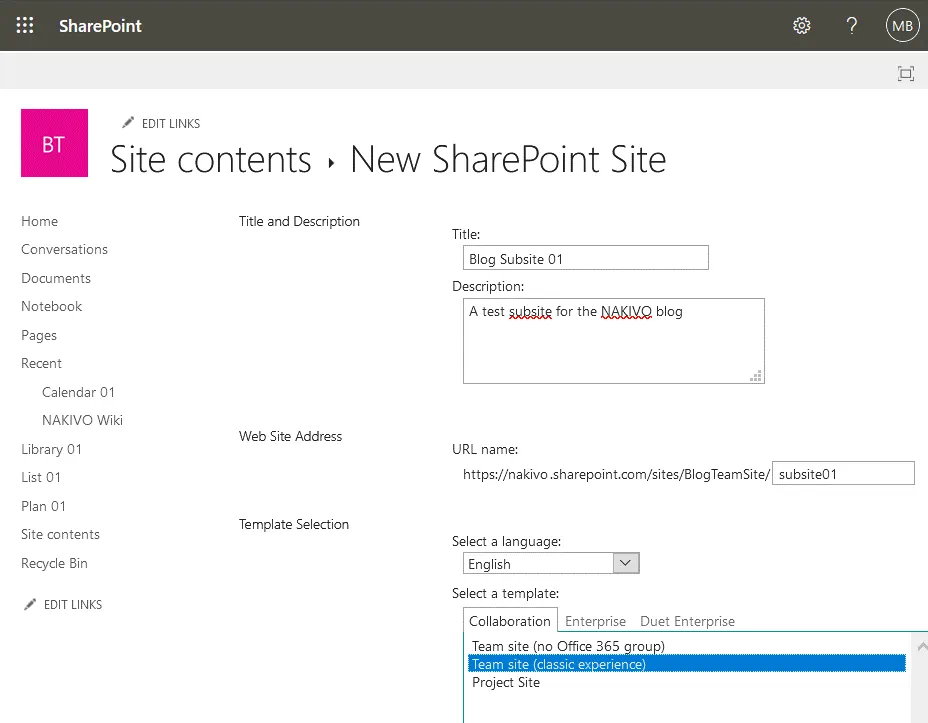
Saisissez les paramètres nécessaires et configurez un nouveau sous-site. Dans cet exemple, nous créons un sous-site avec les paramètres suivants.
Nom : Blog subsite 01
Description : Un sous-site de test pour le blog NAKIVO
Adresse du site web : https://nakivo-admin.sharepoint.com/sites/BlogTeamSite/subsite01
Sélection du modèle. Langue : Français
Collaboration : Site d’équipe (expérience classique)
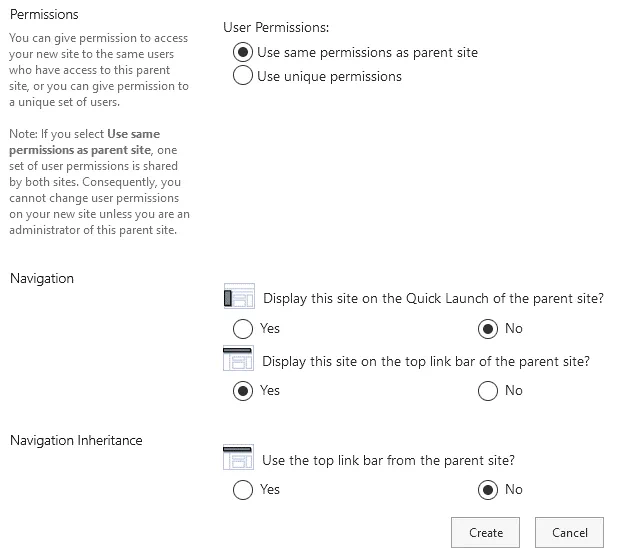
Permissions des utilisateurs :
- Utiliser les mêmes permissions que le site parent
- Afficher ce site dans le lancement rapide du site parent ? (Oui/Non)
- Afficher ce site dans la barre de liens supérieure du site parent ? (Oui/Non)
Utiliser la barre de liens supérieure du site parent ? (Oui/Non)
De la même manière, nous allons créer le deuxième sous-site ( Subsite 02 ) sur notre site principal ( Blog Team Site ) à l’aide des outils de gestion de SharePoint.
Vérification de la hiérarchie des sites
Une fois que vous avez créé un site et des sous-sites, vous pouvez vérifier la hiérarchie de vos sites.
Dans le volet de navigation, sélectionnez Site contents, puis cliquez sur Site settings.

Sur la page Paramètres du site , cliquez sur Site hierarchy. Vous pouvez voir de nombreux autres paramètres sur cette page. Gardez à l’esprit comment ouvrir la page Paramètres du site , car vous devrez y revenir ultérieurement pour configurer la gestion des documents SharePoint.
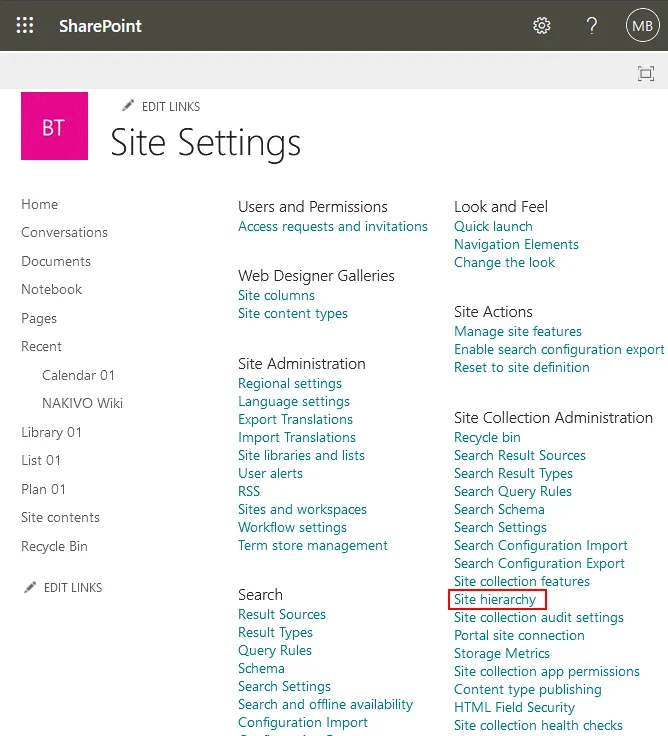
Une fois la page Hiérarchie des sites ouverte, vous pouvez voir les sous-sites situés dans votre site. Il y a deux sous-sites dans mon exemple : Blog Subsite 01 et Subsite 02 . 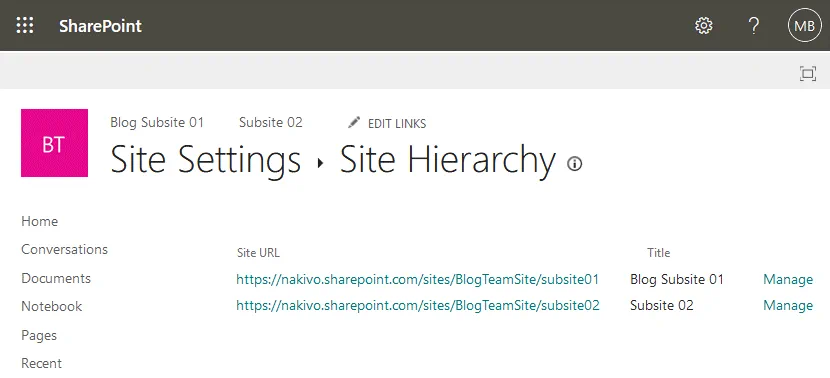
Sécurité
SharePoint offre un niveau de sécurité élevé. Toutefois, il incombe aux administrateurs de mettre en œuvre des mesures de sécurité appropriées et de configurer les autorisations et les politiques adéquates. Vous pouvez contrôler l’accès aux documents au niveau des dossiers. Les groupes SharePoint sont généralement utilisés pour configurer l’accès des utilisateurs, car cette méthode est plus pratique et plus fiable que la configuration des autorisations d’accès pour chaque utilisateur individuellement. Lorsque vous utilisez des groupes pour la gestion des documents SharePoint et la restriction des accès, les risques d’erreur sont moindres. Prenons un exemple de configuration des autorisations d’un site à l’aide des outils de gestion SharePoint.
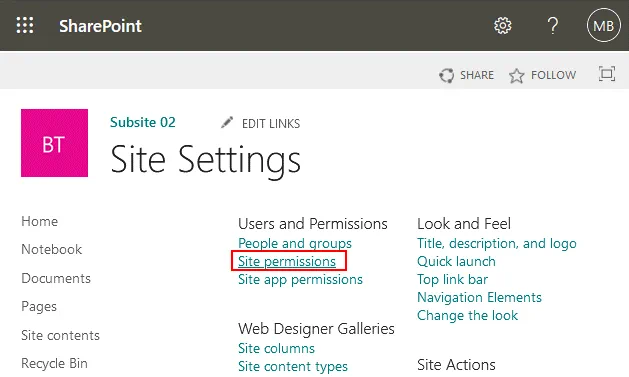
Accédez à Site Settings, puis cliquez sur Site permissions.
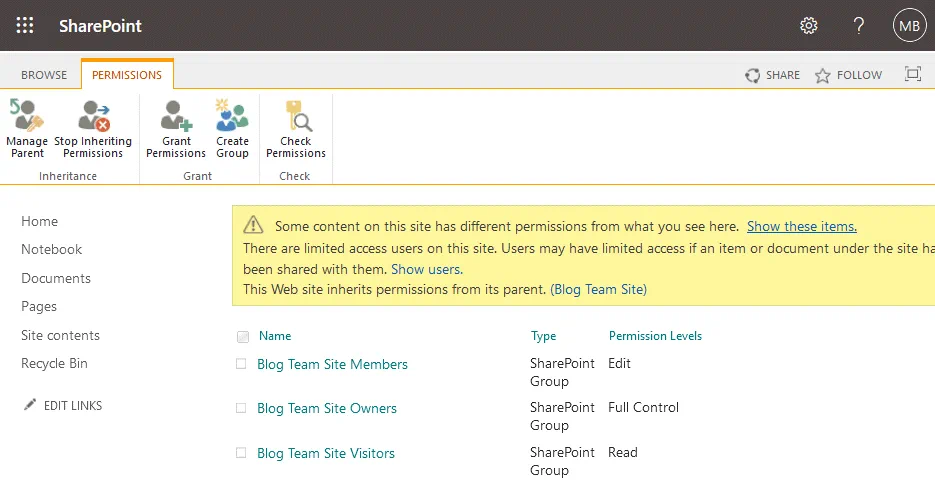
Dans l’onglet Autorisations de la page qui s’ouvre, vous pouvez voir les utilisateurs, les groupes et leurs autorisations d’accès à un site SharePoint. Cliquez sur Create group pour créer un nouveau groupe. Vous pouvez ensuite ajouter des membres à un groupe, gérer les autorisations, etc.
Classification des informations
En plus de la hiérarchie des sites, utilisez la classification des informations pour élaborer votre architecture de l’information dans SharePoint. SharePoint vous permet d’utiliser des métadonnées pour organiser le contenu de manière moderne et classer les fichiers. Si vous définissez des métadonnées pour les fichiers stockés dans SharePoint, même si ces fichiers ne sont pas triés dans les dossiers appropriés, vous pouvez filtrer et trier les fichiers par métadonnées, de la même manière que vous pouvez trier les fichiers par nom, taille et date de modification dans l’Explorateur Windows. La date de modification et la taille du fichier sont des exemples de métadonnées.
SharePoint fournit des fonctionnalités permettant de créer des types de métadonnées personnalisés. Par exemple, si vous utilisez l’approche classique, vous stockez les fichiers DOC des factures dans différents dossiers en utilisant le nom de l’organisation qui a envoyé la facture comme nom de dossier (par exemple, les noms des entreprises Microsoft, Oracle et VMware sont utilisés comme noms de dossiers). Si vous stockez tous ces documents dans un seul dossier, vous pouvez définir le type de métadonnées et définir une catégorie de métadonnées « Entreprise », puis définir un type correspondant au nom d’une entreprise. Après avoir saisi le nom d’une entreprise dans les métadonnées de chaque document, vous pouvez rechercher les documents correspondant à l’entreprise souhaitée.
Remarque : SharePoint utilise des mécanismes d’exploration et d’indexation pour améliorer la recherche de fichiers. L’indexation automatique des données pour accélérer la recherche est utilisée par le système de gestion des données SharePoint en association avec les métadonnées.
Sorting by vendor and by city in directories. Supposons que certaines entreprises produisent des biens dans plusieurs villes et que chaque ville compte quelques entreprises (fournisseurs). Vous pouvez créer des dossiers portant les noms des fournisseurs et contenant des sous-dossiers portant les noms des villes. Ou inversement : des dossiers portant les noms des villes et contenant des sous-dossiers portant les noms des entreprises. Une entreprise peut avoir plusieurs adresses dans une même ville. Dans ce cas, l’enregistrement de ces données (nom du fournisseur, ville, adresse) dans les métadonnées peut être utile pour organiser les données et améliorer les fonctions de recherche.
Metadata navigation est une fonctionnalité permettant de filtrer dynamiquement les fichiers stockés dans les bibliothèques et les listes SharePoint. Les métadonnées sont affichées dans des colonnes des bibliothèques SharePoint. La navigation par métadonnées peut être utilisée après avoir configuré une bibliothèque avec des colonnes de métadonnées personnalisées. Nous allons examiner ci-dessous les paramètres liés aux métadonnées pour la gestion des documents SharePoint dans SharePoint Online.
Métadonnées
Les métadonnées sont des informations supplémentaires sur les fichiers (elles sont également appelées données sur les données). Utilisez les métadonnées pour la classification des documents, la recherche rapide et la navigation rapide sur votre site SharePoint si vous avez beaucoup de contenu. Chaque catégorie de fichiers peut avoir des propriétés de métadonnées uniques. Créez des colonnes et configurez la vue dans une bibliothèque SharePoint. Découvrons comment configurer les métadonnées des fichiers stockés dans les bibliothèques SharePoint.
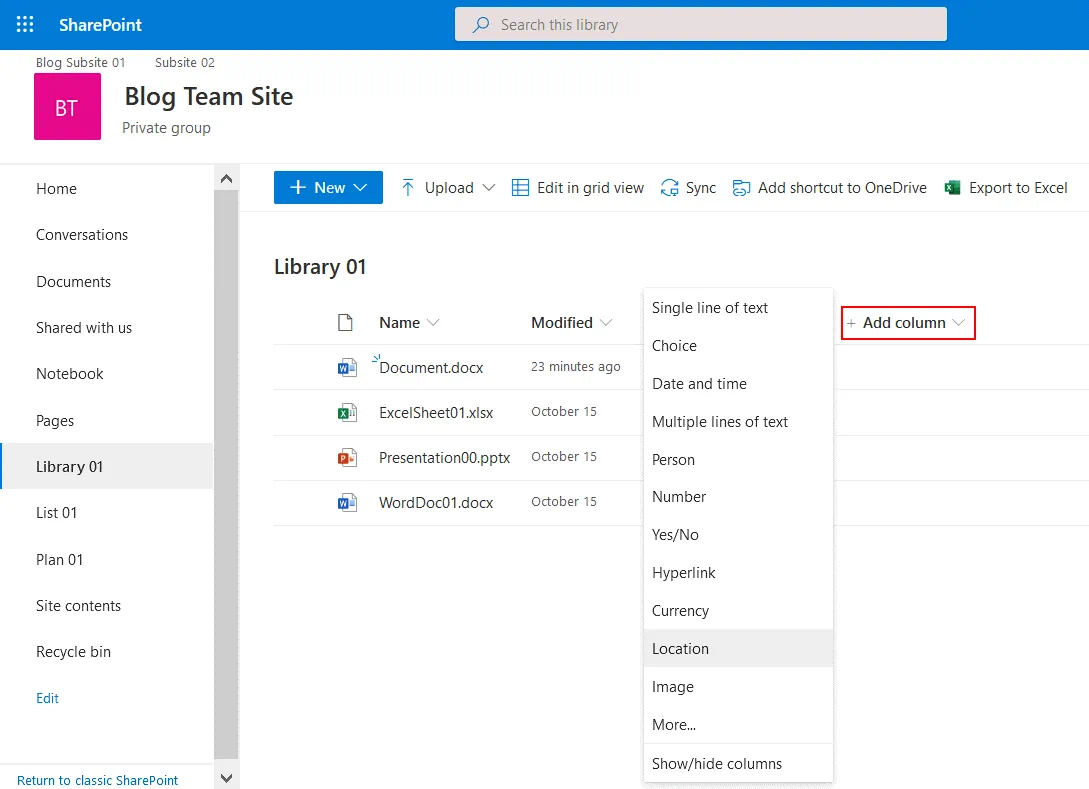
Ouvrez votre bibliothèque et cliquez sur +Add column. Dans le menu qui s’ouvre, sélectionnez la catégorie de métadonnées nécessaire, par exemple Emplacement . Vous pouvez apprendre à créer une nouvelle bibliothèque dans cet article de blog.
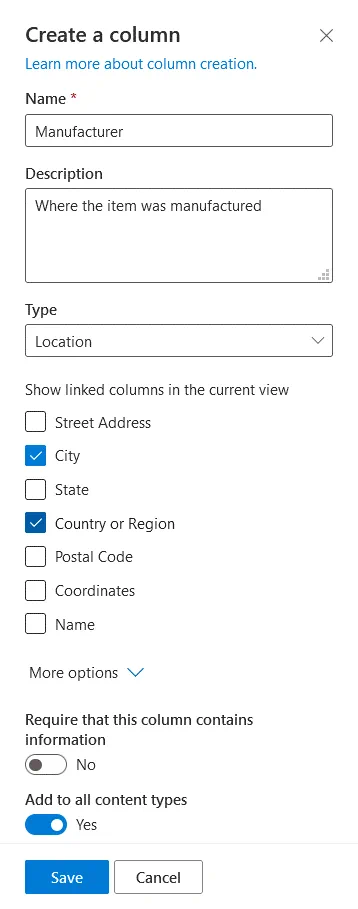
Créez une colonne. Saisissez un nom de colonne, par exemple Fabricant . Saisissez une description (facultatif). Dans le menu déroulant, sélectionnez un type de données ( Emplacement dans notre cas). Sélectionnez les cases à cocher nécessaires pour afficher les colonnes liées dans la vue actuelle. Nous voulons définir Pays ou région et Ville pour les fichiers stockés dans notre bibliothèque SharePoint. Cliquez sur More Options pour développer les options supplémentaires. Vous pouvez maintenant définir les données de colonne requises pour tous les fichiers chargés dans la bibliothèque et les ajouter à tous les types de contenu. Cliquez sur Save pour enregistrer les paramètres.
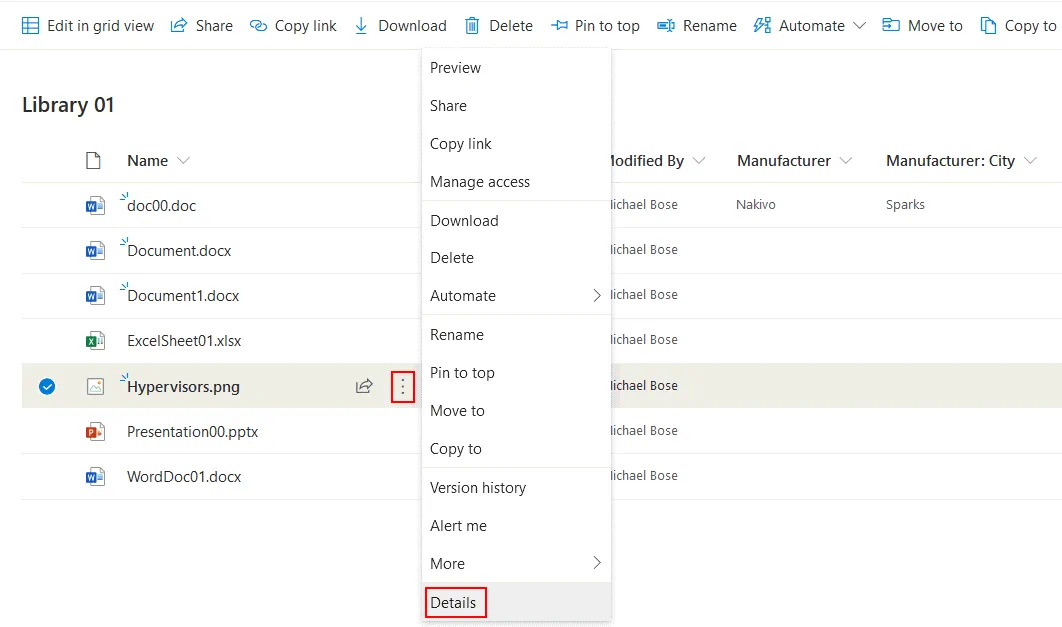
Nous avons chargé des fichiers dans la bibliothèque avant de créer de nouvelles colonnes pour ajouter des métadonnées. Cependant, nous pouvons ajouter des métadonnées aux fichiers existants. Cliquez avec le bouton droit de la souris sur les trois points situés à côté du fichier approprié et, dans le menu qui s’ouvre, cliquez sur Details.
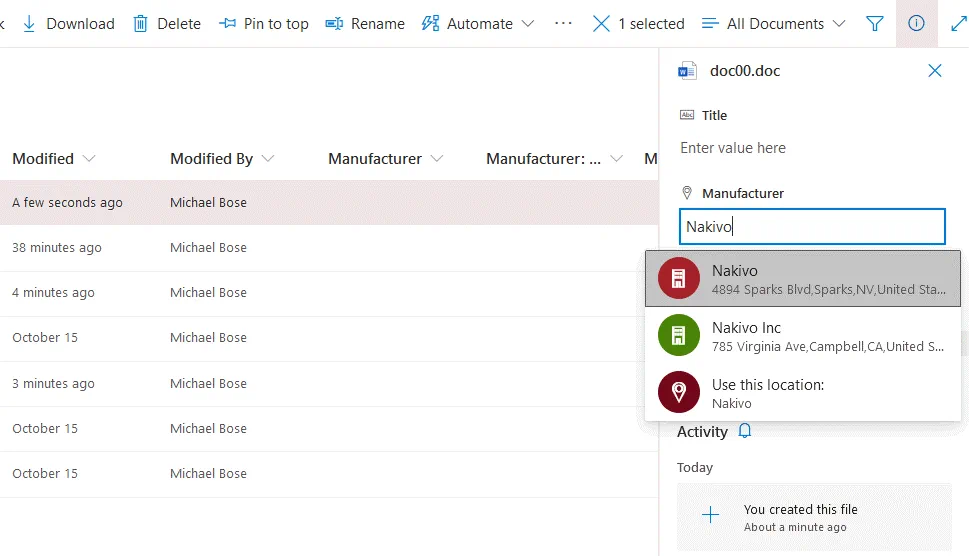
Dans la fenêtre qui s’ouvre, nous pouvons maintenant sélectionner le fabricant, par exemple NAKIVO. SharePoint recherche automatiquement toutes les valeurs appropriées et affiche l’adresse du fabricant sélectionné. Une fois que nous avons sélectionné tous les paramètres nécessaires, nous pouvons fermer cette fenêtre située sur le côté droit de l’interface web. Les modifications sont enregistrées automatiquement.
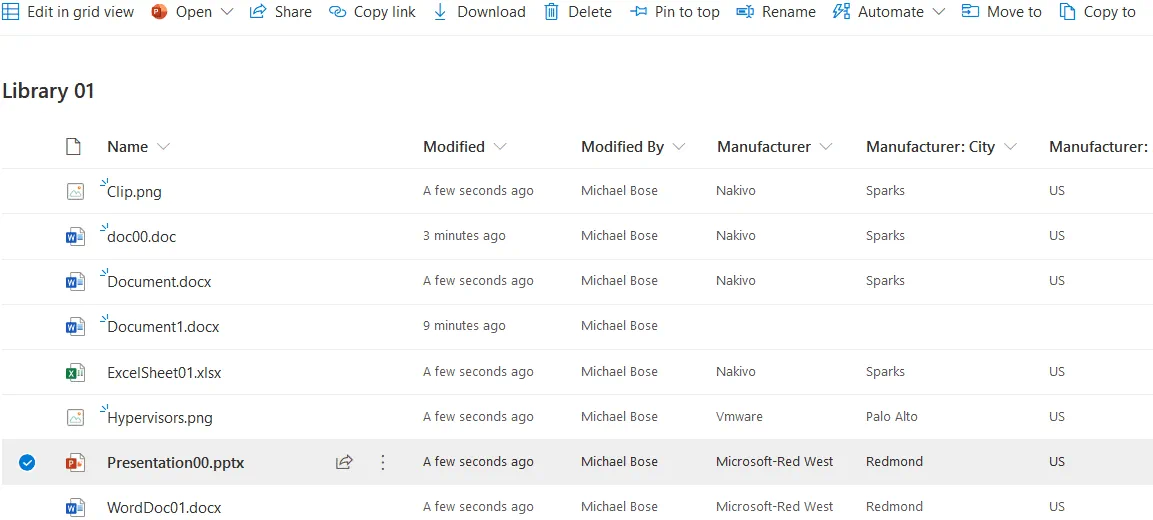
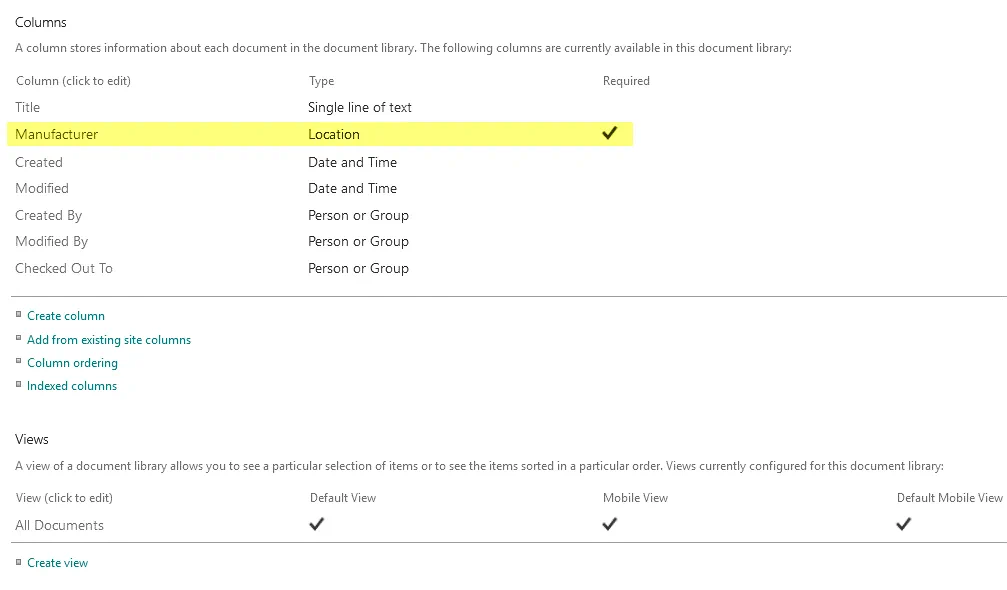
Vous pouvez maintenant voir que les métadonnées sont affichées dans trois colonnes personnalisées pour chaque fichier de la bibliothèque (Fabricant, Fabricant : ville et Fabricant : pays).
Vous pouvez également configurer les informations requises dans Library settings > Columns en cliquant sur le nom de la colonne. Si les informations de métadonnées sont requises, un utilisateur ne peut pas terminer le chargement d’un fichier avant d’avoir renseigné les métadonnées nécessaires.
Activer la navigation dans les métadonnées
Par défaut, la navigation et le filtrage des métadonnées ne sont pas activés et vous devez activer cette fonctionnalité manuellement.
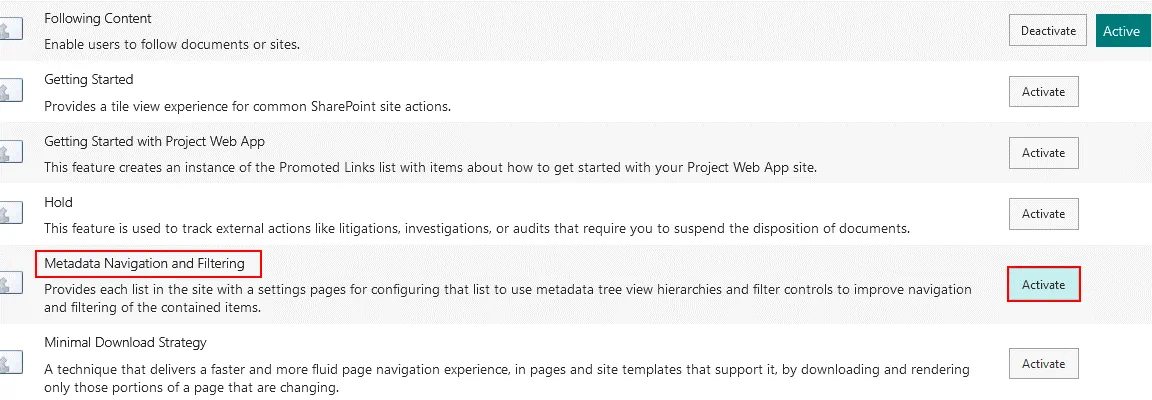
Accédez aux paramètres du site et, dans la section Actions du site , cliquez sur Manage site features.

Recherchez Metadata Navigation and Filtering sur cette page et cliquez sur Activate. Un court commentaire s’affiche sous cette option.
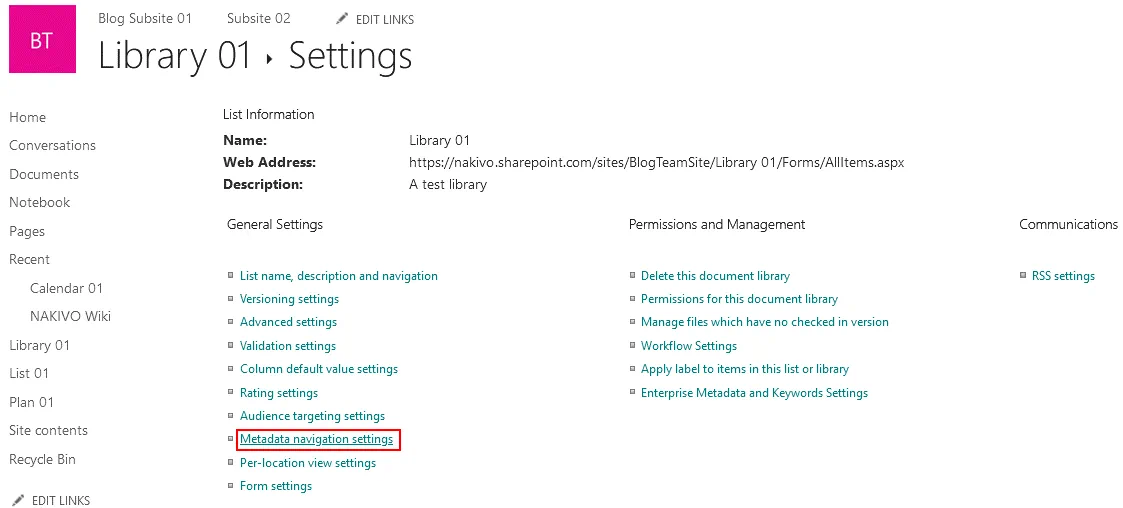
Accédez aux paramètres de la bibliothèque, comme expliqué précédemment.
Cliquez sur Metadata navigation settings.
Sélectionnez les champs de hiérarchie nécessaires dans la liste de gauche et cliquez sur Add.
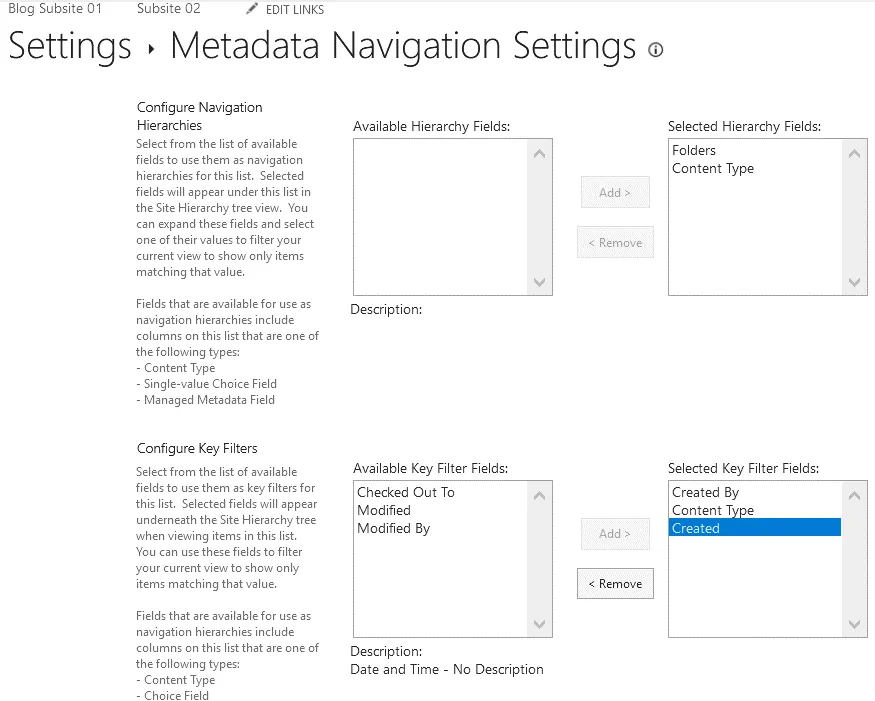
Configurez l’indexation automatique des colonnes si nécessaire et cliquez sur OK pour enregistrer les paramètres.
Types de contenu
Comme indiqué ci-dessus, les métadonnées vous aident à organiser le contenu sur les sites SharePoint et dans les bibliothèques de contenu. Des colonnes personnalisées contenant des métadonnées sont créées à cette fin. Toutefois, si vous devez stocker des fichiers représentant différentes catégories de produits, l’ensemble des colonnes peut être différent pour chaque type de produit. Supposons que vous disposiez de moniteurs et de tablettes de chocolat. Les moniteurs possèdent des paramètres tels que le nom du fabricant, le nom du modèle, les données de production, la période de garantie, la résolution, les dimensions, les interfaces et le poids. Les tablettes de chocolat possèdent des paramètres tels que le fabricant, le pourcentage de cacao, la date d’expiration, le poids, la présence d’huile de palme (oui/non) et le type d’emballage (papier, feuille d’aluminium, etc.). Supposons que vous deviez stocker différents documents liés aux moniteurs et aux tablettes de chocolat, tels que des photos, des manuels d’utilisation, des spécifications, des documents de garantie, la composition, les conditions de stockage, etc., et organiser ces fichiers dans SharePoint. Vous ne pouvez pas appliquer des manuels d’utilisation aux tablettes de chocolat ni la composition aux moniteurs. Si vous stockez ces documents dans une seule bibliothèque, vous obtiendrez un grand nombre de colonnes et certains paramètres ne s’appliqueront pas lors du chargement des fichiers. Vous pouvez créer une bibliothèque distincte pour chaque type de contenu, mais dans certains cas, un nombre élevé de bibliothèques peut rendre les recherches fastidieuses et chronophages. Pour résoudre ces problèmes, SharePoint vous permet de créer des types de contenu personnalisés et de stocker des documents associés à différents types de contenu dans une seule bibliothèque de documents.
Les types de contenu sont des collections de colonnes (c’est-à-dire des propriétés de métadonnées) pour des types de contenu particuliers. Créez deux types de contenu – moniteurs et tablettes de chocolat – avec les types de métadonnées appropriés représentant les caractéristiques nécessaires des éléments. Les types de contenu sont indépendants du format de fichier.
Ainsi, lorsque vous chargez un document dans une bibliothèque SharePoint, vous sélectionnez le type de contenu requis et uniquement les options appropriées prédéfinies pour ce type de contenu. Par exemple, vous chargez un fichier DOC contenant le manuel d’utilisation d’un moniteur, sélectionnez le type de contenu « Moniteur » et saisissez le nom du fabricant, le nom du modèle, la date de production, la période de garantie, la résolution, les dimensions, les interfaces et le poids. Si vous chargez une photo JPG d’une tablette de chocolat, sélectionnez le type de contenu « Chocolat » et saisissez le fabricant, le pourcentage de cacao, la date d’expiration, le poids, la présence d’huile de palme et le type d’emballage.
Comment créer un type de contenu dans SharePoint Online
Ouvrez les paramètres du site SharePoint comme expliqué ci-dessus.
Dans la section Galeries du Concepteur web , cliquez sur Site content types.
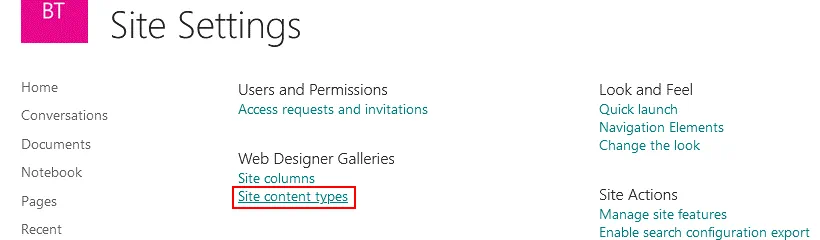
La page Types de contenu de site s’ouvre. Vous pouvez voir les types de contenu existants. Cliquez sur Create pour créer un nouveau type de contenu.

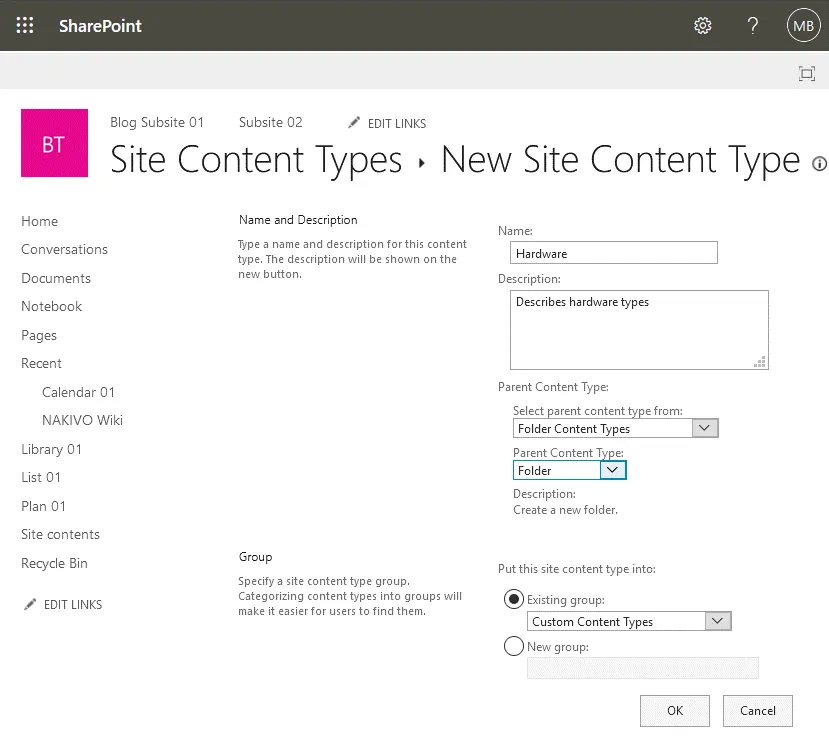
La fenêtre Nouveau type de contenu de site s’ouvre. Définissez les paramètres nécessaires.
Nom : Matériel (par exemple)
Description (facultative) : Décrit les types de matériel
Type de contenu parent. Sélectionnez le type de contenu parent dans le menu déroulant.
Spécifiez un groupe de types de contenu.
Cliquez sur OK lorsque vous êtes prêt à terminer la création d’un type de contenu.
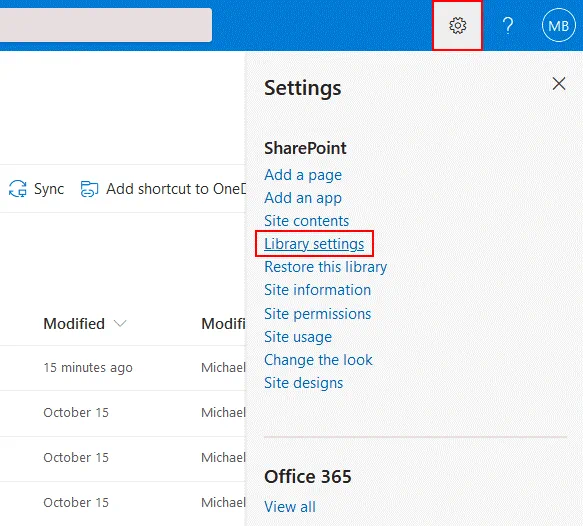
Vous devez maintenant activer la gestion des types de contenu. Ouvrez votre bibliothèque, puis accédez à Settings > Library settings.
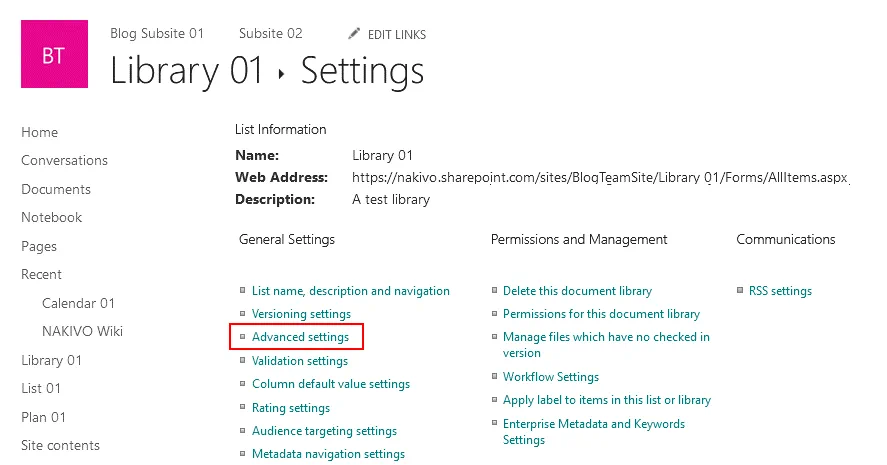
Sur la page des paramètres de la bibliothèque, cliquez sur Advanced settings.
La page Paramètres avancés s’ouvre. Autoriser la gestion des types de contenu ? Sélectionnez Yes. Vous pouvez également configurer d’autres options.
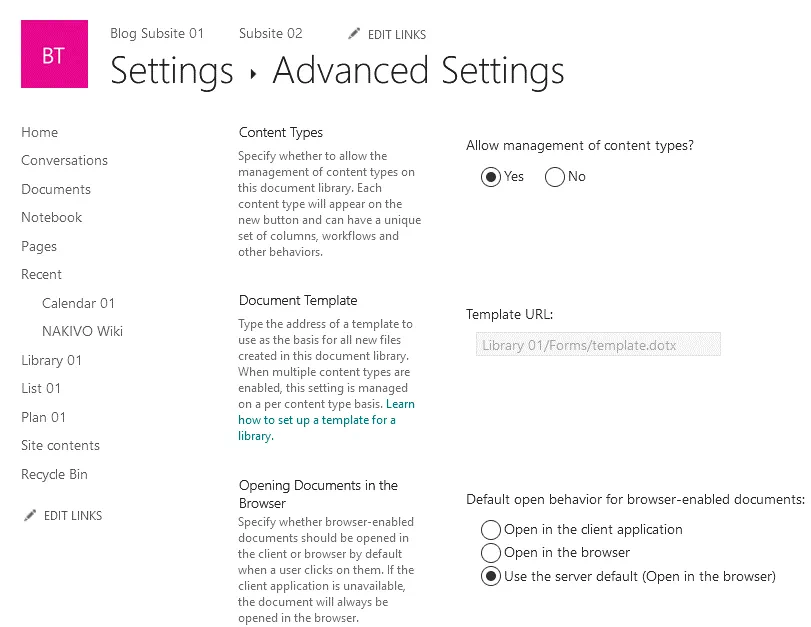
Ajouter des types de contenu personnalisés à la bibliothèque
Vous devez maintenant ajouter des types de contenu personnalisés à la bibliothèque.
Revenez à la page des paramètres de la bibliothèque.
Cliquez sur Add from existing site content types en bas de la page.
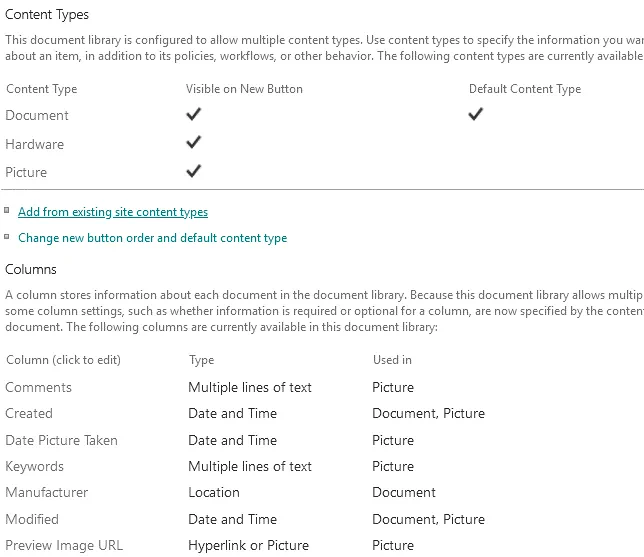
Sélectionnez les types de contenu que vous avez créés dans la liste située à gauche de l’interface web, puis cliquez sur Add >. Cliquez ensuite sur OK pour enregistrer les modifications. 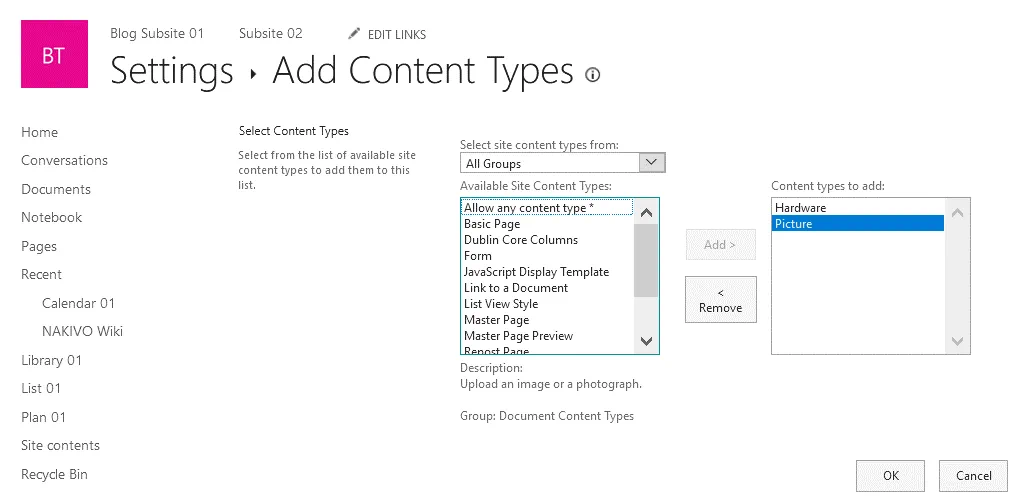
Contrôle de version
Le contrôle de version est une autre fonctionnalité utile d’un système de gestion des documents SharePoint qui permet aux utilisateurs de conserver les versions précédentes des documents et de les restaurer si nécessaire (par exemple, si des modifications indésirables sont écrites dans un document). Découvrons comment configurer les paramètres du contrôle de version.
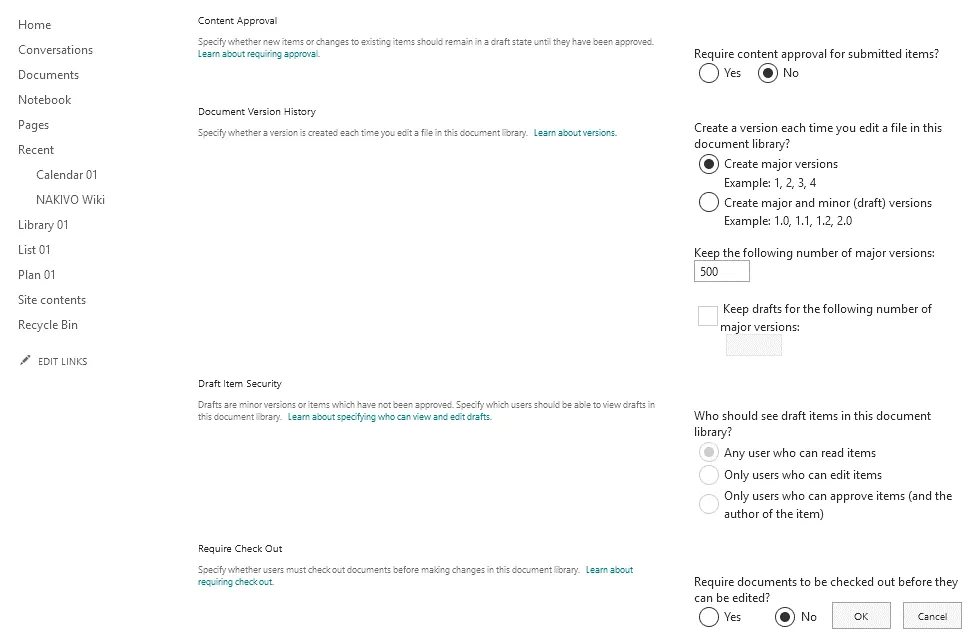
Ouvrez les paramètres de la bibliothèque, puis cliquez sur Versioning settings.

Sur cette page, vous pouvez configurer un ensemble d’options :
- Exiger l’approbation du contenu pour les éléments envoyés
- Définir le nombre de versions principales et secondaires, ainsi que le nombre maximal de versions principales
- Définir les paramètres des brouillons
- Conditions à remplir pour l’extraction
Sauvegarde des données SharePoint
SharePoint est une plateforme fiable, et le système de gestion des données SharePoint fournit certaines options de récupération natives, mais il est recommandé de sauvegarder régulièrement vos données stockées dans SharePoint. Une sauvegarde des données SharePoint vous offre davantage d’options pour la récupération des données. NAKIVO Backup & Replication est une solution de protection des données tout-en-un qui prend en charge la sauvegarde de SharePoint Online et SharePoint sur site et fournit un ensemble de fonctionnalités utiles telles que la sauvegarde incrémentielle, la récupération granulaire, des politiques de rétention flexibles, entre autres. NAKIVO Backup & Replication prend en charge la sauvegarde de OneDrive for Business et d’Exchange Online dans Microsoft 365.
Conclusion
SharePoint est une plateforme multifonctionnelle destinée à la collaboration et au stockage centralisé des données. La gestion des documents SharePoint est un système utile qui offre un ensemble d’avantages tels que la sécurité, le contrôle de version des documents, la classification des documents, la navigation par métadonnées, la recherche avancée de fichiers, la personnalisation, une grande capacité de stockage et la collaboration en temps réel. Cet article de blog a présenté le système de gestion des données SharePoint et expliqué comment utiliser les fonctionnalités de gestion des données dans SharePoint Online, telles que les sous-sites, les métadonnées, les types de contenu, le contrôle de version et la gestion des groupes.
N’oubliez pas de définir la hiérarchie du site lorsque vous commencez à utiliser SharePoint et veillez à protéger vos données SharePoint en les sauvegardant régulièrement.



