Technologies de sauvegarde sans LAN pour VMware vSphere
Méthodes de transport sans LAN dans VMware
VMware propose plusieurs méthodes de transport de données pour copier les données des disques virtuels des machines virtuelles lors de la création de sauvegardes au niveau de l’image. Ces méthodes permettent aux applications de sauvegarde de copier les données de la manière la plus rationnelle possible afin d’atteindre des vitesses de transfert de données plus élevées et de réduire la charge sur le matériel de production.
Lors de la copie de données sur un réseau local (LAN), les modes de transport NBD (Network Block Device) et NBDSSL (NBD avec SSL) sont utilisés. Cependant, dans cet article de blog, nous nous intéressons aux modes de transport sans réseau local tels que Direct SAN et HotAdd. Ces modes permettent aux logiciels de sauvegarde de lire les données directement à partir du stockage connecté aux hôtes VMware ESXi, sans passer par les réseaux LAN.
Pour accéder directement au stockage, les applications sensibles au stockage, telles que les logiciels de sauvegarde, utilisent l’API vSphere pour la protection des données (VADP) et le kit de développement de disques virtuels (VDDK) fournis par VMware. Cela permet à ces applications de transférer les données des machines virtuelles de la manière la plus efficace possible en termes de ressources, sans avoir à installer d’agents sur les machines sources.
Méthode de sauvegarde sans LAN 1 : accès SAN direct
Un réseau de stockage (SAN) est un réseau de disques durs configurés comme une seule entité. Les serveurs d’un SAN ont accès aux capacités de stockage de ce pool partagé de disques sans être liés à un disque dur ou SSD spécifique.
Physiquement, les baies de stockage, les serveurs et les commutateurs d’un SAN peuvent être connectés à l’aide de câbles Fibre Channel ou Ethernet. Le transfert de données à l’intérieur du SAN peut être mis en œuvre à l’aide des protocoles iSCSI, Fibre Channel ou Fibre Channel over Ethernet. Au sein d’un SAN, chaque périphérique de stockage (physique ou virtuel) se voit attribuer un numéro d’unité logique (LUN) unique qui permet de l’identifier, et ce LUN est utilisé pour connecter le périphérique à un serveur. Les données à l’intérieur du SAN circulent sans sortir du LAN, et l’accès direct au SAN tire parti de cela pour contourner le LAN lors de la copie des données vers un référentiel de sauvegarde.
En général, les administrateurs système utilisent le SAN pour améliorer l’efficacité, l’évolutivité et la redondance du stockage des données. En connectant un LUN/périphérique à plusieurs serveurs, vous pouvez garantir la continuité des activités. Même si le serveur principal tombe en panne, les données ne seront pas perdues car il est possible de basculer vers un autre serveur.
Fonctionnement de l’accès SAN direct
Lorsque vous utilisez l’accès SAN direct dans les environnements VMware, l’application de sauvegarde lit les données directement à partir du LUN où se trouve le disque virtuel de la machine virtuelle source, sans les transférer via les hôtes VMware ESXi ou le LAN. Pour ce faire, le proxy de sauvegarde doit être installé sur une machine physique connectée aux magasins de données SAN via le réseau de stockage (il peut également s’agir d’une machine virtuelle connectée au magasin de données SAN). Un proxy de sauvegarde est un composant de l’application de sauvegarde qui permet de transférer les données de la machine virtuelle VMware entre la source et le référentiel de sauvegarde. Dans le schéma ci-dessous, le proxy de sauvegarde est représenté par Application de sauvegarde.
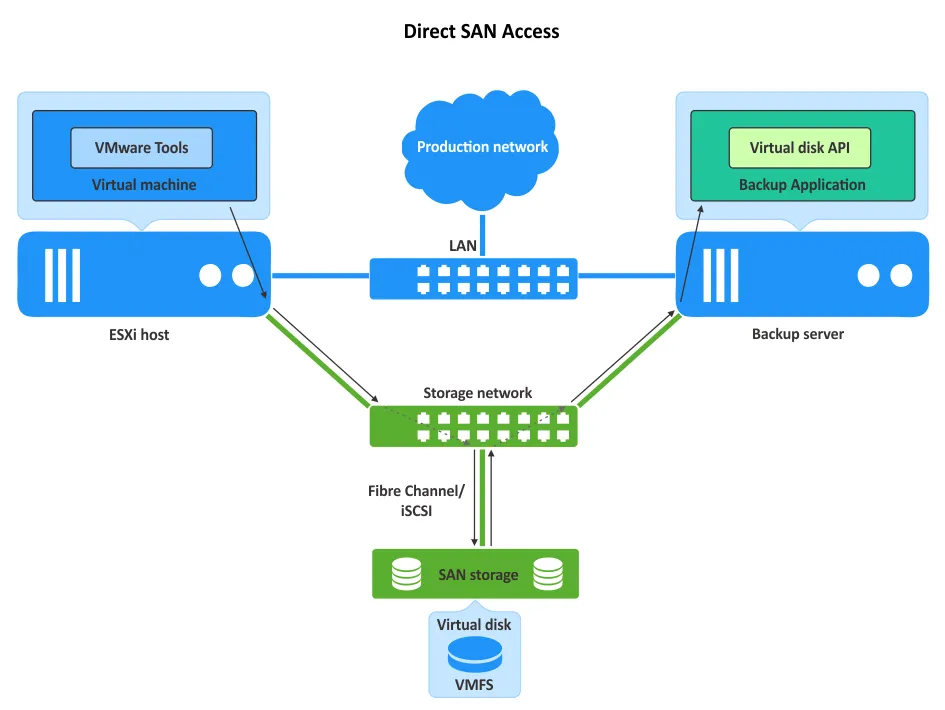
Remarque : L’application de sauvegarde utilise l’API de disque virtuel et le kit de développement de disque virtuel (VDDK), qui facilitent l’obtention d’informations sur la configuration LUN et l’accès aux disques virtuels VM. Grâce à la bibliothèque VMware VDDK, la sauvegarde peut être entièrement sans agent, de sorte que le processus de sauvegarde n’a aucun impact sur la cohérence des données de la VM source ni sur les opérations qui s’y exécutent. Le stockage de sauvegarde est connecté à la machine sur laquelle l’application de sauvegarde est exécutée.
Avantages
- Le mode de transport SAN direct est le moyen le plus rapide pour sauvegarder les VMs VMware déployées sur des hôtes VMware ESXi connectés à un SAN. Ce mode réduit également la charge sur les réseaux et le matériel de production.
Contraintes
- Une application de sauvegarde (le composant proxy de sauvegarde) doit être installée soit sur un serveur physique connecté au SAN, soit sur une machine virtuelle s’exécutant sur l’hôte ESXi physiquement connecté au SAN. Notez que l’hôte ESXi exécutant la machine virtuelle avec l’application de sauvegarde doit être un hôte ESXi autonome. Cela signifie que l’hôte ESXi ne doit pas être géré par vCenter Server, dont vous souhaitez sauvegarder l’inventaire (c’est-à-dire les VMs gérées par ce vCenter Server).
- Le Mode de transport SAN ne fonctionne pas avec VMware vVols et VMware vSAN. Les performances sont meilleures pour les disques virtuels à provisionnement épais lors de la restauration de VMs à l’aide du Mode de transport SAN.
- VMware Tools doivent être installés sur les VMs pour utiliser des fonctionnalités telles que l’ajout à chaud de périphériques et les instantanés mis en veille (instantanés cohérents avec les applications) pour les sauvegardes des données.
- Le mode de transport SAN fonctionne avec les périphériques de stockage accessibles en tant que LUN au niveau du pilote (et non au niveau du système de fichiers, tel que NTFS ou EXT4). Le LUN doit être accessible en tant que périphérique brut.
Assurez-vous que le système d’exploitation sur lequel l’application de sauvegarde (ou le proxy de sauvegarde) est installé n’initialise pas (ne resigne pas) un volume SAN avec un système de fichiers VMFS. VMFS n’est pas pris en charge dans les systèmes d’exploitation autres que ESXi, et une telle initialisation peut rendre un volume VMFS illisible par un hôte ESXi. Vous devrez peut-être modifier les paramètres de la politique SAN dans le système d’exploitation sur lequel l’application de sauvegarde est installée. L’initiateur iSCSI doit être démarré sur cette machine pour accéder à un LUN sur SAN via iSCSI.
Accès SAN direct dans NAKIVO Backup & Replication
NAKIVO Backup & Replication est une solution de protection des données conçue pour une protection efficace des données dans les environnements VMware vSphere. La solution exploite les API VMware pour créer des sauvegardes sans agent basées sur des images, ainsi que des technologies VMware natives telles que le suivi des blocs modifiés (CBT) et les modes de transfert de données sans réseau local pour une protection plus efficace des données.
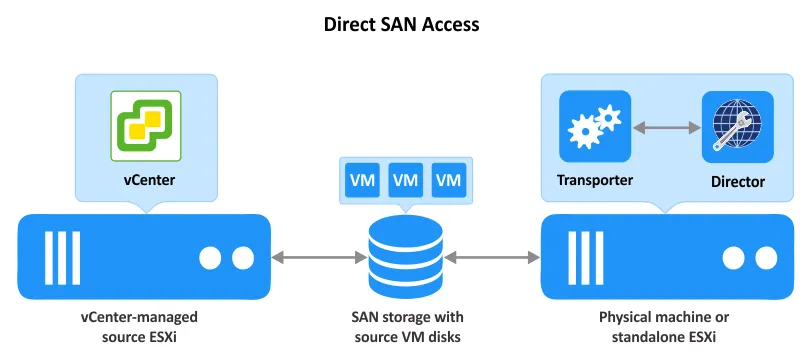
Vous pouvez utiliser le mode d’accès SAN direct lors de la création de la sauvegarde d’une machine virtuelle VMware vSphere dans la solution NAKIVO. Le Transporteur est le composant chargé de transférer les données des environnements vSphere vers le stockage de sauvegarde, de répliquer les VMs entre les hôtes VMware ESXi, etc. Le Director est le composant qui fournit l’interface web. Le Transporteur agit comme un proxy de sauvegarde, pour utiliser la terminologie des méthodes de transport VMware. La solution NAKIVO peut être installée sur une machine physique ou en tant qu’appliance virtuelle VMware vSphere sur une machine virtuelle.
Méthode de sauvegarde sans LAN 2 : HotAdd
HotAdd, également appelé SCSI HotAdd, est une fonctionnalité VMware qui permet de connecter un périphérique physique ou virtuel pendant qu’une machine virtuelle est en cours d’exécution (sans aucun temps d’arrêt). Vous pouvez ajouter à chaud des appareils tels que des processeurs virtuels, de la mémoire et des disques dans une machine virtuelle VMware pendant que celle-ci est en cours d’exécution. Si vous utilisez cette technologie VMware pour créer des sauvegardes sans passer par le réseau local, un instantané de la machine virtuelle source est monté (c’est-à-dire « ajouté à chaud ») en tant que disque virtuel sur la machine virtuelle cible.
Remarque : Un clone lié est une copie d’une machine virtuelle créée à partir de l’instantané de la machine virtuelle source. Un clone lié partage le disque virtuel de la VM source (également appelée VM parent) et peut écrire de nouvelles données sur le disque différentiel créé avec l’instantané.
L’exécution d’une application de sauvegarde (ou d’un proxy de sauvegarde) sur une machine virtuelle en tant qu’appliance virtuelle vous offre l’avantage de monter un disque virtuel directement sur cette VM cible. Le montage du disque virtuel peut être effectué après la création de l’instantané de la VM source. Dans ce cas, la VM cible (avec l’application de sauvegarde) peut lire le contenu du disque virtuel du clone lié et copier les données vers la destination de sauvegarde.
Lorsque le mode HotAdd est utilisé, une solution de sauvegarde peut lire les données de la VM directement à partir des magasins de données de la VM via la pile d’E/S de stockage, en contournant la pile TCP/IP de l’hôte qui, autrement, aurait un impact sur chaque VM hébergée sur le serveur et ralentirait le transfert de données.
Ce mode de transport est généralement utilisé lorsque l’accès SAN direct n’est pas disponible, par exemple si vous n’utilisez tout simplement pas de périphérique SAN. HotAdd offre des performances presque identiques à celles de l’accès SAN direct, mais il présente également des limites.
Contraintes
- L’application de sauvegarde doit être installée sur une machine virtuelle pour permettre le montage d’un disque virtuel sur celle-ci.
- La machine virtuelle sur laquelle l’application de sauvegarde est installée doit avoir un accès direct au stockage sur lequel réside la machine virtuelle source. Ce stockage peut être le même disque physique si l’application de sauvegarde et la machine virtuelle source se trouvent sur le même hôte. Ce stockage peut également être partagé, comme un NAS ou même un SAN.
- Le mode de transport HotAdd n’est pas pris en charge pour les disques virtuels connectés à des VMs via le contrôleur de disque virtuel IDE. Les disques virtuels doivent être connectés à une VM via un contrôleur de disque virtuel SCSI. Les disques SCSI prennent en charge l’ajout à chaud/la connexion à chaud, tandis que les disques IDE ne prennent pas en charge cette fonctionnalité. Un contrôleur SCSI paravirtualisé est recommandé.
- Le nombre maximal de disques virtuels pouvant être connectés à un contrôleur SCSI virtuel pour les VMs VMware est de 15. Si le nombre de disques virtuels que vous devez sauvegarder en une seule fois dépasse cette limite (notez qu’au moins un disque virtuel est utilisé par une solution de sauvegarde pour fonctionner), vous devrez peut-être ajouter un contrôleur de disque SCSI virtuel supplémentaire.
Fonctionnement du transport HotAdd
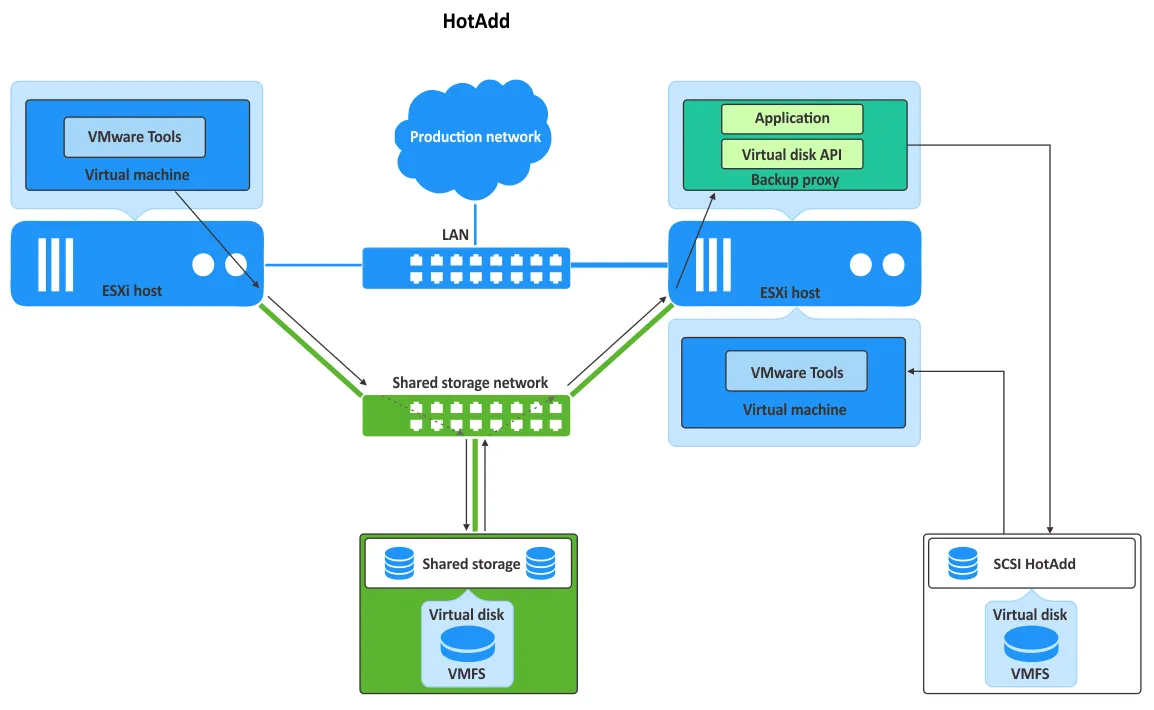
Ci-dessous, vous pouvez voir un schéma représentant deux hôtes VMware ESXi et les Virtuelles Maschinen qui s’exécutent sur ceux-ci. Les deux hôtes ESXi sont connectés au stockage partagé via le réseau de stockage et au LAN (réseau de production).
- L’application de sauvegarde (proxy de sauvegarde) demande la création d’un instantané du disque virtuel source (.vmdk) de la VM pour la sauvegarder (qu’il s’agisse de sauvegardes après panne ou sauvegardes cohérentes avec l’application) et la création d’un clone lié. L’application utilise l’API du disque virtuel et VDDK avec VixTransport et VixDiskLib pour gérer le clone lié.
- Ce disque virtuel situé sur le stockage ESXi est ajouté à chaud à la VM cible à l’aide de l’application de sauvegarde, qui a également accès au même stockage ESXi. Le stockage ESXi peut être un stockage partagé (comme illustré dans le schéma ci-dessous).
- L’application de sauvegarde copie les données du disque virtuel à partir des disques qui y sont connectés sans utiliser le réseau de production (LAN dans l’image ci-dessous).
- Une fois le processus de sauvegarde terminé, le disque virtuel est détaché et l’instantané est supprimé.
Remarque: Tout comme avec le mode d’accès SAN direct, la sauvegarde des machines virtuelles s’effectue sans agent lorsque vous utilisez le mode de transport HotAdd.
HotAdd dans NAKIVO Backup & Réplication
Comme nous l’avons mentionné ci-dessus, la solution NAKIVO vous permet de conserver les avantages de la virtualisation avec une sauvegarde et une récupération qui s’appuient sur les API VMware et les technologies natives pour des sauvegardes plus rapides et plus efficaces en termes de ressources. En plus de vous permettre d’utiliser un accès SAN direct pour la protection des données VMware vSphere, la solution peut utiliser la technologie HotAdd pour contourner le réseau local et décharger les ressources de production.
Le diagramme suivant montre comment NAKIVO Backup & Replication exécute la sauvegarde des machines virtuelles VMware en utilisant le mode HotAdd pour le transfert de données sans réseau local. Le Transporteur, le composant de la solution responsable des transferts de données, agit comme un proxy de sauvegarde. Toutes les machines virtuelles de cet exemple sont situées sur le même hôte VMware ESXi.
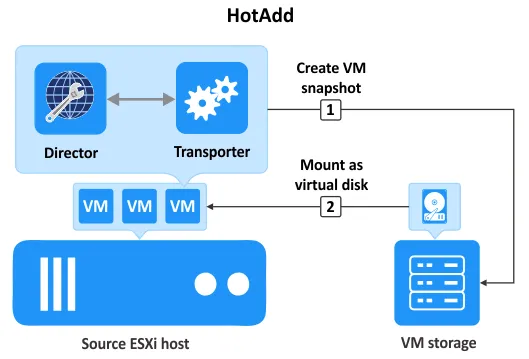
- Les instantanés des disques des machines virtuelles sources ou cibles sont attachés à la machine virtuelle sur laquelle le Transporteur est installé par VADP et VDDK (une VM cible est une réplique de VM ou une VM sur laquelle nous restaurons les données). Le Transporteur peut être connecté à un autre Transporteur installé sur la machine avec le référentiel de sauvegarde.
- Les données sont copiées sans utiliser le réseau local.
- Après la tâche, ces instantanés de disques virtuels sont détachés de la VM avec le Transporteur.
Exemple de sauvegarde sans LAN : HotAdd avec la solution NAKIVO
Pour mieux comprendre comment la sauvegarde sans LAN est mise en œuvre dans un logiciel de sauvegarde, examinons un exemple de tâche de sauvegarde VMware vSphere réelle dans NAKIVO Backup & Replication. Dans cet exemple, nous utilisons un hôte VMware ESXi géré par vCenter, un appareil virtuel sur laquelle la solution NAKIVO est installée (tous les composants de la solution, y compris le Transporteur, sont installés sur la même machine virtuelle), et une machine virtuelle Windows Server 2019 que nous souhaitons sauvegarder (Win19-02). Les deux VMs se trouvent sur le même magasin de données connecté à l’hôte ESXi.
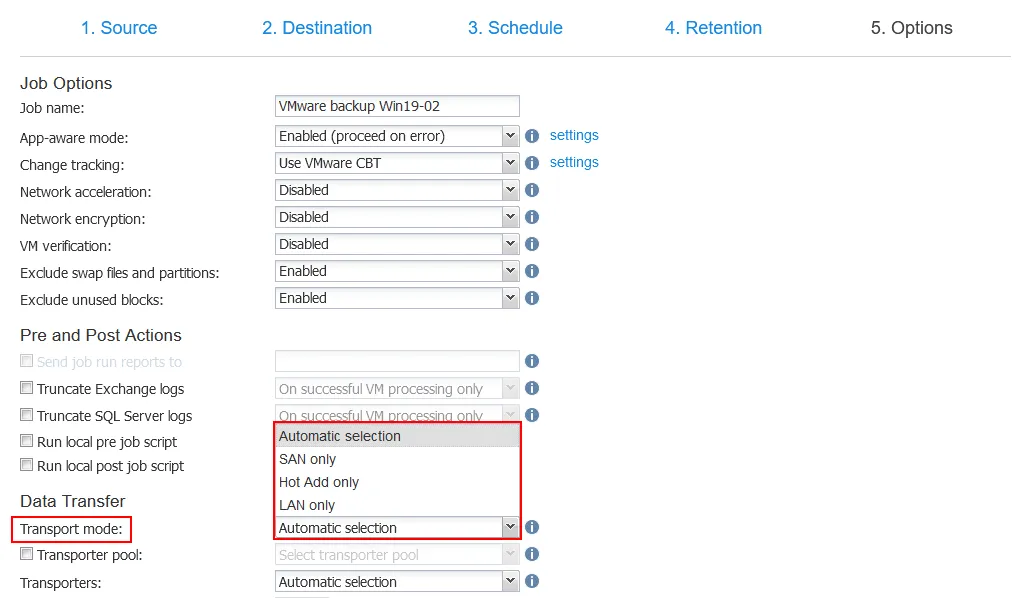
Dans la solution NAKIVO, vous pouvez sélectionner le mode de transport dans l’assistant de création de tâche de sauvegarde VMware-Backup. Le mode de transport peut être sélectionné automatiquement ou vous pouvez le définir manuellement (L’option par défaut est Automatic ). Notre configuration VMware vSphere ne prend en charge que le mode HotAdd pour la sauvegarde de machines virtuelles sans LAN.
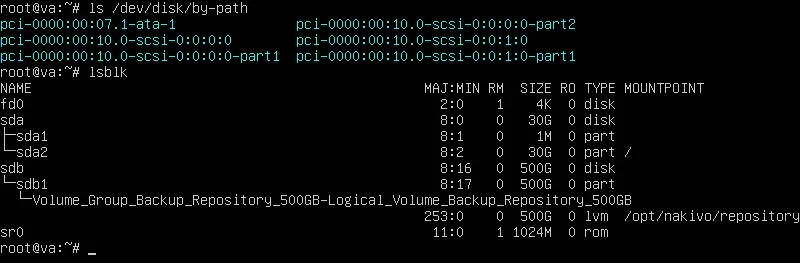
Connectons-nous à Linux installé sur l’appliance de la solution NAKIVO et vérifions les périphériques de stockage en bloc connectés à cette machine à l’aide des commandes suivantes :
ls /dev/disk/by-path
lsblk
Mémorisez les périphériques en bloc connectés avant d’exécuter la tâche de sauvegarde (voir la capture d’écran ci-dessous).
- sda est un disque système avec deux partitions.
- sdb est utilisé pour un référentiel de sauvegarde intégré.
- sr0 est un lecteur de DVD-ROM virtuel.
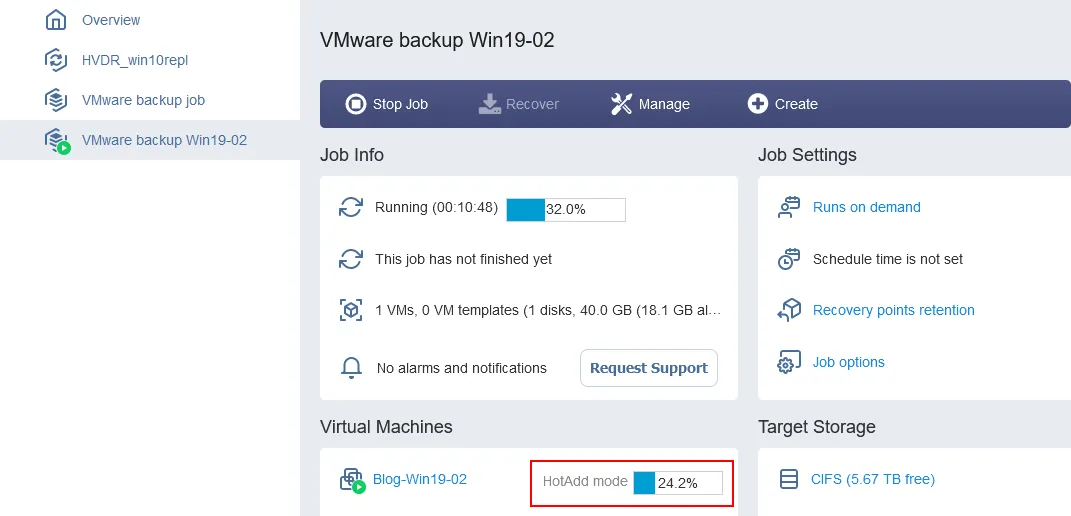
Lorsque nous exécutons la tâche de sauvegarde, nous voyons que le Mode de transport HotAdd est sélectionné pour la sauvegarde de VM sans LAN. La VM que nous sauvegardons contient un disque virtuel dont la taille est de 40 Go. L’espace utilisé sur ce disque est de 18,1 Go.
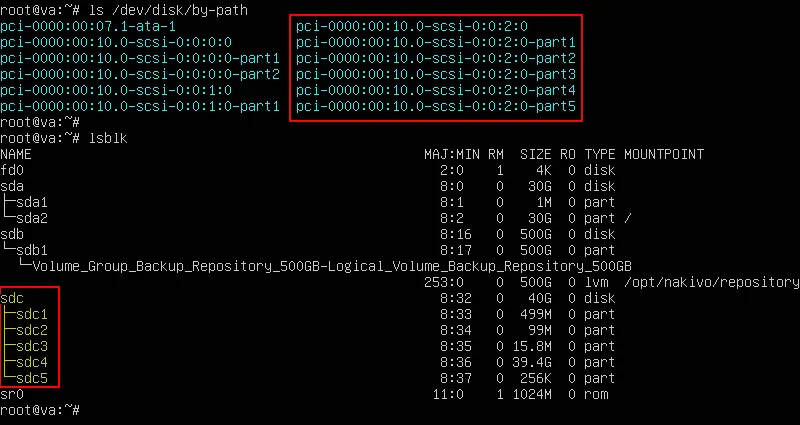
Pendant l’exécution de la tâche de sauvegarde, nous vérifions à nouveau les périphériques blocs connectés à notre appliance virtuelle Linux à l’aide des mêmes commandes.
Vous pouvez remarquer qu’un nouveau périphérique bloc a été ajouté. Cela s’explique par la création d’un instantané de disque virtuel temporaire de la machine virtuelle source (la machine virtuelle en cours de sauvegarde), qui est attaché à notre appliance virtuelle en tant que disque SCSI à l’aide de la fonctionnalité VMware HotAdd.
Le disque SCSI attaché nommé sdc contient 5 partitions. Vous pouvez voir que la taille du disque est de 40 Go, ce qui est égal à la taille que nous avons vérifiée précédemment dans l’interface Web lors de la gestion de la tâche de sauvegarde.
Si nous ouvrons VMware vSphere Client, nous pouvons voir l’instantané temporaire créé pour notre Win19-02 VM, qui est en cours de sauvegarde. Une description est fournie pour l’instantané avec des informations sur l’application qui a déclenché sa création.
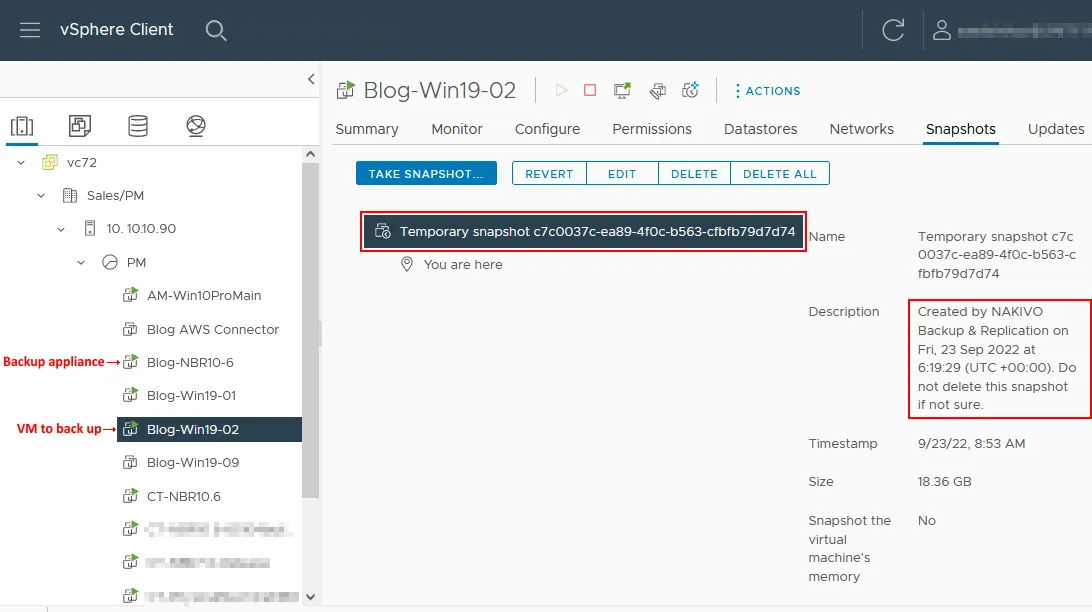
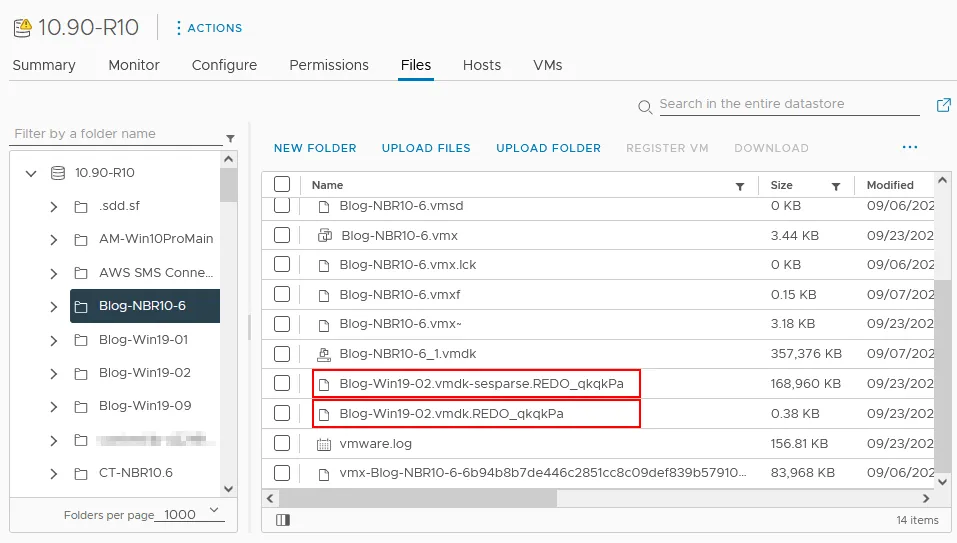
Il existe également des fichiers temporaires stockés dans le répertoire avec les fichiers VM de l’appliance de sauvegarde NAKIVO. Ces fichiers sont liés à l’instantané du disque virtuel monté qui est utilisé pour la sauvegarde de VM sans LAN avec le Mode de transport HotAdd.
Une fois la tâche de sauvegarde terminée, le disque SCSI est démonté de l’appliance virtuelle basée sur Linux, et l’instantané du disque virtuel temporaire est démonté et supprimé pour la VM source (Win19-02). Le flux de travail est terminé.


