Sauvegarde des données Microsoft 365 SharePoint vers Amazon S3 : guide complet
La sauvegarde SharePoint et la sauvegarde Office 365, en général, constituent un élément essentiel de la stratégie de protection des données et de sécurité d’une organisation. Les sauvegardes Microsoft 365 peuvent être stockées sur site, mais il est recommandé de suivre la règle de sauvegarde 3-2-1 et de stocker également des copies de sauvegarde dans le cloud. Grâce à la solution NAKIVO, vous pouvez mettre en œuvre cette stratégie de sauvegarde efficace pour protéger les données Microsoft 365 dans SharePoint Online ainsi que dans Exchange Online, Microsoft Teams et OneDrive for Business. Cet article de blog fournit un guide étape par étape sur la façon à sauvegarder SharePoint Online avec NAKIVO Backup & Replication.
Préparation d’Amazon S3 pour la sauvegarde SharePoint à sauvegarder
Avant de configurer une sauvegarde vers Amazon S3, vous devez remplir certaines conditions à remplir et préparer l’environnement cloud AWS. Le rôle IAM doit disposer des autorisations suffisantes pour créer un compartiment dans Amazon S3, générer les clés d’accès pour le rôle IAM et écrire des données dans le compartiment. La clé d’accès vous permet de configurer des applications tierces afin qu’elles puissent accéder aux ressources AWS de votre compte pour le rôle IAM approprié. Vous pouvez obtenir une clé d’accès dans le tableau de bord IAM de la console AWS :
- Cliquez sur Utilisateurs dans le volet gauche.

- Cliquez sur votre utilisateur IAM.
- Sélectionnez l’onglet Identifiants de connexion de sécurité, puis cliquez sur Créer une clé d’accès.
- Cliquez sur « Télécharger les identifiants de connexion » et enregistrez-les dans un endroit sûr.
Dans notre exemple, nous créons un compartiment appelé blog-bucket-001 et nous allons configurer la sauvegarde SharePoint à sauvegarder vers ce compartiment.
Configuration de NAKIVO Backup & Replication pour la sauvegarde SharePoint
À partir de NAKIVO Backup & Replication v11.0, vous pouvez pour sauvergarder les données Microsoft 365 directement dans un référentiel de sauvegarde Amazon S3. Vous pouvez pour sauvergarder SharePoint Online, Exchange Online, OneDrive for Business et Microsoft Teams. Cette fonctionnalité prend également en charge les sauvegardes Microsoft 365 vers d’autres clouds publics et plateformes compatibles S3, ainsi que la copie de sauvegarde sur bande. Pour configurer la sauvegarde SharePoint Online vers Amazon S3, vous devez ajouter tous les éléments nécessaires (comptes AWS et Microsoft 365) à l’inventaire, installer Transporteur dans AWS et créer un référentiel de sauvegarde dans Amazon S3.
Ajouter AWS à l’inventaire
Procédez comme suit pour ajouter un compte AWS à l’inventaire :
- Ouvrez l’interface Web de NAKIVO Backup & Replication.
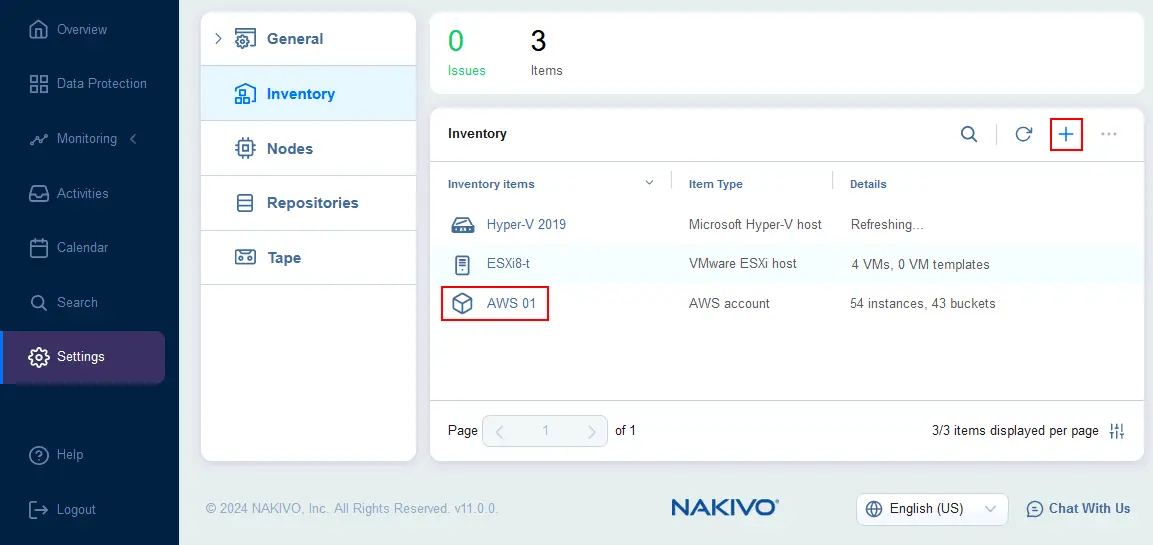
- Allez dans Paramètres > Inventaire et cliquez sur + pour ajouter un nouvel élément à l’inventaire NAKIVO.

- L’assistant ajouter un article d’inventaire s’ouvre.
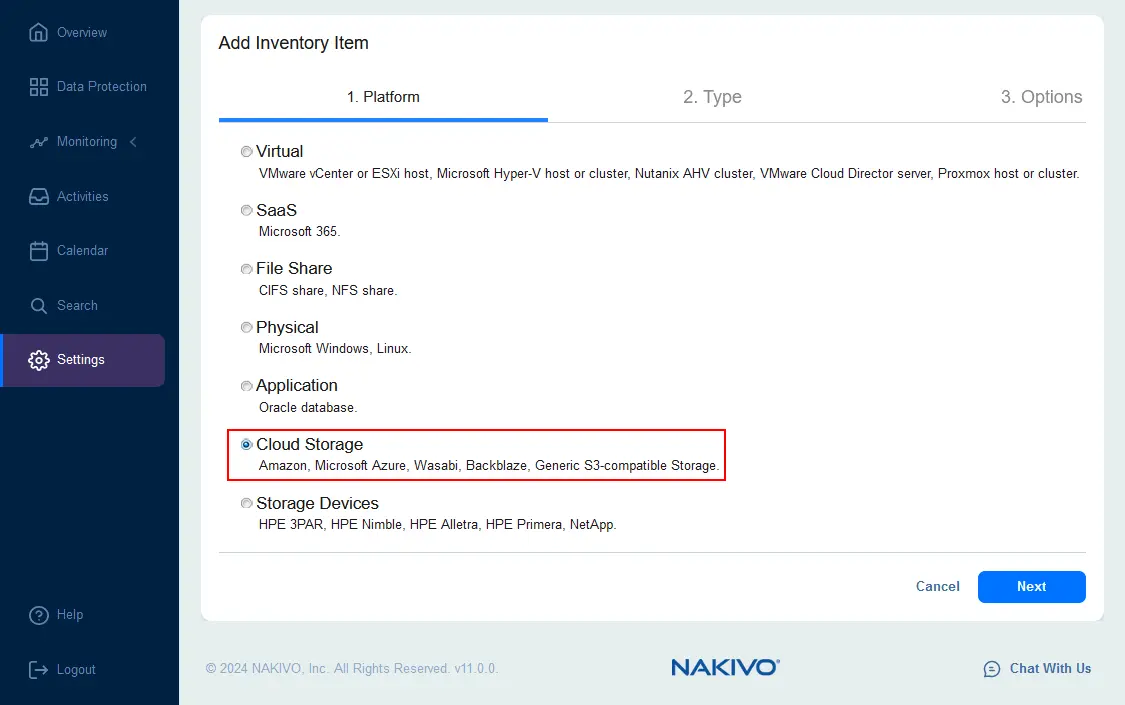
- Sélectionnez Stockage dans le cloud à l’étape Plateforme pour ajouter Amazon Web Services. Cliquez sur Suivant à chaque étape de l’assistant pour continuer.
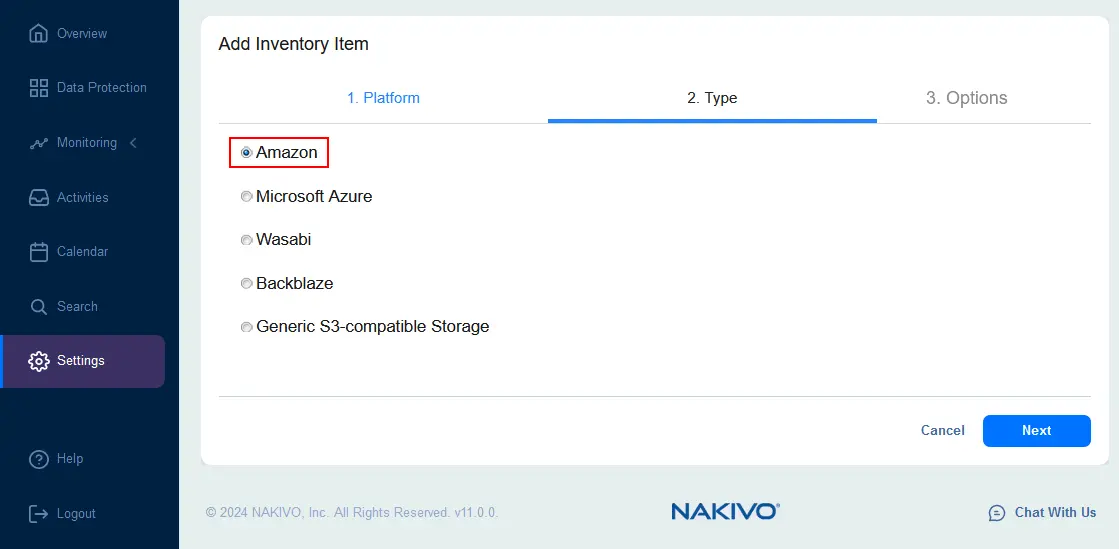
- Sélectionnez Amazon comme type de plateforme.
- À l’étape Options, entrez Afficher le nom et les paramètres requis pour ajouter AWS à l’inventaire.
- Type : Compte AWS
- Région(s) : Toutes les régions (ou sélectionnez une région personnalisée si nécessaire)
- ID de clé d’accès : entrez l’ID de clé d’accès généré et téléchargé précédemment dans la console AWS IAM (interface Web).
- Clé d’accès secrète : entrez la clé d’accès secrète appropriée pour l’ID de clé d’accès.
Cliquez sur Terminer pour enregistrer les paramètres et ajouter le compte AWS à l’inventaire.

Ajouter Microsoft 365 à l’inventaire
Une fois le compte AWS ajouté à l’inventaire, vous devez ajouter un compte Microsoft 365 à l’inventaire. Nous pourrons alors configurer la sauvegarde SharePoint Online à sauvegarder.
- Dans Paramètres > Inventaire, cliquez sur + pour ajouter un nouvel élément à l’inventaire.
- L’assistant ajouter un article d’inventaire s’ouvre.
- Sélectionnez Saas à l’étape Plateforme de l’assistant pour ajouter un compte Microsoft 365. Cliquez sur Suivant à chaque étape pour continuer.

- À l’étape Services, entrez Afficher le nom et sélectionnez les services Microsoft 365 que vous souhaitez sauvergarder. Vous pouvez sélectionner tout les services Microsoft 365 pris en charge ou sélectionner uniquement SharePoint Online si vous souhaitez configurer uniquement la sauvegarde SharePoint Online.

Cochez la case Utiliser l’authentification moderne avec un compte MFA activé si la MFA est activée pour vos comptes Microsoft 365.

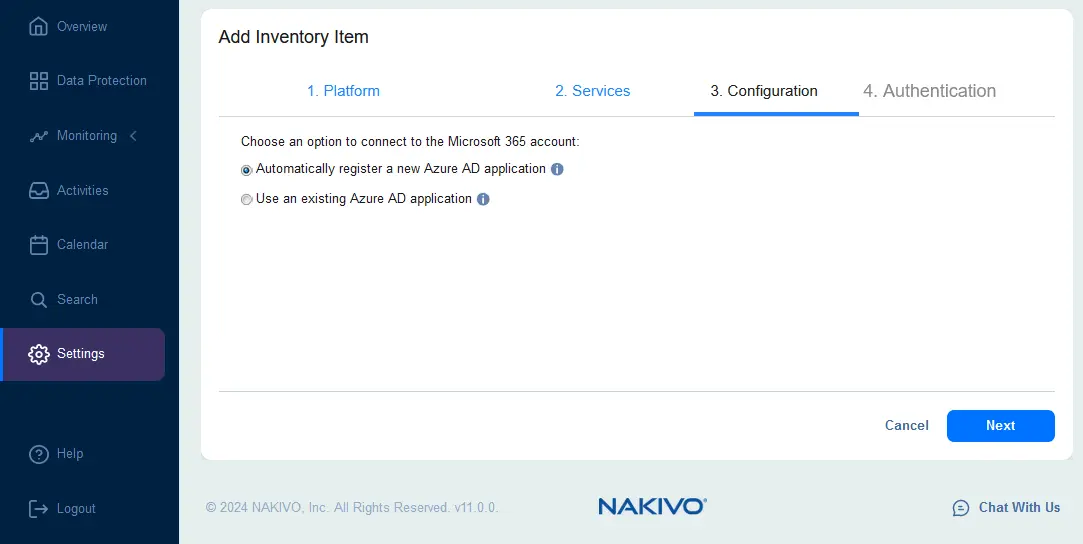
- À l’étape Configuration, choisissez une option pour vous connecter au compte Microsoft 365. Il existe deux options :
- Enregistrer automatiquement une nouvelle application Azure AD
- Utiliser une application Azure AD existante
Si vous n’avez pas encore configuré Azure AD pour sauvergarder SharePoint Online ou Office 365 avec la solution NAKIVO, sélectionnez la première option pour l’enregistrement automatique. Nous sélectionnons l’option d’enregistrement automatique dans notre procédure pas à pas.
Si vous avez déjà configuré l’accès Azure AD pour sauvergarder les données Office 365 avec NAKIVO Backup & Replication, mais que vous avez réinstallé ou reconfiguré la solution NAKIVO, sélectionnez l’option Utiliser une application Azure AD existante.
- À l’étape Authentification, configurez l’authentification pour la solution NAKIVO afin d’accéder aux données Microsoft 365 pour la sauvegarde.
Un code s’affiche dans le champ Code. Copiez ce code dans votre presse-papiers et cliquez sur le lien https://microsoft.com/devicelogin pour ouvrir la page Microsoft correspondante dans un nouvel onglet de votre navigateur Web et configurer l’authentification.

- Entrez le code que vous avez copié précédemment dans le champ Entrer le code sur le site Web de Microsoft. Connectez-vous en tant qu’administrateur Microsoft 365 si vous ne l’avez pas déjà fait.
- Essayez-vous de vous connecter à Microsoft Azure CLI? Cliquez sur Continuer.
- Si tout est correct, vous devriez voir le message suivant :
Vous vous êtes connecté à l’application Microsoft Azure Cross-platform Command Line Interface sur votre appliance. Vous pouvez maintenant fermer cette fenêtre.

- Revenez à l’interface Web NAKIVO. Cliquez sur Gérer les certificats dans l’écran Authentification.
- Cliquez sur Générer un certificat dans la fenêtre contextuelle.

- Afficher le nom et une description pour le certificat. Enregistrer les paramètres.

- Sélectionnez le certificat ajouté dans la liste déroulante Certificat client (NAKIVO11-blog01cert dans cet exemple). Ensuite, vous devriez voir un message indiquant que le compte Microsoft 365 est authentifié. Cliquez sur Terminer pour enregistrer les paramètres et ajouter le compte Microsoft 365 à l’inventaire.

- Warten, jusqu’à ce que le compte Microsoft 365 soit ajouté à l’inventaire. Le temps nécessaire dépend du nombre d’éléments et du volume des données Microsoft 365 dans le compte de votre organisation.
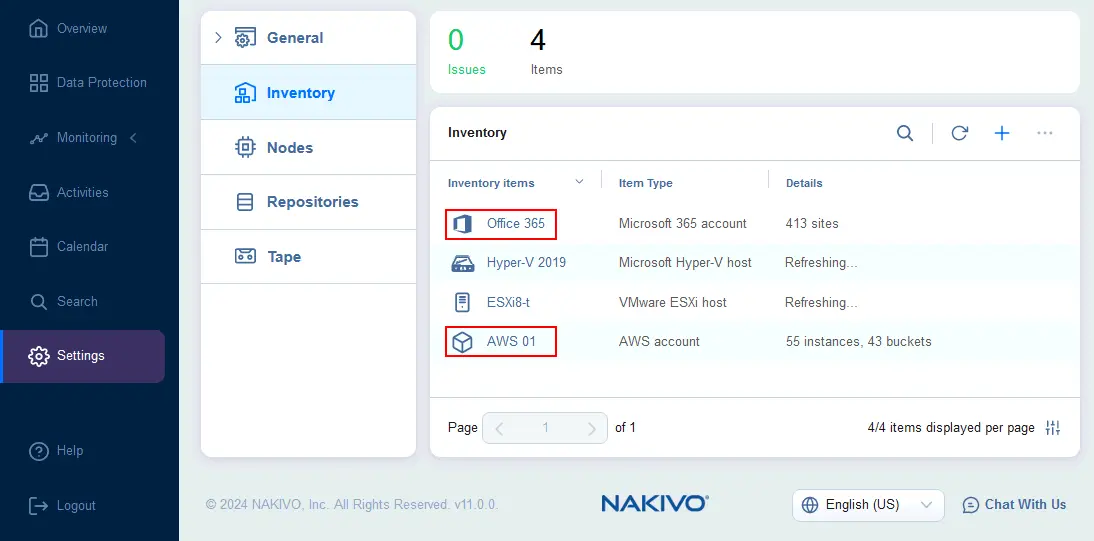
Nous avons désormais AWS et Office 365 dans l’inventaire NAKIVO.
Déploiement d’un transporteur dans AWS
Une fois les comptes AWS et Microsoft 365 ajoutés à l’inventaire, nous devons déployer un AWS Transporteur. Le Transporteur est utilisé pour traiter les données à sauvegarder vers AWS, y compris Amazon S3 comme destination.
- Accédez à Paramètres > Nœuds, cliquez sur le bouton +, puis sur instance Amazon EC2 pour ajouter un Transporteur dans AWS.

- Définissez les options pour le déploiement d’un Transporteur dans AWS :
- Nom du transporteur : Entrez un nom affiché.
- Région : sélectionnez une région à laquelle vous avez accès et qui est optimale pour vous afin de réaliser le déploiement d’instances EC2 avec un Transporteur dans AWS.
- Type d’instance : sélectionnez un type d’instance AWS EC2. Le type d’instance dépend de la charge du transporteur, qui dépend de la quantité de données pour sauvergarder. Dans notre exemple, nous sélectionnons t2.medium.
- Mise en réseau : vous pouvez sélectionner un réseau (VPC) et un sous-réseau existants dans AWS ou configurer automatiquement le VPC pour ce Transporteur. Nous sélectionnons le réseau existant dans notre exemple. Vous pouvez configurer le trafic autorisé vers cette instance EC2 et définir un port du transporteur et des ports de transfert de données (nous utilisons les paramètres par défaut).
- Paramètres : sélectionnez le mode de fonctionnement. Nous sélectionnons Running (Exécuter) lorsque l’instance EC2 doit être exécutée avec Transporteur pendant les tâches de sauvegarde ou de restauration, afin de réduire les coûts liés à l’utilisation d’AWS. Cette option est une alternative à l’option « Toujours en cours d’exécution ». Sélectionnez une plate-forme et une charge maximale. Linux est le choix optimal pour le déploiement d’un Transporteur dans une instance AWS EC2.
Cliquez sur Déployer pour enregistrer les paramètres et terminer. Warten jusqu’au déploiement du Transporteur.

Le Transporteur est désormais en déploiement dans AWS EC2 et s’affiche dans la liste des nœuds de l’interface Web de la solution NAKIVO.
Ajouter un référentiel de sauvegarde
Après avoir ajouté les comptes AWS et Microsoft 365 à l’inventaire et déployé un Transporteur dans AWS, nous pouvons désormais créer un référentiel de sauvegarde dans Amazon S3 pour stocker les données de sauvegarde SharePoint Online.
- Allez dans Paramètres > Référentiels, cliquez sur + et cliquez sur Créer un nouveau référentiel de sauvegarde.

L’assistant Créer un référentiel de sauvegarde s’ouvre.
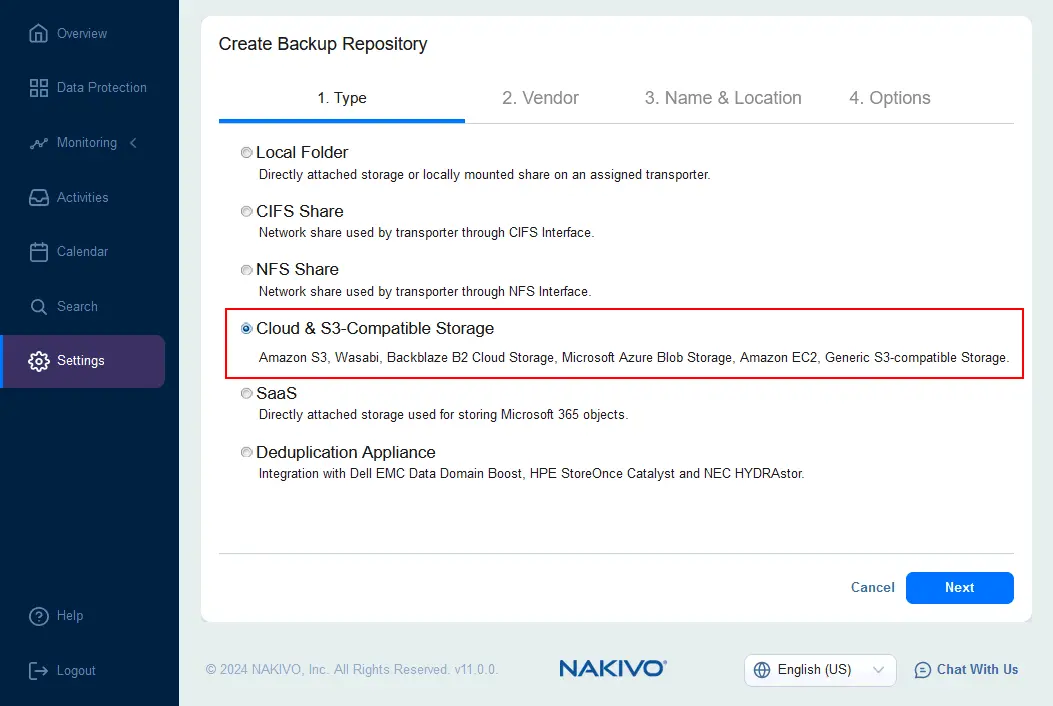
- À l’étape Type de l’assistant, sélectionnez Sauvegarde vers le cloud et un stockage compatible S3. Cliquez sur Suivant pour continuer.
- Sélectionnez Amazon S3 à l’étape Fournisseur.

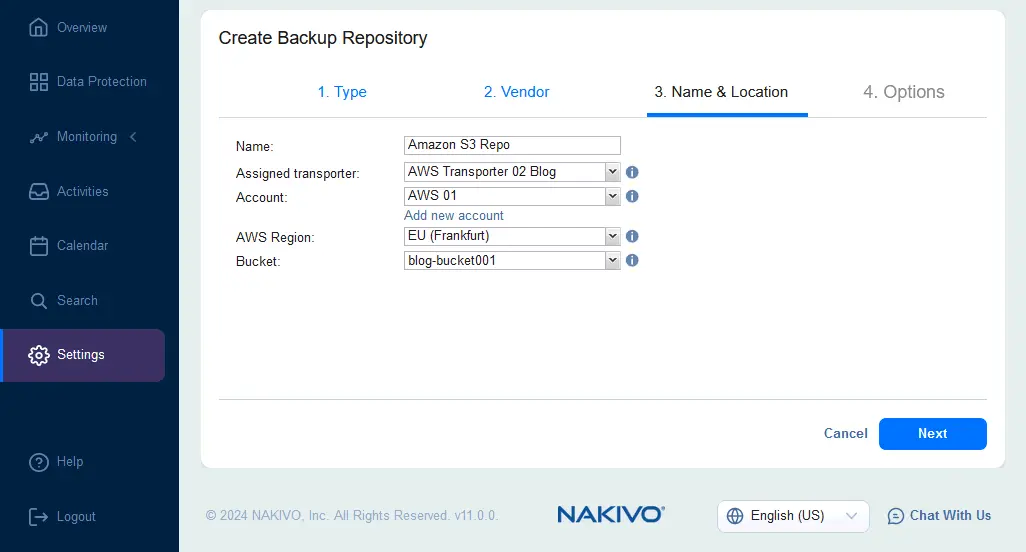
- Configurer le nom et l’emplacement du référentiel de sauvegarde :
- Nom : entrez un nom qui sera affiché dans l’interface Web NAKIVO, par exemple Amazon S3 Repo.
- Transporteur assigné : sélectionnez le transporteur que vous avez déployé dans AWS EC2. Dans notre cas, ce transporteur s’appelle AWS Transporter 02 Blog.
- Compte : sélectionnez un compte AWS ajouté à l’inventaire NAKIVO lors de la première étape de la configuration.
- Région AWS : sélectionnez la région AWS où se trouve le compartiment que vous avez créé pour les sauvegardes.
- Bucket : sélectionnez le bucket Amazon S3. Nous sélectionnons le compartiment appelé blog-bucket001.
- Définissez les options du référentiel de sauvegarde, telles que les économies de stockage, la fiabilité et le détachement programmé si nécessaire. Cliquez sur Terminer.
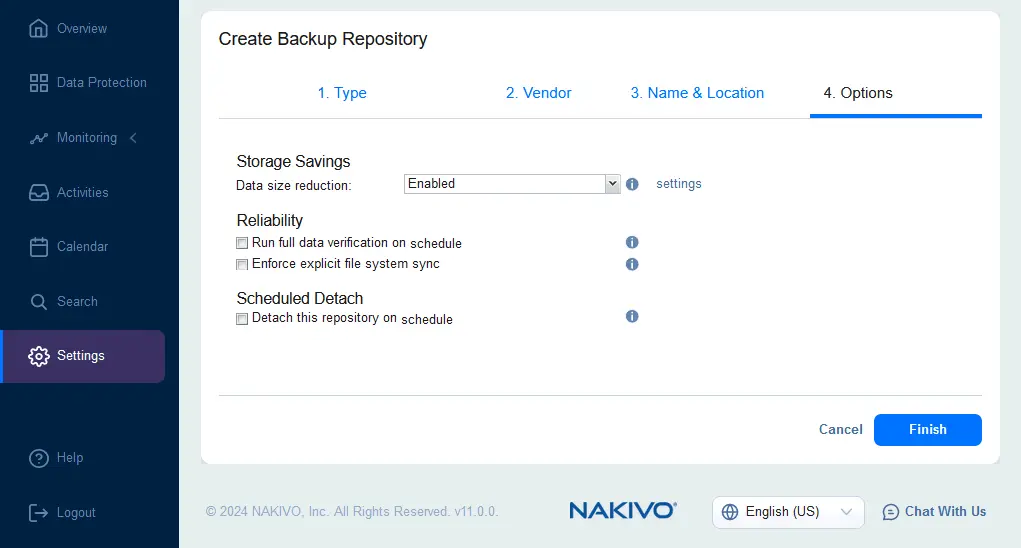
Le référentiel de sauvegarde dans Amazon S3 a été créé.
Création d’une tâche de sauvegarde
À ce stade, tous les composants requis ont été configurés et nous pouvons créer une tâche de sauvegarde SharePoint Online directement vers Amazon S3. De même, vous pouvez sauvergarder d’autres données Microsoft 365, telles que les boîtes de messagerie, les données OneDrive et les équipes.
- Accédez à protection des données, cliquez sur + et sélectionnez sauvegarde pour Microsoft 365.

L’Assistant Nouvelle tâche de sauvegarde pour Microsoft 365 s’ouvre.
- Sources. Sélectionnez les sites SharePoint pour sauvergarder. Cliquez sur Suivant pour continuer.

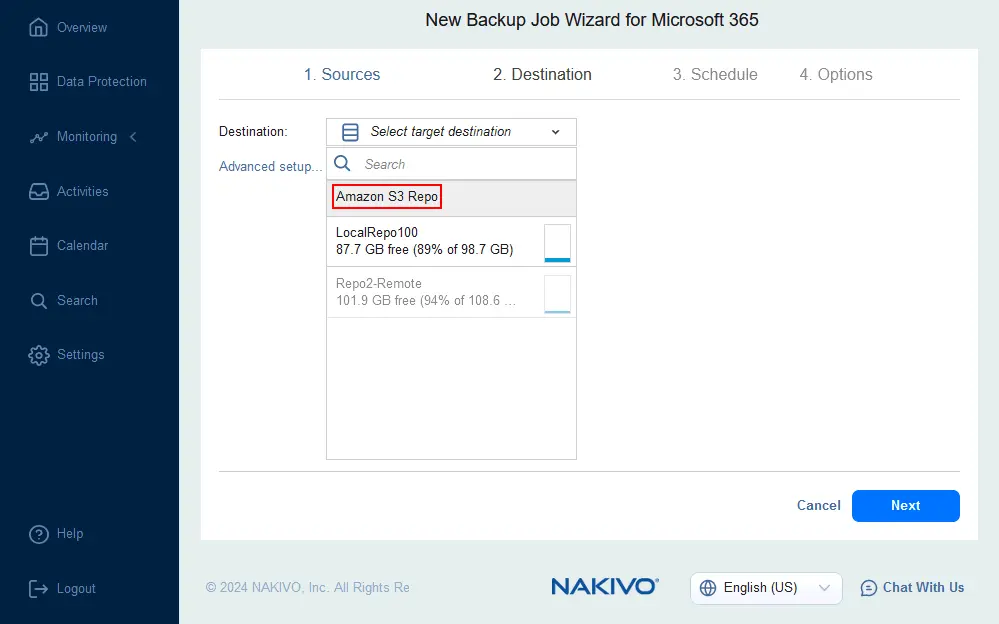
- destination. Sélectionnez le référentiel de sauvegarde situé dans Amazon S3. Dans notre exemple, il s’agit d’Amazon S3 Repo.
- planifier. Planifiez les paramètres de planification et de conservation. Si vous avez activé Amazon S3 Object Lock pour un compartiment, vous pouvez appliquer l’immuabilité de la sauvegarde. Pour activer S3 Object Lock dans la console AWS, sélectionnez un compartiment, ouvrez l’onglet Propriétés et cliquez sur Modifier dans la section Object Lock. Ensuite, sélectionnez Activé, confirmez et enregistrez les modifications. Vous pouvez utiliser la politique de conservation GFS.

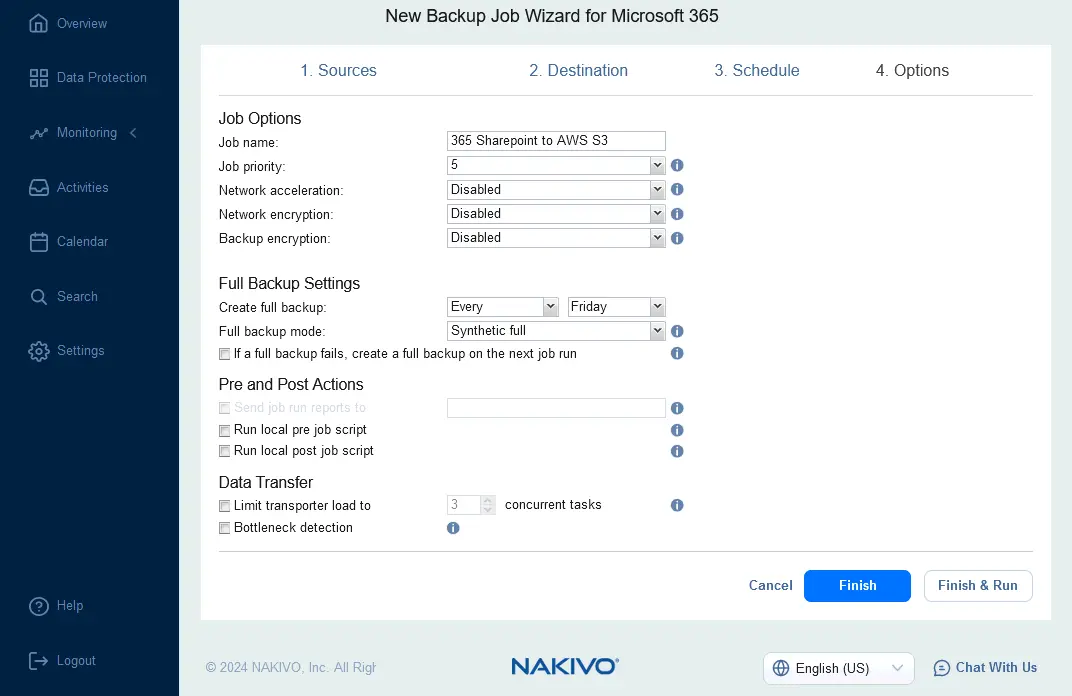
- Options. Définissez les options de la tâche de sauvegarde SharePoint Online. Entrez Afficher le nom, par exemple, 365 SharePoint vers AWS S3. Définissez les paramètres de priorité de la tâche, d’accélération réseau, de chiffrement du réseau et de chiffrement des sauvegardes, ainsi que les paramètres de sauvegarde complète.
Notez que le chiffrement du réseau est utilisé pour chiffrer les données pendant leur transfert et que le chiffrement des sauvegardes est utilisé pour stocker les sauvegardes chiffrées dans AWS S3.
Cliquez sur Terminer & Exécuter pour enregistrer les paramètres et lancer cette tâche de sauvegarde SharePoint.
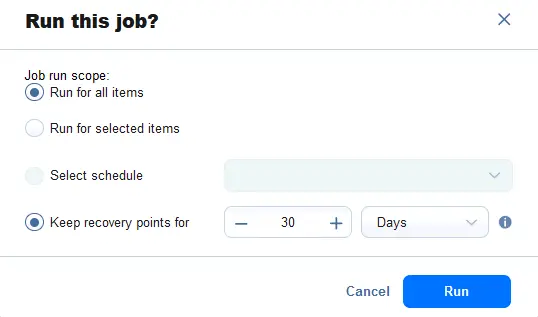
- Confirmez l’étendue de la tâche et la durée de conservation des points de récupération, puis cliquez sur Exécuter.
Warten Sie, bis die Tâche abgeschlossen ist. Notre tâche de sauvegarde en ligne SharePoint vers Amazon S3 s’est terminée avec succès.