Comment automatiser les mises à jour Windows à l’aide de PowerShell : aperçu succinct
La gestion des correctifs est un aspect crucial de l’administration de l’infrastructure informatique, tout comme la sauvegarde des postes de travail Windows à sauvegarder. Avec la bonne solution de gestion des correctifs, vous pouvez améliorer votre système par test ou par installation des dernières mises à jour du logiciel et des derniers correctifs. Les correctifs sont considérés comme des solutions temporaires aux problèmes existants entre les versions complètes des logiciels. Si la gestion des correctifs est effectuée efficacement, vous pouvez rapidement corriger les vulnérabilités de votre système et atténuer les menaces potentielles. Windows propose sa propre solution de gestion des correctifs : Windows Update. Cependant, de nombreux administrateurs informatiques trouvent encore le processus de gestion des correctifs trop complexe et trop chronophage. De plus, les mises à jour du système peuvent affecter votre flux de production, car elles démarrent souvent automatiquement pendant les heures de travail. Les applets de commande PowerShell vous permettent d’automatiser les mises à jour Windows, ce qui vous fait gagner du temps et vous épargne des efforts. Cet article de blog décrit comment utiliser PowerShell pour installer les mises à jour Windows et comprend une liste de commandes PowerShell utiles pour automatiser le processus de gestion des correctifs. Les correctifs peuvent réduire le risque de bogues ou de vulnérabilités affectant votre système. 
Qu’est-ce que PSWindowsUpdate ?
Pour faciliter et simplifier le processus de gestion des correctifs Windows, vous pouvez utiliser le module PSWindowsUpdate développé par Michal Gajda. Ce module est accessible au public et peut être téléchargé gratuitement from la galerie PowerShell. La principale exigence est que l’ordinateur doit fonctionner sous Windows OS versions à partir de Vista ou Windows Server 2008. Vous devez également disposer de PowerShell 2.0 ou d’une version ultérieure. Avec PSWindowsUpdate, vous pouvez identifier si des mises à jour Windows sont disponibles pour votre ordinateur. De plus, ce module vous permet de gérer de manière centralisée les mises à jour Windows sur différents serveurs et postes de travail Windows. De cette façon, vous pouvez contrôler à distance les mises à jour qui sont installées, enlevées ou masquées.
Comment automatiser les mises à jour Windows avec PowerShell
Ci-dessous, nous décrirons le processus de configuration de PSWindowsUpdate, y compris comment télécharger et installer le module, ainsi que comment vérifier les commandes qui peuvent vous aider à automatiser les mises à jour Windows.
Comment installer PSWindowsUpdate
Pour automatiser efficacement la gestion des correctifs Windows, vous devez d’abord installer le module PSWindowsUpdate sur votre ordinateur. Pour cela, ouvrez une invite PowerShell élevée et entrez la commande suivante :Install-Module -Nom PSWindowsUpdate Aprèsavoir exécuté cette commande, vous serez invité à confirmer si vous souhaitez installer le module spécifié from PSGallery. Sélectionnez Oui si vous souhaitez continuer et accepter toutes les modifications. Une fois le module installé, vous devez vous assurer que vous pouvez accéder à distance à d’autres ordinateurs. De cette manière, vous devriez pouvoir installer les mises à jour Windows sur des ordinateurs distants, ce qui vous permettra d’y consacrer un minimum de temps et d’efforts. Pour que le module PSWindowsUpdate fonctionne avec des machines distantes, vous devez l’enregistrer sur votre ordinateur et le partager sur un réseau. Si d’autres serveurs sont en mesure d’importer et de déployer ce module, vous pouvez configurer la gestion automatisée des correctifs Windows. Pour ce faire, vous devez exécuter la cmdlet suivante :
Save-Module -Nom PSWindowsUpdate -Path Ici, vous devez définir le paramètre –Path par spécification de l’emplacement où vous souhaitez stocker le module PSWindowsUpdate.
Comment utiliser PSWindowsUpdate
Dans l’étape suivante, vous apprendrez à utiliser ce module afin d’automatiser les mises à jour Windows à l’aide des applets de commande PowerShell. C’est un avantage considérable pour les administrateurs informatiques qui doivent gérer les correctifs sur des machines Server Core sans interface graphique. Grâce à ces applets de commande, vous pouvez réduire la complexité de la gestion et simplifier le processus tout en limitant les risques d’erreur. Pour obtenir la liste complète des mises à jour Windows disponibles, exécutez la commande PowerShell suivante :Get-WindowsUpdate. Vous devriez obtenir le résultat suivant à l’écran : Grâce à ces informations, vous saurez avec certitude quels logiciels ou applications doivent être mis à jour. Après, vous pouvez installer toutes les mises à jour en entrant la commande ci-dessous. De plus, en ajoutant le paramètre –AutoReboot , vous pouvez vous assurer que le système redémarrera automatiquement une fois la mise à jour installée.
Get-WUInstall -AcceptAll –AutoRebootSi vous ne souhaitez pas que le redémarrage soit lancé (afin de ne pas interrompre le flux de production), vous pouvez exécuter la cmdlet suivante :Get-WUInstall -AcceptAll –IgnoreReboot Àl’écran, vous pouvez voir la progression du processus de gestion des correctifs, ainsi que la liste complète des mises à jour et leur statut actuel. Après le processus d’installation terminé, le message suivant s’affiche dans la console PowerShell : « Un redémarrage est nécessaire, mais effectuez-le manuellement ». Vous devez donc toujours redémarrer le système, mais vous pouvez le faire au moment qui vous convient le mieux. Si vous souhaitez télécharger uniquement une mise à jour spécifique, vous pouvez ajouter le paramètre –KBArticleID à la cmdlet PowerShell. N’oubliez pas d’indiquer le numéro de l’article KB afin de télécharger le correctif approprié. Par exemple, je souhaite installer l’outil de suppression des logiciels malveillants Windows x64 et la mise à jour de sécurité pour l’antivirus Windows Defender. La commande PowerShell appropriée devrait apparaître comme suit :
Get-WUInstall -KBArticleID KB890830, KB2267602 –AcceptAll Aprèsavoir exécuté cette commande, seules deux des mises à jour mentionnées seront installées sur mon ordinateur.
Présentation des commandes PSWindowsUpdate
Si vous vous demandez quelle cmdlet PowerShell peut fonctionner avec le module PSWindowsUpdate, vous devez taper la commande suivante et appuyer sur Entrée:Get-Command –module PSWindowsUpdate. Vous pouvez alors voir la liste complète des commandes du module. Voyons comment certaines de ces commandes fonctionnent. 1. La cmdlet Get-WUHistoryvous permet d’afficher l’historique des dernières mises à jour. Après avoir exécuté cette commande, vous obtiendrez un résultat similaire à l’écran.
 2. La cmdlet suivante est Get-WUInstallerStatus, qui vous permet de vérifier l’état du service Windows Installer. Ici, vous pouvez vérifier si le programme d’installation Arbeit correctement ou non. Le résultat de cette opération peut se présenter comme suit :
 3. En exécutant la cmdlet Get-WURebootStatus, vous pouvez vérifier si vous devez redémarrer le système afin qu’une mise à jour spécifique soit entièrement appliquée.
 4. Avec la cmdlet Get-WUServiceManager, vous pouvez vérifier la source des mises à jour Windows.
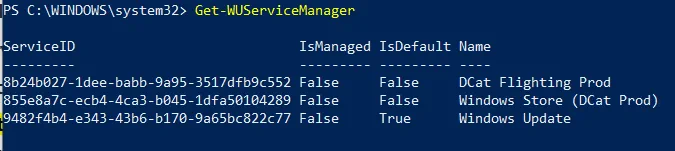 Comme vous pouvez le voir, la dernière colonne indique la source de mise à jour (par exemple, Windows Update, DCat Flighting Prod, etc.).5. Vous pouvez masquer certaines mises à jour from la liste afin d’éviter de les installer sur votre ordinateur. Pour ce faire, vous devez exécuter la commande Hide-WindowsUpdate, qui vous permet de spécifier l’ID des articles KB que vous souhaitez masquer. L’exemple suivant montre comment masquer la mise à jour KB2267602 from la liste :
$HideList = "KB2267602"Hide-WindowsUpdate -KBArticleID $HideList –HideAvanttoute modification, vous serez invité à confirmer votre sélection. Tapez Y pour masquer l’article de la base de connaissances. Cependant, si vous souhaitez obtenir la liste des mises à jour masquées, vous pouvez exécuter la cmdlet ci-dessous.
Get-WindowsUpdate –IsHidden Dans la colonne Statut, vous pouvez voir la lettre H indiquant que la mise à jour a été masquée avec succès. Ainsi, la prochaine fois que vous exécuterez la commande Get-WUInstall, la mise à jour sélectionnée sera automatiquement exclue de la liste des mises à jour disponibles. Si vous souhaitez annuler les modifications, vous pouvez utiliser la cmdlet suivante dans la console PowerShell :
Hide-WindowsUpdate -KBArticleID $HideList -Hide:$falseUne fois encore, vous serez invité à confirmer les modifications par le tapotement de Y. Comme vous pouvez le constater, la lettre H n’apparaît plus dans le statut de la mise à jour, ce qui signifie que cette mise à jour Windows n’est plus masquée et peut être téléchargée sur votre ordinateur.6. Une autre option de configuration à votre disposition consiste à enlever les mises à jour que vous avez installées sur votre ordinateur. Pour cela, vous pouvez utiliser la cmdlet Enlever-WindowsUpdate et saisir l’ID de l’article KB que vous souhaitez désinstaller from votre ordinateur. Par exemple :
Enlever-WindowsUpdate -KBArticleID KB4519573 –IgnoreReboot Enajoutant le paramètre –IgnoreReboot, vous vous assurez que l’ordinateur ne redémarrera pas automatiquement. Une fois la mise à jour désinstallée, vous pouvez redémarrer l’ordinateur ultérieurement.7. Enfin, vous pouvez rechercher les mises à jour Windows disponibles sur un ordinateur distant à l’aide de la cmdlet Get-WUList.Get-WUList –ComputerName Server5Pour que cette applet de commande fonctionne, vous devez également installer le module PSWindowsUpdate sur un ordinateur distant. De cette manière, vous pouvez automatiser les mises à jour Windows pour plusieurs machines à partir d’un seul et même écran. Avec PSWindowsUpdate, le processus de gestion des correctifs est simple et efficace. De plus, vous pouvez réduire la charge administrative que les administrateurs informatiques peuvent subir lors de l’application des correctifs système.
Conclusion
Le module PSWindowsUpdate a été développé afin de simplifier et d’optimiser le processus de gestion des correctifs. En automatisant l’installation des mises à jour, vous pouvez être sûr que votre système est régulièrement mis à jour, ce qui minimise le risque de pannes et de failles de sécurité. Les correctifs sont principalement développés pour résoudre les problèmes ou les vulnérabilités découverts dans un programme. Cependant, la gestion régulière des correctifs ne peut garantir une protection complète de l’ensemble de l’environnement de production. À cette fin, vous devez utiliser une solution complète de protection des données qui offre des fonctionnalités de sauvegarde et de reprise après sinistre pour les environnements physiques, virtuels et cloud. Avec NAKIVO Backup & Replication, vous pouvez assurer la sécurité de vos données et applications les plus critiques sur plusieurs plateformes, garantir leur récupération en toutes circonstances et réduire les coûts liés à la protection des données. 


