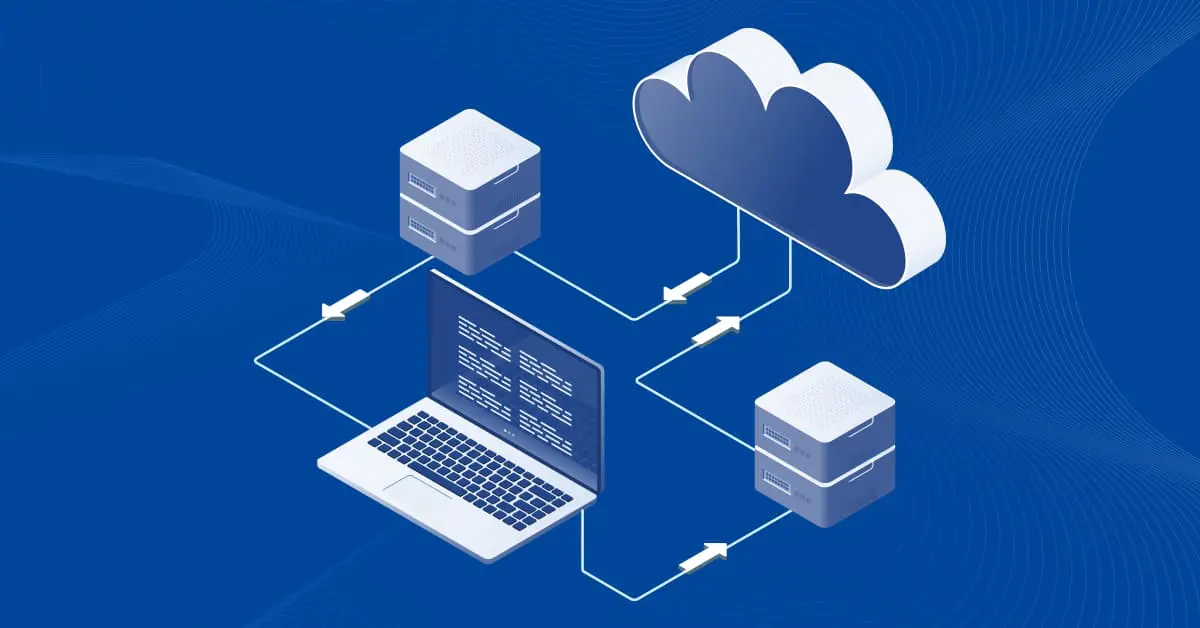
Présentation des bonnes pratiques en matière de sauvegarde Microsoft Office 365
Office 365 est une solution cloud fiable qui fonctionne à l’aide de l’infrastructure des centres de données Microsoft. La priorité absolue de Microsoft est la continuité des opérations, la haute disponibilité des services cloud et la redondance des données. Néanmoins, Microsoft ne sauvergarde pas les données Microsoft Office 365 de ses clients, même si ceux-ci utilisent les abonnements les plus coûteux. Les données Office 365 peuvent être perdues pour plusieurs raisons : suppression accidentelle par les utilisateurs, attaques de ransomware, etc.
Dans le contrat de niveau de service (SLA) pour Office 365, Microsoft stipule que Microsoft est responsable de la disponibilité des données et protège l’infrastructure de ses centres de données, mais que la société n’est pas responsable de la récupérabilité de vos données. Microsoft vous recommande de sauvegarder régulièrement vos données Office 365. Les fonctionnalités de récupération natives d’Office 365 ont des fonctionnalités limitées. C’est pourquoi vous devez savoir comment protéger Office 365. Cet article de blog présente les bonnes pratiques en matière de sauvegarde d’Office 365 pour vous aider à protéger vos données Office 365.

Protégez toutes les applications Office 365 nécessaires
Définissez quelles applications Office 365 sont utilisées dans votre organisation et quelles données doivent être protégées.
- Sauvegardez les adresses e-mail de vos utilisateurs qui utilisent Outlook Online/Exchange Online. Les comptes d’adresse e-mail, le Calendrier et le planificateur doivent être protégés.
- Sauvegarder les fichiers stockés dans OneDrive . OneDrive est un service de stockage dans le cloud dans Office 365. Les sauvegardes OneDrive peuvent nécessiter le plus d’espace de stockage. Activez le contrôle des versions pour les fichiers stockés et la période de conservation dans la corbeille. Ces fonctionnalités natives peuvent être utilisées pour la récupération de données à court terme dans certains cas. Pour plus de détails, consultez les sections ci-dessous.
- Sauvergarder les sites SharePoint . SharePoint est une plateforme de collaboration et de gestion des données. Les listes et bibliothèques SharePoint doivent être protégées si elles sont utilisées dans votre organisation.
Calculer la quantité de données à protéger
Office 365 offre diverses fonctionnalités de surveillance, notamment des rapports sur l’utilisation des applications, qui permettent d’identifier les utilisateurs actifs d’Office 365 et l’espace de stockage utilisé dans le cloud. Une bonne règle empirique consiste à calculer l’espace de stockage approximatif occupé par les données des utilisateurs chaque semaine (par exemple), puis à utiliser ce chiffre pour estimer l’espace nécessaire au stockage des sauvegardes quotidiennes/wöchentliches/mensuelles. Il vaut mieux payer pour le stockage des sauvegardes plutôt que de consacrer du temps et de l’argent à essayer de récupérer des données perdues sans sauvegarde. Seules les sauvegardes peuvent garantir une récupération réussie.
Sauvegardez régulièrement les données Microsoft Office 365
Vous ne savez jamais quand vous risquez de perdre des données. C’est pourquoi vous devez sauvegarder régulièrement les données Microsoft Office 365. Si les utilisateurs de votre organisation utilisent Office 365 de manière intensive, envisagez d’effectuer une sauvegarde quotidienne d’Office 365. Si les utilisateurs n’écrivent pas beaucoup de modifications dans le stockage dans le cloud, vous pouvez envisager de sauvegarder quotidiennement les adresses e-mail d’Office 365 et wéciemment OneDrive, par exemple. Utilisez un logiciel de sauvegarde prenant en charge les sauvegardes incrémentielles afin de gagner de l’espace lorsque vous effectuez des sauvegardes régulières. Avec les sauvegardes incrémentielles, seules les données modifiées sont écrites sur la destination de sauvegarde. Cette approche vous permet de gagner du temps et de l’espace disque.
Suivez la règle de sauvegarde 3-2-1
Le Règle de sauvegarde du 3-2-1 stipule que vous devez disposer d’au moins trois copies de vos données : vos données de production et deux copies de sauvegarde sur deux supports différents, dont l’une doit être stockée hors site. Par exemple, la première copie de vos données se trouve sur votre serveur de production, la deuxième copie est une sauvegarde stockée sur un NAS situé dans votre bureau et la troisième copie est une sauvegarde enregistrée sur une bande magnétique stockée hors site. Le stockage dans le cloud peut également être utilisé comme emplacement de stockage de sauvegarde hors site. Étant donné qu’Office 365 est une solution cloud, vous devez éviter de stocker vos deux copies de sauvegarde sur OneDrive, qui est une plateforme cloud dans Office 365. Envisagez de stocker les sauvegardes Office 365 sur des serveurs de sauvegarde dans votre bureau ou votre centre de données, sur des appliances NAS, sur des disques durs USB détachables ou dans un autre cloud tel qu’Amazon S3.
Configurer les Paramètres de conservation
Les Paramètres de conservation définissent la durée de stockage des données avant leur suppression définitive sans possibilité de récupération. Office 365 fournit des paramètres de conservation pour stocker les éléments supprimés dans la corbeille, et la période de conservation maximale est de 93 jours. Configurez les paramètres de conservation dans Office 365, mais gardez à l’esprit que les éléments de Corbeille sont supprimés si la quantité de données stockées dans la corbeille dépasse le quota de stockage (50 % pour une corbeille de collection de sites dans SharePoint, 10 % du stockage OneDrive par défaut). En raison de ces limitations des fonctionnalités de récupération natives dans Office 365, envisagez d’utiliser un logiciel de sauvegarde et de récupération Office 365 qui prend en charge des paramètres de conservation personnalisables.
Activer le contrôle de version
Le contrôle de version vous permet de conserver les versions précédentes des documents et fichiers SharePoint sur OneDrive après les avoir modifiés ou supprimés. Cette fonctionnalité native d’Office 365 peut aider à récupérer des données corrompues ou des modifications indésirables apportées aux fichiers. Gardez à l’esprit que l’espace de stockage supplémentaire est utilisé pour stocker plusieurs versions. Vérifiez que vous disposez de suffisamment d’espace libre dans le stockage dans le cloud Office 365. Gestion des versions est une fonctionnalité satisfaisante, mais elle impose une limite au nombre de versions conservées.
Sécurité des sauvegardes
Lorsque vous configurez la sauvegarde et la récupération Office 365, n’oubliez pas la sécurité. La règle générale est de ne pas stocker les sauvegardes sur les serveurs de production. Si vous utilisez Office 365, vous ne devez pas stocker les sauvegardes Office 365 sur OneDrive. Stockez les sauvegardes dans un endroit sûr et bien protégé afin d’éviter les fuites et la corruption des données. Malheureusement, les attaques par ransomware sont très courantes actuellement. Utilisez le chiffrement lorsque vous copiez des données vers la destination de stockage de sauvegarde.
Utilisez un logiciel prenant en charge la récupération granulaire
La récupération granulaire vous permet de restaurer des éléments personnalisés à partir d’une sauvegarde et vous aide à gagner du temps lors des récupérations. Si vous devez récupérer un e-mail perdu, vous n’avez pas besoin de récupérer l’intégralité du compte utilisateur avec tous les e-mails et de attendre que la grande quantité de données soit récupérée. Cela vaut également pour OneDrive. Si vous perdez des fichiers particuliers, sélectionnez-les dans une sauvegarde et récupérez uniquement les fichiers nécessaires sans avoir à récupérer tous les fichiers OneDrive à partir d’une sauvegarde. La récupération granulaire offre une flexibilité supplémentaire pour la récupération d’Office 365.

Utilisez NAKIVO Backup & Replication pour la sauvegarde et la récupération d’Office 365
Si vous choisissez parmi des solutions tierces Solutions de sauvegarde pour Microsoft 365, pensez à NAKIVO Backup & Replication. Cette solution prend en charge la sauvegarde et la récupération d’Office 365, y compris la sauvegarde des données Exchange Online, OneDrive for Business et SharePoint Online. Voici quelques-uns des avantages de l’utilisation de NAKIVO Backup & Replication pour protéger les données Office 365.
- Sauvegardes incrémentielles . Économisez de l’espace disque et du temps consacré aux tâches de sauvegarde. Seules les données modifiées sont écrites dans un référentiel de sauvegarde pendant les sauvegardes.
- Destination de sauvegarde sur site . Sauvegardez vos données Office 365 sur un stockage local. Vous pouvez détacher un référentiel de sauvegarde pour conserver la sauvegarde des données dans un état cohérent et la déplacer vers un autre emplacement.
- La politique de conservation GFS vous permet de conserver les points de récupération nouveaux et anciens qui peuvent être utilisés pour récupérer des données, même si vous n’avez pas remarqué la corruption ou la perte de données dès qu’elle s’est produite. Conservez jusqu’à 4 000 points de récupération pour vos sauvegardes Office 365.
- Récupération granulaire . Vous pouvez sélectionner uniquement les éléments nécessaires, tels que les adresses e-mail, les dossiers de boîte de messagerie, les fichiers OneDrive, les dossiers et les listes et bibliothèques SharePoint, à récupérer à partir d’une sauvegarde. Ne restaurez pas l’intégralité de la boîte aux lettres si vous n’avez besoin de restaurer qu’un seul message électronique. Restaurez uniquement ce dont vous avez besoin sans perdre de temps.
- Destination de récupération personnalisée . Vous pouvez récupérer les e-mails Exchange Online, les fichiers et dossiers OneDrive et le contenu SharePoint Online vers l’emplacement source (d’origine) ou vers un emplacement personnalisé dans votre organisation.
- Options de planification vous permettent d’exécuter automatiquement des tâches de sauvegarde Office 365 et de sauvegarder régulièrement Office 365. Le tableau de bord de type calendrier vous aide à planifier les tâches de sauvegarde et à éviter l’interférence de plusieurs tâches de sauvegarde en même temps.
- Les capacités de recherche vous aident à trouver rapidement l’élément dont vous avez besoin dans votre sauvegarde Office 365.
- Évolutivité . Protégez plusieurs utilisateurs à partir de plusieurs comptes Microsoft Office 365 en utilisant une seule instance de NAKIVO Backup & Replication.
- Une interface Web conviviale vous permet de trouver rapidement toutes les options nécessaires pour une administration efficace et pratique de la sauvegarde et de la restauration d’Office 365.
Téléchargez NAKIVO Backup & Replication et effectuez la sauvegarde d’Office 365 dans votre environnement. En plus d’Office 365, NAKIVO Backup & Replication prend en charge les machines virtuelles VMware vSphere, Microsoft Hyper-V, Nutanix AHV, les machines physiques Linux et Windows, les bases de données Oracle et les instances Amazon EC2.

Découvrez comment protéger les adresses e-mail Office 365 et lisez l’article de blog sur Sauvegarde d’Exchange Online. Lisez également l’article sur Sauvegarde OneDrive.
Conclusion
Le risque de perte de données lors de l’utilisation de solutions SaaS (Software as a Service) est toujours présent. Si vous utilisez Office 365, la sauvegarde et la récupération d’Office 365 sont importantes et doivent être effectuées régulièrement.
Suivez les bonnes pratiques, protégez toutes les applications Office 365 nécessaires et n’oubliez pas la sécurité et la protection des données. Choisir le bon logiciel de protection des données pour sauvegarder Office 365 peut vous faire gagner du temps et de l’argent. Si vous recherchez la meilleure solution de sauvegarde pour Office 365, essayez NAKIVO Backup & Replication. Cette solution de sauvegarde d’entreprise peut répondre à vos besoins et garantit des valeurs RTO et RPO faibles.