Cómo montar Amazon S3 como una unidad para recursos compartidos en la nube
En Amazon S3, los datos se almacenan en «buckets», la unidad básica de almacenamiento de datos. Puedes configurar los permisos para que los usuarios accedan a los buckets a través de la interfaz web de AWS. Si deseas que el acceso a AWS S3 esté disponible sin necesidad de un navegador web, puedes permitir que los usuarios utilicen la interfaz de un sistema operativo como Linux, Windows o macOS.
El acceso al almacenamiento en la nube de Amazon S3 desde la línea de comandos puede resultar útil en varios casos. Esto resulta especialmente útil con sistemas operativos que no disponen de una interfaz gráfica de usuario (GUI), en particular máquinas virtuales que se ejecutan en una nube pública, y para automatizar tareas como copiar archivos o crear backups de datos en la nube.
Sigue leyendo para aprender a montar un bucket de Amazon S3 como sistema de archivos en un equipo Linux y como unidad en un directorio local en equipos con Windows y macOS, con el fin de poder utilizar AWS S3 sin necesidad de un navegador web.

Cómo montar un bucket de S3 como sistema de archivos en Linux
AWS ofrece una API para trabajar con buckets de Amazon S3 mediante aplicaciones de terceros. Incluso puedes desarrollar tu propia aplicación capaz de interactuar con buckets de S3 utilizando la API de Amazon. Puedes crear una aplicación que utilice la misma ruta para subir archivos al almacenamiento en la nube de Amazon S3 y proporcionar esa misma ruta en cada ordenador montando el bucket de S3 en el mismo directorio con S3FS. En este tutorial, utilizamos S3FS para montar un bucket de Amazon S3 como una unidad de disco en un directorio de Linux.
S3FS es una solución especial basada en FUSE (sistema de archivos en el espacio de usuario), desarrollada para montar buckets de S3 en directorios de sistemas operativos Linux, de forma similar a como se monta Recurso compartido CIFS o NFS como una unidad de red. S3FS es una solución gratuita y de código abierto.
Después de montar el almacenamiento en la nube de Amazon S3 con S3FS en tu equipo Linux, puedes utilizar cp , mv , rm y otros comandos en la consola de Linux para manejar los archivos tal y como lo harías al trabajar con unidades locales o de red montadas.
Montemos un bucket de Amazon S3 en un directorio de Linux con Ubuntu 18.04 LTS a modo de ejemplo. En este tutorial se utiliza una instalación nueva de Ubuntu. Puedes aplicar el mismo principio a versiones más recientes.
- Actualiza el árbol de repositorios:
sudo apt-get update - Si ya hay alguna versión de FUSE instalada en tu sistema Linux, eliminarla antes de configurar el entorno e instalar fuse-f3fs para evitar conflictos. Como estamos utilizando una instalación nueva de Ubuntu, no ejecutamos el comando
sudo apt-get remove fusepara eliminar FUSE. - Instala s3fs desde los repositorios de software en línea:
sudo apt-get install s3fs - Debes generar el ID de clave de acceso y la clave secreta de acceso en la interfaz web de AWS para tu cuenta (usuario de IAM). El usuario de IAM debe tener acceso completo a S3. Puede utilizar este enlace:
https://console.aws.amazon.com/iam/home?#/security_credentialsNOTA: Se recomienda montar los buckets de Amazon S3 como un usuario normal con permisos restringidos y utilizar usuarios con permisos de administración únicamente para generar claves.
- Estas claves son necesarias para acceder a la API de AWS. Debe disponer de permisos de administración para generar el ID de clave de acceso de AWS y la clave secreta de acceso de AWS. Si no dispone de los permisos suficientes, pida a su administrador del sistema que genere las claves de AWS por usted. El administrador puede generar las claves de AWS para una cuenta de usuario en la sección « » > «Users» > « » de la consola de AWS, en la pestaña « » > «Credenciales de seguridad» > « », haciendo clic en el botón « » > «Create access key» > « ».

- En la ventana emergente « » > «Create access key» > « », haz clic en « » > «Descargar .csv» > « » > « » o haz clic en « » > «Show» > « » debajo del nombre de la fila « » > «Secret access key» > « ». Este es el único caso en el que puedes ver la clave de acceso secreta en la interfaz web de AWS. Guarda el ID de la clave de acceso de AWS y la clave de acceso secreta en un lugar seguro.

- Puedes abrir el archivo CSV descargado que contenga las claves de acceso en Microsoft Office 365 Excel, por ejemplo.

- Vuelve a la consola de Ubuntu para crear un archivo de configuración en el que almacenar la clave de acceso y la clave de acceso secreta de AWS necesarias para montar un bucket de S3 con S3FS. El comando para hacerlo es:
echo ACCESS_KEY:SECRET_ACCESS_KEY > PATH_TO_FILECambia ACCESS_KEY por tu clave de acceso de AWS y SECRET_ACCESS_KEY por tu clave de acceso secreta.
En este ejemplo, almacenaremos el archivo de configuración con las claves de AWS en el directorio de inicio de nuestro usuario. Asegúrate de guardar el archivo con las claves en un lugar seguro al que no puedan acceder personas no autorizadas.
echo AKIA4SK3HPQ9FLWO8AMB:esrhLH4m1Da+3fJoU5xet1/ivsZ+Pay73BcSnzP > ~/.passwd-s3fs - Comprueba si las claves se han escrito en el archivo:
cat ~/.passwd-s3fs - Establece los permisos correctos para el passwd-s3fs archivo donde se almacenan las claves de acceso:
chmod 600 ~/.passwd-s3fs - Crea el directorio (punto de montaje) que se utilizará como punto de montaje para tu bucket de S3. En este ejemplo, creamos el directorio «Amazon cloud drive S3» en el directorio de inicio del usuario.
mkdir ~/s3-bucketTambién puede utilizar un directorio vacío ya existente.
- El nombre del bucket utilizado en este tutorial es blog-bucket01 . El text1.txt se sube a nuestro blog-bucket01 en Amazon S3 antes de montar el bucket en un directorio de Linux. No se recomienda utilizar un punto (.) en los nombres de los buckets.

- Montemos el bucket. Utiliza el siguiente comando para especificar el nombre del bucket, la ruta al directorio que se utilizará como punto de montaje y el archivo que contenga la clave de acceso y la clave secreta de AWS.
s3fs bucket-name /path/to/mountpoint -o passwd_file=/path/passwd-s3fsEn nuestro caso, el comando que utilizamos para montar nuestro bucket es:
s3fs blog-bucket01 ~/s3-bucket -o passwd_file=~/.passwd-s3fs - El bucket ya está montado. Podemos ejecutar los siguientes comandos para comprobar si nuestro bucket ( blog-bucket-01 ) se ha montado en el directorio s3-bucket :
mount | grep bucketdf -h | grep bucket - Comprobemos el contenido del directorio en el que se ha montado el bucket:
ls -al ~/s3-bucketComo puedes ver en la captura de pantalla siguiente, el archivo test1.txt que se subió anteriormente a través de la interfaz web está presente y se muestra en la salida de la consola.

- Ahora puedes intentar crear un nuevo archivo en tu disco duro y copiarlo al bucket de S3 desde tu consola de Linux.
echo test2 > test2.txtcp test2.txt ~/s3-bucket/ - Actualiza la página web de AWS donde se muestran tus archivos en el bucket. Deberías ver el nuevo test2.txt archivo copiado al bucket de S3 en la consola de Linux utilizando el directorio en el que está montado el bucket.


Cómo montar un bucket de S3 en Linux para que se inicie automáticamente durante el inicio de la máquina
Si desea configurar el montaje automático de un bucket de S3 con S3FS en su máquina Linux, debe crear el archivo passwd-s3fs en /etc/passwd-s3fs , que es la ubicación estándar. Después de crear este archivo, no es necesario utilizar la clave -o passwd_file para configurar manualmente la ubicación del archivo con tus claves de AWS.
- Crea el archivo /etc/passwd-s3fs :
vim /etc/passwd-s3fsNOTA: Si vim el editor de texto aún no está instalado en tu sistema Linux, ejecuta el comando
apt-get install vim. - Introduce tu clave de acceso y tu clave secreta de AWS tal y como se ha explicado anteriormente.
AKIA4SK3HPQ9FLWO8AMB:esrhLH4m1Da+3fJoU5xet1/ivsZ+Pay73BcSnzcP
Como alternativa, puedes almacenar las claves en el archivo /etc/passwd-s3fs con el comando:
echo AKIA4SK3HPQ9FLWO8AMB:esrhLH4m1Da+3fJoU5xet1/ivsZ+Pay73BcSnzcP > /etc/passwd-s3fs - Establece los permisos necesarios para el archivo /etc/passwd-s3fs :
chmod 640 /etc/passwd-s3fs - Edita el archivo de configuración de FUSE:
vim /etc/fuse.conf - Descomenta la cadena user_allow_other si deseas permitir el uso de Amazon S3 para compartir archivos con otros usuarios (usuarios que no sean usuarios root) en tu máquina Linux.

- Abre /etc/fstab con un editor de texto:
vim /etc/fstab - Añade la siguiente línea al final del archivo:
s3fs#blog-bucket01 /home/user1/s3-bucket/ fuse _netdev,allow_other,url=https://s3.amazonaws.com 0 0
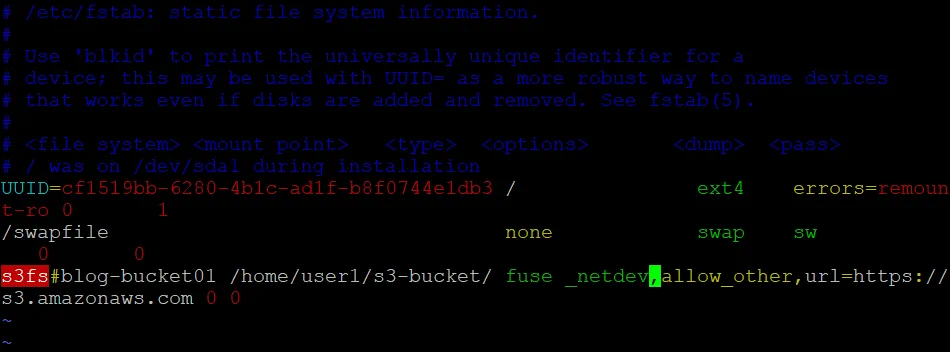
- Guarda el archivo editado /etc/fstab y cierra el editor de texto.
Nota: Si desea establecer el propietario y el grupo, puede utilizar los parámetros
-o uid=1001 -o gid=1001 -o mp_umask=002(modifique los valores numéricos del ID de usuario, el ID de grupo y la umask según su configuración). Si deseas habilitar la caché, utiliza el parámetro-ouse_cache=/tmp(establece un directorio personalizado en lugar de /tmp/ si es necesario). Puedes establecer el número de veces que se intenta volver a montar un bucket si este no se ha montado inicialmente utilizando el parámetro «retries». Por ejemplo,retries=5establece cinco veces. - Reinicia la máquina Ubuntu para comprobar si el bucket de S3 se monta automáticamente al iniciarse el sistema:
init 6 - Espera a que se inicie tu máquina Linux.
- Puedes ejecutar comandos para comprobar si el bucket de AWS S3 se ha montado automáticamente en el s3-bucket directorio al iniciar Ubuntu.
mount | grep bucket
df -h | grep bucket
ls -al /home/user1/s3-bucket/
En nuestro caso, la unidad en la nube de Amazon S3 se ha montado automáticamente en el directorio de Linux especificado al iniciar Ubuntu (véase la captura de pantalla siguiente). La configuración se ha aplicado correctamente.

S3FS también admite el uso de rsync y el almacenamiento en caché de archivos para reducir el tráfico.
Montar el almacenamiento en la nube de Amazon S3 en Windows
Puedes probar wins3fs , que es una solución equivalente a S3FS para montar el almacenamiento en la nube de Amazon S3 como un disco de red en Windows. Sin embargo, en esta sección vamos a utilizar rclone . Rclone es una herramienta de línea de comandos que se puede utilizar para montar y sincronizar almacenamiento en la nube, como los buckets de Amazon S3, Almacenamiento en la nube de Google, Google Drive, Microsoft OneDrive, DropBox, etc.
Rclone es una herramienta gratuita de código abierto que se puede descargar desde la página web oficial y desde GitHub. Puedes descargar la versión necesaria de rclone utilizando uno de estos enlaces:
Utilicemos el enlace directo de la página web oficial:
Puedes utilizar este flujo de trabajo para versiones más recientes de rclone después de que se publiquen. Las siguientes acciones se realizan en la interfaz de línea de comandos y pueden resultar útiles para los usuarios que utilizan Windows sin interfaz gráfica de usuario en servidores o máquinas virtuales.
- Abre Windows PowerShell como administrador .
- Crea el directorio para descargar y almacenar rclone los archivos:
mkdir c:rclone - Ve al directorio creado:
cd c:rclone - Descarga rclone utilizando el enlace directo mencionado anteriormente. Edita el número de versión del enlace si descargas otra versión.
Invoke-WebRequest -Uri "https://downloads.rclone.org/v1.51.0/rclone-v1.51.0-windows-amd64.zip" -OutFile "c:rclonerclone.zip" - Extrae los archivos del archivo comprimido descargado:
Expand-Archive -path 'c:rclonerclone.zip' -destinationpath '.' - Comprueba el contenido del directorio:
dir
- Los archivos se extraen a C:rclonerclone-v1.51.0-windows-amd64 en este caso.
NOTA: En este ejemplo, el nombre del rclone directorio después de extraer los archivos es rclone-v1.51.0-windows-amd64 . Sin embargo, no se recomienda utilizar puntos (.) en los nombres de los directorios. Puede cambiar el nombre del directorio a rclone-v1-51-win64 , por ejemplo.
- Copiemos los archivos extraídos a C:rclone para evitar puntos en el nombre del directorio:
cp C:rclonerclone-v1.51.0-windows-amd64*.* C:rclone
- Ejecuta rclone en modo de configuración:
.rclone.exe config
- El configurador funciona como un asistente en modo de línea de comandos. Debes seleccionar los parámetros necesarios en cada paso del asistente.
- Escribe
ny pulsaEnterpara seleccionar la opción Nuevo remoto .n/s/q >
n
- Introduce el nombre de tu bucket de S3: nombre >
blog-bucket01 - Después de introducir el nombre, selecciona el tipo de almacenamiento en la nube que deseas configurar. Escribe
4para seleccionar el almacenamiento en la nube de Amazon S3.Almacenamiento >
4 - Elige tu proveedor de S3. Escribe
1para seleccionar Amazon Web Services S3.proveedor >
1
- Obtener las credenciales de AWS desde el entorno de ejecución (verdadero o falso).
1(falso) es el valor predeterminado. PulsaEntersin escribir nada para utilizar el valor por defecto.env_auth >
1 - Introduce tu clave de acceso de AWS:
access_key_id >
AKIA4SK3HPQ9FLWO8AMB - Introduce tu clave de acceso secreta:
secret_access_key >
esrhLH4m1Da+3fJoU5xet1/ivsZ+Pay73BcSnzcP
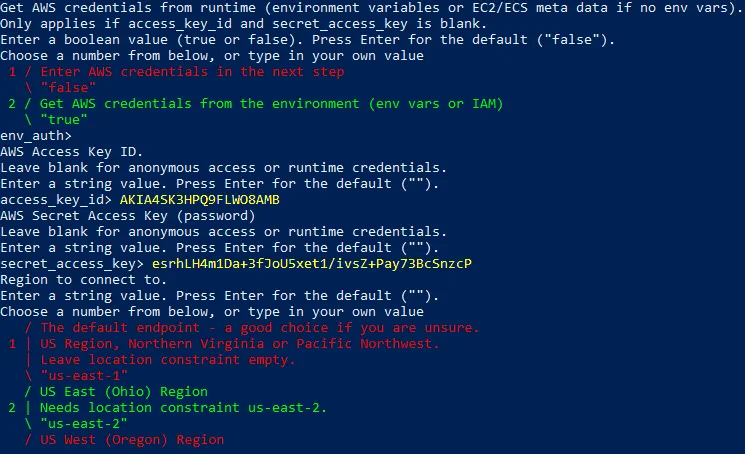
- Región a la que conectarse. UE (Irlanda) eu-west-1 se utiliza para nuestro depósito en este ejemplo y debemos escribir
6.region >
6

- Punto final para la API de S3. Déjalo en blanco si utilizas AWS para que se utilice el punto final por defecto de la región. Pulsa
Enter.Punto final >
- La restricción de ubicación debe configurarse para que coincida con la región. Escribe
6para seleccionar la región UE (Irlanda) «eu-west-1».location_constraint >
6 - ACL predefinida que se utiliza al crear buckets y al almacenar o copiar objetos. Pulsa
Enterpara utilizar los parámetros predeterminados.acl >
- Especifica la algoritmo de cifrado del lado del servidor que se utilizará al almacenar este objeto en S3. En nuestro caso, el cifrado está desactivado, por lo que debemos introducir 1 (Ninguno).
server_side_encryption >
1

- Si se utiliza un ID de KMS, debe proporcionar el ARN de la clave. Como no se utiliza el cifrado, introduzca
1(Ninguno).sse_kms_key_id >
1 - Seleccione la clase de almacenamiento que se utilizará al almacenar nuevos objetos en S3. Introduzca un valor de cadena. En nuestro caso, la opción de clase de almacenamiento estándar (
2) es la adecuada.storage_class >
2

- ¿Editar la configuración avanzada? (s/n)
s/n >
n - Comprueba tu configuración y escribe
y(sí) si todo es correcto.t/e/d >
y

- Escribe
qpara salir del asistente de configuración.e/n/d/r/c/s/q >
q - Rclone ya está configurado para funcionar con el almacenamiento en la nube de Amazon S3. Asegúrate de que los ajustes de fecha y hora de tu equipo Windows sean correctos. De lo contrario, puede producirse un error al montar un bucket de S3 como unidad de red en tu equipo Windows: Es posible que la hora esté mal configurada. La diferencia entre la hora de la solicitud y la hora actual es demasiado grande .
- Ejecuta rclone en el directorio donde se encuentra
rclone.exey muestra una lista de los buckets disponibles para tu cuenta de AWS:.rclone.exe lsd blog-bucket01:
- Puedes introducir
c:rcloneen la variable de entornoPath. Esto te permite ejecutar rclone desde cualquier directorio sin necesidad de cambiar al directorio donde se encuentra rclone.exe. - Como se puede ver en la captura de pantalla anterior, el acceso al almacenamiento en la nube de Amazon S3 está configurado correctamente y se muestra una lista de buckets (incluido el blog-bucket01 que se utiliza en este tutorial).
- Instala Chocolatey , que es un gestor de paquetes de Windows que se puede utilizar para instalar aplicaciones desde repositorios en línea:
Set-ExecutionPolicy Bypass -Scope Process -Force; `iex ((New-Object System.Net.WebClient).DownloadString('https://chocolatey.org/install.ps1')) - WinFSP (Windows File System Proxy) es el equivalente en Windows de FUSE de Linux; es rápido, estable y te permite crear sistemas de archivos en modo usuario.
Instala WinFSP desde los repositorios de Chocolatey:
choco install winfsp -y
- Ahora puedes montar tu bucket de Amazon S3 en tu sistema Windows como una unidad de red. Montemos el blog-bucket01 como S:
.rclone mount blog-bucket01:blog-bucket01/ S: --vfs-cache-mode fullDonde el primer «blog-bucket» es el nombre del bucket introducido en el primer paso del asistente de configuración de rclone y el segundo «blog-bucket», definido después de «:», es el nombre del bucket de Amazon S3 establecido en la interfaz web de AWS.

- Mostrar todos los discos y particiones conectados:
gdr -PSProvider 'FileSystem' - Comprobar el contenido de la unidad de red asignada:
ls S: - El bucket de S3 ya está montado como una unidad de red (S:). Puede ver tres archivos txt almacenados en el blog-bucket01 en el almacenamiento en la nube de Amazon S3 utilizando otra instancia de Windows PowerShell o la línea de comandos de Windows.


Si tu Windows dispone de una interfaz gráfica de usuario, puedes utilizarla para descargar y cargar archivos en tu almacenamiento en la nube de Amazon S3. Si copias un archivo mediante una interfaz de Windows (ya sea una interfaz gráfica de usuario o una interfaz de línea de comandos), los datos se sincronizarán al instante y verás un nuevo archivo tanto en la interfaz de Windows como en la interfaz web de AWS.

Si pulsas Ctrl+C o cerras la ventana de CMD o PowerShell en la que rclone se está ejecutando (en esa instancia de CMD o PowerShell se muestra el mensaje «The service clone has been started»), tu bucket de Amazon S3 se desconectará del punto de montaje (S: en este caso).
Cómo automatizar el montaje de un bucket de S3 al iniciar Windows
Resulta muy práctico que el bucket se monte automáticamente como unidad de red al iniciar Windows. Veamos cómo configurar el montaje automático del bucket de S3 en Windows.
- Crea el archivo rclone-S3.cmd en el directorio C:rclone .
- Añade la siguiente cadena al archivo rclone-S3.cmd :
C:rclonerclone.exe mount blog-bucket01:blog-bucket01/ S: –vfs-cache-mode full
- Guarda el archivo CMD. Puedes ejecutar este archivo CMD en lugar de escribir manualmente el comando para montar el bucket de S3.
- Copia el archivo rclone-S3.cmd en la carpeta de inicio para todos los usuarios:
C:ProgramDataMicrosoftWindowsStart MenuProgramsStartUp
- Como alternativa, puedes crear un acceso directo a C:WindowsSystem32cmd.exe y configurar los argumentos necesarios para montar un bucket de S3 en los ajustes del destino:
C:WindowsSystem32cmd.exe /k cd c:rclone y rclone mount blog-bucket01:blog-bucket01/ S: –vfs-cache-mode full

- A continuación, añade el acceso directo editado a la carpeta de inicio de Windows:
C:ProgramDataMicrosoftWindowsStart MenuProgramsStartUp
Hay un pequeño inconveniente: después de conectar un bucket de S3 a tu equipo Windows como unidad de red, aparece una ventana de línea de comandos con el mensaje « El servicio rclone se ha iniciado ». Puedes intentar configurar el montaje automático del bucket de S3 utilizando el programador de tareas de Windows o NSSM, una herramienta gratuita para crear y configurar servicios de Windows y su inicio automático.
Montar un bucket de S3 como sistema de archivos en macOS
Puedes montar un bucket de Amazon S3 en macOS de la misma forma que en Linux. Debes instalar S3FS en macOS y configurar los permisos y las claves de Amazon.
En este ejemplo se utiliza macOS 10.15 Catalina. También puedes aplicar este principio de configuración en versiones más recientes. El nombre del bucket de S3 es blog-bucket01 , el nombre de usuario de macOS es user1 , y el directorio utilizado como punto de montaje para el bucket es /Volumes/s3-bucket/.
Veamos la configuración paso a paso.
-
<li> Instala homebrew , que es un gestor de paquetes para macOS que se utiliza para instalar aplicaciones desde repositorios de software en línea:
- Instala osxfuse :
brew cask install osxfuse - Reinicia el sistema:
sudo shutdown -r now - Instala S3FS:
brew install s3fs - Una vez instalado S3FS, configura la clave de acceso y la clave secreta de acceso para tu depósito de Amazon S3. Puedes definir claves para la sesión actual si necesitas montar el depósito una vez o si vas a hacerlo con poca frecuencia:
export AWSACCESSKEYID=AKIA4SK3HPQ9FLWO8AMBexport AWSSECRETACCESSKEY=esrhLH4m1Da+3fJoU5xet1/ivsZ+Pay73BcSnzP - Si vas a utilizar un depósito montado de forma habitual, configura tus claves de AWS en el archivo de configuración que utiliza S3FS para tu cuenta de usuario de macOS:
echo AKIA4SK3HPQ9FLWO8AMB:esrhLH4m1Da+3fJoU5xet1/ivsZ+Pay73BcSnzP > ~/.passwd-s3fs - Si dispone de varios buckets y claves para acceder a ellos, defínalos con el siguiente formato:
echo bucket-name:access-key:secret-key > ~/.passwd-s3fs - Establezca los permisos correctos para permitir el acceso de lectura y escritura únicamente al propietario:
chmod 600 ~/.passwd-s3fs - Cree un directorio que se utilizará como punto de montaje para el bucket de Amazon S3:
sudo mkdir -p /Volumes/s3-bucket/ - Su cuenta de usuario debe estar configurada como propietaria del directorio creado:
sudo chown user1 /Volumes/s3-bucket/

- Monte el bucket con S3FS:
s3fs blog-bucket01 /Volumes/s3-bucket/ - Aparecerá la advertencia de seguridad de macOS en la ventana de diálogo. Haga clic en
Open System Preferencespara permitir la aplicación S3FS y las conexiones relacionadas.

- En la ventana Seguridad y privacidad haga clic en el candado para realizar cambios y, a continuación, pulse el botón
Allow.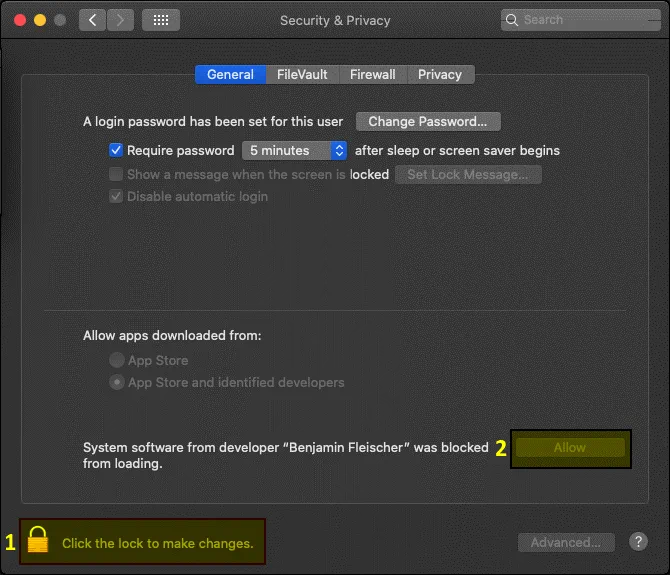
- Ejecute el comando de montaje una vez más:
s3fs blog-bucket01 /Volumes/s3-bucket/ - Aparecerá un mensaje de advertencia emergente: Terminal desea acceder a archivos en un volumen de red .
Haga clic en
OKpara permitir el acceso.

- Compruebe si el bucket se ha montado:
mount | grep bucket - Compruebe el contenido del bucket:
ls -al /Volumes/s3-bucket/ - El bucket se ha montado correctamente. Puedes ver, copiar y eliminar archivos del bucket.

/bin/bash -c "$(curl -fsSL https://raw.githubusercontent.com/Homebrew/install/master/install.sh)"
Puedes intentar configurar el montaje de un bucket de S3 al iniciar sesión con launchd .
Conclusión
Cuando sabes cómo montar el almacenamiento en la nube de Amazon S3 como un sistema de archivos en los sistemas operativos más populares, compartir archivos con Amazon S3 resulta más cómodo. Un bucket de Amazon S3 se puede montar utilizando S3FS en Linux y macOS, y utilizando rclone o wins3fs en Windows. Automatizar el proceso de copia de datos a los buckets de Amazon S3 después de montarlos en directorios locales de tu sistema operativo resulta más cómodo que utilizar la interfaz web.
Puedes copiar tus datos a Amazon S3 para hacer un backup utilizando la interfaz de tu sistema operativo. También puedes probar a utilizar aplicaciones de copia de backup específicas que utilicen las API de AWS para acceder a los buckets de S3. NAKIVO Backup & Replication es una solución completa de protección de datos con compatibilidad integrada con los buckets de S3 como destinos de backup. Puedes utilizar esta solución para hacer backup de los datos de máquinas virtuales de VMware, máquinas virtuales de Hyper-V e instancias de Amazon EC2 en Amazon S3.