Cómo funciona la alta disponibilidad de Hyper-V
Las organizaciones dependen de un acceso continuo a sus aplicaciones y datos, lo que hace que las interrupciones del servicio sean difíciles de predecir y aún más difíciles de recuperar. El tiempo de inactividad puede provocar la interrupción de los flujos de trabajo, la pérdida de datos, un impacto en los ingresos y un deterioro a largo plazo de la confianza de los clientes.
En un entorno de Microsoft Hyper-V, eliminar los puntos únicos de fallo es esencial para mantener la estabilidad de las operaciones y minimizar el riesgo. Al incorporar redundancia en los hosts y agrupar los recursos en clústeres, puedes garantizar que las máquinas virtuales sigan estando disponibles incluso si falla un componente de hardware. La alta disponibilidad (HA) de Hyper-V proporciona los mecanismos necesarios para mantener las cargas de trabajo en ejecución y mejorar la resiliencia general de la infraestructura. Lee esta entrada para saber cómo funciona la HA y cómo puedes habilitarla en tu entorno.

Cómo funciona la alta disponibilidad de Microsoft Hyper-V
La alta disponibilidad en Microsoft Hyper-V se consigue mediante un clúster de conmutación por recuperación de Hyper-V. La agrupación en clústeres de conmutación por recuperación es el proceso de combinar varios ordenadores independientes (denominados «nodos») en un único grupo, lo que permite un alto nivel de disponibilidad y ampliabilidad de las aplicaciones y los servicios. Los servidores en clúster pueden conectarse mediante cables físicos o mediante software. Si uno de los servidores del clúster falla, los demás nodos pueden asumir su carga de trabajo y prestar los servicios necesarios. Este proceso se conoce como conmutación por recuperación, lo que permite reanudar rápidamente las operaciones críticas, reducir el tiempo de inactividad del sistema y garantizar la continuidad del negocio incluso en caso de desastre.
Para verificar el estado de los clústeres de conmutación por recuperación de Hyper-V, cada nodo del clúster envía una señal de latido una vez por segundo. Si el sistema no recibe un pulso de un nodo específico en un plazo determinado, se considera que dicho nodo ha fallado. En tal caso, otro nodo asume la carga de trabajo y los procesos críticos deberían restablecerse con éxito. Hyper-V en Windows Server 2025 puede utilizar la inteligencia de red mejorada a través del componente NetFT en los clústeres de conmutación por recuperación para obtener rutas de red más resilientes y un rendimiento optimizado de la migración en vivo.
Una de las formas de garantizar la alta disponibilidad de Hyper-V consiste en ubicar los nodos de clúster invitados en diferentes servidores físicos. De este modo, si uno de los servidores físicos falla junto con su nodo de clúster invitado, otro nodo de clúster invitado detecta automáticamente el fallo del sistema y comienza a ejecutar los roles en clúster que se estaban ejecutando en el nodo que ha fallado.
Además, con la alta disponibilidad de Hyper-V habilitada, puede trasladar roles en clúster de un nodo a otro sin interrumpir el funcionamiento de la aplicación. De este modo, puede configurar, solucionar problemas, actualizar o reiniciar fácilmente una máquina virtual específica. La partición de GPU y su integración con los clústeres de conmutación por recuperación y la migración en vivo son los avances de la alta disponibilidad de Hyper-V para cargas de trabajo de máquinas virtuales con uso intensivo de gráficos y de aprendizaje automático.
Requisitos de la alta disponibilidad de Hyper-V
Antes de habilitar la alta disponibilidad de Hyper-V, debe verificar que los ajustes de su hardware y software sean compatibles con la tecnología de clústeres de conmutación por recuperación.
Los requisitos de los clústeres de conmutación por recuperación de Hyper-V incluyen:
- Al menos dos nodos de clúster, de los cuales uno se utiliza para ejecutar una carga de trabajo de producción, mientras que el otro se utiliza para la conmutación por recuperación.
- CPU compatibles con la virtualización asistida por hardware y basada en hardware Prevención de ejecución de datos (DEP). Se recomienda utilizar procesadores que pertenezcan a la misma familia de CPU para minimizar el riesgo de fallo del clúster y optimizar el proceso de migración de máquinas virtuales. A partir de Windows Server 2025, gracias a la nueva función «Compatibilidad dinámica de procesadores», es posible utilizar procesadores de diferentes generaciones incluso con migración en vivo y un alto rendimiento de las máquinas virtuales.
- Los nodos del clúster deben conectarse a través de varias redes para evitar un único punto de fallo. Como alternativa, los nodos del clúster pueden conectarse mediante una única red, compuesta por varios adaptadores de red, conmutadores y enrutadores. De este modo, se garantiza la redundancia de red en la infraestructura.
- Almacenamiento compartido, al que todos los nodos del clúster pueden acceder a través de los protocolos iSCSI, Fibre Channel o SMB 3.0. Esto significa que varios nodos del clúster pueden tener acceso al mismo LUN al mismo tiempo y realizar operaciones de lectura y escritura sin interrupciones. Aunque el almacenamiento compartido sigue siendo un método de almacenamiento principal para la alta disponibilidad (HA), no es obligatorio para todos los escenarios de movilidad (migración en vivo) o de creación de clústeres debido a las nuevas funciones de migración en vivo «Shared Nothing» y de migración en vivo de almacenamiento mejorada en Windows Server 2025.
- Los nodos del clúster pueden pertenecer al mismo dominio de Active Directory. Esto es opcional desde Windows Server 2025 (mientras que era obligatorio en Windows Server 2022). Añadir nodos a un dominio ayuda a garantizar la resiliencia del clúster y ofrece compatibilidad con más instalaciones. Hacer que este parámetro sea opcional convierte los clústeres de grupo de trabajo en una configuración compatible, lo cual es ideal para instalaciones periféricas o entornos más pequeños.
- Los nodos del clúster deben ejecutar Hyper-V Server (para 2019 y versiones anteriores) o Windows Server (todas las versiones, incluido Windows Server 2025) con el rol de Hyper-V habilitado.
Debe ser administrador local en cada uno de los servidores que desee incluir en el clúster, ya que el administrador es la única persona que puede configurar cambios en los clústeres de conmutación por recuperación.
Habilitación del rol de clúster de conmutación por recuperación en un host de Hyper-V
Después de comprobar todos los requisitos, ya puede habilitar el rol de clúster de conmutación por recuperación en el host de Hyper-V:
- Abra el Administrador del servidor.
- Seleccione Agregar funciones y características .
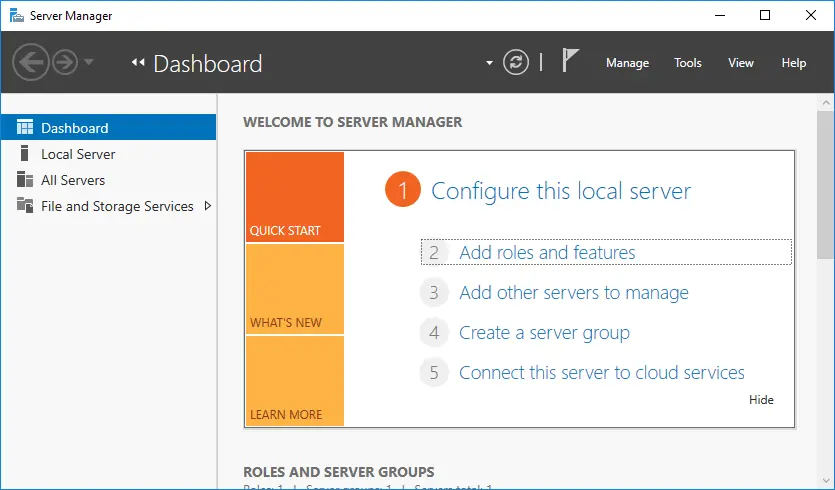
- Haga clic en Instalación basada en roles o en funciones .
- Seleccione un servidor o un disco duro virtual en el que instalar el rol de clúster de conmutación por recuperación.
- En la sección Características , seleccione Clúster de conmutación por recuperación .
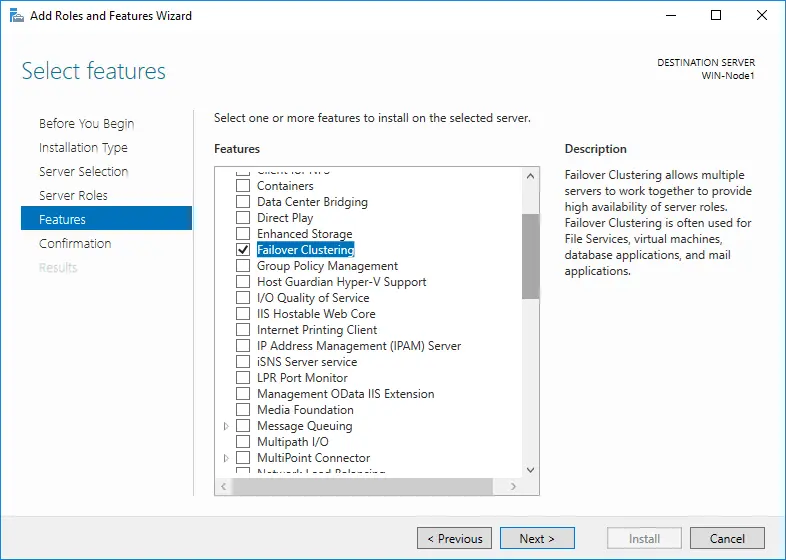
- En la sección Confirmación , haga clic en Instalar .
- La instalación debería iniciarse automáticamente. En la sección Resultados , puede ver el progreso y verificar que se han instalado los componentes necesarios.
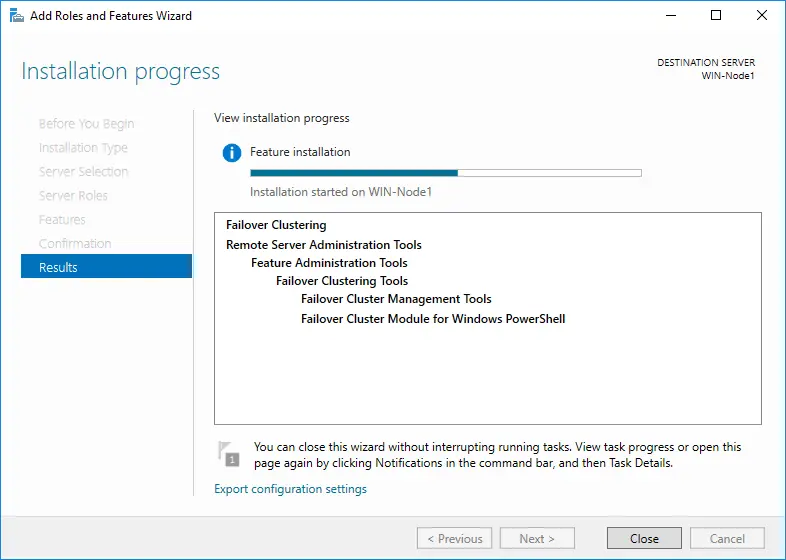
Después de la instalación, podrá acceder a la función de clústeres de conmutación por recuperación. Mediante el Administrador de clústeres de conmutación por recuperación , ahora puede crear clústeres de conmutación por recuperación, validar la compatibilidad del hardware y configurar clústeres de conmutación por recuperación existentes.
Para iniciar el Administrador de clústeres de conmutación por recuperación , abra el Administrador del servidor , seleccione Herramientas y haga clic en Administrador de clústeres de conmutación por recuperación . La ventana debería aparecer como se muestra a continuación:
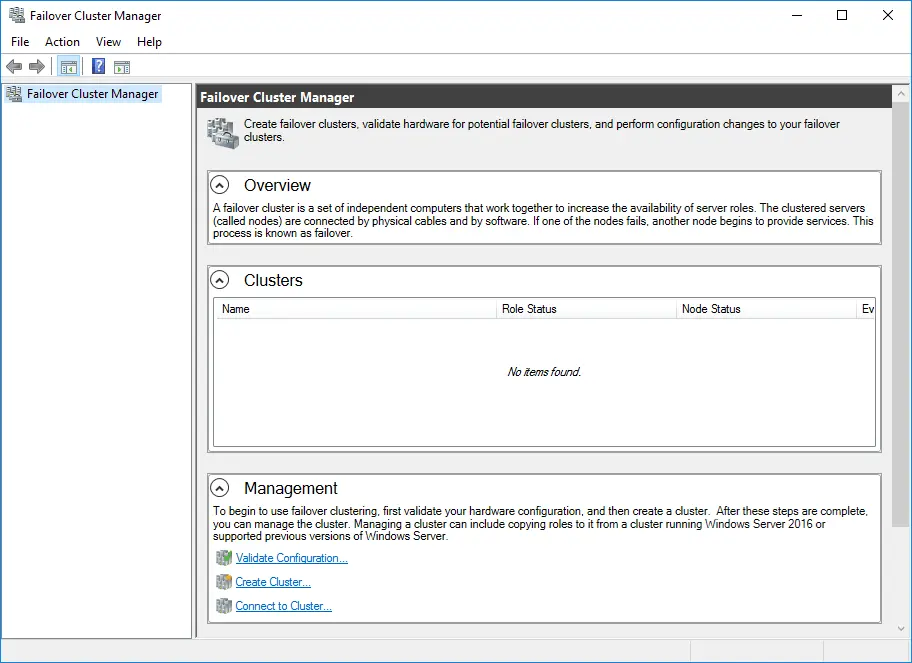
Debe configurar almacenamiento compartido y redes para utilizar un clúster de alta disponibilidad de Hyper-V.
NOTA: Para utilizar el Administrador de clústeres de conmutación por recuperación , primero debe validar su configuración de hardware; solo entonces podrá empezar a crear un clúster de conmutación por recuperación para habilitar la alta disponibilidad de Hyper-V.
Para validar un conjunto de servidores no agrupados en clúster, debe conocer los nombres de dichos servidores. Por otro lado, para validar un clúster de conmutación por recuperación existente, debe conocer el nombre del clúster o de uno de sus nodos.
Para obtener una guía más completa, Descarga nuestro libro blanco sobre clústeres de conmutación por recuperación de Hyper-V, donde se explica cómo funciona la agrupación en clústeres de conmutación por recuperación de Hyper-V, se describen usos prácticos de los clústeres de conmutación por recuperación de Hyper-V y se aclara en detalle cómo instalar correctamente un clúster de conmutación por recuperación en un entorno Hyper-V.
Cómo crear una máquina virtual de Hyper-V de alta disponibilidad
Para que una máquina virtual de Hyper-V tenga alta disponibilidad en un clúster de conmutación por recuperación, primero debe crear y configurar un clúster de conmutación por recuperación de Hyper-V y validar la configuración en el Administrador de clústeres de conmutación por recuperación. Después de eso, su sistema estará listo para habilitar la alta disponibilidad de Hyper-V.
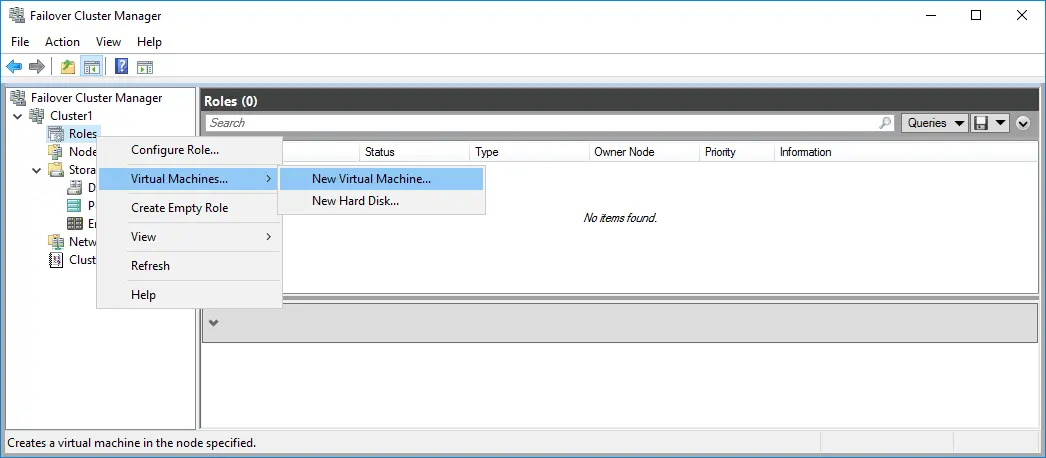
- Abra el Administrador de clústeres de conmutación por recuperación y, en el panel izquierdo, haga clic con el botón derecho del ratón en Roles , seleccione Máquinas virtuales y, a continuación, vaya a Nueva máquina virtual .
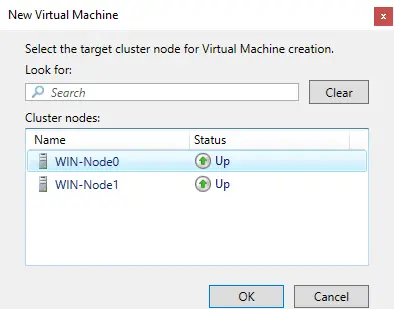
- Debería abrirse la ventana Nueva máquina virtual , donde podrá seleccionar el nodo del clúster de destino en el que se ejecutará la máquina virtual.
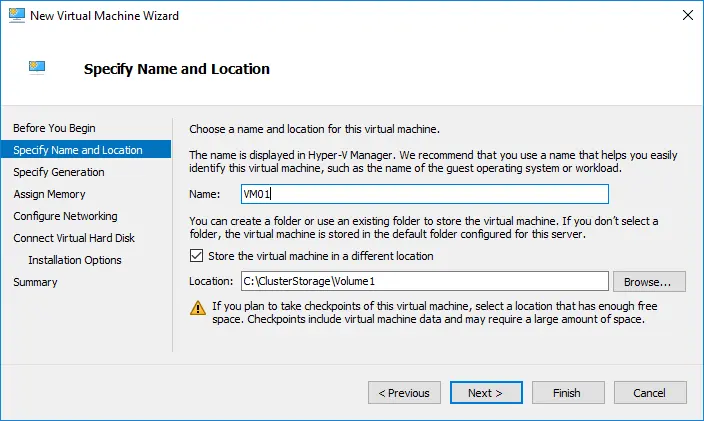
- Debería abrirse el asistente para crear una nueva máquina virtual. Lee la información de la sección « » («Antes de empezar») .
- En la sección « » («Especificar nombre y ubicación») , introduce el nombre de la nueva máquina virtual y selecciona la carpeta en la que se almacenará.
- En la sección « » («Especificar generación») , elige la generación de la nueva máquina virtual.
- En la sección « » («Asignar memoria») , debes especificar la cantidad de memoria de arranque que podrá utilizar la nueva máquina virtual. Además, puede habilitar el uso de memoria dinámica para esta máquina virtual.
- En la sección Configurar red , seleccione el conmutador virtual que puede utilizar el adaptador de red.
- En la sección Conectar disco duro virtual , especifique en qué disco duro virtual debe almacenarse la máquina virtual. Aquí puede crear un disco duro virtual, utilizar uno ya existente o conectarlo más tarde.
- En la sección « » («Opciones de instalación») , seleccione cómo desea que se instale el sistema operativo en esta máquina virtual.
- En la sección « » («Resumen») , lea la descripción de la nueva máquina virtual y haga clic en « » «Finalizar» para crear la nueva máquina virtual de alta disponibilidad.
Después de completar estas configuraciones, debería disponer de una máquina virtual de Hyper-V de alta disponibilidad, que se puede migrar fácilmente (migración en vivo) a otro host si falla su host de Hyper-V original.
Cómo hacer que una máquina virtual de Hyper-V existente sea de alta disponibilidad
Puede hacer que una máquina virtual de Hyper-V existente sea de alta disponibilidad, siempre que esté conectada a un almacenamiento compartido.
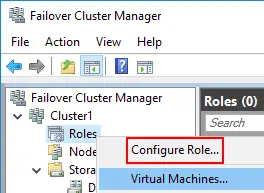
- Abra Administrador de clústeres de conmutación por recuperación y, en el panel izquierdo, haga clic con el botón derecho en Roles y seleccione Configurar rol .
- Se abrirá el Asistente para alta disponibilidad. Lea la información de la pantalla Antes de comenzar .
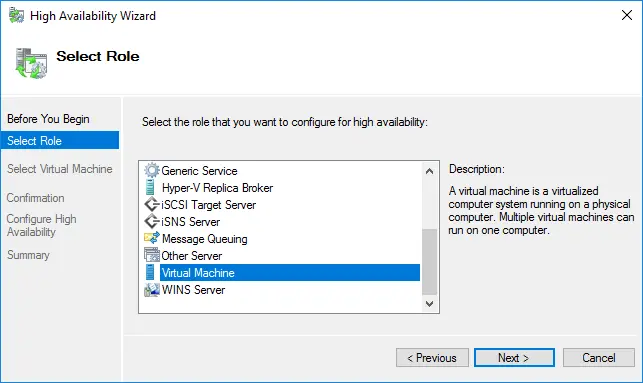
- En la sección Seleccionar rol , haga clic en Máquina virtual para habilitar la alta disponibilidad de Hyper-V para máquinas virtuales específicas.
- En la sección « » («Seleccionar máquina virtual») , elija las máquinas virtuales para las que desea habilitar la alta disponibilidad.
- En la sección « » («Confirmación») , debe confirmar que desea habilitar la alta disponibilidad de Hyper-V para esta máquina virtual concreta.
- En la sección « » («Configurar alta disponibilidad») , podrá ver el progreso.
- En la sección Resumen , puede ver los resultados de esta operación y verificar que las máquinas virtuales de Hyper-V seleccionadas ahora cuentan con alta disponibilidad. Haga clic en Finalizar .
Después de completar este proceso de configuración, sus máquinas virtuales serán tolerantes a fallos y, en consecuencia, la alta disponibilidad de Hyper-V estará habilitada en su entorno virtual. Si un servidor o un componente falla, la alta disponibilidad de Hyper-V puede ayudarle a recuperarse rápidamente para reducir el tiempo de inactividad y las interrupciones.
Conclusión
La implementación de la alta disponibilidad de Hyper-V le permite mantener el tiempo de actividad incluso cuando fallan hosts o componentes individuales. Con la configuración adecuada del clúster y las medidas de redundancia, sus máquinas virtuales pueden seguir ejecutándose sin interrupciones importantes del servicio. La adopción de la alta disponibilidad de Hyper-V refuerza la resiliencia general de su infraestructura y garantiza un funcionamiento fiable a largo plazo.