Configuración de clústeres Hyper-V en equipos con Windows Server: guía paso a paso
Uno de los requisitos fundamentales de las infraestructuras virtuales, especialmente en los grandes centros de datos, es la eliminación de los puntos únicos de fallo y la garantía de una alta disponibilidad de los servicios y las aplicaciones. En un entorno Hyper-V, la tecnología de clústeres de conmutación por recuperación de Microsoft permite configurar varios hosts (o nodos) Hyper-V que puedan asumir la carga en caso de que falle uno de ellos.
En esta guía paso a paso, aprenderás los aspectos prácticos de la configuración de clústeres de conmutación por recuperación de Hyper-V, incluida la configuración inicial de los hosts y de la red, la instalación del rol de Hyper-V y la creación del clúster.

Configuración del host de Hyper-V
Para preparar los hosts para los clústeres de conmutación por recuperación, debemos seleccionar un sistema operativo que se instalará en todos los hosts que se utilizarán en un clúster concreto. A continuación, debemos realizar una configuración básica del entorno, incluyendo todos los hosts, para prepararlos para la configuración del clúster de Hyper-V.
Selección del sistema operativo que se va a instalar
En esta configuración, utilizamos dos instalaciones de Windows Server 2016 Server Core para minimizar los componentes móviles y mejorar la seguridad. El uso de la instalación de Windows Server 2016 Server Core elimina muchos componentes innecesarios y reduce el espacio ocupado. La mayor dificultad de administración que supone Server Core se ve compensada por las ventajas en cuanto a eficiencia y seguridad. También puede utilizar versiones más recientes de Windows Server, como Windows Server 2019, para la configuración de clústeres de Hyper-V.
Nota: Para la administración y configuración de Windows Server 2016 Server Core, utilizamos PowerShell. Técnicamente, es posible utilizar Windows Server con Desktop Experience para configurar clústeres de conmutación por recuperación de Hyper-V.
Configuración inicial del entorno
Antes de considerar los hosts de Hyper-V como un clúster, debemos realizar la configuración inicial de los mismos. Esto implica en gran medida los mismos pasos que la preparación de cualquier servidor Windows: asignación de nombres, configuración de red, aplicación de parches, etc. La planificación de la red, en particular, es crucial en un clúster de Windows, ya que permite una comunicación adecuada dentro del clúster, así como la comunicación con el almacenamiento compartido.
Naming. Ambos servidores han sido nombrados e incorporados al dominio del laboratorio. Tenga en cuenta que, a partir de Windows Server 2016, La incorporación a un dominio ya no es un requisito previo. Las configuraciones de los servidores se muestran en las capturas de pantalla siguientes para el primer servidor H1 . Las configuraciones del segundo servidor H2 son similares.

Updates. Debemos actualizar todos los posibles nodos del clúster de Hyper-V al último nivel de parches disponible, de acuerdo con las prácticas recomendadas para clústeres de Hyper-V. La instalación de actualizaciones en los hosts de Hyper-V mejora la seguridad de nuestro sistema. Es posible que tenga que reiniciar Windows para completar la instalación de las actualizaciones.

Consistency. Como práctica recomendada, queremos que todos nuestros posibles nodos de clúster estén configurados de forma idéntica, salvo por los nombres de los equipos y las direcciones IP. Esto garantiza que todo esté estandarizado entre los hosts, incluidos los niveles de parches, las redes, etc.
Planificación de redes
Una planificación adecuada del entorno mitiga muchos riesgos en el futuro. Para la red del laboratorio en este escenario, se han configurado cuatro adaptadores de red para cada host. Por motivos de simplicidad, ninguno de los dos hosts del laboratorio utiliza la agrupación de tarjetas de red. Sin embargo, en un entorno de producción sería recomendable agrupar las tarjetas de red para evitar que haya un único punto de fallo en cualquier red.
Para nuestra configuración de laboratorio, contamos con:
- Tráfico de gestión y de máquinas virtuales
- iSCSI
- Tráfico privado del clúster
- Migración en vivo
Teniendo en cuenta las redes anteriores, asignamos direcciones IP a cada servidor dentro de los intervalos de subred deseados. Las VLAN también son un factor a tener en cuenta aquí, ya que lo más probable es que desee alinear sus subredes con las VLAN aprovisionadas. Esto debería planificarse con antelación.
Configuración del destino de almacenamiento iSCSI
El almacenamiento del clúster de Hyper-V es un aspecto crucial a la hora de crear un clúster. Para el almacenamiento iSCSI en un entorno de laboratorio, en este ejemplo utilizamos FreeNAS para crear destinos iSCSI y presentarlos a nuestro clúster de Hyper-V. Por supuesto, la configuración de iSCSI en el hardware del proveedor que elijas o en un iSCSI de software puede variar en función del proveedor, por lo que debes seguir siempre los métodos definidos para cada uno.
Nota: FreeNAS es un sistema operativo universal y flexible basado en FreeBSD que se puede instalar en un ordenador para utilizarlo como NAS. Se puede crear un almacenamiento compartido para un clúster de Hyper-V o construir una appliance de backup con FreeNAS y la solución de NAKIVO.
A continuación se ofrece una breve descripción general de cómo se configura el almacenamiento para los clústeres de conmutación por recuperación de Hyper-V utilizando FreeNAS. No profundizaremos en todos los detalles de cómo configurar FreeNAS para iSCSI. Sin embargo, a continuación se indican los ajustes básicos para presentar un par de destinos iSCSI a nuestros hosts de Hyper-V.
- Inicie el servicio iSCSI en FreeNAS y configure la red de almacenamiento para que coincida con la que tenga previsto utilizar para los hosts de Hyper-V.
- Compruebe la configuración del IQN base para los destinos que vamos a crear.

- Configure un portal en FreeNAS para que escuche el tráfico iSCSI.

- Configure los nombres de los destinos iSCSI. En nuestra appliance FreeNAS, estamos configurando:
- un
quorumvolumen que se utilizará como disco testigo - un volumen que se utilizará como volumen compartido del clúster de Hyper-V para alojar nuestras máquinas virtuales
Nota: El quórum es el mecanismo de un clúster de Windows que se utiliza para garantizar que, en caso de que se produzca una interrupción entre las partes de un clúster, siempre se disponga de la mayoría de los recursos del clúster para que este pueda funcionar.
Starting with Windows Server 2012, cada nodo del clúster tiene, por defecto, un único voto de quórum. Al añadir un voto adicional mediante un recurso compartido de archivos, un disco o una nueva cuenta de almacenamiento en la nube en Windows Server 2016, una parte del clúster debería obtener siempre más del 50 % de los votos de quórum al reclamar el voto del recurso compartido, el disco o la cuenta de almacenamiento en la nube.With Windows Server 2012 R2, la recomendación cambió para configurar siempre el testigo de disco o de recurso compartido de archivos. El voto se extiende al testigo adicional (recurso compartido de archivos, disco o cuenta de almacenamiento en la nube) solo si hay un número par de nodos. Si el número de nodos es impar, el testigo no obtiene ningún voto y no se utiliza.
En la captura de pantalla siguiente, hemos creado los dos nombres de destino: un volumen de quórum que se utilizará como testigo de disco y un volumen que se utilizará para nuestro volumen compartido del clúster.

- Añada extensiones (Extents), que en el ejemplo siguiente están asignadas a los discos individuales que hemos asignado físicamente en nuestra appliance FreeNAS.

- Asocie el destino a la extensión. Los destinos están asignados al almacenamiento en FreeNAS.

Instalación del rol de Hyper-V
Para instalar el rol de Hyper-V servicio, ejecute el siguiente comando en un Comando de PowerShell símbolo del sistema:
Install-WindowsFeature -Name Hyper-V -IncludeAllSubFeature -IncludeManagementTools -Restart

Configuración del almacenamiento: añadir la dirección del portal iSCSI
Antes de añadir nuestra dirección del portal iSCSI, debemos configurar e iniciar el servicio iSCSI de Microsoft como se indica a continuación:
- Configure el servicio en «automático».
Set-Service -Name msiscsi -StartupType Automatic
- Inicie el servicio.
Start-Service msiscsi
- Utilice PowerShell para añadir la dirección del portal iSCSI aprovisionada:
New-iscsitargetportal -targetportaladdress

- Conecte los destinos iSCSI específicos que, en nuestro caso, se crearon en nuestro dispositivo FreeNAS. A continuación se muestran ejemplos de lo que utilizamos al añadir los destinos FreeNAS a los hosts de Hyper-V aprovisionados para el clúster.
Connect-IscsiTarget -nodeaddress iqn.2005-10.org.freenas.ctl:quorum -IsPersistent $true -IsMultipathEnabled $true -InitiatorPortalAddress 10.0.0.70 -TargetPortalAddress 10.0.0.1Connect-IscsiTarget -nodeaddress iqn.2005-10.org.freenas.ctl:hvvol1 -IsPersistent $true -IsMultipathEnabled $true -InitiatorPortalAddress 10.0.0.70 -TargetPortalAddress 10.0.0.1
Puede verificar y ver los destinos que se han añadido ejecutando el comando Get-iSCSItarget .
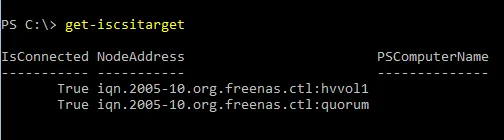
Nota: Puede utilizar el comando get-disk para mostrar la información del disco y asegurarse de que el almacenamiento compartido del clúster de Hyper-V está en línea y en buen estado.

Configuración de conmutadores virtuales
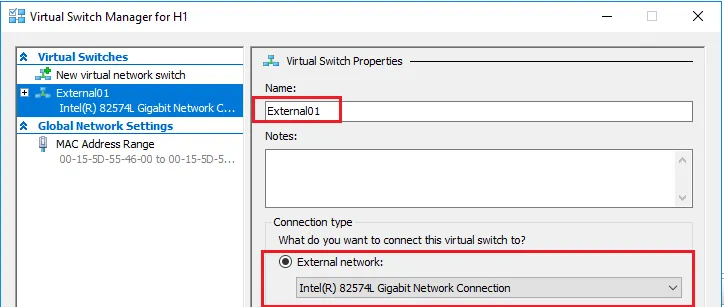
Es necesario configurar conmutadores virtuales para una correcta configuración de red del clúster de conmutación por recuperación de Hyper-V. Podemos utilizar PowerShell o Administrador de Hyper-V de gestión para configurar nuestros conmutadores virtuales para Hyper-V.
Un ejemplo del comando para crear un conmutador virtual en PowerShell: New-VMSwitch "ExternalSwitch01" -NetAdapterName "Public" -AllowManagementOS 1
Nota: Configura los nombres de los conmutadores virtuales de forma idéntica en ambos hosts, ya que debemos asegurarnos de que los conmutadores virtuales coincidan, especialmente al realizar una migración en vivo.
Creación de un clúster de Hyper-V
Con PowerShell, la creación del clúster se realiza mediante un sencillo comando de una sola línea.
- Antes de crear el clúster, ejecuta este comando para comprobar que la configuración del clúster cumple con las prácticas recomendadas para clústeres de Hyper-V:
Test-Cluster H1,H2
- Utiliza el comando
new-clusterpara crear un clúster y asignarle un nombre, los nodos y una dirección IP estática.
New-Cluster -Name HVCluster -node H1,H2 -staticAddress 192.168.85.75

- Cuando finalice el proceso de creación del clúster, verás en la línea de comandos el resultado que muestra el nombre del clúster.

Volúmenes compartidos en clúster de Hyper-V
Aunque disponemos de almacenamiento compartido desde la perspectiva de un destino iSCSI, debemos asegurarnos de que el almacenamiento que aloja nuestras máquinas virtuales esté configurado en un Hyper-V clustered shared volume. El volumen compartido en clúster (CSV) se introdujo en Windows Server 2008 R2 para su uso con el rol Hyper-V, de modo que una máquina virtual pueda tener Archivos VHD acceso desde cualquier nodo del clúster. El CSV también incorpora capacidades de resiliencia, incluida la detección de fallos de E/S, lo que permite utilizar rutas de comunicación alternativas en caso de fallos de comunicación.
Veamos paso a paso cómo crear el volumen compartido en clúster para nuestras máquinas virtuales.
- Cambia el nombre del recurso de disco de clúster que se utilizará para el almacenamiento de las máquinas virtuales (opcional). En nuestra configuración de laboratorio, se trata de Cluster Disk 1 :
(Get-ClusterResource | ?{$_.Name -eq "Cluster Disk 1"}).name = "VMs"
- Ahora podemos añadir este volumen a un volumen compartido en clúster:
Get-ClusterResource -Name "VMs"| Add-ClusterSharedVolume
Nota: También podemos utilizar el Administrador de clústeres de conmutación por recuperación para añadir un disco al CSV:

- Comprueba el estado del volumen compartido del clúster con el comando
get-clustersharedvolume.

Nota: Si dispones de una estación de trabajo de gestión para conectarte mediante Failover Cluster Manager, puedes consultar el almacenamiento a través de la interfaz gráfica de usuario (GUI) conectándote al clúster en Conmutación por recuperación de Windows . Aquí podemos ver fácilmente los discos disponibles y los roles que se les han asignado. A continuación vemos tanto el disco de quórum como el de las máquinas virtuales, que está designado como volumen compartido del clúster.

Cambiar los ajustes de almacenamiento de Hyper-V
Ahora que ya tenemos configurado nuestro volumen compartido del clúster, podemos modificar los ajustes de Hyper-V para utilizar nuestro volumen compartido del clúster de Hyper-V como ubicación predeterminada para almacenar nuestras máquinas virtuales.
En el Hyper-V Settings de cada host, cambie la Virtual Hard Disks y la Virtual Machines por su volumen compartido del clúster, que es C:ClusterStoragevolume(x) en sus hosts de Hyper-V. 
Creación de una máquina virtual de alta disponibilidad
Ahora podemos iniciar el Administrador de clústeres de conmutación por recuperación y comenzar a crear una máquina virtual de alta disponibilidad.
- Haz clic con el botón derecho del ratón en
Rolesy selecciona la opción para crear unaNew Virtual Machine.

- Selecciona el host de Hyper-V (uno de los nodos del clúster) para la máquina virtual.

- Sigue las instrucciones de
New Virtual Machine Wizardpara aprovisionar una nueva máquina virtual.

- En el paso
Connect Virtual Hard Diskdel asistente, asegúrate de que la máquina virtual se cree en nuestro volumen compartido en clúster de Hyper-V.

- El paso
Summarymuestra las opciones que hemos seleccionado.

- Al hacer clic en «Finalizar», la pantalla
High Availability Wizardmuestra el resumen de la habilitación de la alta disponibilidad en el rol y en la máquina virtual. Como puede ver, se ha habilitado correctamente.

- Si desea consultar el informe de alta disponibilidad, puede hacer clic en el botón
View Report, que muestra un resumen más detallado de las pruebas de alta disponibilidad.

La configuración del clúster de conmutación por recuperación de Hyper-V ha finalizado y ahora tenemos una máquina virtual de alta disponibilidad ejecutándose en el clúster. Puede crear más máquinas virtuales en su clúster para utilizar la alta disponibilidad de Hyper-V.

Reflexiones finales
Los clústeres de conmutación por recuperación de Hyper-V le permiten reducir el tiempo de inactividad de las máquinas virtuales en caso de fallo. Sin embargo, esto no protegerá los datos de sus máquinas virtuales si no hace backups frecuentes del clúster de Hyper-V. Dado que las máquinas virtuales pueden migrar entre hosts dentro del clúster de conmutación por recuperación de Hyper-V, el backup de las máquinas virtuales puede resultar una tarea abrumadora. Utiliza la solución de NAKIVO y haz backup fácilmente incluso de aquellas máquinas virtuales que se están ejecutando en el clúster.


