Cómo instalar y configurar el Administrador de Hyper-V
Microsoft ofrece una amplia variedad de herramientas para la gestión del entorno Hyper-V: System Center Virtual Machine Manager (SCVMM), PowerShell, la herramienta de configuración del servidor, etc. Sin embargo, Hyper-V Manager destaca por su sencillez y su interfaz intuitiva. En esta entrada del blog se describe cómo instalar y configurar Hyper-V Manager y cómo puede mejorar el proceso de gestión de Hyper-V.

¿Qué es Microsoft Hyper-V Manager?
Microsoft Hyper-V Manager es una herramienta de administración que se utiliza para crear, modificar y eliminar máquinas virtuales (VM) y hosts que se ejecutan en un entorno virtual Hyper-V. Microsoft la lanzó por primera vez con Windows Server 2008 y, desde entonces, ha estado disponible como parte del sistema operativo Windows, lo que significa que no requiere ninguna licencia adicional.
Requisitos del sistema
Antes de instalar Hyper-V Manager, asegúrate de que tu ordenador cumple los requisitos de hardware para alojar Hyper-V. Aunque la herramienta de gestión no tiene requisitos de hardware específicos, Hyper-V Manager debe instalarse en la misma versión de host de Hyper-V para poder utilizar todas las funciones disponibles para esa versión concreta del sistema operativo (SO). Puede consultar la lista completa de combinaciones compatibles entre Hyper-V Manager y las versiones de host de Hyper-V en aquí.
Funcionalidades
Analicemos todas las funciones de Hyper-V Manager para comprender qué lo hace único y cómo se puede aprovechar al máximo.
- Hyper-V Manager interactúa con cada host de Hyper-V y cada máquina virtual (VM) de forma individual, lo que ha demostrado ser inviable a la hora de gestionar entornos Hyper-V de gran tamaño con múltiples máquinas virtuales ejecutándose simultáneamente.
- Con el Administrador de Hyper-V solo se pueden gestionar dos componentes de la infraestructura: los hosts de Hyper-V y las máquinas virtuales, incluidos sus puntos de control, conmutadores virtuales y discos duros virtuales.
- SCVMM permite configurar plantillas a partir de las cuales se pueden crear máquinas virtuales automáticamente, mientras que la creación de máquinas virtuales en el Administrador de Hyper-V es un proceso totalmente manual.
- El Administrador de Hyper-V utiliza la Instrumentación de Administración de Windows (WMI) nativa para la detección y el envío de eventos. De este modo, cualquier cambio que se produzca en un host de Hyper-V o en una máquina virtual de Hyper-V se identifica casi de inmediato y se refleja en una interfaz gráfica de usuario (GUI).
- Hyper-V Manager puede utilizarse para gestionar un número reducido de hosts de Hyper-V, tanto de forma local como remota.
- Gracias a su interfaz gráfica de usuario intuitiva y sencilla, Hyper-V Manager se considera una herramienta de gestión útil para principiantes que no tienen conocimientos técnicos pero desean empezar a trabajar con un entorno Hyper-V.
- Es una excelente herramienta de gestión para pequeñas y medianas empresas cuyas necesidades de virtualización pueden satisfacerse incluso con el conjunto limitado de funciones de Hyper-V Manager.
Descripción general de la interfaz
En el panel izquierdo, se puede ver el nombre de un host Hyper-V. En el panel derecho, se puede ver el menú que enumera todas las opciones de configuración disponibles para un host Hyper-V y una máquina virtual. Los tres subpaneles del centro (Virtual Machines, Checkpoints y Details) contienen la información principal sobre las máquinas virtuales que se ejecutan en un host.

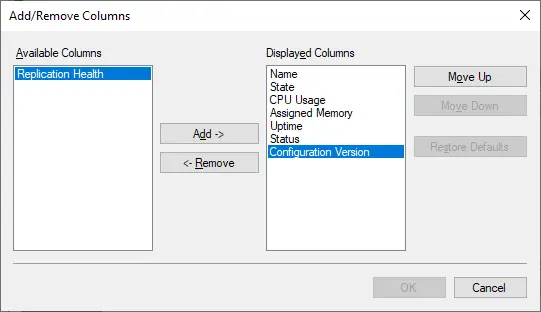
La sección «Máquinas virtuales» muestra una lista de todas las máquinas virtuales, con su nombre, estado, uso de la CPU, memoria asignada, tiempo de actividad, estado y versión de configuración. Para añadir o eliminar una de las columnas, haz clic con el botón derecho del ratón en cualquier columna y selecciona cuáles deben mostrarse u ocultarse.
La sección « » «Puntos de control» que aparece a continuación muestra el número de puntos de control que tiene esta máquina virtual en concreto y cuándo se crearon. La última sección proporciona los detalles principales sobre una máquina virtual de Hyper-V, incluyendo el resumen general, el tamaño de la memoria y las configuraciones de red.
Cómo instalar el Administrador de Hyper-V en Windows
El Administrador de Hyper-V se instala automáticamente al habilitar el rol de Hyper-V en el ordenador. Otra opción es habilitar únicamente las Herramientas de gestión de Hyper-V, que se aplican principalmente en equipos que no cumplen los requisitos del sistema de Hyper-V. El proceso de instalación de Hyper-V también puede variar en función del sistema operativo instalado en el equipo. A continuación, proporcionaremos instrucciones para instalar las herramientas de gestión de Hyper-V, incluido el Administrador de Hyper-V, en Windows y Windows Server.
- Abre
Control Panel. - Haz clic en
Programs and Features. - Haz clic en
Turn Windows features on or off. - Despliega la sección
Hyper-V. - Marca la casilla
Hyper-V Management Toolspara instalar el Administrador de Hyper-V (si también deseas habilitar el rol de Hyper-V, seleccionaHyper-V Platform).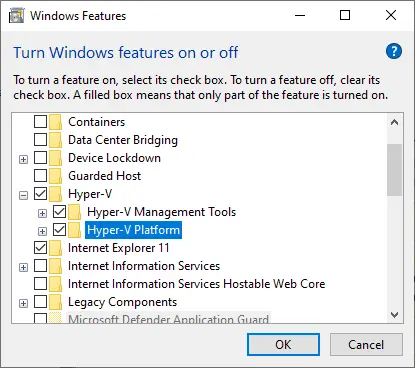
- Haz clic en
OK.Esta acción debería iniciar el proceso de instalación. - Haz clic en
Restart Nowpara aplicar todos los cambios necesarios o haz clic enDon’t Restartpara posponer el reinicio del ordenador.
Instalar Hyper-V Manager en Windows Server
- Abre
Server Manager. - Haz clic en
Manage. - Selecciona
Add Roles and Featurespara abrir el Asistente para añadir roles y funciones. - Sigue las instrucciones del asistente hasta llegar al paso
Server Roles. Marca la casillaHyper-Vsi deseas instalar Hyper-V en el equipo actual y pasa al siguiente paso.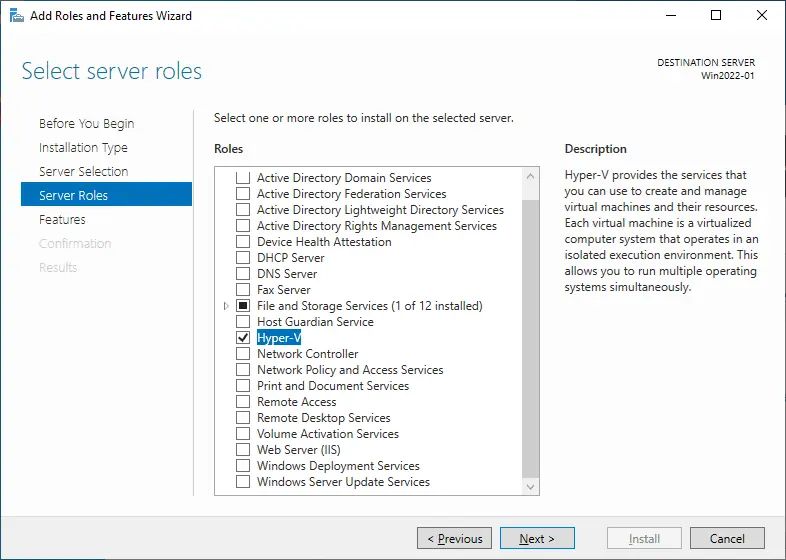
- En el paso
Features, expandeRemote Server Administration Toolsy, a continuación,Role administration tools.Marca la casillaHyper-V management tools. Este paso es necesario para instalarHyper-V Manager. Haz clic enNext.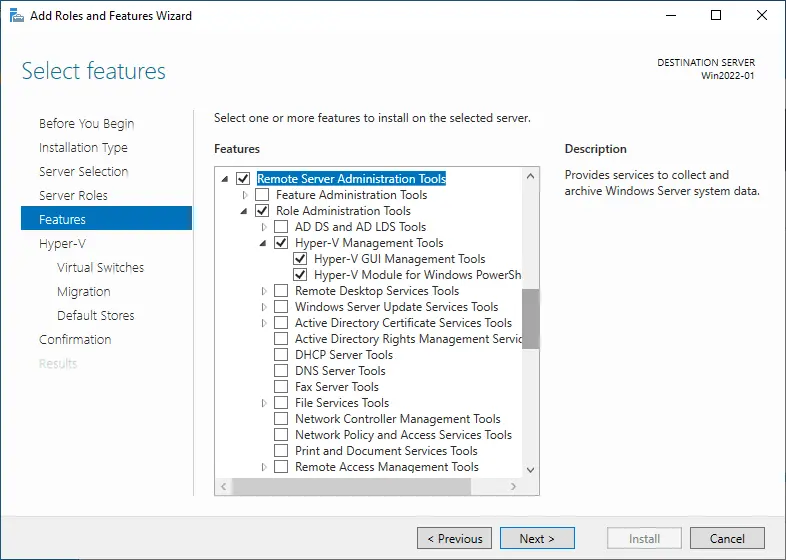
- Confirma los cambios y haz clic en
Install.
Instalar Hyper-V Manager con PowerShell
Al mismo tiempo, puedes utilizar los cmdlets de PowerShell para facilitar aún más el proceso de instalación de Hyper-V.
Para habilitar las herramientas de gestión de Hyper-V en Windows, abre PowerShell como administrador y ejecuta el siguiente comando.
Enable-WindowsOptionalFeature -Online -FeatureName Microsoft-Hyper-V -All
El proceso se iniciará automáticamente. No olvides reiniciar el sistema después de la operación.
Para habilitar las herramientas de gestión de Hyper-V en Windows Server, también debes abrir una consola de PowerShell como administrador y ejecutar el siguiente comando:
Add-WindowsFeature rsat-Hyper-V-tools
Después de la instalación, es necesario reiniciar el sistema para que se apliquen todos los cambios.
Operaciones disponibles en el Administrador de Hyper-V
En algunas de nuestras entradas de blog anteriores hemos tratado cómo gestionar un entorno Hyper-V, incluyendo la creación y configuración de Máquinas virtuales, conmutadores virtuales, adaptadores de red y puntos de control, utilizando el Administrador de Hyper-V. En esta entrada de blog, analizaremos las posibles operaciones y tareas que se pueden realizar en el Administrador de Hyper-V.
Para ello, abre el Administrador de Hyper-V y fíjate en el panel derecho de la consola de gestión. Aquí podrás ver una lista de las acciones que se pueden aplicar a un host de Hyper-V y a una máquina virtual concreta que se ejecute en dicho host.
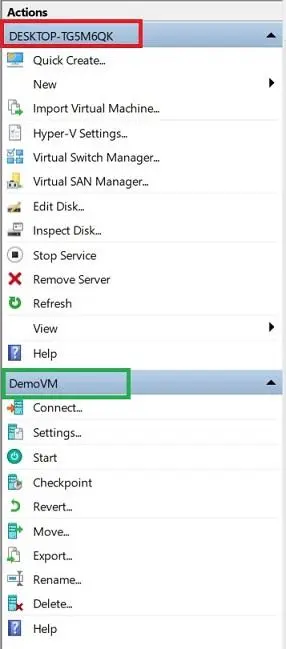
Ahora, veamos qué opciones tienes a tu disposición para gestionar los hosts de Hyper-V:
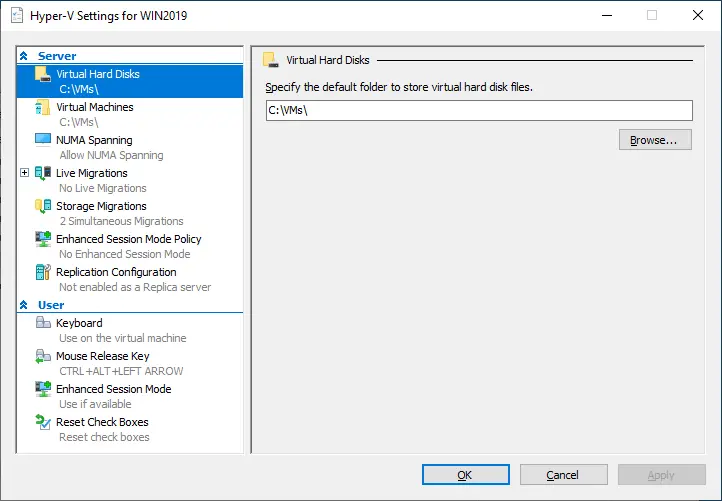
Quick Createes un asistente de instalación de Hyper-V que facilita y simplifica la creación de máquinas virtuales. Puede seleccionar un sistema operativo, el nombre de la máquina virtual y el conmutador virtual para garantizar la comunicación con otras máquinas virtuales. Debido al reducido número de opciones de configuración, puede crear rápidamente una máquina virtual de Hyper-V con solo unos clics.Newle permite crear unVirtual Machine, Hard Disk,o unFloppy Disk.Si opta por crear una máquina virtual o un disco duro virtual, se abrirá el asistente correspondiente, que le ofrecerá un conjunto de opciones de configuración. En cuanto al disquete virtual, después de seleccionar esta opción, se le pedirá que introduzca el nombre de archivo de un nuevo disquete y que especifique la ubicación donde se almacenará.Import Virtual Machine.Se abrirá el Asistente para la importación de máquinas virtuales, que puede utilizarse para importar una máquina virtual desde un conjunto de archivos de configuración a un servidor local.Hyper-V Settings.Al hacer clic en Configuración de Hyper-V, tendrá acceso a los ajustes de un host de Hyper-V. Aquí podrá:- Especifica la carpeta predeterminada para almacenar los archivos de disco duro virtual y los archivos de configuración de las máquinas virtuales.
- Habilita la extensión a nodos NUMA para ejecutar más máquinas virtuales simultáneamente.
- Especifica el número de migraciones de almacenamiento simultáneas.
- Permite el modo de sesión mejorado.
Además, el Administrador de Hyper-V permite configurar opciones de gestión de usuarios, incluyendo qué combinaciones de teclas deben aplicarse al ejecutar VMConnect, la combinación de teclas para habilitar la liberación del ratón, el uso del modo de sesión mejorado y la opción de restablecer todas las casillas de verificación que ya se hayan marcado en el Administrador de Hyper-V.
Virtual Switch Managerse puede utilizar para crear un conmutador virtual (externo, interno o privado), configurar o eliminar conmutadores virtuales existentes y configurar direcciones de control de acceso a medios (MAC).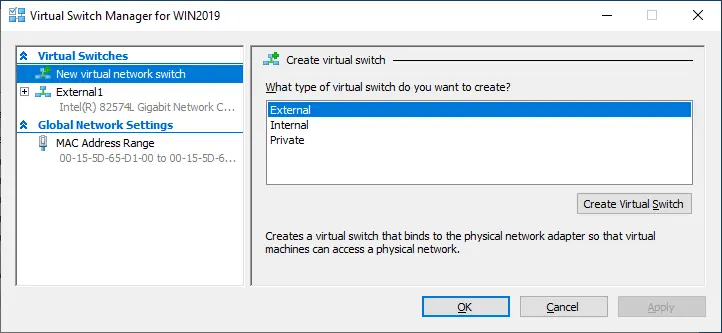
Virtual SAN Managerle permite crear una nueva red de área de almacenamiento (SAN) virtual de Fibre Channel y configurar direcciones WWPN (World Wide Port Name) para garantizar migraciones en vivo fluidas sin perder la conectividad con el almacenamiento Fibre Channel.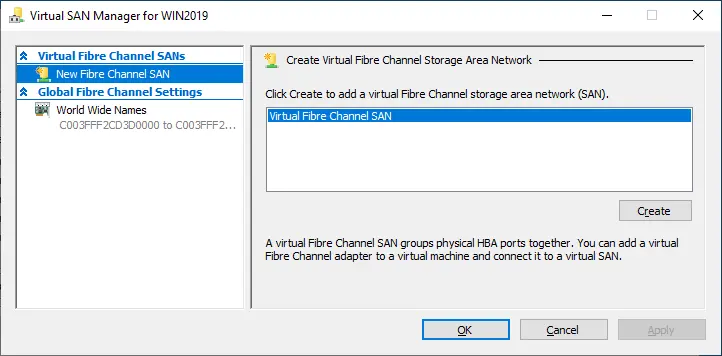
Edit Diskabre el asistente para editar un disco duro virtual. Para ello, especifique la ubicación del archivo de disco requerido. Dependiendo del tipo de disco, las opciones de edición pueden variar. Por lo general, incluyen:Compact, ConvertoExpand.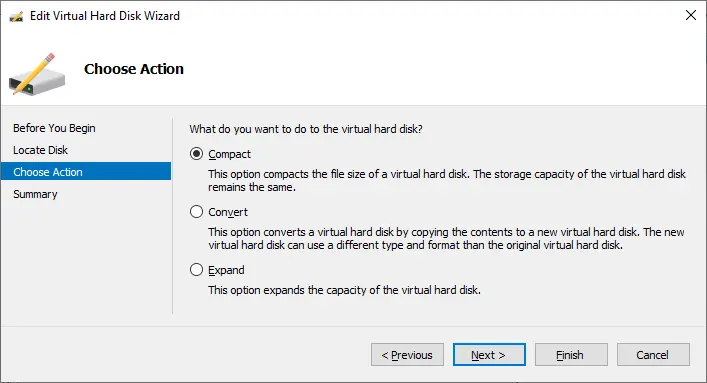
Inspect Diskte permite ver las propiedades de un disco duro virtual, incluyendo su formato, tipo, ubicación, nombre de archivo, tamaño actual del archivo y tamaño máximo del disco.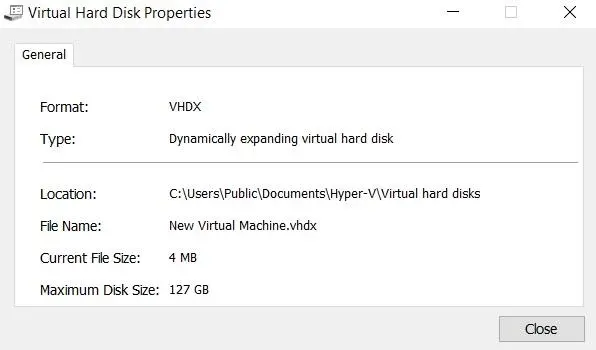
Stop Servicepuede detener el servicio de gestión de máquinas virtuales y sus servicios dependientes. Si detienes el servicio, ya no podrás gestionar el entorno de virtualización.Remove Serverte permite eliminar un host de Hyper-V de la lista de servidores.Refreshrecarga la lista de máquinas virtuales y sus puntos de control.Viewte permite personalizar la ventana de la consola añadiendo o eliminando elementos.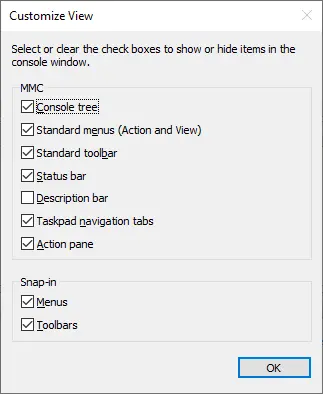
Helpabre la ventana en la que puedes encontrar información sobre la configuración de Hyper-V escribiendo tu consulta en la barra de búsqueda.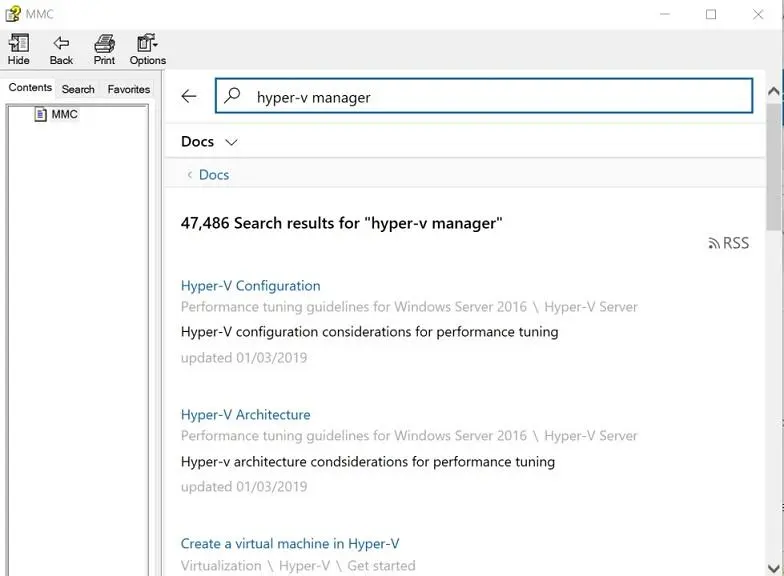
Existe otro conjunto de acciones que se utiliza para la gestión de las máquinas virtuales de Hyper-V. Las operaciones disponibles pueden variar en función del estado de la máquina virtual (en ejecución, en pausa, apagada). Veámoslas en detalle:
Connectinicia la aplicación «Conexión a máquina virtual» y te conecta a un host de Hyper-V desde el Administrador de Hyper-V.Settingsabre la interfaz de usuario de ajustes de la máquina virtual.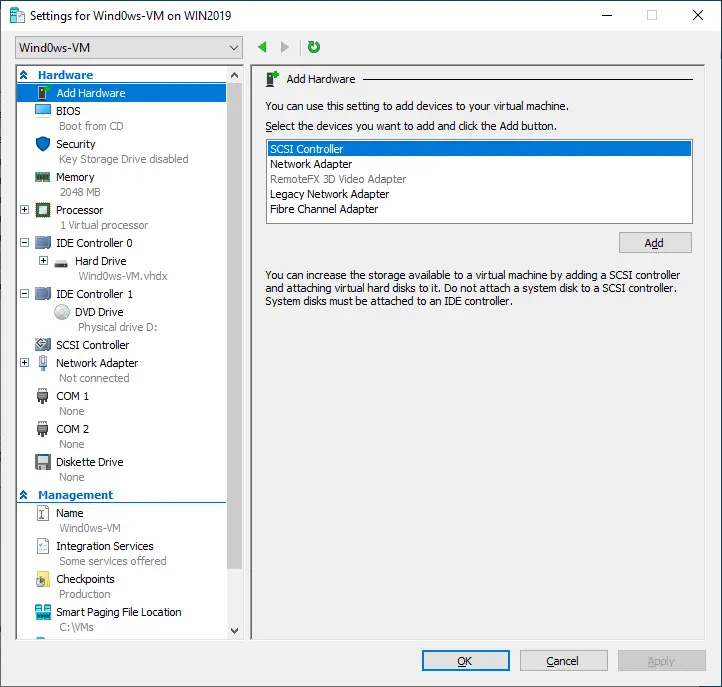
Aquí puedes realizar varias acciones, como añadir dispositivos de hardware (por ejemplo, controlador SCSI, adaptador de red, adaptador Fibre Channel) a tu máquina virtual, definir el orden de inicio, configurar opciones de seguridad (arranque seguro, compatibilidad con cifrado, política de seguridad) o especificar las métricas de memoria de una máquina virtual seleccionada.
Además, puedes modificar los ajustes de la CPU, incluyendo el control de recursos, la compatibilidad del procesador y la topología NUMA. También puede añadir discos duros, unidades de CD/DVD o recursos compartidos al controlador SCSI, o bien eliminar el controlador SCSI de la máquina virtual. Además, puede configurar los ajustes del adaptador de red.
En la sección « Management », puede cambiar el nombre de la máquina virtual, habilitar o deshabilitar los Servicios de integración de Hyper-V en una máquina virtual seleccionada, modificar las configuraciones de los puntos de control, especificar la ubicación para almacenar los archivos de paginación inteligente de esta máquina virtual y configurar la «Acción de inicio automático» y la «Acción automática». El botón «
Start» inicia la máquina virtual seleccionada. «Turn Off» le permite apagar las máquinas virtuales seleccionadas. «Shut Down» se utiliza para apagar el sistema operativo dentro de una máquina virtual seleccionada. «Save» detiene una máquina virtual y la guarda en un estado determinado. Durante este proceso, los recursos de CPU y la memoria de la máquina virtual pueden ser utilizados libremente por otras máquinas virtuales.Pausedetiene una máquina virtual y la guarda en un estado determinado. Mientras está en pausa, solo los recursos de CPU de la máquina virtual pueden ser utilizados por otras máquinas virtuales.Resumete permite reanudar una máquina virtual y reanudar todas las operaciones.Resetinicia un proceso de reinicio del sistema sin esperar a que la máquina virtual guarde el progreso y cerre correctamente las aplicaciones.Checkpointcrea un punto de control de una máquina virtual seleccionada.Revertte permite revertir una máquina virtual a su punto de control anterior.Moveabre el asistente en el que puedes configurar cómo se trasladarán los discos duros virtuales asociados a una máquina virtual concreta. Aquí puedes elegir el tipo de traslado y las opciones, así como especificar una nueva ubicación para los archivos de la máquina virtual.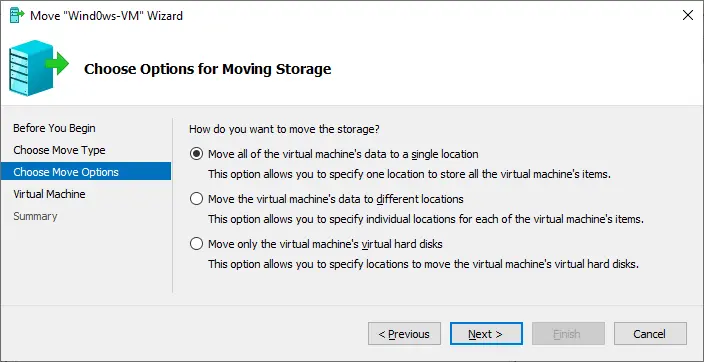
Exportabre el menú en el que puedes especificar una ubicación de exportación donde se almacenará una máquina virtual, incluidos sus archivos de disco duro virtual, los archivos de configuración de la máquina virtual y los puntos de control.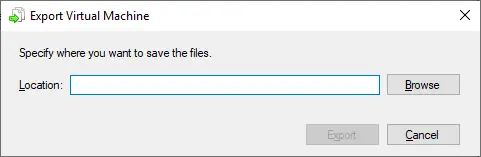
RenameAyuda a cambiar el nombre de una máquina virtual.Helptambién se utiliza para buscar información sobre la configuración de Hyper-V escribiendo la consulta en la barra de búsqueda.
Aunque el Administrador de Hyper-V permite gestionar una máquina virtual cada vez, ofrece un amplio conjunto de acciones y funciones en una interfaz gráfica de usuario sencilla e intuitiva, lo que convierte el proceso de gestión en una experiencia agradable.
Conclusión
El Administrador de Hyper-V es una aplicación de Microsoft que suele instalarse cuando se habilita el rol de Hyper-V en el sistema operativo Windows. A pesar de tener funciones limitadas para dar servicio a grandes entornos virtuales, el Administrador de Hyper-V ha atraído a muchos usuarios por ser fácil de usar, intuitivo y gratuito. El Administrador de Hyper-V ha demostrado ser una consola de gestión eficiente que permite crear, modificar y eliminar máquinas virtuales de forma local o remota cuando sea necesario.
Hyper-V Manager es una herramienta utilizada para crear entornos Hyper-V, pero carece de las funciones de seguridad avanzadas necesarias para garantizar la protección total de su infraestructura. En su lugar, se debería utilizar una solución dedicada a la protección de datos, ya que puede ahorrarle tiempo, esfuerzo y recursos. NAKIVO Backup & Replication es una solución fiable y eficaz que garantiza una recuperación rápida y satisfactoria del sistema y le permite cumplir incluso con los requisitos de RTO y RPO más exigentes.