VMware Horizon y VDI: explicación de las diferencias clave
Los servidores virtualizados que se ejecutan en máquinas virtuales (VM) son muy utilizados por las empresas en entornos de producción. Ofrecen varias ventajas, entre las que se incluyen la ampliabilidad y la rentabilidad. En determinados casos, el uso de escritorios virtualizados también puede aportar múltiples beneficios. En esta entrada del blog se analiza la infraestructura de escritorios virtuales (VDI) y sus usos prácticos. También hablaremos de VMware Horizon, así como de las funciones y los usos prácticos de esta solución.

¿Qué es la VDI?
La infraestructura de escritorio virtual (VDI) es una tecnología que permite a los usuarios alojar un sistema operativo (SO) de escritorio en servidores. Además, la VDI también permite a los usuarios acceder de forma remota a escritorios basados en máquinas virtuales desde diferentes dispositivos y ubicaciones. La VDI puede instalarse en una nube privada o pública, y se considera un tipo de IaaS (infraestructura como servicio). Esto significa que los proveedores de servicios de TI pueden ofrecer DaaS (escritorio como servicio).
VDI frente a máquinas virtuales
La VDI se basa en máquinas virtuales (VM) para proporcionar escritorios virtuales. Un servidor de virtualización contiene varias máquinas virtuales y cada una de ellas puede utilizarse para proporcionar un escritorio virtual y ejecutar aplicaciones para los usuarios.
Cuándo utilizar la VDI
La VDI puede utilizarse como alternativa a las infraestructuras tradicionales en las que se utilizan escritorios físicos reales. Existen algunos usos prácticos en los que una infraestructura de escritorios virtuales resulta especialmente útil:
- Trabajo a distancia: los usuarios pueden acceder a sus escritorios virtuales desde cualquier lugar a través de un dispositivo con conexión a Internet.
- BOYD: para los empleados que utilizan sus propios dispositivos para trabajar, la VDI puede mejorar la seguridad al separar las cargas de trabajo en servidores centralizados y ayudar a minimizar el riesgo de acceso no autorizado.
- Escalabilidad: La VDI permite el rápido aprovisionamiento de nuevos escritorios y añadir o eliminar usuarios fácilmente según sea necesario.
- Facilidad de administración: La VDI puede ayudar a las organizaciones a evitar los problemas asociados al uso de hardware diferente para los escritorios físicos (por ejemplo, buscar o instalar distintos controladores), así como a simplificar las actualizaciones del software (actualizar en escritorios virtuales es mucho más fácil).
- Coste: Las organizaciones pueden ahorrar en la compra de nuevas estaciones de trabajo y limitarse a adquirir nuevos servidores. La VDI también permite reducir los costes de hardware y mantenimiento.
¿Qué es VMware Horizon?
VMware Horizon, o VMware Horizon View, es una solución de VMware para instalar una infraestructura de escritorios virtuales, y se integra plenamente con la línea de productos de VMware. VMware Horizon se basa en VMware vSphere y utiliza el entorno vSphere para alojar escritorios virtuales. Los escritorios de los usuarios son máquinas virtuales que se ejecutan en hosts ESXi de VMware. Por lo tanto, están disponibles funciones de VMware vSphere como las instantáneas, vMotion, Alta disponibilidad, Programador de recursos distribuidosy otras.
A principios de 2023, VMware vSphere 8.0 y VMware Horizon 2106 son las últimas versiones disponibles.
VMware Horizon VDI frente a servicios de terminal
VMware Horizon funciona de forma diferente a los servidores de terminal como VNC o los Servicios de Terminal de Windows (antes conocidos como Servicios de Escritorio Remoto). La solución VDI de VMware Horizon ofrece mayor flexibilidad y seguridad que los servicios de terminal, ya que los datos de los usuarios se almacenan en servidores virtualizados que pueden gestionarse, actualizarse y hacer backup de forma centralizada. Los usuarios pueden conectarse a escritorios virtuales a través de ordenadores personales (PC), tabletas, teléfonos inteligentes, clientes ligeros o clientes cero.
Por otro lado, al utilizar servicios de terminal, los usuarios pueden acceder al servidor y utilizar aplicaciones en sus propias sesiones de acuerdo con los permisos especificados por los administradores. Un servidor físico o una máquina virtual es un recurso compartido por varios usuarios, y el acceso a los recursos locales puede estar restringido para ellos. Es posible que algunos programas no funcionen correctamente con los servicios de escritorio remoto.
Notas
- Un cliente ligero es un dispositivo informático de bajo coste que cuenta con hardware de bajo rendimiento, normalmente lo justo para la conexión al servidor.
- Un cliente cero , un cliente ultrafino que forma parte de un modelo cliente-servidor, es una pequeña caja con un teclado, un ratón y un monitor conectados. Cuenta con una interfaz de red y permite utilizar estos dispositivos como si estuvieras conectado directamente al servidor. Un cliente cero no tiene capacidad de almacenamiento.
Cuándo utilizar VMware Horizon
Dado que VMware Horizon es una solución VDI, puede instalarse para cualquiera de los usos prácticos enumerados anteriormente en este artículo. Si utiliza la plataforma de virtualización VMware vSphere, el uso de VMware Horizon puede resultar especialmente ventajoso.
VMware Horizon se puede utilizar en diversos escenarios:
- Teletrabajo – para proporcionar acceso remoto a escritorios virtuales y aplicaciones a los empleados que trabajan desde casa u otras ubicaciones remotas.
- Sucursales y oficinas remotas – para proporcionar escritorios virtuales y aplicaciones a los empleados de sucursales y oficinas remotas sin necesidad de infraestructura local.
- Computación de alto rendimiento – para ofrecer escritorios virtuales con capacidades gráficas de alto rendimiento a usuarios que necesitan ejecutar aplicaciones exigentes, como la edición de vídeo o el modelado 3D.
- Trae tu propio dispositivo – para ayudar a las organizaciones a implementar una política de «trae tu propio dispositivo» mediante la entrega de escritorios virtuales y aplicaciones a los dispositivos personales de los empleados, al tiempo que se mantienen los datos seguros y separados de los datos personales Información.
Muchos proveedores de servicios de TI (incluidos los MSP) también utilizan VMware Horizon para ofrecer servicios de infraestructura de escritorio virtual (VDI) a sus clientes. Los MSP suelen recurrir a VMware Horizon porque ofrece una amplia gama de funciones y capacidades que pueden personalizarse para satisfacer las necesidades de los clientes. VMware también cuenta con un programa de socios diseñado específicamente para los MSP, que incluye recursos de formación y asistencia para ayudarles a crear y gestionar soluciones VDI mediante VMware Horizon.
Componentes de VMware Horizon
Los principales componentes de VMware Horizon son:
- vCenter Server es un sistema de gestión centralizada para VMware vSphere. vCenter puede instalarse en una máquina física o virtual. No obstante, es preferible la instalación en una máquina virtual que se ejecute en un host ESXi de VMware, ya que en este caso se aprovechan las ventajas de la virtualización. vCenter puede instalarse como vCenter Server Appliance a partir de una imagen preconfigurada Plantilla OVA.
Si es posible, evite utilizar servidores vCenter existentes en su entorno vSphere para VMware Horizon. Se recomienda instalar nuevos servidores vCenter, especialmente para VMware Horizon, por motivos relacionados con las licencias: una licencia de Horizon incluye un licencia para vCenter.
- El hipervisor ESXi es un servidor físico que aloja máquinas virtuales. Los sistemas operativos y las aplicaciones se instalan en máquinas virtuales, que funcionan como escritorios para los usuarios. Los hosts ESXi se gestionan con vCenter Server.
- View Agent es un componente de software que debe instalarse en cualquier máquina virtual que vaya a utilizarse como escritorio virtual, así como en todas las máquinas virtuales que vayan a gestionarse mediante VMware Horizon View. Este servicio proporciona supervisión de la conexión, compatibilidad con USB, impresión virtual e inicio de sesión único.
- Horizon Client es una aplicación que se instala en el equipo del usuario para comunicarse con View Connection Server (véase más abajo). Establece una conexión entre los dispositivos finales de los usuarios y los escritorios virtuales o las aplicaciones de Horizon. El cliente se puede instalar en los sistemas operativos Windows, Linux y macOS.
- Horizon View Connection Server es un servidor que autentica a los usuarios a través de Active Directory, proporciona inicio de sesión único, asocia los escritorios virtuales con los usuarios, etc. La base de datos LDAP (Lightweight Directory Access Protocol) que se utiliza para la autenticación de Active Directory se copia en el View Connection Server. Este es uno de los componentes fundamentales de la infraestructura de escritorios virtuales de VMware Horizon.
- ThinApp es un componente opcional que utiliza VMware para la virtualización de aplicaciones. Esta herramienta de virtualización no requiere agente, por lo que no es necesario instalar nada en el equipo del usuario para ejecutarla.
- View Composer se utiliza para la gestión de escritorios virtuales en vCenter Server y permite un consumo racional del almacenamiento mediante el uso de clones vinculados. En lugar de crear clones completos, los clones vinculados se crean a partir de un disco virtual padre (VMDK). Los clones vinculados utilizan discos virtuales de diferencia especiales para almacenar los datos únicos que difieren de los datos del disco padre. Los clones vinculados no funcionan sin sus discos padres. Puede ahorrar entre un 50 % y un 90 % de su espacio de almacenamiento utilizando esta tecnología. View Composer debe instalarse por separado en cada instancia de vCenter Server.
- Horizon Administrator es la interfaz web para la gestión de Horizon VDI. Se recomienda utilizar una instancia dedicada de Horizon Administrator para cada instancia de un Horizon Connection Server. El portal de VMware Horizon View Administrator le permite añadir instancias de vCenter Server y View Composer a su configuración de View.

Conexión a escritorios y aplicaciones virtuales con el cliente
VMware Horizon Client es una aplicación que permite a los usuarios conectarse de forma remota a los escritorios virtuales de VMware Horizon desde sus dispositivos. Horizon Client está desarrollado para los sistemas operativos Windows, Linux, Mac OS, iOS y Android. Cuando los usuarios introducen sus credenciales en Horizon Client, la aplicación se comunica con el servidor de conexión de View para autenticarlos. Después de la autenticación por parte del servidor de conexión, este localiza los escritorios virtuales adecuados para los usuarios y les proporciona acceso a los mismos con los permisos definidos.
Se utilizan protocolos especiales de visualización remota para facilitar la interacción entre los dispositivos del usuario final y el escritorio virtual. Horizon Client admite la conexión a través de los protocolos VMware Blast, Microsoft RDP (Protocolo de Escritorio Remoto) y PCoIP (PC over IP). VMware Horizon solo es compatible con Blast, un protocolo especial basado en TCP desarrollado por VMware. Para la transmisión de datos gráficos y de vídeo se utiliza un códec basado en PNG/JPG.
En Horizon 7.0, VMware lanzó Blast Extreme, que permitía el acceso HTML mediante un navegador (este protocolo también se puede utilizar para el acceso desde la versión 4.0 o posterior del cliente Horizon). Además de un códec basado en PNG/JPG, Blast Extreme puede utilizar el códec de vídeo H.264. El más adecuado de estos códecs se selecciona automáticamente en función de las condiciones.
La conexión desde navegadores compatibles con HTML-5 resulta especialmente útil para los clientes que no pueden instalar Horizon Client en su dispositivo.
Los usuarios de dispositivos «zero-client» deben utilizar PCoIP si dichos dispositivos están diseñados específicamente para utilizar este protocolo y no son compatibles con VMware Blast.
Los clientes ligeros deben tener instalado el cliente de VMware View. Visita la página Página de la guía de compatibilidad de VMware para ver qué clientes ligeros pueden ejecutar el cliente de VMware View. Sigue los manuales de usuario para configurar los clientes ligeros.
Tecnología VMware Instant Clone y plantillas de escritorio maestras
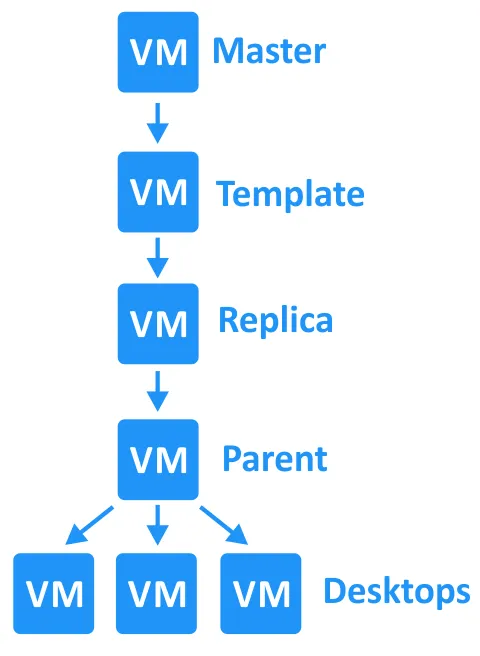
VMware View Composer incluye una opción de clonación que puedes utilizar para crear clones vinculados. Antes de crear clones vinculados, debes crear una plantilla de escritorio maestra. Para aclarar el concepto, definamos primero algunos de los términos.
Un clon es una copia de una máquina virtual existente denominada máquina virtual de origen o máquina virtual principal. En los entornos virtuales se suelen utilizar dos tipos de clones: el clon completo y el clon vinculado.
- Un clon completo es una reproducción exacta de la máquina virtual principal, que no comparte ningún recurso compartido con esta. Un clon completo no depende de la máquina virtual principal durante su funcionamiento. El rendimiento de un clon completo es el mismo que el de su máquina virtual principal. En este caso, todos los datos se copian de la máquina virtual original al clon.
- Un clon vinculado es una copia de la máquina virtual que comparte los recursos compartidos de la máquina virtual original. Esto permite ahorrar espacio de almacenamiento y tiempo en la creación del clon. Un clon vinculado depende de la máquina virtual original y no puede funcionar si esta falta o no es accesible. Para crear cada clon vinculado se realiza una instantánea de la máquina virtual principal. Los discos virtuales diferenciales (discos delta) se crean después de la se realizan instantáneas. Los cambios en el disco virtual del clon vinculado no afectan al disco virtual de la máquina virtual principal y viceversa.
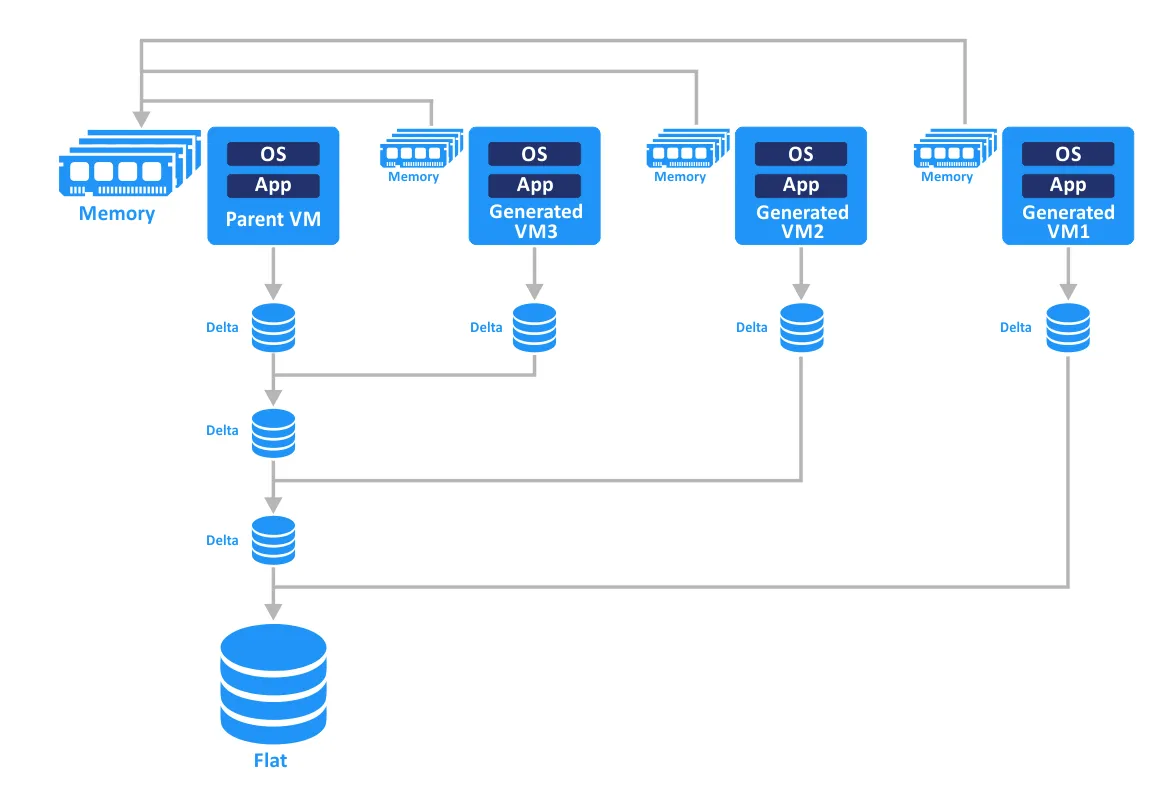
El clon instantáneo , introducido con VMware Horizon 7, es la tecnología que permite crear clones de forma casi instantánea. Esto se consigue mediante la clonación rápida en memoria de una máquina virtual padre en estado de ejecución y utilizando el enfoque «copia al escribir» (copy-on-write). Como resultado, los clones se crean rápidamente y sin afectar a la máquina virtual padre.
Los clones instantáneos son recursos compartidos con la máquina virtual padre. Cuando un archivo del clon de la máquina virtual está a punto de modificarse, primero se crea una copia de esos datos y, a continuación, los cambios se escriben en dicha copia. Por lo tanto, todas las modificaciones realizadas en los clones quedan aisladas de la máquina virtual original. Cuando se crea una instantánea, la máquina virtual se congela momentáneamente y se genera un disco delta (es necesario que VMware Tools esté instalado en la máquina virtual).
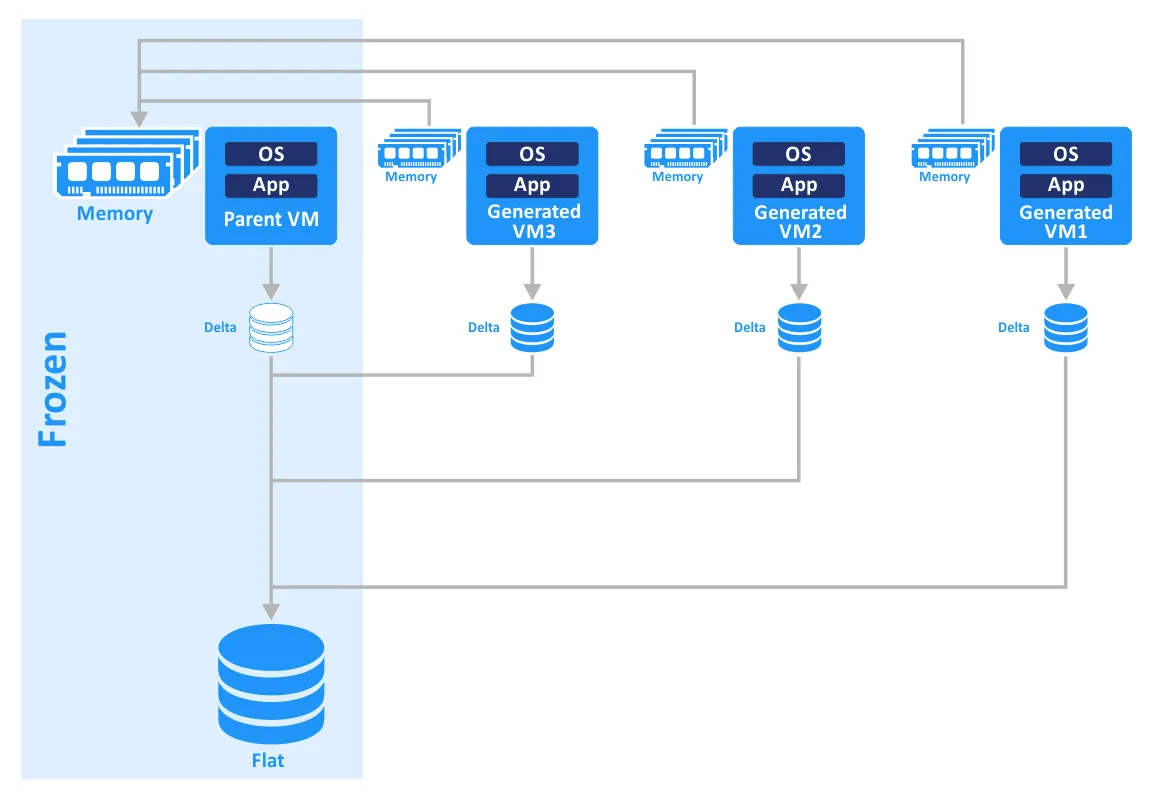
La tecnología VMware Instant VM Clone, también conocida como vmFork, garantiza la entrega de escritorios «justo a tiempo». Esta tecnología resulta especialmente útil para proporcionar a los usuarios escritorios virtuales en VMware Horizon VDI. La creación de clones instantáneos es más rápida que el uso de View Composer para crear clones vinculados, ya que no es necesario realizar acciones que requieren mucho tiempo, como «Refresh», «Recompose» y «Rebalance», para actualizar y refrescar los escritorios virtuales de los usuarios. Un escritorio se puede crear en pocos segundos.
Comparemos la secuencia de acciones para crear un clon vinculado con View Composer frente al uso de la tecnología Instant Clone. En general, crear un clon vinculado lleva entre 5 y 8 veces más tiempo que crear un clon instantáneo.
| Paso | Clones de View Composer | Clones instantáneos |
| 1 | Clonación | Clonación con vmFork |
| 2 | Reconfiguración | Encendido |
| 3 | Encendido | Personalización |
| 4 | Personalización | Inicio de sesión del usuario |
| 5 | Instantáneas | |
| 6 | Encendido | |
| 7 | Inicio de sesión del usuario |
Con vSphere 6.7, la tecnología de clones instantáneos se mejoró significativamente. Los clones instantáneos ya no tienen una dependencia tan estrecha con sus máquinas virtuales (VM) originales como antes. Los nuevos clones instantáneos utilizan discos delta, pero el proceso difiere de la técnica de instantáneas utilizada para los clones vinculados. El nuevo método permite sortear las restricciones de longitud de la cadena de discos (anteriormente, se admitían un máximo de 32 instantáneas en una cadena). Ahora, los clones instantáneos se pueden crear no solo a partir de una máquina virtual principal congelada, sino también a partir de una máquina virtual en ejecución, lo que ayuda a acelerar el proceso.
Una plantilla de escritorio maestra es una máquina virtual preconfigurada que se utiliza como base para clonar y crear máquinas virtuales para escritorios virtuales. El uso de plantillas maestras de escritorio facilita la creación de escritorios virtuales y te permite ahorrar tiempo.
Los pasos principales para crear una plantilla maestra de escritorio son los siguientes:
- Crear y configurar una nueva máquina virtual en vCenter mediante VMware vSphere Client. Elimina cualquier dispositivo innecesario, como las unidades de disquete.
- Instala y configura un sistema operativo invitado (SO). Configure el perfil del usuario predeterminado en el SO. Instale y configure el software necesario.
- Instale VMware View con la función VMware Horizon Instant Clone.
- Instale el agente VMware User Environment Manager con el componente Flex Engine (si es necesario). Este componente le permite aplicar políticas creadas por un administrador mediante la consola de gestión de User Environment Manager. El agente Environment Manager es una herramienta de gestión de perfiles que captura los ajustes del usuario para el SO y las aplicaciones especificadas por el administrador.
- Ejecute la herramienta de optimización del sistema operativo de VMware para su uso con VMware Horizon. Esta herramienta desactiva los servicios innecesarios para mejorar el rendimiento. Las plantillas proporcionadas se pueden personalizar.
- Limpie el disco virtual y, a continuación, ponga a cero el espacio libre en disco. Obtenga más información sobre cómo poner a cero el espacio en disco en nuestra entrada de blog en aprovisionamiento «thin» y «thick».
- Clone la máquina virtual recién configurada con el cliente de VMware vSphere.
- Utilice este clon de máquina virtual para crear una imagen base para la clonación posterior de escritorios VDI. Existen dos procedimientos para poner la máquina virtual en estado congelado, dependiendo del método de clonación. Para los grupos de escritorios de clonación completa, la máquina virtual maestra se clona en una plantilla de máquina virtual. Para los grupos de escritorios de clonación instantánea, se crea una instantánea de la máquina virtual maestra.
Grupos de escritorios: persistentes y no persistentes
Al aprovisionar escritorios virtuales, debe crear grupos de escritorios. Los grupos de escritorios le permiten crear y gestionar escritorios virtuales de forma flexible. Existen dos enfoques para el aprovisionamiento de escritorios virtuales al crear grupos de escritorios: el uso de escritorios no persistentes y el uso de escritorios persistentes.
Un escritorio virtual no persistente se utiliza cuando todos los cambios realizados por un usuario en el escritorio deben descartarse después de que el usuario cierre la sesión o de que la máquina virtual se reinicie. Esto también se conoce como asignación de usuario flotante. En este caso, no se asigna a ningún usuario un escritorio específico, ya que todos los escritorios del grupo son idénticos y se crean a partir de una plantilla de escritorio maestra. Este tipo de aprovisionamiento resulta adecuado en aquellos casos en los que todos los usuarios necesitan un conjunto estándar de aplicaciones para sus tareas laborales y no necesitan guardar los cambios después de finalizar su jornada ni instalar nuevas aplicaciones.
Ejemplo. Los empleados de un centro de atención telefónica o el personal de un departamento financiero utilizan el conjunto adecuado de aplicaciones, y los resultados de su trabajo, como las grabaciones de llamadas o las transacciones financieras, se guardan en los servidores de la empresa. Es posible que algunos usuarios solo necesiten acceder a aplicaciones de navegador. Probablemente no sea necesario proporcionarles escritorios virtuales persistentes dedicados. El uso de escritorios virtuales no persistentes permite ahorrar espacio de almacenamiento en los servidores (consumo racional de los recursos informáticos) y ofrece una gestión más centralizada, lo que mejora la seguridad. A los usuarios se les asignan diferentes escritorios virtuales después de cada inicio de sesión.
Un escritorio virtual persistente se utiliza cuando cada usuario debe disponer de su propio escritorio con un perfil del usuario personalizado y aplicaciones específicas. Esto también se conoce como asignación de usuario dedicada. Después de que el usuario cierra la sesión o se reinicia la máquina virtual, los datos se conservan en el escritorio virtual. Este tipo de aprovisionamiento debe aplicarse siempre que los usuarios necesiten modificar sus entornos de trabajo durante el proceso de trabajo.
Ejemplo. Los desarrolladores o probadores de software necesitan instalar nuevas aplicaciones, actualizar marcos de trabajo y modificar sus configuraciones con regularidad. En este caso, optar por escritorios virtuales persistentes es la elección acertada, ya que resulta mucho más cómodo para los usuarios. Los escritorios virtuales persistentes también se crean a partir de la plantilla de escritorio maestra, pero no se vuelven a crear cada vez, como ocurre con los escritorios virtuales no persistentes. El usuario inicia sesión en el mismo escritorio virtual cada vez.
Ventajas de utilizar Horizon como solución VDI
VMware Horizon View es una solución VDI integrada en VMware vSphere. Esto hace que la instalación de VDI resulte más asequible para las empresas que ya cuentan con una infraestructura virtual basada en vSphere y utilizan máquinas virtuales de VMware. Horizon VDI admite la integración con Active Directory y la conexión a los Servicios de Terminal de Windows.
También están disponibles las funciones de VMware vMotion y Clústeres de vSphere , como Programador de recursos distribuidos, alta disponibilidad y tolerancia a fallos. A diferencia de las soluciones tradicionales de VDI o de escritorio remoto, VMware Horizon permite un consumo más racional de recursos como el espacio de almacenamiento, la CPU, la memoria y la red. La solución también mejora la ampliabilidad, la fiabilidad y la compatibilidad.
¿Qué es AVD?
Windows Virtual Desktop (WVD) es la solución de Microsoft para una infraestructura de escritorio virtual, lanzada en su versión inicial en 2019. Se trata de un servicio de virtualización de escritorios y aplicaciones que se ejecuta en los entornos de la plataforma en la nube de Azure utilizando máquinas virtuales de Azure. En septiembre de 2020, Microsoft cambió el nombre de Windows Virtual Desktop (WVD) por el de Azure Virtual Desktop (AVD).
Con AVD, los usuarios pueden acceder a un entorno de escritorio Windows virtualizado desde cualquier dispositivo, en cualquier lugar y en cualquier momento. El servicio ofrece funciones como Windows 10 multisesión, Office 365 ProPlus optimización y compatibilidad con los Servicios de Escritorio Remoto (RDS).
Componentes de AVD
Los componentes de Azure Virtual Desktop son:
- Grupos de hosts . Un grupo de hosts es un conjunto de máquinas virtuales de Azure que comparten la misma configuración y permiten a los usuarios conectarse a un escritorio remoto o a una aplicación. Puede crear varios grupos de hosts para dar soporte a diferentes grupos de usuarios, aplicaciones o entornos.
- Área de trabajo . El área de trabajo de Azure Virtual Desktop es una agrupación lógica de recursos, que incluye grupos de hosts, grupos de aplicaciones y asignaciones de usuarios. Proporciona un lugar centralizado para la gestión y configuración del entorno de Azure Virtual Desktop.
- Grupos de aplicaciones . Un grupo de aplicaciones es un conjunto de aplicaciones a las que pueden acceder los usuarios. Puede publicar aplicaciones individuales o escritorios completos para los usuarios, en función de sus necesidades. Se pueden crear varios grupos de aplicaciones para proporcionar diferentes niveles de acceso o funciones.
- Azure Active Directory . Azure Virtual Desktop se integra con Azure Active Directory (AD) para gestionar las identidades de los usuarios, el acceso y la autenticación. Puede utilizar Azure AD para crear y gestionar cuentas de usuario, pertenencias a grupos y políticas de acceso.
- Gateway . Azure Virtual Desktop utiliza el servicio Remote Desktop Gateway para proteger y controlar el acceso de los usuarios a las máquinas virtuales y las aplicaciones. Remote Desktop Gateway actúa como intermediario entre el usuario y la máquina virtual, garantizando que las conexiones estén autenticadas, autorizadas y cifradas.
- Equilibrador de carga . El equilibrador de carga de Azure distribuye el tráfico entrante entre varias máquinas virtuales de un grupo de hosts para garantizar una alta disponibilidad y un alto rendimiento.
- Herramientas de gestión . Azure Virtual Desktop ofrece varias herramientas de gestión para ayudar a los administradores a instalar, configurar y realizar la supervisión del entorno. Entre ellas se incluyen el portal de Azure (una interfaz gráfica de usuario basada en web), los cmdlets de PowerShell y las API REST.
Dado que Azure Virtual Desktop se instala únicamente en la nube pública, los administradores se encargan de la gestión de todo, mientras que Microsoft gestiona la infraestructura subyacente:
| Componentes gestionados por Microsoft | Componentes gestionados por el administrador |
|
|
Clonación de máquinas virtuales
Para clonar máquinas virtuales en Azure con el fin de utilizar un clon en AVD, puede utilizar la Galería de imágenes compartidas, que es el único método de clonación disponible. Este método permite crear una imagen generalizada de una máquina virtual, que luego se puede utilizar para crear varias máquinas virtuales. La imagen se puede almacenar en una Galería de imágenes compartidas de Azure, que proporciona una ubicación centralizada para almacenar y gestionar imágenes.
Las ventajas de AVD
La lista de ventajas de AVD incluye:
- Integración con otros productos de Microsoft . AVD está bien integrado con Office 365, Azure Active Directory y Windows.
- Seguridad mejorada . AVD admite el acceso condicional y la autenticación multifactor para ayudar a protegerse frente a las amenazas de seguridad.
- Rentabilidad . AVD se factura por usuario y por hora, lo que permite a las organizaciones pagar solo por lo que utilizan.
VMware View frente a la VDI de Microsoft
Veamos una comparación entre VMware Horizon View y la solución VDI de Microsoft.
| Funciones | VMware Horizon | Azure Virtual Desktop |
| Opciones de instalación | Local, en la nube, híbrida | Nube |
| Tecnología de virtualización | VMware vSphere | Microsoft Azure (basado en Hyper-V) |
| Gestión | Horizon Console, vCenter Server, PowerShell (PowerCLI) | Portal de Azure, PowerShell |
| Compatibilidad con sistemas operativos de cliente | Windows, macOS, Linux, Chrome OS, Android, iOS, Web (HTML 5) | Windows, macOS, iOS, Android, Web (HTML 5) |
| Entrega de aplicaciones | Aplicaciones remotas, escritorios publicados | Aplicaciones remotas, escritorios publicados |
| Rendimiento | Alto rendimiento, aceleración por GPU, protocolo Blast Extreme | Alto rendimiento, aceleración por GPU, protocolo RemoteFX |
| Integración con otros productos | vSAN, NSX, Workspace ONE, vRealize Operations | Office 365, Microsoft Endpoint Manager, Azure Active Directory, Microsoft Cloud App Security |
| Coste/Precios | Suscripción por usuario, licencia perpetua | Suscripción por usuario, basada en el consumo |
| Fecha de lanzamiento de la primera versión | 2009 | 2019 |
A continuación, ofrecemos una comparación más detallada entre VMware Horizon y Microsoft VDI:
Instalación
VMware Horizon se puede instalar en las propias instalaciones o en la nube, incluso en AWS y Azure. Por el contrario, Azure Virtual Desktop (antes conocido como Windows Virtual Desktop) es un servicio exclusivamente en la nube que se ejecuta únicamente en Azure. Se puede instalar un entorno virtual de VMware en una nube pública, pero no es posible instalar AVD en las propias instalaciones en servidores físicos locales. La solución VDI de VMware Horizon es más flexible en este aspecto.
Gestión y administración
Las herramientas de gestión de VMware Horizon son Horizon Console, vCenter Server y PowerShell (PowerCLI). Azure Virtual Desktop se puede gestionar mediante Azure Portal y PowerShell. VMware Horizon cuenta con un conjunto de herramientas de gestión y administración más amplio y flexible que Azure Virtual Desktop. Horizon permite gestionar escritorios, aplicaciones y perfiles del usuario desde una única consola. Horizon ofrece funciones como App Volumes para la distribución de aplicaciones y User Environment Manager (UEM) para la gestión de los ajustes de los usuarios. Por el contrario, Azure Virtual Desktop cuenta con herramientas de gestión y administración más limitadas.
Experiencia de usuario
Ambas soluciones proporcionan una excelente experiencia de usuario, pero es posible que algunos usuarios prefieran una u otra. VMware Horizon ofrece un mejor rendimiento gráfico, lo cual es importante para los usuarios que trabajan con aplicaciones que requieren un uso intensivo de gráficos. Por otro lado, Azure Virtual Desktop se integra a la perfección con productos de Microsoft como Microsoft 365, lo que puede proporcionar una experiencia más coherente a los usuarios que trabajan principalmente en un ecosistema de Microsoft. Por lo tanto, la elección en esta categoría puede depender del software que utilices en tu entorno.
Licencias
Las licencias de VMware Horizon se basan en un modelo de licencia perpetua, en el que se adquiere una licencia y se conserva de forma indefinida. Por el contrario, las licencias de Azure Virtual Desktop se basan en un modelo de suscripción, en el que se paga por el servicio por usuario y por mes. La solución de VMware puede resultar más atractiva si se prefiere comprar una licencia una sola vez y olvidarse de los pagos durante mucho tiempo. Las licencias de VMware Horizon incluyen una suscripción de soporte técnico durante el periodo definido.
Seguridad
Ambas soluciones ofrecen sólidas funciones de seguridad, pero Azure Virtual Desktop tiene la ventaja de ser un servicio de Microsoft, lo que significa que está profundamente integrado con herramientas de seguridad de Microsoft como Azure Active Directory y Microsoft Defender. Por otro lado, VMware Horizon puede integrarse con VMware NSX, que cuenta con amplias capacidades de seguridad, incluido el cortafuegos.
Ambas soluciones son eficaces y pueden utilizarse para instalar VDI. Su elección dependerá de factores como su infraestructura, los requisitos de gestión, las preferencias de los usuarios y el modelo de licencias que prefiera.
Conclusión
VMware Horizon View es una solución de VDI que combina las ventajas de la infraestructura de escritorios virtuales con las de la plataforma de virtualización VMware vSphere. Si su empresa está interesada en la VDI y ya utiliza productos de virtualización de VMware, VMware Horizon es la opción ideal. Azure Virtual Desktop puede ser la elección óptima si desea alcanzar el máximo nivel de integración con otros productos de Microsoft, como Azure y Office 365. AVD solo se puede instalar en Azure.
Recuerde hacer backup de todas las cargas de trabajo y los datos de su infraestructura. NAKIVO Backup & Replication es una solución completa de protección de datos para diferentes tipos de entornos, incluidos VMware y las máquinas virtuales utilizadas para escritorios virtuales.