Cómo realizar migraciones P2V y V2V con VMware Converter
Crear y configurar una nueva máquina virtual desde cero puede llevar mucho tiempo, especialmente al migrar cargas de trabajo existentes. En lugar de reconstruir los servidores manualmente, puede usar VMware vCenter Converter Standalone para realizar una migración de físico a virtual (P2V) y convertir directamente una máquina física en una Máquina virtual de VMware (máquina virtual).
El convertidor de VMware también admite migraciones de virtual a virtual (V2V), incluida la conversión de máquinas virtuales de Hyper-V en máquinas virtuales de VMware y el traslado de máquinas virtuales de VMware entre distintos formatos. Lea esta publicación para aprender a realizar migraciones P2V y V2V paso a paso con VMware vCenter Converter.

¿Qué es VMware Converter?
VMware vCenter Converter Standalone es una aplicación gratuita que se puede descargado del sitio web de VMware e instalar en Windows. Puede convertir tipos de máquinas compatibles en máquinas virtuales de VMware.
El VMware vCenter Converter Standalone que aparece en esta publicación del blog se denomina «Standalone» porque se puede instalar en el sistema operativo de una máquina personalizada. Hay otros dos tipos de VMware Converter que actualmente no son compatibles:
- VMware Converter Enterprise Add-on para vCenter se puede instalar como complemento de vCenter Server.
- VMware Converter Enterprise Cold Clone CD se incluía en Virtual Infrastructure 3 Enterprise como imagen ISO. Se puede utilizar para iniciar desde el CD y realizar una migración en frío.
VMware vCenter Converter Standalone consta de los siguientes componentes:
- Converter Standalone Server es el componente principal que administra todas las tareas de conversión y gestiona las conexiones entre los demás componentes.
- Converter Standalone Agent es el componente que permite convertir la máquina en la que está instalado el agente. Si instala el agente en su máquina local al instalar VMware Converter, podrá convertir su máquina física en una máquina virtual.
- Converter Standalone Client es el componente que permite conectarse al VMware Converter Standalone Server remoto y administrar las tareas de conversión en esa máquina remota. El cliente proporciona la interfaz gráfica de usuario de VMware Converter.
Puede seleccionar los componentes que desea instalar al ejecutar el instalador de VMware Converter. Hay dos opciones disponibles:
- Instalación local . Los tres componentes se instalan en la máquina local (servidor, agente y cliente).
- Instalación cliente-servidor (avanzada). Puede seleccionar los componentes de Converter que desea instalar.
VMware vCenter Converter Standalone también se puede utilizar para reconfigurar máquinas virtuales existentes en hosts ESXi.
A continuación, en esta publicación del blog, solo se tiene en cuenta VMware vCenter Converter Standalone, que en ocasiones puede denominarse simplemente VMware Converter para mayor comodidad.
Tipos de migración compatibles
VMware vCenter Converter Standalone puede convertir los tipos de máquinas que se indican en la tabla siguiente.
| Encendido | Equipo remoto con Windows | Origen |
| Equipo remoto con Linux | Origen | |
| Este equipo (el equipo en el que está instalado el conversor) | Origen | |
| Apagado | Máquina virtual de VMware Infrastructure (una máquina virtual que se ejecuta en un host ESXi de VMware) | Origen/Destino |
| Máquina virtual de VMware Workstation u otra* | Origen/Destino | |
| Hyper-V Server Máquina virtual | Origen |
*Esto incluye máquinas virtuales que pueden ejecutarse en VMware Workstation, VMware Player y VMware Fusion.
Migración en caliente y en frío
La migración en caliente es el proceso de migrar una máquina que se encuentra encendida. No se recomienda para migrar controladores de dominio de Active Directory. Debe detener todas las aplicaciones y servicios que escriban datos en los discos antes de iniciar la migración en caliente.
La migración en frío es la migración de una máquina de origen que se encuentra apagada. Se recomienda para la conversión de servidores MS Exchange, servidores de bases de datos como Oracle o MS SQL y otros servidores en los que los datos cambian dinámicamente cuando el servidor está encendido (para preservar la coherencia de los datos).
Si los datos de los discos permanecen estáticos, puede realizar una migración en caliente. La migración en frío de servidores físicos puede realizarse si se inicia desde el CD de inicio y se ejecuta el proceso de conversión de una máquina física, incluidas las unidades de disco y el sistema operativo.
Requisitos
A continuación se muestra la lista de requisitos para utilizar VMware vCenter Converter Standalone:
- Una versión compatible de Windows para instalar VMware vCenter Converter Standalone. El conversor solo se puede instalar en Windows.
- El sistema operativo de la máquina que se desea convertir debe ser compatible con la versión de VMware Converter que se esté utilizando.
- Interfaces de firmware compatibles: UEFI y BIOS.
- Formatos de disco de origen compatibles: MBR (Master Boot Record) y GPT (GUID Partition Table).
- Resolución de pantalla de 1024×768 o superior para visualizar la interfaz de VMware Converter.
- Una conexión de red. Los puertos necesarios deben estar abiertos para cada tipo de conexión:
- Del servidor de Converter al equipo Windows de origen encendido: TCP 445, 139, 9089; UDP 137, 138
- Servidor de Converter a vCenter: TCP 443
- Cliente de Converter a vCenter: TCP 443
- Servidor de Converter al host ESXi de destino: TCP 902
- Máquina de origen encendida al host ESXi: TCP 443, 902
- Servidor de Converter a una máquina Linux encendida: TCP 22 (si el puerto en el que escucha el servidor SSH no ha cambiado)
- Máquina virtual auxiliar a una máquina Linux de origen encendida: TCP 22 (si el número de puerto no ha cambiado)
Migración P2V de Windows con VMware Converter
Veamos cómo convertir un Windows Server físico en una máquina virtual de VMware que se ejecuta en un host ESXi administrado por vCenter. En el ejemplo actual, VMware Converter 9.0 está instalado en Windows 10, y la versión del host ESXi de destino y de vCenter es la 9.0. La máquina física de origen ejecuta Windows Server 2022.
El flujo de trabajo para otras versiones de VMware Converter, como 6.2, 6.4 y 6.6, es el mismo. La diferencia está en la lista de sistemas operativos y versiones de vCenter compatibles.
Puede aprender a instalar VMware Converter en esta entrada del blog.
NOTA: Si desea convertir un Linux Server físico en una máquina virtual de VMware vSphere, lea esta entrada del blog sobre la migración P2V en caliente de Linux. Si necesita realizar una migración P2V en frío de una máquina Linux, considere el segundo método ( Método 2: conversión P2V de Linux sin VMware Converter ), pero inicie desde un DVD en vivo, como el medio de instalación de Ubuntu.
Antes de comenzar, asegúrese de desactivar el uso compartido de archivos, los firewalls (no deben bloquear el uso compartido de archivos e impresoras ni los puertos necesarios), el antivirus y el Control de cuentas de usuario (UAC), y detenga todas las aplicaciones y servicios posibles.
- Ejecute VMware vCenter Converter como administrador.
- Haga clic en Convertir máquina .
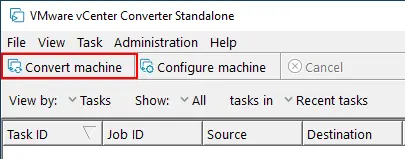
Se abre el asistente de conversión.
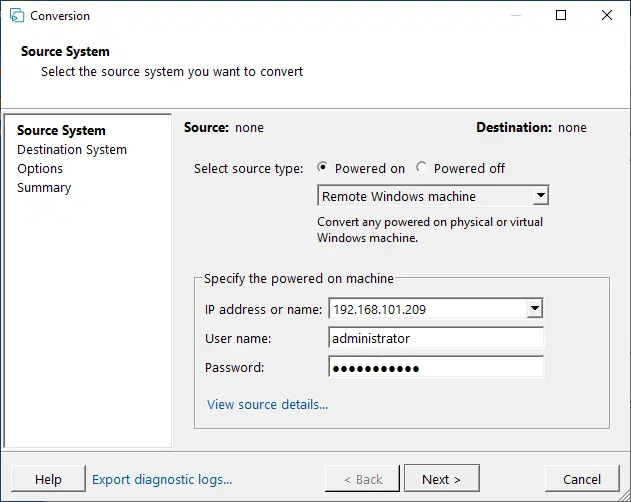
- Sistema de origen. Seleccione una máquina de origen. Como está convirtiendo un Windows Server físico, seleccione Encendido , elija Máquina Windows remota como tipo de origen y especifique la dirección IP o el nombre DNS, el nombre de usuario y la contraseña. A continuación, haga clic en Ver detalles del origen .
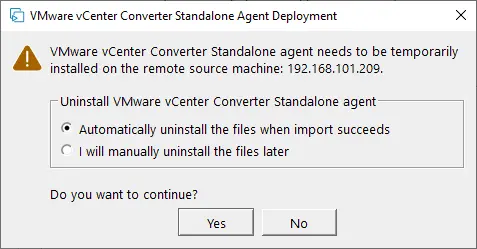
En este caso, el agente independiente de VMware vCenter Converter debe instalarse en la máquina Windows remota. Debe seleccionar si desea desinstalar automáticamente los archivos del agente cuando la importación se realice correctamente o no. A continuación, haga clic en Sí para continuar.
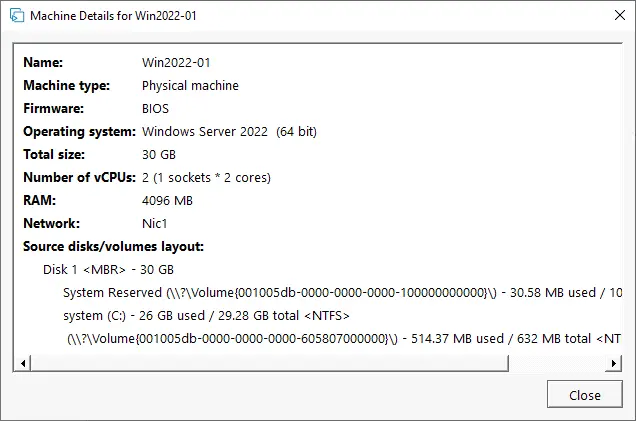
Una vez instalado el agente, puede ver los detalles del origen. Observe que VMware Converter 6.2 reconoce Windows Server 2019 como Windows 10 Server de 64 bits. Haga clic en Cerrar y, a continuación, haga clic en Siguiente en la ventana Sistema de origen .
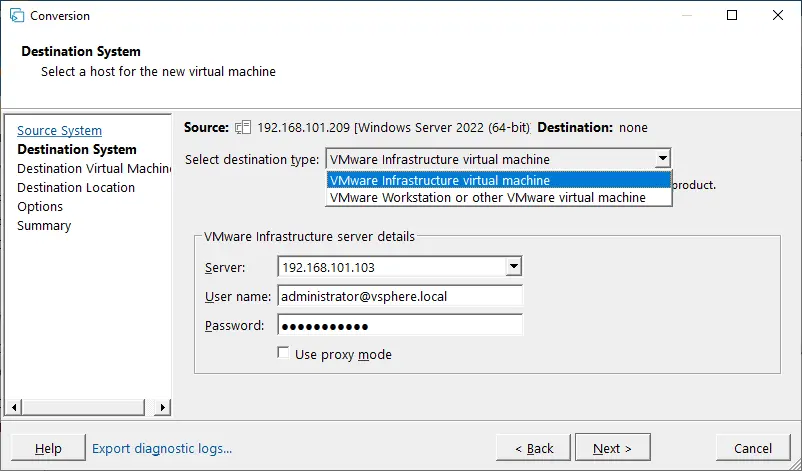
- Sistema de destino . Seleccione el tipo de destino. Puede ser una máquina virtual de VMware Infrastructure o una máquina virtual de VMware Workstation (que puede ejecutarse en VMware Player y VMware Fusion). En este ejemplo, debe seleccionarse una máquina virtual de VMware Infrastructure . Si el host ESXi está gestionado por vCenter Server, debe introducir la dirección IP o el nombre DNS de vCenter Server, además del nombre de usuario y la contraseña del usuario que tiene privilegios administrativos en vCenter Server.
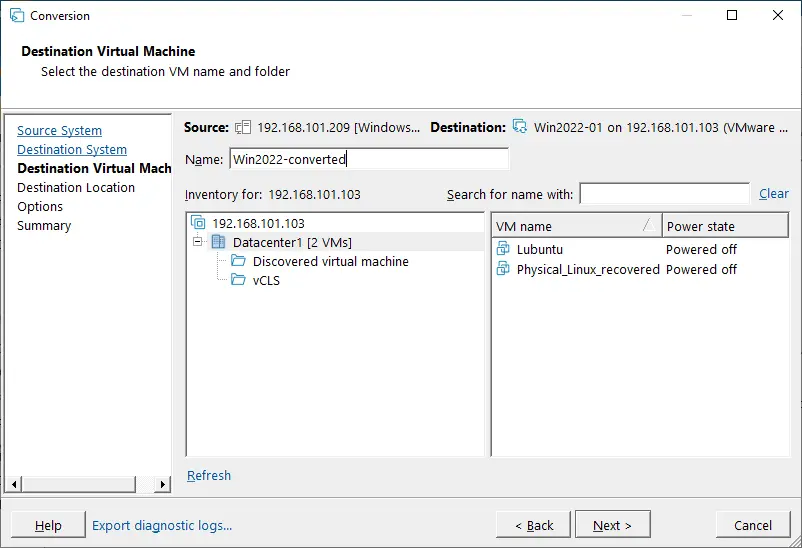
- Máquina virtual de destino . Seleccione el centro de datos y la carpeta de la máquina virtual en vCenter donde se almacenará la máquina virtual de destino.
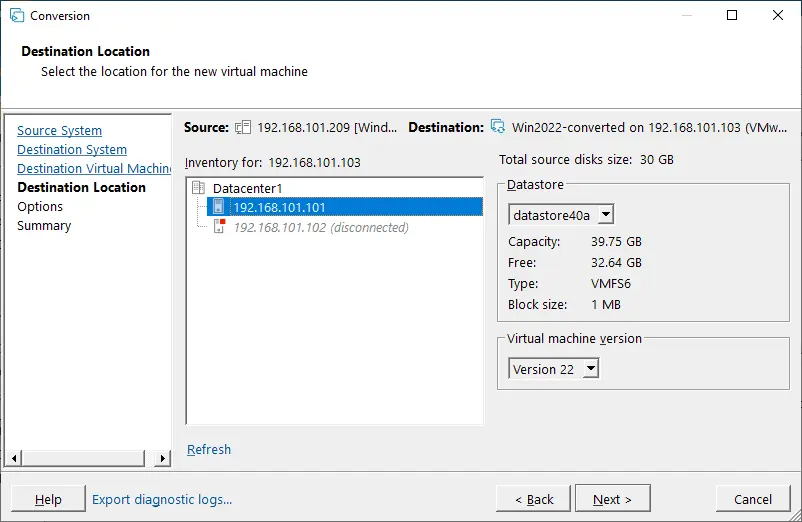
- Ubicación de destino . Seleccione el host ESXi, el clúster o el grupo de recursos que esté conectado al centro de datos seleccionado y seleccione el almacén de datos disponible en ese host ESXi. Debe haber suficiente espacio libre en el almacén de datos seleccionado. Si hay un sistema operativo moderno instalado en la máquina de origen, puede seleccionar la versión de máquina virtual más reciente disponible (versión de hardware) para la máquina virtual de destino. La versión de máquina virtual que se puede seleccionar también depende de la versión del host ESXi de destino. Para lograr una mayor compatibilidad entre hosts, puede elegir una de las versiones de hardware anteriores.
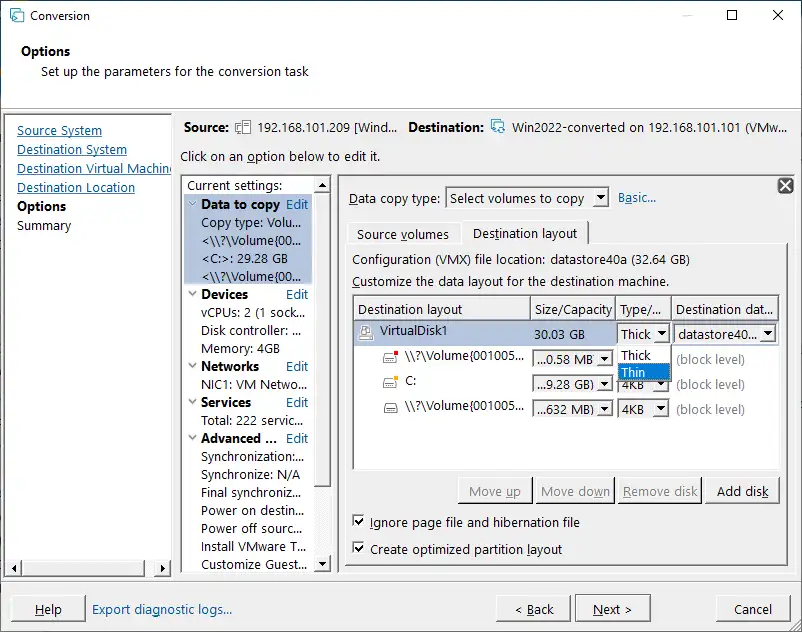
- Opciones . Este paso permite seleccionar las siguientes opciones para la máquina virtual de destino:
- Datos que se copiarán . Seleccione los discos y volúmenes que desea copiar. Puede elegir el tipo aprovisionamiento denso o ligero para los discos virtuales de destino (debe seleccionar la vista avanzada) y cambiar el tamaño de los volúmenes si es necesario. En este ejemplo, un disco físico que contiene dos volúmenes se convierte en un disco virtual de aprovisionamiento ligero. Se recomienda marcar las siguientes casillas de verificación:
- Omitir el archivo de paginación y el archivo de hibernación
- Crear un diseño de partición optimizado
- Dispositivos . Puede seleccionar el número de procesadores virtuales, núcleos del procesador, controladoras de discos virtuales y el tamaño de la memoria.
- Redes . Elija la redes a la que se conectarán los adaptadores de red virtuales de la máquina virtual.
- Servicios . En la pestaña Servicios de origen , puede seleccionar qué servicios en ejecución de la máquina Windows de origen se detendrán antes de iniciar la conversión P2V. En la pestaña Servicios de destino , puede seleccionar el modo de inicio de los servicios en la máquina virtual de destino.
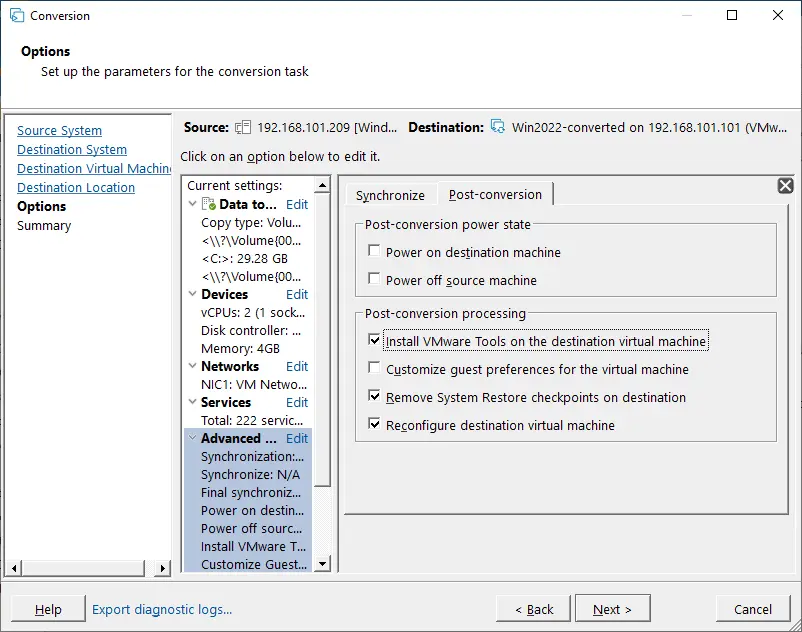
- Opciones avanzadas . Hay dos pestañas: Sincronizar y Después de la conversión . En la pestaña Después de la conversión , puede establecer el estado de alimentación de las máquinas de origen y de destino una vez finalizada la conversión. Las opciones de procesamiento posterior a la conversión son:
- Instalar VMware Tools en la máquina virtual de destino . Esta opción permite instalar automáticamente VMware Tools en la máquina virtual de destino. Se recomienda encarecidamente hacerlo.
- Personalizar las preferencias del sistema invitado para la máquina virtual . Puede configurar las direcciones IP de los adaptadores virtuales, la puerta de enlace y los ajustes de DNS, establecer la zona horaria y agregar la máquina virtual a un dominio o grupo de trabajo.
- Eliminar los puntos de restauración del sistema en el destino . Al eliminar los puntos de restauración del sistema de Windows, el proceso de conversión P2V es más rápido y la máquina virtual de destino utiliza menos espacio en disco en un almacén de datos.
- Reconfigurar la máquina virtual de destino . Esta opción permite que la máquina virtual pueda arrancar en el entorno de VMware después de la conversión P2V.
- Limitación . Puede controlar el uso de la CPU y el ancho de banda de la red para evitar la sobrecarga de la CPU y de la red. La limitación permite realizar sus tareas habituales durante el proceso de conversión.
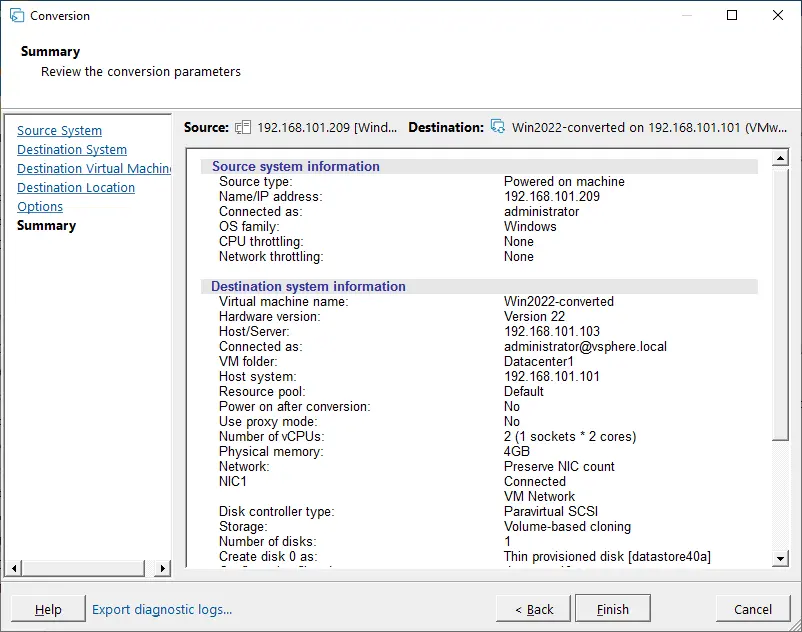
- Resumen . Compruebe sus ajustes y, si todo es correcto, haga clic en Finalizar para iniciar la conversión.
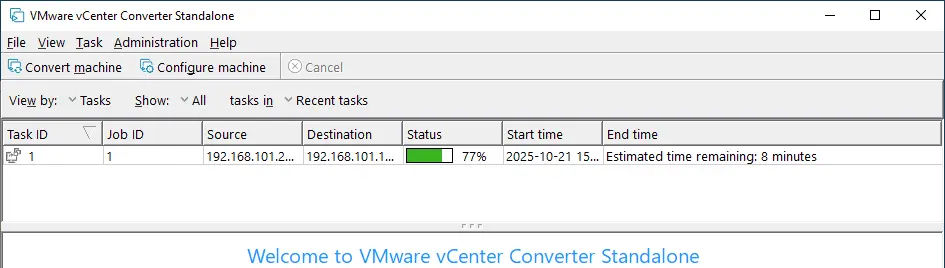
Espere hasta que el proceso de conversión se haya completado por completo. El tiempo necesario para la conversión depende de la cantidad de datos almacenados en los discos de la máquina de origen y de la velocidad de la red.
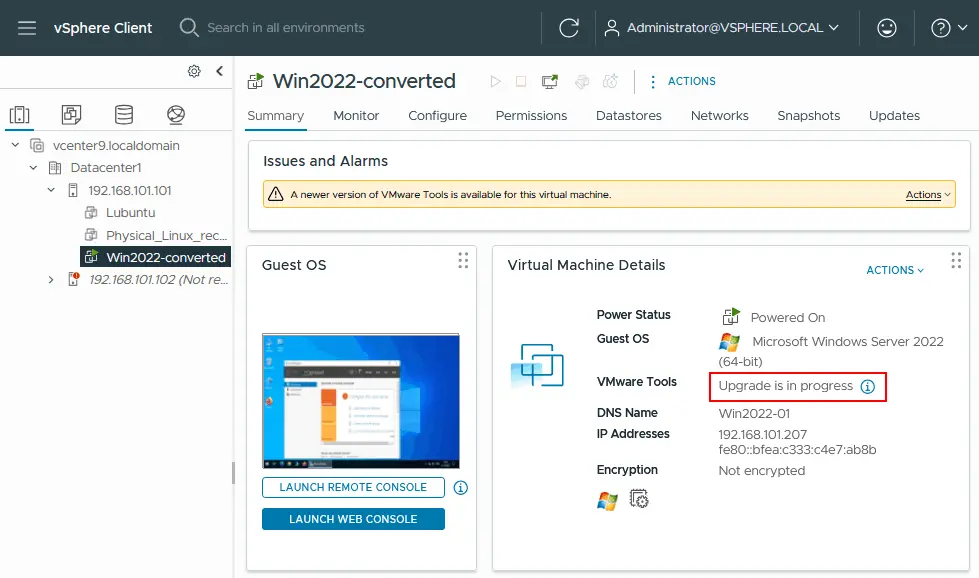
Ahora que se ha convertido una máquina Windows, encienda la máquina virtual de destino (si no ha seleccionado encender automáticamente la máquina virtual durante el proceso de creación del job). En este ejemplo, hemos instalado VMware Tools en la máquina virtual de destino de forma automática. En la captura de pantalla que aparece a continuación, puedes ver la interfaz del cliente HTML5 de VMware vSphere, donde se muestra el estado (Actualización en curso) de VMware Tools después de encender la máquina virtual. La máquina virtual se reiniciará automáticamente después de finalizar la instalación de VMware Tools.
VMware Tools se ha instalado correctamente. Se recomienda eliminar todo el software y los controladores específicos del proveedor que se utilizaran anteriormente en la máquina física.
Del mismo modo, puede realizar una migración V2V de VMware utilizando VMware Converter para convertir una máquina virtual de VMware Workstation en una máquina virtual de VMware ESXi.
Migración V2V con VMware Converter
Veamos cómo realizar una migración V2V con VMware Converter y convertir una máquina virtual que se ejecuta en VMware Workstation a una máquina virtual que se ejecuta en ESXi, y viceversa. En este ejemplo, VMware Tools está instalado en la máquina virtual de VMware de origen.
Si la máquina virtual de Workstation se ejecuta en VMware Workstation, VMware Player o VMware Fusion instalado en un equipo remoto con Linux o macOS, puedes copiar esa máquina virtual a un recurso compartido (o compartir la carpeta de la máquina virtual) y utilizar VMware Converter instalado en tu equipo local con Windows para realizar la conversión V2V. Puede convertir una máquina virtual, incluso si la máquina física remota que ejecuta el hipervisor tiene instalado Linux o macOS como sistema operativo anfitrión.
NOTA : Consulte esta entrada del blog para saber cómo convertir una máquina virtual de Hyper-V que ejecuta Linux en una máquina virtual de VMware.
Conversión de una máquina virtual de VMware Workstation a una máquina virtual de VMware ESXi
La configuración de la migración V2V para máquinas virtuales VMware es similar a la migración P2V explicada anteriormente.
Ejecute VMware Converter como administrador y haga clic en Convertir máquina . Se abrirá el Asistente de conversión .
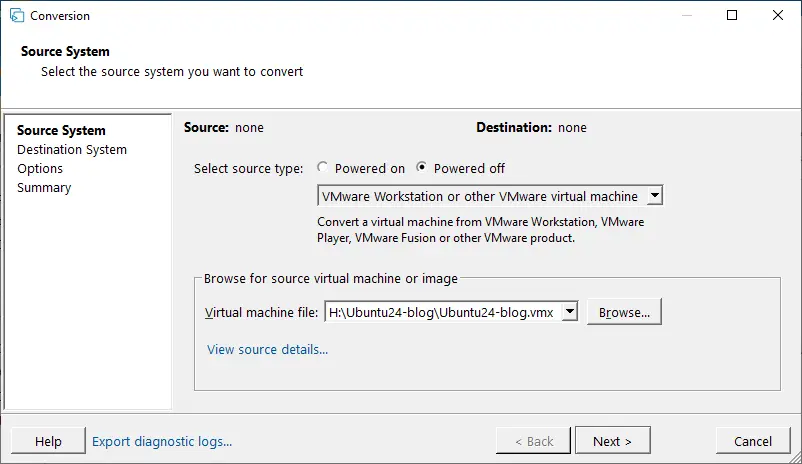
- Sistema de origen . Debe hacer clic en Apagado y seleccionar VMware Workstation u otra máquina virtual de VMware en el menú desplegable. A continuación, explore el archivo de configuración de la máquina virtual (el archivo VMX). Puede ver los detalles del origen si es necesario. En cada paso, haga clic en Siguiente para continuar.
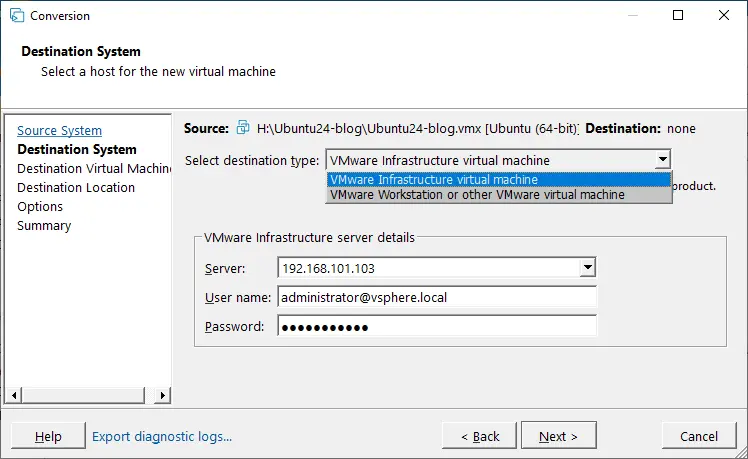
- Sistema de destino . Dado que se espera que la máquina virtual de destino se ejecute en un host ESXi, seleccione máquina virtual de VMware Infrastructure como tipo de destino. Después, introduzca la dirección IP o el nombre de host del servidor ESXi si utiliza un host ESXi independiente, o la dirección IP de vCenter Server si el Host ESXi está gestionado por vCenter. Después, introduzca el nombre de usuario y contraseña de la cuenta administrativa utilizada para la gestión de ese servidor.
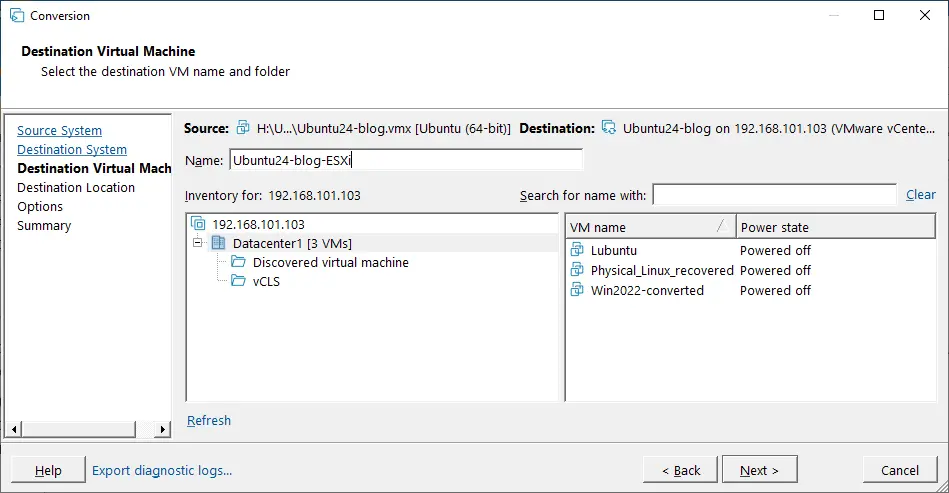
- Máquina virtual de destino . Seleccione el nombre de la máquina virtual de destino y la carpeta.
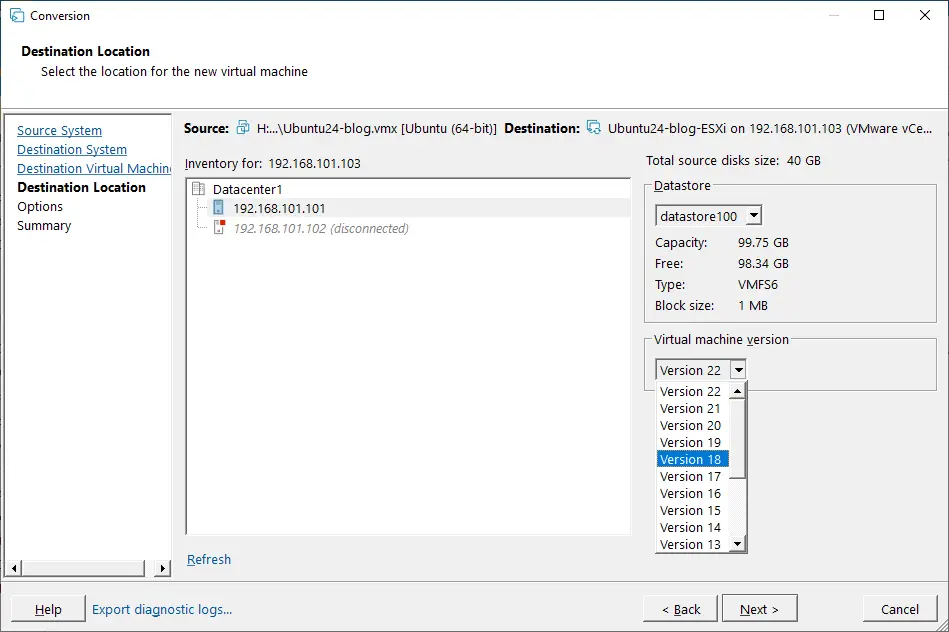
- Ubicación de destino . Elija el host ESXi que pertenezca al centro de datos seleccionado en el paso anterior. A continuación, seleccione el almacén de datos donde se guardarán los archivos de la máquina virtual y elija la versión de la máquina virtual.
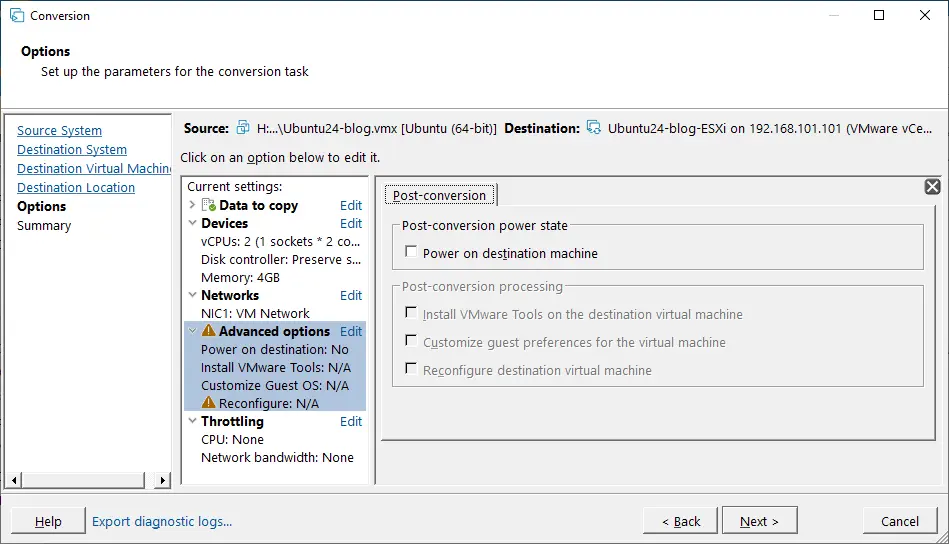
- Opciones . Configure los parámetros necesarios para la tarea de conversión. En la sección Avanzado , puede ver el icono amarillo de advertencia porque la opción Reconfigurar la máquina virtual de destino está inactiva. Puede continuar.
- Resumen . Compruebe los ajustes de su job de conversión V2V y haga clic en Finalizar para ejecutar el job. Espere hasta que VMware Converter termine de convertir la máquina virtual.
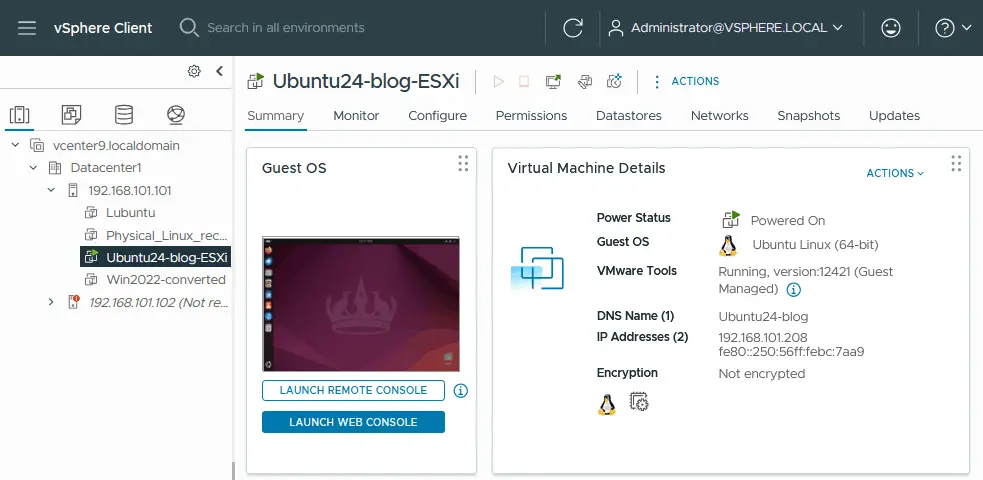
Una vez que la máquina virtual se haya migrado al host ESXi administrado por vCenter, abra VMware vSphere Client e inicie la máquina virtual. Compruebe el estado de VMware Tools y verifique si todos los servicios necesarios dentro de la máquina virtual funcionan correctamente.
Conversión de una máquina virtual ESXi en una máquina virtual de VMware Workstation
Revisemos el flujo de trabajo para convertir una máquina virtual de VMware ESXi en una máquina virtual de VMware Workstation.
Ejecute VMware vCenter Converter como administrador en una máquina Windows. Haga clic en Convertir máquina para abrir el asistente.
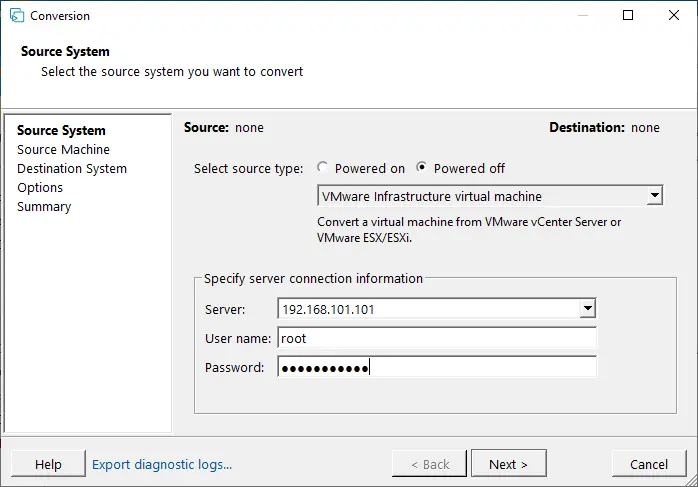
- Sistema de origen . Seleccione el tipo de origen: Apagado ; máquina virtual de VMware Infrastructure . A continuación, introduzca la dirección IP o el nombre de host del host ESXi (o vCenter) que contiene la máquina virtual que desea convertir. Introduzca las credenciales correspondientes del host ESXi con privilegios administrativos. Haga clic en Siguiente en cada paso del asistente para continuar.
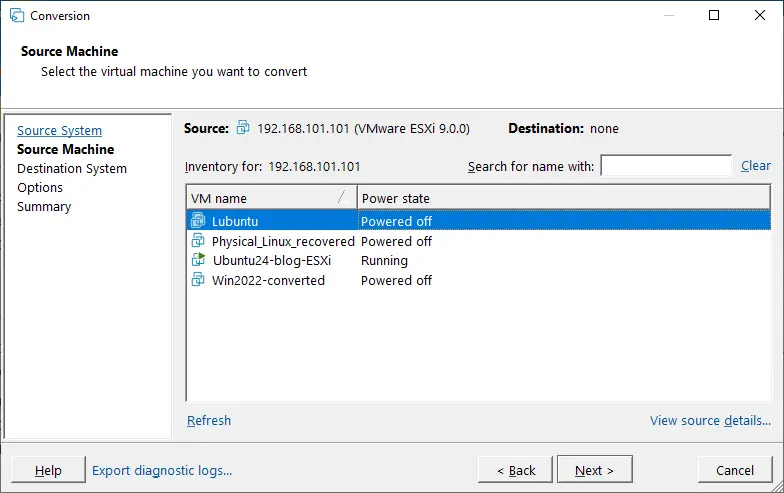
- Máquina de origen . Seleccione la máquina virtual de origen que reside en el host ESXi. La máquina virtual debe estar apagada. Puede ver los detalles del origen si es necesario.
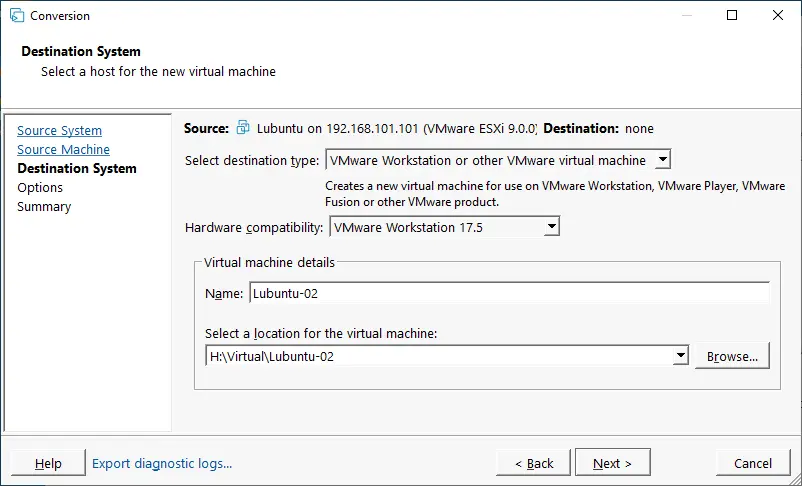
- Sistema de destino . Como estamos convirtiendo una máquina virtual ESXi en una máquina virtual de VMware Workstation, seleccione VMware Workstation u otra máquina virtual de VMware como tipo de destino. A continuación, elija la versión de VMware Workstation o VMware Fusion, establezca el nombre de la máquina virtual y seleccione una ubicación para la máquina virtual.
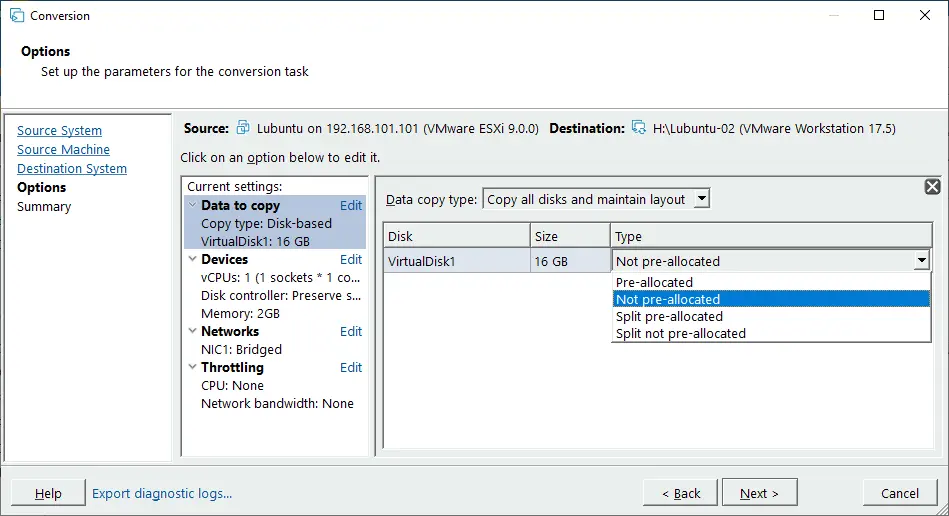
- Opciones . Puede configurar los parámetros necesarios de la tarea de conversión. Al seleccionar los datos que se copiarán, los nombres de los tipos de disco son diferentes en comparación con las máquinas virtuales de VMware ESXi. Si desea que la máquina virtual utilice un disco virtual de expansión dinámica similar a un disco con aprovisionamiento fino, seleccione No preasignado . Si su sistema de archivos no admite archivos de más de 4 GB, seleccione un disco dividido. En los ajustes de red, puede elegir la red a la que debe conectarse la NIC virtual (controlador de interfaz de red) de la máquina virtual (VMnet0, VMnet1, VMnet8, etc.).
- Resumen . Compruebe los ajustes del job de conversión V2V y, si todo es correcto, haga clic en Finalizar para ejecutar el job en VMware Converter. Espere hasta que finalice el job de conversión.
Una vez hecho esto, debe abrir la máquina virtual en VMware Workstation/Player/Fusion manualmente ( Archivo > Abrir y seleccionar la ubicación de la máquina virtual que estableció como destino durante el job de conversión).
Cómo convertir una máquina virtual de VirtualBox en una máquina virtual de VMware
Si necesita realizar una migración V2V desde De VirtualBox a VMware Workstation para estaciones de trabajo o VMware ESXi, puede utilizar varios métodos diferentes: convertir discos virtuales, exportar a una plantilla OVF, etc.
Siga los pasos siguientes:
- Convierta un disco virtual de VirtualBox en un disco virtual de VMware (vdi a vmdk).
VBoxManage clonehd VirtualDisk.vdi VirtualDisk-tmp.vmdk --format vmdk - Envíe el archivo al almacén de datos conectado al host ESXi mediante un cliente SFTP como WinSCP
- Convierta el archivo de disco virtual de VMware Workstation .vmdk cargado al formato de VMware ESXi (los archivos .vmdk y -flat.vmdk ) mediante vmkfstools .
vmkfstools -i VirtualDisk-tmp.vmdk -d thin VirtualDisk.vmdk - Cree la nueva máquina virtual y seleccione el disco virtual existente.
Al convertir máquinas virtuales, siga las prácticas recomendadas de migración V2V de VMware.
Conclusión
VMware vCenter Converter sigue siendo una herramienta práctica para gestionar migraciones P2V y V2V en entornos basados en VMware. Al seguir un enfoque estructurado y validar la compatibilidad de antemano, los administradores pueden reducir la inactividad y garantizar la coherencia de las cargas de trabajo después de la migración. Tanto si realiza un proceso paso a paso de P2V con VMware Converter como si planifica un proyecto de virtualización más amplio, una preparación cuidadosa es clave para el éxito.



