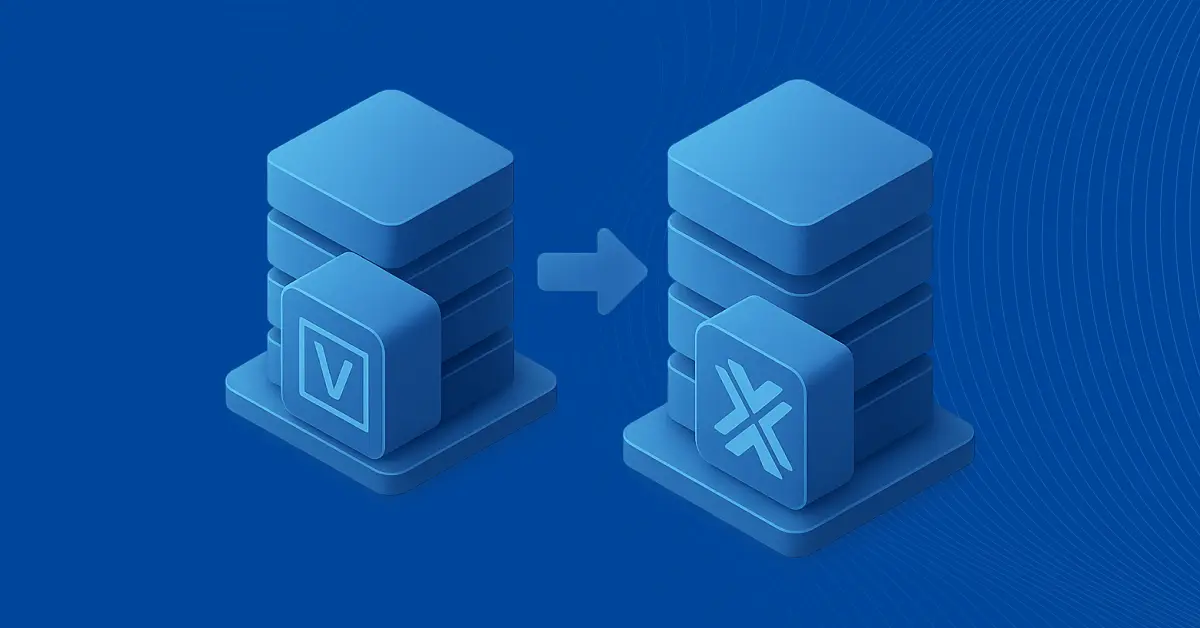
Cómo convertir Hyper-V a VMware: guía completa
Las plataformas de virtualización como Hyper-V y VMware son esenciales para ejecutar entornos de TI flexibles y ampliables. A medida que las organizaciones evolucionan, a menudo surge la necesidad de migrar cargas de trabajo entre estas plataformas para mejorar el rendimiento, la compatibilidad o la eficiencia en la gestión.
Entre las herramientas de migración disponibles, VMware vCenter Converter Standalone destaca como la más eficaz para convertir una máquina virtual de Hyper-V en una de VMware. Esta utilidad gratuita admite tanto conversiones V2V (de virtual a virtual) como P2V (de físico a virtual), lo que ofrece una forma sencilla y fiable de migrar sistemas. Lee esta guía paso a paso para aprender a convertir Hyper-V a VMware.

Comprensión de las opciones del convertidor vCenter de VMware
Antes de convertir una máquina virtual de Hyper-V a una máquina virtual de VMware, revisemos las opciones del convertidor vCenter de VMware. Los componentes del convertidor vCenter de VMware sólo pueden instalarse en sistemas operativos Windows. El programa es fácil de usar. La solución puede ayudarle a automatizar el proceso de conversión creando múltiples tareas que se pueden ejecutar en orden de prioridad (las tareas con ID de job de menor número se realizan primero). Puede establecer el número de tareas a ejecutar simultáneamente en las opciones del convertidor vCenter de VMware. Esto puede ser útil si necesita regular la velocidad de ejecución de las tareas, por ejemplo. También se puede realizar la configuración posterior a la conversión de la máquina virtual con esta herramienta.
La tabla a continuación muestra los tipos de máquinas que pueden convertirse a formatos VMware.
|
Máquinas de origen |
Máquinas de destino |
|
Máquinas físicas Máquinas virtuales de Hyper-V Máquinas virtuales de VMware Workstation |
Máquinas virtuales del formato ESXi Máquinas virtuales del formato Workstation |
El convertidor vCenter de VMware se puede utilizar para convertir máquinas físicas que ejecutan Windows o Linux. Las máquinas Linux deben convertirse de forma remota, ya que el convertidor sólo se puede instalar en Windows. Se pueden convertir tanto máquinas Windows locales como remotas. Las máquinas virtuales de destino pueden ser del formato VMware ESXi o del formato VMware Workstation (este último puede ejecutarse en VMware Fusion y VMware Player).
El convertidor vCenter de VMware puede verse en términos de sus componentes: El cliente, el agente y el servidor, que incluye un worker. El agente puede desplegarse en máquinas físicas de origen que ejecuten Windows o en los hosts de Hyper-V. Se crea una instantánea en la máquina Windows de origen en ejecución cuando comienza la conversión. Se utiliza la técnica de instantánea para preservar la consistencia de los datos. El servidor realiza el proceso de conversión, y el worker siempre se instala con el componente del servidor. El cliente proporciona una interfaz de usuario que se utiliza para conectarse a una máquina local o remota donde se esté ejecutando un convertidor. La interfaz del cliente proporciona acceso a los asistentes de Conversión y Configuración.
Cuando se necesita convertir una máquina física que ejecuta Linux, el agente no se instala en Linux; en cambio, se despliega una máquina virtual auxiliar vacía en el host de destino. Se establece una conexión con la máquina Linux física a través de SSH (Secure Shell). En el momento de su creación, la máquina virtual auxiliar está vacía y se inicia desde una imagen de Linux. Los datos se copian desde la máquina Linux de origen a la máquina virtual auxiliar. Cuando finaliza el proceso, la máquina auxiliar pasa a ser la máquina de destino. La máquina virtual estará lista para funcionar con normalidad tan pronto como se reinicie.
Al convertir máquinas virtuales de Hyper-V a VMware, el agente se instala en el servidor Hyper-V durante el proceso de configuración de la tarea de conversión. Se pueden convertir máquinas virtuales Hyper-V que se encuentren apagadas. Si deseas convertir máquinas virtuales Hyper-V en ejecución (o máquinas virtuales que se ejecuten en otros hipervisores, como KVM o XEN), utiliza VMware vCenter Converter de la misma forma que se ha descrito anteriormente para convertir máquinas físicas en ejecución.
La copia de datos puede realizarse a nivel de disco o a nivel de volumen. VMware vCenter Converter no admite los siguientes discos o volúmenes de origen:
- Discos RAID;
- Discos híbridos GPT/MBR (tabla de particiones GUID / registro de arranque maestro);
- Discos RDM (Raw Device Mapping);
- Volúmenes montados mediante Device Mapper Multipath en Linux.
Se admiten discos MBR, discos GPT, así como volúmenes básicos y dinámicos. Instantáneas de máquinas virtuales No se transfieren de la máquina virtual de origen a la de destino.
Parámetros conservados durante la conversión
De forma predeterminada, VMware vCenter Converter conserva los siguientes parámetros:
- Nombre del equipo;
- Identificador de seguridad (SID);
- Cuentas de usuario;
- Nombres de volumen de las particiones de disco;
- Archivos de aplicaciones y datos.
Por consiguiente, ejecutar tanto la máquina de origen como la de destino en la misma red puede provocar problemas. Podrían surgir conflictos de red si las direcciones IP, los nombres de los ordenadores y los valores SID son los mismos. Para evitarlo, debe desconectar la máquina virtual de origen de la red antes de encender la máquina virtual creada por el conversor. Como alternativa, puede personalizar las máquinas virtuales basadas en Windows mediante el asistente de conversión o de configuración de VMware vCenter Converter para ajustar los parámetros pertinentes.
Cambios de hardware en la máquina virtual de destino
La virtualización de hardware funciona emulando el hardware del ordenador para garantizar que las máquinas virtuales funcionen correctamente. Por lo tanto, algunos dispositivos pueden cambiar después de la conversión de una máquina física a una máquina virtual o después de la conversión entre plataformas de hipervisor. Hyper-V no utiliza los mismos dispositivos emulados que VMware. Incluso Gen1 y Gen2 las máquinas virtuales de Hyper-V utilizan diferentes dispositivos virtuales dentro del entorno de Hyper-V.
Los cambios de hardware pueden hacer que algún software relacionado con el hardware sea inoperable después de la conversión. Un problema común es la necesidad de reactivar el software que utiliza algoritmos de activación vinculados al hardware. Convertir máquinas ejecutando software licenciado por el OEM (fabricante de equipo original) puede no ser una decisión sabia en este caso.
El siguiente hardware podría cambiar después de la conversión:
- Modelo de CPU . Esto depende del modelo de CPU de la máquina física que hospeda la nueva máquina virtual de VMware.
- Adaptadores Ethernet . Los adaptadores de red pueden cambiar a adaptadores Ethernet VMXnet. La dirección MAC también debería cambiar en este caso.
- Adaptadores USB . Estos podrían ser actualizados.
- Tarjeta de video . Esta podría cambiar a una tarjeta SVGA de VMware después de la migración.
- Controladores de disco . Los controladores de disco de destino pueden diferir de los de la máquina de origen.
- Discos y particiones . Las cadenas de modelo y fabricante de los dispositivos de disco podrían cambiar (a Dispositivo de Disco SCSI Virtual de VMware, por ejemplo). El número de discos y particiones también puede cambiar durante el proceso de conversión.
Sistemas operativos compatibles
VMware vCenter Converter 6.6 (lanzado en 2025) soporta varios sistemas operativos basados en Windows y Linux.
Las siguientes versiones de Windows están oficialmente soportadas:
- Versiones de 32 bits y 64 bits de Windows 10 y 11.
- Versiones de 64 bits de Windows Server 2012, 2012 R2, 2016, 2019 y 2022.
VMware vCenter Converter puede ser instalado en cualquiera de los sistemas operativos enumerados. Las máquinas virtuales ejecutando estos sistemas operativos pueden ser convertidas tanto encendidas como apagadas, con la configuración de la máquina siendo soportada.
Si desea instalar el convertidor en versiones antiguas de Windows o convertir versiones antiguas de Windows, como Windows 7, deberá instalar una versión anterior del Convertidor Independiente de VMware (versión 6.0 o 6.1).
Las siguientes distribuciones de Linux están oficialmente soportadas:
- Ubuntu 12.04 LTS (32/64-bits), Ubuntu 14.04 LTS (32/64-bits), Ubuntu 16.04 LTS (32/64-bits), 18.04 LTS, 20.04 LTS, 22.04 LTS.
- CentOS 6.x (32/64-bits), CentOS 7.0 (64-bits).
- Red Hat Enterprise Linux (RHEL) 6.x (32/64-bits), RHEL 7.x (64-bits), RHEL 8.x (64-bits), RHEL 9.x (64-bit).
SUSE Linux Enterprise Server (SLES) 10.x (32/64 bits) y SLES 11.x (32/64 bits) fueron compatibles hasta la versión 5.0.1 del convertidor.
VMware vCenter Converter puede convertir máquinas de origen (físicas o virtuales) con estos sistemas operativos Linux instalados. Las máquinas de origen pueden ser convertidas estén encendidas o apagadas. El convertidor no puede ser instalado en sistemas operativos Linux y no puede ser usado para configurar máquinas de destino con un sistema operativo Linux. Solo está disponible la clonación basada en disco para máquinas Linux, y VMware Tools no puede ser instalado automáticamente usando el convertidor.
El cargador de arranque GRUB es compatible con las máquinas Linux. LILO no es compatible.
Las máquinas de origen que ejecutan Windows/Linux con BIOS y UEFI son compatibles. La interfaz de firmware se conserva después de la conversión. Si una máquina de origen utiliza BIOS, se puede convertir a una máquina virtual que utiliza BIOS, pero no se puede convertir a una máquina virtual que utilice UEFI (y viceversa).
Requisitos de red
Asegúrese de que ningún firewall esté bloqueando la conexión a la red, y que VMware vCenter Converter Standalone pueda acceder a la máquina de origen y al host de destino (consulte la tabla a continuación). Puede que necesite desactivar su software antivirus temporalmente hasta que el proceso de conversión se complete. Para sistemas Windows, el uso compartido de archivos e impresoras debe estar habilitado. El Control de Cuentas de Usuario (UAC) debe estar desactivado. Utilice una cuenta de Administrador para conectarse a las máquinas de origen y destino así como para ejecutar VMware vCenter Converter. Para una máquina física Linux de origen, el servidor SSH debe estar habilitado.
|
Origen (conexión desde) |
Destino (conexión a) |
Puertos utilizados para la conexión de red |
|
Servidor independiente del convertidor |
Máquina de origen encendida |
TCP 445, 139, 9089; UDP 137, 138 |
|
Servidor independiente del convertidor |
Servidor vCenter |
TCP 443 |
|
Cliente independiente del convertidor |
Servidor vCenter |
TCP 443 |
|
Servidor independiente del convertidor |
Destino ESXi |
TCP 902 |
|
Máquina de origen encendida |
ESXi |
TCP 443, 902.# |
Descarga e instalación de VMware vCenter Converter
Descargar VMware vCenter Converter Standalone desde la página web de VMware. Necesitas una cuenta de VMware para acceder al enlace de descarga. Si no tienes una cuenta de VMware, puedes crear una; el proceso es gratuito y solo lleva unos minutos.
El proceso puede variar ligeramente según las distintas versiones de VMware Converter, pero el procedimiento general sigue siendo el mismo.
- Después de descargar el conversor, puede instalarlo mediante la GUI (interfaz gráfica de usuario) o la línea de comandos. La instalación en modo GUI es sencilla: basta con ejecutar el archivo .EXE del instalador descargado y seguir las instrucciones del asistente de instalación.
- El siguiente paso es seleccionar el tipo de configuración; puede elegir entre instalación local e instalación cliente-servidor . En este ejemplo se utiliza la instalación local por motivos de simplicidad. Todos los componentes necesarios del convertidor se instalan en el equipo local para crear tareas directamente desde él (por ejemplo, acceso remoto, servidor del convertidor, agente del convertidor y cliente del convertidor). Si optas por la opción de instalación «Cliente-Servidor», puedes ajustar qué componentes se instalan.

Ejemplo paso a paso: Convertir una máquina virtual de Hyper-V a una máquina virtual de VMware
Una vez que haya instalado VMware vCenter Converter Standalone, ejecute el conversor (por defecto, se crea un acceso directo en su escritorio). El conversor se abre en una nueva ventana. Vamos a explorar cómo convertir una máquina virtual de Hyper-V a una máquina virtual de VMware ESXi en el recorrido detallado a continuación.
- Haga clic en Convertir máquina .

- Se inicia el asistente de conversión. En la pantalla Sistema de Origen , puede seleccionar un estado de Encendido (para una máquina Windows remota, una máquina Linux remota o esta máquina local) o un estado de Apagado (para una máquina virtual de Infraestructura de VMware, una máquina virtual de estación de trabajo de VMware, otra máquina virtual de VMware o un servidor de Hyper-V) para el tipo de origen. En este ejemplo, seleccionamos la opción Apagado y elegimos Servidor de Hyper-V del menú desplegable.
Especifique la información de conexión del servidor. Ingrese la dirección IP o el nombre de su servidor de Hyper-V, luego introduzca el nombre de usuario y la contraseña de una cuenta con permisos administrativos en el servidor de Hyper-V. Haga clic en Siguiente para continuar.

- Aparece una ventana emergente. El agente de VMware vCenter Converter Standalone debe instalarse temporalmente en la instancia del servidor de Hyper-V. VMware vCenter Converter le solicita que seleccione cómo desea desinstalar el agente una vez que la conversión esté completa (automáticamente o manualmente). Seleccione su opción preferida y haga clic en Sí para continuar. Espere hasta que el agente se instale en el servidor de Hyper-V.

- Seleccione la máquina origen . Una vez que el agente esté instalado, puede ver una lista de máquinas virtuales que residen en su servidor de Hyper-V. En este recorrido, se selecciona la máquina virtual Ubuntu16-replica para la conversión. Esta máquina virtual está apagada y cumple con los requisitos. Si selecciona una máquina virtual en estado encendido, el botón Siguiente estará inactivo y se mostrará una advertencia “ Apague la máquina virtual seleccionada para continuar ”. Después de seleccionar su máquina virtual fuente, haga clic en Siguiente .

- Configure su sistema de destino eligiendo entre las siguientes opciones: máquina virtual de Infraestructura de VMware o estación de trabajo de VMware, u otras máquinas virtuales de VMware .
Seleccione la primera opción si desea terminar con una máquina virtual que se ejecute en un host ESXi (como en este caso).
Seleccione los detalles del servidor de VMware Infrastructure:
- La dirección IP (o nombre de host) del servidor vCenter o del host ESXi independiente;
- El nombre del usuario que tiene permisos administrativos;
- La contraseña de ese usuario.
Una vez hecho esto, haga clic en Siguiente para continuar.

- Configure los parámetros para la máquina virtual de destino . Establezca el nombre y la ubicación de la máquina virtual (centro de datos o carpeta). Luego haga clic en Siguiente para continuar.

- Si seleccionó el servidor vCenter en los pasos anteriores, ahora debe seleccionar el host ESXi en el que la máquina virtual debería ejecutarse. Seleccione el almacén de datos adjunto a ese servidor ESXi y especifique la versión de la máquina virtual. La versión de VM 11 es adecuada para ESXi 6.0 o posterior. En este ejemplo, la dirección IP del host ESXi es 10.10.10.90 , el nombre del almacén de datos es VMTemplates02 y la versión de la máquina virtual es 11 . Puede seleccionar una versión de máquina virtual más nueva compatible con su instancia del convertidor y el host de destino. Haga clic en Siguiente .

- Configure los parámetros para la tarea de conversión:
- Datos para Copiar . Puede seleccionar el tipo de copia de datos (a nivel de disco o volumen), el tipo de aprovisionamiento de disco (Gordo o delgado) y el almacén de datos de destino para sus discos virtuales. El tipo de disco Grueso está seleccionado por defecto.
- Dispositivos . En esta sección, puede establecer la cantidad de memoria virtual, el número de procesadores virtuales, el número de núcleos por procesador y el controlador de disco para la máquina virtual.
- Redes . Puede seleccionar el número de adaptadores de red virtuales para la máquina virtual y especificar la redes a la que deben conectarse, así como el tipo de controlador de red virtual.
- Servicios . Esta opción está disponible solo para máquinas de destino basadas en Windows, permitiéndole seleccionar un modo de inicio para cada servicio de Windows.
- Opciones avanzadas . Estas opciones se pueden configurar para máquinas con sistema operativo Windows. Marque las casillas correspondientes para encender la máquina virtual de destino, instalar VMware Tools, personalizar las preferencias del invitado, quitar puntos de restauración del sistema y/o reconfigurar la máquina virtual de destino después de la conversión.
- Regulación . Puede configurar la regulación de la CPU para controlar los recursos de la CPU utilizados por el convertidor para la tarea actual. Esta opción te permite reservar suficientes recursos del procesador para ejecutar otras tareas si es necesario. La limitación del ancho de banda de la red te permite controlar el ancho de banda de la red, lo cual puede ser útil si deseas asegurarte de que tus aplicaciones y servicios relacionados con la red funcionen correctamente durante la conversión.
Después de configurar los parámetros, haz clic en Siguiente .

Nota : Puedes configurar VMware vCenter Converter para usar un tipo de disco Thin por defecto. Esto puede ser útil si necesitas convertir un gran número de máquinas y las máquinas destino deben tener discos con aprovisionamiento delgado. Para elegir esta opción:
- Ve a C:ProgramDataVMwareVMware vCenter Converter Standalone .
- Abre el archivo converter-worker.xml en un editor de texto.
- Busca la etiqueta
<preferThinDiskType>. - Cambia el valor por defecto
falseatrueen la cadena:<preferThinDiskType>false</preferThinDiskType> - Guarda el archivo converter-worker.xml y reinicia el servicio Standalone Worker de VMware vCenter Converter. Para hacerlo, abre CMD y ejecuta los comandos:
net stop "VMware vCenter Converter Standalone Worker service"net start "VMware vCenter Converter Standalone Worker service"
Alternativamente, puedes ejecutar
services.mscy usar la interfaz gráfica para la gestión de servicios. - Revisa el resumen. Si todos los ajustes están correctos, haz clic en Finalizar para comenzar la conversión.

- Ahora puedes ver el estado de tu job de conversión en la ventana principal de VMware vCenter Converter. De manera similar, puedes agregar más jobs de conversión. Espera hasta que tu job haya terminado, luego inicia la máquina virtual que convertiste desde el formato Hyper-V en tu host ESXi de VMware (utiliza VMware vSphere Client, VMware vSphere Web Client, VMware Host Client, VMware Workstation o PowerCLI para esto).

No importa qué hipervisor utilices, recuerda proteger tus datos. Con NAKIVO Backup & Replication, puedes realizar copias de seguridad de tus Máquinas virtuales de Hyper-V y VMware de manera fácil y efectiva. Si ya has realizado copias de seguridad de tus Máquinas virtuales de Hyper-V con NAKIVO Backup & Replication, puedes utilizar la función de recuperación entre plataformas de la solución para convertir tus Máquinas virtuales de Hyper-V en Máquinas virtuales de VMware.
Conclusión
Migrar de Hyper-V a VMware es un proceso simple cuando se utiliza VMware vCenter Converter Standalone. Esta herramienta gratuita asegura que tus máquinas virtuales se transfieran de manera segura, preservando configuraciones clave y minimizando el tiempo de inactividad. Siguiendo los pasos y prácticas recomendadas delineadas, puedes lograr una conversión fluida y confiable.