Cómo desactivar una máquina virtual de Hyper-V que se ha quedado bloqueada en el estado de inicio o parada
Hyper-V es una conocida plataforma de virtualización de hardware muy popular por ser el hipervisor nativo de Windows. La virtualización ofrece numerosas ventajas y el uso de máquinas virtuales resulta muy práctico. Sin embargo, pueden producirse errores. Es posible que aparezca el error «Hyper-V no ha podido cambiar de estado» y que la máquina virtual se quede bloqueada al intentar encenderla o apagarla. En este caso, los botones de inicio, parada y reinicio de la máquina virtual no funcionan.
No podrás editar los ajustes de la máquina virtual ni utilizarla hasta que resuelvas este problema. Si ya estás buscando cómo desactivar Hyper-V o Cómo desinstalar Hyper-V, no te precipites. En esta entrada del blog se explican los posibles motivos del error «Hyper-V no ha podido cambiar de estado» y los métodos para resolver este problema.

Explicación del error
Los botones de inicio, parada y reinicio no suelen estar disponibles en la interfaz gráfica de usuario. Si intentas hacer clic en estos botones, aparece el mensaje de error. A continuación se muestra el texto completo del mensaje de error «Máquina virtual de Hyper-V stuck» que aparece al intentar iniciar o detener una máquina virtual en Hyper-V:
La aplicación ha detectado un error al intentar cambiar el estado de la máquina virtual.
Nombre de la máquina virtual: No se ha podido cambiar el estado.
No se puede realizar la operación mientras el objeto se encuentre en su estado actual.
El «Hyper-V no ha podido cambiar el estado» También puede contener esta frase:
No se puede cambiar el estado.
Los motivos más comunes del error al iniciar o detener una máquina virtual son un fallo de almacenamiento, una configuración de red incorrecta, la configuración de enrutamiento y acceso remoto, las opciones de energía de la máquina virtual y permisos insuficientes para acceder a los archivos de la máquina virtual.
Finalizar el proceso de la máquina virtual problemática
Cuando se produce un error al iniciar o detener una máquina virtual, no basta con finalizarla de la forma habitual, es decir, cerrando el proceso de trabajo de la máquina virtual ( vmwp.exe ), que es uno de los servicios o procesos importantes de Hyper-V. Es necesario conocer el identificador único global (GUID) de la máquina virtual problemática, ya que en Windows se ejecutan varias instancias del proceso vmwp.exe y cada instancia está relacionada con la máquina virtual correspondiente. Si intentas adivinar cuál es el vmwp.exe necesario y cierras cada instancia de vmwp.exe, podrías cerrar una máquina virtual desconocida cada vez y acabar cerrando casi todas las máquinas virtuales antes de encontrar la correcta.
Método 1: Uso de herramientas GUI nativas
Puedes utilizar la interfaz gráfica de usuario (GUI) de Windows e Hyper-V para identificar el proceso vmwp.exe necesario y finalizarlo. Administrador de Hyper-V de gestión es una herramienta con una GUI para la gestión de máquinas virtuales en el entorno Hyper-V de Windows.
Obtenga el GUID de la máquina virtual en el Administrador de Hyper-V. Haga clic con el botón derecho del ratón sobre el nombre de su host de Hyper-V en el Administrador de Hyper-V y, en el menú contextual, seleccione Hyper-V Settings.

En la ventana Configuración de Hyper-V , haga clic en «Máquinas virtuales» en el panel izquierdo para encontrar la ruta donde se encuentran por defecto los archivos de la máquina virtual en el host de Hyper-V. En nuestro ejemplo, la ruta es E:VMs.

Una vez que sepa la ubicación donde se almacenan los archivos de la máquina virtual, acceda a esta carpeta en el Explorador de Windows. Busque la subcarpeta donde se encuentran los archivos de la máquina virtual congelada. En mi caso, el nombre de la máquina virtual es «Ubuntu Hyper-V». Abre la carpeta de la máquina virtual y deberías ver una subcarpeta y archivos con un nombre largo compuesto de dígitos y letras. Este es el GUID de la máquina virtual necesario para identificar el proceso vmwp.exe y forzar la detención de la máquina virtual. En mi ejemplo, el GUID de la máquina virtual es 3C555937-A999-4542-B77E-FD69488B8579 .
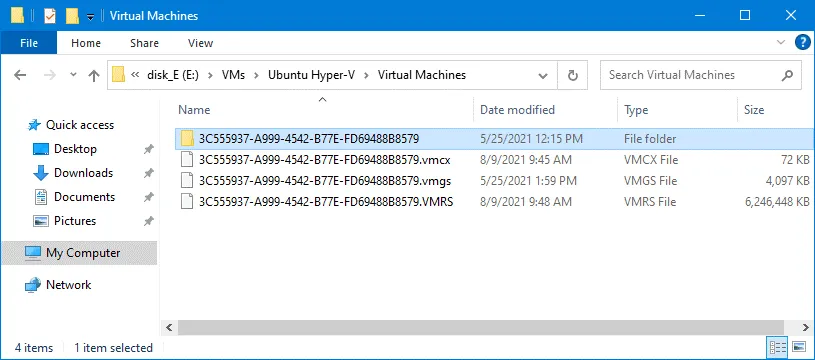
Si no puedes detectar el GUID de la máquina virtual en la interfaz gráfica de Windows y Hyper-V, puedes usar Process Explorer o PowerShell (ver las secciones a continuación).
Una vez que hayas encontrado el ID, puedes finalizar la tarea vmwp exe relacionada con la máquina virtual de Hyper-V problemática.
Abre el Administrador de Tareas de Windows en el sistema operativo host. Haz clic en Start > Run o presiona Win+R, escribe taskmgr y presiona Enter.
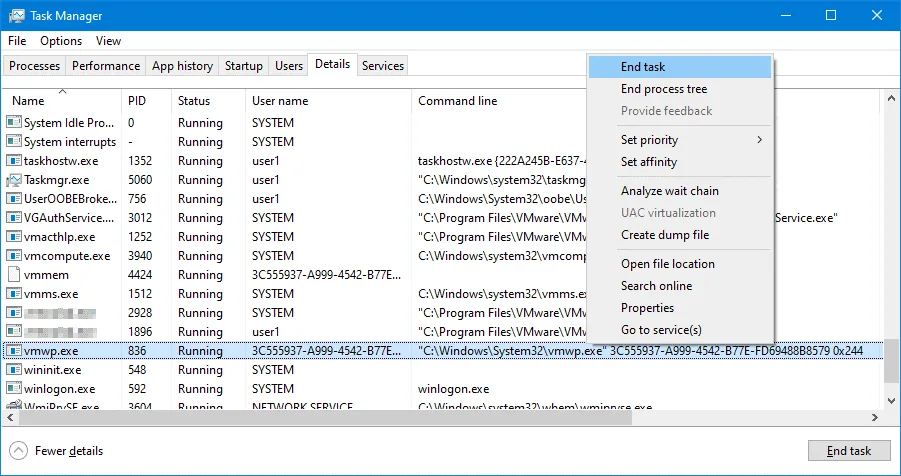
Encuentra el proceso vmwp.exe con el GUID necesario en la columna Nombre de usuario . Haz clic derecho en el proceso vmwp exe correspondiente y selecciona End task en el menú contextual para apagar la máquina virtual y obtener el estado correcto de detención de la máquina virtual.

Nota: Puedes hacer clic derecho en el encabezado de la columna, por ejemplo, Nombre de usuario , y hacer clic en Select Columns. Marca las casillas de verificación Command line y Description en la ventana Seleccionar Columnas y luego haz clic en OK. Después de eso, puedes ver el GUID de la máquina virtual para cada proceso vmwp exe en la columna Línea de Comando del administrador de tareas.
Método 2: Usando Process Explorer
Puedes identificar la instancia necesaria del proceso vmwp exe relacionada con la máquina virtual problemática con Process Explorer, que es una herramienta gratuita proporcionada por Microsoft. Descargar Process Explorer, que contiene opciones avanzadas no incluidas en el administrador de tareas estándar del sitio web de Microsoft. Descomprime los archivos de Process Explorer en una carpeta personalizada.
Abre el Administrador de Hyper-V, abre las configuraciones de la máquina virtual para tu máquina virtual problemática y selecciona las opciones del disco duro virtual. Copia la ruta completa a un archivo de disco duro virtual. En nuestro caso, esta ruta es:
“E:VMsUbuntu Hyper-VVirtual Hard DisksUbuntu Hyper-V.vhdx”

Inicia Process Explorer ejecutando el archivo de ejecución adecuado ( procexp64.exe en nuestro caso).
Haz clic en el icono de los binoculares y pega la ruta al archivo de disco virtual de la máquina virtual atascada en el campo Subcadena de Handle o DLL , luego haz clic en Search.
La instancia de vmwp.exe necesaria se ha encontrado. Haz clic en el vmwp.exe que fue encontrado en la ventana de búsqueda y la instancia correspondiente del proceso vmwp exe se selecciona automáticamente en Process Explorer.
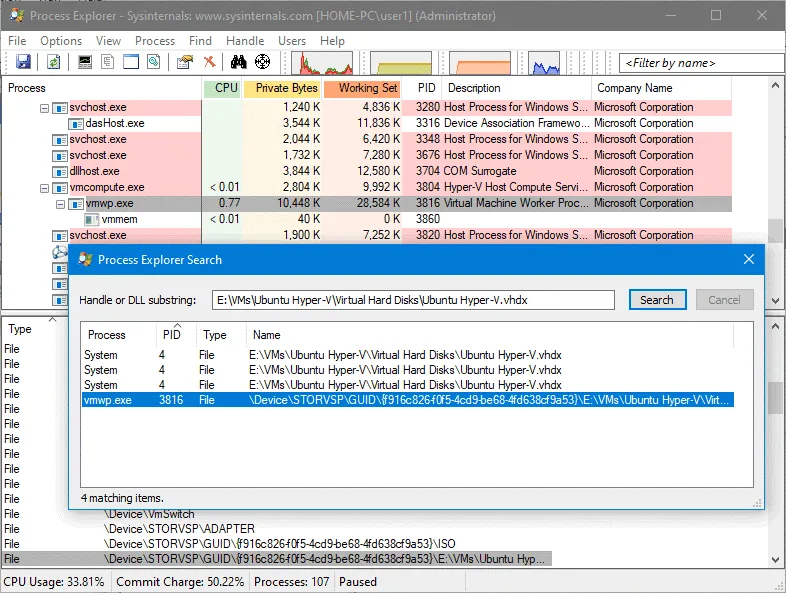
Haz clic derecho en el proceso vmwp.exe seleccionado y en el menú contextual haz clic en Kill Process. 
Método 3: Usar PowerShell para terminar el proceso de la máquina virtual
Abramos PowerShell y arreglemos el error. Si intentas ejecutar el comando Stop-VM -Force, puedes ver que este comando no funciona para detener la máquina virtual después de que queda bloqueada. Usa este comando para identificar el ID único de la máquina virtual:
Get-VM "VM-name" | fl *
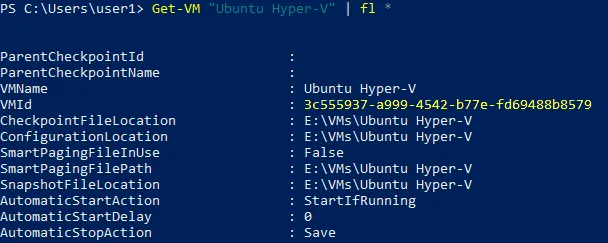
Como una alternativa más elegante, puedes usar estos comandos para verificar el ID:
$VMGUID = (Get-VM "Ubuntu Hyper-V").ID
Get-VM | Select Name, Id
En nuestro caso, necesitamos conocer el GUID de la «Ubuntu Hyper-V» . El GUID de esta máquina virtual se guarda como la variable $VMGUID en la memoria para esta sesión de PowerShell.
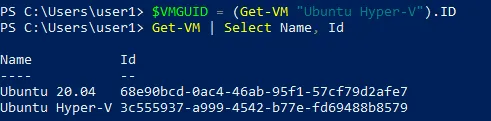
Ejecute estos comandos para terminar el proceso y detener la máquina virtual:
$VMWMProc = (Get-WmiObject Win32_Process | ? {$_.Name -match 'VMWP' -and $_.CommandLine -match $VMGUID})
Stop-Process ($VMWMProc.ProcessId) -Force

Ahora el proceso problemático de la máquina virtual está terminado y la máquina virtual está detenida. Puedes intentar editar los ajustes de la máquina virtual y ejecutar la máquina virtual.
Otras Métodos para Arreglar el Error de Hyper-V Fallida al Cambiar Estado
Puede suceder que hayas terminado el proceso bloqueado de la máquina virtual en Hyper-V pero la máquina virtual no puede iniciar. En este caso, si intentas iniciar la máquina virtual, podrías recibir el error de Hyper-V:
Conexión de Máquina Virtual:
Fallida al Cambiar Estado.
A continuación, proporciono otras posibles razones del error «Hyper-V fallida al cambiar estado» , métodos que pueden ayudar a arreglar el error y cómo apagar completamente las máquinas virtuales de Hyper-V después de recibir este error.
Ajustes de la unidad de DVD
Abre los ajustes de la máquina virtual y verifica las opciones de DVD para la máquina virtual. Si la máquina virtual no puede acceder a la imagen ISO, puede ocurrir el error. Asegúrate de que el archivo ISO exista y que la ruta esté definida correctamente. También puedes deshabilitar una unidad de DVD virtual si esta unidad no se usa en una máquina virtual.
Errores de almacenamiento
Verifica si hay suficiente espacio en disco en el almacenamiento de la máquina virtual. Si no hay suficiente espacio en disco para almacenar archivos de la máquina virtual, la falla de almacenamiento puede causar que la máquina virtual se quede bloqueada y muestre un error «Hyper-V fallida al cambiar estado» . Si la falla de la máquina virtual ocurrió debido a la falta de espacio de almacenamiento, puede que necesites ejecutar estos comandos para arreglar errores de disco dentro de las máquinas virtuales:
sfc /scannow
dism /online /cleanup-image /restorehealth
Si no puedes iniciar una máquina virtual normalmente o hay una máquina virtual bloqueada en un bucle continuo, inserta una imagen ISO de instalación de Windows en una unidad de DVD virtual, inicia la máquina virtual desde esta imagen ISO (abre el BIOS/UEFI virtual y selecciona DVD-ROM como primer dispositivo de inicio), selecciona modo de reparación , inicia CMD y ejecuta el comando: chkdsk /f /r /x c:
Cuando la verificación del disco haya finalizado y los errores de disco hayan sido corregidos, reinicie la máquina virtual (VM), inicie desde un disco duro virtual (la máquina virtual debería iniciarse ahora) y ejecute los comandos mencionados anteriormente dentro del sistema operativo invitado:
sfc /scannow
dism /online /cleanup-image /restorehealth
También puede necesitar verificar sus discos físicos utilizados para el almacenamiento de Hyper-V en un host de Hyper-V.
Errores de configuración de red
Verifique los ajustes del adaptador de red virtual de la máquina virtual. Si el Error de configuración del adaptador de red se muestra para al menos un adaptador de red, entonces puede tener problemas de inicio/parada de la VM en Hyper-V. Adaptadores de red para máquinas virtuales debe estar conectado a conmutadores virtuales existente para un funcionamiento normal. Este error puede mostrarse si la configuración de red fue cambiada o se corrompió.

Detectando problemas en los registros
Verifique los registros de eventos de Windows y errores relacionados con Hyper-V. Ejecute compmgmt.msc, luego vaya a Event Viewer > Applications and Services Logs > Microsoft > Windows > Hyper-V-Worker. Si ve mensajes de error en los registros, la explicación del error puede indicarle la fuente del problema.
Bloqueo de acceso por software antivirus
Verifique los ajustes de su software antivirus. El antivirus no debe bloquear el acceso a los archivos de la máquina virtual de Hyper-V. Si el antivirus bloquea el acceso a los archivos de la máquina virtual, agregue las carpetas donde se almacenan los archivos de la máquina virtual a las exclusiones en los ajustes del antivirus. Hyper-V debe tener acceso completo a las carpetas y archivos de la máquina virtual.
Opciones de energía de la máquina virtual
Verifique las opciones de energía en los ajustes del sistema operativo invitado. El modo de suspensión y la hibernación deben desactivarse. En el invitado de Windows, abra Control Panel, luego vaya a Power Options, y asegúrese de que la opción “Put the computer to sleep” esté configurada en Never. Si Ubuntu Linux está instalado como el sistema operativo invitado, use el comando para desactivar el modo de suspensión:
sudo systemctl mask sleep.target suspend.target hibernate.target hybrid-sleep.target
Verificando VMMS
vmms.exe es un proceso utilizado por Hyper-V. Asegúrese de que el Servicio de Gestión Virtual de Hyper-V (VMMS), que es uno de los servicios importantes de Hyper-V, esté funcionando correctamente y que el VMMS no se quede atascado y no esté en el estado de inicio o parada (estado). El estado del servicio debe ser En ejecución .
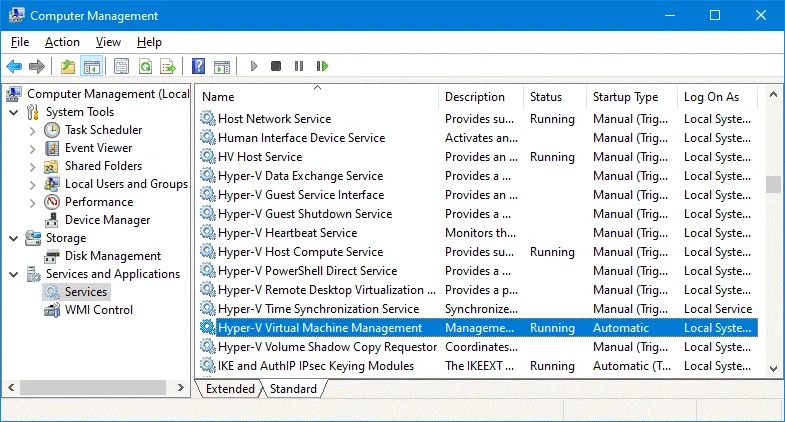
El servicio VMMS está relacionado con el proceso vmms.exe .

Desactivar RRAS
La mala configuración del Servicio de Enrutamiento y Acceso Remoto (RRAS) puede ser un motivo por el cual una máquina virtual de Hyper-V se quede atascada debido a una configuración de red incorrecta. Intente desactivar RRAS en Windows Server que opera como un host de Hyper-V.
Presione Win+R para abrir el cuadro de diálogo Run.
Escriba services.msc y pulse Enter.
Encuentre el Routing and Remote Access Service en la ventana Services , haga clic derecho en el servicio y en el menú contextual, haga clic en Properties. En la pestaña « General » de la ventana «Propiedades de Enrutamiento y acceso remoto» ( ) ( ), haz clic en « Stop » y cambia el tipo de inicio a « Disabled».
Reiniciar el equipo host de Hyper-V
Si ninguno de los métodos anteriores funciona, intenta reiniciar el equipo host de Hyper-V. Si dispones de otros equipos host de Hyper-V o de un clúster de alta disponibilidad de Hyper-V, puedes migrar las máquinas virtuales en ejecución a otros equipos host y, a continuación, apagar el equipo host de Hyper-V que alberga la máquina virtual problemática.
Solucionar el bloqueo de una máquina virtual de Hyper-V en el estado «Guardado»
El bloqueo de una máquina virtual de Hyper-V puede producirse no solo en el estado de inicio o parada de la máquina virtual, sino también en el estado «Guardado». Los síntomas son similares y no es posible cambiar el estado de la máquina virtual problemática. Los botones de inicio y parada de la máquina virtual no funcionan. Si cerraste Hyper-V mientras se estaba haciendo backup de una máquina virtual, esta puede quedarse bloqueada en el estado «Guardado». Esto puede ocurrir si se interrumpe el proceso de backup de máquina virtual y la máquina virtual pasa al estado guardado. En este caso, la máquina virtual puede resultar corrupta o dañada. Veamos los motivos más comunes de este error y los métodos para solucionarlo.
Errores de disco
Si se desconecta un disco que contiene archivos de la máquina virtual mientras esta se está ejecutando, puede producirse un error en la máquina virtual y esta pasará al estado guardado. Este error es más probable entre los usuarios domésticos de Hyper-V que almacenan los archivos de la máquina virtual en discos USB. Sin embargo, los administradores de organizaciones deben tener en cuenta que este error puede deberse a problemas de almacenamiento. En caso de espacio insuficiente en disco, la máquina virtual se bloquea y también puede pasar al estado guardado. Si ha configurado una máquina virtual para que utilice hardware virtual que no es compatible con el sistema operativo invitado, la máquina virtual puede quedarse atascada en el estado guardado. Este problema puede producirse si creas una nueva máquina virtual e importas un disco virtual existente con el sistema operativo invitado instalado. Edita las opciones de la máquina virtual, selecciona el controlador de almacenamiento correcto y otras opciones de disco. Consulta la diferencia entre Máquinas virtuales de primera generación y de segunda generación para obtener más información.
Recursos de hardware insuficientes
Si ejecutas varias máquinas virtuales que consumen muchos recursos en un host de Hyper-V, en caso de que la memoria y el rendimiento de la CPU sean insuficientes, una máquina virtual puede bloquearse y pasar al estado guardado. En ese caso, deberás intentar reparar la máquina virtual que se ha bloqueado. Para evitar este problema, actualiza tu hardware o no ejecutes varias máquinas virtuales pesadas en un host con bajo rendimiento. Si es posible, migra la máquina virtual a otro host de Hyper-V.
Permisos de carpeta incorrectos
Si no hay suficientes permisos para las carpetas y los archivos de la máquina virtual, esta puede quedarse bloqueada en el estado «Guardada» . Abra las propiedades de la carpeta donde se almacenan los archivos de la VM. Verifique las pestañas Security y Sharing (si una máquina virtual está en una carpeta compartida en el almacenamiento compartido). Establezca permisos en Allow all para el usuario o grupo necesario.
Eliminando la máquina virtual
Este es otro método para resolver el problema de la VM atascada en los estados de Inicio/Parada/Guardado si otros métodos no ayudaron. No quieres perder datos y por esta razón debes copiar los archivos de disco virtual a una ubicación segura. Luego elimine la máquina virtual problemática, incluidos los archivos de configuración de VM, de la ubicación original (haga clic derecho en la VM y seleccione Delete en el Administrador de Hyper-V). Cree una nueva máquina virtual, copie los discos virtuales desde una copia de seguridad a la nueva ubicación de VM y seleccione un disco virtual existente al crear una nueva máquina virtual en Hyper-V.
Una VM está atascada en el estado de «Haciendo backup»
Otro problema similar es la máquina virtual de Hyper-V atascada en el estado Ejecutando con el estado Haciendo backup . No se puede iniciar ni detener las máquinas virtuales en este estado en el Administrador de Hyper-V. Reiniciar el host de Hyper-V generalmente ayuda a resolver este problema, pero el reinicio no es deseado porque otras máquinas virtuales que se ejecutan en el host deben apagarse o migrarse.
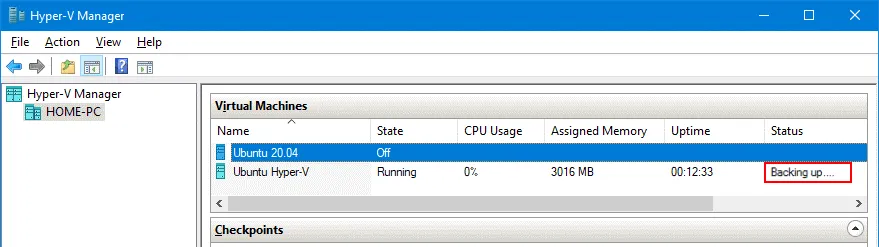
La posible causa de este error es un problema con el servicio Microsoft Hyper-V VSS Writer en el host de Hyper-V.
Abra la línea de comandos (CMD) como administrador y ejecute este comando para verificar el estado de los escritores VSS:
vssadmin list writers
Si no hay errores, la salida para cada escritor VSS es similar a la salida que se muestra en la captura de pantalla a continuación.
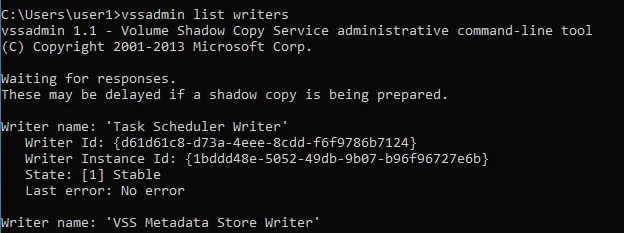
El servicio Microsoft Hyper-V VSS Writer depende del servicio de gestión de máquinas virtuales de Hyper-V. Por esta razón, tiene que reiniciar el servicio de gestión de máquinas virtuales de Hyper-V para reiniciar el servicio VSS necesario y solucionar el problema.
La forma más rápida de reiniciar el servicio de gestión de máquinas virtuales de Hyper-V es abrir Services en Computer Management o ejecutar services.msc, hacer clic derecho en el nombre del servicio y seleccionar Restart.

Si Hyper-V VSS Writer está colgado y no responde, debe finalizar manualmente el proceso de vmms.exe en el Administrador de tareas. Abra el Administrador de tareas, haga clic derecho en vmms.exe y seleccione End Process Tree en el menú contextual.

Después de finalizar el proceso de vmms.exe , las máquinas virtuales deberían desaparecer en el Administrador de Hyper-V. Inicie el servicio de gestión de máquinas virtuales de Hyper-V y debería ver la lista de sus máquinas virtuales nuevamente y el estado de backup de la máquina virtual problemática debería haber desaparecido. Reiniciar estos servicios Hyper-V debería resolver el problema.
Conclusión
El error «Hyper-V no ha podido cambiar de estado» resulta molesto tanto para los usuarios como para los administradores cuando utilizan máquinas virtuales. Afortunadamente, hay muchas posibilidades de solucionar el error relacionado con el bloqueo de una máquina virtual de Hyper-V cuando no se pueden detener las máquinas virtuales problemáticas. En esta entrada del blog se han analizado los motivos más comunes y los posibles métodos para solucionar los errores «Hyper-V no ha podido cambiar de estado» y «No se ha podido restaurar el estado de la máquina virtual».
Debe tener en cuenta que, en ocasiones, los datos de las máquinas virtuales pueden resultar dañados después de este error, otros errores o fallos de hardware. Por este motivo, se recomienda hacer backup de las máquinas virtuales de Hyper-V con regularidad para evitar la pérdida de datos. Utilice NAKIVO Backup & Replication para hacer backup de sus máquinas virtuales de Hyper-V con un rendimiento óptimo y funciones que ofrecen ahorro de espacio.