NAKIVO Backup & Componente de replicación: Director
Director {3} El repositorio de backups Director NAKIVO Backup & Replication es una solución fiable de protección de datos que destaca por su eficiencia, ampliabilidad y flexibilidad. Esta excelente funcionalidad se ofrece a través de los tres componentes principales de la solución NAKIVO:
,
y Director. En esta entrada del blog se explica el Nodos, su finalidad y el proceso de instalación.
Director ¿Qué es NAKIVO Director?Director
El Transporters actúa como centro de control principal de la solución y ofrece una interfaz web para gestionar diversos componentes, entre los que se incluyen el inventario, la creación y ejecución de tareas, los repositorios de backups y 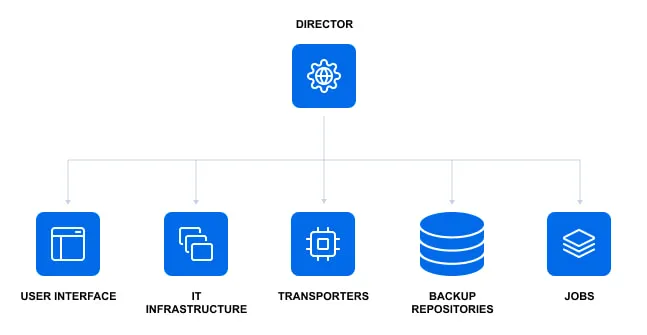 (que incluyen los Transporters).
Director
Esta instancia de Director puede controlar de forma eficiente múltiples entornos virtuales, en la nube y físicos, repositorios de backups y Transporters en diferentes sitios o ubicaciones geográficas, actuando como un centro centralizado para la protección de datos.
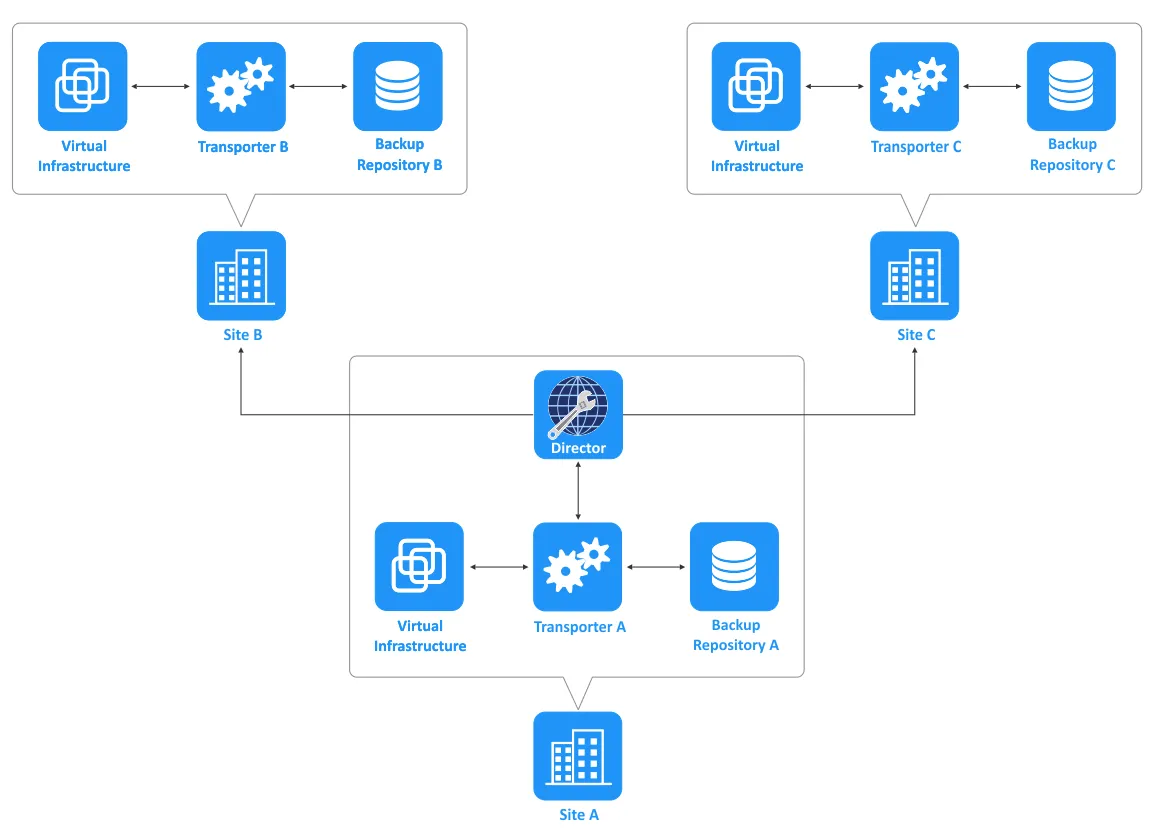
Si opta por instalar la solución completa, el Director se instala junto con el Onboard Transporter. Posteriormente, puede instalar Transporters adicionales y crear repositorios de backups en otros equipos y ubicaciones si es necesario. También puede optar por instalar la solución completa con un repositorio incorporado de backups.
Plataformas compatibles
NAKIVO Backup & Replication ofrece opciones de implementación flexibles. Todos los componentes de la solución se pueden instalar en diversas plataformas:
- sistemas operativos Linux y Windows en máquinas físicas y virtuales
- instancia de Amazon EC2
- dispositivo virtual basado en Linux en VMware vSphere
- almacenamiento conectado a la red (NAS)
Requisitos
Los requisitos mínimos para instalar NAKIVO Backup & Replication con el Director y el Onboard Transporter en una máquina física o virtual son:
- una CPU x86-64 de dos núcleos (unidad central de procesamiento)
- 4 GB de RAM y 250 MB por cada tarea simultánea (por ejemplo, una tarea puede ser la copia de seguridad de un disco)
- Si tiene previsto utilizar un repositorio de backups SaaS (software como servicio), por ejemplo, para Backup de Microsoft 365, necesitará 2 GB adicionales de RAM y 100 MB por cada tarea simultánea
- 10 GB de espacio de almacenamiento libre
Requisitos para Linux:
- El módulo
SELinuxen Linux debe desactivarse para instalar NAKIVO Backup & Replication en Linux. Los paquetes cifs-utils, open-iscsiyntfs-3gdeben instalarse enUbuntuySUSELinux. Los paquetescifs-utils, iscsi-initiator-utils, ntfs-3gytardeben instalarse enRedHat Enterprise Linux.
Puede consultar el lista completa de los requisitos para cada plataforma, incluida la lista de todas las plataformas compatibles, los sistemas operativos y los puertos de red necesarios.
Instalación del Director
La instalación del Director es similar a la instalación del Transporter en las plataformas compatibles. El proceso general es el siguiente:
- Descargue el tipo de instalador necesario seleccionando la plataforma y los componentes incluidos. Si opta por instalar el appliance virtual, hay varias opciones disponibles:
Full SolutionoFull Solution with Backup Repository. - Ejecute el archivo de instalación o importe/implemente el paquete de instalación.
- Siga las instrucciones del asistente de instalación y seleccione las opciones necesarias para instalar el
Directory otros componentes de NAKIVO Backup & Replication.
Instalación del Director en Linux
Para instalar el NAKIVO Director en un equipo Linux:
- Descarga el instalador para la plataforma necesaria después de enviar el formulario de versión de prueba gratuita:
https://www.nakivo.com/es/resources/download/trial-download/
Puedes copiar el enlace de descarga desde un navegador web y descargar el instalador de NAKIVO directamente en la consola de Linux con un comando como el siguiente:
wget https://server_name_or_ip/path/NAKIVO_Backup_&_Replication_version_Installer-TRIAL.shComo alternativa, puedes utilizar un cliente
SFTPoSCPpara copiar el archivo de instalación al equipo Linux. - Después de guardar el archivo de instalación (versión 10.9) en
~/Downloads/, nos desplazamos a este directorio:cd ~/Downloads/ - Añadimos los permisos de ejecución al archivo de instalación:
chmod +x ./NAKIVO_Backup_Replication_v10.9.0.75563_Installer-TRIAL.sh - Ejecutamos el instalador con privilegios de root:
sudo ./NAKIVO_Backup_Replication_v10.9.0.75563_Installer-TRIAL.sh - Leemos el acuerdo de licencia. Pulsamos
Enterpara desplazarnos hacia abajo por el texto.Escriba
ypara aceptar el contrato de licencia y pulseEnterpara confirmar. - Seleccione los componentes que desea instalar:
- Solución completa (monousuario) –
DirectoryTransporter(S) - Solución completa (multiusuario) –
DirectoryTransporter(M) Transporter only(T)
Pulse
Spara instalar una solución completa conDirectoryTransporteren modo monousuario. - Solución completa (monousuario) –
- Introduzca la ubicación de instalación
[/opt/nakivo]:Pulse
Entersi desea utilizar la opción predeterminada entre corchetes [] o introduzca su configuración personalizada y pulseEnter. Esta lógica se aplica a cada paso de este asistente de instalación. - Puede introducir una ruta de acceso a un certificado (opcional). Introduzca una ruta de acceso a un certificado válido firmado por una autoridad de certificación (CA) para el
Transporter. Es decir:/opt/casignedcertificate.pemNota : La configuración del certificado personalizado
Transporteres opcional. Si no desea configurarlo, deje el campo en blanco. En caso de que no se introduzca ninguna ruta de acceso al certificado personalizadotransporter, se generará automáticamente un certificado autofirmadotransporter. - Defina el puerto HTTPS de
Director[4443]. - ¿Desea permitir la carga automática de paquetes de asistencia al servidor de soporte de NAKIVO?
[Y/n]. - Defina el puerto de
Transporter[9446]. - Configure el intervalo de puertos de transferencia de datos de
Transporter[9448-10000]. - Defina la ruta de acceso al repositorio de backups
[/opt/nakivo/repository].
- Espere hasta que finalice el proceso de instalación. Una vez completada la instalación, debería aparecer el mensaje:
NAKIVO Backup & Replication installed successfully.
Instalación de Director en Windows
La instalación del Director componente de NAKIVO Backup & Replication en Windows es relativamente sencilla:
- Descargue el instalador de NAKIVO Backup & Replication después de enviar el formulario de versión de prueba gratuita:
https://www.nakivo.com/es/resources/download/trial-download/
Descargamos la solución completa para Windows para instalar el
Directorcon elOnboard Transporter. - Ejecute el instalador en Windows. En nuestro caso, el nombre del archivo es:
NAKIVO Backup_Replication v10.9.0.75563 Installer-TRIAL.exe - Se abre una ventana con las opciones de instalación. Configure las siguientes opciones de instalación:
- Seleccione el tipo de instalación:
Full solution. - Asegúrese de que la casilla de verificación
Create Repositoryesté marcada si desea crear un repositorio de backups incorporado y, en ese caso, defina la ruta de acceso al repositorio. - Puede desplegar más opciones para configurar la ruta de instalación,
Directorel puerto de la interfaz de usuario web (4443 por defecto),Transporterel puerto (9446 por defecto) y seleccionar un certificado personalizadoTransporter. - Marque la casilla para aceptar el contrato de licencia .
Haga clic en
Installpara iniciar el proceso de instalación.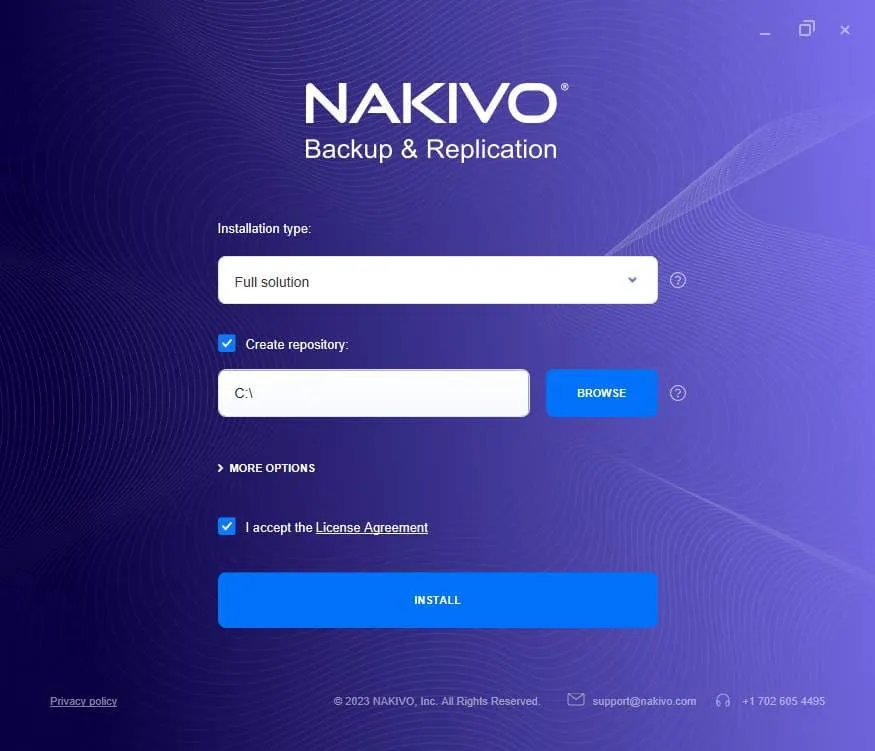
- Seleccione el tipo de instalación:
- Espere hasta que finalice el proceso de instalación.
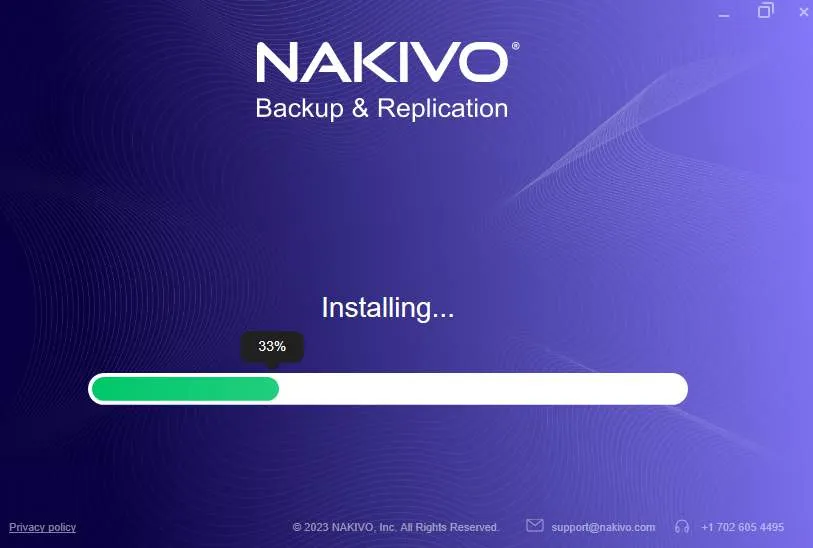
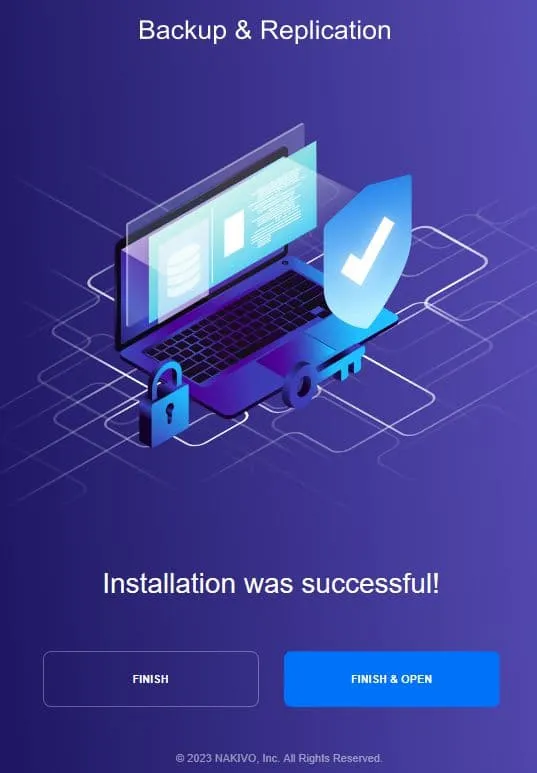
Cuando finalice el proceso de instalación, debería aparecer el siguiente mensaje:
Installation was successful! - Se han instalado
DirectoryOnboard Transporter.Finish & OpenHaz clic enDirectorpara cerrar esta ventana; a continuación, se abrirá automáticamente la interfaz web de NAKIVO Backup & Replication en el navegador predeterminado del equipo en el que hayas instalado NAKIVO
 .
.
QNAP Instalación de Director en un NAS Synology
Si dispones de un dispositivo NAS en tu infraestructura, puedes optar por crear una appliance de backup basada en tu NAS. Dicho dispositivo combinará software, hardware y almacenamiento, y te permitirá separar tus actividades de protección de datos de tu entorno de producción.
NAKIVO Backup & Replication admite esta opción para una amplia gama de dispositivos NAS de fabricantes populares como ASUSTOR, NETGEAR, Director, Transporter, etc., y puede instalar todos los componentes de la solución NAKIVO (https://www.nakivo.com/es/resources/download/trial-download/, y el repositorio de backups) directamente en su dispositivo NAS. De este modo, podrá gestionar el producto y almacenar las copias de seguridad en un dispositivo NAS. Puede crear un sistema de copias de seguridad escalable y distribuido añadiendo más dispositivos NAS u otros dispositivos compatibles para almacenar copias de seguridad con la solución NAKIVO.
Utilice la tienda en línea del proveedor del NAS para instalar NAKIVO Backup & Replication en su NAS. Como alternativa, puede obtener el instalador del NAS y proceder a la instalación manual después de enviar el formulario de versión de prueba gratuita: Installer for NAS.
Haga clic en 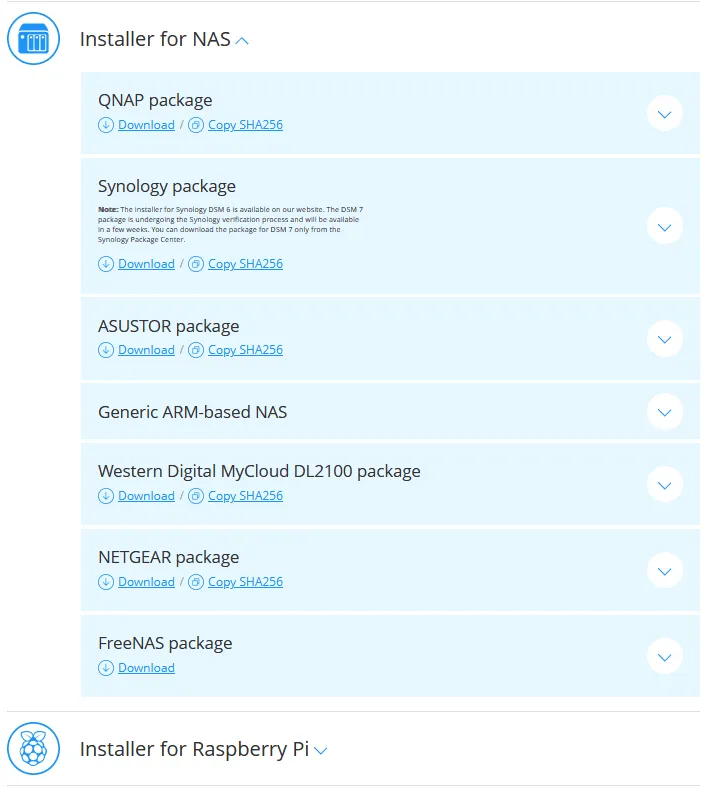
Director para ampliar la lista de paquetes de instalación disponibles para los dispositivos NAS compatibles y descargar el paquete necesario.
Transporter
El proceso de instalación puede variar según los modelos de NAS de los distintos proveedores. Consulte la documentación de instalación de NAKIVO Backup & Replication para un proveedor de NAS concreto. En determinados modelos de NAS, puede instalar componentes de NAKIVO como y utilizando la interfaz web del sistema operativo del NAS desde los repositorios de software en línea del proveedor.
Instalación de la solución NAKIVO en un NAS de Synology NOTA: Instalación de una appliance de backup en un NAS de QNAP Más información sobre
y
.
Director Instalación de un appliance virtual de VMware vSphere
Si dispone de hosts ESXi de VMware y VMware vSphere en su infraestructura, una de las formas más cómodas de implementar el NAKIVO Backup & Replication es mediante la instalación del appliance virtual de NAKIVO para VMware vSphere. XML-PH-0025@deepl.internal NOTA: XML-PH-0026@deepl.internal Lee las instrucciones detalladas sobre cómo implementar NAKIVO Backup & Replication, incluido el Director, como un virtual appliance.
Configuración posterior a la instalación
Tras completar la instalación del Director, debes configurar algunas opciones en la interfaz web para que el Director pueda interactuar con otros componentes de la solución NAKIVO, como Transporters y los repositorios de backups.
- Abre la interfaz web de NAKIVO Backup & Replication (que se activa mediante el
Director) accediendo a la dirección IP y al puerto del equipo en el que está instalado elDirector. Puedes utilizar un navegador web como Mozilla Firefox o Google Chrome para acceder a la interfaz web. El puerto 4443 se utiliza de forma predeterminada. En nuestro caso, utilizamos el enlace:https://192.168.101.210:4443
- Establece tu nombre de usuario y contraseña para la cuenta que se utilizará para iniciar sesión en la interfaz web de NAKIVO Backup & Replication. También debes introducir tu nombre completo y tu dirección de correo electrónico para recibir informes y notificaciones en caso de que surjan problemas. En este ejemplo, utilizamos la cuenta de correo electrónico de Office 365 en Microsoft 365 Exchange Online
Haga clic en Crear cuenta .
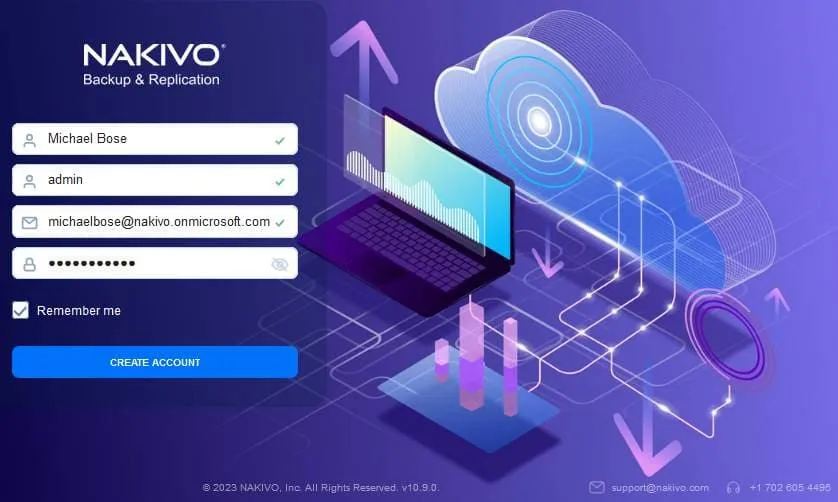
Después de crear la cuenta y iniciar la sesión en la interfaz web de NAKIVO Backup & Replication, se abrirá el asistente de configuración inicial. El asistente contiene tres pasos que hay que configurar: Inventario, Nodos (Transporters) y Repositorios.
- En el paso
Inventory, debe añadir elementos del inventario, como servidores de virtualización (es decir, Hosts ESXi, Servidores vCenter, Host Hyper-V) y servidores físicos, entre otros. Haga clic en+para añadir los elementos necesarios al inventario. Una vez hecho esto, haga clic enNextpara continuar y pasar al paso 2.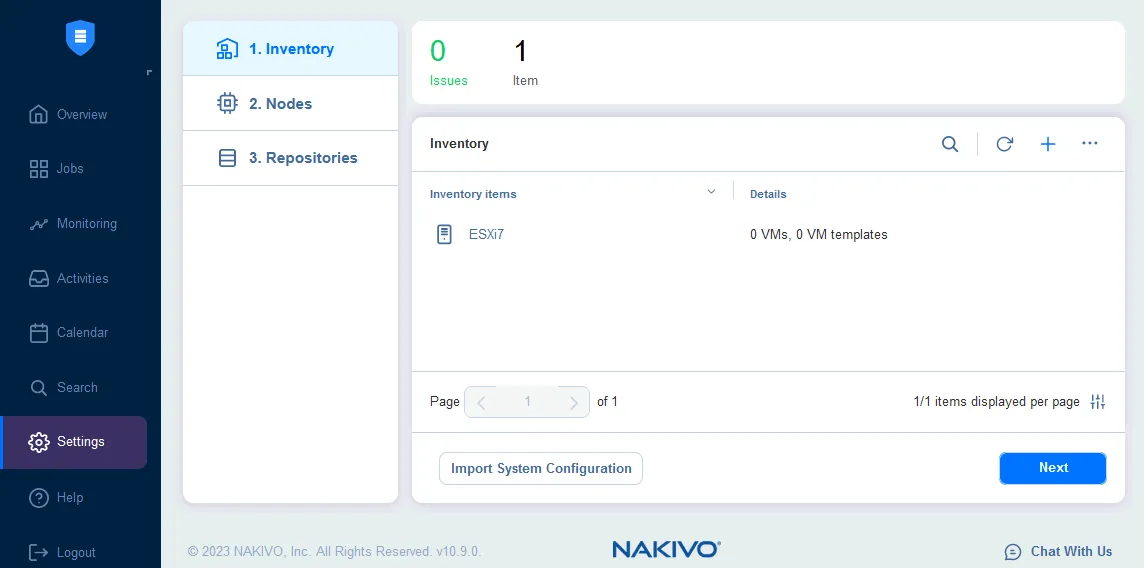
- Añada
Transportersa la lista deNodesen el segundo paso. ElOnboard Transporterviene instalado por defecto. Esto es suficiente para la configuración básica. Si aún no tiene ningúnTransportersadicional instalado en su infraestructura, puede hacer clic enNexty pasar al siguiente paso. Puede añadirTransportersadicionales más adelante.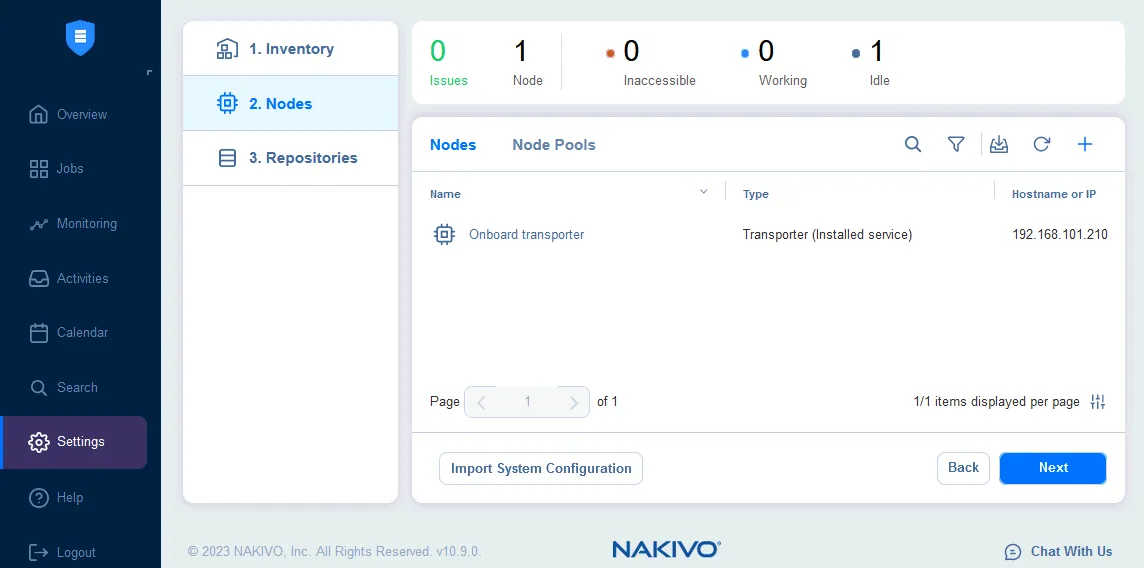
- En este paso puede añadir repositorios de backups existentes o crear nuevos repositorios de backups. Si ha seleccionado el tipo de instalación que incluye el repositorio de backups integrado (Onboard Backup Repository), puede utilizar este repositorio para almacenar las copias de seguridad. Haga clic en
Finishpara finalizar el asistente de configuración inicial.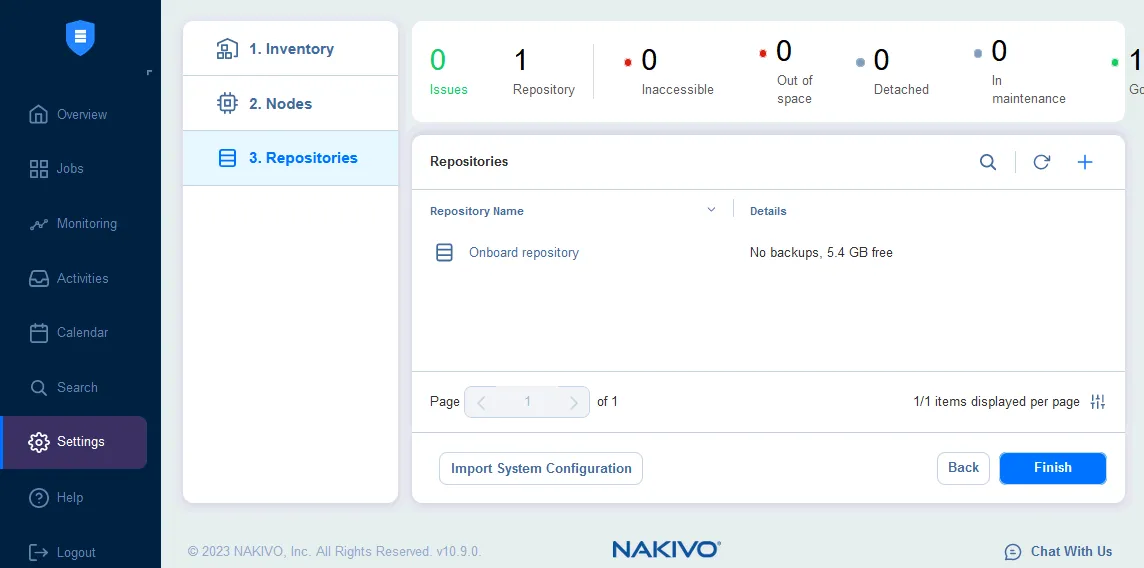
La instalación y la configuración básica del NAKIVO Backup & Replication Director han finalizado. Puede acceder a los ajustes y ajustar cualquier otra opción, como añadir o crear Transporters y repositorios de backups, así como añadir elementos al inventario en cualquier momento. Puede obtener más información en la publicación sobre Repositorios de backups en la solución NAKIVO.
¿Cómo cambiar el puerto HTTPS de la web de Director?
Puede cambiar el puerto utilizado para acceder a la interfaz de usuario web de la solución NAKIVO. En general, es necesario actualizar el archivo de configuración con un nuevo valor de puerto y, a continuación, reiniciar el Director servicio. Asegúrese de que no haya ningún trabajo en ejecución al reiniciar, ya que fallarán. En los siguientes ejemplos, el puerto se cambia de 4443 a 443 en Windows y Linux.
Nota : Al cambiar el puerto en nuestros ejemplos, el Director escuchará en el puerto TCP 443 en lugar del puerto 4443. Esta configuración no entra en conflicto con el puerto 443 establecido en los servidores VMware ESXi y vCenter que utilizan el Director y el Transporter para acceder a la infraestructura de VMware vSphere (ESXi y vCenter escuchan en el puerto 443).
En Linux:
- Inicie sesión en el equipo en el que está instalada la solución NAKIVO (puede conectarse vía SSH a este equipo utilizando las credenciales adecuadas).
- Escriba el comando en la consola de Linux:
nano /opt/nakivo/director/userdata/config.properties - Cambie el valor existente
webui.port 4443por443 - Guarde los cambios pulsando la combinación de teclas
Ctrl+Oy salga del editor de textonanopulsandoCtrl+X. - Reinicie el servicio
Directorutilizando el siguiente comando:/etc/init.d/nkv-dirsvc restart
En Windows:
- Inicie sesión en el equipo en el que está instalada la solución. Debe actuar como administrador.
- Abra el archivo
userdata/config.propertiesen la carpeta de instalación de la solución con un editor de texto. - Cambie el valor actual de
webui.port 4443por443. - Guarde los cambios en el archivo.
- Reinicie el servicio
NAKIVO Backup & Replication Director. Esto se puede hacer enControl Panel > Administrative Tools > Services.
Después de completar los pasos anteriores, podrá iniciar sesión utilizando un nuevo puerto.



