Cómo hacer backup de los datos en Azure Blob Storage
Azure Blob Storage es el servicio de almacenamiento en la nube de Microsoft optimizado para almacenar grandes cantidades de datos no estructurados, como distintos tipos de archivos, entre los que se incluyen imágenes, vídeos, archivos de audio y de texto, etc. Azure Blob se puede utilizar tanto para hacer backup de datos primarios como de copias de seguridad. En esta entrada del blog se explica cómo crear un almacenamiento de blobs en Azure y cómo hacer backup de los datos en él.

Precios de las cuentas de almacenamiento de Azure
Los precios de las cuentas de almacenamiento de Azure son bastante flexibles y te permiten seleccionar la solución de almacenamiento en la nube óptima, ya sea mediante un modelo de pago por uso o como capacidad reservada a la que te comprometes durante un periodo de entre 1 y 3 años.
El coste de Azure Blob Storage depende de múltiples factores:
RegionStorage pricing. Este es el precio que se paga por los gigabytes de datos almacenados en la nube de Azure.Operation pricing.Este es el precio que se cobra por realizar diferentes operaciones, como leer, escribir y eliminar datos en Azure Blob Storage.Access tiersofrece diferentes políticas de precios en función del nivel de almacenamiento elegido:- El nivel «hot» es el más rápido, pero tiene un precio elevado y ofrece la mayor disponibilidad para accesos frecuentes.
- El nivel «cool» está disponible a un precio más bajo y es óptimo si se accede a los datos con poca frecuencia y se almacenan durante al menos 30 días.
- El nivel «cold» (Archivo) está disponible al precio más bajo, pero no permite acceder a los datos de forma inmediata. Es necesario esperar antes de poder acceder a los datos después de solicitarlos. El período mínimo de retención es de 180 días.
El precio por gigabyte almacenado es menor en los niveles de almacenamiento más «fríos», pero el coste de acceder a los datos en esos niveles aumenta. Seleccionar el nivel de acceso que mejor se adapte a sus requisitos le permite optimizar los costes de Azure Blob Storage.</li>
The redundancy level que determina dónde se almacenan las copias de sus datos y con qué rapidez puede acceder a ellas en caso de desastre o fallo. Más información en Niveles y redundancia de Azure Blob Storage.Nota: Puede utilizar la Calculadora de precios de Azure para calcular los costes antes de crear una cuenta de almacenamiento de copias de seguridad de Azure.
Seguridad de Azure Blob Storage
Azure utiliza cifrado de código del lado del servidor mediante algoritmos como AES de 256 bits y un cifrado por bloques compatible con FIPS 140-2. No es posible desactivar el cifrado, que está habilitado de forma predeterminada mediante claves gestionadas por Microsoft.
Antes de configurar la cuenta de almacenamiento de backups de Azure, asegúrese de seguir estas recomendaciones para lograr un mayor nivel de seguridad en el almacenamiento de Azure:
- n
- Asegure sus claves de acceso a la cuenta
- Siga el principio de menor privilegio
- Desactive el acceso público anónimo
- Regenerar claves periódicamente
- Habilitar reglas de firewall para cuentas de almacenamiento
- Restringir el acceso a la red – habilitar el acceso a la red para hosts/redes de confianza
- Use control de versiones y blobs inmutables
- Use Azure AD para autorizar el acceso
Cómo crear el almacenamiento Blob en Azure
Una cuenta de almacenamiento de Azure es una unidad lógica en la nube de Azure que puede contener diferentes tipos de almacenamiento: blobs, tablas, archivos, colas y discos. Los datos en una cuenta de almacenamiento de blobs se almacenan como blobs, que significa B inario L arge OB jects. Para almacenar datos en Azure Blob, debe crear una cuenta de almacenamiento de blobs. Vamos a crear una cuenta para enviar copias de seguridad allí.
Vaya al portal de Azure en http://portal.azure.com/ e inicie sesión usando su cuenta de Microsoft.
Registro de una app
En esta guía, usamos NAKIVO Backup & Replication para crear un flujo de trabajo de backup a la nube de Azure. NAKIVO Backup & Replication se integra completamente con Azure Blob Storage para un backup y copia de backup simplificados hacia la nube.
Para utilizar la solución de backup de NAKIVO para backup a Azure Blob Storage, primero necesitamos registrar la aplicación de backup. Luego crearemos nuestra cuenta de almacenamiento de backup de Azure y la configuraremos para almacenar backups.
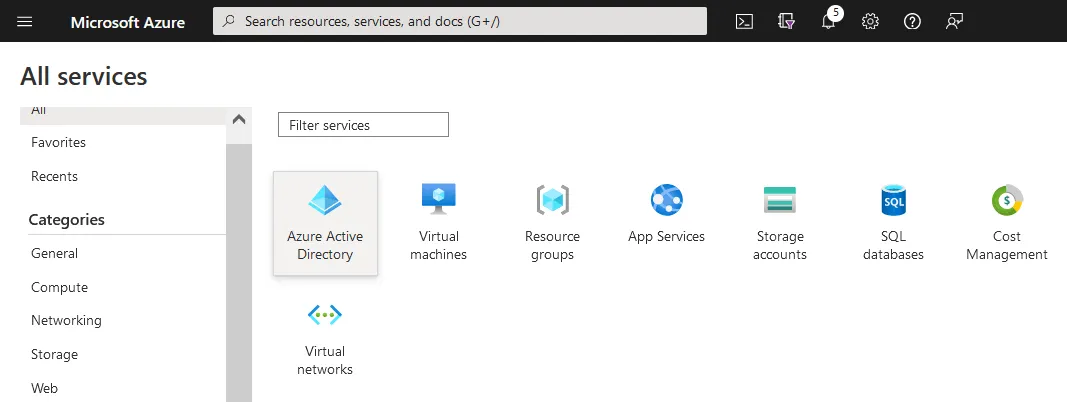
- Vaya a servicios de Azure y haga clic en Azure Active Directory en la interfaz web de Azure.
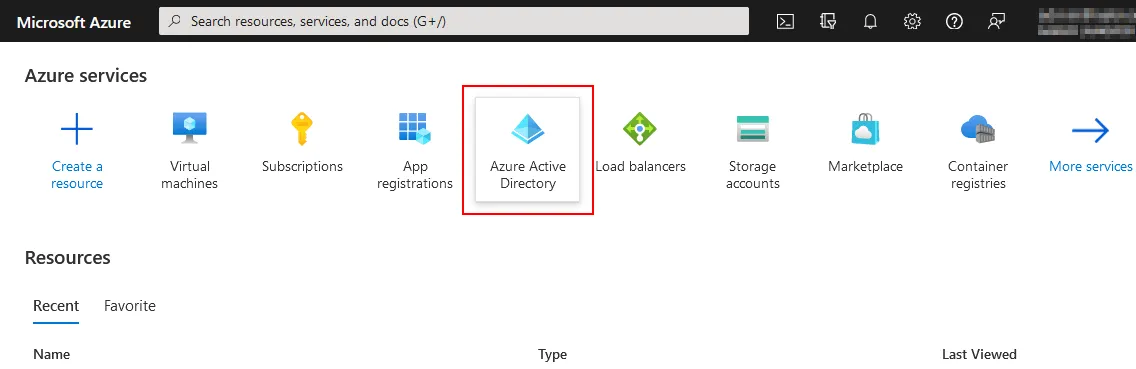
- Haga clic en
Add>App registrationen su página de Azure Active Directory para registrar una nueva aplicación de backup que acceda al almacenamiento de Azure para almacenar backups. Esto permitirá que la aplicación utilice la API de Azure para acceder a la funcionalidad de almacenamiento en la nube necesaria.

- Ingrese un nombre para la aplicación a registrar, por ejemplo, Nakivo-Blob . Seleccione quién puede usar esta aplicación o acceder a esta API. Luego haga clic en
Register.
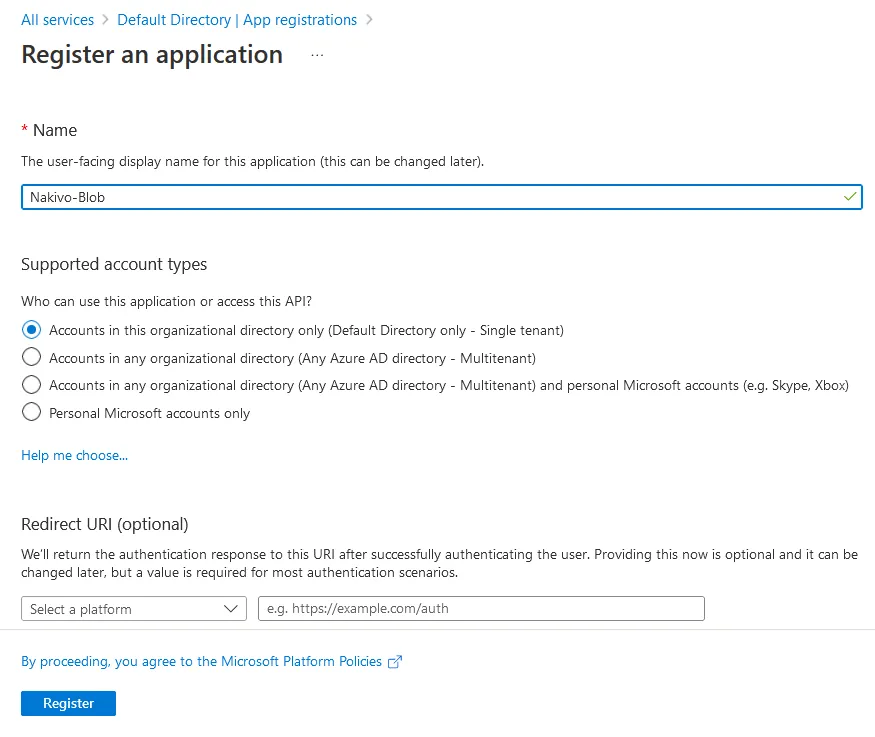
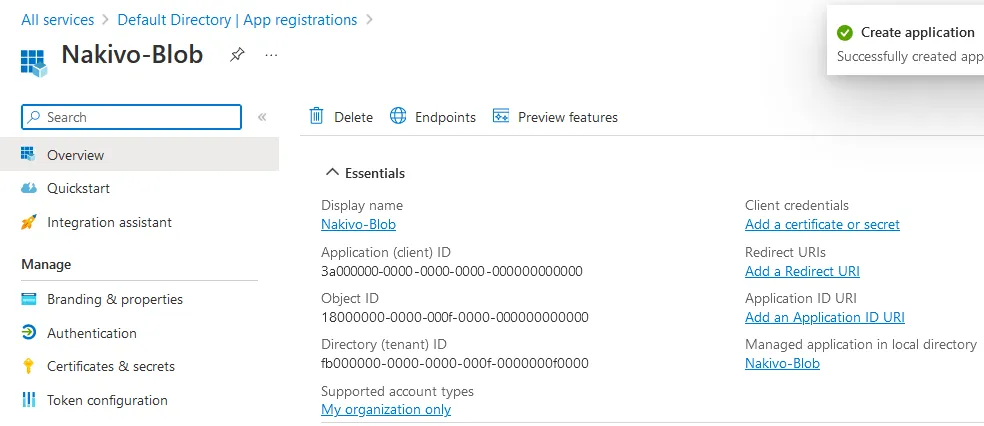
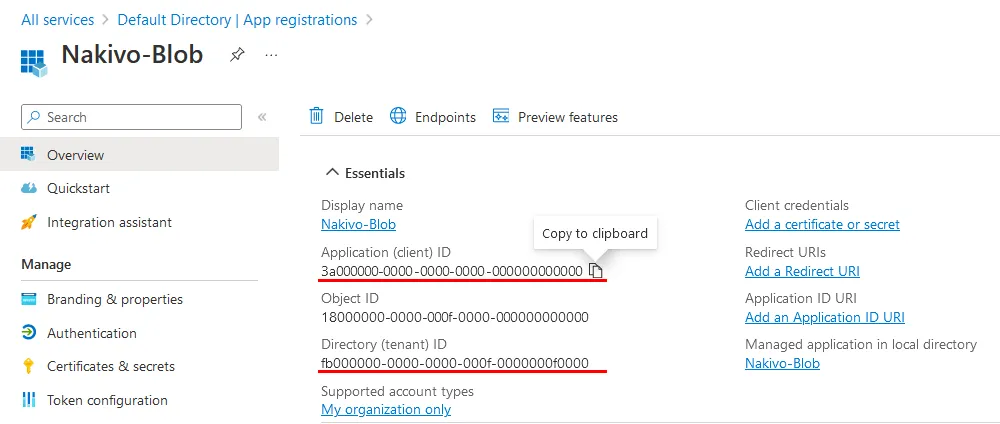
- Después de registrar la aplicación, puede ver los siguientes identificadores:
- ID de la aplicación (cliente)
- ID del objeto
- ID del directorio (inquilino)
Necesitaremos estos ID más tarde. Ahora podemos crear la cuenta de almacenamiento.
Creación de una cuenta de almacenamiento
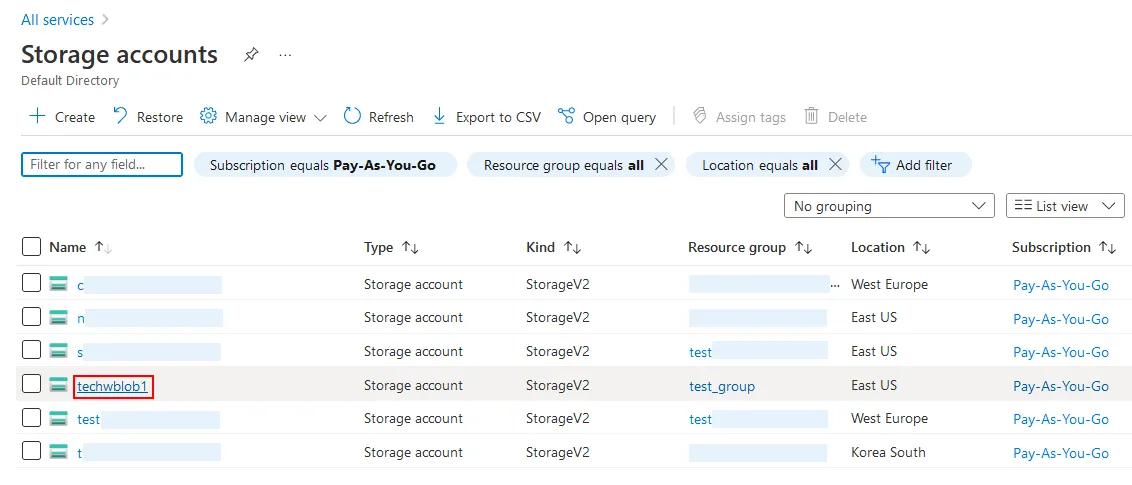
- Vuelve a la página de inicio de Azure y accede a
All services>Storage accounts.

- Haz clic en el botón
+ Createde la página Cuentas de almacenamiento .

- Se abrirá el asistente Crear una cuenta de almacenamiento .
- Selecciona un grupo de recursos o crea uno nuevo.
- Introduce un nombre para la cuenta de almacenamiento; por ejemplo, techwblob1 .
- Selecciona un tipo de suscripción, una región, un nivel de rendimiento y un nivel de redundancia. Recuerda que estas opciones influyen en el precio que tendrás que pagar por el almacenamiento de Azure.

- Los siguientes ajustes que debemos configurar se encuentran en la pestaña Protección de datos .
Para permitir que NAKIVO Backup & Replication cree backups protegidos contra el ransomware, marque estas dos casillas:
- Habilitar control de versiones para blobs
- Habilitar compatibilidad con la inmutabilidad a nivel de versión
Pase al siguiente paso si desea configurar opciones en otras pestañas o haga clic en
Reviewpara comprobar la configuración y finalizar la creación de la cuenta de almacenamiento de Azure.

- Verifica la configuración en la pestaña
Reviewy haz clic enCreate. Espera a que se cree la cuenta de almacenamiento.

- Se ha creado una nueva cuenta de almacenamiento en Azure. Haz clic en el nombre de la cuenta. Tenemos que asignar roles y habilitar el acceso al almacenamiento de blobs para la aplicación de backup.
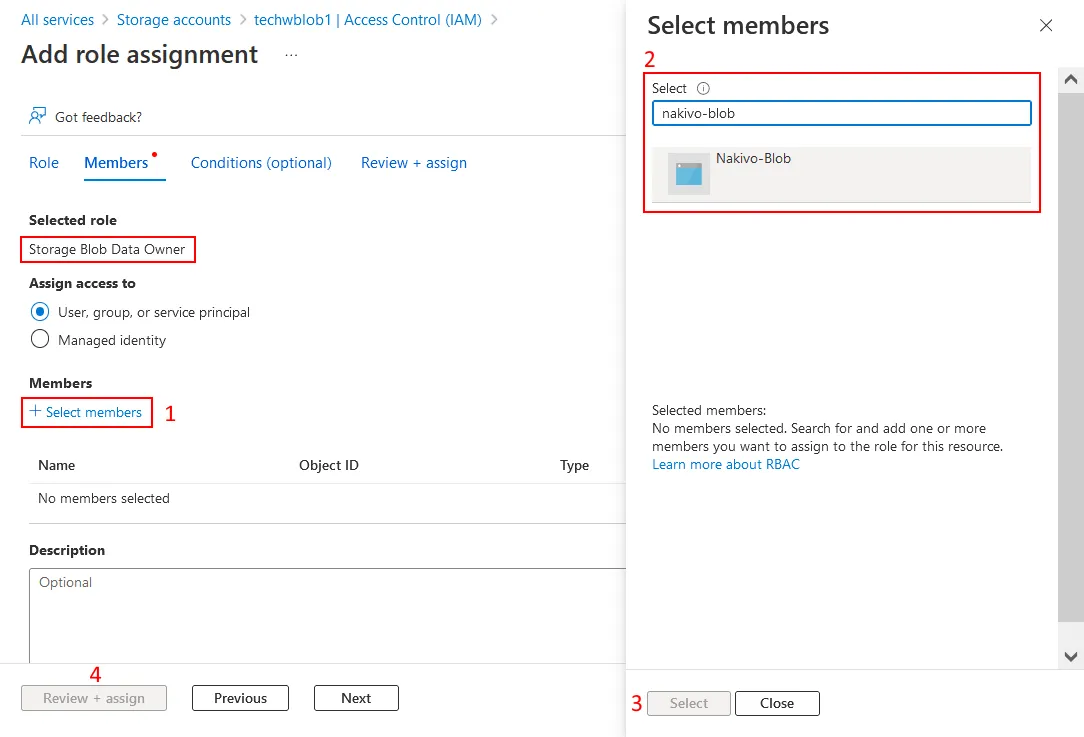
- Haz clic en «Control de acceso (IAM)» en el panel izquierdo de la página de la cuenta de almacenamiento. A continuación, haga clic en «
+ Add>Add role assignment».

- Seleccione «
Storage Blob Data Owner» en la lista de roles y haga clic en «Next». La aplicación de copia de seguridad NAKIVO debe tener permisos suficientes en Azure para escribir los datos de la copia de seguridad en Azure Blob Storage.

- Seleccione « ». Asigne acceso a «
User, group or service principal
- ». Haga clic en «
+ Select members». - Introduzca un nombre, por ejemplo, « nakivo-blob» y seleccione este elemento. Haga clic en el botón
Select. - A continuación, haga clic en
Review + Assigny finalice la asignación de roles.
Creación de un contenedor
Ahora puede añadir uno o varios contenedores de almacenamiento a su cuenta de Azure Blob Storage. Un contenedor en Azure Blob Storage es el equivalente a un Amazon S3 bucket para el almacenamiento de objetos en AWS.
- Seleccione su cuenta de almacenamiento y haga clic en
Containersen el panel izquierdo.
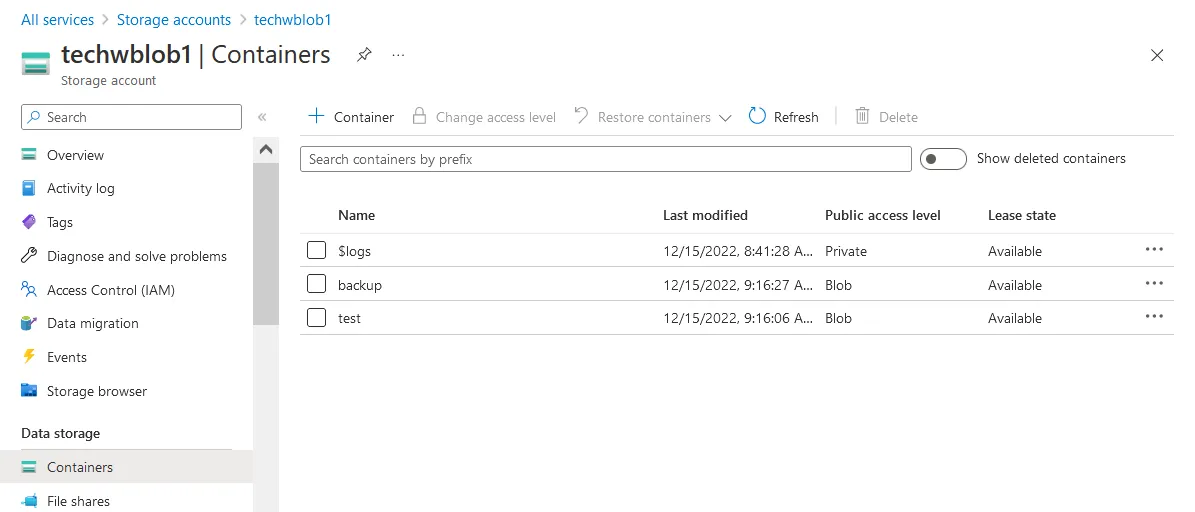
- Haga clic en
+ Container. Aparecerá una ventana emergente en la parte derecha de la pantalla. Ingrese un nombre de contenedor, seleccione el nivel de acceso público y marque la casillaEnable version-level immutability support. Luego haga clic enCreate. Hemos creado dos contenedores: backup y prueba .

- Vaya a
All Services>Storage accounts, seleccione su cuenta de almacenamiento ( techwblob1 en nuestro ejemplo) y haga clic enOverview. Asegúrese de queVersioningesté habilitado antes de almacenar backups en contenedores Blob. En la captura de pantalla siguiente, el control de versiones está habilitado y el enlace Habilitado es clickeable. Si el control de versiones está deshabilitado, haga clic enDisabledpara editar los ajustes de control de versiones.

- La casilla
Enable versioning for blobsdebe estar seleccionada.

Credenciales de Microsoft Azure
Hemos creado una cuenta de Azure Blob Storage, configurado opciones de storage de Blob y creado contenedores de almacenamiento. Ahora necesitamos obtener credenciales de Azure y usarlas en NAKIVO Backup & Replication para acceder al storage Blob vía la API de Azure.
- En el panel principal de la Azure Portal, seleccione
All servicesy haga clic enAzure Active Directory.
- Haga clic en
App registrationsen el panel izquierdo y luego haga clic enOwned applications. - Encuentre el nombre de la aplicación que registró anteriormente. En nuestro caso, hacemos clic en el nombre de la aplicación Nakivo-Blob para ver más información.
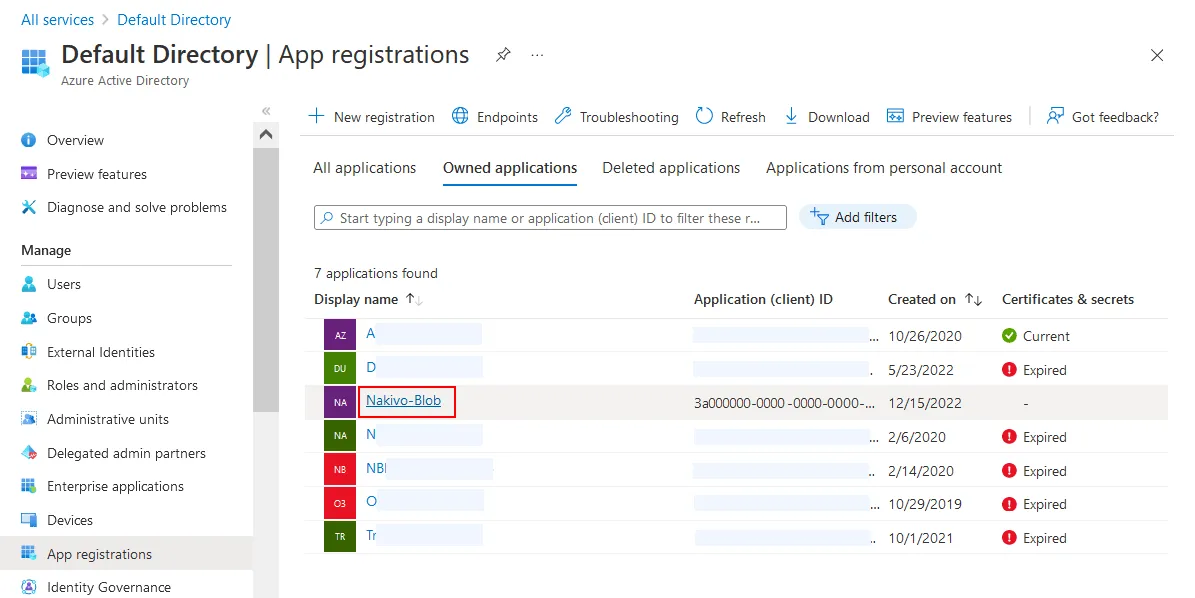
- Copie y guarde el ID de aplicación (cliente) y el ID de directorio (inquilino). Su ID será diferente.
ID de aplicación (cliente):
3a000000-0000-0000-0000-000000000000
ID del directorio (inquilino):
fb000000-0000-0000-000f-0000000f0000
- Haga clic en
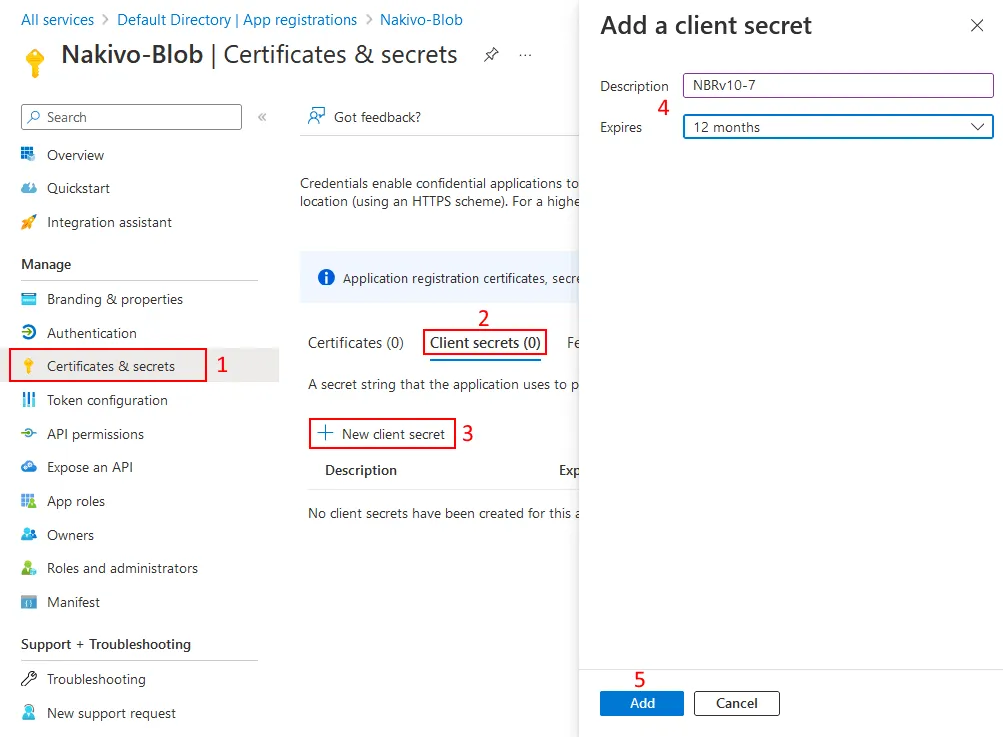
Certificates & secretsen el panel izquierdo, haga clic enClient secretsy luego haga clic en+ New client secret. - Ingrese la descripción, por ejemplo, NBRv10-7 , y establezca el período de expiración. Presione
Add.
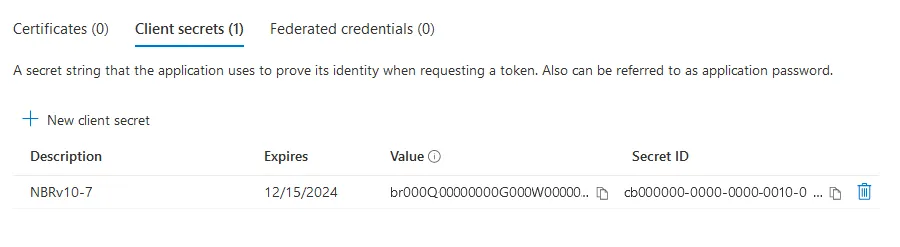
- Se ha generado un secreto y se ha añadido a la lista de secretos del cliente. Copie el valor y el ID del secreto en una ubicación segura. Aquí están nuestros valores (los suyos serán diferentes):
Valor:
br000Q00000000G000W00000_00000000-000~00
ID del secreto:
cb000000-0000-0000-0010-000000000000
Configurar backup a Azure Blob Storage
Ahora que hemos creado y configurado un contenedor en Azure Blob Storage, podemos configurar NAKIVO Backup & Replication para realizar backup en Azure Blob Storage.
Añadiendo Azure Blob Storage al inventario
Primero, necesitamos añadir la cuenta de almacenamiento Azure al inventario de la solución de backup.
Abra la interfaz web de NAKIVO Backup & Replication y vaya a Settings > Inventory. Haga clic en Add New. 
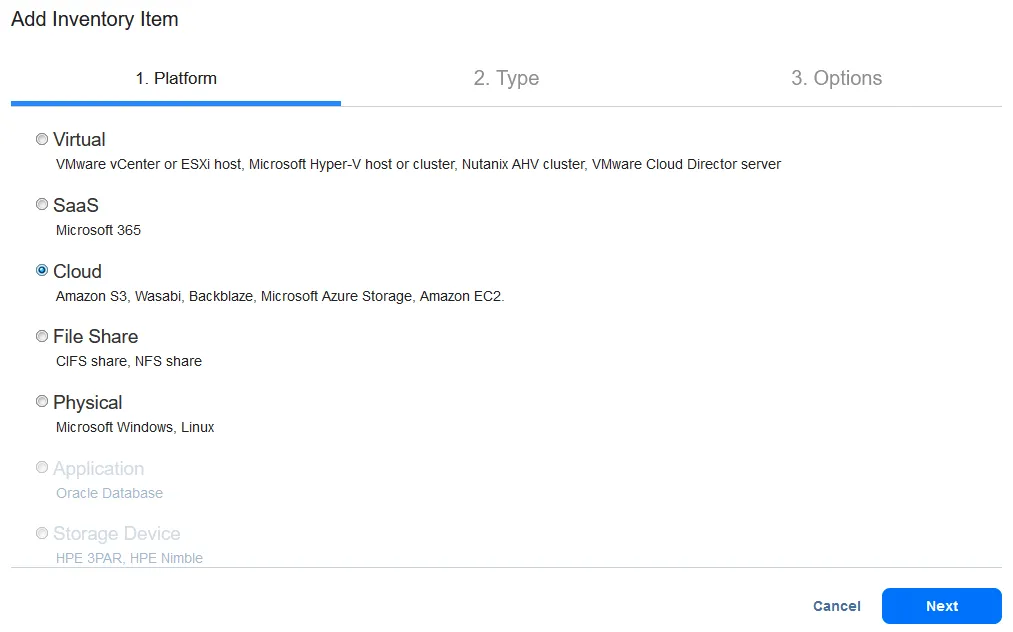
El asistente Añadir elemento del inventario se abre con tres pasos para completar.
Platform. SeleccioneCloud.
Type. SeleccioneMicrosoft Azure Storage.
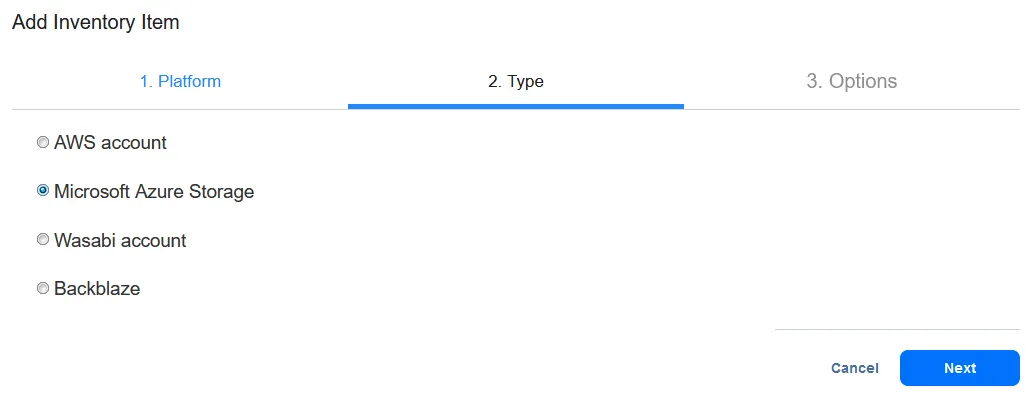
Options. Ingrese los parámetros requeridos para añadir Azure Blob Storage.- Nombre para mostrar: Azure Blob Storage
- Cuenta de almacenamiento: techwblob1 (este es el nombre de una cuenta de almacenamiento creada en el portal de Azure antes)
- ID de inquilino: fb000000-0000-0000-000f-0000000f0000
- ID de cliente de Azure: 3a000000-0000-0000-0000-000000000000
- Secreto de cliente de Azure: br000Q00000000G000W00000_00000000-000~00
Copiamos estos textos de la interfaz web de Azure anteriormente. Sus ID y secreto serán diferentes.
Haga clic en
Finish.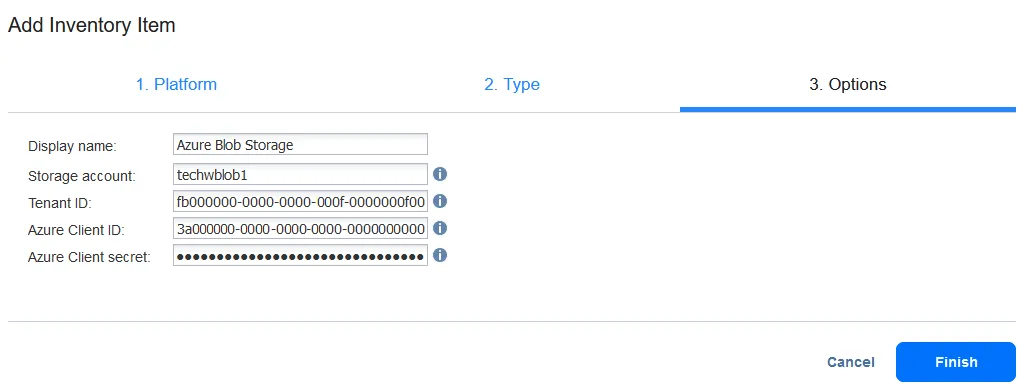
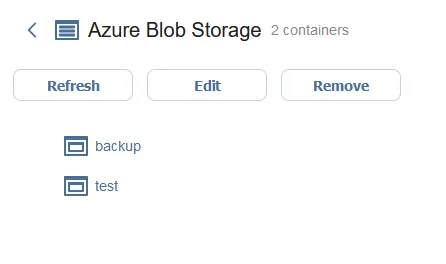
La cuenta de Azure Blob Storage con los dos contenedores ( backup y probar ) ha sido añadida al inventario de soluciones.
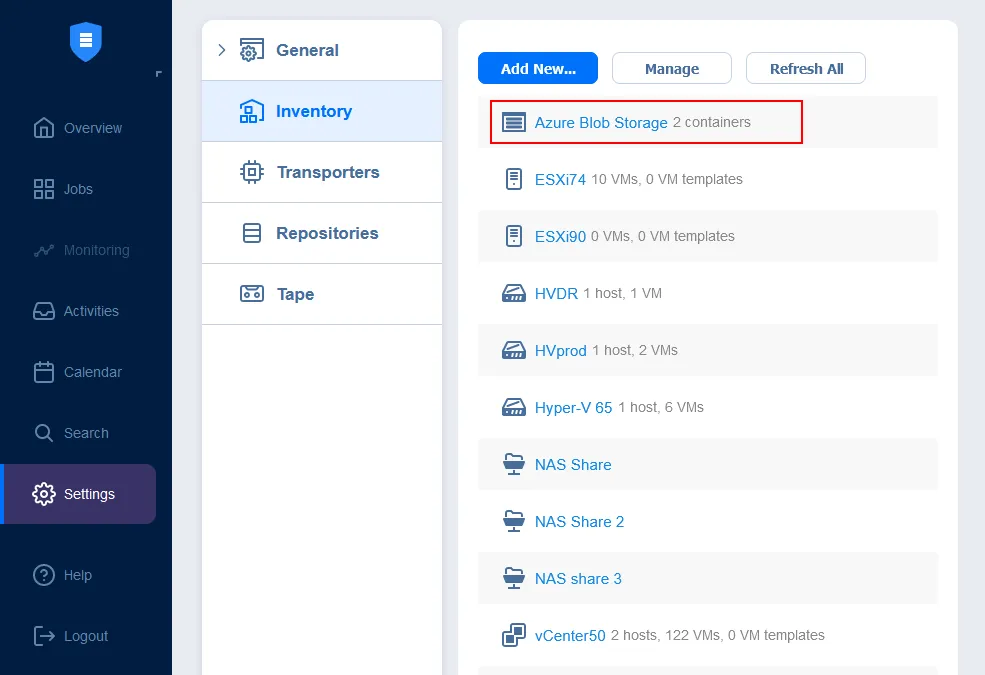
Puede hacer clic en Azure Blob Storage en el inventario para ver los detalles.
Creación de un repositorio de backups
Ahora necesitamos crear un repositorio de backups en Azure Blob Storage.
Vaya a Settings > Repositories en la interfaz web de NAKIVO Backup & Replication. Haga clic en Add Backup Repository > Create new backup repository.
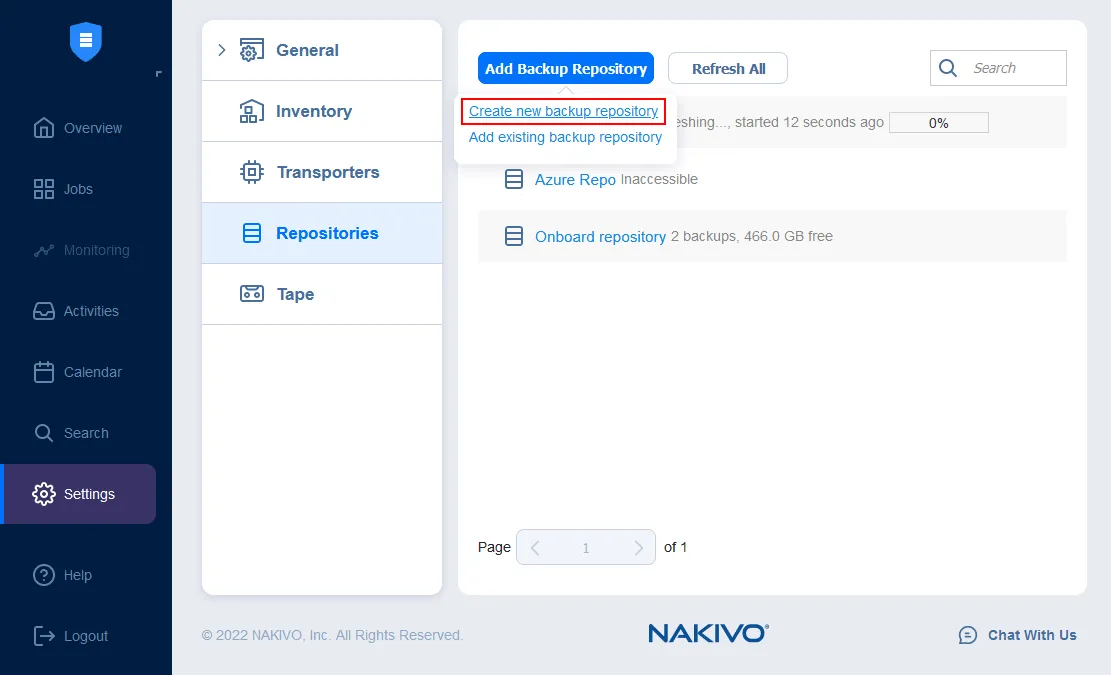
El asistente de C reate Backup Repository que contiene cuatro pasos se abre.
Type. SeleccioneCloudcomo tipo de repositorio de backup. Haga clic enNextpara continuar.

Vendor. SeleccioneAzure Blob Storage.
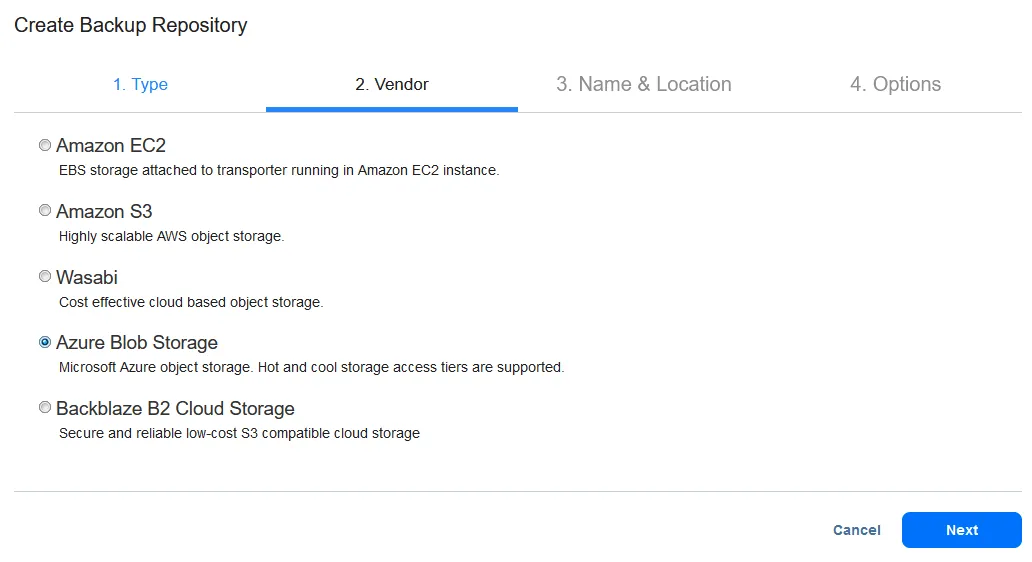
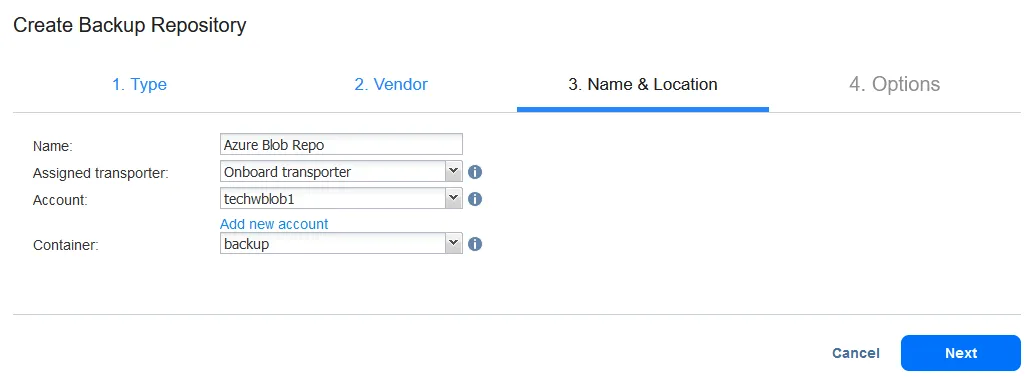
Name & Location. Ingrese un nombre para su repositorio de backups, seleccione el transportador asignado, cuenta de Azure Storage y un contenedor en esta cuenta para ser usado para almacenar backups. Usamos los siguientes parámetros en nuestro ejemplo:
- Nombre: Azure Blob Repo
- Transportador asignado: Transportador incorporado
- Cuenta: techwblob1
- Contenedor: backup
Options. Seleccione las opciones necesarias para ahorros en almacenamiento, fiabilidad y desconexión programada. Haga clic enFinish.

Creación de un job de backup
Hemos añadido una cuenta de almacenamiento de Azure al inventario y creado un repositorio de backups en Azure Blob storage. Ahora podemos crear un job de backup y respaldar datos, por ejemplo, Hacer backup de una máquina virtual en Azure. De manera similar, puede crear un job de copia de backup si ya tiene un backup ubicado en un repositorio de backups local. Abre el panel de control de Jobs y haz clic en Create > VMware vSphere backup job.
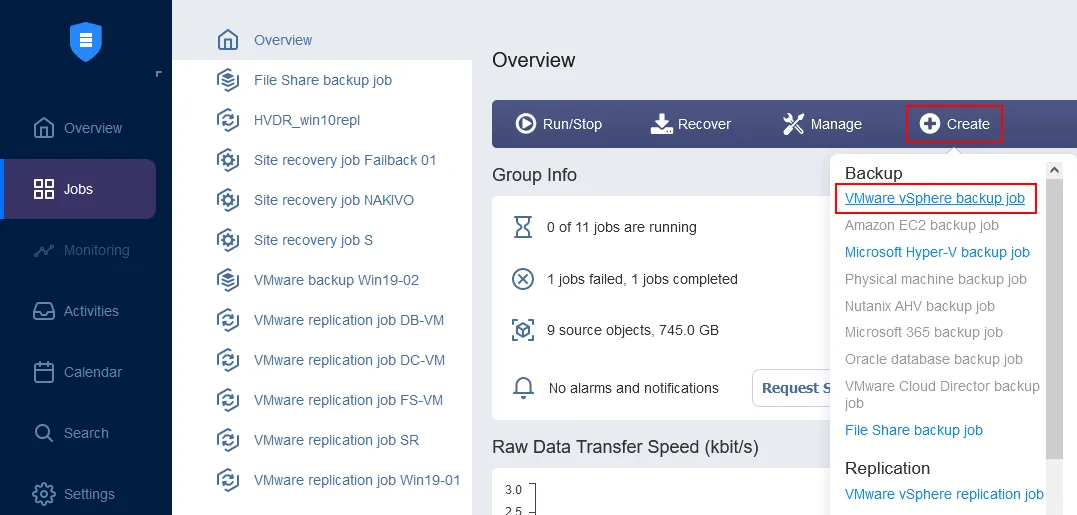
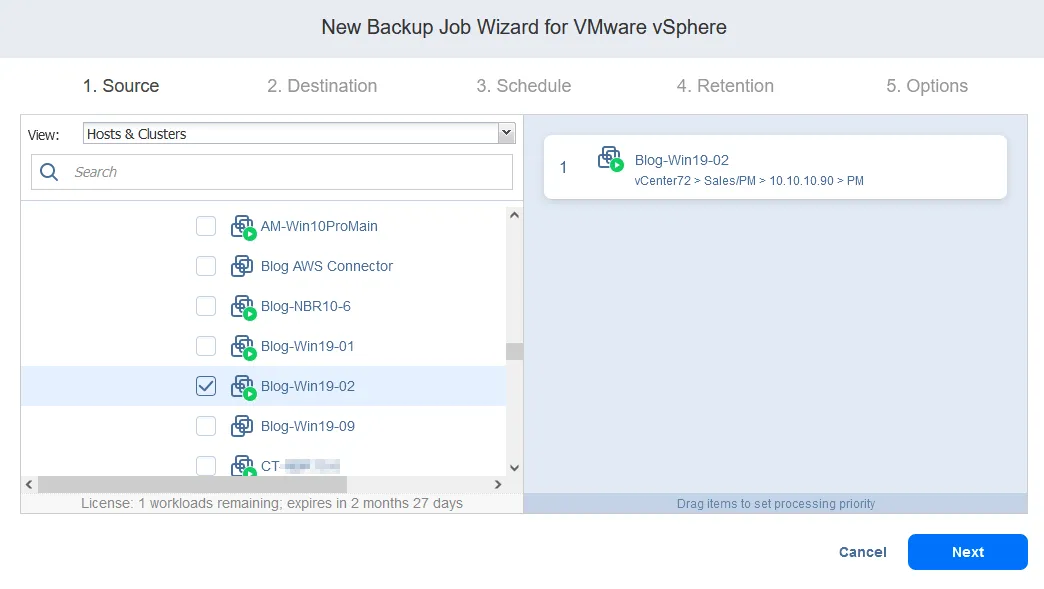
Se abre un asistente para un nuevo job de backup de VMware vSphere. Vamos a echar un vistazo a los ajustes importantes para configurar el backup en Azure Blob Storage.
Source. Selecciona la máquina virtual que deseas hacer backup. Esta máquina virtual debe residir en un host ESXi o en un vCenter que ya se haya añadido al inventario.
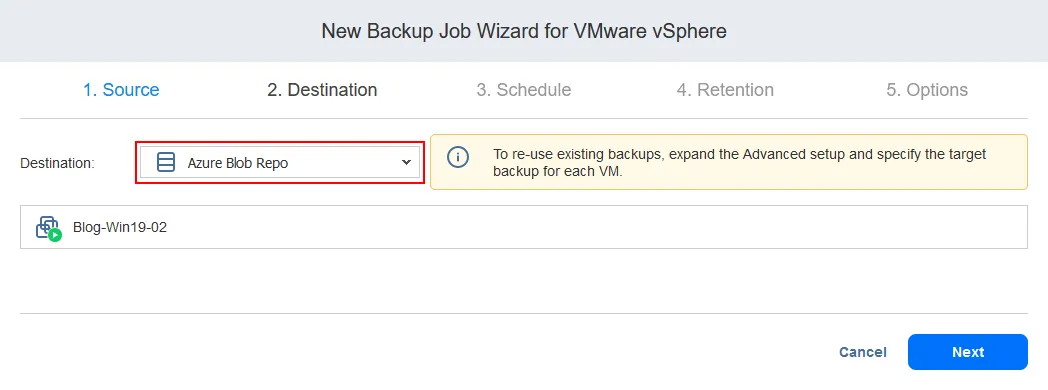
Destination. Selecciona el repositorio de backups ubicado en Azure. El nombre de nuestro repositorio de backups es Azure Blob Repo .
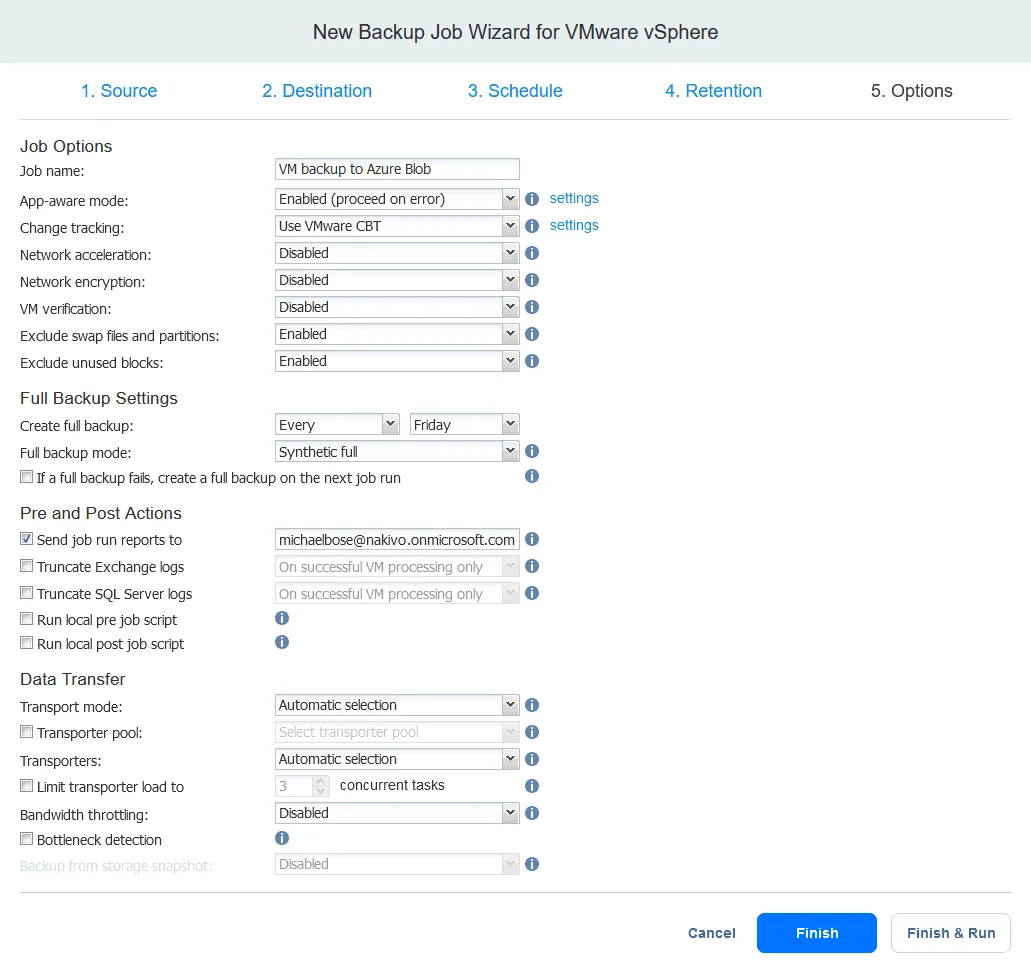
Schedule. Selecciona los ajustes de programación.Retention. Configura los ajustes de retención.Options. Configura las opciones del job de backup. Ingresa el nombre del job, por ejemplo, backup de máquina virtual en Azure Blob . Haz clic enFinishoFinish & Runpara guardar los ajustes y ejecutar un backup en Azure Blob Storage.
Abre la interfaz web del Azure Portal, ve a tu cuenta de Azure Blob storage y abre el contenedor de almacenamiento. Deberías ver los archivos del repositorio de backups creados por NAKIVO Backup & Replication. Ahora hemos configurado el backup en Azure Blob Storage con la solución de NAKIVO.


