Cómo configurar un recurso compartido de una pyme como repositorio de backups en NAKIVO Backup & Replication
NAKIVO Backup & Replication es una solución universal de protección de datos que se puede instalar en distintos dispositivos y sistemas operativos, incluidos equipos con Windows, equipos con Linux y Dispositivos NAS. Al instalar esta solución de copias de seguridad, debes definir un repositorio para almacenar tus backups. De forma predeterminada, el repositorio de backups incorporado se crea en el equipo en el que está instalado NAKIVO Backup & Replication.
Sin embargo, es posible que necesites crear otro repositorio de backups ubicado en otro equipo al que se pueda acceder desde la red. En este caso, puede resultarle útil crear un recurso compartido SMB y utilizar este almacenamiento compartido como repositorio de backups. NAKIVO Backup & Replication admite el uso de un recurso compartido SMB como repositorio de backups. En esta entrada del blog, explico cómo configurar un recurso compartido SMB como repositorio de backups en NAKIVO Backup & Replication.
¿Qué es SMB?
Inventado por IBM, SMB (Server Message Block) es un protocolo de red cliente-servidor para compartir archivos que se utiliza para acceder a archivos y carpetas a nivel de archivo. CIFS (Common Internet File System) es la implementación de SMB por parte de Microsoft en Windows para permitir a los usuarios intercambiar archivos a través de redes con acceso de lectura y escritura. Las carpetas compartidas también se denominan «recursos compartidos» o «recursos compartidos SMB» si se utiliza el protocolo SMB para compartir archivos. Hoy en día, SMB se utiliza con más frecuencia que CIFS y, a menudo, se emplea el término CIFS para referirse a SMB. SMB se utiliza desde la versión 4 de Windows NT. SMB v1 con Windows 2000. SMB v2 y SMB v3 son versiones más recientes del protocolo y son más seguras que SMB v1. SMB funciona sobre TCP, un protocolo de transporte, y también se utiliza para compartir impresoras en redes locales.
Los siguientes puertos deben estar abiertos en el cortafuegos:
TCP 137-139 para la resolución de nombres NetBIOS (nbsession)
TCP 445 para la transferencia de datos
UDP 137 para búsquedas de difusión
UDP 138 – nbdatagram
Después de familiarizarnos con la definición de SMB, podemos pasar a la parte práctica.
Creación de un recurso compartido SMB
Puedes crear un recurso compartido SMB en un equipo con Windows, en un equipo con Linux y en Instalación en NAS dispositivos. En el siguiente ejemplo, explico cómo crear un recurso compartido SMB en Windows. El procedimiento en Linux es diferente, ya que debes instalar y configurar Samba. En cuanto a los dispositivos NAS, debes crear una cuenta de usuario, crear una carpeta y establecer los permisos. Sin embargo, la interfaz de usuario varía según los diferente proveedores de dispositivos NAS. Requirements:
- Se debe crear y compartir un directorio, y se deben proporcionar permisos de escritura para la cuenta de usuario que se utiliza para acceder a una carpeta compartida.
- El recurso compartido SMB debe ser accesible desde la computadora en la que se instala el Transportador asignado.
- Se debe usar SMB v2 o superior para configurar el recurso compartido.
Veamos cómo configurar recursos compartidos SMB en una computadora con Windows en un grupo de trabajo. Windows Server 2016 se utiliza en este ejemplo con los siguientes parámetros:
Dirección IP: 192.168.101.209
Nombre de host: Server2016-01
Ruta local a una carpeta compartida: D:backupnakivo-repo
Ruta de red a un recurso compartido SMB: 192.168.101.209nakivo-repo o Server2016-01nakivo-repo
NAKIVO Backup & Replication está ejecutándose en una máquina cuya dirección IP es 192.168.101.208 en nuestro caso. Voy a crear un nuevo usuario en Windows, compartir una carpeta y establecer los permisos de escritura de la carpeta compartida para este usuario. Luego, puedo crear un nuevo repositorio de backups en NAKIVO Backup & Replication utilizando el recurso compartido de archivos SMB.
Configuración en la interfaz gráfica de usuario de Windows
Configurar el recurso compartido de archivos SMB es sencillo en la interfaz gráfica de usuario de Windows (GUI).
Primero, crea una carpeta de backup. En mi caso, estoy usando D:backupNAKIVO-repo
Create a user. Creemos una nueva cuenta de usuario de Windows para acceder a la carpeta compartida. En mi ejemplo, estoy creando un nuevo usuario en una computadora local que ejecuta Windows Server 2016 en un grupo de trabajo.
Abre Administración de Computadoras en Windows (dirígete a Server Manager > Tools > Computer Management o ejecuta compmgmt.msc en CMD).
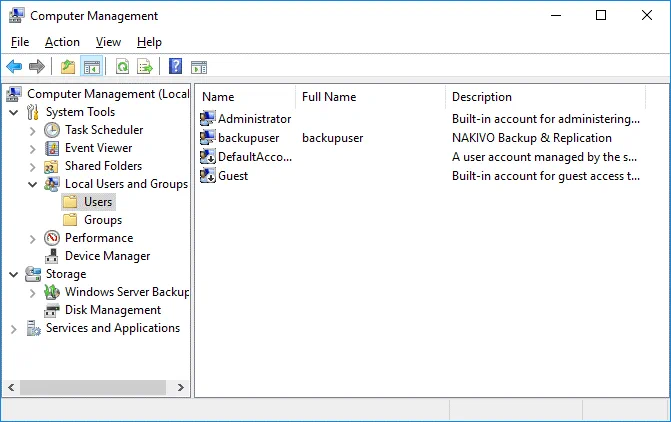
En la ventana de Administración de Computadoras, ve a Local Users and Groups > Users.
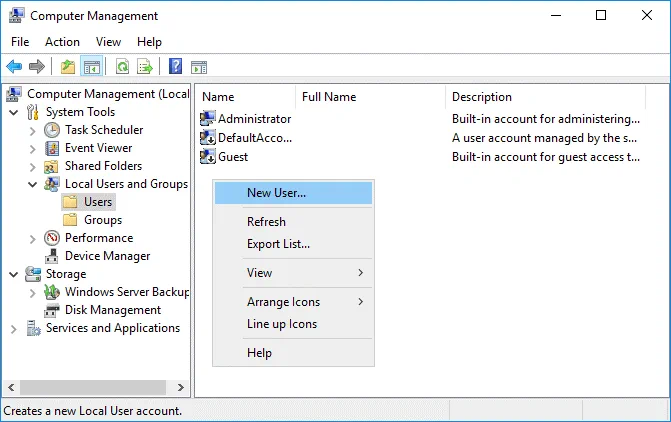
Haz clic derecho en un lugar vacío, y, en el menú contextual, selecciona New User.
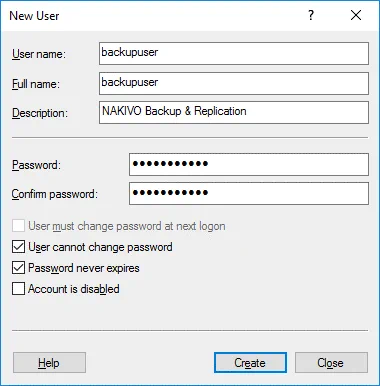
En la ventana Nuevo Usuario, establece los parámetros necesarios.
Nombre de usuario: backupuser
Contraseña: Introduce una contraseña de código.
Selecciona estas opciones:
- El usuario no puede cambiar la contraseña
- La contraseña nunca expira
Haz clic en Create, luego haz clic en Close.
Ahora se ha creado un usuario. Puedes ver el resultado en la captura de pantalla a continuación.
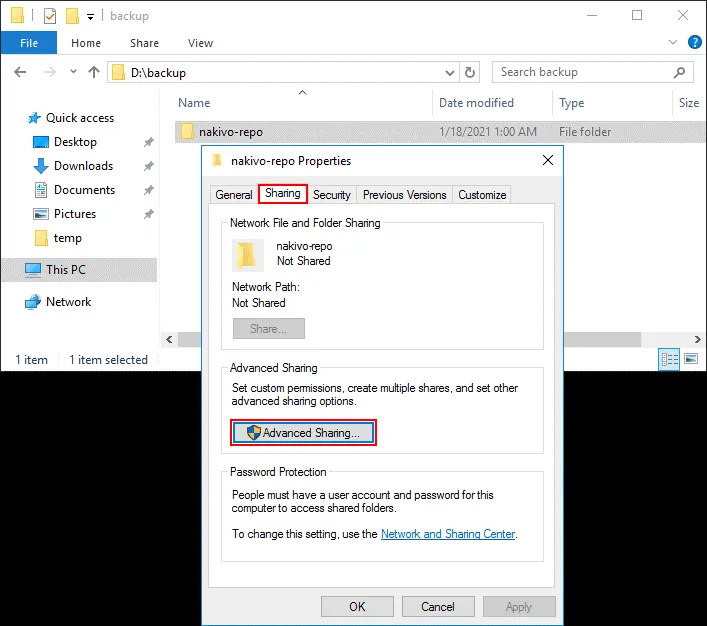
Share the folder. Haz clic derecho en la carpeta nakivo-repo, y en el menú contextual, selecciona Properties.
Abre la pestaña Sharing, y selecciona Advanced Sharing en la ventana de propiedades de la carpeta.
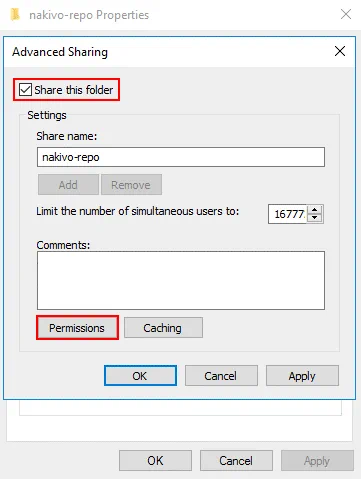
Selecciona la casilla de verificación Share this folder.
Introduce un nombre para el recurso compartido: nakivo-repo.
Haz clic en Permissions.
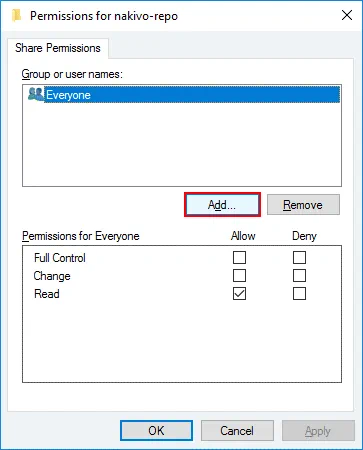
Por defecto, todos pueden leer contenidos en una carpeta compartida. Haz clic en Add para agregar un usuario o grupo.
Introduce los nombres de objetos para seleccionar: backupuser (selecciona el usuario que fue creado anteriormente).
Haz clic en Check Names.
Si entraste un nombre correctamente, el nombre está subrayado después de verificar. Haz clic en OK para guardar ajustes y cerrar esta ventana. 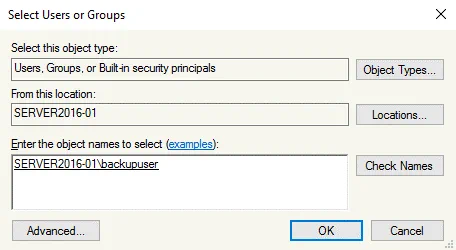
Seleccione el backupuser y seleccione la casilla de verificación Allow Full Control en la sección de Permisos. Puede deseleccionar los permisos de lectura que están establecidos por defecto. Presione OK para guardar los ajustes y cerrar la ventana.
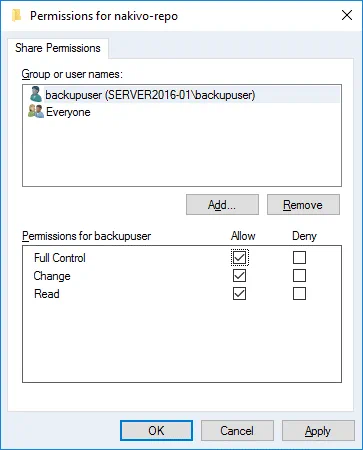
Luego, presione OK nuevamente para cerrar la ventana principal. Haga clic en Close en la ventana de propiedades de la carpeta.
Ahora se ha configurado una carpeta compartida.
Configuración en la interfaz de línea de comandos
Si utiliza la edición de Servidores Windows sin GUI o prefiere usar la línea de comandos, puede realizar la misma configuración en la interfaz de línea de comandos.
Ejecute CMD como administrador.
Cree una carpeta que desee usar para el Repositorio de Backups:
mkdir d:backupnakivo-repo
Cree un usuario de backup en Windows:
net user backupuser password /add
Ingrese una contraseña de código en lugar de password.
Si necesita añadir un usuario a un grupo, utilice un comando como:
net localgroup groupname username /add
Establezca que la contraseña nunca expire. Primero verifique si la contraseña expira:
net user backupuser | findstr /C:expires
Verifique si un usuario puede cambiar la contraseña:
net user backupuser
Ejecute este comando para deshabilitar el cambio de contraseñas para el backupuser :
net user backupuser /Passwordchg:no
Comparta la carpeta que ha creado. Conceda todos los permisos al backupuser .
net share nakivo-repo=d:backupnakivo-repo /GRANT:backupuser,FULL
Configuración en un dominio de Active Directory
Si una computadora en la que desea crear una carpeta compartida es miembro de un dominio, puede crear un usuario de dominio en Active Directory de Usuarios y Computadoras en un controlador de dominio. Agregue el usuario de dominio creado a un grupo de dominio si es necesario. También puede iniciar sesión en una computadora en la que desea compartir una carpeta como administrador de dominio, abrir Usuarios y Grupos Locales y agregar un usuario de dominio a un grupo local necesario (opcional). Al configurar las opciones de compartir para una carpeta, seleccione el usuario de dominio necesario y establezca permisos completos para que este usuario acceda a la carpeta. Al acceder a una carpeta compartida utilizando la cuenta de usuario de dominio, ingrese un nombre de usuario de dominio en el siguiente formato:
domainnameusername
Por razones de seguridad, no utilice una cuenta de usuario con permisos de administrador de dominio para acceder a carpetas compartidas.
Creación de un Repositorio de Backups
Si aún no ha instalado NAKIVO Backup & Replication, Descargar el producto y instalar en su entorno.
Abra la interfaz web de NAKIVO Backup & Replication. En mi ejemplo, utilizo la dirección:
https://192.168.101.208:4443
Vaya a Settings > Repositories.
Haga clic en Add Backup Repository, y en el menú que se abre, pulse Create new backup repository.
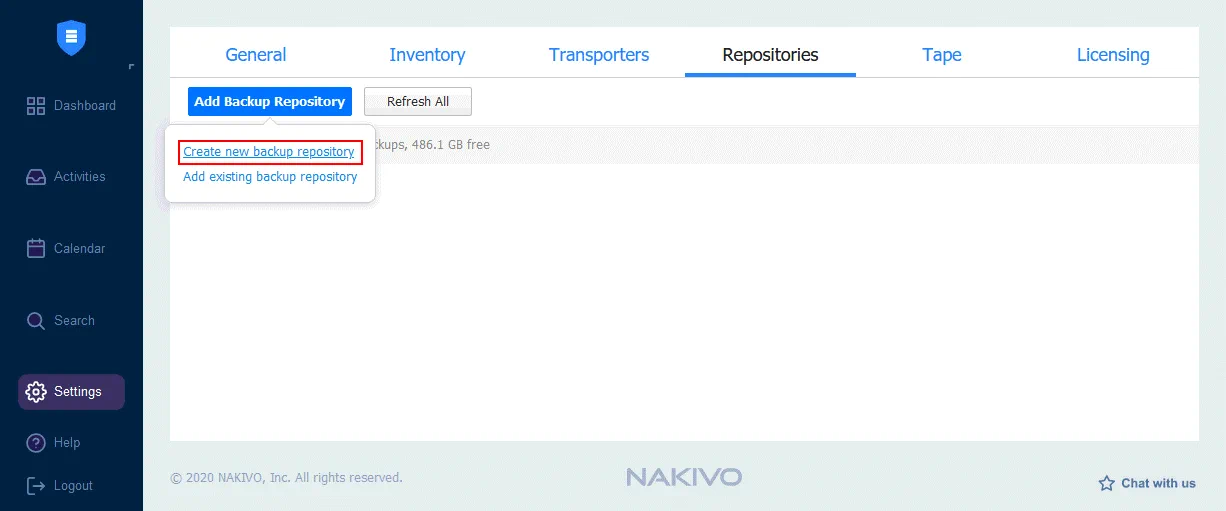
Se abre un asistente de tres pasos.
1. Type. Seleccione CIFS Share y haga clic en Next para continuar.

2. Name & Location. Introduzca un nombre de repositorio para mostrar en NAKIVO Backup & Replication y defina los parámetros del recurso compartido SMB (recurso compartido CIFS) para crear el repositorio de backups.
Nombre: repositorio SMB 01
Transportador asignado: Transportador incorporado
Ruta al recurso compartido: 192.168.101.209nakivo-repo o Server2016-01nakivo-repo (los nombres DNS deben resolverse)
Nombre de usuario: usuariorespaldo
Contraseña: *********
Si usa una cuenta de usuario de dominio para acceder a la carpeta compartida, ingrese un nombre de usuario en el formato: domainnameusername.
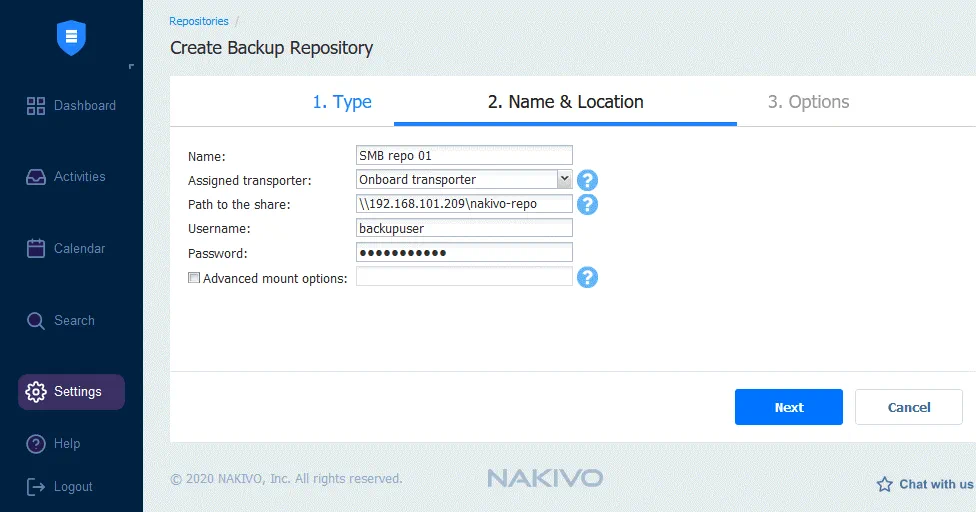
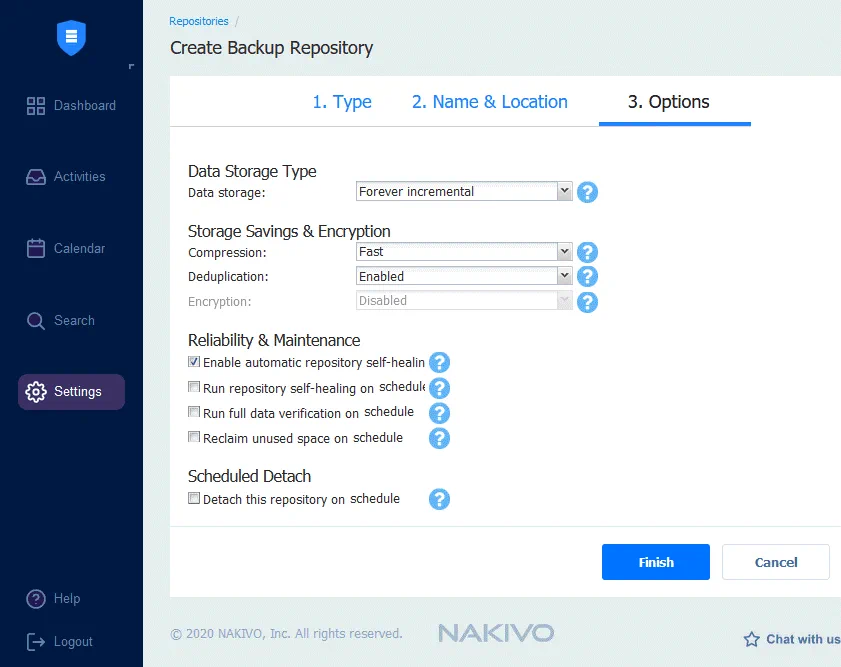
3. Options. Configure las opciones para el nuevo repositorio de backups, incluyendo el tipo de datos almacenamiento, la compresión, deduplicación y la autorreparación del repositorio.
Presione Finish.
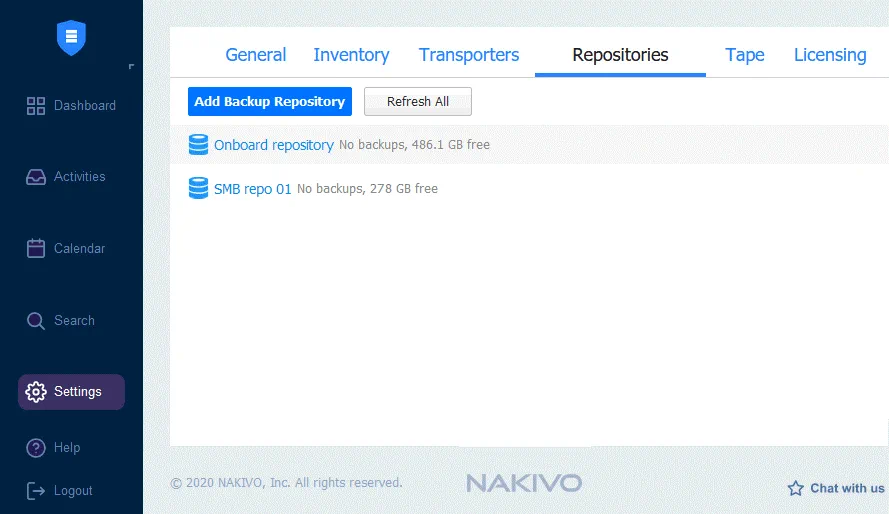
Espere un momento hasta que se cree el repositorio. Una vez creado el repositorio de backups, este se muestra en la pestaña Repositories.
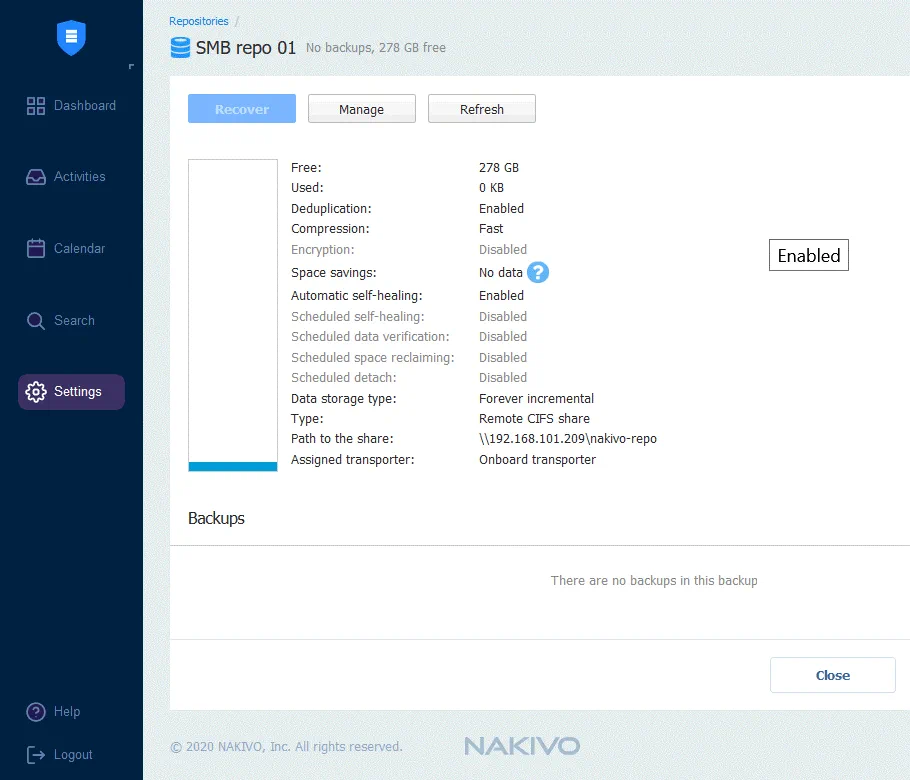
Puede hacer clic en el nombre del repositorio de backups y ver información detallada sobre este repositorio.
Se ha configurado un repositorio de backups para almacenar backups en un recurso compartido SMB. Ahora puede crear en los jobs de backup y respaldar datos en el repositorio creado. Lea también acerca del respaldo de Máquinas virtuales de VMware vSphere, Máquinas virtuales Microsoft Hyper-V, Máquinas Linux físicos, Máquinas Windows y Amazon EC2 instancias. Puede respaldar estas máquinas de origen a recursos compartidos SMB con NAKIVO Backup & Replication.
¡Puede descargar la versión de prueba gratuita de NAKIVO hoy para comenzar a explorar todas las funciones y funcionalidades de NAKIVO Backup & Replication sin ninguna limitación!

Conclusión
En esta entrada del blog se ha explicado cómo crear recursos compartidos SMB en Windows y cómo utilizarlos para crear repositorios de backups en NAKIVO Backup & Replication. La configuración requiere crear una carpeta en un servidor, crear una cuenta de usuario, configurar los ajustes de uso compartido de archivos SMB y los permisos de usuario para la carpeta compartida y, por último, crear un repositorio de backups en NAKIVO Backup & Replication utilizando la carpeta compartida accesible a través de la red. El protocolo SMB se utiliza ampliamente y resulta muy práctico para almacenar archivos en redes locales. También puedes crear recursos compartidos SMB en equipos Linux y dispositivos NAS para almacenar backups.