Cómo hacer backup de Proxmox en un NAS: una guía completa
La copia de seguridad de las máquinas virtuales de Proxmox es esencial para los entornos en los que se ejecutan máquinas virtuales (VM) de Proxmox. Existen diferentes formas de hacer backup de los datos de Proxmox y es posible almacenar los backups en distintas ubicaciones. Una de las formas más eficaces y fiables es hacer backup en un NAS (almacenamiento conectado a la red). En esta entrada del blog se explica cómo configurar el backup de Proxmox en un NAS mediante dos métodos.

Ventajas de hacer backup de Proxmox en un NAS
El uso de dispositivos NAS para hacer backup de Proxmox ofrece múltiples ventajas, tal y como se enumeran a continuación:
- Almacenamiento centralizado y ampliable . Los dispositivos NAS se consideran sistemas de almacenamiento centralizados a los que se puede acceder a través de la red, lo que resulta óptimo para almacenar backups. El uso de un sistema de almacenamiento centralizado simplifica la gestión de los backups y permite a los administradores consolidarlos en una única ubicación. Los dispositivos NAS son ampliables, lo que permite añadir más discos duros y aumentar la capacidad total de almacenamiento en el NAS a medida que crece el tamaño de los backups.
- Mayor protección de datos y redundancia . La mayoría de los dispositivos NAS admiten RAID por software (matriz redundante de discos independientes), lo que permite proporcionar redundancia de almacenamiento y proteger los backups frente a la pérdida de datos causada por un fallo del disco duro en un dispositivo NAS. Al hacer backup de máquinas virtuales de Proxmox en un NAS con RAID 1 o RAID 10, se mejora la resiliencia de los backups de Proxmox y se minimiza el riesgo de pérdida de datos. Por ejemplo, si se produce un fallo en un disco, la copia de los datos está disponible en el disco duplicado para restaurar los datos desde un backup y restaurar la matriz.
- Descarga del almacenamiento de backups Almacenar los backups de máquinas virtuales en el mismo servidor Proxmox en el que se ejecutan las máquinas virtuales aumenta los requisitos de almacenamiento para un host Proxmox. Además, almacenar las máquinas virtuales y sus backups de máquinas virtuales en la misma máquina no es fiable, ya que el servidor puede fallar. Realizar backups de las máquinas virtuales en un NAS alivia la carga del subsistema de almacenamiento de Proxmox y evita que el espacio en disco del host de Proxmox quede ocupado por los backups. El rendimiento puede mejorarse al trasladar los backups a un dispositivo NAS.
- Solución de backup rentable . Los dispositivos NAS son una opción rentable para almacenar backups, especialmente si se comparan las soluciones NAS con otras soluciones de backup, como las nubes públicas. El almacenamiento en la nube pública requiere pagos mensuales y los costes aumentan a medida que crece la cantidad de datos. Los sistemas NAS son más asequibles y económicos: solo hay que comprar discos duros adicionales cuando se necesita más espacio en disco y no hay cuotas adicionales. La rentabilidad convierte a los dispositivos NAS en una solución óptima, especialmente para las pequeñas y medianas empresas, gracias al equilibrio entre coste, capacidad y rendimiento.
Requisitos previos para hacer backup de Proxmox en un NAS
Solo hay unos pocos requisitos previos para configurar el backup de Proxmox en un NAS:
- Adquiere un dispositivo NAS con la configuración óptima, incluyendo CPU, memoria, número máximo de discos y capacidad de almacenamiento.
- Prepara suficiente espacio libre en el NAS.
- Configura un recurso compartido de archivos en el NAS.
- Establece los permisos de lectura y escritura adecuados para el recurso compartido de archivos.
Existen varios métodos para configurar el backup de Proxmox en un NAS:
- Configuración del backup utilizando las funciones nativas de backup de Proxmox
- Configuración de una solución de backup dedicada compatible con Proxmox
En ambos casos, el punto en común es configurar un recurso compartido de archivos en el NAS para que la solución de backup pueda acceder al almacenamiento del NAS.
Configuración del NAS
En primer lugar, debe configurar el NAS y establecer un recurso compartido de archivos con los permisos adecuados. Puede configurar cualquier dispositivo NAS que admita recursos compartidos de archivos NFS y SMB. El principio de configuración es el mismo para todos los dispositivos, pero la interfaz de usuario es diferente. En este ejemplo, vamos a configurar la copia de seguridad de Proxmox en un NAS de QNAP.
Configuración de un recurso compartido de archivos
Realice las siguientes acciones para configurar un recurso compartido de archivos en el NAS de QNAP.
- Inicie sesión en la interfaz web del NAS de QNAP y abra el Panel de control.

- Haga clic en Carpetas compartidas .

- Haga clic en Crear > Carpeta compartida .

- Especifique los ajustes de la carpeta compartida.
- Introduzca el nombre de la carpeta utilizando los caracteres permitidos; por ejemplo, Proxmox_backup .
- Si lo desea, puede introducir una descripción; por ejemplo, Backup de NAS de Proxmox .
- Seleccione un volumen de disco en la lista desplegable para crear un recurso compartido (Volume1 en nuestro caso).
- Puede seleccionar la ruta automáticamente o introducirla manualmente.
- En este ejemplo, no utilizamos el cifrado de carpetas con las herramientas integradas del NAS. El cifrado SMB se puede utilizar con el protocolo SMB 3.0.
Haga clic en Siguiente para continuar.

- Configure los permisos de los usuarios para acceder al recurso compartido. En este ejemplo, hemos configurado acceso completo de lectura y escritura para «admin» (administrador) para mayor simplicidad. Sin embargo, se recomienda crear un usuario específico para acceder a las carpetas compartidas con el fin de leer y escribir datos de backup. Por ejemplo, puede crear un usuario llamado «backup-user» y asignarle permisos completos para acceder a la carpeta de backup de Proxmox en el NAS.
NOTA: El usuario «admin» predeterminado es vulnerable a ataques de fuerza bruta. Este es otro motivo por el que es mejor crear otra cuenta de usuario para el acceso administrativo, especialmente si se puede acceder al NAS desde Internet.

- Configura los derechos de acceso de invitado. Puedes seleccionar una política («Denegar acceso», «Solo lectura» o «Lectura y escritura»). Cuando hayas terminado, haz clic en Finalizar para guardar los ajustes y finalizar el asistente de creación de carpetas compartidas.

- Se ha creado una carpeta compartida. A continuación, debemos habilitar los recursos compartidos de archivos con el protocolo de uso compartido de red necesario.

Configuración de los recursos compartidos de archivos
- Vaya al Panel de control y abra Servicios de red y de archivos .

- Puede habilitar uno o varios recursos compartidos de archivos para acceder a las carpetas compartidas en el NAS. Por ejemplo, podemos habilitar SMB y NFS.
- Para habilitar SMB, seleccione la pestaña Redes de Microsoft (SMB) y configure las opciones necesarias. Haga clic en Aplicar para guardar los ajustes.

- Para habilitar el uso compartido de archivos a través de NFS, vaya a la pestaña «Servicio NFS» y marque la casilla para habilitar el servicio «Sistema de archivos de red (NFS)». Seleccione las versiones de NFS que se utilizarán para el uso compartido de archivos. Lea las notas sobre la configuración de NFS y siga estas recomendaciones. Haga clic en Aplicar para guardar la configuración.

- Vaya a Panel de control > Carpetas compartidas , seleccione una carpeta compartida de copias de seguridad de Proxmox y haga clic en Editar permisos de la carpeta compartida .

- Seleccione «Acceso al host NFS» en la lista desplegable «Seleccionar tipo de permiso». Marque la casilla « » «Derecho de acceso» « ».
- «IP o nombre de host» « »: introduzca * (asterisco) para permitir el acceso a todos los hosts o enumere las direcciones IP específicas permitidas. Por motivos de seguridad, se recomienda introducir direcciones IP específicas a las que se les permita acceder al recurso compartido NFS.
- Squash : Lectura/Escritura
- Opciones de Squash : Squash para todos los usuarios
Haga clic en Aplicar para guardar los ajustes.

- Compruebe la ruta de la carpeta compartida. Seleccione la carpeta compartida, haga clic en el icono Editar (lápiz) y compruebe el volumen del disco y la ruta. En nuestro caso, la ruta es / Datavol1 / Proxmox_backup . Necesitaremos utilizar esta ruta más adelante en la configuración.

Tenga en cuenta la ruta UNC con la que debe comenzar al acceder a carpetas compartidas en el NAS, como \NDirecciónIPASNombreCarpetaCompartida
Hemos configurado el acceso de red a la carpeta compartida de copias de seguridad de Proxmox en el NAS a través de NFS y SMB. Siguiente, podemos configurar las copias de seguridad de Proxmox.
Copia de seguridad nativa de Proxmox
El primer método disponible para configurar una copia de seguridad de Proxmox en el NAS es utilizar la función nativa de copia de seguridad de Proxmox, que admite el backup de máquinas virtuales en recursos compartidos NFS.
Conexión del almacenamiento compartido a Proxmox
Siga estos pasos para conectar el recurso compartido NFS configurado en el NAS a un host de Proxmox.
- Inicie sesión en la interfaz web de Proxmox VE.
- En el panel «Navegador», seleccione un centro de datos, haga clic en «Almacenamiento» , haga clic en «Añadir» , y seleccione «Recursos compartidos NFS» .

- Especifique los parámetros para conectar Proxmox VE a un recurso compartido NFS.
- ID: Introduzca el nombre para mostrar, por ejemplo, «QNAP-Proxmox»
- Servidor: Introduzca la dirección IP de su dispositivo NAS
- Exportar: Introduzca la ruta de montaje en el dispositivo NAS que hemos anotado anteriormente. Nuestra ruta es /Volume1/Proxmox_backup
- Contenido: Selecciona Imagen de disco y archivo de copia de seguridad VZDump en el menú desplegable.
- Si lo deseas, puedes hacer clic en la pestaña Ajustes de retención y editar los ajustes de retención.
Pulsa Añadir .
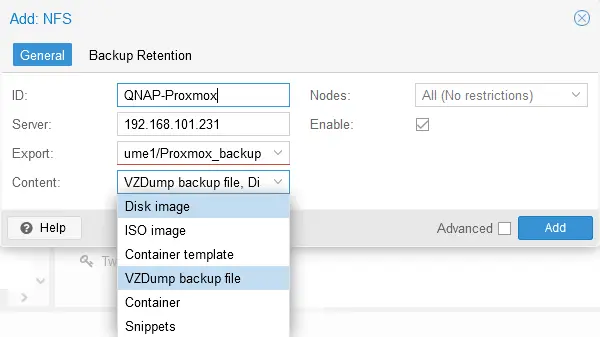
- El recurso compartido de archivos NFS de QNAP-Proxmox se ha añadido como ubicación de copia de seguridad de Proxmox.

- Puede consultar la carpeta Proxmox_backup en el NAS. Verá las subcarpetas dump y creadas por Proxmox para almacenar los archivos de backup de las máquinas virtuales.

Ejecución de un job de backup de Proxmox
El entorno de backup ya está preparado y ahora podemos ejecutar un job de backup de una máquina virtual de Proxmox en el NAS utilizando las herramientas nativas de Proxmox.
- Seleccione una máquina virtual en el panel «Navegador» de la interfaz web de Proxmox, haga clic en «Backup» y pulse «Hacer backup ahora» .

- Defina los parámetros del backup de la máquina virtual de Proxmox.
- Almacenamiento: Seleccione el recurso compartido de archivos NFS en el NAS que se añadió anteriormente a la configuración de Proxmox. En nuestro caso, se trata de un elemento «QNAP-Proxmox» .
- Modo: Instantánea.
- Compresión: Selecciona el nivel de compresión de la copia de seguridad de Proxmox. Utilizamos la compresión predeterminada ( , rápida y eficaz ).
- Notas: Backup de Proxmox en un NAS de QNAP
Haz clic en Backup para iniciar el job de backup de la máquina virtual de Proxmox en el NAS.

- Puedes supervisar el estado del job de backup en la pestaña Salida de la ventana Visor de tareas .

Recuperación de máquinas virtuales de Proxmox
- Para restaurar una máquina virtual a partir de una copia de seguridad, seleccione una máquina virtual en el panel de navegación (un icono de disquete indica que esta máquina virtual se ha hecho backup con la función nativa de backup de Proxmox), haga clic en Copia de seguridad , seleccione un nombre de backup (punto de recuperación) y pulse Restaurar .
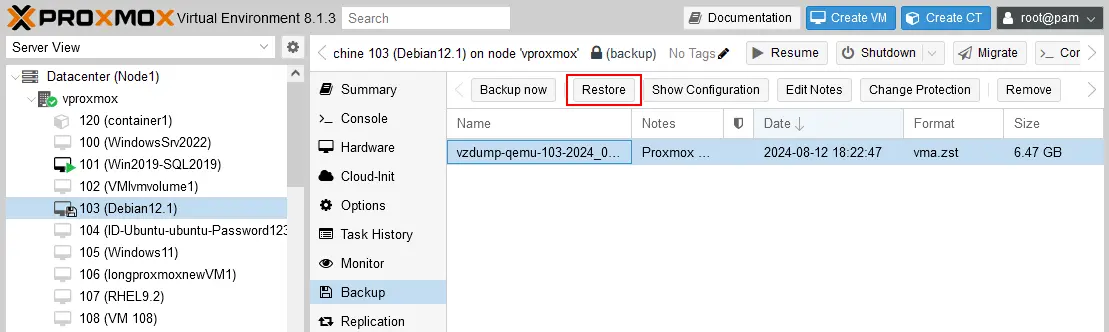
- Compruebe los ajustes de la restauración y haga clic en Restaurar .

Configuración de la programación de copias de seguridad
La herramienta nativa de copias de seguridad de Proxmox dispone de funciones de programación. Siga estos pasos para configurar una copia de seguridad programada de Proxmox en el NAS.
- Seleccione un centro de datos en el panel de navegación, haga clic en Copia de seguridad y pulse Añadir .

- Especifique los parámetros necesarios en la pestaña General de la ventana Crear job .
- Almacenamiento: QNAP-Proxmox
- Programación: Seleccione una programación, como Mensual, semanal, etc.
- Modo de selección: Incluir máquinas virtuales seleccionadas
- Modo: Instantánea
- Habilitado: Marque esta casilla
- Seleccione las máquinas virtuales de las que desea hacer backup en la lista que aparece a continuación.

- Haga clic en la pestaña «Retención» y configure el número de puntos de recuperación que desea conservar durante los periodos de tiempo correspondientes.
- Pulse «Crear» para crear una programación de copias de seguridad del backup de máquina virtual de Proxmox en un NAS.

Copia de seguridad de Proxmox con NAKIVO
El método alternativo para ejecutar copias de seguridad de Proxmox en un NAS consiste en utilizar una solución especial de protección de datos llamada NAKIVO Backup & Replication. La solución de NAKIVO admite diferentes ubicaciones de copia de seguridad para las máquinas virtuales de Proxmox, entre las que se incluyen:
- Almacenamiento local
- Recursos compartidos NFS y SMB en NAS y servidores de archivos
- Almacenamiento en la nube: Amazon EC2, almacenamiento compatible con S3 y otros tipos de almacenamiento configurados en la nube
- Cartuchos de cinta
- Appliances de desduplicación
Hay funciones útiles, como backup incremental, el seguimiento de cambios nativo, políticas de retención flexibles, cifrado de los backups, y inmutabilidad de los backups (para repositorios de backups locales asignados a transportadores de Linux y en Amazon S3). NAKIVO Backup & Replication 11.0 admite copias de seguridad sin agente de máquinas virtuales Proxmox. Puede instalar la solución de copia de seguridad en una máquina virtual Linux o Windows que se ejecute en un host Proxmox, o en cualquier otro ordenador físico o máquina virtual que ejecute Windows o Linux, así como instalar una appliance virtual basada en Linux en Proxmox.
El método principal para realizar copias de seguridad de máquinas virtuales Proxmox en un NAS con NAKIVO Backup & Replication consiste en configurar un recurso compartido de archivos en el NAS y añadir dicho recurso a la configuración del repositorio de backups de la solución NAKIVO. Este método es universal y puede utilizarse con cualquier dispositivo NAS que admita recursos compartidos NFS y/o SMB.
Debe añadir el entorno virtual de Proxmox al inventario de NAKIVO Backup & Replication y añadir un recurso compartido de archivos ubicado en el NAS como repositorio de backups antes de crear un job de backup.
Añadir Proxmox VE al inventario
Dado que lo que queremos respaldar son las máquinas virtuales de Proxmox, el primer paso consiste en añadir el host (o clúster) de Proxmox al inventario de NAKIVO.
- Inicie sesión en la interfaz web de NAKIVO Backup & Replication.
- Vaya a Ajustes > Inventario y haga clic en el botón + para añadir un nuevo elemento.

- Seleccione Virtual en el paso Plataforma . Haga clic en Siguiente en cada paso para continuar.

- Seleccione el host o clúster de Proxmox como tipo de plataforma virtual.

- Defina las opciones para añadir un host o clúster de Proxmox.
- Nombre para mostrar: Introduce un nombre descriptivo que se mostrará en el inventario ( Proxmox Server 226 en este ejemplo).
- Tipo: Selecciona un host Proxmox independiente o un clúster Proxmox según tu configuración de Proxmox VE.
- IP o nombre de host: Introduce la dirección IP de tu host Proxmox independiente o del nodo del clúster.
- Nombre de usuario: Introduce el nombre de un usuario con permisos de administrador, como usuario root (por defecto).
- Contraseña: Introduce la contraseña de la cuenta de usuario de administrador especificada.
- Puerto de la interfaz web: El puerto por defecto es el 8006 si no has modificado la configuración.
- Puerto SSH: Introduce el puerto SSH para conectarte a un servidor Proxmox (22 por defecto).
- Ubicación de los archivos temporales: /tmp
Pulsa Finalizar para añadir un host o clúster de Proxmox al inventario de NAKIVO.

En nuestro caso, el host de Proxmox se ha añadido correctamente al inventario. El número de hosts y máquinas virtuales del elemento Proxmox VE añadido se muestra en la columna Detalles .

El NAKIVO Transportador se ha instalado automáticamente en un host Proxmox al añadir el host al inventario de NAKIVO. Puede comprobar los Transportadores en Configuración > Nodos .

Añadir un repositorio de backups en un NAS
El siguiente paso consiste en crear un NAKIVO repositorio de backups en el recurso compartido de archivos del NAS creado anteriormente. Utilicemos el recurso compartido de archivos creado en el NAS de QNAP al principio.
- Ve a Configuración > Repositorios , haz clic en +, y pulsa Crear nuevo repositorio de backups .

- Selecciona un recurso compartido de red configurado en el NAS. Haz clic en Recurso compartido CIFS si has configurado un recurso compartido SMB para una carpeta en el NAS. Como alternativa, puedes seleccionar la opción recursos compartidos NFS para el tipo de recurso compartido de archivos adecuado. Hemos habilitado los protocolos de uso compartido de archivos SMB y NFS en nuestro NAS. En este flujo de trabajo utilizaremos un uso compartido de archivos SMB, pero también puede utilizar NFS. Haga clic en Siguiente para continuar.
NOTA: Si tiene un NAKIVO Backup & Replication Transportador en ejecución en el NAS, puede utilizar un repositorio creado en un Carpetas locales en este NAS. Este repositorio de backups admite la inmutabilidad para ayudarle a proteger los datos de los backups frente al cifrado por ransomware y a los borrados accidentales. La inmutabilidad no está disponible con los repositorios normales creados en un recurso compartido SMB o NFS. Además, con un Transportador instalado en un NAS, se pueden alcanzar mayores velocidades de backup y recuperación.

- Define el nombre y la ubicación de un repositorio de backups en una carpeta compartida.
- Nombre: Recursos compartidos de archivos del NAS de QNAP
- Transportador asignado: Puedes seleccionar el Transportador incorporado . Como alternativa, puede instalar un Transportador en el NAS (si su modelo de NAS admite la instalación de los paquetes de NAKIVO) y seleccionar ese transportador.
- Ruta al recurso compartido: Introduzca la ruta UNC al recurso compartido de archivos configurado en el NAS. En nuestro caso, la ruta es \ 192.168.101.231 Proxmox_backup (el formato para Windows es \ HostNameOrIP SharedFolderName en general).
- Nombre de usuario: Introduce el nombre de la cuenta de usuario que tiene acceso de lectura y escritura a los datos del recurso compartido especificado en el NAS.
- Contraseña: Introduce la contraseña de este usuario.
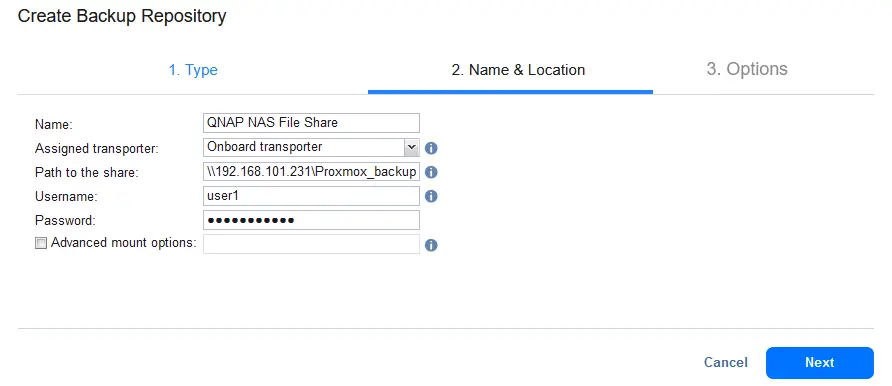
- Configura las opciones del repositorio de backups y haz clic en Finalizar .

Se ha creado un repositorio de copias de seguridad en el recurso compartido de archivos del NAS de QNAP.

Creación de un job de backup de Proxmox
Una vez que hayamos añadido un host de Proxmox al inventario de NAKIVO y hayamos creado un repositorio de copias de seguridad en una carpeta compartida ubicada en el NAS, podemos crear un job de backup de máquinas virtuales de Proxmox.
- Vaya a Protección de datos , haga clic en + y seleccione Backup de Proxmox VE .

- Seleccione las máquinas virtuales de Proxmox de las que desea realizar una copia de seguridad en el paso « » (Origen) del asistente para nuevas tareas de copia de seguridad. En este ejemplo, seleccionamos « » Debian12 . Haga clic en « » Siguiente para continuar.

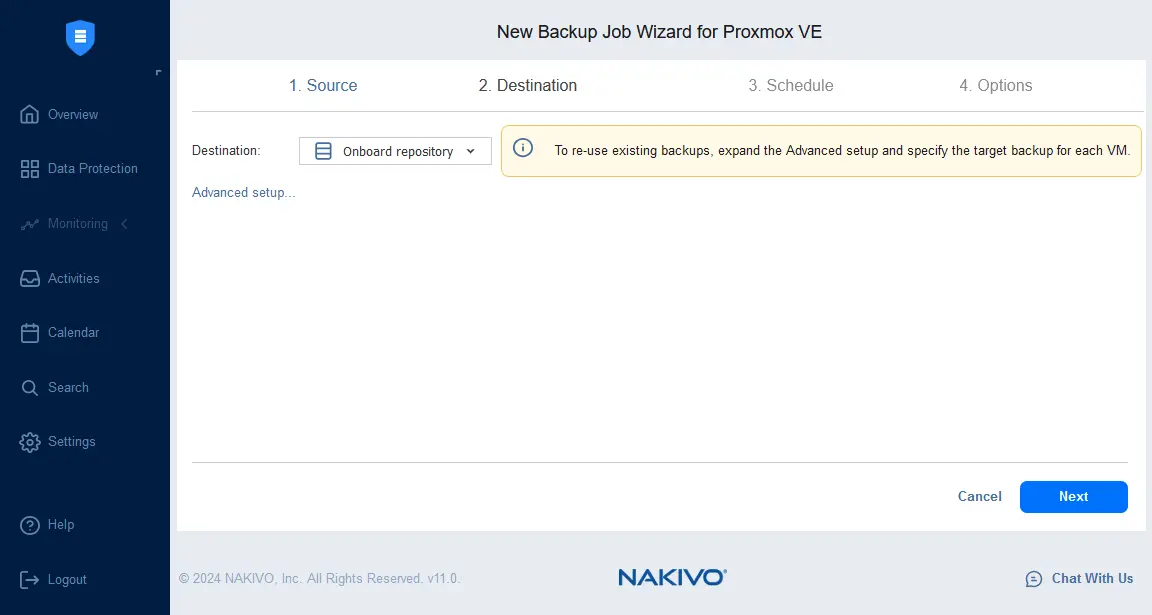
- Seleccione la ubicación de destino donde se almacenará la copia de seguridad. Seleccione un repositorio de backups creado en los recursos compartidos del NAS.

- Configure los ajustes de programación y retención para un backup de máquina virtual de Proxmox.

- Configure las opciones del job de backup de máquina virtual:
- Introduce el nombre del job de backup, como, por ejemplo: Sin agente Copia de seguridad de Proxmox en NAS .
- Activa el cifrado de los backups (en el origen) y selecciona otras opciones si es necesario.
Haz clic en Finalizar y ejecutar para guardar la configuración y ejecutar el job ahora mismo.

Instalación de la solución NAKIVO en un NAS
Existe otra forma de configurar una copia de seguridad de Proxmox en un NAS con NAKIVO Backup & Replication. Puede instalar NAKIVO Backup & Replication (la solución completa con el Director, Transportador y el repositorio de backups) en los modelos de NAS compatibles fabricados por Synology, QNAP, ASUSTOR, NETGEAR y Western Digital. Al instalar la solución NAKIVO en un NAS, convierte un dispositivo NAS en una appliance de backup de NAS.
Para configurar la copia de seguridad de Proxmox mediante este método, siga el procedimiento que se explica a continuación:
- En este ejemplo utilizamos un NAS de QNAP. En la interfaz web del NAS de QNAP (QTS), abra el App Center .
- Seleccione Todas las aplicaciones en el panel izquierdo e introduzca NAKIVO en la barra de búsqueda y pulse Intro . Como resultado, debería encontrar NAKIVO Backup & Replication (solución completa) y NAKIVO Transporter.
- Busque NAKIVO Backup & Replication y haga clic en Instalar .
- Siga el asistente de instalación, muy fácil de usar, y finalice la instalación del producto.

- Una vez instalada la solución NAKIVO, inicie sesión en la interfaz web y asegúrese de que se ha creado el repositorio de backups incorporado en el NAS. Vaya a Ajustes > Repositorios y compruebe la configuración del repositorio de backups. En la captura de pantalla siguiente, puede ver el Repositorio incorporado ubicado en el NAS, donde hemos instalado la solución NAKIVO.

Este repositorio de backups se crea en la carpeta NAKIVO_Repository/NakivoBackup del volumen del NAS ( Volume1 en nuestro caso). Puede ver esta carpeta en la interfaz web de QTS (para NAS de QNAP).

- En la interfaz web de NAKIVO, añade el host de Proxmox al inventario. Ve a Configuración > Inventario , haz clic en el botón + y añade el host o clúster de Proxmox, tal y como se ha explicado anteriormente en esta publicación.

- Una vez creado el repositorio de backups en el NAS y añadido el entorno virtual de Proxmox a la configuración de NAKIVO Backup & Replication, crea un job de backup para realizar el backup de Proxmox en el NAS.
- Ve a Protección de datos , haz clic en + y selecciona Backup de Proxmox VE .
- Sigue el asistente para crear un nuevo job de backup para Proxmox VE, tal y como se explica en el método anterior de hacer backup en un recurso compartido de archivos de un NAS. Seleccione el repositorio incorporado de con su ubicación en el NAS para esta configuración de instalación. Complete el asistente y ejecute el job de backup.
Conclusión
La copia de seguridad de Proxmox en un NAS es una parte necesaria de una estrategia de protección de datos para las organizaciones, incluidas las pequeñas y medianas empresas. El proceso de configuración para la mayoría de los casos requiere configurar un recurso compartido de archivos NFS o SMB en el NAS para almacenar las copias de seguridad en la carpeta compartida. NAKIVO Backup & Replication admite la copia de seguridad en NAS para máquinas virtuales de Proxmox y otros elementos protegidos, y permite configurar una copia de seguridad en NAS utilizando un recurso compartido de archivos e instalando la solución NAKIVO directamente en el NAS con todos los componentes necesarios.