Cómo instalar Android en VMware ESXi: una guía práctica
Android es un sistema operativo muy popular y extendido en dispositivos móviles como los smartphones y las tabletas. En la mayoría de los casos, no hay ningún motivo práctico para instalar Android en un ordenador físico, pero puede haber situaciones en las que sea necesario ejecutar Android en una máquina virtual (VM), por ejemplo, al desarrollar aplicaciones para Android y probarlas. Afortunadamente, puedes instalar Android en VMware Workstation, VMware Player, VMware ESXi y VirtualBox.
Una vez instalado Android en VMware Workstation o ESXi, dispondrás de todas las funciones disponibles para Android instaladas en un smartphone. Las ventajas de utilizar una máquina virtual de VMware con Android incluyen la posibilidad de crear instantáneas y clonar una máquina virtual durante el proceso de desarrollo o pruebas. En esta entrada del blog se explica paso a paso, con capturas de pantalla, cómo instalar Android en VMware ESXi.

Prepara tu entorno
En la entrada del blog de hoy analizaremos Android 8.1 y VMware ESXi 6.5 gestionados por vCenter 6.5. Puedes leer cómo instalar ESXi, configurar ESXi e instalar vCenter en nuestras entradas del blog, incluida la entrada sobre Laboratorio doméstico de VMware. Puedes crear una máquina virtual de VMware en un host ESXi de VMware sin vCenter. Si necesitas instalar Android en VMware Workstation para utilizar una máquina virtual en un ordenador personal, puedes seguir el procedimiento explicado en esta entrada del blog, ya que es prácticamente el mismo tanto para VMware ESXi como para VMware Workstation.
Descarga el instalador de Android
. En primer lugar, Descargar la imagen de instalación de Android. En este ejemplo, utilizamos la versión de 64 bits de Android Oreo (la tercera versión). Aunque en la mayoría de los smartphones y tabletas se utiliza la arquitectura ARM y ARM64, la imagen aplicada en este ejemplo está preparada para dispositivos que utilicen la arquitectura x86-64. También puede consultar todas las imágenes disponibles para diferentes arquitecturas en la página oficial página web del proyecto Android.
Crear una nueva máquina virtual
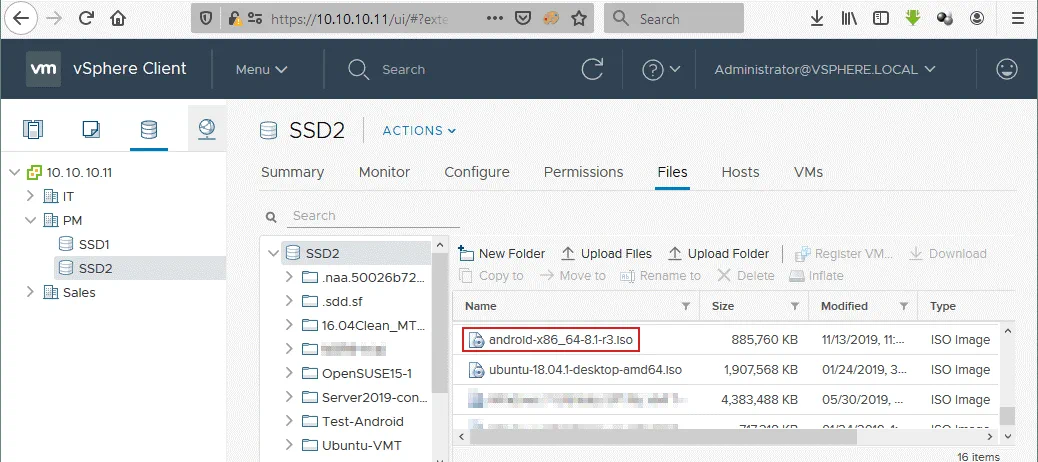
Abra VMware vSphere Client en un navegador web, acceda a Storage, seleccione un almacén de datos conectado al host ESXi de VMware en el que tiene previsto instalar la máquina virtual VMware Android, seleccione la pestaña Archivos y cargue la imagen ISO de instalación en el almacén de datos seleccionado (haga clic en Cargar archivos y seleccione el archivo necesario). En este ejemplo, el archivo android-x86_64-8.1-r3.iso se carga en el almacén de datos SSD2 conectado al host ESXi cuya dirección IP es 10.10.10.74.
Acceda a Hosts and Clusters en VMware vSphere Client, seleccione el host ESXi de VMware correspondiente (10.10.10.74 en este caso), haga clic en Acciones y, en el menú que aparece, seleccione Nueva máquina virtual .

Se abre el asistente para crear una nueva máquina virtual.
1. Select a creation type. Seleccione Crear una nueva máquina virtual . Haga clic en Siguiente para continuar con el siguiente paso.

2. Select a name and folder. Introduzca un nombre para la nueva máquina virtual; por ejemplo, Test-Android . Seleccione un centro de datos y una carpeta de máquinas virtuales en vCenter como ubicación para la máquina virtual.

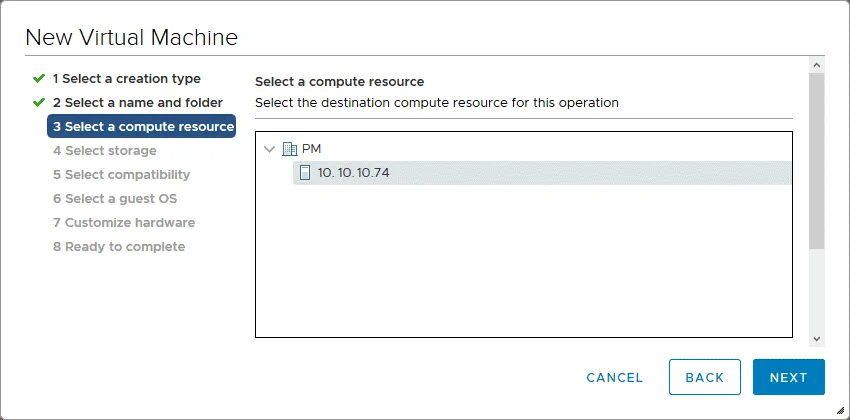
3. Select a compute resource. Seleccione el host ESXi de destino en el que se ejecutará la máquina virtual de VMware Android. En nuestro caso, utilizamos el host ESXi de VMware 10.10.10.74 .
4. Select storage. Selecciona un almacén de datos en el que guardar los archivos de configuración y de disco de la máquina virtual de VMware Android. Puedes dejar el valor predeterminado para la política de almacenamiento de la máquina virtual. Si ves el mensaje «Las comprobaciones de compatibilidad se han realizado correctamente», pasa al siguiente paso del asistente.

5. Select compatibility. Selecciona la versión de hardware necesaria para tu máquina virtual de VMware Android. Cuanto más alta sea la versión de la máquina virtual que selecciones, mejor será su rendimiento. Las funciones más recientes de VMware están disponibles para las últimas versiones de hardware de las máquinas virtuales. La versión de Android instalada en VMware ESXi en este ejemplo es compatible con la versión de hardware de máquina virtual ESXi 6.5. Por lo tanto, se selecciona ESXi 6.5 y versiones posteriores como versión de hardware virtual.

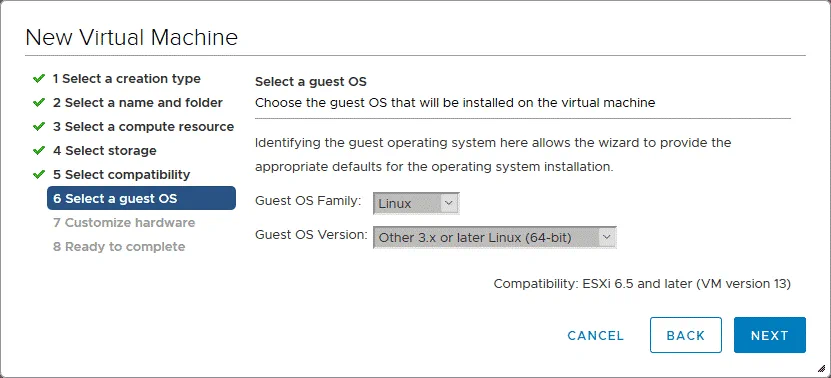
6. Select a guest OS. La selección de un sistema operativo invitado permite al asistente proporcionar los ajustes predeterminados adecuados para instalar un sistema operativo. Dado que Android se basa en una versión modificada del núcleo de Linux, puede seleccionar Linux como familia de sistemas operativos invitados. La versión del sistema operativo invitado puede seleccionarse como Otros Linux 3.x o posteriores (64 bits). Si deseas instalar una versión de 32 bits de Android en una máquina virtual de VMware, selecciona la versión adecuada (32 bits) del sistema operativo invitado.
7. Customize hardware. Configura el hardware de la máquina virtual. Edita los siguientes ajustes para tu máquina virtual de Android en VMware.
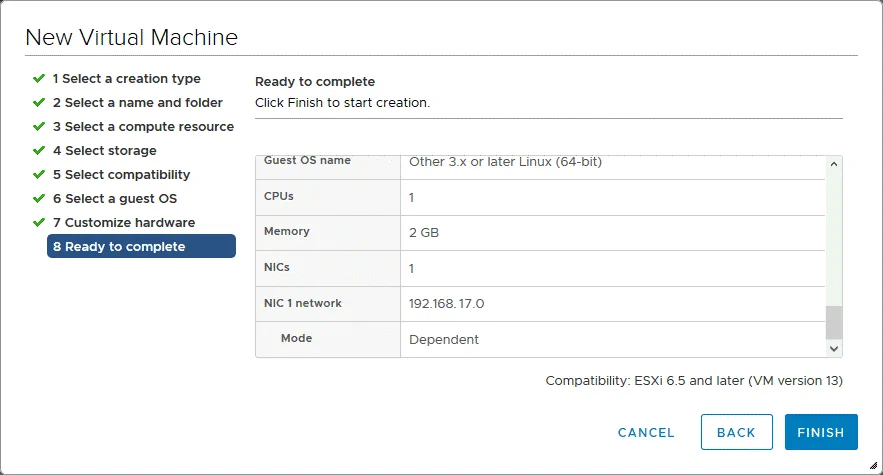
CPU : 1 (1 CPU, 1 núcleo)
Memoria : 2 GB
Nuevo disco duro : 8 GB (o más)
En los ajustes de Nueva unidad de CD/DVD , selecciona la opción Archivo ISO del almacén de datos en el menú desplegable, selecciona el archivo de imagen de instalación ISO de Android ( android-x86_64-8.1-r3.iso que, en este caso, se ha subido al almacén de datos de ESXi) y marca la casilla Conectar al encender . Es posible que otros ajustes tengan valores predeterminados.

8. Ready to complete. Comprueba los ajustes y, si todo es correcto, pulsa «Aceptar» para finalizar la creación de la nueva máquina virtual de Android en VMware.
Instalar Android en VMware ESXi
Después de crear una nueva máquina virtual, enciéndela y realiza el inicio desde la imagen ISO virtual ( android-x86_64-8.1-r3.iso ) que seleccionaste para utilizarla mediante una unidad de CD/DVD virtual durante la creación de la máquina virtual de Android en VMware.
Una vez que la máquina virtual haya iniciado desde un disco DVD virtual, en la pantalla de inicio, selecciona la tercera opción con las teclas de flecha: Installation – Install Android-x86 to harddisk. A continuación, pulsa Enter para iniciar.

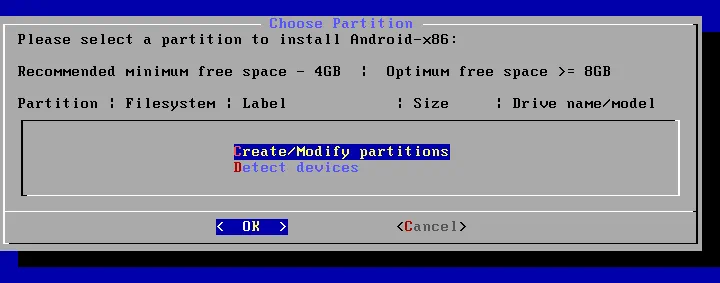
Choose Partition. Cuando se cargue el instalador de Android, en la pantalla «Choose Partition» selecciona Create/Modify partitions y pulsa OK.
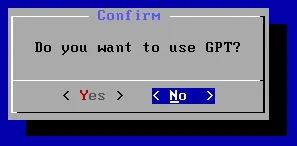
Confirm. Selecciona No cuando veas la pregunta « ¿Quieres usar GPT?».
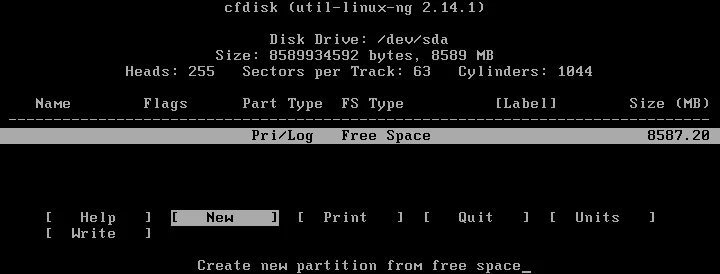
Ahora se abrirá la utilidad cfdisk . Selecciona New para crear una nueva partición de disco.
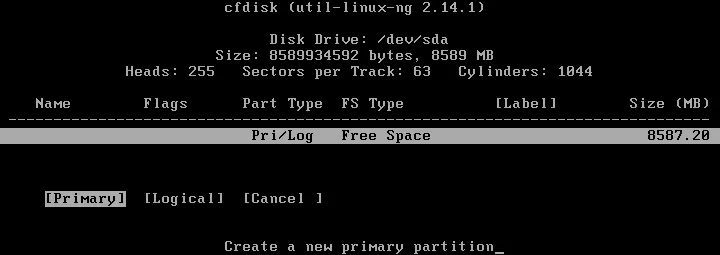
Selecciona Primary para crear una partición primaria.
Configura todo el espacio disponible del disco virtual de 8 GB para utilizarlo como partición en la que instalar Android en VMware. 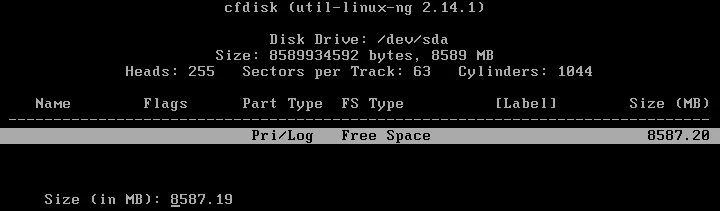
Después de crear una nueva partición, haz que la partición sea de inicio. Selecciona la partición, navega a la opción Bootable y presiona Enter.
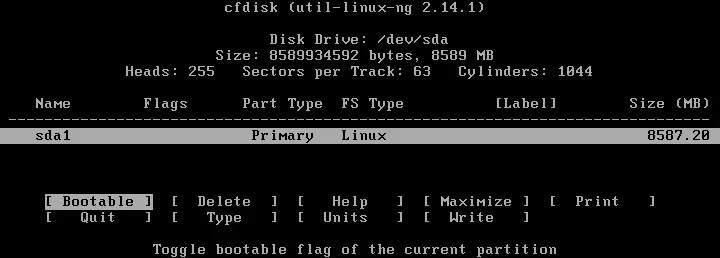
Cuando se establece la bandera de Inicio para la partición, escribe los cambios en el disco. Navega a la opción Write y presiona Enter. Después de eso, verás la pregunta: ¿Estás seguro de que quieres escribir la tabla de particiones en el disco? (sí o no)
Escribe yes y presiona Enter.
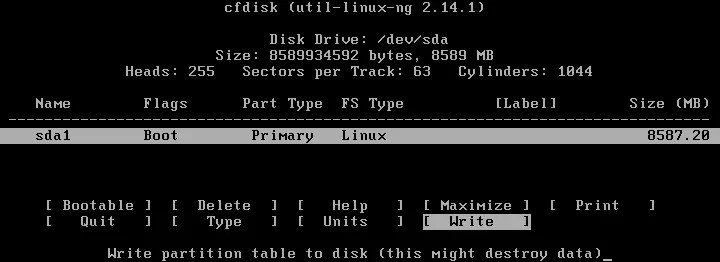
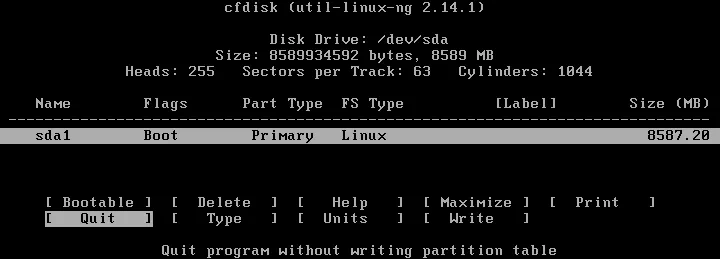
Ahora la partición ha sido creada. Puedes salir del cfdisk seleccionando la opción Quit.
Ahora en la pantalla Elegir partición , puedes ver la partición de 8 GB creada. Selecciona esta partición y presiona OK para continuar.
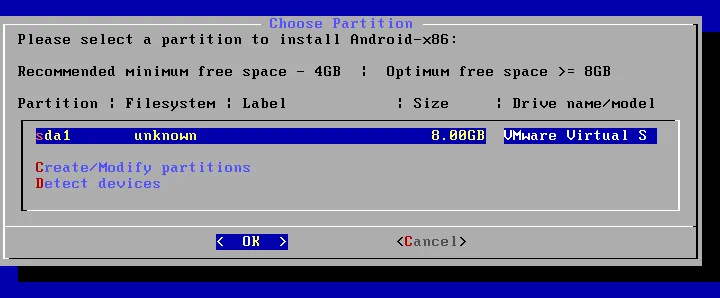
Choose filesystem. Selecciona ext4 como sistema de archivos para formatear la partición sda1 creada durante el paso anterior.
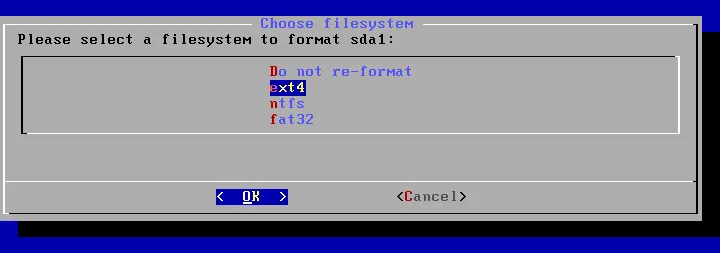
Confirm. Selecciona Sí para confirmar que deseas formatear la partición sda1.
¿Deseas instalar el cargador de inicio GRUB ? Presiona Yes.

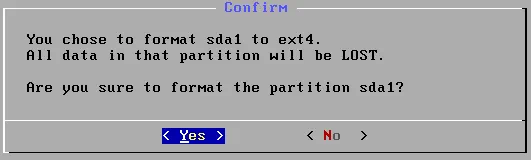
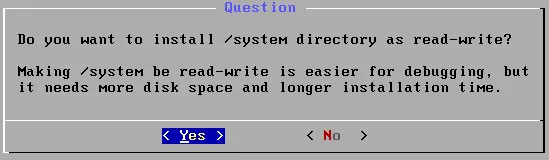
Cuando veas la siguiente pregunta ( ¿Deseas instalar el directorio del sistema como lectura-escritura ?), selecciona Yes.
¡Felicidades! Android-x86 se ha instalado con éxito. Presiona Aceptar para reiniciar la máquina.
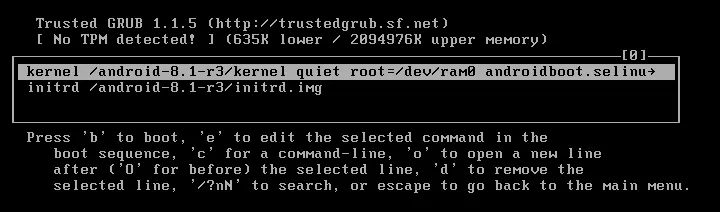
Una vez que la máquina virtual de VMware Android ha sido reiniciada, verás el menú de inicio GRUB mostrado. Si no haces nada, la primera opción de inicio (resaltada) se selecciona automáticamente, pero Android no iniciará correctamente. Deberías ser capaz de ver solo el mensaje de comando.
Para solucionar este problema, selecciona la primera opción de inicio y presiona e para editar los comandos de inicio antes de iniciar.

Después de eso, puedes ver los comandos de inicio existentes en la secuencia de inicio. Selecciona el elemento superior como se muestra en la captura de pantalla a continuación y presiona e una vez más para editar el comando de inicio para GRUB.
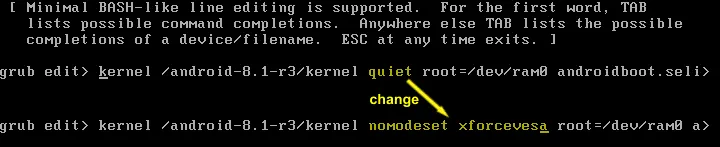
Edita la cadena y cambia quiet a nomodeset xforcevesa
Finalmente, tu comando de inicio para GRUB debe ser:
kernel /android-8.1-r3/kernel nomodeset xforcevesa root=/dev/ram0 androidboot.selinux=permissive SRC=/android-8.1-r3
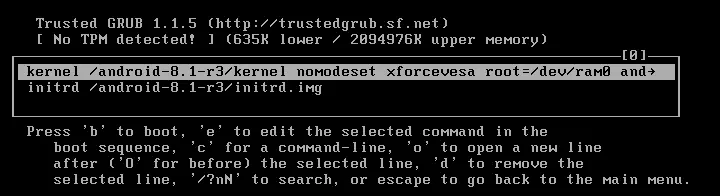
Después de editar el comando de inicio, presiona Esc para salir de nuevo al menú de inicio. Selecciona la primera opción de inicio que has editado y presiona Enter para iniciar.
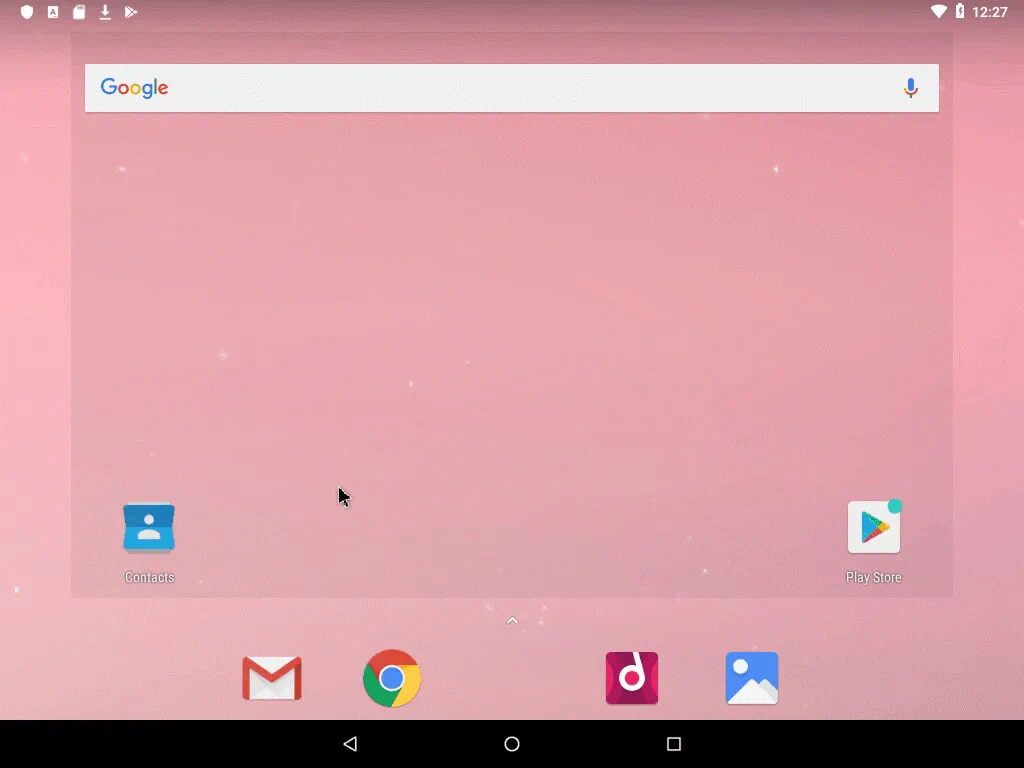
Ahora la máquina virtual de VMware Android está iniciada y puedes ver la interfaz gráfica de usuario de Android. Selecciona tu idioma preferido y presiona Start. En este recorrido, se usa inglés (Estados Unidos).

Connect to Wi-Fi. Android está destinado para su uso en dispositivos móviles que no tienen un puerto Ethernet RJ-45 y dependen de una conexión de red inalámbrica. Por esta razón, Android no determina redes cableadas. Haz clic en See all Wi-Fi networks de todos modos, ya que la conexión a la red es esencial para la mayoría de las aplicaciones desarrolladas para Android.
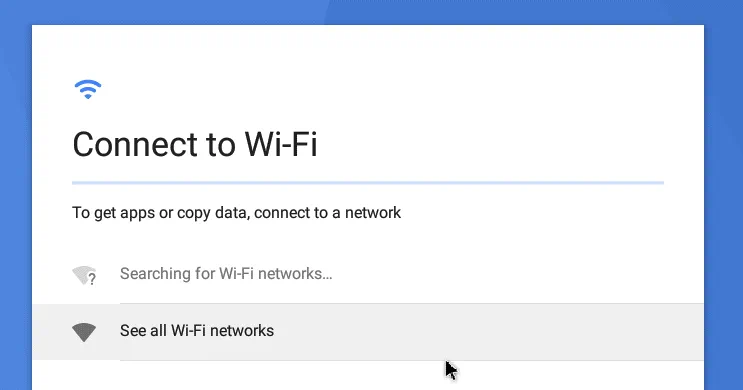
En la siguiente pantalla, deberías ver la red VirtWiFi . Este es el nombre de tu red a la que está conectado un controlador Ethernet virtual de tu máquina virtual de VMware en Android. Puedes intentar utilizar un adaptador Wi-Fi USB y conectarlo directamente a la máquina virtual, tal y como se explica en nuestras entradas del blog sobre los hipervisores Instalación de Kali Linux en VMware y VirtualBox . Para ello, inserta un adaptador Wi-Fi USB en el puerto USB de un ordenador físico que ejecute un hipervisor de VMware (VMware ESXi o VMware Estación de trabajo) y utiliza la función de paso a través de USB.

Configura la fecha y la hora, el nombre de usuario e inicia sesión con una cuenta de Gmail, configurando las opciones de los servicios de Google si es necesario. Después de superar todos los pasos del asistente de configuración de Android, accederás a la interfaz principal de Android.
Editar la configuración de GRUB
Como recordarás, hemos editado la configuración de GRUB para arrancar la máquina virtual de Android en VMware. Sin embargo, los ajustes editados no se guardan tras el reinicio de la máquina virtual. Hagamos que los cambios en la configuración del gestor de arranque sean permanentes editando la configuración de GRUB para que los ajustes editados sean permanentes.
Tras cargar Android, pulsa Alt+F1 para abrir la consola. En la consola, ejecuta los comandos.
Crea un directorio en el que se montará el disco virtual:
mkdir /mnt/sda
Monta el disco virtual en el directorio creado:
mount /dev/block/sda1 /mnt/sda
Edita el menú de arranque del gestor de arranque GRUB con el editor de texto vi:
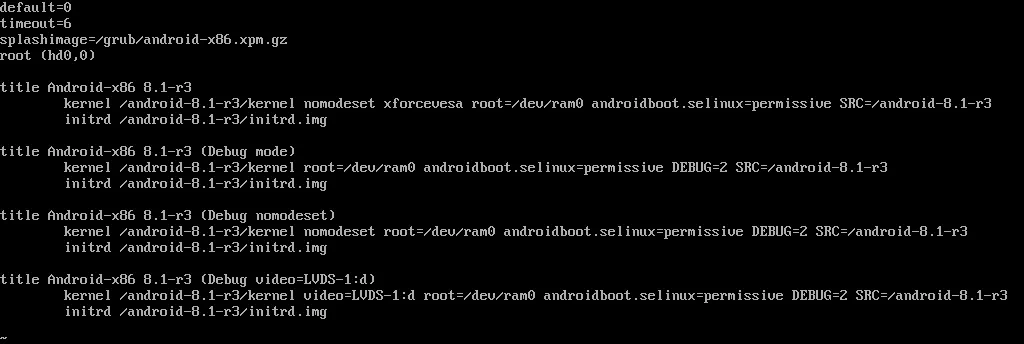
vi /mnt/sda/grub/menu.lst
Al igual que has hecho anteriormente, edita la primera opción de arranque y cambia quiet por nomodeset xforcevesa
Después de la edición, la cadena de la primera opción del gestor de arranque debe aparecer como se indica a continuación:
kernel /android-8.1-r3/kernel nomodeset xforcevesa root=/dev/ram0 androidboot.selinux=permissive SRC=/android-8.1-r3
Pulsa Escy, a continuación, escribe :wq para guardar los cambios en el archivo y salir.
Después de eso, puedes reiniciar la máquina virtual Android de VMware y Android debería iniciarse correctamente sin necesidad de intervenciones manuales. Desactiva el modo de suspensión. Puedes configurar el modo de suspensión en Setting > Display > Sleep. También puedes habilitar la aceleración gráfica («Accelerate 3D graphics») en los ajustes de la máquina virtual. Ten en cuenta que no hay VMware Tools compatibles con el sistema operativo Android.
Conclusión
La instalación de una máquina virtual VMware con Android puede resultar útil para el desarrollo y las pruebas de software. Dado que Android está optimizado para dispositivos con pantalla táctil, utilizar este sistema operativo en un ordenador de sobremesa no es una opción práctica. El algoritmo de instalación es bastante sencillo: hay que descargar la imagen ISO, crear una nueva máquina virtual, arrancar el instalador de Android desde la imagen ISO montada en la máquina virtual, crear una nueva partición de inicio en el disco virtual e instalar el sistema operativo Android. Android se ofrece en dispositivos móviles cuyos fabricantes colaboran con Google. Cuando se dispone de una máquina virtual de VMware con Android, se puede realizar una copia de seguridad de dicha máquina virtual en diferentes repositorios de backups, entre ellos Nube de Google.