Cómo instalar Kali Linux en una máquina virtual de VMware
Kali es una distribución gratuita de Linux basada en Debian, destinada a las pruebas de penetración. La primera versión de Kali Linux se lanzó en 2013 como una versión renovada de BackTrack Linux, una conocida distribución anterior dedicada a las auditorías de seguridad y las pruebas de penetración. En Kali Linux se eliminaron algunas herramientas que en BackTrack Linux estaban duplicadas o ofrecían funciones similares. Kali Linux incluye más de 600 herramientas de pruebas de penetración que pueden ejecutarse desde un Live DVD sin necesidad de instalación, así como instalarse en un ordenador como sistema operativo de escritorio.
En ocasiones, es posible que no puedas dedicar todo el ordenador a ejecutar Kali Linux, ni desde un Live DVD ni desde tu disco duro interno como sistema operativo instalado. En este caso, las tecnologías de virtualización de hardware pueden ser de ayuda: puedes instalar Kali Linux en una máquina virtual de VMware que se ejecute en tu ordenador de sobremesa, portátil o servidor. De este modo, podrás utilizar tu máquina física para las tareas habituales mientras, al mismo tiempo, ejecutas una máquina virtual con Kali Linux para realizar pruebas de penetración y auditorías de seguridad de tus redes, software, etc. En esta entrada del blog se explica el proceso de instalación de Kali Linux en una máquina virtual de VMware y la configuración de un adaptador de red Wi-Fi.

Descargar la imagen ISO
Primeramente, abre la página de Kali página de descarga en tu navegador y selecciona la distribución que mejor se adapte a tus necesidades. Las imágenes de instalación se ofrecen en formato ISO para las arquitecturas de 32 bits, 64 bits y ARM. También puedes seleccionar la versión con tu entorno de escritorio gráfico favorito entre Gnome, KDE, Xfce, Mate, etc. En aras de la simplicidad y la coherencia en esta entrada del blog, descarguemos Kali Linux Xfce de 64 bits a través de HTTP. Una vez descargado el archivo ISO, consulta sha256sum to verify the data integrity and ensure that the file is not corrupted.
Creación de una nueva máquina virtual de VMware
Veamos cómo instalar Kali Linux en una máquina virtual del formato de VMware Workstation por motivos de portabilidad: puedes instalar VMware Workstation en un portátil, realizar la instalación de una máquina virtual con Kali Linux y utilizar este portátil para auditar redes inalámbricas, por ejemplo. Kali Linux también se puede instalar en un host ESXi de VMware si es necesario; el proceso de instalación es bastante similar. En el presente ejemplo, se utilizará VMware Workstation 15 para mostrar la instalación y configuración de Kali Linux.
Haga clic en File > New virtual machine para abrir el asistente para crear una nueva máquina virtual. Seleccione Custom.
Elija la compatibilidad de hardware de la máquina virtual. Si no tiene previsto migrar una máquina virtual a versiones anteriores de VMware Workstation o servidores ESXi, seleccione el formato Workstation 15.x. En este ejemplo, se debe seleccionar el formato Workstation 14.x para una mejor compatibilidad en caso de una posible migración.

Selecciona el archivo de imagen del disco de instalación para instalar el sistema operativo invitado. En este caso, se debe seleccionar la imagen ISO descargada y guardada en D:InstallISOkali-linux-xfce-2018.4-amd64.iso .
Selecciona un sistema operativo invitado (SO). Para nuestros fines, hay que seleccionar «Linux Ubuntu 64 bits».

Especifica el nombre y la ubicación de la máquina virtual. En el ejemplo actual, el nombre de la máquina virtual es «Kali_x64» y el directorio de la máquina virtual es «D:VirtualKali_x64».
Configuración del procesador. Especifica el número de procesadores y el número de núcleos por procesador para esta máquina virtual. Para Kali Linux basta con utilizar 1 CPU.

Configure la memoria de la máquina virtual. Kali Linux no es un sistema operativo que consuma muchos recursos. 2 GB de memoria deberían ser más que suficientes para esta máquina virtual.
Configure un tipo de « red » para la máquina virtual. Seleccione la opción « Use bridged networking ».
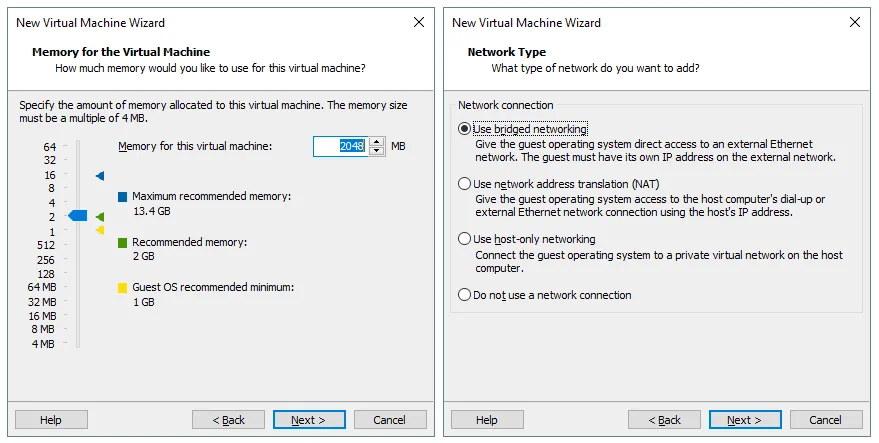
Seleccione el controlador SCSI que utilizará para conectar un disco virtual a la máquina virtual. Puede dejar el valor predeterminado tal cual y hacer clic en « Next » para continuar.
Seleccione un tipo de disco. Puede dejar el valor predeterminado recomendado (SCSI). 
Selecciona un disco. Haz clic en « Create a new virtual disk » y, a continuación, en « Next».
Especifica la capacidad del disco. 20 GB deberían ser suficientes para el sistema operativo. Selecciona « Store virtual disk as a single file » si tu sistema de archivos no tiene limitaciones (como el límite de 4 GB por archivo en FAT32). No marques la casilla « Allocate all disk space now » si no quieres que el disco ocupe todo el espacio « disco asignado » ahora mismo.

Especifica dónde quieres guardar el archivo del disco virtual. En este ejemplo, la ruta del archivo es D:VirtualKali_x64Kali_x64.vmdk.
Ahora ya está todo listo para crear una máquina virtual. Comprueba los ajustes de la máquina virtual, personaliza el hardware si es necesario y haz clic en Finish para crear una máquina virtual.

Instalación de Kali Linux en una máquina virtual de VMware
Instalar Kali Linux no es difícil, ya que todos los pasos de la instalación incluyen consejos y comentarios útiles. Repasemos el proceso de instalación paso a paso:
Instalación del sistema operativo
Una vez creada la nueva máquina virtual, enciéndela y arranca desde la imagen ISO para iniciar la instalación de Kali. Cuando se carga una máquina virtual desde la imagen ISO, aparecerá un menú de inicio que te permite iniciar desde el soporte de instalación en modo DVD en vivo, instalar el sistema operativo en modo texto (después de la instalación solo dispondrás de una interfaz de consola sin interfaz gráfica de usuario (GUI)) e instalar el sistema operativo en modo gráfico. Selecciona « Graphical install » en el menú de inicio y pulsa « Enter».

El modo de instalación gráfica se presenta como un asistente con varias pantallas de configuración.
Selecciona un idioma.

Selecciona tu ubicación.

Configura el teclado.

Introduce el nombre de host de este sistema; por ejemplo: k-linux .

Configura el nombre de dominio; por ejemplo: domain.net .

Configura la contraseña del usuario root. Ten en cuenta que, en algunas distribuciones de Kali Linux, «toor» es la contraseña predeterminada para el usuario root.

Selecciona el método de partición para tus discos. Si deseas crear una tabla de particiones personalizada, selecciona Manual. Seleccionar Guided – use entire disk debería ser suficiente para la primera vez.

Selecciona el disco virtual que deseas particionar.

Selecciona All files in one partition.

Selecciona Finish partitioning and write changes to disk.

Haz clic en Yes para confirmar la creación de una nueva tabla de particiones vacía en el disco virtual después de particionar el disco.

El proceso de instalación comienza después del particionamiento del disco. Espera hasta que finalice la instalación del sistema.
Configura el gestor de paquetes. Selecciona Yes para utilizar un servidor espejo de red.

Si no dispones de un proxy HTTP para acceder a redes externas, deja el campo en blanco y haz clic en Continue. 
Instala el cargador de arranque GRUB en un disco duro; para ello, haz clic en Yes .

Define el dispositivo en el que se instalará el cargador de arranque. Utilizamos /dev/sda.

La instalación ha finalizado. Después de reiniciar tu máquina virtual, accede a como nombre de usuario root e introduce la contraseña que especificaste durante la instalación del sistema operativo.
Instalación de VMware Tools en la máquina virtual de Kali Linux en VMware
Ahora debes instalar VMware Tools, es decir, un conjunto de controladores y utilidades útiles que mejoran el rendimiento de la máquina virtual y la interacción entre el host y el sistema invitado (portapapeles compartido, arrastrar y soltar archivos, paso de dispositivos USB, etc.).
Asegúrate de que la máquina virtual de Kali Linux en VMware esté ejecutándose y haz clic en VM > Install VMware Tools en la barra de menú o en la ventana de la estación de trabajo de VMware. La imagen ISO del CD ya está insertada en la unidad virtual de CD/DVD de la máquina virtual. Puedes ver el icono del disco en el escritorio del sistema operativo invitado. Abre el terminal (Applications > Terminal Emulator).
Ve al directorio del disco insertado que contenga VMware Tools escribiendo:
cd /media/cdrom
Crea un directorio en tu escritorio para extraer los archivos del archivo comprimido a ese directorio.
mkdir ~/Desktop/VMwareTools
Extraiga los archivos de instalación de VMware Tools del archivo comprimido utilizando el siguiente comando:
tar -xvzf VMwareTools-10.3.2-9925305.tar.gz -C ~/Desktop/VMwareTools/
donde:
tar es la aplicación de compresión de Linux; x – indica a tar que extraiga los archivos; v – activa el modo detallado para ver la salida en la consola; z – indica a tar que descomprima los archivos de un archivo comprimido utilizando gzip; f – define la ubicación del archivo comprimido del que se deben extraer los archivos.
Vaya al directorio donde se han extraído los archivos.
cd ~/Desktop/VMwareTools/vmware-tools-distrib
Ejecuta el instalador de VMware Tools:
./vmware-install.pl
Responde a las preguntas que te plantee el asistente de instalación de la consola. Pulsa Enter para utilizar los valores predeterminados que se muestran en [brackets]. Cuando finalice el proceso de instalación de VMware Tools, reinicia la máquina virtual escribiendo init 6 en la ventana de la terminal.
Nota : Si dispones de conexión a Internet, puedes instalar VMware Tools con tu apt-get gestor de paquetes de Linux escribiendo en la terminal el siguiente comando:
apt-get install open-vm-tools-desktop
Responde a las preguntas que te plantee el asistente de instalación tal y como se ha mencionado anteriormente.
Configuración de la resolución de pantalla
Después de instalar VMware Tools en la máquina virtual de VMware con Kali Linux, puedes personalizar la resolución de pantalla de la ventana de la máquina virtual invitada.
Abre el terminal.
Escribe xrandr para ver los modos de pantalla disponibles. El modo de pantalla actual está marcado con un asterisco (*).
Establece una resolución personalizada, por ejemplo, 1024×768, en lugar de la resolución predeterminada (800×600): xrandr -s 1024x768

También puedes utilizar la interfaz gráfica de usuario (GUI). Haz clic con el botón derecho en un espacio vacío del escritorio de tu máquina virtual, ve a Applications > Settings > Display. Cambia la resolución en el menú desplegable, haz clic en Apply y en Close.
También puedes pasar a modo de pantalla completa en tu máquina virtual de Kali Linux en VMware haciendo clic en el botón Full Screen de la interfaz de VMware Estación de Trabajo.
¿Cómo conectar un adaptador Wi-Fi a una máquina virtual de VMware para utilizarlo con Kali Linux?
Si quieres probar redes Wi-Fi, necesitarás un adaptador de red Wi-Fi conectado a un equipo en el que se esté ejecutando Kali Linux. No es posible conectar un adaptador de red inalámbrico integrado (que suele estar conectado mediante una interfaz PCI Express) de un portátil directamente a una máquina virtual. En este caso, solo puedes utilizar el modo de red puente, pero las funciones de bajo nivel del adaptador, como entrar en modo monitor, quedarán desactivadas. Si utilizas un adaptador de red inalámbrico integrado en el modo de red puente, el sistema operativo invitado (Kali Linux en nuestro ejemplo) identifica el adaptador de red como un adaptador Ethernet emulado.
Como recordarás, VMware Workstation y el servidor ESXi te ofrecen la posibilidad de conectar dispositivos USB a una máquina virtual en modo «pass-through». En este modo, un dispositivo USB se conecta a una máquina virtual de forma similar a como se conectaría a una máquina física. Cuando conectas un dispositivo USB a una máquina virtual, este se desconecta de la máquina host. Lo que necesitas en esta situación es un adaptador Wi-Fi USB.
Consigue un adaptador Wi-Fi USB externo e insértalo en un puerto USB de tu máquina host (la máquina en la que está instalada VMware Workstation). Asegúrate de que tu máquina virtual Kali esté ejecutándose. No te conectes a ninguna red Wi-Fi en la máquina host. En la ventana de VMware Workstation, ve a VM > Removable devices > [Your USB Wi-Fi adapter name] > Connect (Disconnect from host).

Escribe ifconfig para comprobar que Kali Linux detecta tu adaptador Wi-Fi USB en la máquina virtual de VMware. En nuestro ejemplo, se detecta un adaptador inalámbrico y su interfaz de red se denomina wlan0.

Desactiva la interfaz de red inalámbrica:
ifconfig wlan0 down
Cambia la dirección MAC de tu adaptador de red inalámbrico por una dirección MAC personalizada, por ejemplo, FC:FC:48:0A:0B:FF.
macchanger -m fc:fc:48:0a:0b:ff wlan0
Activa tu interfaz de red inalámbrica.
ifconfig wlan0 up
Comprueba si se ha cambiado la dirección MAC de tu adaptador Wi-Fi utilizando uno de los siguientes comandos:
macchanger -s wlan0
ifconfig wlan0
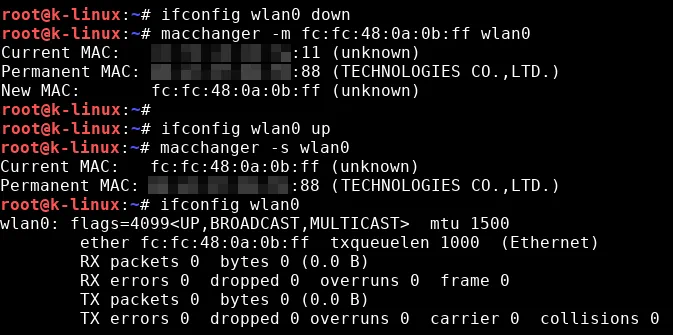
Si no se ha cambiado la dirección MAC de tu adaptador de red, revisa la secuencia de comandos que has ejecutado e inténtalo de nuevo. Puedes escribir macchanger --help para ver una lista de opciones disponibles para utilizar la herramienta macchanger . Después de cambiar la dirección MAC, puedes realizar pruebas de penetración y auditorías de seguridad en redes Wi-Fi.
Pon el adaptador de red Wi-Fi en modo monitor.
airmon-ng start wlan0

La utilidad airmon-ng te avisa si hay procesos que podrían causar problemas. Se recomienda eliminar dichos procesos escribiendo el comando:
airmon-ng check kill
Además, puedes cambiar la dirección MAC de la interfaz wlan0mon .
ifconfig wlan0mon down
macchanger -m fc:fc:48:0a:0b:ff wlan0mon
ifconfig wlan0mon up
donde wlan0mon es el nombre de la interfaz de red virtual de supervisión (antes conocida como la interfaz mon0 en BackTrack Linux).
Ahora ya estás listo para ejecutar la utilidad airodump-ng .
airodump-ng wlan0mon

Como puedes ver, el adaptador Wi-Fi USB conectado a la máquina virtual en modo «pass-through» funciona correctamente. Puedes ver los puntos de acceso y los clientes asociados, así como capturar paquetes de red inalámbrica para su posterior análisis en el marco de una auditoría de red. Las pruebas de penetración y las auditorías de seguridad son importantes, pero los detalles de este proceso quedan fuera del alcance de esta entrada del blog. El objetivo principal de este artículo es mostrar que Kali Linux, instalado en una máquina virtual aislada, puede funcionar de manera similar a como lo haría Kali Linux instalado en un máquina física.
Conclusión
Crear una máquina virtual y llevar a cabo el proceso de instalación del sistema operativo Kali Linux no es difícil, y la interfaz gráfica de usuario (GUI) ofrece consejos y comentarios útiles y fáciles de entender. El requisito clave es configurar un adaptador de red inalámbrico USB conectado a una máquina virtual utilizando el modo «pass-through». Esto permite aprovechar todas las funciones del adaptador físico desde una máquina virtual aislada con Kali Linux para el análisis de paquetes.
Instalar Kali Linux en una máquina virtual ESXi es similar a instalar Kali en una máquina virtual de VMware Workstation. También puedes utilizar VMware vCenter Converter para convertir una máquina virtual del formato Workstation a una del formato ESXi.