VMware vSphere-Rollen und -Berechtigungen
<>Die Zuweisung von VMware vSphere-Berechtigungen in vCenter ist an die Rolle gebunden, der ein Benutzer zugeordnet ist. Eine Rolle ist eine vordefinierte Reihe von Berechtigungen. In vCenter sind bereits Standardrollen erstellt, die genutzt werden können. Wenn wir jedoch eine benutzerdefinierte Reihe von Berechtigungen erstellen möchten, können wir unsere eigenen Rollen erstellen. Sehen wir uns nun an, wie wir Rollen erstellen, einem Benutzer diese Rolle zuweisen und anschließend unsere Berechtigungszuweisung testen.

Wie erstellt man eine VMware vSphere-Rolle?
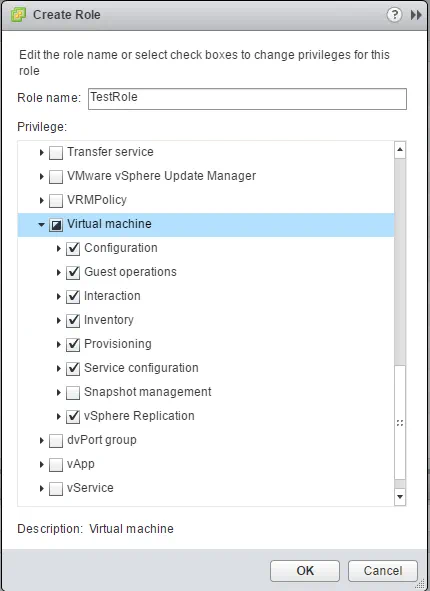
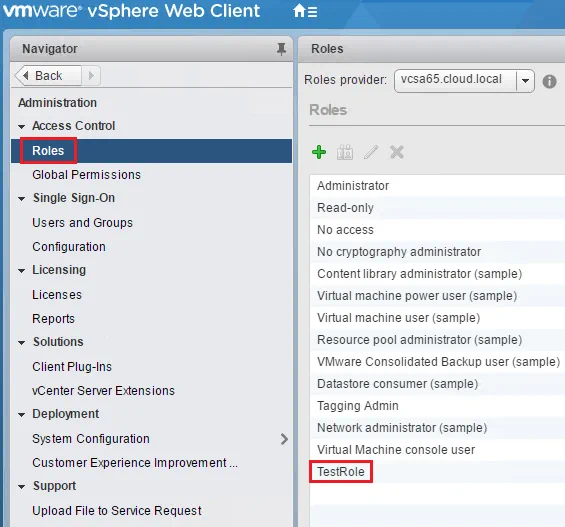
- Um eine Rolle zu erstellen, navigieren Sie zum Abschnitt Verwaltung und klicken Sie dann auf Rollen. Hier können wir auf die grüne Schaltfläche „+“ klicken, um den Vorgang zum Hinzufügen einer Rolle zu starten.

- Erstellen wir eine Rolle mit dem Namen TestRole und weisen wir der Rolle Berechtigungen zu. Hier weisen wir der Rolle die meisten Berechtigungen für „Virtuelle Maschinen” zu, deaktivieren jedoch die Berechtigung „Schnappschuss-Management”. Klicken Sie auf OK.
- Jetzt wird unsere TestRole in der Liste der verfügbaren Rollen angezeigt.
Wie weist man einem Benutzer eine Rolle zu?
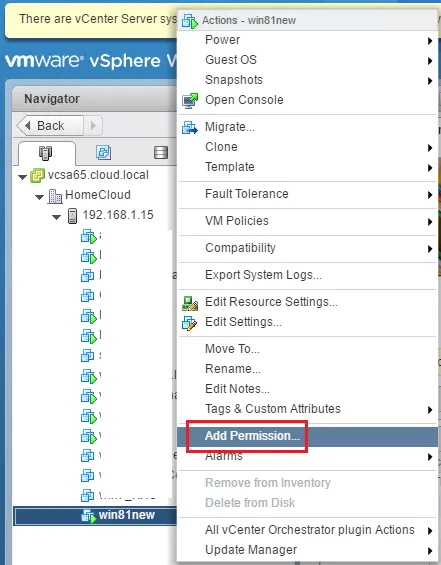
- Um unsere Rolle einem Benutzer zuzuordnen, müssen wir einer Ressource Berechtigungen zuweisen. Dazu können Sie mit der rechten Maustaste auf eine Ressource, in diesem Fall eine VM, klicken und „Add Permission“ (Berechtigung hinzufügen)auswählen.
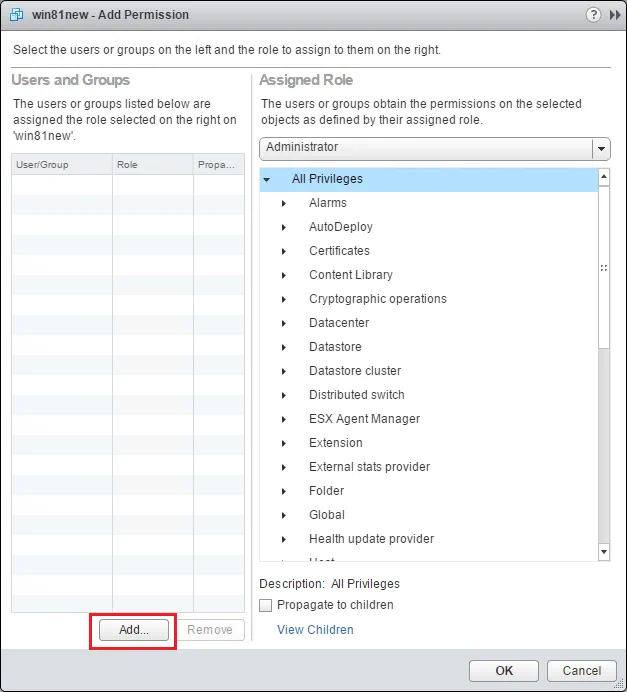
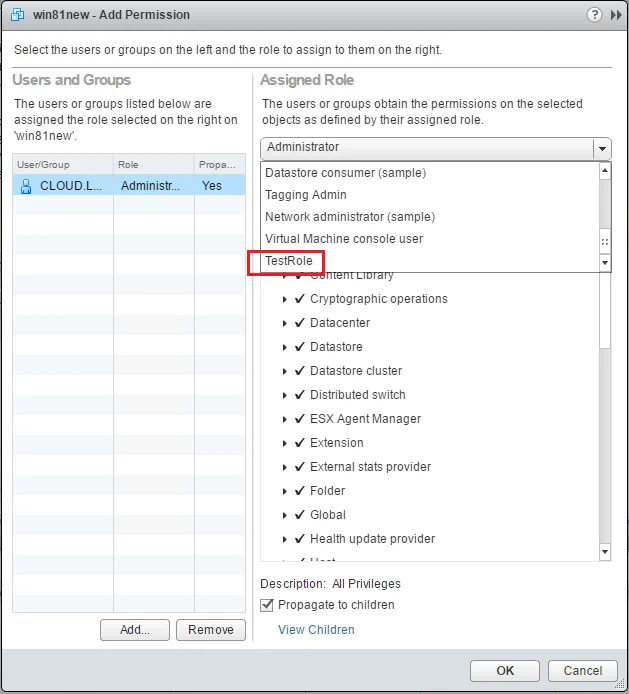
- Der Dialog „ <“ (Benutzer hinzufügen) >Add Permission (Berechtigung hinzufügen) wird geöffnet, in dem wir einen Benutzer hinzufügen und eine Rolle auswählen können. Add
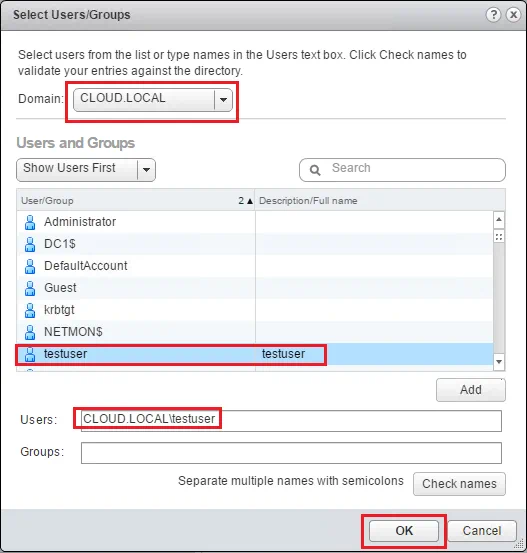
- Die Benutzer/Gruppen auswählen Dialogfeld wird geöffnet, in dem wir einen Benutzer auswählen können. Beachten Sie, dass im Feld „ <“ () „>“ () „Domain<“ () „> “ () „Active Directory Domain“ () „Domain“ () „Active Directory Domain“ () „Active Directory Domain“ () „Active Directory Domain“ () „Active Directory Domain“ () „Active Directory Domain“ () „Active Directory Domain“ () „Active Directory Domain“ () „Active Directory Domain“ () „Active Directory Domain“ () „Active Directory Domain“ () „Active Directory Domain“ () „Active Directory Domain“ () „Active Directory Domain“ () „Active Directory Domain“ () „Active Directory Domain“ () „Active Directory Domain“ () „Active Directory Domain“ () „Active Directory Domain“ () „Active Directory Domain“ () In diesem Fall wählen wir testuser und klicken auf OK.
- Nachdem wir nun unseren Benutzer ausgewählt haben, können wir das Dropdown-Menü „Assigned Role“ (Zugewiesene Rolle) öffnen und unsere TestRole auswählen, die wir zuvor erstellt haben. Beachten Sie auch das Kontrollkästchen propagate to children (Auf untergeordnete Elemente übertragen). Dies muss berücksichtigt werden, wenn Berechtigungen zu einem übergeordneten Objekt in vCenter hinzugefügt werden. Klicken Sie auf OK.
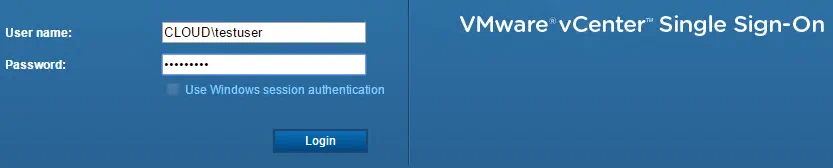
- Wir können nun unsere soeben definierten Benutzerberechtigungen testen, indem wir die Rolle und den Benutzer miteinander verknüpfen. Melden wir uns als unser testuser Konto an.
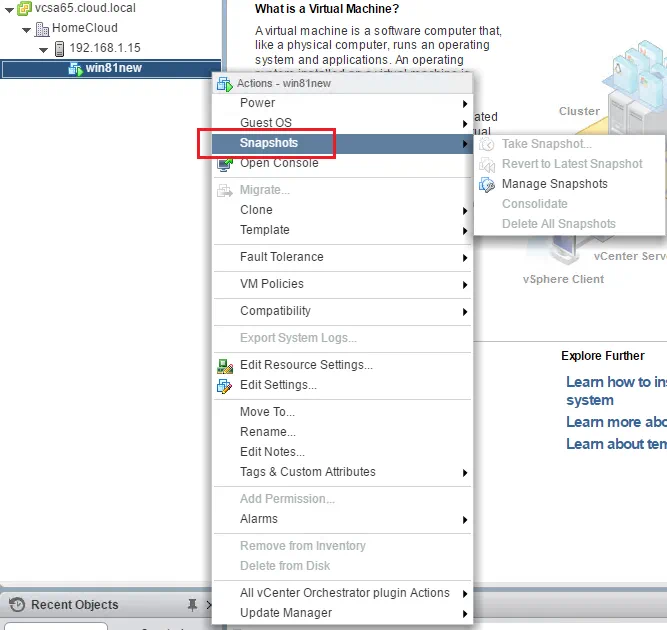
- Beachten Sie, dass nur die VM angezeigt wird, der wir die Berechtigungen zugewiesen haben. Beachten Sie auch, dass nun auch die Schnappschuss-Optionen eingeschränkt sind.
Gedanken
Die Zuweisung von VMware vSphere-Rollen und -Berechtigungen in vCenter ist ein wesentlicher Bestandteil der Verwaltung einer vSphere-Umgebung , in der bestimmte Benutzer Zugriff auf bestimmte Ressourcen benötigen und ihre Berechtigungen für diese Ressourcen (vCenter-Aktionen usw.) eingeschränkt werden müssen. Da Active Directory in den meisten Unternehmensumgebungen als Identitätsquelle dient, bietet es eine hervorragende Möglichkeit, die vCenter-Berechtigungen auf der Grundlage der Active Directory-Benutzer, denen Rollen zugewiesen sind, zentral zu steuern.


