Erste Konfiguration des VMware ESXi-Hosts
Nach Abschluss der Installation müssen Sie einige anfängliche ESXi-Konfigurationen in der Direct Console User Interface (DCUI) und dem integrierten VMware Host Client vornehmen.

Schrittweise Konfiguration des ESXi-Hostservers in DCUI
Wenn Sie den Server nach der Installation von ESXi neu starten, erfolgt die Anzeige der Direct Console User Interface (DCUI) des Servers. Der Begrüßungsbildschirm enthält grundlegende Informationen zur Hardware (CPU und Arbeitsspeicher) sowie die ESXi-Build-Nummer, die IP-Adresse usw.
DCUI ist eine menübasierte Schnittstelle und wird für die ersten Konfigurationsänderungen verwendet, um die Netzwerkkonnektivität zum Host herzustellen. Auf diese Weise können Sie entweder über die Host-Web-UI (Benutzeroberfläche) oder mit VMware vSphere Client um die anderen erforderlichen Konfigurationsschritte durchzuführen, z. B. die Einrichtung des Speichers auf dem Host.

Die DCUI ist für den Einrichtungsprozess von entscheidender Bedeutung, da Sie bis zu diesem Zeitpunkt möglicherweise noch keinen Netzwerkzugriff auf den VMware ESXi-Host haben. Über diese Schnittstelle können Sie die grundlegende Konnektivität herstellen, um fortzufahren. Möglicherweise müssen Sie eine IP-Adresse, ein VLAN oder andere Konfigurationen für die Konnektivität einrichten.
Erste Schritte mit DCUI
- Um sich bei der DCUI-Schnittstelle anzumelden, klicken Sie auf F2 System anpassen/Protokolle ansehen, wo Sie aufgefordert werden, sich mit dem während der ESXi-Installation angegebenen Root-Konto anzumelden.
- Nach der Anmeldung sehen Sie das Menü Systemanpassung Menü, in dem Sie die meisten wichtigen Konfigurationen für das Netzwerk vornehmen und Fehlerbehebungsoptionen und VSystemprotokolle anzeigen.
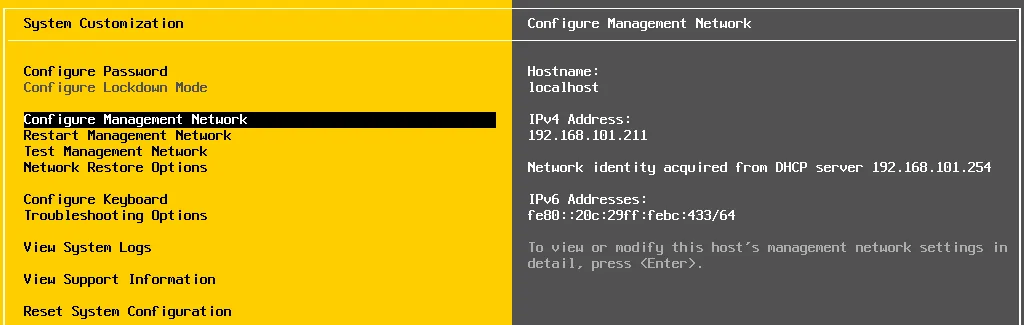
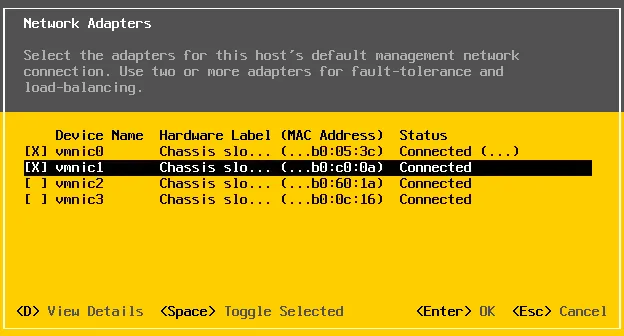
- Wählen Sie den Menüeintrag Management-Netzwerk konfigurieren . Auf diesem Bildschirm können Sie Netzwerkadapter und VLAN auswählen sowie IPv4/IPv6-Adressen, DNS und benutzerdefinierte Suffixe konfigurieren.

- Drücken Sie die Leertaste, um ein „X“ neben den Adaptern zu setzen, die Sie in die Standard-Management-Netzwerkverbindung aufnehmen möchten.
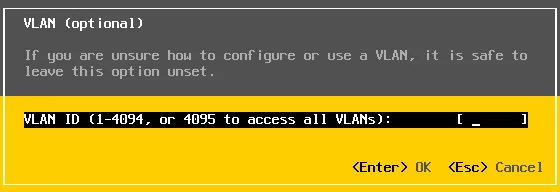
- ESXi-VLAN-Einrichtung. VLAN-Tags können ebenfalls hier konfiguriert werden: Management-Netzwerk konfigurieren > VLAN (optional). VLANs oder virtuelle LANs ermöglichen es uns, lokale Netzwerke auf derselben physischen Infrastruktur (Switches usw.) logisch zu trennen, indem wir dem Ethernet-Frame-Header einen VLAN-Tag hinzufügen. Dieser Header identifiziert, welches VLAN der Datenverkehr durchläuft. Der ESXi-Management-Datenverkehr kann auf einem anderen VLAN als der übrige Datenverkehr segmentiert werden. In diesem Fall muss diese ESXi-Konfiguration mit den richtigen VLAN-Informationen ausgefüllt werden. Wenn kein spezielles VLAN für den Datenverkehr des Managements eingerichtet ist, kann diese Option getrost deaktiviert bleiben.
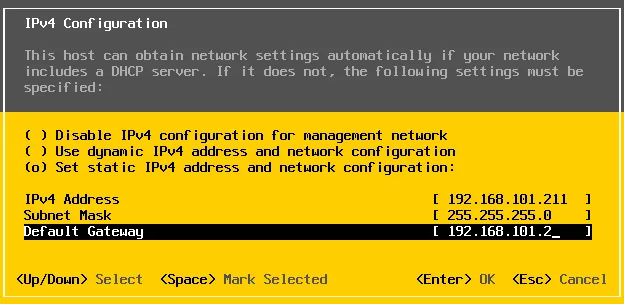
- Zurück zur Hauptseite Systemanpassung können Sie eine Netzwerkadresse für das Verwaltungsnetzwerk einrichten: Verwaltungsnetzwerk konfigurieren > IPv4-Konfiguration. Dies ist die Adresse, die zum Verbinden mit dem vSphere Client oder dem integrierten VMware Host Client verwendet wird, um die ESXi-Konfiguration fertigzustellen.
- Die DNS-Konfiguration kann auch von dem Bildschirm „ <“ (Systemanpassung) eingerichtet werden: >Systemanpassung Bildschirm: Management-Netzwerk konfigurieren > DNS-Konfiguration.
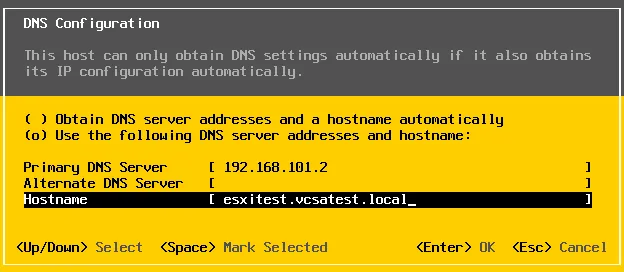
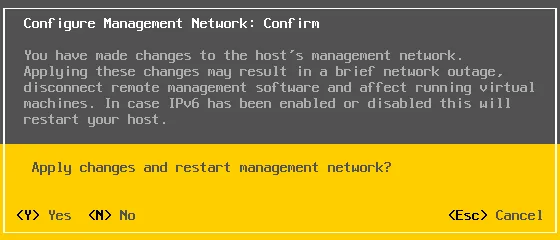
- Nachdem Sie die Konfiguration für das Management-Netzwerk abgeschlossen haben, sollten Sie das Management-Netzwerk neu starten, um die Änderungen zu übernehmen. Wenn Sie Esc drücken, um den Bildschirm Configure Management Network zu verlassen, werden Sie aufgefordert, das Management-Netzwerk neu zu starten.
- Drücken Sie Y (Ja), um die Änderungen anzuwenden und das Management-Netzwerk neu zu starten.
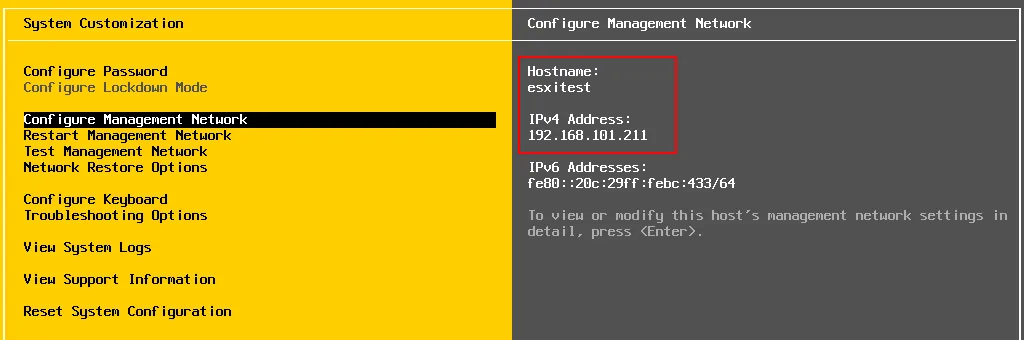
- Sobald das Netzwerk des Managements neu gestartet wurde, werden die Änderungen der Netzwerkadresse und des Hostnamens auf dem Bildschirm „ <“ ( ) angezeigt. >Systemanpassung zur Überprüfung angezeigt.
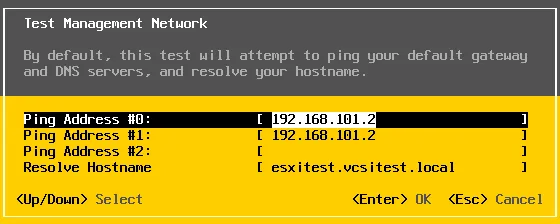
- Ein nützliches Tool, das Sie nach der Konfiguration Ihres Netzwerks für das Management verwenden können, ist die Option Test Management Network Option, die Ihr Gateway und Ihren DNS-Server anpingt und den von Ihnen für Ihren Host gewählten Hostnamen über DNS auflöst.
- Ein weiteres nützliches Menü ist das Optionen für das Troubleshooting.
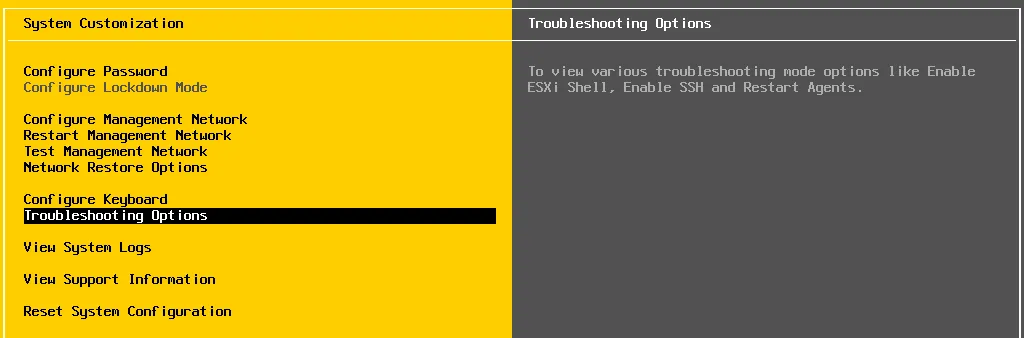
- Unter Optionen für das Troubleshootingkönnen Sie die ESXi-Shell und den Remote-SSH-Zugriff (SSH-Server auf ESXi aktivieren) aktivieren sowie die Verwaltungsagenten neu starten. All dies sind hervorragende Optionen für die Fehlerbehebung bei Verbindungs- und anderen Problemen.

Verbinden mit Ihrem Host in der ESXi-Hostkonfiguration
Als Erstes sollten Sie sich mit Ihrem ESXi-Host verbinden, um die anfängliche ESXi-Konfiguration abzuschließen, einschließlich der Einrichtung des Speichers und der Lizenzierung , falls Sie sich zu diesem Zeitpunkt dafür entscheiden. Um sich mit dem ESXi-Host zu verbinden, navigieren Sie einfach über HTTPS in einem Webbrowser zu Ihrer Host-IP-Adresse: https://〈Ihre-Host-IP〉/
Dadurch gelangen Sie zur Informations-Startseite, die hilfreiche Links für die weitere Vorgehensweise bei der ESXi-Installation enthält. Zwei wichtige Links sind im Screenshot zu sehen.
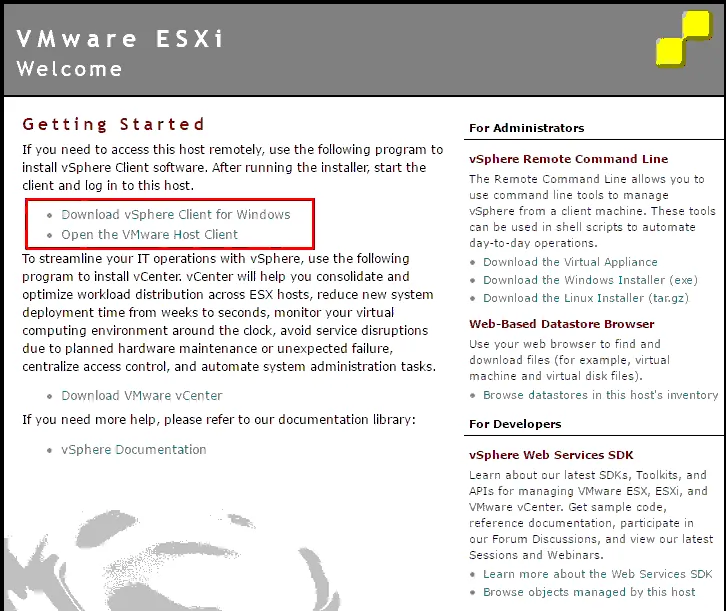
Hinweis: Bei ESXi-Versionen, die neuer als ESXi 6.0 sind, werden Sie nach dem Öffnen dieser Seite (https://〈Ihre-Host-IP〉/) zum Anmeldebildschirm der VMware Host Client-Webschnittstelle weitergeleitet, ohne dass die Begrüßungsseite angezeigt wird.
Der vSphere Client für Windows ist die „Fat“-Client-Installation des vSphere Client, mit der ESXi verwaltet werden kann. Der eigenständige VMware vSphere Client für Windows wurde jedoch von VMware als veraltet eingestuft, da VMware einen plattformübergreifenden HTML5 vSphere Client implementiert hat, der in Webbrowsern verwendet werden kann.
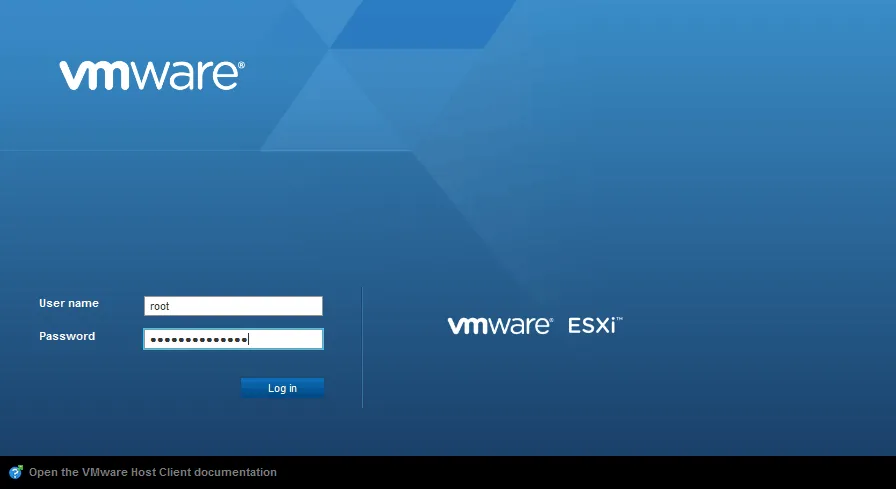
Der VMware Host Client ist das Web-UI-Gegenstück zum eigenständigen vSphere Client für Windows. Um direkt auf die Web-Benutzeroberfläche zuzugreifen, können Sie zu https://〈Ihre-Host-IP〉/ui
navigieren. Verwenden wir die Web-Benutzeroberfläche des eingebetteten VMware Host Client und melden uns mit dem Root-Konto in der Web-Benutzeroberfläche an.
Konfigurieren des lokalen Speichers
Die folgenden Schritte zeigen, wie Sie ein lokales Speicher-Volume auf dem ESXi-Host konfigurieren. Die Konfiguration eines Datenspeichers ähnelt der eines lokalen und Remote-Speichers wie einem iSCSI- oder anderen Zielen. Möglicherweise möchten Sie keine lokalen VMFS-Datenspeicher auf Ihrem ESXi-Host erstellen, insbesondere wenn dieser Mitglied eines vSphere-Cluster mit vCenter in der Konfiguration sein soll. Konfigurieren wir jedoch ein lokales Datenspeichervolume, um den Prozess der Konfiguration eines Datenspeichers zum Speichern von VM-Dateien zu veranschaulichen.
- Melden Sie sich bei der Host-Web-Benutzeroberfläche an und klicken Sie auf den Link Speicher im linken Navigator Bereich, um den Speicher für die Host-Einrichtung aufzurufen.
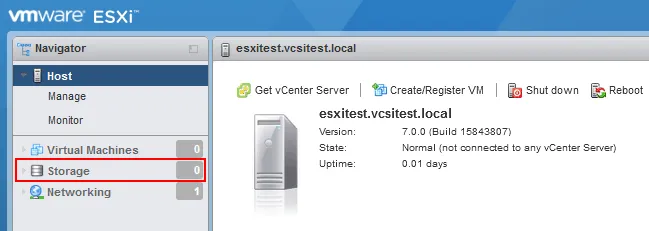
- Gehen Sie zu Speicher > Datenspeicher und klicken Sie auf Neuer Datenspeicher.
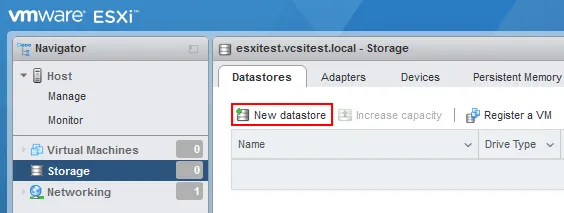
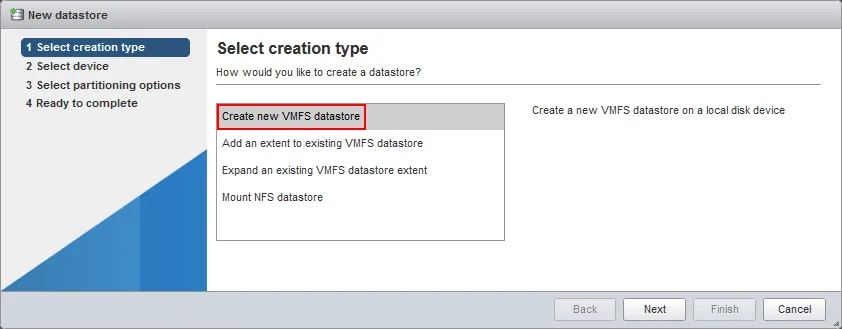
- Der Der Assistent zum Erstellen eines neuen Datenspeichers wird geöffnet. Wählen Sie Neuen VMFS-Datenspeicher erstellen. Klicken Sie Weiter bei jedem Schritt des Assistenten, um fortzufahren.
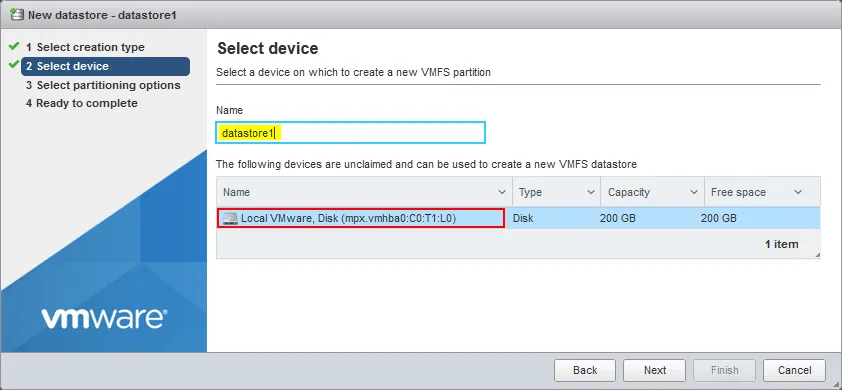
- Wählen Sie ein Gerät aus, auf dem Sie Speicher bereitstellen möchten, und geben Sie einen Namen für den Datenspeicher ein.
- Wählen Sie nun das Partitionierungsschema aus, um das Volume mit VMFS zu partitionieren und zu formatieren. Sie können entweder die Option „Vollständige Festplatten
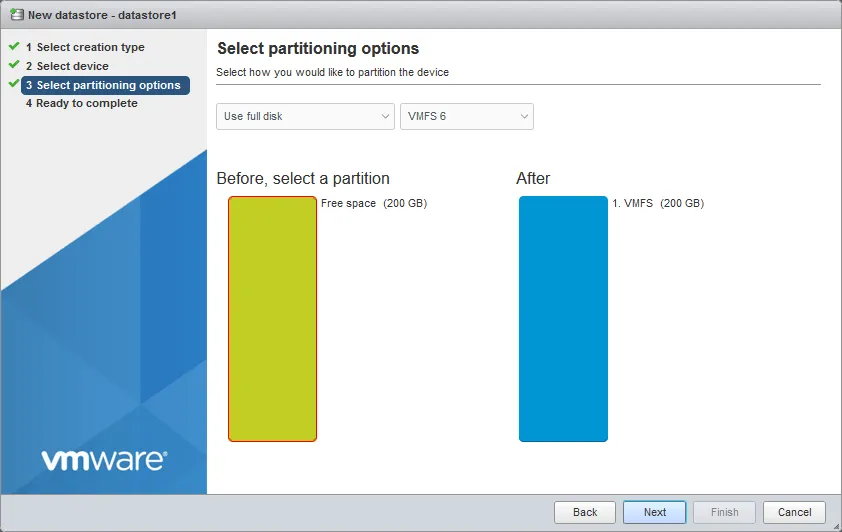
- Jetzt können Sie die Erstellung des VMFS-Datenspeichers fertigstellen.
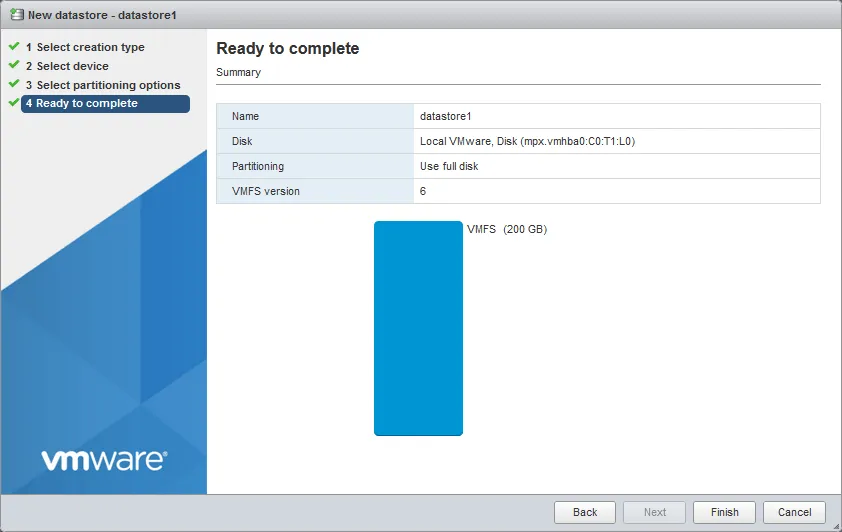
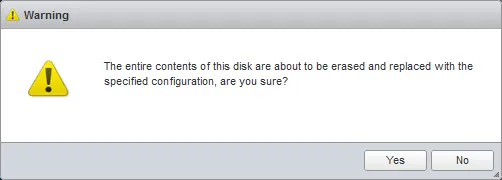
- Es wird eine Warnung angezeigt, dass Sie durch das Löschen des Volumes möglicherweise Daten zerstören. Klicken Sie auf „ <“ (Ja) >„Yes“ (Ja) , um das Volume zu löschen und fortzufahren.
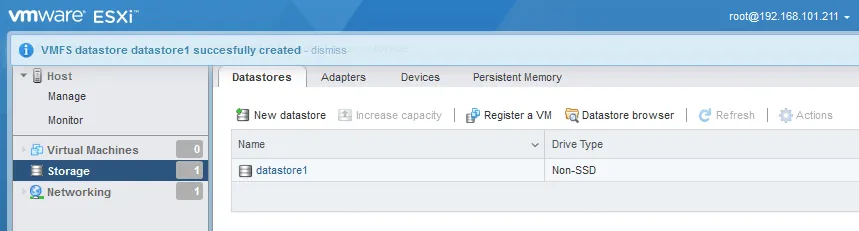
- Der neu erstellte Datenspeicher ist auf unserem ESXi-Host verfügbar.
Wir haben die grundlegende Einrichtung und Konfiguration von ESXi fertiggestellt. Jetzt können wir Virtuelle Maschinen erstellen, virtuelle Switches, VM-Netzwerke, ESXi-Speicher-Netzwerkeund konfigurieren VMware-VM-Backups mit einer dedizierten Backup-Lösung wie NAKIVO Backup & Replikation & >


