Verwenden von VM-Vorlagen zum Klonen von Hyper-V-VMs
>Ein wesentlicher Vorteil der Hardware-Virtualisierung ist die Skalierbarkeit. Sie können Ihren VMs ganz einfach virtuelle Festplatten hinzufügen, diese virtuellen Festplatten erweitern, die Kapazität Ihres Hardware-Speichers erweitern und zusätzlich zur Bereitstellung einer größeren Anzahl von VMs mehr CPU-Leistung und Arbeitsspeicher hinzufügen. Sie können VM-Dateien von einem Hyper-V-Host auf einen anderen kopieren oder sogar VM-Dateien auf demselben Hyper-V-Host kopieren, um zusätzliche identische VMs zu erstellen.
Der Hauptnachteil dieser Methode ist die Notwendigkeit, Hostnamen, die IP-Adresse (wenn eine statische IP-Adresse verwendet wird) und die SID (Sicherheitskennung) manuell geändert werden müssen. Durch die Verwendung von VM-Vorlagen können Sie diese Probleme vermeiden und schnell und bequem neue VMs erstellen. In diesem Blogbeitrag werden Hyper-V-VM-Vorlagen ausführlich erläutert und Schritt für Schritt erklärt, wie Sie Hyper-V-VMs klonen können.

VM-Klonen und VM-Vorlagen verstehen
Wenn Sie eine große Anzahl virtueller Maschinen (VMs) in Ihrer virtuellen Hyper-V-Umgebung bereitstellen müssen, kann das Klonen von VMs effizienter sein als die individuelle Bereitstellung jeder VM und die manuelle Konfiguration jedes Gastbetriebssystems (OS).
Was ist das Klonen von VMs?
Beim Klonen von VMs wird eine Virtuelle Maschine ein- oder mal kopiert, um identische VMs mit demselben Gastbetriebssystem, derselben Software und derselben virtuellen Hardwarekonfiguration zu erstellen. Das Klonen von Virtuellen Maschinen kann für verschiedene Zwecke verwendet werden, z. B. zum Testen neuer Softwarekonfigurationen, zum Bereitstellen mehrerer Instanzen virtueller Server mit identischen Einstellungen oder zum Entwickeln von Staging-Umgebungen.
Die Vorteile des Klonens von VMs
Durch das Klonen von VMs können Sie schnell mehrere VMs mit identischen Konfigurationen bereitstellen, ohne jede neue VM einzeln bereitstellen und konfigurieren zu müssen. Zu den Vorteilen der Erstellung von Hyper-V-VM-Klonen gehören:
- Schnelle VM-Bereitstellung. Durch das Klonen von VMs können Sie neue VMs und Softwareinstanzen schneller bereitstellen und Zeit und Ressourcen sparen. Dieser Ansatz reduziert den Zeitaufwand für die Einrichtung neuer Umgebungen.
- Konsistenz. VM-Klone sind identisch mit der ursprünglichen VM. Dies verringert das Risiko menschlicher Fehler bei der Konfiguration und Bereitstellung mehrerer VMs.ma
- Hohe SkalierbarkeitMit VM-Klonen können Sie virtuelle Umgebungen skalieren, was besonders für sich dynamisch verändernde Umgebungen nützlich ist.
Eine Methode zum Erstellen von Hyper-V-VM-Klonen ist die Verwendung von VM-Vorlagen. Was das ist, erfahren Sie im weiteren Abschnitt.
Was sind VM-Vorlagen?
Eine VM-Vorlage in Hyper-V ist ein Basisimage, das zum Erstellen neuer Hyper-V-VMs verwendet werden kann, wobei die Software, die auf der zur Erstellung der Vorlage verwendeten VM installiert und konfiguriert wurde, erhalten bleibt. Sie müssen sich keine Gedanken darüber machen, dass Sie zu viel Zeit damit verbringen, eine neue leere VM von Grund auf neu zu erstellen, Anwendungen zu installieren und Software zu konfigurieren. Sie müssen auch keine virtuellen Festplatten (VHD oder VHDX) oder eine gesamte vorhandene VM kopieren und Zeit für die Neukonfiguration dieser VM aufwenden.
Sie können eine Referenz-VM erstellen und diese zum Erstellen einer Vorlage verwenden, mit der später mehrere neue VMs bereitgestellt werden können. Wenn Sie mit einer großen Anzahl von VMs arbeiten, ist es am sinnvollsten, Hyper-V-VMs zu klonen. Sie können Ihre Hyper-V-VM-Vorlage als Master-Muster betrachten, das nicht nur die Softwarekonfiguration, sondern auch die Konfiguration für VM-CPU, RAM und andere virtuelle Geräte umfasst.
Hyper-V-VM-Vorlagen können mit Hyper-V Manager, einer integrierten Windows-Software, oder mit System Center Virtual Machine Manager (SCVMM), einer kostenpflichtigen Software für das zentralisierte Management großer virtueller Hyper-V-Umgebungen, erstellt werden.
Die Vorteile von VM-Vorlagen
VM-Vorlagen wurden für das Klonen und die Massenbereitstellung von VMs entwickelt und bieten folgende Vorteile:
- Standardisierung. Mithilfe von VM-Vorlagen können Sie standardisierte Konfigurationen für VMs erstellen, einschließlich der in VMs installierten Software, und so die Konsistenz in Ihrer Umgebung sicherstellen.
- Effizienz und Skalierbarkeit. Die Verwendung von VM-Vorlagen spart Ihnen Zeit, da Sie nicht jede VM manuell von Grund auf neu bereitstellen und konfigurieren müssen. Sie müssen eine Vorlage nur einmal erstellen und können diese dann mal verwenden, um identische VMs bereitzustellen. Auf diese Weise können Sie schnell eine große Anzahl von VMs bereitstellen, um die Umgebung für Entwicklungs-, Test- oder andere Zwecke zu skalieren.
- Weniger Fehler. Vorlagen für Virtuelle Maschinen verringern das Fehlerrisiko bei der Bereitstellung von VMs mit derselben Konfiguration. Sie müssen eine Vorlage nur einmal erstellen, konfigurieren und testen und können diese dann zur Bereitstellung konsistenter VMs verwenden.
Erstellen von Hyper-V-VM-Vorlagen
Je nach Bereitstellungskonfiguration und Szenario gibt es zwei Hauptoptionen zum Erstellen von Hyper-V-VM-Vorlagen für das Klonen von VMs:
- Auf Hyper-V-Hosts mit Hyper-V-Manager in der grafischen Benutzeroberfläche (GUI) und der Befehlszeilenschnittstelle (PowerShell).
- In System Center Virtual Machine Manager (SCVMM), das für das zentralisierte Management großer virtueller Umgebungen mit mehreren Hosts verwendet wird. Eine GUI und PowerShell sind verfügbar.
Voraussetzungen
Sie sollten das Dienstprogramm sysprep verwenden, um VM-Vorlagen sicher zu erstellen und mögliche Netzwerkkonflikte in Zukunft zu vermeiden.
Sysprep ist ein integriertes Windows-Dienstprogramm zur Systemvorbereitung, das für alle Ausgaben der Desktop- und Server-Windows-Versionen ab Windows 7 und Windows Server 2008 verfügbar ist. Es dient dazu, vorhandene Windows-Installationen zu duplizieren und neue Installationen auf der Grundlage vorhandener Windows-Installationen bereitzustellen. Mit diesem Dienstprogramm können Images vorbereitet werden, die auf eine große Anzahl von Computern mit identischer Hardware dupliziert werden sollen. Dies ist der bevorzugte Ansatz vieler großer Hersteller von Laptops.
Sie haben wahrscheinlich bereits festgestellt, dass beim ersten Einschalten eines neuen Laptops mit Windows-Betriebssystem Windows bereits auf diesem Laptop installiert ist und Sie bestimmte Einstellungen wie Benutzername, Hostname, Zeitzone und Sprache konfigurieren müssen. Virtuelle Hyper-V-Maschinen derselben Generation verfügen über die gleiche virtuelle Hardware, was bedeutet, dass Sie diese Methode auch als Vorbereitungsschritt zum Klonen von Hyper-V-VMs verwenden können.
Sysprep befindet sich im Verzeichnis C:Windowssystem32sysprep (%WINDIR%system32sysprep) und kann im Befehlszeilenmodus oder im GUI-Modus (grafische Benutzeroberfläche) ausgeführt werden.
Sysprep setzt die in den Windows-Einstellungen gespeicherten Informationen wie SID (Sicherheitskennung), Ereignisprotokoll, temporäre Ordner, Hostname und Zeitzone zurück. Sie müssen diese Informationen für einen VM-Klon über den Assistenten für den ersten Start eingeben, nachdem Sie eine VM aus der Vorlage geklont haben. Wenn Ihre Windows-Kopie aktiviert wurde, wird die Aktivierung zurückgesetzt. Beachten Sie, dass die Aktivierung nicht mehr als dreimal zurückgesetzt werden kann. Wenn eine Quelle-VM der Active Directory-Domain beigetreten ist, haben Ihre Hyper-V-VM-Vorlage und die aus dieser Vorlage geklonten VMs dieselbe Domänen-SID (beachten Sie, dass dies nicht mit der oben erwähnten Maschinen-SID identisch ist).
Es wird empfohlen, dass die Referenz-VM (Original-VM) kein Mitglied einer Active Directory-Domäne ist. Der Grund dafür ist, dass die Domänen-SID (nicht die Maschinen-SID) in VM-Klone kopiert wird, was zu Problemen in der Domäne führt.
So klonen Sie eine Hyper-V-VM von VM-Vorlagen
Sehen wir uns den gesamten Prozess zum erfolgreichen Klonen einer Hyper-V-VM von Hyper-V-VM-Vorlagen an:
- Erstellen Sie eine neue Hyper-V-VM.
Wir haben bereits einen Blogbeitrag darüber veröffentlicht, wie Sie eine neue Hyper-V-VM in Hyper-V Manager erstellen. Alternativ können Sie PowerShell verwenden, um eine neue VM zu erstellen.
- Installieren Sie ein Gastbetriebssystem (OS).
Installieren Sie ein von Hyper-V unterstütztes Gastbetriebssystem, z. B. Windows 7, 8, 10, 11 oder Server 2008, 2012, 2016, 2019, 2022 usw.). Der Arbeitsablauf zum Erstellen einer Hyper-V-VM-Vorlage und von VM-Klonen ist für diese Gastbetriebssystemversionen identisch.
- Installieren Sie alle erforderlichen Sicherheitspatches und Updates für Ihr Gastbetriebssystem.
Sie müssen diesen zeitaufwändigen Vorgang einmal durchführen, um am Ende VMs ohne bekannte Schwachstellen zu erhalten.
- Installieren Sie die erforderliche Software und konfigurieren Sie diese.
Deinstallieren Sie nicht benötigte Anwendungen und Komponenten, um die Größe Ihrer Hyper-V-VM-Vorlage zu reduzieren.
- Verwenden Sie das Sysprep-Dienstprogramm, um ein Master-Image für das Klonen vorzubereiten..
Verbinden Sie es mit Ihrer Hyper-V-VM (in unserem Beispiel verwenden wir eine VM mit Windows 7), die als Basis-VM dienen wird. Wechseln Sie zu dem Verzeichnis, in dem sich sysprep befindet – dieses Verzeichnis ist standardmäßig C:Windowssystem32sysprep standardmäßig.
Führen Sie die Datei sysprep.exe auf Ihrem Windows-Gast aus und wählen Sie die folgenden Parameter aus:
- System Cleanup Action – System-Erstkonfiguration (OOBE) aufrufen. Diese Option trennt Windows von einem bestimmten Hardwaregerät (einschließlich virtueller Hardware).
- Aktivieren Sie das Kontrollkästchen „ <“ (Allgemeine Aktivierung) >„Generalize“ (Verallgemeinern) . Dadurch wird die Windows-Aktivierung zurückgesetzt. Es wird empfohlen, diese Option zu aktivieren, um mögliche Aktivierungsprobleme nach dem Klonen einer Hyper-V-VM aus einer Vorlage zu vermeiden.
- Wählen Sie Herunterfahren im Dropdown-Menü von Herunterfahren-Optionen. Sie benötigen diese Option, um sicherzustellen, dass keine Anwendung (in diesem Fall Hyper-V) die virtuelle Festplattendatei geöffnet hat und dass die auf der virtuellen Festplatte gespeicherten Daten nicht geändert werden.
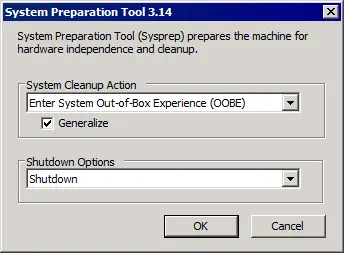
Hinweis: Wenn Sie Enter System Audit Mode als Aktionsoption für die Systembereinigungsaktion auswählen, wird Windows direkt auf dem Desktop gestartet, bevor der Begrüßungsbildschirm angezeigt wird. Mit dieser Aktionsoption können Sie Ihre Windows-Konfiguration abschließen, bevor Sie eine Hyper-V-VM-Vorlage erstellen. Sie können beispielsweise nicht benötigte Benutzer aus dem Betriebssystem löschen. Eine weitere Möglichkeit, den Systemüberprüfungsmodus aufzurufen, besteht darin, von dem Begrüßungsbildschirm aus die Tastenkombination Shift+STRG+F3 auf dem Begrüßungsbildschirm (Regionale Einstellungen).
Klicken Sie auf OK , um fortzufahren.
Alternativ können Sie CMD ausführen, das Verzeichnis zu %WINDIR%system32sysprep ändern und den folgenden Befehl ausführen:
sysprep /generalize /oobe /shutdown /mode:vmDabei ist
/mode:vmeine neue Option, die nur zum Erstellen von Referenzimages für virtuelle Umgebungen wie Hyper-V verwendet werden sollte. Durch die Verwendung dieser Option wird der erste Boot der VM schneller, da keine neue Hardware erkannt werden muss, da VMs derselben Generation dieselbe virtuelle Hardware verwenden.Danach wird ein Fenster mit der Meldung „Sysprep arbeitet” angezeigt. Warten Sie nun, bis der Vorgang fertiggestellt ist. Wenn Sie die Optionen „ sysprep ” ausgewählt haben, wird Ihre VM nach Fertigstellung der Vorbereitung des Betriebssystems ausgeschaltet. Schalten Sie den Computer erst ein, wenn die Vorlage erstellt wurde. Andernfalls müssen Sie „ sysprep erneut ausführen, um die VM für die Erstellung einer Hyper-V-VM-Vorlage vorzubereiten.
- Löschen Sie alle Prüfpunkte.
Wenn Sie für diese VM irgendwelche Prüfpunkte eingerichtet haben, löschen Sie diese unbedingt alle, bevor Sie eine Hyper-V-VM in eine Vorlage exportieren. Dies können Sie in der Checkpoints im Hyper-V-Manager. Klicken Sie mit der rechten Maustaste auf jeden Checkpoint und klicken Sie im Kontextmenü auf die Option Checkpoint löschen im Kontextmenü (siehe Screenshot unten). Differenzierende virtuelle Festplatten (AVHDX-Dateien) werden mit den Haupt-Festplatten (VHDX-Dateien) zusammengeführt, wenn Sie Schnappschüsse (Checkpoints) löschen, die einen VM-Zustand zu einem Zeitpunkt vor dem aktuellen Zeitpunkt darstellen.

- Exportieren Sie eine Hyper-V-VM in eine VM-Vorlage.
Wählen Sie die vorbereitete VM aus, klicken Sie mit der rechten Maustaste auf den VM-Name im Hyper-V-Manager und klicken Sie auf Exportieren.

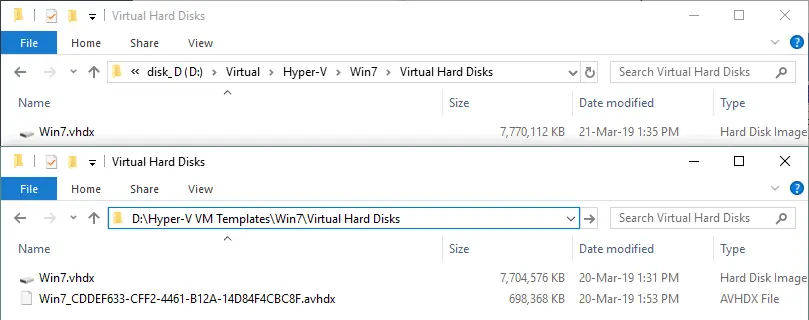
Geben Sie an, wo Sie die Dateien speichern möchten. Der Pfad D:Hyper-V VM Templates wird in diesem Beispiel verwendet. Sie können diesen Pfad manuell eingeben oder von der Schaltfläche Durchsuchen klicken, um den erforderlichen Ordner auszuwählen. Klicken Sie auf Exportieren und warten Sie, bis der Exportvorgang fertiggestellt ist.

Jetzt können Sie die VM-Dateien in dem zuvor angegebenen Verzeichnis sehen (in diesem Fall in D:Hyper-V VM Templates).
Hinweis: Wenn Sie über einen Dateiserver verfügen, der das SMB-Protokoll für den Zugriff auf Dateien in Ihrem Netzwerk verwendet, können Sie einen freigegebenen Ordner auf einem Dateiserver erstellen und verschiedene Hyper-V-VM-Vorlagen dorthin kopieren. Dieses Szenario ist praktisch, wenn Sie über mehrere Hyper-V-Server haben, auf denen Sie VMs von Vorlagen bereitstellen müssen.
Klonen von Hyper-V-VMs mithilfe von VM-Vorlagen (Importieren)
Sobald eine Hyper-V-VM-Vorlage erstellt wurde, können Sie diese Vorlage zum Erstellen neuer VM-Klone verwenden.
Importieren einer virtuellen Maschine aus der Hyper-V-VM-Vorlage.
Klicken Sie mit der rechten Maustaste auf den Namen des Hyper-V-Hosts, auf dem Sie eine neue Virtuelle Maschine aus der Hyper-V-VM-Vorlage bereitstellen möchten. Klicken Sie im Kontextmenü auf Importieren der Virtuellen Maschine.

Der Importieren der Virtuellen Maschine Assistent wird geöffnet. Klicken Sie in jedem Schritt auf „ <“ (Weiter) >„Weiter“ (Weiter) , um fortzufahren.
- „Before You Begin“ (Bevor Sie beginnen). Da in diesem einführenden Schritt nichts zu konfigurieren ist, können Sie mit dem nächsten Schritt fortfahren.
- Ordner suchen. Geben Sie den Ordner an, der die Virtuelle Maschine enthält, die Sie importieren möchten. In unserem Beispiel verwenden wir D:Hyper-V VM TemplatesWin7.

- Virtuelle Maschine auswählen. Wählen Sie die virtuelle Maschine, die Sie importieren möchten, aus der Liste aus. In diesem Fall werden nur die Dateien einer VM im ausgewählten Ordner gespeichert.

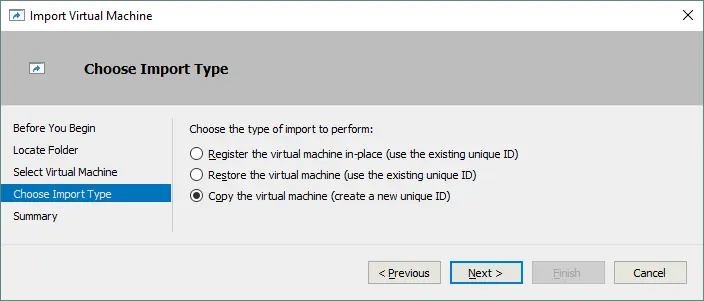
- Wählen Sie den Importtyp. Hier gibt es drei Optionen:
- Registrieren Sie die Virtuelle Maschine an Ort und Stelle. Diese Option sollte verwendet werden, wenn sich eine Virtuelle Maschine auf demselben Hyper-V-Host befindet, aber aus irgendeinem Grund auf dem Host deregistriert wurde. In diesem Fall bleibt die eindeutige ID der Maschine erhalten – die Virtuelle Maschine funktioniert so, als wäre sie nicht verschoben oder kopiert worden.
- Stellen Sie die Virtuelle Maschine wieder her. Ähnlich wie die oben genannte Option unterscheidet sich diese Option dadurch, dass sie verwendet werden sollte, wenn eine Virtuelle Maschine von einem Quellspeicherort an einen Zielspeicherort kopiert wird, diese VM jedoch nicht mehr am Quellspeicherort ausgeführt wird (z. B. wenn VM-Dateien manuell als Backup einer Hyper-V-VM kopiert und dann aus diesem Backup wiederhergestellt wurden). Die eindeutige ID der Virtuellen Maschine bleibt ebenfalls erhalten.
- Kopieren Sie die Virtuelle Maschine. Dies ist die universellste Option der drei aufgeführten Optionen. Sie können eine Virtuelle Maschine mal importieren und diese VMs ausführen. Bei jeder Verwendung dieser Option zum Importieren einer VM wird eine neue eindeutige ID generiert. Der Einfachheit halber wurde diese Option im aktuellen Beispiel ausgewählt und im folgenden Screenshot angezeigt.
- Ordner für Dateien der Virtuellen Maschine auswählen. Wählen Sie aus, wo Ihre VM-Konfiguration, Checkpoints und Smart Paging gespeichert werden sollen.

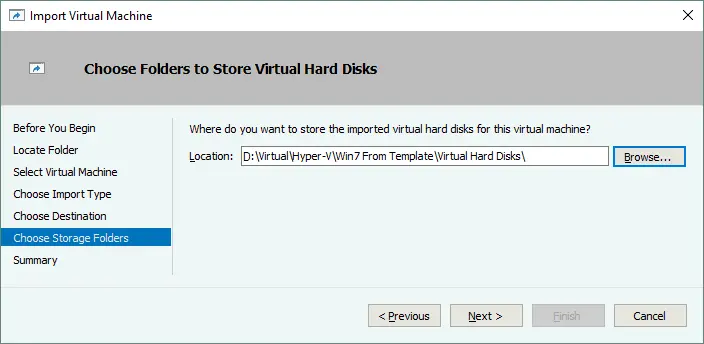
- Wählen Sie Ordner zum Speichern virtueller Festplatten. Sie sollten auch auswählen, wo virtuelle Festplatten gespeichert werden sollen.
Jetzt finden Sie den VM-Klon in der Liste Ihrer VMs im Hyper-V-Manager. Der Name dieser VM entspricht dem Namen der Quelle, die zum Erstellen der Hyper-V-VM-Vorlage verwendet wurde. Sie können ihn bei Bedarf umbenennen.
Konfigurieren einer VM nach dem Klonen
Starten Sie Ihre VM, wählen Sie Ihr Land, Ihr Tastaturlayout und Ihren Hostnamen aus und erstellen Sie einen neuen Benutzer. Beachten Sie, dass vorhandene Benutzer nicht automatisch gelöscht werden (mit der sysprep Konfiguration, die wir erläutert haben).
Weiter wird die Microsoft Windows-Lizenzvereinbarung angezeigt. Wählen Sie Ihre Zeitzone aus, und Ihr Windows, das auf dem Hyper-V-VM-Klon ausgeführt wird, zeigt den Anmeldebildschirm an. Sie können alle neuen Benutzer, die während des „ersten Starts“ von Windows erstellt wurden, löschen, wenn Sie diese Benutzer nicht mehr benötigen.

So klonen Sie eine Hyper-V-VM im Windows Admin Center
Windows Admin Center ist ein neueres Tool zum Verwalten von Windows, Hyper-V, Azure und anderen Microsoft-Diensten. Dieses Tool kann beispielsweise zum Klonen einer Virtuellen Maschine verwendet werden, wenn Sie eine Vorlage für eine Virtuelle Maschine von einem speziell vorbereiteten VM-Klon in SCVMM erstellen möchten.
So klonen Sie eine VM in Windows Admin Center:
- Windows Admin Center herunterladen:
https://www.microsoft.com/en-us/evalcenter/download-windows-admin-center/
- Installieren Sie Windows Admin Center, indem Sie die heruntergeladene Installationsdatei auf einem Hyper-V-Host ausführen.
- Melden Sie sich in einem unterstützten Webbrowser über einen der folgenden Links bei Windows Admin Center an:
https://hostname_or_IP_address_of_Hyper-V_host:443
- Gehen Sie im linken Bereich der Windows Admin Center-Weboberfläche zu Virtuelle Maschinen und wählen Sie (klicken Sie auf) die VM aus, die Sie klonen möchten. In diesem Beispiel wählen wir Wind0ws-VM aus.

- Nachdem Sie eine VM ausgewählt haben, klicken Sie auf Verwalten > Klonen , um diese Hyper-V-VM zu klonen.
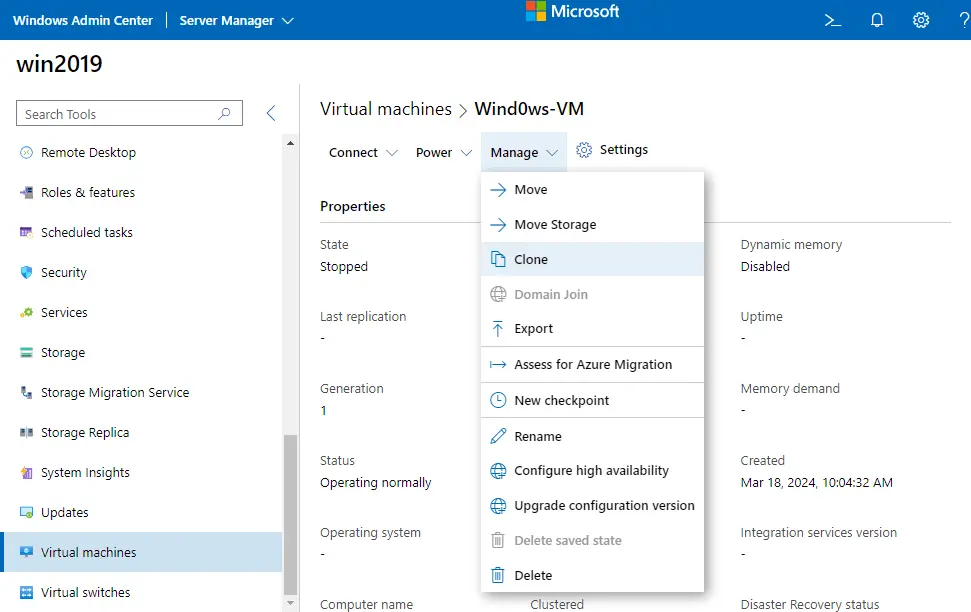
- Wählen Sie einen Konfigurationspfad aus. Hier wird sich der Hyper-V-VM-Klon befinden. Klicken Sie auf OK , um fortzufahren.
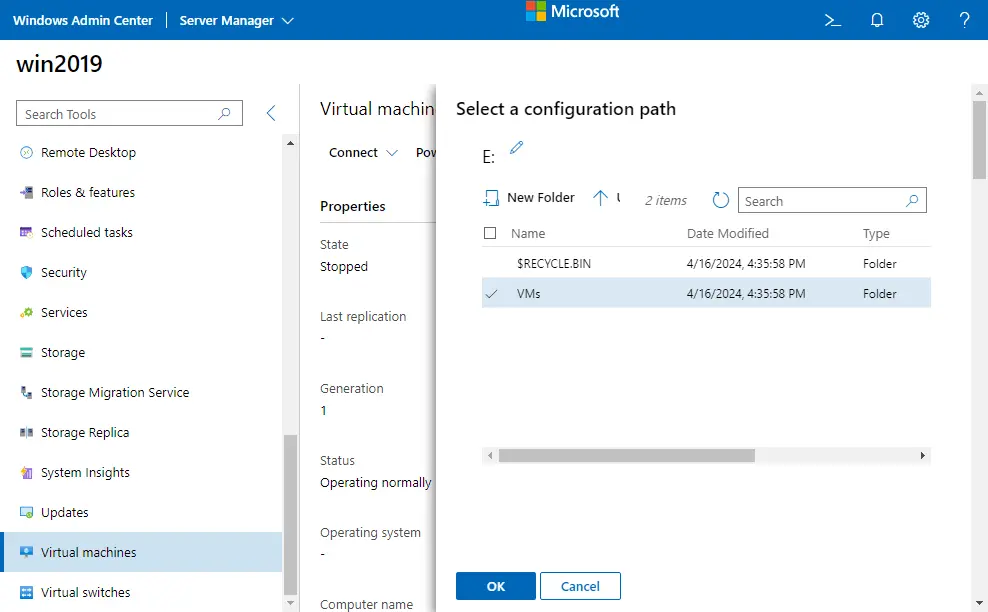
- Geben Sie einen Namen für den VM-Klon ein, zum Beispiel Windows-Klon. Sie können den Zielpfad für den Hyper-V-VM-Klon noch ändern. Klicken Sie auf Klonen , um fortzufahren.

- Möglicherweise wird eine Benachrichtigung angezeigt, wenn Sie sysprep zuvor noch nicht in einem Gastbetriebssystem ausgeführt haben:
Durch das Klonen wird die übergeordnete Virtuelle Maschine ein- oder mal neu gestartet. Möchten Sie fortfahren (Ja/Nein)?.
- Wenn das Windows Admin Center Sie nach den Anmeldeinformationen für das Gastbetriebssystem fragt, geben Sie die Administratoranmeldeinformationen ein, um fortzufahren.
- Möglicherweise wird eine Benachrichtigung angezeigt, wenn Sie sysprep zuvor noch nicht in einem Gastbetriebssystem ausgeführt haben:
Warten Sie, bis der Hyper-V-VM-Klon erstellt wurde.
Erstellen einer Vorlage für Virtuelle Maschinen in SCVMM
Sie können Microsoft System Center Virtual Machine Manager (SCVMM) verwenden, um VM-Vorlagen und Hyper-V-VM-Klone zu erstellen. Dies ist eine erweiterte Lösung zum Verwalten von Windows-Serverumgebungen. In dieser Lösung ist eine Bibliothek für VMs und Templates verfügbar.
Sie können einen Hyper-V-VM-Klon zum Erstellen einer VM-Vorlage verwenden, da der VM-Klon in eine Vorlage umgewandelt wird und nicht als normale VM verfügbar ist. Mit diesem Ansatz vermeiden Sie eine Situation, in der die ursprüngliche VM nach dem Erstellen einer Vorlage nicht mehr verfügbar ist. Eine speziell vorbereitete VM-Kopie (Klon) verschwindet am Ende dieses Szenarios aus der Liste der VMs.
- Öffnen Sie SCVMM. Gehen Sie zu Bibliotheken > Vorlagen > VM-Vorlagen und klicken Sie auf VM-Vorlage erstellen.

- Wählen Sie im Schritt „Quelle auswählen“ (Select Source)
Wählen Sie „Von einer vorhandenen Virtuellen Maschine, die auf einem Host bereitgestellt ist“ ( ) aus.>Wählen Sie „Von einer vorhandenen Virtuellen Maschine, die auf einem Host bereitgestellt ist“ ( ) aus. Wählen Sie „Von einer vorhandenen Virtuellen Maschine, die auf einem Host bereitgestellt ist“ ( ) aus. Wählen Sie „Von einer vorhandenen Virtuellen Maschine, die auf einem Host bereitgestellt ist“ ( ) aus. Wählen Sie „Von einer vorhandenen Virtuellen Maschine, die auf einem Host bereitgestellt ist“ ( ) aus. Wählen Sie „Von einer vorhandenen Virtuellen Maschine, die auf einem Host bereitgestellt ist“ ( ) aus. Wählen Sie „Von einer vorhandenen Virtuellen Maschine, die auf einem Host bereitgestellt ist“ ( ) Durchsuchen Sie , um eine VM auszuwählen. 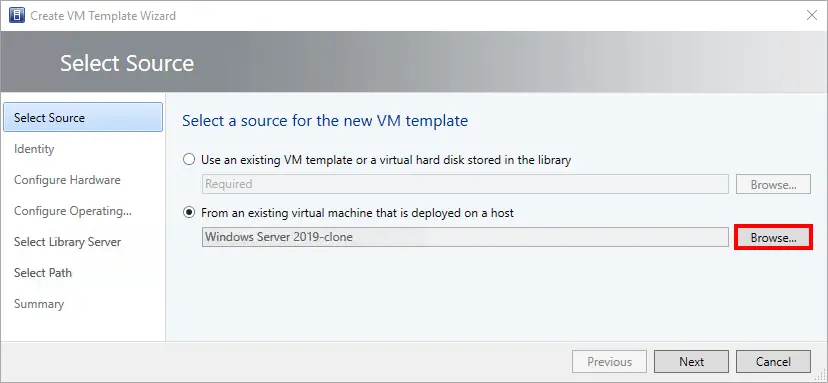
- Wählen Sie die VM aus, die Sie in eine Hyper-V-VM-Vorlage konvertieren möchten. Zu diesem Zweck verwenden wir einen vorbereiteten VM-Klon (Windows Server 2019-Klon).

- Eine Meldung warnt Sie, dass die ursprüngliche VM nach dem Erstellen der Vorlage von dieser VM nicht mehr verfügbar sein wird. Klicken Sie auf Ja , um fortzufahren.

- Geben Sie einen Namen für das VM-Template ein. Wir erstellen ein VM-Template für eine Windows Server 2019-VM (der VM-Template-Name lautet Server2019-templ). Klicken Sie auf Weiter bei jedem Schritt des Assistenten, um fortzufahren.

- Virtuelle Hardware für eine VM-Vorlage überprüfen.
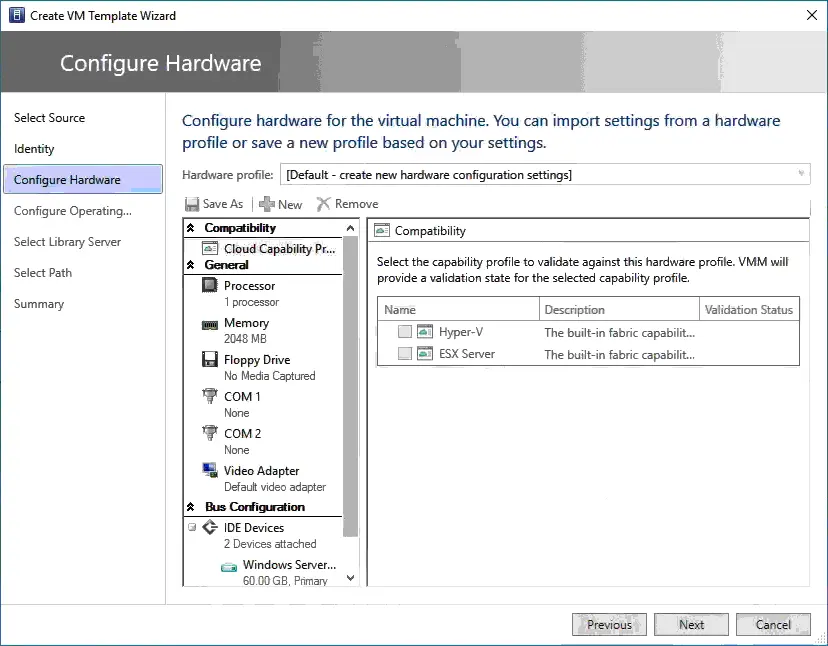
- Wählen Sie das richtige Gastbetriebssystemprofil basierend auf dem Betriebssystem, das in der VM installiert ist, die Sie in eine Vorlage konvertieren möchten. Wir wählen Windows Server 2019 Base und Windows Server 2019 Standard.

- Wählen Sie einen Bibliotheksserver für die VM-Vorlage aus.
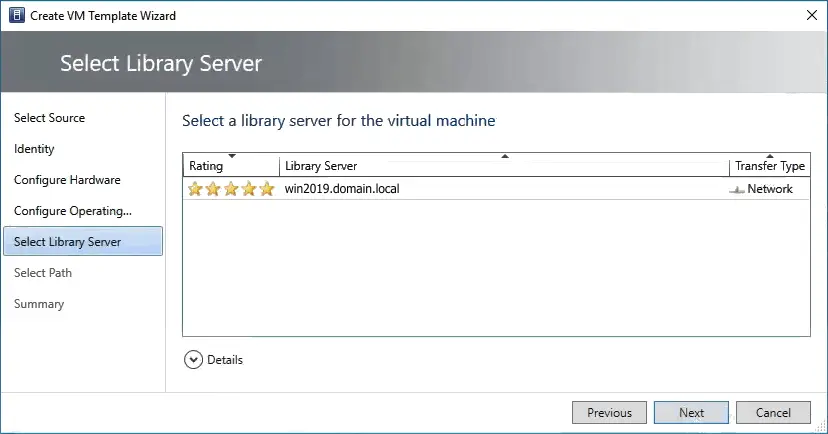
- Wählen Sie den Standort für diese Vorlage für Virtuelle Maschinen aus. Geben Sie den UNC-Pfad der SMB-Dateifreigabe ein, in der sich die Bibliothek befindet. Klicken Sie auf Durchsuchen und legen Sie den richtigen Standort fest.

- Klicken Sie im Schritt Zusammenfassung Ansehen Skript anzeigen um das PowerShell-Skript anzuzeigen, das alle zuvor ausgewählten Einstellungen enthält und Ihnen ermöglicht, dieselbe Aufgabe der VM-Vorlagenerstellung in PowerShell auszuführen.

Ein Beispiel für ein PowerShell-Skript finden Sie unten:
$VM = Get-SCVirtualMachin -VMMServer localhost -Name "Windows Server 2019-clone" -ID "00000000-0000-0000-0000-000000000000" | where {$_.VMHost.Name -eq "win2019.domain.local"}$LibraryServer = Get-SCLibraryServer -VMMServer localhost | where {$-.Name -eq "win2019.domain.local"}$GuestOSProfile = Get-SCGuestOSProfile -VMMServer localhost | where {$_.Name -eq "Windows Server 2019 Base"}$OperatingSystem = Get-SCOperatingSystem -VMMServer localhost -ID "11111111-1111-1111-1111-111111111111" | where {$_.Name -eq "Windows Server 2019 Standard"}$template = New-SCVMTemplate -Name "Server2019Templ" -RunAsynchronously -VM $VM -LibraryServer $LibraryServer -SharePath "win2019.domain.localSCVMMLibrary" -GuestOSProfile $GuestOSProfile -JobGroup 2222-2222-2222-2222-222222222222 -ComputerName „*“ -TimeZone 20 -FullName

