Verwendung von Hyper-V-Differenzfestplatten: Eine vollständige Anleitung
> Eine Hyper-V-Differenzfestplatte ist eine Art Festplatte, die zum Speichern der Änderungen verwendet werden kann, die auf der übergeordneten virtuellen Festplatte stattfinden. Wenn Sie eine Differenzfestplatte erstellen, müssen Sie angeben, welche virtuelle Festplatte als übergeordnete Festplatte für diese neue Differenzfestplatte verwendet werden kann. Dadurch können diese Festplatten eine übergeordnete/untergeordnete Beziehung bilden, wobei die virtuelle Festplatte als „übergeordnete” Festplatte und die Differenzfestplatte als „untergeordnete” Festplatte bezeichnet wird. Alle Änderungen an den Daten oder am Betriebssystem (OS) werden auf die untergeordnete Festplatte geschrieben, während die übergeordnete Festplatte unverändert bleibt. Jede Differenzfestplatte kann nur eine übergeordnete Festplatte haben, während eine einzelne übergeordnete Festplatte mit mehreren Differenzfestplatten verknüpft werden kann. Auf diese Weise können Sie eine hochfunktionale virtuelle Umgebung aufbauen, in der jede VM über eine eigene Differenzfestplatte zum Speichern verschiedener Konfigurationen verfügen kann, die sich von der übergeordneten Festplatte unterscheiden. Sie können Hyper-V-Differenzfestplatten in einer Kette organisieren, was bedeutet, dass eine Differenzfestplatte eine andere Differenzfestplatte als übergeordnete Festplatte haben kann. Bei richtiger Anordnung können Sie mit einer Festplattenkette die Anforderungen an den Speicher erheblich reduzieren. Das Erstellen einer Kette von Differenzfestplatten kann besonders hilfreich sein, wenn Sie Betriebssystem-Updates testen möchten, aber auch die Möglichkeit haben möchten, Änderungen im Falle eines Fehlers rückgängig zu machen. Es ist jedoch wichtig, dass Sie sicherstellen, dass alle Festplatten in einer Festplattenkette, mit Ausnahme der neuesten untergeordneten Festplatte, gesperrt sind. Wenn Änderungen an einer der älteren Festplatten in der Kette angewendet werden, kann dies zu einem Ausfall der Kette und zu Datenverlusten führen. Nur die neueste untergeordnete Festplatte sollte entsperrt bleiben und bereit sein, die letzten Änderungen an der VM zu speichern. Ein weiterer interessanter Punkt ist, dass Hyper-V-Differenzfestplatten dynamisch wachsen können, d. h. sie werden nur dann größer, wenn neue Daten hinzugefügt werden. Eine Differenzfestplatte kann potenziell so groß werden wie die maximale Größe, die der übergeordneten Festplatte zugewiesen wurde. Wenn Sie feststellen möchten, mit welcher übergeordneten Festplatte eine bestimmte Differenzfestplatte verknüpft ist, können Sie die Aktion „Festplatte überprüfen” im Hyper-V-Manager verwenden. Öffnen Sie dazu einfach den Hyper-V-Manager, klicken Sie auf „Festplatte überprüfen” und wählen Sie die Differenzfestplatte aus, die Sie überprüfen möchten. Nach der Auswahl werden die Eigenschaften der virtuellen Festplatte auf Ihrem Bildschirm angezeigt. Durch Klicken auf Überprüfen Sie die übergeordnete Ebene, können Sie die bestehende über- und untergeordnete Beziehung ermitteln. Sie können die Informationen über die über- und untergeordnete Beziehung verwenden, wenn Sie die in Differenzfestplatten gespeicherten Daten zusammenführen möchten. Beachten Sie, dass Hyper-V-Differenzfestplatten entweder mit der übergeordneten Festplatte oder einer neuen virtuellen Festplatte zusammengeführt werden können. Wenn Sie sich entscheiden, die in einer Differenzfestplatte gespeicherten Änderungen mit der übergeordneten Festplatte zusammenzuführen, wird die untergeordnete Festplatte nach Abschluss des Zusammenführungsvorgangs gelöscht. Wenn Sie sich entscheiden, die Änderungen mit einer neuen virtuellen Festplatte zusammenzuführen, bleiben sowohl die übergeordnete als auch die untergeordnete Festplatte in ihrem aktuellen Zustand, und eine neue Festplatte kombiniert die Daten beider Festplatten. Im Folgenden werde ich erläutern, wie Sie Hyper-V-Differenzfestplatten verwenden können, um den Prozess der Erstellung von VMs schnell und einfach zu gestalten. Der gesamte Prozess umfasst die folgenden Schritte: Dieser Ansatz kann in Laborumgebungen oder VDI-Umgebungen verwendet werden, in denen Sie in kurzer Zeit mehrere VMs mit ähnlichen Konfigurationen erstellen müssen. Sehen wir uns an, wie dies funktioniert. Da eine Differenzfestplatte immer mit einer anderen Festplatte verknüpft ist, muss die übergeordnete Festplatte zuvor erstellt werden. Beachten Sie, dass eine übergeordnete Festplatte einer der drei Typen sein kann (fest, dynamisch erweiterbar oder Differenz), aber die übergeordnete Festplatte und die untergeordnete Festplatte müssen das gleiche VHD-Format (VHD oder VHDX) haben. Beginnen wir mit der Erstellung einer neuen VM mit dem Hyper-V-Manager. Nach Abschluss des Vorgangs können Sie mit dem Hyper-V-Manager auf eine neue VM zugreifen. Klicken Sie mit der rechten Maustaste auf den VM-Name und wählen Sie „ <“ (VM starten). >Doppelklicken Sie auf den VM-Name, um das Fenster „Virtual Machine Connection“ (Verbindung zur Virtuellen Maschine) zu öffnen, und installieren Sie ein Betriebssystem auf der neu erstellten VM. Nach Abschluss der Installation sollten Sie das Betriebssystem für die weitere Bereitstellung mit Sysprep generalisieren. Durch Ausführen von Sysrep können Sie alle Informationen zur Sicherheit und Identifizierung vom Computer entfernen. Dadurch können Sie dieses bereinigte Windows-Image auf verschiedenen Computern wiederverwenden und die Zeit für die Bereitstellung von VMs erheblich verkürzen. Um das Betriebssystem zu verallgemeinern, sollten Sie Folgendes tun: Nach der Erstellung der übergeordneten Festplatte können Sie endlich mit der Erstellung von Hyper-V-Differenzfestplatten beginnen. Um eine Hyper-V-Differenzfestplatte im Hyper-V-Manager zu erstellen, gehen Sie wie folgt vor: “ (Erstellen) Nach dem Abschluss des Vorgangs können Sie überprüfen, ob die Hyper-V-Differenzfestplatte erstellt wurde, indem Sie den Ordner öffnen, in dem sie gespeichert werden soll. Jetzt können Sie die soeben erstellte Hyper-V-Differenzfestplatte für die Bereitstellung von VMs verwenden. Öffnen Sie zunächst den Hyper-V-Manager und starten Sie den Assistenten zum Erstellen einer neuen Virtuellen Maschine. Sie müssen denselben Vorgang zum Konfigurieren einer neuen Hyper-V-VM und zum Zuweisen derselben VM-Eigenschaften wie zuvor durchführen. Im Abschnitt „Virtuelle Festplatte verbinden“ müssen Sie jedoch „ <“ „>“ „Vorhandene virtuelle Festplatte verwenden“< „>“ „ <“ „> “ Überprüfen Sie, ob alles korrekt ist, und wählen Sie „ <“ „>“ Beenden Sie den Vorgang, indem Sie auf „ <“ klicken. >, um die VM zu erstellen und den Assistenten zu schließen. Mit zuvor erstellten Hyper-V-Differenzdatenträgern können Sie mehrere VMs erstellen, auf denen ein vorkonfiguriertes Betriebssystem ausgeführt wird. Dadurch können Sie das Management von Hyper-V-VMs vereinfachen und gleichzeitig die Anforderungen an den Speicher für VM-Bereitstellungen reduzieren. Das Erstellen von Hyper-V-Differenzdatenträgern ist eine gute Option für die Arbeit in Testumgebungen, da Sie damit Änderungen isolieren und bei Bedarf leicht rückgängig machen können. In diesem Blog haben wir über Hyper-V-Differenzdatenträger gesprochen und darüber, wie sie die Bereitstellung von VMs verbessern können. Bei der Arbeit mit Hyper-V-Differenzfestplatten ist jedoch Vorsicht geboten, da beim unsachgemäßen Verwalten ein hohes Risiko besteht, dass alle wichtigen Daten verloren gehen. Wenn Sie beispielsweise die übergeordnete Festplatte nicht mit einem Schreibschutz versehen, können neue Änderungen darauf angewendet werden. Infolgedessen werden alle mit dieser übergeordneten Festplatte verbundenen Hyper-V-Differenzfestplatten ungültig und alle wichtigen Daten gehen verloren. Um solche Probleme in Zukunft zu vermeiden, empfiehlt es sich, eine Lösung für Datensicherheit zu installieren, mit der Sie alle Ihre VMs und Anwendungen sicher sichern und mit nur wenigen Klicks sofort alles wiederherstellen können, was Sie benötigen. NAKIVO Backup & Replikation & Replikation ist eine der zuverlässigsten und leistungsstärksten Hyper-V-Backup-Lösungen, mit der Sie auch VMware-, Nutanix-, AWS EC2-Umgebungen und Microsoft 365 schützen und gleichzeitig Zeit, Aufwand und Geld sparen können.
Was ist eine Hyper-V-Differenzfestplatte?
So funktionieren Hyper-V-Differenzfestplatten

Verwendung von Differenzfestplatten für die Bereitstellung von Hyper-V-VMs
So erstellen Sie eine übergeordnete Festplatte


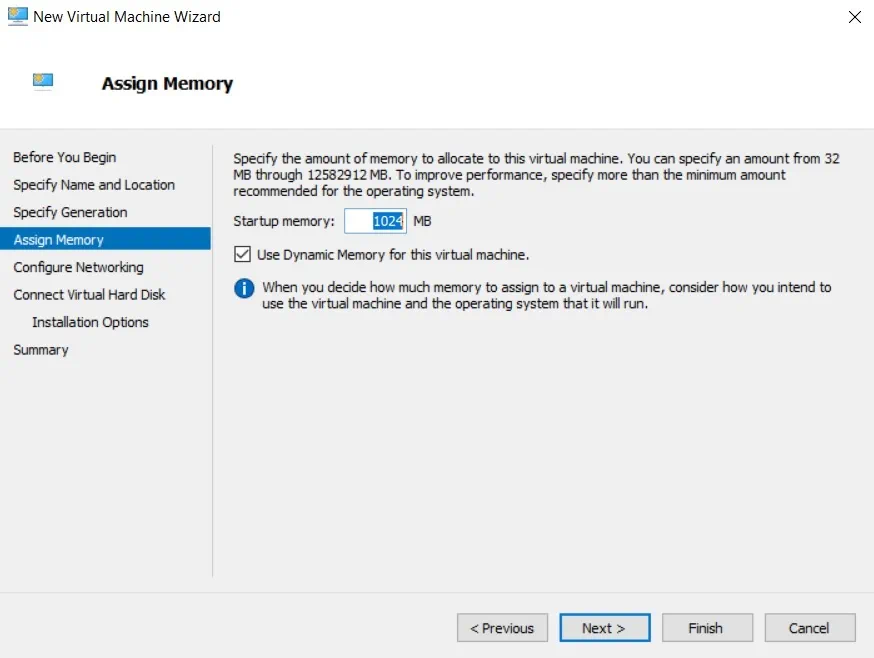

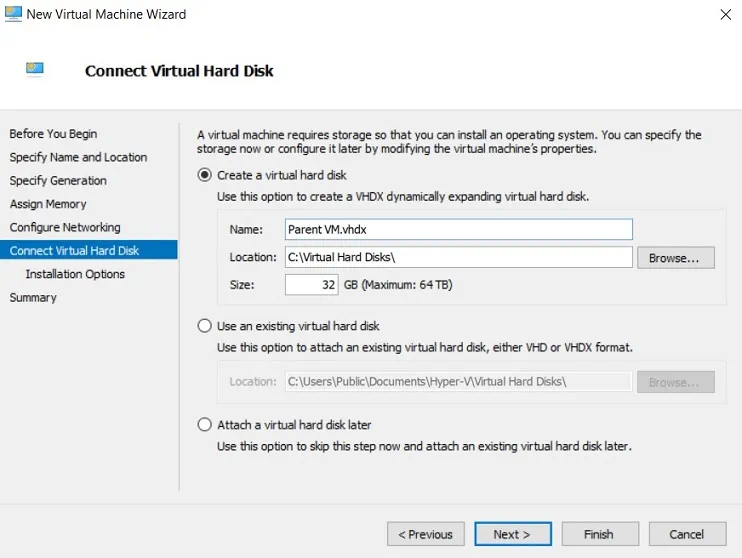


Danach sollten wir die übergeordnete Festplatte auf schreibgeschützt setzen, um zu verhindern, dass Änderungen darauf geschrieben werden. Suchen Sie dazu die übergeordnete VHD auf Ihrem Computer, klicken Sie mit der rechten Maustaste auf ihren Namen, wählen Sie „ <“ (Eigenschaften) und aktivieren Sie das Kontrollkästchen unter „Read-only“ (Schreibgeschützt). Klicken Sie auf „OK“, um die Änderungen zu übernehmen. >So erstellen Sie Hyper-V-Differenzfestplatten


So erstellen Sie eine VM mit einer Hyper-V-Differenzfestplatte

Zusammenfassung