Die 20 besten Tipps zur Verbesserung der VM-Leistung in Hyper-V
Jedes System ist von Zeit zu Zeit anfällig für Fehler und Ausfälle, und Benutzer suchen ständig nach Möglichkeiten, die Leistung ihrer virtuellen Infrastruktur zu verbessern. In diesem Blogbeitrag werden wir diskutieren, wie sich Leistungsprobleme auf Ihre Hyper-V-Umgebung auswirken können und wie Sie die Leistung Ihrer Virtuellen Maschinen (VMs) verbessern können.
In diesem Blogbeitrag haben wir eine Liste mit 20 Optimierungen zusammengestellt, mit denen Sie die Leistung von VMs in einer Hyper-V-Umgebung optimieren und verbessern können. Lesen Sie weiter, um auch zu erfahren, wie die Hyper-V-Virtualisierungstechnologie funktioniert, welche Probleme die Leistung von Hyper-V-VMs am ehesten beeinträchtigen und wie NAKIVO Backup & Replikation Ihnen helfen kann, Ihre virtuelle Umgebung zu schützen. &

Wie Hyper-V funktioniert
Hyper-V ist eine von Microsoft entwickelte Virtualisierungssoftware, mit der Sie eine virtualisierte Version eines Computers erstellen und ausführen können, die als Virtuelle Maschine (VM) bezeichnet wird. Ein einzelner Hyper-V-Host kann mehrere VMs gleichzeitig isoliert voneinander ausführen. Darüber hinaus teilen sich alle VMs die Hardware-Ressourcen eines einzelnen Host-Servers, einschließlich Speicher, Prozessoren sowie Speicher- und Netzwerk-Geräte. Auf diese Weise können Hardware-Ressourcen effizient genutzt und einfach den VMs zugewiesen werden, die sie am dringendsten benötigen.
Hyper-V ist als Serverrolle unter Windows Server und Windows (2008 und höher) oder als kostenloses eigenständiges Produkt (Hyper-V Server) mit eingeschränkter Funktionalität und einer reinen Befehlszeilenschnittstelle verfügbar.
Wenn Sie mehr erfahren möchten, lesen Sie unseren Blogbeitrag unter zur Installation von Hyper-V Server auf Ihrem Computer.
Häufige Hyper-V-Probleme
Obwohl Hyper-V eine sehr fortschrittliche Servervirtualisierungsplattform ist, kann es dennoch zu einigen Problemen mit der Leistung kommen. Die folgenden Systemkomponenten sind am anfälligsten für Ausfälle und führen zu Problemen mit der Leistung bei VMs:
- Prozessor (z. B. Überlastung logischer oder virtueller Prozessoren, CPU-Verzögerungen)
- Speicher (z. B. Überbelegung des Speichers, RAM-Mangel, Fehler beim Starten von VMs)
- Netzwerk (z. B. netzwerkgebundene Hosts und VMs, Ungleichgewicht der Netzwerkressourcen)
- Speicher (z. B. Festplattenlatenz, Verschwendung von physischem Speicherplatz, langsamer E/A-Durchsatz)
Dies sind die Hardwarekomponenten, die genau überwacht und bei ungewöhnlichen Aktivitäten überprüft werden sollten.
Die meisten Probleme treten als Folge einer unsachgemäßen Nutzung der verfügbaren Ressourcen auf. Ein Hyper-V-Host verfügt über eine begrenzte Menge an Hardware- und Software-Ressourcen, die er nutzen und unter den darauf laufenden VMs teilen kann. Daher ist es wichtig, genau darauf zu achten, wie viele VMs gleichzeitig auf dem Hyper-V-Host ausgeführt werden, wie sie die verfügbaren Ressourcen verbrauchen und ob sie über- oder unterdimensioniert sind. All diese Faktoren zusammen können sich auf die Effektivität und Zuverlässigkeit der VM-Leistung auswirken.
Ein wichtiger Aspekt der Leistungsoptimierung und -überwachung ist es, die tatsächliche Arbeitslast in Ihrer virtuellen Infrastruktur zu verstehen und zu wissen, wie viele Ressourcen für die Bereitstellung einer solchen Arbeitslast erforderlich sind. Auf diese Weise können Sie potenzielle Risiken und Engpässe identifizieren, die sich negativ auf die Leistung Ihrer VMs auswirken könnten. Der grundlegende Ratschlag zur Verbesserung der Hyper-V-Leistung lautet, die Erstellung und Ausführung zu vieler VMs auf einem einzelnen Host zu vermeiden und den unnötigen Ressourcenverbrauch in Ihrer virtuellen Umgebung zu minimieren.
20 Möglichkeiten zur Verbesserung der VM-Leistung in einer Hyper-V-Umgebung
Im folgenden Abschnitt werden wir erläutern, wie Sie mit einer Reihe einfacher Konfigurationen die VM-Leistung in Ihrer Hyper-V-Umgebung verbessern können.
Um die VM-Leistung zu verbessern, können Sie daher Folgendes tun:
1. Aktivieren Sie die Hyper-V-Integrationsdienste
Die Hyper-V-Integrationsdienste sind eine Reihe spezieller Treiber und Dienstprogramme, die zur Verbesserung der Leistung von Gastbetriebssystemen (OS) in einer Hyper-V-VM entwickelt wurden. Um optimale Ergebnisse zu erzielen, wird empfohlen, die Hyper-V-Integrationsdienste sowohl auf dem Hyper-V-Host als auch auf allen Gastbetriebssystemen zu aktivieren. Beachten Sie, dass alle Hyper-V-Integrationsdienste (mit Ausnahme der Gastdienste) standardmäßig auf den neueren Windows-Betriebssystemen verfügbar sind. Wenn Ihre VM jedoch unter Linux oder älteren Versionen von Windows läuft, sollten Sie überprüfen, ob die Integrationsdienste auf diesen Gastbetriebssystemen automatisch aktiviert sind. Ist dies nicht der Fall, sollten sie manuell installiert werden.

2. Verwenden Sie feste VHD-Dateien
Festplatten mit fester Größe und dynamisch erweiterbare Festplatten wurden für bestimmte Zwecke entwickelt. Wenn Sie eine neue virtuelle Festplatte erstellen, werden Sie aufgefordert, den gewünschten Typ der virtuellen Festplatte auszuwählen. Um die richtige Wahl zu treffen, sollten Sie zunächst überlegen, wie sie in Ihrer virtuellen Umgebung verwendet werden soll. Festplatten mit fester Größe bieten eine bessere Leistung und werden für Server empfohlen, auf denen Anwendungen mit hoher Festplattenaktivität ausgeführt werden. Dynamisch erweiterbare Festplatten ermöglichen eine bessere Nutzung des physischen Speicherplatzes und werden für Server empfohlen, auf denen Anwendungen ausgeführt werden, die nicht sehr ressourcenintensiv sind.
Der Speicherplatz einer Festplatte mit fester Größe wird bei der Erstellung der virtuellen Festplattendatei zugewiesen und ändert sich nicht, wenn Daten hinzugefügt oder entfernt werden. Der Speicherplatz einer dynamisch erweiterbaren Festplatte wird nach Bedarf zugewiesen und seine Größe ändert sich, sobald Daten hinzugefügt oder entfernt werden.
Daher sollten dynamisch erweiterbare Festplatten in Test- und Bereitstellungsumgebungen verwendet werden, während Festplatten mit fester Größe in Produktionsumgebungen besser funktionieren.
3. Verwenden Sie Hyper-V-Schnappschüsse nicht als Alternative zum Backupe
Hyper-V-Schnappschüsse (auch als Hyper-V-Checkpoints bezeichnet) sollten niemals zum Backup verwendet werden, da sie sich in Test- und Entwicklungsumgebungen als am effektivsten erwiesen haben. Beispielsweise möchten Sie Patches und Updates in Ihrem System installieren, sind sich jedoch nicht sicher, wie sich dies auf Ihre virtuelle Infrastruktur auswirken könnte. In diesem Fall können Sie mit Hyper-V-Schnappschüsse erstellen , um die Änderungen zu testen und im Falle eines Fehlers zurückzusetzen.
Im Gegensatz zu Backups werden Hyper-V-Schnappschüsse zusammen mit den Festplatten der VMs in einem Produktionsdatenspeicher gespeichert, wodurch sie von der VM abhängig sind. Wenn die VM beschädigt oder gelöscht wird, gehen auch die Hyper-V-Schnappschüsse verloren. Ein Backup ist eine zuverlässigere Option zur Datensicherheit, da es als konsistente und unabhängige Kopie der VM fungiert, die leicht verschoben und an einem entfernten Standort gespeichert werden kann.

4. Konfigurieren Sie die Größe der Auslagerungsdateien
Pagefile.sys ist die Windows-Auslagerungsdatei, die zum Management des virtuellen Speichers und zur Bewältigung von Speicherknappheit verwendet wird. Wenn das System nur noch über wenig physischen Speicher verfügt, können Sie durch die Verwendung von Auslagerungsdateien auf zusätzlichen RAM zugreifen. Auch wenn dies zunächst eine gute Idee zu sein scheint, kann die Verwendung einer Auslagerungsdatei manchmal die Leistung der VM beeinträchtigen. Daher wird empfohlen, die Größe der Windows-Auslagerungsdatei zu erhöhen und ihre Mindest- und Höchstwerte auf das Dreifache der verfügbaren RAM-Kapazität festzulegen.
5. Erstellen Sie nicht zu viele virtuelle Netzwerk-Switches
Möglicherweise sind Sie versucht, mehrere virtuelle Netzwerk-Switches für verschiedene Zwecke zu erstellen. In Wirklichkeit kann die Verwendung zu vieler virtueller Switches in einem einzigen Netzwerk zu einem hohen Verarbeitungsaufwand führen. Um die Leistung der VM zu verbessern, wird empfohlen, nur einen virtuellen Netzwerk-Switch zu erstellen und diesen in verschiedenen Verwendungsfällen zu verwenden. Lesen Sie unseren Blogbeitrag, um zu erfahren, wie Hyper-V-Netzwerkvirtualisierung funktioniert und welche Komponenten in einer effektiven Infrastruktur für Virtuelle Netze enthalten sein sollten.
6. Vermeiden Sie eine Überlastung des Management-Betriebssystems
Ein Management-Betriebssystem ist für die Ausführung von VMs, Backup-Software und Anti-Malware vorgesehen. Das ist alles! Alles, was diesen Kriterien nicht entspricht, sollte auf Ihren VMs ausgeführt werden. Vermeiden Sie außerdem die Erstellung zu vieler VMs auf demselben Hyper-V-Host, wenn Sie nicht vorhaben, alle zu verwenden. Wenn Sie feststellen, dass einige Ihrer VMs nicht mehr verwendet werden und keine praktische Funktionalität in Ihrer virtuellen Umgebung haben, sollten Sie sie löschen, damit sie keine verfügbaren Hardware-Ressourcen mehr verbrauchen und Ihren Hyper-V-Host nicht überlasten.
7. Schließen Sie nicht mehr benötigte Anwendungen
Wenn Sie mit mehreren VMs gleichzeitig arbeiten, kann es schwierig sein, jede einzelne geöffnete Anwendung zu überwachen. Wenn Sie sie jedoch zu lange laufen lassen, verbrauchen sie verfügbare Systemressourcen, was sich letztendlich auf die Leistung der Virtuellen Maschine auswirkt. Seien Sie bereit, das Fenster „Virtual Machine Connection“ ( ), den Hyper-V-Manager () und alle anderen Anwendungsfenster zu schließen, wenn Sie die Aufgabe abgeschlossen haben und sie nicht mehr benötigen. Dies ist eine einfache, aber effektive Methode, um die Leistung von VMs zu verbessern.
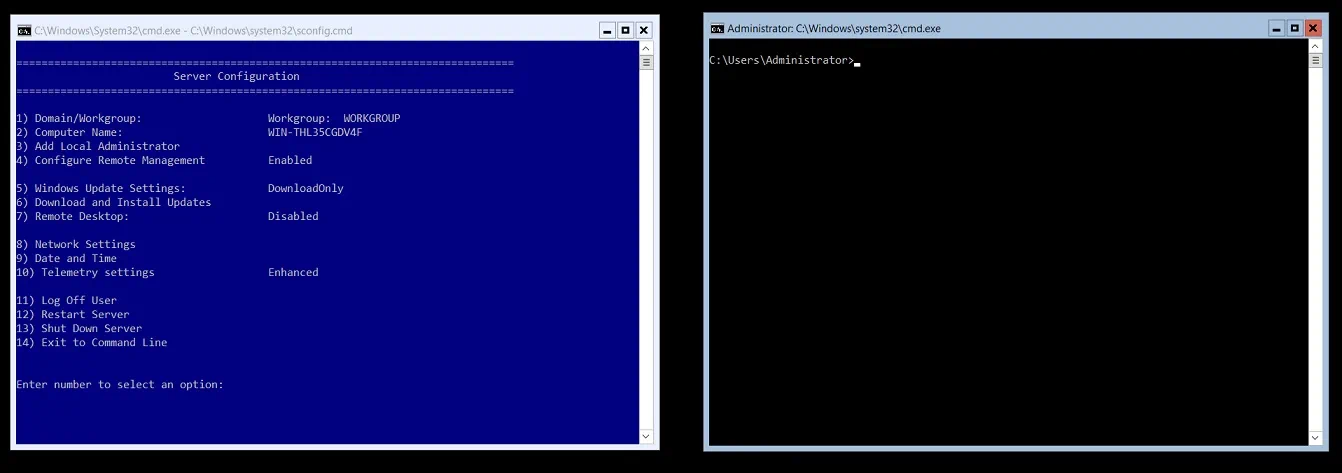
8. Installieren Sie Hyper-V auf Windows Server Core
Einer der allgemein anerkanntesten Ratschläge auf dieser Liste ist die Installation von Hyper-V auf Windows Server Core, da dies viele Vorteile mit sich bringt. Im Vergleich zu Windows Server mit GUI-Erfahrungwird deutlich, dass Windows Server Core weniger Speicherplatz benötigt und eine geringere Angriffsfläche bietet. Dadurch werden weniger Hardware-Ressourcen verbraucht und das gesamte System weist weniger Schwachstellen auf. Die eingesparten Ressourcen können nun für die Bereitstellung von VMs verwendet werden, die im System ausgeführt werden, wodurch die Leistung der VMs in einer Hyper-V-Umgebung erheblich verbessert werden kann.
9. Legen Sie eine Leistungbasislinie fest
Eine Leistungbasislinie ist das Leistungsniveau, das Ihr System unter Standardbedingungen aufweist. Es wird empfohlen, vorab eine Leistung-Baseline festzulegen. Auf diese Weise können Sie feststellen, ob sich etwas am Ressourcenverbrauch geändert hat, die Gesamtleistung der VM überwachen und umgehend auf eventuell festgestellte Systemfehler und -ausfälle reagieren.
10. Ressourcen effektiv zuweisen
Entscheiden Sie, wie Sie Ihre Hyper-V-Umgebung nutzen möchten, wie viele VMs Sie erstellen möchten und für welche Zwecke diese VMs ausgeführt werden sollen. Anschließend sollten Sie ermitteln, wie viele Hardware- und Softwareressourcen Ihnen zur Verfügung stehen und wie Sie diese effektiv zuweisen können, um die maximale VM-Leistung zu erzielen. Darüber hinaus sollten Sie nach dem Erstellen von VMs und der Zuweisung verfügbarer Ressourcen die Auslastung jeder VM sorgfältig überwachen und die Möglichkeit einer Über- oder Unterversorgung ausschließen, falls vorhanden.
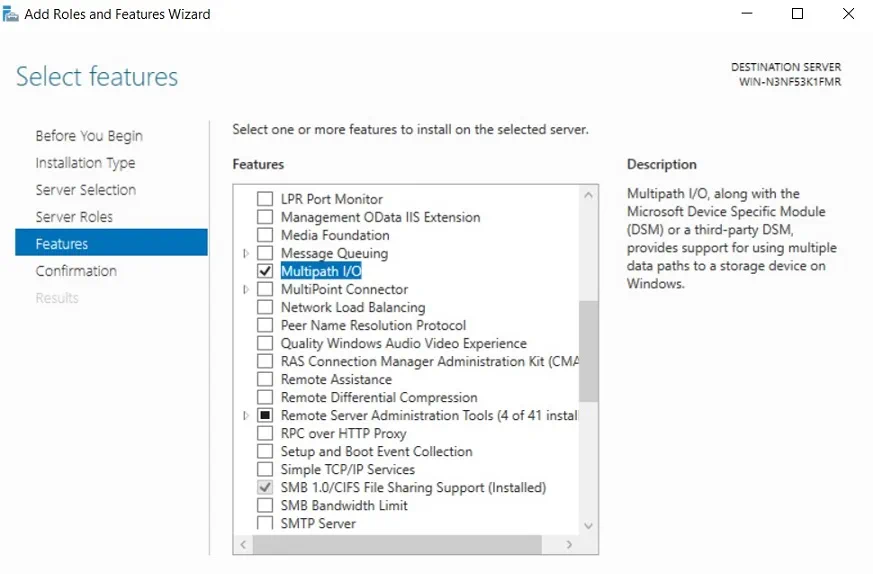
11. Multipath-I/O aktivieren
Multipath-I/O (MPIO) kann eine Reihe redundanter Datenpfade zwischen Speichergeräten und dem Server bereitstellen, wodurch die Lastverteilung verbessert und eine hohe Verfügbarkeit Ihrer Hyper-V-Umgebung gewährleistet werden kann. Es wird empfohlen, diese Funktion in Ihrer Produktionsumgebung zu aktivieren, insbesondere wenn Sie mit großen Datenmengen arbeiten. Bei einem Verbindungsfehler verwendet MPIO einen alternativen Pfad, um sicherzustellen, dass die Daten weiterhin übertragen werden können.
12. Dynamischen Speicher verwenden
Mit dynamischem Speicher können Sie einer VM mehr Speicherressourcen hinzufügen, wenn das Gastbetriebssystem aktiv ausgeführt wird und mehr RAM benötigt. Wenn das Gastbetriebssystem hingegen offline ist und nicht viele Ressourcen zur Unterstützung der VM-Leistung benötigt, kann Hyper-V nicht verwendete Ressourcen zurückgewinnen und sie anderen laufenden VMs zuweisen. Darüber hinaus können Sie Dynamic Memory konfigurieren, indem Sie dieser bestimmten VM eine bestimmte maximale und minimale RAM-Kapazität zuweisen.

Beachten Sie, dass es nach der Aktivierung von Hyper-V Dynamic Memory empfohlen wird, die Standard-Einstellungen für den Speicher zu ändern und die Dynamic Memory-Werte für jede VM basierend auf ihrer aktuellen Auslastung zu konfigurieren. Weitere Informationen und Empfehlungen finden Sie in unserem Blogbeitrag unter Hyper-V Dynamic Memory Best Practices.
13. Aktivieren Sie VLAN-Tagging
VLANs können verwendet werden, um die Netzwerkkommunikation über die verfügbaren Netzwerkadapter zu ermöglichen. Durch Hinzufügen spezieller VLAN-Tags können Sie feststellen, welches Paket zu welchem virtuellen LAN gehört, und das Netzwerk-Management innerhalb Ihres Systems vereinfachen.
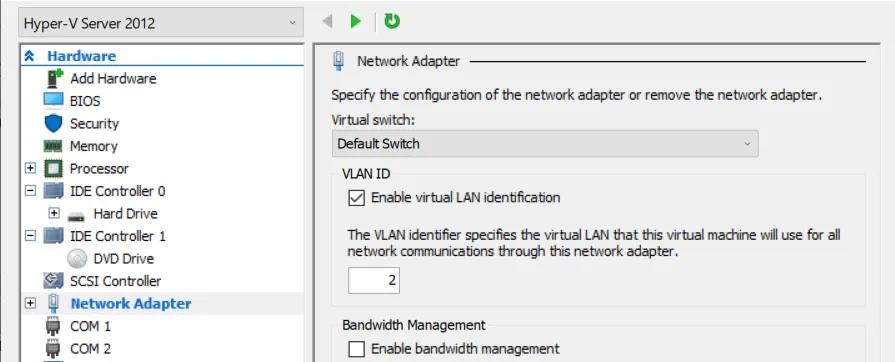
VLAN-Tagging ist eine hilfreiche Funktion, da Sie damit mehrere Benutzer in einem VLAN gruppieren und deren Leistung sorgfältig überwachen können. Darüber hinaus kann VLAN-Tagging die Sicherheit Ihrer virtuellen Umgebung verbessern, da Sie festlegen können, welche Benutzer auf bestimmte Netzwerke zugreifen dürfen.
14. Defragmentieren Sie virtuelle Festplatten
Eine Fragmentierung tritt auf, wenn der Inhalt einer einzelnen Datei in verschiedenen Sektoren auf der Festplatte gespeichert ist. Dies führt zu einer schlechten Ausnutzung des Speichers und beeinträchtigt die Leistung der VM. Um solche Probleme zu vermeiden und die Leistung der VM zu verbessern, wird empfohlen, virtuelle Festplatten zu defragmentieren. Dieser Vorgang ermöglicht es, verfügbare Dateien und Anwendungen neu zu organisieren, den nicht genutzten Speicherplatz zu ermitteln und verfügbare Ressourcen vor übermäßiger Auslastung zu schützen.
15. Stellen Sie sicher, dass Ihre Hardware zertifiziert ist
Um sicherzustellen, dass Ihre virtuelle Infrastruktur ohne Verzögerungen und Unterbrechungen funktioniert, sollten Sie Hardware- und Softwarekomponenten verwenden, die von Microsoft zertifiziert sind und in einer Microsoft Hyper-V-Umgebung vollständig unterstützt werden. Um zu überprüfen, ob eine ausgewählte Hardware- oder Softwarekomponente tatsächlich zertifiziert ist und in Ihrer Umgebung verwendet werden kann, besuchen Sie den Microsoft Windows Server Catalog und suchen Sie die erforderlichen Informationen.
16. Verwenden Sie RAID 10-Volumes
RAID (Redundant Array of Independent Disks) ist ein Ansatz zur Speicherung Ihrer Daten in verschiedenen Bereichen auf mehreren Festplatten, wodurch die Datenredundanz und Fehlertoleranz Ihres Speichers verbessert werden kann. RAID 10 ist eine Kombination aus RAID 1 (Festplattenspiegelung) und RAID 0 (Festplatten-Striping), die die Vorteile beider Array-Typen bietet. Für den Aufbau von RAID 10 sind mindestens 4 Festplatten erforderlich, wodurch Sie die Sicherheit bei der Datensicherung gewährleisten und im Falle eines Festplattenausfalls problemlos wiederherstellen können.
17. 64-Bit-Gastbetriebssysteme und VMs der Generation 2 bereitstellen
In vielen Fällen wird empfohlen, ein 64-Bit-Gastbetriebssystem anstelle eines 32-Bit-Betriebssystems zu wählen, da es zusätzlichen Speicherplatz bietet. Wenn Sie also die Gesamtspeichergeschwindigkeit erhöhen und die VM-Leistung verbessern möchten, ist es besser, ein 64-Bit-Betriebssystem bereitzustellen, obwohl dies nicht zwingend erforderlich ist.
Darüber hinaus wird empfohlen, VMs der Generation 2 zu erstellen, da diese für Hypervisor-Unterstützung ausgelegt sind und im Gegensatz zu VMs der Generation 1nicht auf emulierter oder synthetischer Hardware basieren. VMs der Generation 2 bieten durch Secure Boot und Trusted Platform Module ein höheres Maß an Sicherheit, mehr Boot-Optionen und damit eine deutlich verbesserte VM-Leistung.
18. Konfigurieren Sie Ihr Antivirenprogramm ordnungsgemäß
Wenn Sie sich für den Aufbau einer Hyper-V-Umgebung entschieden haben, ist es auch wichtig, dass Sie sich um deren Sicherheit kümmern. Zu diesem Zweck können Sie ein Antivirenprogramm oder eine andere Anti-Malware-Software installieren, die nach bösartigen Aktivitäten innerhalb Ihrer Infrastruktur sucht und diese erkennt und verhindert, dass sie Ihr gesamtes System infizieren.
Wenn ein Antivirenprogramm jedoch nicht richtig konfiguriert ist, besteht die Gefahr, dass es wichtige Prozesse und Vorgänge in Ihrem System stört. Daher müssen Sie die Standardkonfigurationen Ihres Antivirenprogramms ändern und bestimmte Dateien und Anwendungen von regelmäßigen Virenscans ausschließen.
Die folgenden Dateien sollten nicht in regelmäßige Virenscans einbezogen werden: .vhd, .vhdx, .avhd, .avhdx, .vsv, .iso, .rct, .vmcx, .vmrs. Wenn Sie jedoch die Sicherheit einer bestimmten Hyper-V-VM gewährleisten möchten, wird empfohlen, ein Antivirenprogramm auf der ausgewählten VM zu installieren und darin Schwachstellenscans durchzuführen.
19. Organisieren Sie stark ausgelastete VMs in separaten Volumes
Wenn Sie mehrere VMs mit einem hohen Workload im selben Speicher platzieren, kann dies die aktuellen E/A-Vorgänge beeinträchtigen und die Leistung der VMs insgesamt beeinträchtigen. Um dieses Problem zu vermeiden, wird empfohlen, stark ausgelastete VMs in separaten Volumes zu behalten, damit sie über genügend Speicherplatz für virtuelle Festplatten und VM-Konfigurationsdateien sowie über ausreichende Hardware-Ressourcen für die Ausführung ihrer hohen Workloads verfügen.
20. Automatisieren Sie Aufgaben mit PowerShell-Cmdlets
Der Hauptvorteil der Verwendung von PowerShell-Cmdlets besteht darin, dass Sie damit bestimmte Aufgaben automatisieren können, was Ihnen mehr Flexibilität beim Management von Hyper-V-Umgebungen verschafft. Auch wenn gängige Hyper-V-Verwaltungstools (Hyper-V-Manager oder SCVMM) über eine grafische Benutzeroberfläche verfügen, sind ihre Möglichkeiten beim Management von Hyper-V-Hosts und VMs dennoch begrenzt.
Einige Virtualisierungsfunktionen können nur mit PowerShell aktiviert und konfiguriert werden. Daher sollten Sie die Leistungsfähigkeit von PowerShell-Cmdlets nicht unterschätzen. Sobald Sie den Umgang mit diesen Skripten verstanden haben, können Sie die Leistung Ihrer VMs auf ein ganz neues Niveau heben und das Management Ihrer Hyper-V-Umgebung grundlegend verändern.


