Tipps und Tools für die Überwachung von Microsoft Hyper-V
Zu den Hauptvorteilen der Hardware-Virtualisierung zählen die logische Isolierung und die rationelle Ressourcennutzung. Bei der Verwendung von Microsoft Hyper-V ist es wichtig, die Nutzung der Hardware-Ressourcen durch Virtuelle Maschinen und physische Hyper-V-Server zu überwachen. Unzureichende oder übermäßige Ressourcen, die einer Virtuellen Maschine zugewiesen werden, können zu einer Verschlechterung der VM-Leistung führen oder die Leistung anderer VMs und der gesamten Umgebung beeinträchtigen. Dieser Blogbeitrag behandelt Tipps zur Hyper-V-Überwachung und native Hyper-V-Überwachungstools, die Ihnen kostenlos zur Verfügung stehen.

Warum benötigen Sie eine Hyper-V-Leistungsüberwachung?
Mit der Hyper-V-Ressourcenüberwachung können Sie Engpässe erkennen und Ressourcen verwalten, um die Leistung zu optimieren. Durch die Überwachung der Hyper-V-Leistung können Sie Statistiken zu Ressourcen anzeigen, die Ihnen bei Entscheidungen zu folgenden Themen helfen: Bereitstellung weiterer Ressourcen auf dem aktuellen Hyper-V-Host, Neukonfiguration von Software auf einer VM oder Migration einer VM auf einen anderen Hyper-V-Host. Beachten Sie, dass SNMP (Simple Network Management Protocol) für die Überwachung von Hyper-V-Hosts nicht mehr unterstützt wird.
Wenn Sie eine geringe VM-Leistung feststellen, können Sie anhand der folgenden Fragen die möglichen Ursachen eingrenzen:
- Sind einer auf einem Hyper-V-Host ausgeführten VM genügend Ressourcen zugewiesen?
- Sind auf einem Hyper-V-Host genügend freie Hardware-Ressourcen vorhanden?
- Treten Leistungsprobleme auf einer oder mehreren VMs auf?
Glücklicherweise verfügt Hyper-V über einige kostenlose native Tools zur Überwachung der Leistung und des Ressourcenverbrauchs, die über die GUI eines Hyper-V-Managers gestartet werden können. Wenn Sie die VM-Migration über Hyper-V-Hosts hinweg für Lastenausgleichautomatisieren möchten, Es gibt grundlegende Funktionalitäten, um dies innerhalb eines Clusters zu tun. Beachten Sie, dass Sie bei Verwendung eines Hyper-V-Clusters SCVMM (System Center Virtual Machine Manager) benötigen, eine kostenpflichtige Lösung, um VMs automatisch zu migrieren, die Ressourcennutzung von Hyper-V-Servern zu optimieren und Lastenausgleich durchzuführen. Die Überwachung der Hyper-V-Replikation kann ebenfalls in SCVMM erfolgen.
Verwenden Sie den Windows Task-Manager nicht zur Überwachung von Ressourcen innerhalb von VMs
Das Öffnen von Task-Manager ist eine schnelle und einfache Methode, um die Leistung und Ressourcennutzung auf physischen Computern unter Windows anzusehen. Verwenden Sie den Windows Task-Manager jedoch nicht zur Überwachung der Leistung innerhalb einer VM. Der Windows Task-Manager zeigt nicht die tatsächliche CPU- und Speicherauslastung einer virtuellen Maschine an. Dies liegt daran, dass der Task-Manager Maschinen nicht als virtuell identifiziert und nicht erkennen kann, wie Ressourcen einer Virtuellen Maschine zugewiesen werden. Verwenden Sie den Task-Manager zur Überwachung laufender Prozesse, Dienste und Anwendungen, jedoch nicht zur Überwachung der Leistung in VMs.
Verwenden Sie den Leistungsmonitor auf einem Hyper-V-Host
Verwenden Sie Leistungsüberwachung (perfmon) auf einem Hyper-V-Host und die entsprechenden Leistungsindikatoren zur Überwachung der Auslastung von Prozessor, Arbeitsspeicher, Schnittstelle, physischer Festplatte und anderer Hardware. Das Dienstprogramm perfmon wird häufig zur Fehlerbehebung bei der Leistung von Windows-Systemen verwendet.
Führen Sie perfmon in aus, führen Sie aus, oder suchen Sie den Leistungsmonitor im Fenster „Computerverwaltung“, fügen Sie die erforderlichen Leistungsindikatoren hinzu, und überwachen Sie die Statistiken in der grafischen Benutzeroberfläche (GUI). Die gesammelten Informationen können als Tabellen, Grafiken und Diagramme angezeigt werden.

Es kann auch nützlich sein, den Ressourcenmonitor auf einem Hyper-V-Host (resmon.exe) zu öffnen..
Use Counters for Hyper-V
Der Leistungsmonitor kann falsche Informationen für virtuelle Maschinen liefern, die auf einem Hyper-V-Host ausgeführt werden, da Standardzähler (normale Zähler) nicht für die Überwachung von VMs geeignet sind. Stellen Sie sich vor, dass ein physischer Computer, auf dem Hyper-V ausgeführt wird, über einen Prozessor mit vier Kernen verfügt und zwei VMs auf dem Hyper-V-Host vorhanden sind. Für die erste Virtuelle Maschine werden vier virtuelle Prozessoren bereitgestellt. Auf der ersten Virtuellen Maschine läuft eine Anwendung, die vier virtuelle Prozessoren zu 100 % auslastet und alle Prozessorressourcen auf dem physischen Hyper-V-Host verbraucht.
Gleichzeitig starten Sie die zweite Virtuelle Maschine auf diesem Hyper-V-Host, die über die gleiche Konfiguration virtueller Geräte verfügt, und führen dieselbe Anwendung aus. In beiden Virtuellen Maschinen sehen Sie die Information, dass die Prozessoren jeder Virtuellen Maschine zu 100 % ausgelastet sind. Die Anwendungen auf jeder VM arbeiten jedoch mit 50 % der Geschwindigkeit im Vergleich zum ersten Fall, in dem nur eine VM ausgeführt wurde (wenn Sie den Task-Manager oder den Leistungsmonitor in den VMs öffnen). Informationen zum Speicher werden ähnlich angezeigt, wenn dynamischer Speicher aktiviert ist.
Verwenden Sie Hyper-V-spezifische Zähler im Leistungsmonitor auf einem Hyper-V-Host, um die Ressourcen auf diesem Hyper-V-Host zu überwachen. Hyper-V-Zähler zeigen die genauesten Informationen für die Überwachung der Hyper-V-Leistung an.
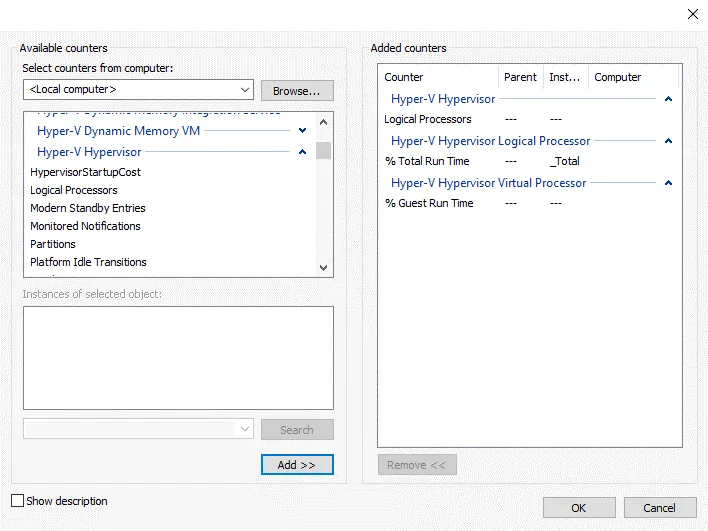
Prozessorleistung
Verwenden Sie diesen Zähler, um die physische Prozessorleistung auf einem Hyper-V-Host zu überwachen:
Hyper-V Hypervisor Logical Processor% Total Run Time
Der Zähler zur Überwachung der Leistung der virtuellen Prozessoren einer VM:
Hyper-V Hypervisor Virtual Processor% Guest Run Time
- Die optimale Leistung ist erreicht, wenn der Zähler für eine laufende VM eine Anzeige von 75 % oder weniger zeigt.
- Ein Wert im Bereich von 75 bis 85 % ist eine Warnung.
- Bei einem Wert über 85 % wird empfohlen, den Grund für die hohe CPU-Auslastung zu untersuchen.
Der Zähler zur Überwachung der Auslastung des virtuellen Root-Prozessors:
Hyper-V Hypervisor Root Virtual Processor(*)% Total Run Time
Speicherauslastung
Es gibt mehrere Zähler für die Hyper-V-Überwachung und die Überprüfung der RAM-Auslastung.
Der Zähler „ <“ >MemoryAvailable Mbytes auf einem Hyper-V-Host wird zur Überwachung der Speichernutzung verwendet.
- Über 10 % freier RAM – einwandfrei
- Unter 10 % freier RAM – Warnung
- Weniger als 100 MB freier RAM – Kritisch
Verwenden Sie denMemoryCommitted BytesZähler, um zu überprüfen, wie viel Speicher VMs verwenden, um zu definieren, wie viel Speicher jeder VM zugewiesen werden sollte.
Verwenden Sie den Zähler Hyper-V Dynamic Memory BalancerAverage Pressure , um den dynamischen Speicher zu überwachen.
- Unter 80 % – In Ordnung
- Über 80 % – Warnung
- 100 % – Kritisch
Festplattenlatenz
Verwenden Sie die LogicalDisk(*)Average Disk SecRead or Write Zähler, um die Festplattenlatenz zu überwachen, die für die Gesamtleistung von VMs, die auf Hyper-V ausgeführt werden, wichtig ist.
- <10 ms (0,010 s) – OK
- >15 ms (0,015 s) – Warnung
- >25 ms (0,025 s) – Kritisch
Netzwerk
Verwenden Sie den Network Interface (*)OutputQueue Length Zähler, um die Netzwerknutzung zu überwachen, d. h. er misst die Anzahl der Netzwerkpakete in der Ausgabepaketwarteschlange.
- Durchschnittlich weniger als 1 – In Ordnung
- Über 1 im Durchschnitt – Warnung
- Mehr als 2 im Durchschnitt – Kritisch
Erwägen Sie auch die Verwendung dieser Zähler:
Network Interface (network adapter name)Bytes/sec
Hyper-V Virtual Network Adapter (virtual machine name )Bytes/sec
Stellen Sie ausreichend Speicher für VMs bereit
Jeder Rechner benötigt ausreichend Speicher für einen ordnungsgemäßen Betrieb, da sonst die Leistung beeinträchtigt wird, die Auslagerungsdatei intensiv genutzt wird (sofern konfiguriert) und die Festplatte überlastet wird. Außerdem arbeiten Dateien austauschen langsamer als RAM. Wenn ein Betriebssystem und eine Anwendung etwa 12 GB physischen Speicher verbrauchen, installieren Sie 16 GB RAM in einem Computer. Verwenden Sie denselben Ansatz für die Speicherzuweisung für VMs. Wenn beispielsweise Software, die auf einer VM ausgeführt wird, 6 GB RAM verbraucht, stellen Sie 8 GB RAM für die VM bereit. Stellen Sie mindestens 20 % zusätzlichen Speicher für einen ordnungsgemäßen Betrieb bereit. Es wird empfohlen, zusätzlichen Speicher als Puffer bereitzustellen.
Verwenden Sie die Ereignisanzeige, um Protokolle zu überwachen
Verwenden Sie Ereignisanzeige zum Überwachen von Protokollen auf Hyper-V-Hosts und Gast-VMs, was für die Fehlerbehebung nützlich ist. Das Anzeigen und Analysieren von Protokollen wie Systemereignissen und Anwendungsereignissen kann dabei helfen, Probleme zu identifizieren und eine geeignete Lösung zu finden, um diese zu beheben. Die Ereignisanzeige zeigt Fehlerprotokolle im Zusammenhang mit Anwendungen an und arbeitet auf Betriebssystemebene. Um die Ereignisanzeige zu öffnen, sollten Sie zunächst Computerverwaltung öffnen.
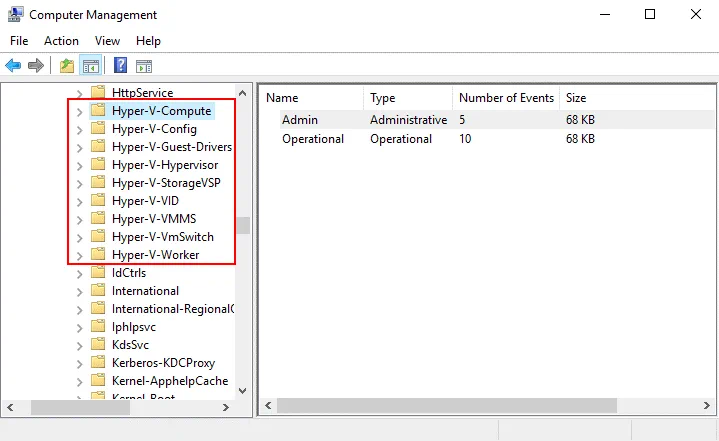
Hyper-V-Protokolle befinden sich unter:
Ereignisanzeige > Anwendungs- und Dienstprotokolle > Microsoft > Windows
Dies sind die Hyper-V-Protokollkategorien in der Ereignisanzeige:
- Hyper-V-Compute
- Hyper-V-Config
- Hyper-V-Guest-Drivers
- Hyper-V Hypervisor
- Hyper-V-StorageVSP
- Hyper-V-VID
- Hyper-V-VMMS
- Hyper-V-VmSwitch
- Hyper-V-Worker
In Computerverwaltung können Sie Windows-Dienste verwalten. Es wird empfohlen, die folgenden Hyper-V-Dienste zu überwachen:
- Hyper-V-Imageverwaltungsdienst (vhdsvc)
- Hyper-V-Verwaltung virtueller Maschinen (vmms)
- Hyper-V-Netzwerkverwaltungsdienst (nvspwmi)
Ressourcen in PowerShell überwachen
Sie können Ressourcen von Hyper-V-Hosts und Virtuellen Maschinen in PowerShell überwachen. Dies ist besonders nützlich bei einem Windows-Betriebssystem ohne GUI. Verwenden Sie spezielle Cmdlets, um die Leistung in PowerShell zu überwachen.
Ansehen der Betriebsprotokolle von Hyper-V, indem Sie mit dem Windows-Ereignisprotokoll interagieren:
Get-WinEvent -LogName Microsoft-Windows-Hyper-V-Hypervisor-Operational | select -First 1 | Format-List *

Dieser Befehl interagiert mit Leistungsindikatorobjekten auf einem Hyper-V-Host oder einer Gast-VM und ermöglicht es Ihnen, Daten mithilfe der Windows-Funktionalität für die Überwachung direkt von Remote- oder lokalen Computern abzurufen:
Get-Counter

Rufen Sie die Zählerliste ab und sortieren Sie die angezeigten Ergebnisse:
Get-Counter -ListSet * |
Sort-Object -Property CounterSetName |
Format-Table CounterSetName, CounterSetType -AutoSize
Überwachen der Leistung von Festplatten, die auf mehreren Computern betrieben werden:
$DiskReads = "LogicalDisk(C:)Disk Reads/sec"
$DiskReads | Get-Counter -ComputerName Server01, Server02 -MaxSamples 10
Sie können benutzerdefinierte Skripte für die Hyper-V-Leistungsüberwachung in PowerShell erstellen.
Fazit
Mithilfe der Hyper-V-Überwachung können Sie feststellen, ob Probleme mit der VM-Leistung mit Hyper-V-Hosts oder Gast-VMs zusammenhängen. Durch die Überwachung der Hyper-V-Leistung können Sie die Nutzung der Hardware-Ressourcen auf einem Hyper-V-Host optimieren. Einige Tools, wie beispielsweise der Windows Task-Manager, die zur Überwachung physischer Hosts verwendet werden, sind nicht für die Überwachung der Leistung von VMs geeignet, die auf Hyper-V ausgeführt werden. Der Leistungsmonitor enthält Hyper-V-spezifische Zähler, die zur Überwachung der Ressourcen von Hyper-V-Hosts und VMs angepasst wurden. Sie können den Hyper-V-Manager, die Ereignisanzeige und den Ressourcenmonitor verwenden, wenn Sie die GUI verwenden, und spezielle Befehle in PowerShell, wenn Sie die Befehlszeilenschnittstelle verwenden.
Wenn Ihnen die Funktionen der nativen Tools nicht ausreichen, versuchen Sie es mit einer anderen Hyper-V-Überwachungssoftware. Die Überwachung kann Ihnen helfen, die Hyper-V-Leistung zu optimieren, schützt Sie jedoch nicht vor Datenverlusten im Katastrophenfall. Ziehen Sie eine zuverlässige Hyper-V-Backup-Software in Betracht, um Ihre Daten zu schützen. Herunterladen Sie die Free Edition von NAKIVO, um Multi-Plattform-Unterstützung, Ransomware-Wiederherstellung und mehr zu erhalten.


