Übersicht über SharePoint Online-Formulare
><> SharePoint-Listen sind eine beliebte Methode, um Informationen in SharePoint als Tabellen zu speichern. Beim Erstellen von SharePoint-Listen empfiehlt es sich, benutzerdefinierte Formulare zu verwenden. Aber vielleicht fragen Sie sich: Wie erstelle ich ein Formular in SharePoint Online? Wie erstelle ich ein ausfüllbares Formular in SharePoint? Können Microsoft-Formulare in SharePoint verwendet werden?
Dieser Blogbeitrag behandelt die Grundlagen von SharePoint-Formularen mit Schwerpunkt auf SharePoint Online und versucht, alle Ihre Fragen zu diesem Thema zu beantworten.

Die Definition von Formularen
Ein Formular ist ein Fenster mit einer Reihe von Feldern und Beschriftungen zur Eingabe von Daten und zum Ausfüllen von Tabellen, die als SharePoint-Listen gespeichert sind. Benutzer füllen ein Formular aus und geben Informationen in SharePoint ein. Wenn Sie Formulare perfekt gestalten, können Benutzer Daten mit höherer Genauigkeit eingeben. Formulare werden in der Weboberfläche von SharePoint angezeigt.
Microsoft Forms wird verwendet, um eine Umfrage in SharePoint zu erstellen. Damit können Sie Fragen schreiben und verschiedene Felder zur Eingabe von Antworten bereitstellen. Sie können Benutzern erlauben, die Fragen in einem freien Modus zu beantworten und beliebige Wörter oder Sätze einzugeben, nur digitale Werte einzugeben und eine oder mehrere vorgegebene Antworten auszuwählen. Microsoft Forms kann auf einer SharePoint-Website geteilt und veröffentlicht werden. Anschließend können Sie Ihre Umfrageergebnisse als Diagramme, Grafiken, Listen usw. ansehen. Microsoft Forms ist eine webbasierte Anwendung in Office 365, die einfach zu bedienen ist und in SharePoint und Microsoft Flow (Power Automate) integriert ist. Formulare werden auch zum Erstellen von Bestellformularen, Urlaubsanträgen, Unternehmensumfragen, Quizzen, Checklisten, SharePoint-Website-Anfragen usw. verwendet.
SharePoint-Formulare werden zur Eingabe von Informationen in SharePoint-Listen verwendet und können mit speziellen Tools zur Erstellung von Geschäftslogiken, zur Verwendung dynamischer Felder und zur Verwendung bedingter Formatierungen in hohem Maße angepasst werden. Sie können beispielsweise ein Formular zur Registrierung von Benutzern für ein Ereignis erstellen, das die Teilnehmer in einer SharePoint-Liste speichert, Felder je nach eingegebenen Daten farblich hervorhebt usw.
Mit dynamischen Feldern können Sie eine bestimmte Spalte je nach bestimmten Bedingungen ein- oder ausblenden. Beispielsweise haben Sie eine obligatorische Spalte vom Typ Choice mit dem Namen Unternehmen, und zwei Auswahlmöglichkeiten werden angeboten:
- Microsoft
- VMware
Die Auswahl Name der Spalte lautet VMware-Produkte mit einer Liste von VMware-Softwarelösungen.
Die Auswahl Die Spalten heißt Microsoft-Produkte mit einer Liste der von Microsoft entwickelten Softwareprodukte.
Wenn Sie den Wert Microsoft aus der Spalte Unternehmen auswählen, sollte das Feld Microsoft-Produkte Sollte im Formular angezeigt werden, und das Feld VMware-Produkte würde ausgeblendet werden.
Wenn Sie den Wert VMware von der Spalte Unternehmen auswählen, sollte die Anzeige des Feldes VMware-Produkte erfolgen, und die Anzeige des Feldes Microsoft-Produkte Feld ausgeblendet werden.
Tools zum Erstellen von Formularen
Standardmäßig stellt SharePoint Ihnen ein Standardlistenformular zur Verfügung. Mit diesem Formular können Sie Zeilen und Spalten erstellen, Datentypen und Anforderungen dafür festlegen und Daten in eine SharePoint-Liste eingeben. Für die meisten neuen Benutzer ist diese sofort einsatzbereite Funktionalität ausreichend. Der Vorteil besteht darin, dass Benutzer nichts konfigurieren müssen, um Standardformulare zu verwenden. Definieren Sie einfach die erforderlichen Felder und geben Sie die Daten ein. Standardformulare für SharePoint-Listen unterstützen die Eingabevalidierung, Dateianhänge, die Optimierung der Feldreihenfolge und Zugriffsbeschränkungen. Erfahrene SharePoint-Benutzer, die erweiterte Funktionalitäten benötigen, wie z. B. die Erstellung von Geschäftslogiken oder dynamischen Feldern zum Erstellen von SharePoint-Formularen, können spezielle Tools verwenden.
InfoPath
Microsoft InfoPath ist eine Anwendung, die Teil der Microsoft Office-Anwendungen ist. Sie wurde speziell für das erweiterte Management von SharePoint-Formularen entwickelt. Dies ist eine der beliebtesten Lösungen zum Erstellen großer und komplexer SharePoint-Formulare.
InfoPath kann mehrere Formularansichten erstellen, mit strukturierten Daten arbeiten, Berechnungen durchführen, mit erweiterten Textfeldern arbeiten und Geschäftslogiken und Workflows erstellen. Dieses Tool ist nur für die Bearbeitung von Formularen vorgesehen und bietet keine Funktionen zur Bearbeitung von Webseiten. Die Benutzeroberfläche ist nicht besonders intuitiv, und Benutzer müssen sich mit der Dokumentation vertraut machen und Tutorials lesen, um zu verstehen, wie dieses Tool zum Erstellen von Formularen verwendet wird. Programmierkenntnisse sind jedoch nicht erforderlich.
Leider wird Microsoft den Support für InfoPath im Jahr 2023 einstellen. Microsoft empfiehlt, modernere Lösungen zum Erstellen von SharePoint-Formularen zu verwenden, da InfoPath einige Nachteile hat:
- In InfoPath erstellte Formulare werden als XML-Dateien gespeichert, die in SharePoint-Formularbibliotheken abgelegt werden.
- Große Formulare können den Arbeitsprozess beim Laden eines Formulars verlangsamen, insbesondere wenn Anhänge hinzugefügt werden.
SharePoint Forms Designer
SharePoint Designer ist ein leistungsstarkes Tool zum Anpassen von SharePoint-Formularen und zum Konfigurieren verschiedener Teile einer Webschnittstelle. Es handelt sich um ein Tool zum Bearbeiten von Websites. Sie können eine Datenansicht hinzufügen und Felder von Datenquellen als Formulare einfügen. Sie können eine vorhandene SharePoint-Liste öffnen und eine ASPX-Webseite erstellen, um das Formular zu rendern und zu steuern.
Mit SharePoint Forms Designer können Sie das Layout ändern, Felder ein- und ausblenden, Datensteuerelemente verwenden, Workflows erstellen, mit dem Formularcode arbeiten und Grafiken und Text hinzufügen. Dieses Produkt wird von Microsoft kostenlos vertrieben, erfordert jedoch grundlegende Programmierkenntnisse und Kenntnisse über die Struktur von SharePoint, einschließlich des SharePoint-Speichers.
Power Apps
Power Apps ist eines der Frameworks für Microsoft Power Platform. Dieses Tool nutzt das Platform-as-a-Service-Konzept und ist Teil der Office 365-Suite. Power Apps ist als Ersatz für InfoPath positioniert.
Die Vorteile der Verwendung von Power Apps:
- Sie können SharePoint-Formulare von Grund auf neu entwickeln und anpassen
- Mehr als 200 Konnektoren ermöglichen Ihnen das plattformübergreifende Verbinden von Power Apps
- Drag-and-Drop-Steuerelemente
- Gutes Support für fast alle Webbrowser und Community-Support
- Integration mit Office 365 Dynamics-Familie
- Erstellen dynamischer Felder in Formularen
Sie können auf Power Apps über den Link
https://powerapps.microsoft.com/en-us/
oder von dem Menü einer vorhandenen SharePoint-Liste in SharePoint Online.
Visual Studio
Microsoft Visual Studio ist die ultimative Lösung für die Softwareentwicklung für Programmierer. Wenn die vorherigen Tools Ihren Anforderungen nicht entsprechen, sollten Sie die Verwendung von Visual Studio in Betracht ziehen. Damit lässt sich fast alles entwickeln. Es ist in SharePoint integriert und Programmierer können alle für SharePoint-Formulare erforderliche Funktionalitäten erstellen. Verwenden Sie Visual Studio, um die Einschränkungen anderer Lösungen zur Erstellung von SharePoint-Formularen zu umgehen. Visual Studio ist eine kostenpflichtige Lösung. Wenn Ihnen keine der genannten Lösungen zur Erstellung von SharePoint-Formularen zusagt, probieren Sie Lösungen von Anbietern aus.
Wie erstellt man eine Umfrage von Microsoft Forms?
Nun ist es an der Zeit, zum praktischen Teil überzugehen und zu sehen, wie man von Microsoft Forms ein Formular in SharePoint erstellt. Nehmen wir als einfaches Beispiel die Erstellung einer Umfrage.
- Öffnen Sie eine neue Seite auf einer SharePoint-Website oder erstellen Sie eine neue Seite. Da wir ganz von vorne beginnen, zeige ich Ihnen zunächst, wie Sie eine neue Seite erstellen, bevor wir mit der Erstellung eines neuen Formulars für eine Umfrage fortfahren.
- Melden Sie sich bei Ihrem Office 365-Konto an, öffnen Sie SharePoint und öffnen Sie Ihre Teamwebsite. Weitere Informationen zu SharePoint finden Sie in diesem Blogbeitrag.
- Gehen Sie zur Startseite Ihrer SharePoint-Website, klicken Sie auf Neuund klicken Sie auf Seite.

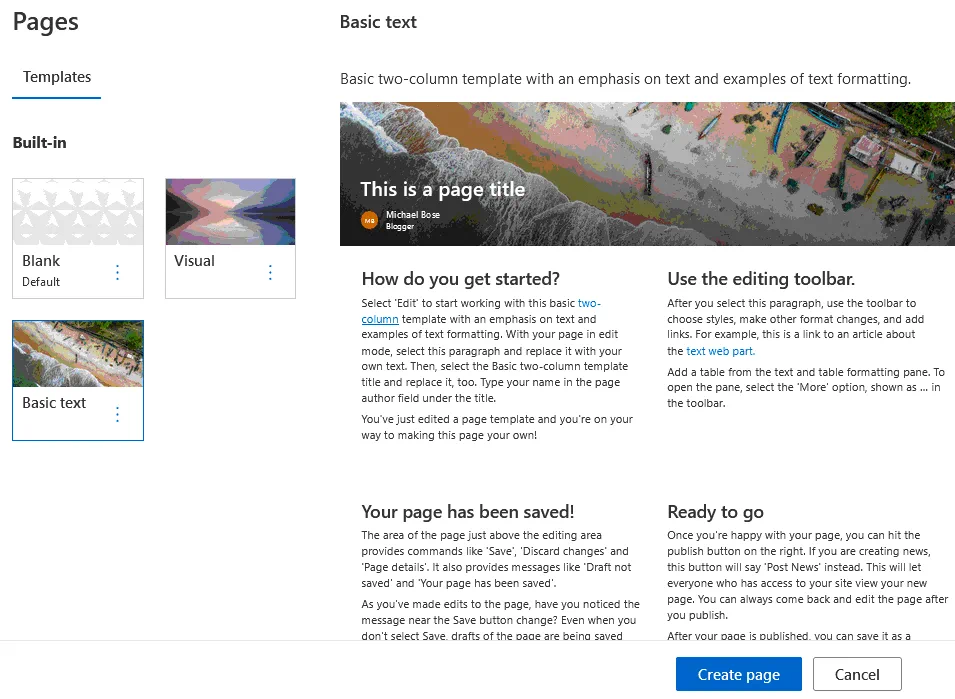
- Wählen Sie eine Vorlage für eine neue Seite aus. In unserem Fall gibt es drei Vorlagen: „Leer“, „Visuell“ und „Einfacher Text“. Wählen wir die dritte Vorlage aus und legen wir den Titel für unsere Seite fest – SharePoint Online-Formulare. Klicken Sie dann auf die Schaltfläche Create page .
- Eine Seite wird erstellt. Klicken Sie auf Bearbeiten (das Stiftsymbol), um Microsoft Forms zu einer SharePoint-Webseiteseite hinzuzufügen. Sobald Sie den Modus zum Bearbeiten aufgerufen haben, bewegen Sie den Mauszeiger über vorhandene Webparts, um das Plus-Symbol , um einen neuen Webpart an der ausgewählten Stelle hinzuzufügen.
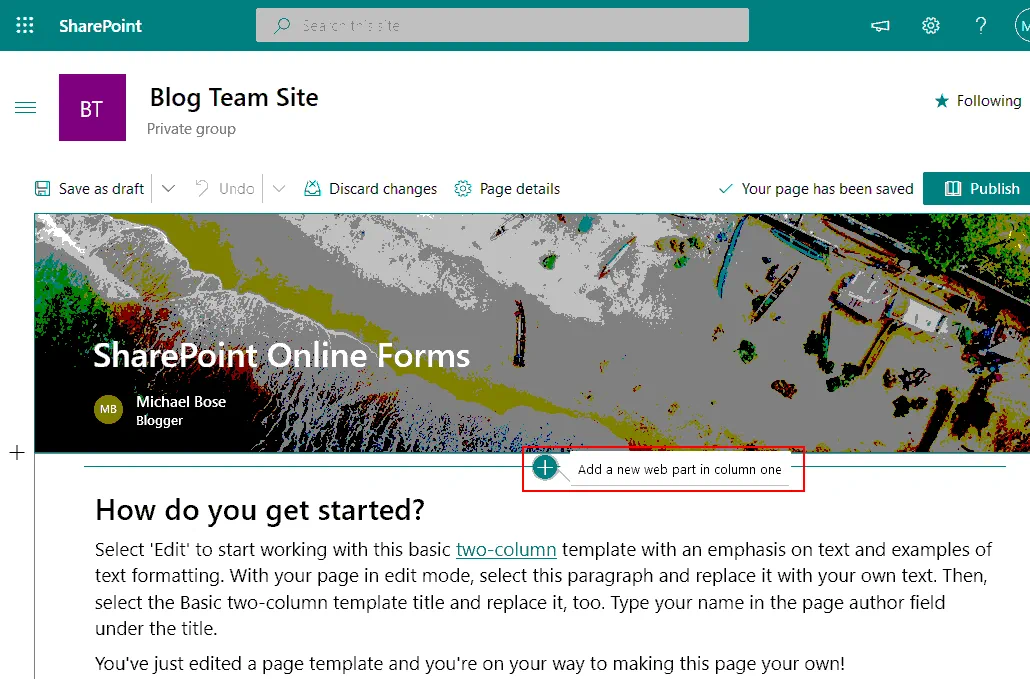
- Klicken Sie auf das Plus-Symbol und wählen Sie im sich öffnenden Menü Microsoft Forms.

- Auf der Seite wird ein neuer Microsoft Forms-Bereich erstellt, der zwei Schaltflächen enthält. Da wir Inhalte auf einer SharePoint-Website von Grund auf neu erstellen, klicken wir auf Neues Formular. Geben Sie in dem Fenster, das sich auf der rechten Seite der Weboberfläche öffnet, einen neuen Formularnamen ein, zum Beispiel Microsoft Forms-Beispiel, und klicken Sie auf Erstellen.

- In SharePoint wird ein neues Formular erstellt und eine Formular-Webadresse angezeigt. Sie können auswählen, welche Daten angezeigt werden sollen:
- Antworten sammeln
- Formularergebnisse anzeigen
- Klicken Sie auf Aktuelles Formular bearbeiten.

- Wenn wir ein Formular für eine Umfrage erstellen, wählen wir die Registerkarte „ <” (Fragen) >Questions . Darunter sehen Sie ein Feld mit dem Plus-Symbol zum Hinzufügen einer Frage und Schaltflächen zum Auswählen von Antwortoptionen. Sie können den Benutzern erlauben, eine der vorgegebenen Antworten auszuwählen, einen beliebigen Text zu schreiben, eine Position zu bewerten, ein Datum auszuwählen usw. Ich wähle die erste Option aus und schreibe die Frage mit den möglichen Antworten.

- Sie können die Option aktivieren, mit der Benutzer mehrere Antworten auswählen können, und die Antwort als obligatorisch festlegen, sodass ein Benutzer diese Frage nicht überspringen kann. Nachdem Sie die erste Antwort erstellt haben, klicken Sie auf +Add new um die weitere Antwort zu erstellen.
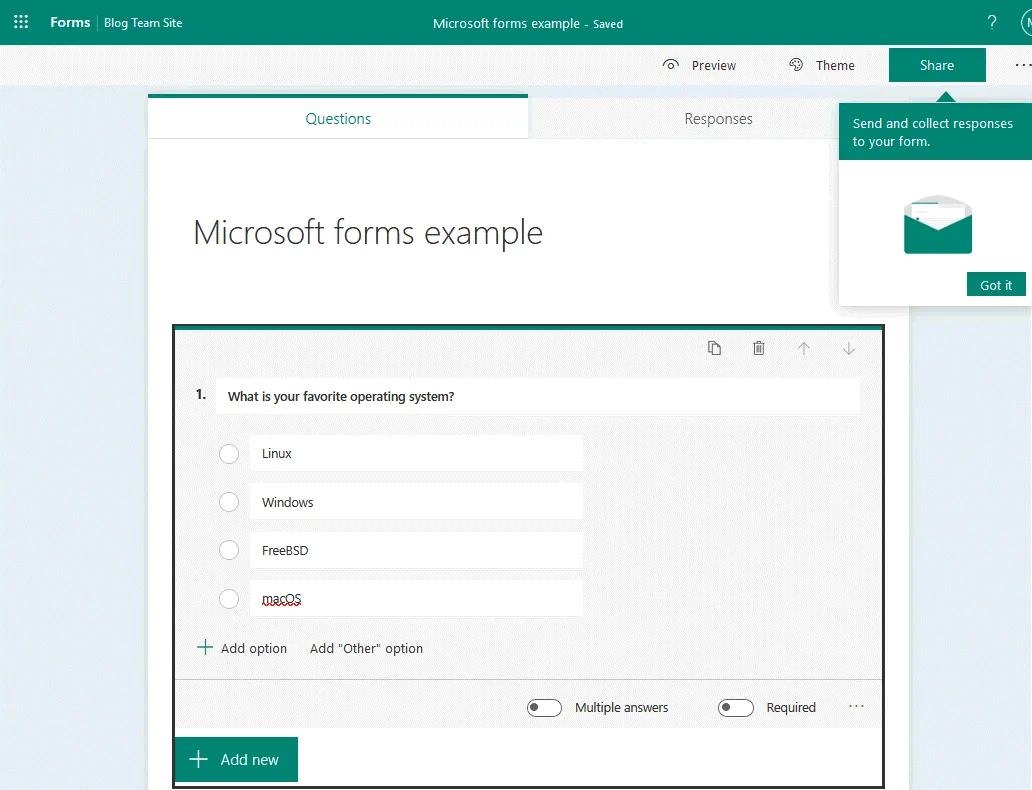
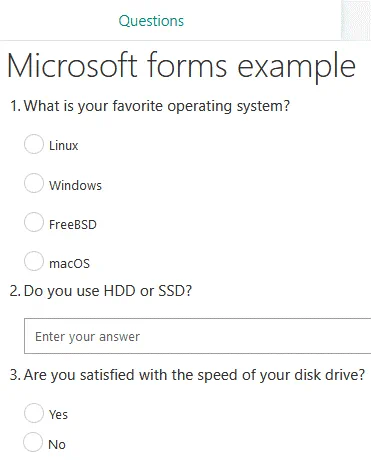
- Verwenden Sie die Schaltfläche Veröffentlichen , sobald Sie sicher sind, dass die Umfrage erfolgreich und ohne Fehler erstellt wurde. Wir werden eine Seite veröffentlichen, die die Umfrage enthält; daher klicken wir jetzt nicht auf die Schaltfläche Publish . In unserem Fall haben wir drei Fragen in unserer Umfrage erstellt, wie auf dem Screenshot unten gezeigt.
- Kehren Sie zu der Seite Ihrer SharePoint-Website zurück, auf der Sie ein Webpart mit einer Umfrage eingefügt haben. Überprüfen Sie Ihre Seite und klicken Sie auf Publish , um die Seite (in unserem Fall SharePoint Online Forms ) mit der Umfrage auf Ihrer SharePoint-Teamwebsite zu veröffentlichen.

So erstellen und bearbeiten Sie SharePoint-Formulare
Sehen wir uns anhand eines Beispiels an, wie Sie in SharePoint ein Formular erstellen, um Daten zu einer Liste hinzuzufügen. Dieser Teil ist etwas komplizierter als das Erstellen einer Umfrage. Sie sollten eine SharePoint-Liste erstellen, Spalten hinzufügen und dann ein Formular in Power Apps anpassen.
Um eine Liste zu erstellen, öffnen Sie Ihre Website in SharePoint Online. Klicken Sie auf Inhalt im Navigationsbereich, klicken Sie auf New, geben Sie einen Namen ein, zum Beispiel Formulare SharePoint Online (da wir diese Liste erstellen, um die Erstellung von SharePoint-Formularen zu erklären) und klicken Sie auf Erstellen. Alternativ können Sie Ihre Liste auch Warehouse (was für das folgende Beispiel funktioniert, um den Namen einfacher zu gestalten).
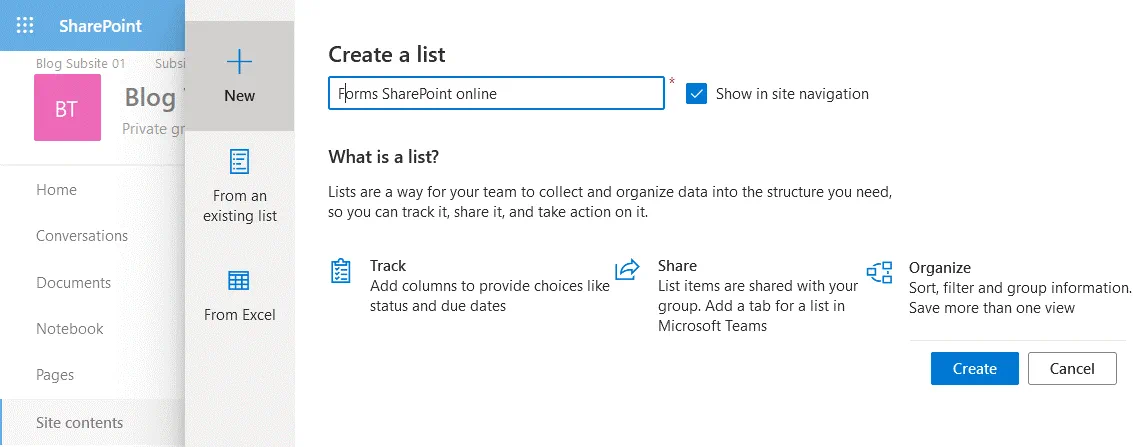
Sobald eine neue Liste erstellt wurde, klicken Sie auf +Add Spalte. Geben Sie in dem Fenster, das sich auf der rechten Seite der Weboberfläche öffnet, die Parameter für jede Spalte ein und klicken Sie dann auf Save. In diesem Beispiel erstelle ich eine Tabelle, um die in einem Lager gespeicherten Elemente darzustellen.
Die Tabelle enthält die folgenden Spalten:
- Titel (ist standardmäßig vorhanden): Stellt den Namen des im Lager gelagerten Elements dar.
- Weitere Informationen (Typ: Ja/Nein): Setzen Sie auf Ja , wenn Sie zusätzliche Informationen zu dem Element haben. Andernfalls setzen Sie auf Nein.
- Menge (Typ: Zahl): Die Anzahl der im Lager verfügbaren Elemente für die aktuellen Positionen.
- Farbe (Typ: Einzeiliger Text): Ermöglicht Benutzern, beliebige Farben in beliebigen Formaten festzulegen.
- Preis (Typ: Währung): Der Preis für das Element muss in USD eingegeben werden.
- Anmerkungen (Typ: Einzeiliger Text): Verwenden Sie Notizen, um zusätzliche Informationen zum Element anzugeben.
Diese Tabelle ist so konzipiert, dass ein Benutzer nur dann Details eingeben sollte, wenn der Ja Wert in der Weitere Informationen Spalte ausgewählt. Wenn ein Benutzer keine detaillierten Informationen zu dem Element hat und Noauswählt, werden die Felder zur Eingabe detaillierter Informationen nicht in dem Formular angezeigt, das zur Eingabe von Daten in eine SharePoint-Liste verwendet wird. Standardmäßig werden nach dem Erstellen eines Formulars alle Felder für alle Benutzer angezeigt. Mit Power Apps können Sie weitere Optionen zur Feinabstimmung von SharePoint-Formularen konfigurieren.

In den Screenshots sehen Sie die Parameter, die für Spalten festgelegt werden, wenn wir sie für eine Liste (in diesem Beispiel „ <” >Forms SharePoint Online” ) in SharePoint Online erstellen.

Eine neue SharePoint-Liste mit allen erforderlichen Spalten ist nun bereit. Jetzt können Sie Ihr SharePoint-Formular bearbeiten. Gehen Sie zu Power Apps > Formulare anpassen. Office 365-Benutzer, die über Berechtigungen zum Verwalten, Bearbeiten oder Entwerfen einer Liste verfügen, können das zugehörige Formular bearbeiten.

Power Apps wird in einem neuen Tab geöffnet. Warten Sie, bis der Inhalt geladen ist. Sie können den Dialog „ <“ überspringen.>Willkommen bei Power Apps Studio
Im linken Bereich der Weboberfläche sehen Sie die Baumansicht mit Elementen eines SharePoint-Formulars. In der Mitte des Bildschirms sehen Sie die vorhandenen Felder. Sie können Felder per Drag & Drop verschieben, um ihre Position (Reihenfolge) im Formular zu ändern, Felder erstellen und löschen. Das Feld „ <“ (Anhänge) wird standardmäßig hinzugefügt. Wenn Sie nicht möchten, dass Benutzer angehängte Dateien in einer Liste speichern, löschen Sie dieses Feld (bewegen Sie den Mauszeiger über das Feld, klicken Sie auf die drei Punkte und wählen Sie „ Entfernen“). In diesem Beispiel werde ich das Feld „ Attachments “ nicht löschen.
Im rechten Fensterbereich (dem Bearbeitungsbereich) können Sie die Eigenschaften ausgewählter Elemente bearbeiten, Felder als Spalten anzeigen, Layout-Einstellungen bearbeiten usw.

Jetzt können Sie die bedingte Formatierung konfigurieren. In diesem Beispiel müssen wir das Feld MoreInfo im Zusammenhang mit der Spalte MoreInfo . Abhängig von den Daten (Ja/Nein) in dieser Spalte sollte die Logik festlegen, ob eine Anzeige anderer Felder erforderlich ist, um Daten in andere Spalten einzugeben. Erweitern Sie das Element MoreInfo_Datacard1 Element und merken Sie sich den Namen und die Nummer des DataCard Wertes (das Schaltersymbol wird bei diesem Element angezeigt). In unserem Fall lautet der Wert DataCardValue2.
Die Namen der Felder, die sich auf die Eingabe von Daten in die entsprechenden Spalten beziehen, lauten:
Title_DataCard1
MoreInfo_DataCard1
Quantity_DataCard1
Color_DataCard1
Price_DataCard1
Notes_DataCard1
Attachments_DataCard1

Jetzt müssen Sie die Anzeige anderer Felder in Abhängigkeit von den im Feld MoreInfo Feld ausgewählten Daten konfigurieren. Beginnen wir von dem Notes_DataCard1. Klicken Sie in der Baumansicht auf Notes_DataCard1 und wählen Sie im Dropdown-Menü Visible. Geben Sie im Feld „ <“ >fx die folgende Formel ein: „
<“ >
Nach Eingabe dieser Formel verschwindet das entsprechende Feld aus dem Formular. Keine Sorge, das ist genau das, was wir wollen. „
“ Verfahren Sie ebenso für „ <“ >„Price_DataCard1“, „ <“ >Color_DataCard1, Quantity_DataCard1, und Attachments_DataCard1.
Auf dem folgenden Screenshot verschwinden alle zusätzlichen Felder nach der Bearbeitung.

Wir haben alle erforderlichen Felder im Formular so konfiguriert, dass sie nur angezeigt werden, wenn wir Ja im Feld Weitere Informationen auswählen. Jetzt ist es an der Zeit, unser in Power Apps bearbeitetes Formular zu speichern, damit wir es in SharePoint Online verwenden können.
Gehen Sie zu Datei > Speichernund klicken Sie auf die Schaltfläche Speichern .
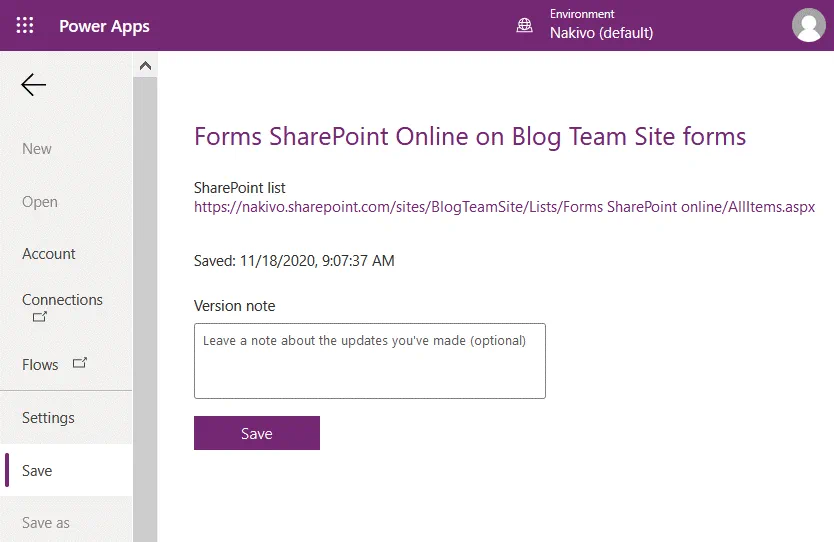
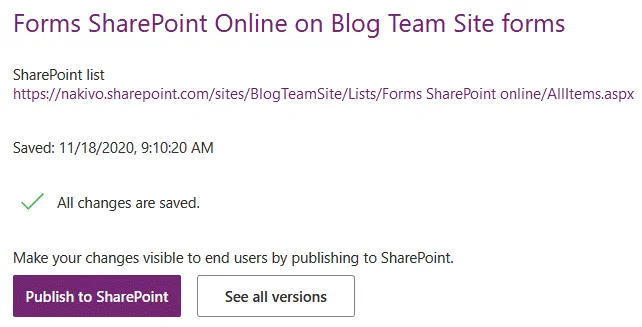
Sobald alle Änderungen gespeichert sind, klicken Sie auf Veröffentlichen in SharePoint. Sie sehen einen Link zu Ihrer SharePoint-Liste.
Jetzt solltest du die SharePoint-Liste so einstellen, dass sie dein angepasstes SharePoint-Formular verwendet. Geh zurück zu SharePoint Online und öffne deine Liste (wir öffnen unsere Liste, die erstellt wurde, um die im Lager gespeicherten Elemente anzuzeigen, die sich Forms SharePoint Onlinenennt). Klick auf das Symbol für Einstellungen und dann auf List Einstellungen.
Klicken Sie auf der Seite List Einstellungen auf Formulareinstellungen.

Auf der Seite Seiteneinstellungen wählen Sie Verwenden Sie ein in PowerApps erstelltes benutzerdefiniertes Formularund klicken Sie auf OK.

Öffnen wir unsere SharePoint-Liste und fügen wir ein neues Element zur Liste hinzu, indem wir auf die Schaltfläche +Neu klicken. Unser angepasstes Formular wird auf der rechten Seite der Weboberfläche geöffnet. Der Schalter „ More Info “ ist aktiviert (gleich mit „ Ja), erfolgt die Anzeige aller Felder, die zum Hinzufügen weiterer Informationen vorgesehen sind.
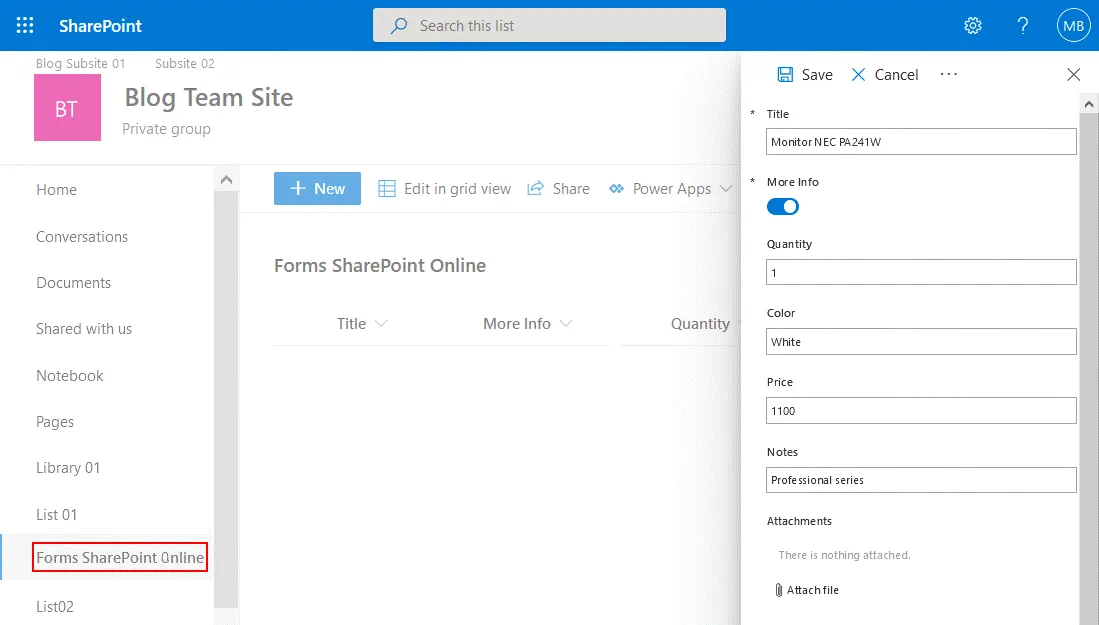
Wenn wir Nein auswählen und den Weitere Informationen Schalter, keine zusätzlichen Felder werden angezeigt.

Wir haben zwei Elemente zu unserer SharePoint-Liste hinzugefügt. Als wir das erste Element hinzugefügt haben, haben wir im Gegensatz zum zweiten Element zusätzliche Informationen definiert. Auf dem Screenshot unten sehen Sie, dass die Spalten für das zweite Element keine zusätzlichen Daten enthalten.

Wir können unser SharePoint-Formular mit Power Apps ändern und benutzerdefinierte Farben und Bilder verwenden, um das Formular attraktiver zu gestalten.
Öffnen Sie Ihr Formular in Power Apps. Wählen Sie SharePointForm1, das in diesem Fall das Hauptelement ist. Um das ausgewählte Element herum wird ein Rahmen mit Kreisen angezeigt. Klicken Sie auf den Kreis, halten Sie die linke Maustaste gedrückt und ändern Sie die Größe des Elements. Wir verkleinern das Hauptelement, um Platz für ein Bild zu schaffen, und ändern die Hintergrundfarbe des Formulars in Hellblau.

Um ein Bild hinzuzufügen, gehen Sie zu Einfügen > Medien > Bild.

Bild1 wird nun in der Baumansicht angezeigt. Wählen Sie dieses Bild aus und klicken Sie in der Registerkarte Eigenschaften Registerkarte klicken Sie auf + Bilddatei hinzufügen. Durchsuchen Sie eine Bilddatei. Öffnen wir das Bild von NAKIVO Backup & Replikation & Replication.
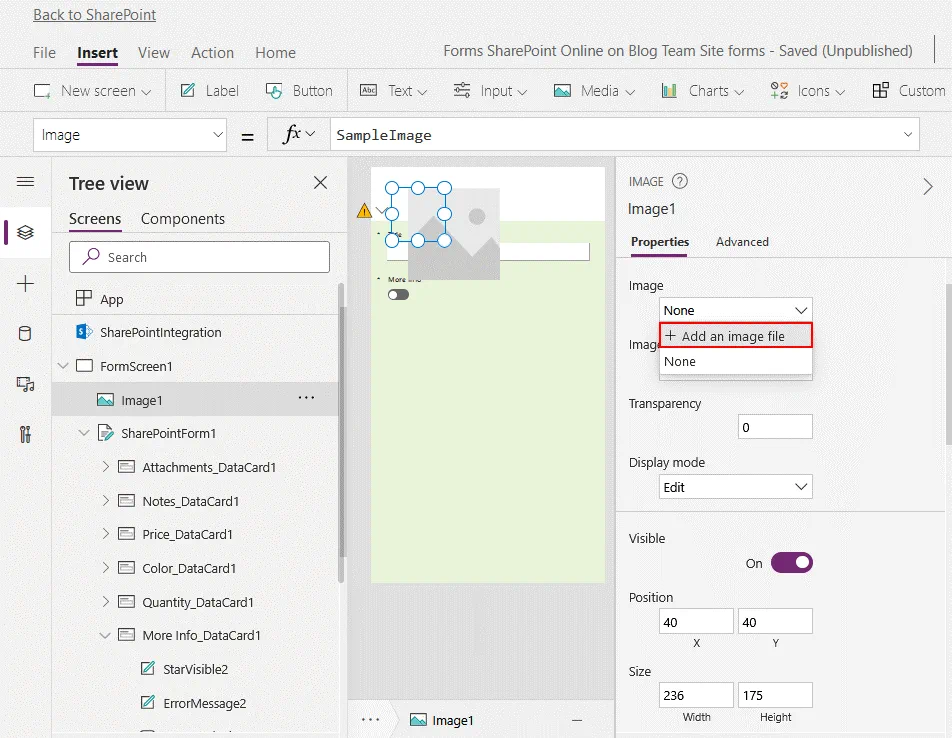
Nach dem Öffnen der Datei können Sie das Bild strecken, an den gewünschten Standort verschieben und die Transparenz und andere Optionen einstellen.

Bearbeiten wir das Formular und lassen wir das Feld „Quantity<” (Menge) > je nach eingegebener Zahl seine Farbe ändern. Ist der Wert kleiner als 1, wird das Feld rot ausgefüllt, andernfalls grün. Dieser Ansatz kann die Aufmerksamkeit eines Benutzers auf sich ziehen, der eine SharePoint-Liste bearbeitet, wenn keine Elemente mehr im Lager vorhanden sind und möglicherweise weitere Elemente für dieses Produkt bestellt werden müssen.
Erweitern Sie in der Baumansicht die Quantity_DataCard1und wählen Sie DataCardValue3aus, das Feld, in das der Benutzer die Anzahl der im Lager verbleibenden Elemente eingeben soll. Nachdem Sie das gewünschte Feld im Formular ausgewählt haben, wählen Sie die Option Fill im Dropdown-Menü über der Baumansicht. Sie können den Standardwert von fx:
RGBA(255, 255, 255, 1)
sehen. Dieser Wert bedeutet, dass die Farbe Weiß als Hintergrundfarbe für das Formular festgelegt ist.
Ändern Sie den Standardwert von fx in:
If(Parent.Default<1,Red,Green)

Speichern Sie das Formular in Power Apps wie zuvor beschrieben (File > Save) und veröffentlichen Sie das Formular in SharePoint Online.
Das Formular wird nach der Bearbeitung veröffentlicht. Fügen Sie der Liste ein neues Element hinzu und bearbeiten Sie dieses Element. Wenn Sie 1 oder einen höheren Wert in das Feld Quantity eingeben, wird dieses Feld grün angezeigt.

Wenn Sie einen Wert kleiner als 1 in das Feld Quantity eingeben, wird dieses Feld rot angezeigt.

Dies ist das Ende des Tutorials zum Erstellen von SharePoint-Formularen. Sie können Workflows mit Microsoft Power Automation (früher bekannt als Microsoft Flow) erstellen und beispielsweise eine E-Mail-Nachricht senden, wenn die Menge für ein Element 0 ist. Mit diesem Ansatz können Sie angepasste SharePoint-Formulare mit Power Apps verwenden und Geschäftsprozesse mit Power Automation automatisieren.
Fazit
Microsoft-Formulare werden in der Regel zum Erstellen von Umfragen, Befragungen und Quizzen verwendet. Mit ihnen können Sie Ergebnisse auf einer SharePoint-Website anzeigen. SharePoint-Formulare sind webbasierte Anwendungen, mit denen Daten in SharePoint-Listen eingegeben werden können. SharePoint-Formulare können in InfoPath, SharePoint Forms Designer, Power Apps und Visual Studio erstellt werden. In diesem Blogbeitrag habe ich erklärt, wie SharePoint-Formulare mit Power Apps angepasst werden können, und ein einfaches Beispiel gegeben. Angepasste Formulare bieten Ihnen mehr Flexibilität und erweiterte Funktionalität im Vergleich zu Standardformularen. Bedingte Formatierungen, Formeln und die Integration mit Microsoft Power Automation bieten Ihnen viele Möglichkeiten, wenn Sie in SharePoint arbeiten.
Vergessen Sie nicht, Ihre Daten in SharePoint und Office 365 zu sichern, um sich vor Katastrophen und Datenverlusten zu schützen. Herunterladen Sie die kostenlose Ausgabe von NAKIVO Backup & Replikation & , einer universellen Lösung für die Datensicherheit in virtuellen, Cloud-, physischen und Office 365-Umgebungen.


