So führen Sie macOS auf VMware ESXi aus
VMware vSphere ist eine führende Hardware-Virtualisierungsplattform, mit der Sie virtuelle Maschinen mit verschiedenen Betriebssystemen, darunter Windows, Linux und FreeBSD, auf unterschiedlichen Hosts ausführen und VMs zwischen Hosts migrieren können. Standardmäßig wird macOS jedoch nicht auf VMs unterstützt, d. h. es kann nicht auf VMware ESXi-Hosten oder VMware Workstation installiert und konfiguriert werden.
In einigen Fällen kann es erforderlich sein, macOS auf einer Virtuellen Maschine zu installieren, beispielsweise wenn Sie Anwendungen testen müssen, die nur unter macOS ausgeführt werden können. In diesem Blogbeitrag werden verschiedene Möglichkeiten dazu vorgestellt.

Vorbereitung der Installation des macOS-ISO-Images
Zunächst benötigen Sie das ISO-Image des macOS-Installationsprogramms. Wenn Sie das ISO-Image nicht haben, können Sie das Installations-ISO-Image manuell erstellen, nach dem Herunterladen des Pakets von der offiziellen Website von Apple. Für diesen Vorgang ist ein Computer mit macOS erforderlich, da Sie zum Herunterladen des macOS-Installationsimages zum App Store weitergeleitet werden (Browser unter Windows oder Linux erkennen App Store-Links nicht). Sobald das App Store-Fenster mit der erforderlichen macOS-Version geöffnet ist, können Sie die Betriebssysteminformationen lesen und dann das Image herunterladen.
Wir werden die Installation auf einer ESXi-VM von macOS Ventura 13.2 durchgehen, der zum Zeitpunkt der Erstellung dieses Artikels aktuellen Version. Um macOS Ventura 13.2 herunterzuladen, verwenden wir einen Rechner mit macOS Monterey 12, der zum Zeitpunkt der Erstellung dieses Artikels aktuellen Version. Der Name unseres Benutzers lautet user1 .
macOS Ventura 13.2 herunterladen
Um die macOS-App herunterzuladen, die wir anschließend in ein Installationsimage konvertieren werden:
- Öffnen Sie AppStore auf dem vorhandenen macOS-Rechner und geben Sie dann macOS Ventura in das Suchfeld ein. Suchen Sie das Element macOS Ventura und klicken Sie auf Ansehen .
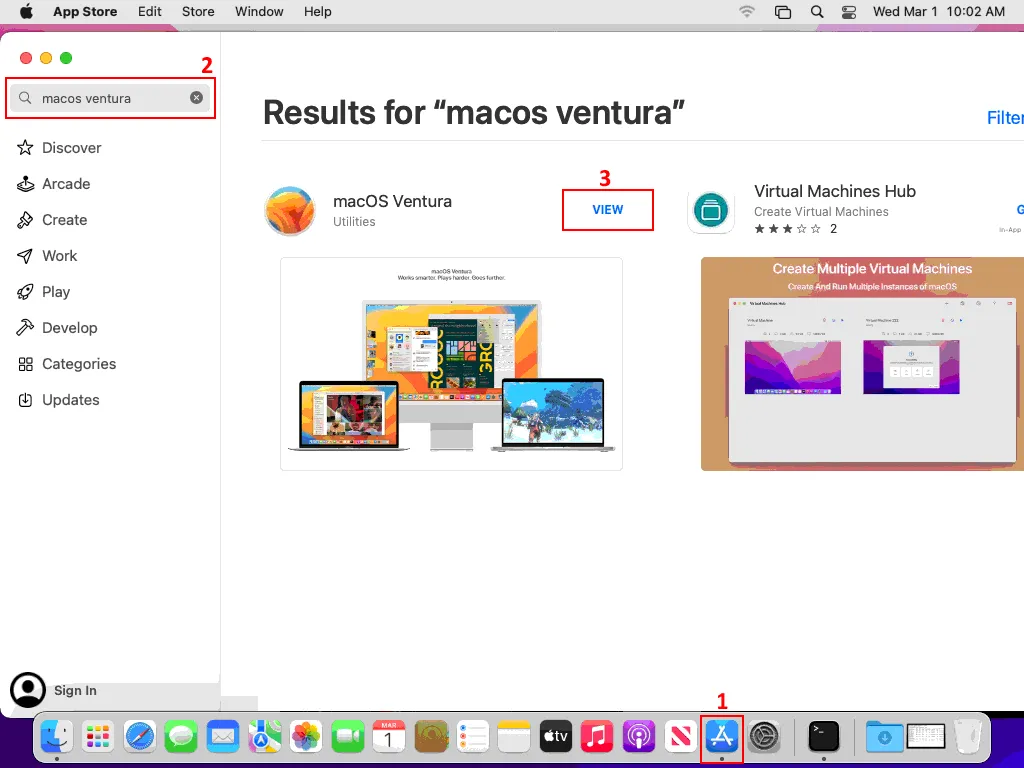
- Klicken Sie auf Herunterladen auf der Seite von macOS Ventura.
- Klicken Sie auf Herunterladen im Dialogfenster, um zu bestätigen, dass Sie diese macOS-Version herunterladen möchten.
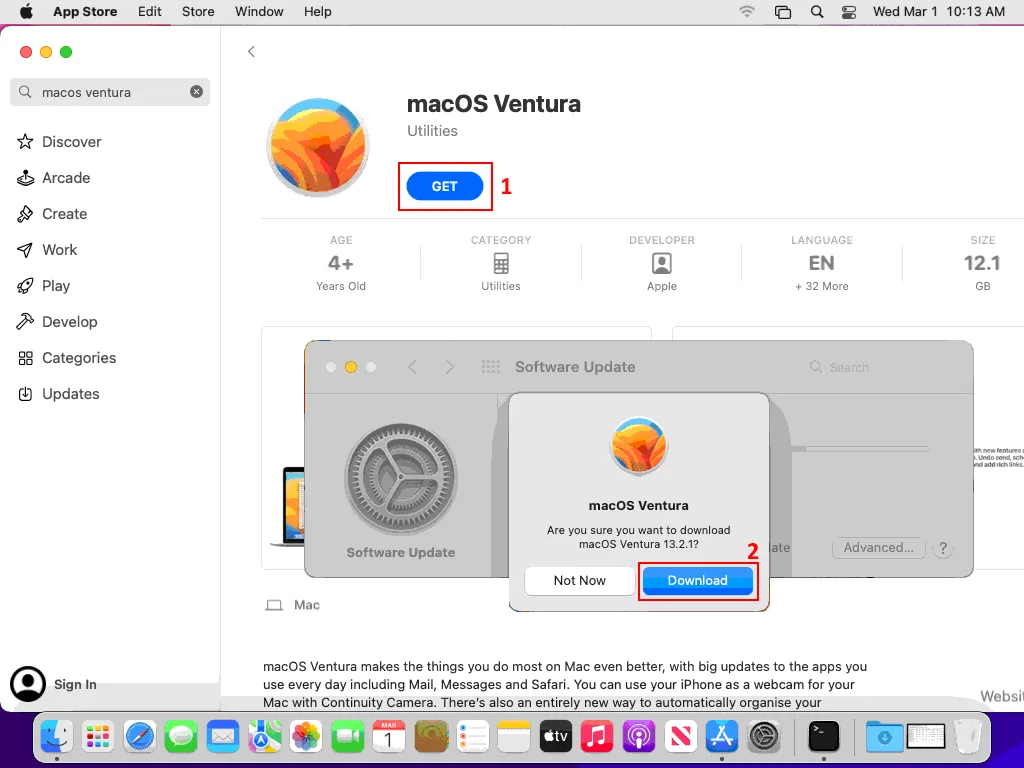
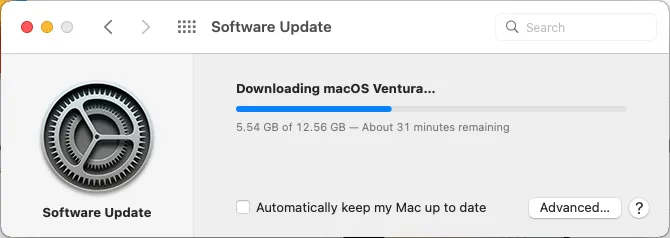
Sobald Sie auf Herunterladen klicken, beginnt der Downloadvorgang.
- Wenn der Download abgeschlossen ist, sollte ein Bildschirm wie im folgenden Screenshot angezeigt werden. Klicken Sie NICHT auf Upgrade Now . Wenn das macOS Ventura-Installationsprogramm automatisch geöffnet wird, schließen Sie dieses Fenster.
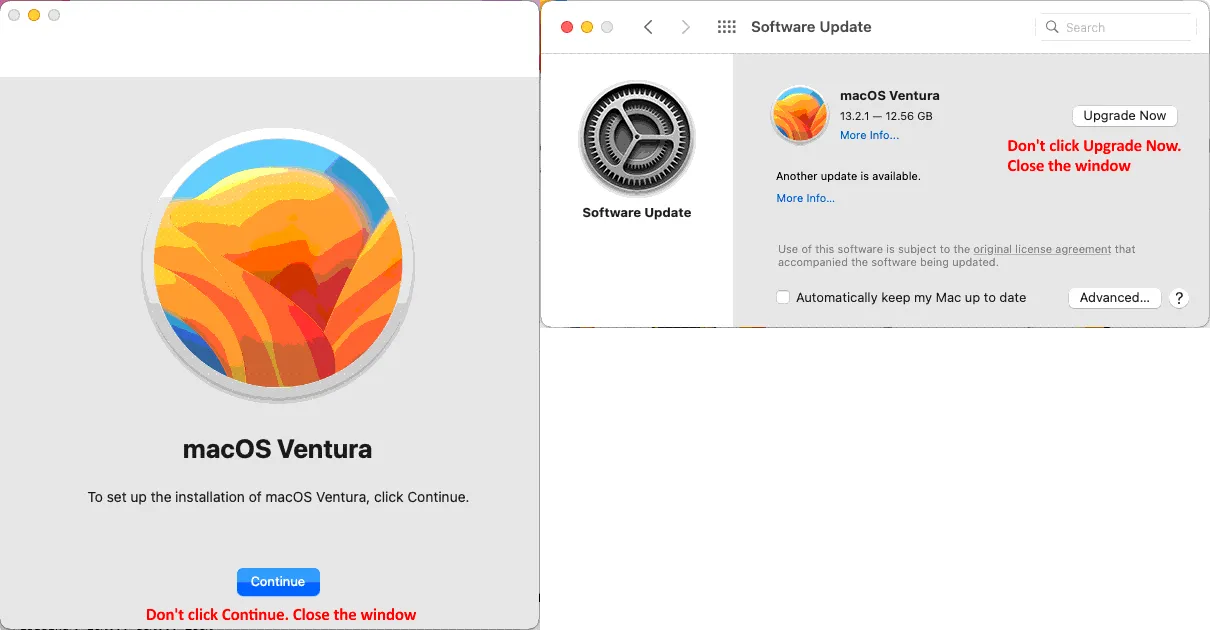
- Gehen Sie zum Ordner Anwendungen , um das heruntergeladene macOS Ventura-Installationsprogramm zu finden. Öffnen Sie Finder , klicken Sie auf Anwendungen im linken Bereich des Fensters und suchen Sie das Element Install macOS Ventura (die Datei Install macOS Ventura.app ). Die Größe der Datei beträgt etwa 12,6 GB, kann bei späteren Versionen jedoch größer sein.
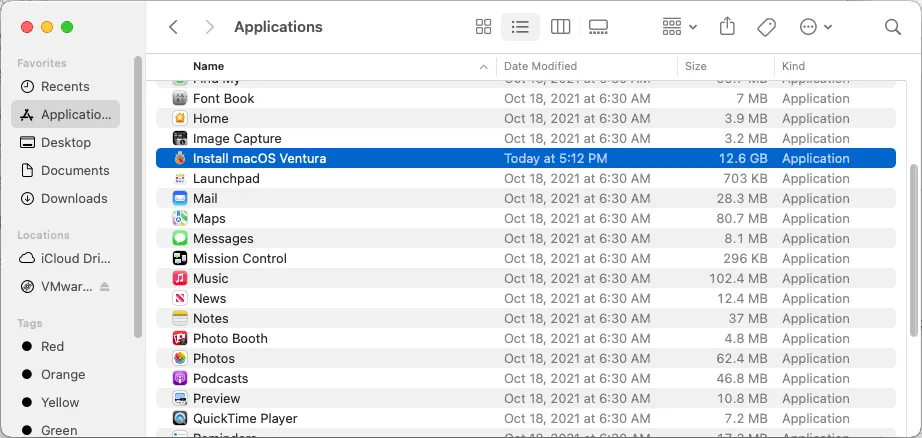
Sie können mit der rechten Maustaste auf die Datei Install macOS Ventura.app klicken und im Kontextmenü Inhalt des Pakets anzeigen auswählen. Wenn Sie zu Inhalt > SharedSupport gehen, finden Sie die Datei InstallESD.dmg , eine mountbare Apple-Festplatte-Image-Datei, die in der macOS-Welt häufig für die Verteilung von Software verwendet wird. Die Datei InstallESD.dmg muss aus Kompatibilitätsgründen in eine bootfähige Datei konvertiert werden, damit sie in das virtuelle DVD-Laufwerk einer VM eingefügt werden kann, um macOS in VMware zu installieren.
Erhöhen der Download-Geschwindigkeit von macOS 13.2 Ventura
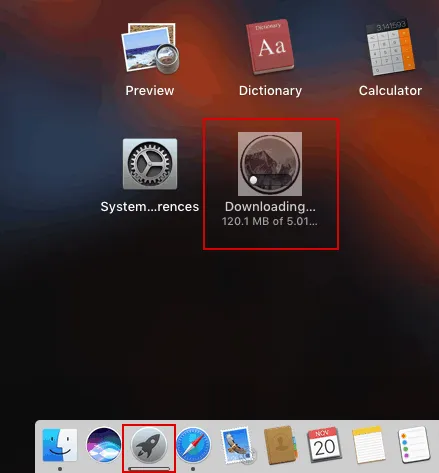
Sobald der Download-Vorgang begonnen hat, sollten Sie den Fortschritt des Downloads im Launchpad sehen können. Das Herunterladen des Installationspakets von macOS kann ein zeitaufwändiger Vorgang sein – das langsame Herunterladen von macOS Sierra ist ein häufiges Problem.
Manchmal kann eine vorübergehende Änderung der DNS-Einstellungen in Ihrer Netzwerkkonfiguration dazu beitragen, die Download-Geschwindigkeit zu erhöhen. Versuchen Sie, die DNS-Server 8.8.8.8, 8.8.4.4, 4.2.2.2 oder 4.2.2.3 auf Ihrem Computer zu verwenden.
Wenn diese Methode das Herunterladen nicht beschleunigt, klicken Sie mit der linken Maustaste auf das Symbol „ “ „Downloading“ „ “, um das Herunterladen anzuhalten. Klicken Sie dann erneut mit der linken Maustaste auf das Symbol, um das Herunterladen fortzusetzen. Nach der Fortsetzung des Herunterladens einer Datei erhöht sich die Geschwindigkeit des Herunterladens für einen bestimmten Zeitraum.
Erstellen eines Installationsabbilds
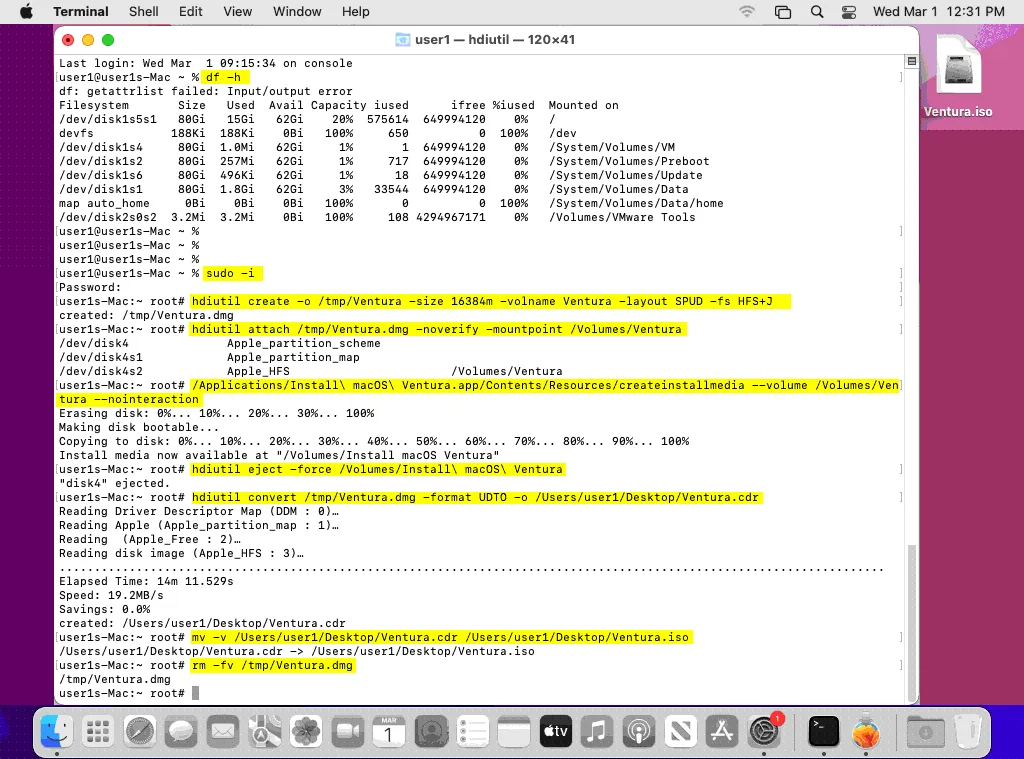
In diesem Beispiel wird hdiutil zum Erstellen des bootfähigen ISO-Abbilds verwendet. Hdiutil ist ein in macOS integriertes Konsolenprogramm, mit dem Disk-Images als Container verwendet werden können, die Festplatten emulieren. Dazu wird das DiskImages-Framework von hdiutil verwendet.
Öffnen Sie Terminal , indem Sie Launcher öffnen, Terminal eingeben und auf das Terminal-Symbol klicken. Anschließend führen Sie die folgenden Schritte aus:
- Erwerben Sie Root-Rechte:
sudo -i - Erstellen Sie das leere Ventura-ISO-Image mit einer Größe von 16384 MB und einer einzigen Partition im Verzeichnis /tmp/ :
hdiutil create -o /tmp/Ventura -size 16384m -volname Ventura -layout SPUD -fs HFS+JDas Apple-Partitionslayout ist SPUD. Das journalisierte macOS-Dateisystem ist HFS+J. Dieser Befehl erstellt die Datei Ventura.dmg im Verzeichnis /tmp/. Sie können ein Bild erstellen, das größer ist als die genaue Größe aller Dateien im Installationsimage, jedoch nicht kleiner.
Eine erfolgreiche Ausgabe sieht wie folgt aus:
Erstellt: /tmp/Ventura.dmg
- Hängen Sie das Ventura.dmg Installationsimage von macOS Ventura an den /Volumes/Ventura Mountpunkt:
hdiutil attach /tmp/Ventura.dmg -noverify -mountpoint /Volumes/VenturaDie Ausgabe sollte wie folgt aussehen:
/dev/disk4 Apple_partition_scheme
/dev/disk4s1 Apple_partition_map
/dev/disk4s2 Apple_HFS Volumes/Ventura
Die gemountete Festplatte sollte nun auch im Festplatten-Dienstprogramm zu sehen sein.
- Erstellen Sie das bootfähige Installationsmedium vom neuen Mount-Punkt aus:
/Applications/Install\ macOS\ Ventura.app/Contents/Resources/createinstallmedia --volume /Volumes/Ventura --nointeractionWichtig: Achten Sie darauf, Fehler bei der Definition des Pfads zu vermeiden.
Die Anzeige zeigt den Fortschritt wie folgt an:
Löschen der Festplatte: 0 %… 10 %… 20 %… 30 %… 100%
Festplatte bootfähig machen…
Kopieren auf Festplatte: 0 %… 10 %… 20 %… 30 %… 40 %… 50 %… 60 %… 70 %… 80 %… 90 %… 100%
Installationsmedium jetzt verfügbar unter „/Volumes/Install macOS Ventura”
- Auswerfen des angeschlossenen Installations-Disk-Images:
hdiutil eject -force /Volumes/Install\ macOS\ VenturaDie Konsolenausgabe informiert uns darüber, dass die Festplatte ausgeworfen wurde.
- Konvertieren Sie das bootfähige .dmg Image in .cdr und speichern Sie das . cdr Image auf dem Desktop unseres Benutzers:
hdiutil convert /tmp/Ventura.dmg -format UDTO -o /Users/user1/Desktop/Ventura.cdrÄndern Sie den Pfad zum Desktop-Verzeichnis Ihres Benutzers oder verwenden Sie einen anderen Zielpfad. Warten Sie, bis der Vorgang fertiggestellt ist. Anschließend sollten Sie das Installationsimage „ Ventura.cdr “ im angegebenen Verzeichnis sehen.
- Benennen Sie die Image-Datei „ Ventura.cdr “ in die Datei „ Ventura.iso “ um:
mv -v /Users/user1/Desktop/Ventura.cdr /Users/user1/Desktop/Ventura.isoVergessen Sie nicht, den Pfad entsprechend Ihrer Ordnerstruktur anzupassen.
- Das ISO-Image für die Installation von macOS Ventura ist nun bereit, und Sie können macOS auf VMware-VMs installieren. Sie können die Datei „ Ventura.dmg“ löschen:
rm -fv /tmp/Ventura.dmg - Drücken Sie „ Strg+D“ , um die Root-Konsole zu verlassen.
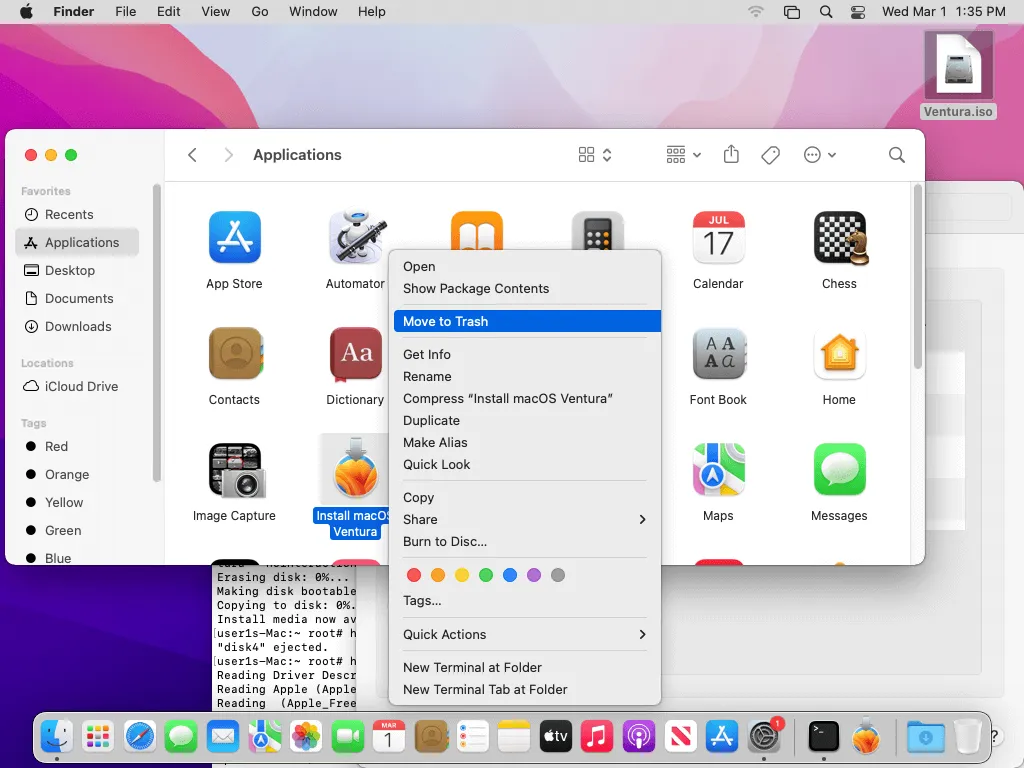
Sie können auch das heruntergeladene macOS Ventura-Installationsprogramm (nicht das konvertierte ISO-Image) löschen, um Speicherplatz auf Ihrem vorhandenen macOS-Computer zu sparen:
Gehen Sie zu „ Finder > Anwendungen “. Klicken Sie mit der rechten Maustaste auf „ “ „Install macOS Ventura“ „ “ und klicken Sie im Kontextmenü auf „ “ „Move to Trash“ „ “. „
“ „Preparing an ESXi Host“ „
“ Nachdem Sie nun Ihr bootfähiges ISO-Image mit dem macOS-Installationsprogramm vorbereitet haben, sollten Sie Ihren VMware ESXi-Host für die Installation von macOS als Gastbetriebssystem auf VMware-VMs vorbereiten. Dazu müssen Sie den SSH-Zugriff aktivieren, den Unlocker-Patch herunterladen, den Patch in das Dateisystem des ESXi-Servers kopieren und den ESXi-Server patchen. „
“ Wir verwenden ESXi 7.0 Update 3 (Build 19193900) mit zwei Datenspeichern auf dem ESXi-Server – datastore1 und datastore40 .
Remote-Zugriff über SSH aktivieren
Der SSH-Zugriff ist erforderlich, um Befehle in der ESXi-Konsole auszuführen und Dateien auf den ESXi-Host zu übertragen.
- Geben Sie die IP-Adresse Ihres VMware ESXi-Hosts in einen Webbrowser ein, um auf den VMware Host Client zuzugreifen. Melden Sie sich mit Ihren Root-Anmeldeinformationen an.
- Klicken Sie auf Host und dann auf Aktionen > Dienste > Secure Shell (SSH) aktivieren.
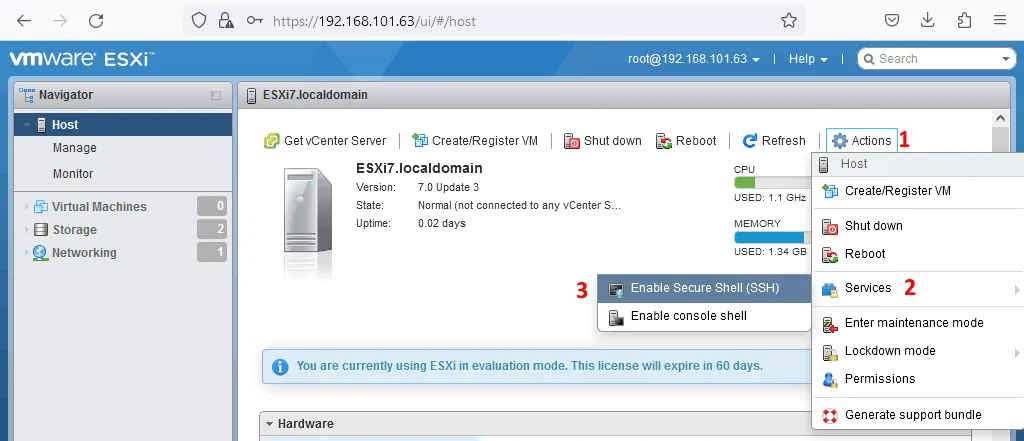
Alternativ können Sie SSH direkt auf dem ESXi-Server über die gelb-graue Direct Console User Interface (DCUI) aktivieren, indem Sie zu Systemanpassung > Fehlerbehebungsoptionen > SSH aktivieren gehen. Mit dieser Methode wird der SSH-Zugriff dauerhaft aktiviert, bis Sie ihn manuell deaktivieren.
Wenn Sie VMware vSphere Client (HTML5-basiert) verwenden, gehen Sie zu Konfigurieren > System > Dienste , klicken Sie dann mit der rechten Maustaste auf SSH und klicken Sie auf Starten .
Patching von ESXi zur Anpassung des Hosts für die Ausführung von macOS auf VMware
Der Patch ist erforderlich, um Mac OS X in der Liste der verfügbaren Betriebssysteme in den VM-Optionen während der Erstellung einer VM freizuschalten. Virtuelle Maschinen mit Mac OS X werden standardmäßig nicht unterstützt. Der Patch schaltet die Mac OS X-Betriebssystemfamilie in den neuen VM-Optionen auf ESXi frei und ermöglicht Ihnen den Zugriff auf VMware Tools für macOS.
Unlocker ist ein in Python geschriebener Patch, der auch die VMX-Dateien von macOS-VMs modifiziert, damit diese ordnungsgemäß ausgeführt werden können.
Herunterladen des Patches
Unlocker 2 ist universell einsetzbar und unterstützt sowohl VMware ESXi als auch VMware Workstation (VMware Workstation 15 und ESXi 6.0), während Unlocker 3 in verschiedenen Ausgaben für jeden VMware-Hypervisor angeboten wird.
Es gibt zwei Ausgaben von Unlocker 3: Unlocker für VMware ESXi und Unlocker für VMware Workstation .
Wir benötigen Unlocker für ESXi. Der Unlocker-Patch ist kostenlos und kann über die folgenden Links heruntergeladen werden.
Unlocker 3.0.1 für ESXi 7.0 herunterladen:
https://github.com/erickdimalanta/esxi-unlocker/releases/download/3.0.1/esxi-unlocker-master.zip
Die Unlocker-Seite auf GitHub:
https://github.com/erickdimalanta/esxi-unlocker
Ein Link zu älteren Unlocker-Versionen:
https://www.insanelymac.com/forum/files/file/339-unlocker/
Übertragen von Dateien in den ESXi-Datenspeicher
Kopieren Sie nach dem Herunterladen des Patches die Patch-Dateien in den Datenspeicher auf ESXi. Kopieren Sie zur Vereinfachung das macOS-Installations-ISO-Image auf einmal.
Wie bereits erwähnt, haben wir zwei Datenspeicher: Datenspeicher 1 und Datenspeicher 40 .
Wir verwenden Datenspeicher 1 zum Speichern von Installationsdateien und Datenspeicher 40 zum Speichern von VMs. Die Pfade zu den Datenspeichern lauten:
/vmfs/volumes/datastore1
/vmfs/volumes/datastore40
Sie können zwei Methoden zum Übertragen von Dateien verwenden: einen Datenspeicher-Browser in einem eingebetteten VMware Host Client (oder VMware vSphere Client, wenn vCenter installiert ist) oder WinSCP.
Kopieren von Dateien mit VMware Host Client
Um Dateien in den ESXi-Datenspeicher in VMware Host Client hochzuladen, führen Sie die folgenden Aktionen aus:
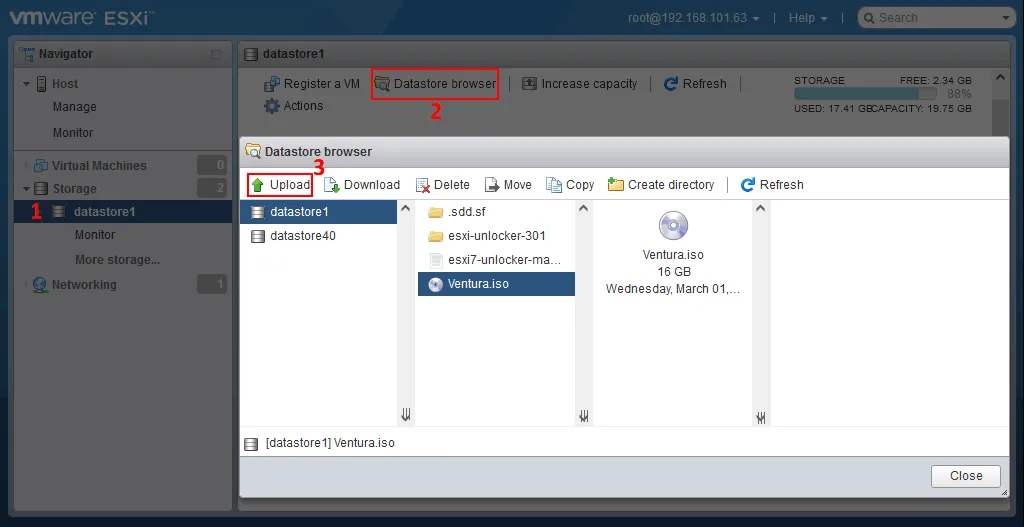
- Gehen Sie zu Speicher > Datenspeicher und wählen Sie den gewünschten Datenspeicher aus. Wir wählen Datenspeicher1 .
- Klicken Sie auf Datenspeicher-Browser und dann auf Hochladen im Datenspeicher-Browser-Fenster.
- Wählen Sie die gewünschten Dateien auf Ihrem Computer aus und klicken Sie auf Öffnen . Wir wählen esxi7-unlocker-master.zip und Ventura.iso Dateien.
Warten Sie, bis die ausgewählten Dateien hochgeladen sind. Sie können den Fortschritt im Bereich Letzte Aufgaben von VMware Host Client ansehen.
Kopieren von Dateien mit WinSCP
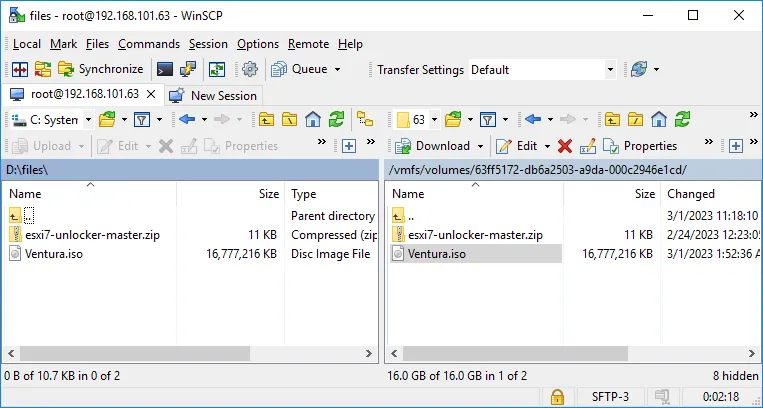
Sie können WinSCP (auf Windows-Rechnern) verwenden, das Support für die Übertragung von Dateien über SSH mithilfe der Protokolle SFTP, SCP, WebDAV oder S3 bietet (unter Linux können Sie die entsprechende Software verwenden). WinSCP verfügt über eine benutzerfreundliche grafische Oberfläche (GUI) und besteht aus zwei Hauptfenstern. So fahren Sie fort:
- Melden Sie sich wie gewohnt in einem SSH-Client bei Ihrem ESXi-Host an.
- Kopieren Sie die Unlocker-Dateien aus Ihrem lokalen Verzeichnis in Ihren Datenspeicher auf dem ESXi-Server.
In diesem Beispiel wurden der Unlocker-Patch und das macOS Ventura-Installations-ISO-Image (Ventura.iso) zuvor erstellt und der Einfachheit halber in D:Files (auf einem lokalen Computer) abgelegt. Der Unlocker-Patch in einem zip Archiv und Ventura.iso werden auf den ESXi-Server in /vmfs/volumes/datastore1 kopiert. Später können Sie das ISO-Image aus dem Datenspeicher auf das virtuelle DVD-Laufwerk der Virtuellen Maschine mounten.
Installieren des Unlocker-Patches
Verbinden Sie sich in einem SSH-Client wie PuTTY mit dem ESXi-Host und führen Sie die folgenden Befehle aus, um den Unlocker-Patch auf ESXi zu installieren und macOS auf dem VMware ESXi-Host zu entsperren.
- Wechseln Sie in das Verzeichnis, in dem das Unlocker-Patch-Archiv gespeichert ist:
cd /vmfs/volumes/datastore1 - Extrahieren Sie die Dateien aus dem Unlocker-Archiv:
unzip esxi7-unlocker-master.zip - Legen Sie die richtigen Berechtigungen für das Verzeichnis und die extrahierten Dateien in diesem Verzeichnis fest:
chmod 0775 -R esxi-unlocker-301/ - Sie können überprüfen, ob die ausführbaren Dateien über die richtigen Berechtigungen zum Ausführen verfügen:
ls -al esxi-unlocker-301/ - Wechseln Sie nach dem Festlegen der Einstellungen in das Verzeichnis mit den Unlocker-Dateien:
cd esxi-unlocker-301/ - Sie können überprüfen, ob der macOS-Unlocker-Patch installiert ist, indem Sie den Validierungsbefehl ausführen:
./esxi-smctest.shWenn die Ausgabe „ smcPresent = false “ lautet, bedeutet dies, dass der Patch nicht installiert ist.
- Installieren Sie den macOS-Unlocker-Patch:
./esxi-install.sh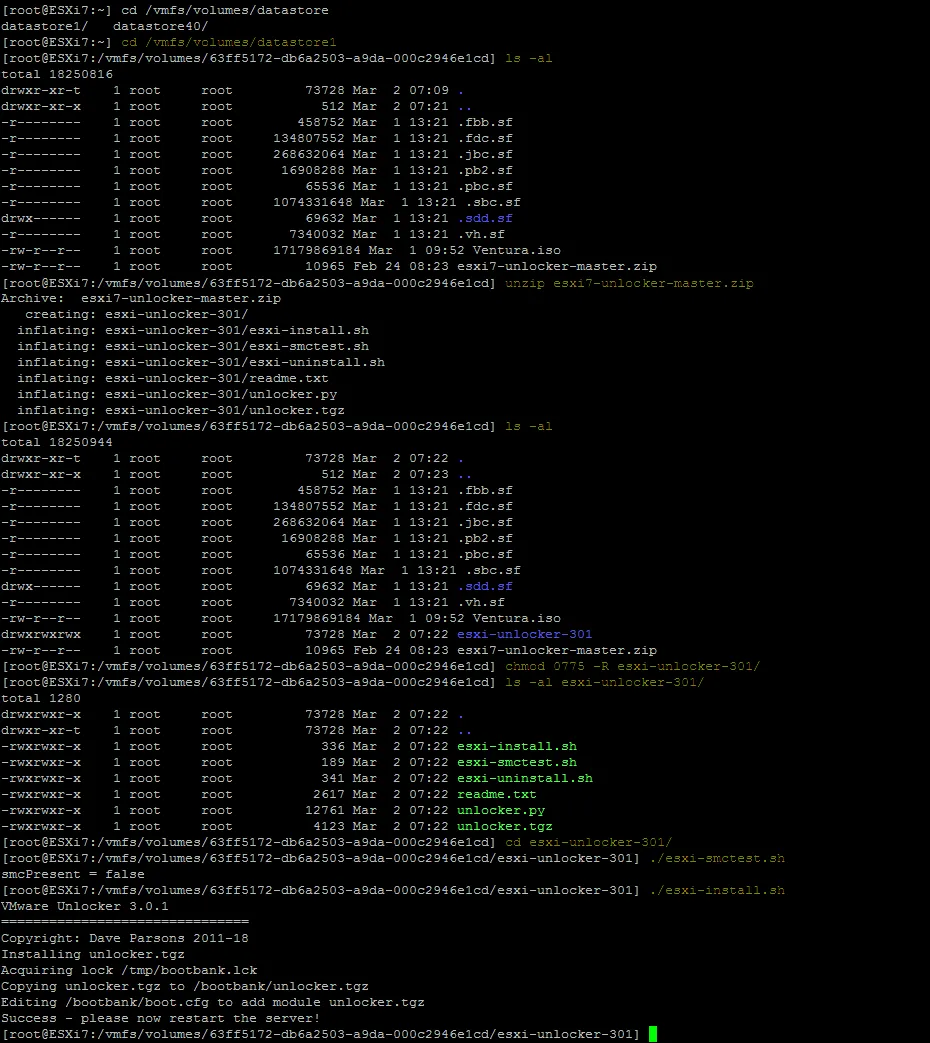
- Starten Sie den ESXi-Server neu, damit die Konfiguration wirksam wird. Fahren Sie die laufenden VMs herunter, bevor Sie den ESXi-Server neu starten:
reboot
Erstellen und Konfigurieren einer neuen VM auf dem ESXi-Host
Wir haben bereits die Datei Ventura.iso kopiert, in unserem Fall das macOS 13.2-Installationsimage, in den Datenspeicher auf unserem ESXi-Server ( datastore1 ). Jetzt können wir eine neue macOS-Virtuelle Maschine mit diesem ISO-Image erstellen, um macOS auf VMware ESXi-Host zu installieren.
Führen Sie die folgenden Aktionen aus, um eine neue Virtuelle Maschine mit VMware Host Client zu erstellen und zu konfigurieren.
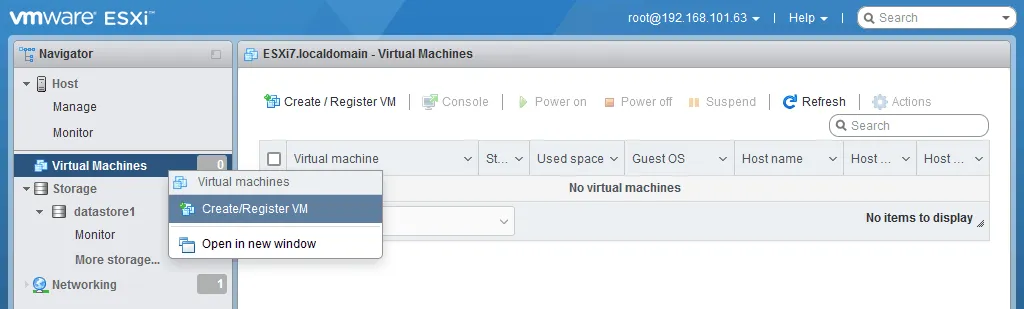
- Klicken Sie mit der rechten Maustaste auf Virtuelle Maschinen im Navigationsbereich und wählen Sie Create/Register VM im Kontextmenü.
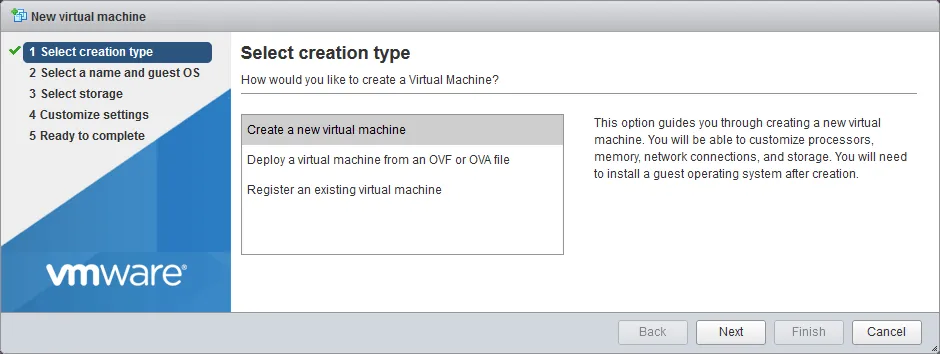
- Der New virtual machine Assistent wird angezeigt. Klicken Sie auf Neue Virtuelle Maschine erstellen auf dem ersten Bildschirm und klicken Sie auf Weiter .
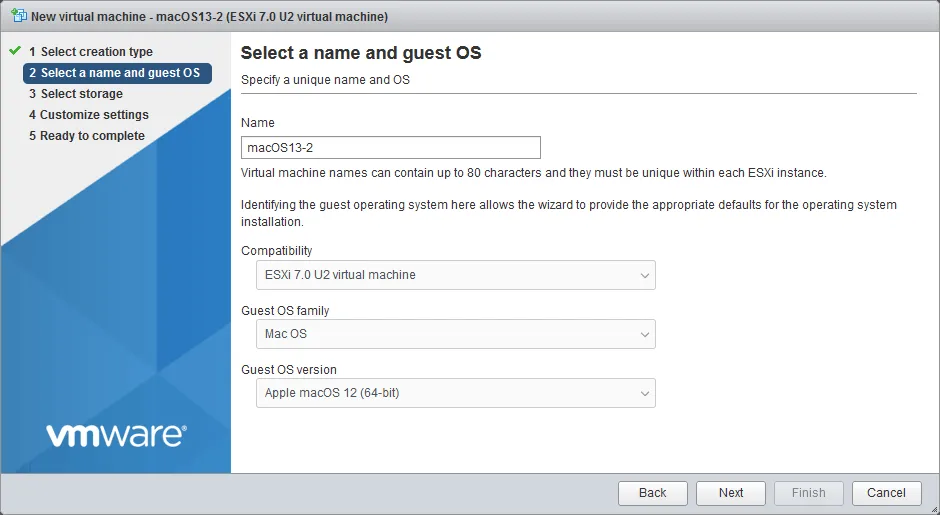
- Wählen Sie einen Namen und ein Gastbetriebssystem . Geben Sie einen VM-Name ein, z. B. macOS 13-2, und wählen Sie die folgenden VM-Optionen aus:
- Kompatibilität: Virtuelle Maschine ESXi 7.0 U2
- Gastbetriebssystemfamilie: Mac OS
- Gastbetriebssystemversion: Apple macOS 12 (64-Bit)
Sie können die neueste verfügbare Version im Dropdown-Menü auswählen.
Mac OS als Gastbetriebssystemfamilie und Apple Mac OS X als Gastbetriebssystemversion sind nach dem Anwenden des Unlocker-Patches verfügbar. Klicken Sie auf Weiter , um fortzufahren.
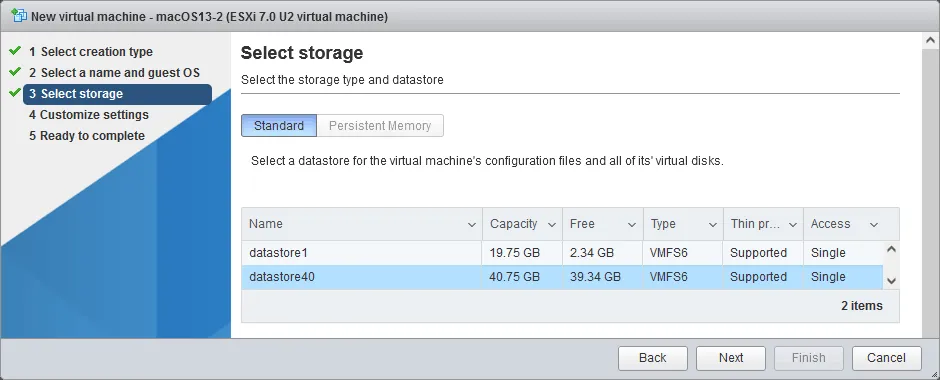
- Speicher auswählen . Wählen Sie den Datenspeicher aus, in dem Sie die VM-Dateien speichern möchten. In diesem Beispiel wählen wir datastore40 aus. Klicken Sie auf „ “ (Weiter) „ “ (Weiter). „
- “ (Einstellungen anpassen) „ “ (Einstellungen anpassen). Konfigurieren Sie die VM-Hardware und die zusätzlichen Optionen. Legen Sie die folgenden Parameter fest: „
- “ (CPU: 2 oder mehr (Kerne/Prozessoren)) „
- “ (Arbeitsspeicher: 8 GB oder mehr) „
- “ (Festplatte: 35 GB oder mehr (Sie können eine „ “ (dünn bereitgestellte virtuelle Festplatte) „ “ (dünn bereitgestellte virtuelle Festplatte) verwenden, um Speicherplatz zu sparen) „
- “ (Festplatte: 35 GB oder mehr (Sie können eine „ “ (dünn bereitgestellte virtuelle Festplatte) „ “ (dünn bereitgestellte virtuelle Festplatte) verwenden, um Speicherplatz zu sparen) CD/DVD-Laufwerk: Wählen Sie die Datenspeicher-ISO-Datei , aktivieren Sie das Kontrollkästchen Verbinden und Beim Einschalten verbinden , klicken Sie auf Durchsuchen und wählen Sie die zuvor hochgeladene ISO-Datei ( Ventura.iso ) als DVD-Medium aus Ihrem Datenspeicher.
Nach der Konfiguration der VM-Einstellungen klicken Sie auf Weiter .
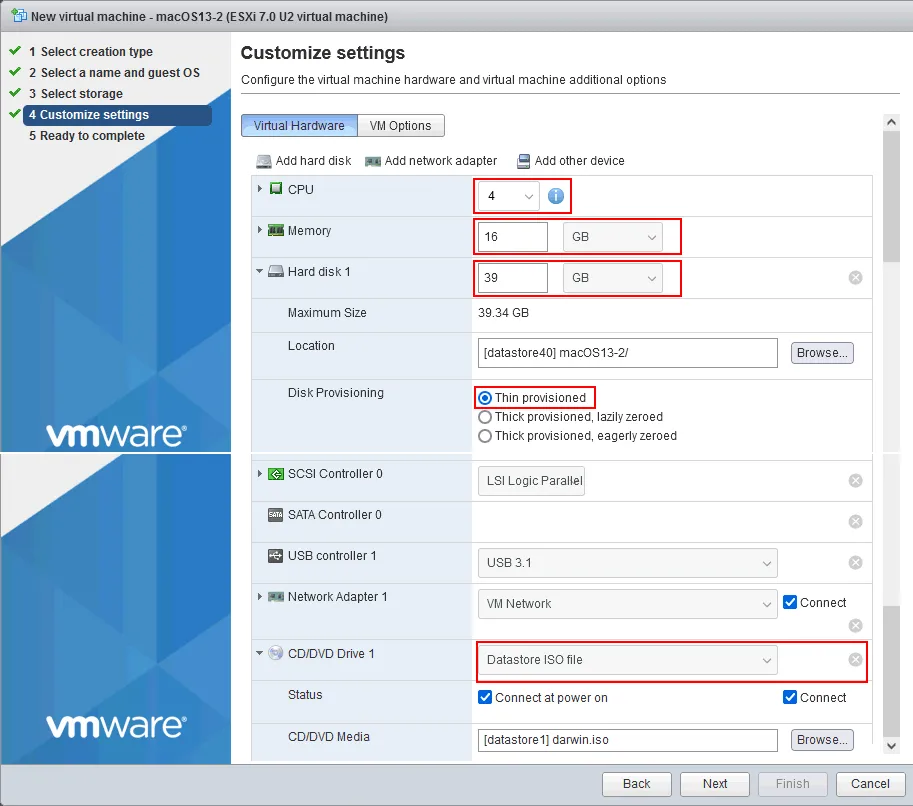
- Bereit zum Abschließen . Überprüfen Sie Ihre VM-Einstellungen und klicken Sie auf Fertigstellen , um die VM zu erstellen.
Anpassen der macOS-VM-Konfiguration
Wir müssen die . vmx VM-Konfigurationsdatei bearbeiten, um Probleme und Fehler bei der Installation von macOS auf VMware ESXi zu vermeiden. Verbinden Sie sich wie zuvor mit dem VMware ESXi-Host über SSH und führen Sie die folgenden Aktionen aus.
- Wechseln Sie zum macOS-VM-Verzeichnis im Datenspeicher:
cd /vmfs/volumes/datastore40/macOS13-2/ - Öffnen Sie die VM-Konfigurationsdatei in einem Texteditor:
vi macOS13-2.vmx - Navigieren Sie zum Ende der Datei. Drücken Sie a , um den Bearbeitungsmodus (Anhängemodus) aufzurufen, und fügen Sie die folgende Zeile in die .vmx-Datei ein:
smc.version = \"0\" - Suchen Sie die Zeile:
ethernet0.virtualDev = \"e1000e\" - Bearbeiten Sie diese Zeile und ändern Sie e1000e in vmxnet3 für diesen Konfigurationsparameter:
ethernet0.virtualDev = \"vmxnet3\" - Drücken Sie Esc . Geben Sie :wq ein und drücken Sie Enter , um die Konfiguration zu speichern und den Texteditor (vi) zu beenden.
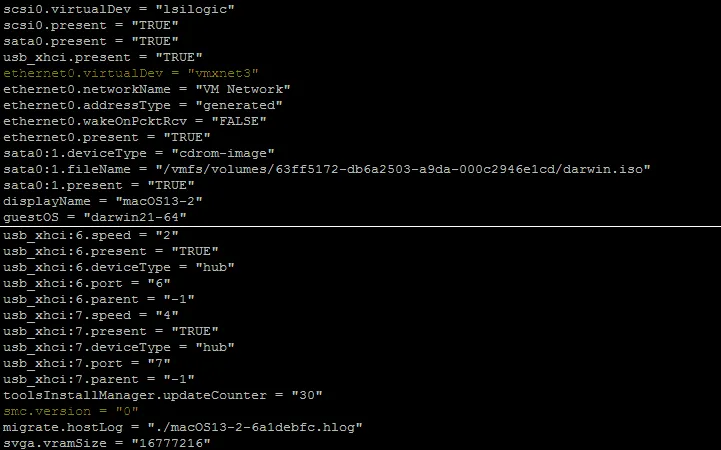
Eine weitere Lösung, die manchmal helfen kann, ist das Herabstufen der VM-Hardwareversion.
Hinweis : Sie können sehen, dass smc.present=true Konfigurationsparameter bereits in der . vmx Datei der macOS-VM vorhanden ist, nach dem der Unlocker-Patch auf dem ESXi-Host angewendet wurde.
SMC (System Management Controller) ist ein Subsystem in Mac-Computern, das eine Vielzahl von Low-Level-Funktionen wie Energieverwaltung, Wärmemanagement und Leistung steuert. Der SMC ist für die Steuerung der Lüfter, das Laden des Akkus, die Schlaf-/Weck-Funktionalität und viele andere hardwarebezogene Funktionen eines Mac-Computers verantwortlich. Er ist eine wichtige Komponente, die den stabilen und zuverlässigen Betrieb des Systems gewährleistet.
Der SMC muss für eine macOS-VM emuliert werden, damit macOS auf der VM ordnungsgemäß funktioniert.
VMX-Konfiguration für macOS auf AMD-Prozessoren
Apple macOS kann für Mac-Computer mit Intel-Prozessoren, jedoch nicht für AMD-Prozessoren freigegeben werden. Die folgende Konfiguration kann dabei helfen, die VM auf AMD-Prozessoren auszuführen, aber stellen Sie sicher, dass Sie nicht gegen die Lizenzvereinbarung verstoßen.
Bei dieser Methode wird die folgende Zeile in der . vmx Konfigurationsdatei ersetzt: smc.version = „0“
durch
smc.version = \"0\"
cpuid.0.eax = \"0000:0000:0000:0000:0000:0000:0000:1011\"
cpuid.0.ebx = \"0111:0101:0110:1110:0110:0101:0100:0111\"
cpuid.0.ecx = \"0110:1100:0110:0101:0111:0100:0110:1110\"
cpuid.0.edx = \"0100:1001:0110:0101:0110:1110:0110:1001\"
cpuid.1.eax = \"0000:0000:0000:0001:0000:0110:0111:0001\"
cpuid.1.ebx = \"0000:0010:0000:0001:0000:1000:0000:0000\"
cpuid.1.ecx = \"1000:0010:1001:1000:0010:0010:0000:0011\"
cpuid.1.edx = \"0000:0111:1000:1011:1111:1011:1111:1111\"
smbios.reflectHost = \"TRUE\"
hw.model = \"MacBookPro14,3\"
board-id = \"Mac-551B86E5744E2388\"
Hinweis: Weitere Informationen zum VMware EVC-Modus für CPU-Kompatibilität in Clustern finden Sie hier.
Installieren von Mac OS auf VMware VM als Gastbetriebssystem
Starten Sie nun die Virtuelle Maschine, booten Sie von dem ausgewählten ISO-Image und beginnen Sie mit der Installation von Mac OS X 13.2 Ventura auf der VMware VM, die auf dem VMware ESXi-Host ausgeführt wird.
Nach dem Laden des macOS-Installationsprogramms sollte der Installationsassistent angezeigt werden:
- Wählen Sie die Hauptsprache für das macOS-Installationsprogramm aus und klicken Sie auf die Schaltfläche Weiter . In diesem Installationsbeispiel wird Englisch verwendet.
- In diesem Schritt müssen Sie eine Partition auf Ihrer virtuellen Festplatte vorbereiten. Klicken Sie auf Dienstprogramme > Festplatten-Dienstprogramm .
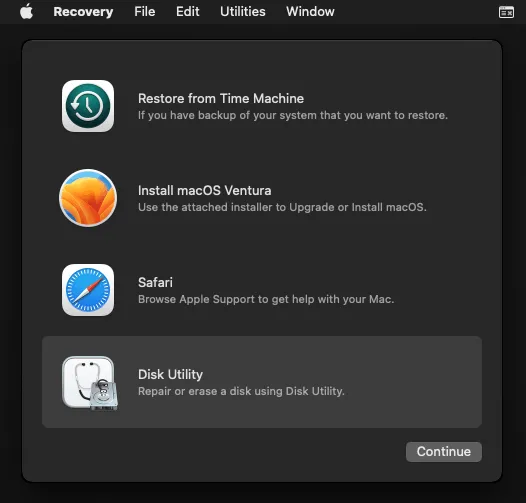
- Das Festplatten-Dienstprogramm wird geöffnet.
- Wählen Sie Ihre virtuelle VMware-Festplatte im linken Bereich des Fensters aus.
- Geben Sie einen Namen für Ihre Festplatte ein (in diesem Fall „ vmdisk1 “).
- Wählen Sie ein Dateisystem zum Formatieren aus (Sie können zwischen „ APFS oder Mac OS Extended (Journaled) mit verschiedenen Optionen wählen).
- Wählen Sie ein Partitionsschema aus (GUID-Partitionszuordnung).
- Klicken Sie auf Löschen .
- Schließen Sie nach dem Löschen des Mediums das Fenster „Festplatten-Dienstprogramm“: Festplatten-Dienstprogramm > Festplatten-Dienstprogramm beenden .
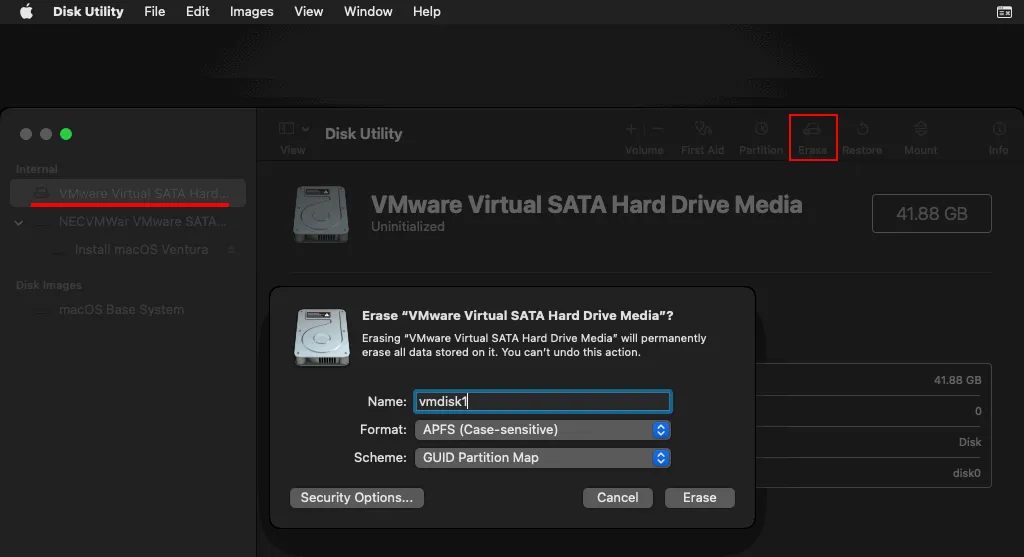
- Sie befinden sich wieder im Menü Wiederherstellung . Klicken Sie auf macOS Ventura installieren und klicken Sie auf Weiter .
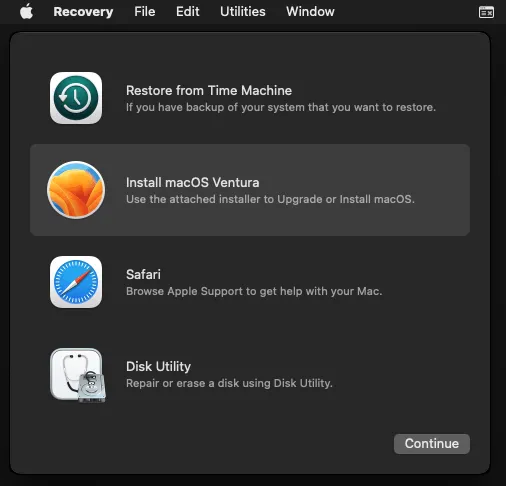
- Der macOS-Installationsassistent wird geöffnet. Lesen Sie die Endbenutzer-Lizenzvereinbarung sorgfältig durch. Wenn Sie die Lizenzvereinbarung akzeptieren, klicken Sie auf Zustimmen . Klicken Sie in einem Dialogfenster erneut auf Zustimmen , um zu bestätigen und fortzufahren.
- Wählen Sie die zuvor vorbereitete virtuelle Festplatte als Zielfestplatte für die Installation von macOS aus.
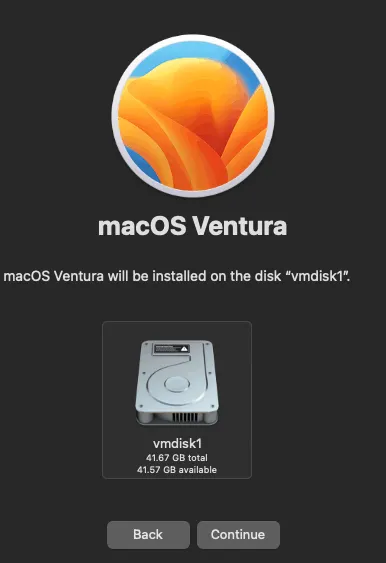
- Warten Sie, bis macOS installiert ist und die VM neu gestartet wurde. Sie sehen den Fortschrittsbalken. Beachten Sie, dass dies einige Zeit dauern kann.
Stufe 2 der macOS-Installation
Eine VM wird von einer virtuellen Festplatte gebootet. Der Assistent für die endgültige Konfiguration von macOS wird geöffnet. Die Benutzeroberfläche ist intuitiv und Sie können die Hintergrundfarben Ihrer macOS-Version sehen.
- Wählen Sie Ihr Land und Ihre Region aus, zum Beispiel Vereinigtes Königreich. Klicken Sie auf Weiter .
- Wählen Sie die Schreib- und Sprachausgabe aus und passen Sie die Einstellungen bei Bedarf an. Wir wählen Englisch aus. Klicken Sie bei jedem Schritt auf Weiter , um fortzufahren.
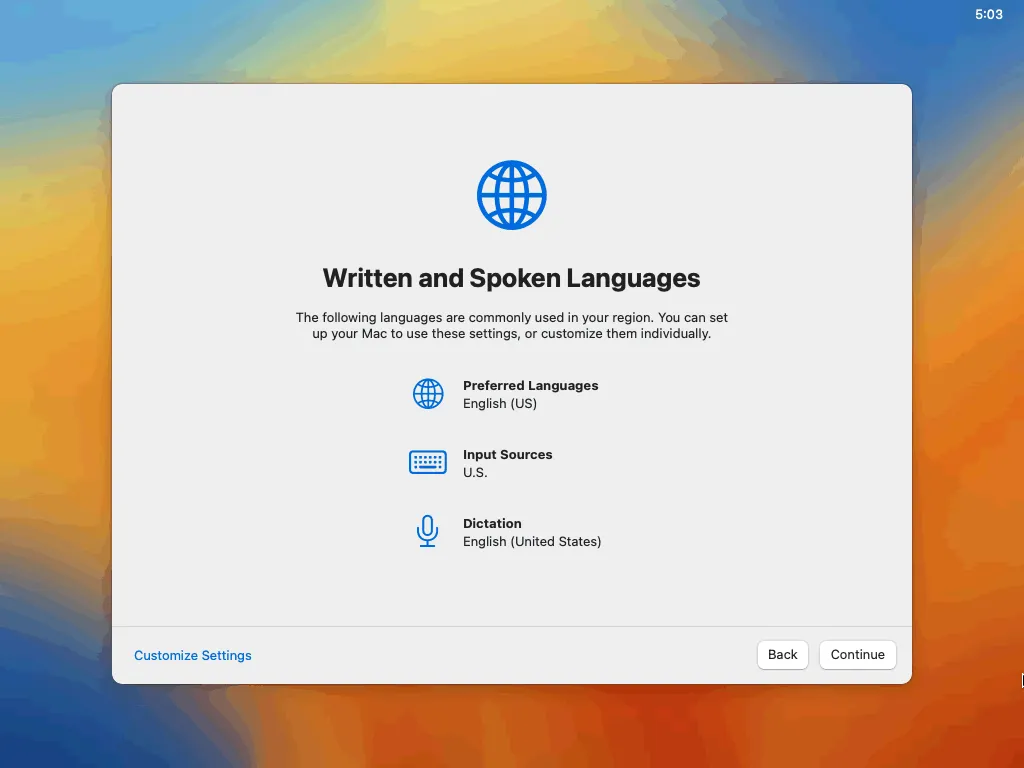
- Barrierefreiheit. Klicken Sie auf Nicht jetzt , wenn Sie diese Funktion nicht benötigen.
- Daten & Datenschutz. Sie können die bereitgestellten Informationen lesen. Klicken Sie auf Weiter.
- Migrationsassistent. Klicken Sie auf Nicht jetzt , wenn Sie keine Daten von anderen Windows- oder macOS-Computern migrieren müssen.
- Melden Sie sich mit Ihrer Apple-ID an. Klicken Sie auf Später einrichten . Klicken Sie auf Überspringen in einem Dialogfenster, um zu bestätigen und fortzufahren.
- Nutzungsbedingungen. Lesen Sie diese aufmerksam durch und stellen Sie sicher, dass Sie gegen keine davon verstoßen. Dann können Sie auf Zustimmen klicken und zur Bestätigung erneut auf Zustimmen klicken.
- Erstellen Sie ein Computerkonto. Geben Sie den Kontonamen ein, zum Beispiel user1 . Geben Sie Ihr Passwort ein und bestätigen Sie es.
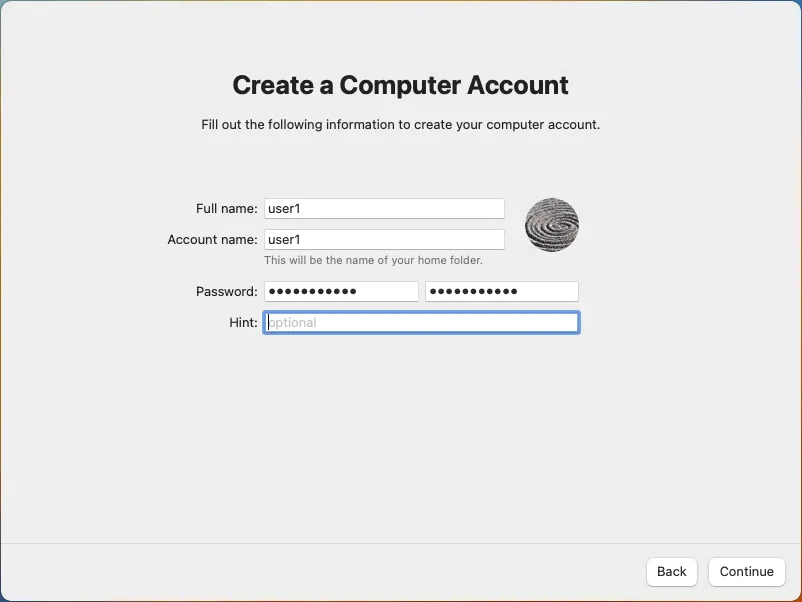
- Standortdienste aktivieren. Deaktivieren Sie das Kontrollkästchen und klicken Sie auf Weiter . Klicken Sie auf Nicht verwenden , um zu bestätigen.
- Wählen Sie Ihre Zeitzone aus. Sie können Ihre Region/Stadt auf der Karte oder in der Dropdown-Liste auswählen, um die Zeitzone festzulegen.
- Analytics. Deaktivieren Sie das Kontrollkästchen, um das Senden Ihrer Daten zu deaktivieren, und klicken Sie auf Weiter .
- Bildschirmzeit. Klicken Sie auf Später einrichten , um die Konfiguration von Berichten und Einschränkungen zu überspringen.
- Wählen Sie Ihr Aussehen. Wählen Sie ein helles, dunkles oder automatisches (hell/dunkel) Schema für die grafische Benutzeroberfläche (GUI) von macOS.
- macOS Ventura ist installiert. Sie können auf Apple-Logo > ÜBER UNS klicken, um grundlegende Informationen zu diesem Computer anzusehen.
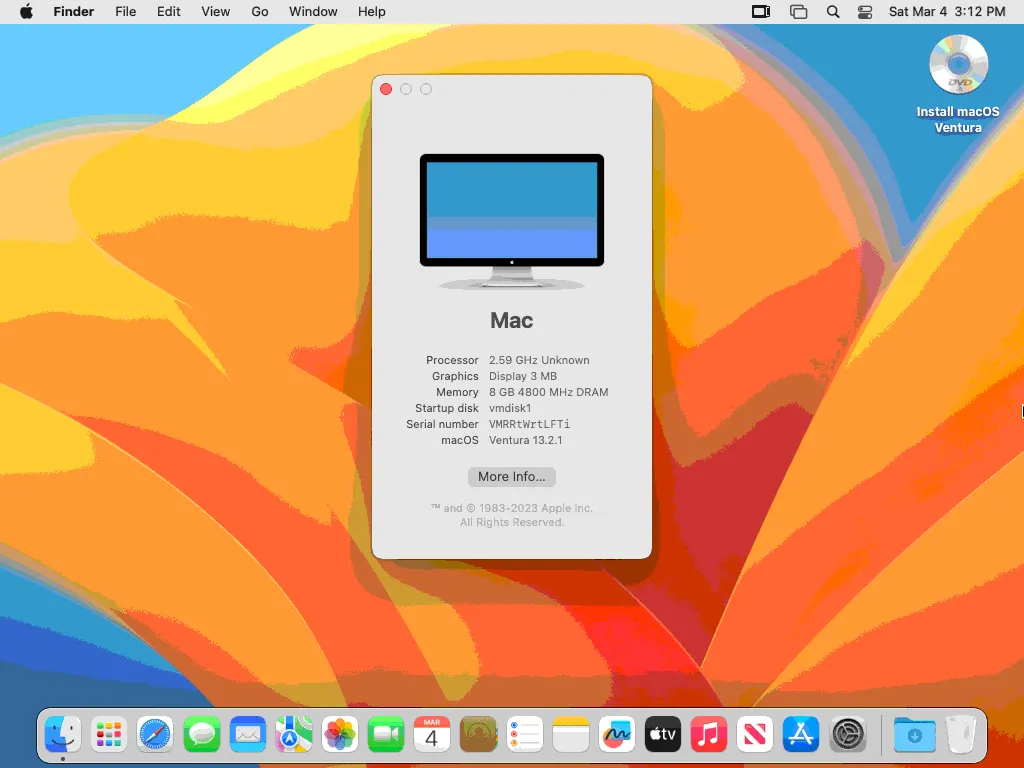
- Werfen Sie die macOS-Installations-ISO aus. Klicken Sie mit der rechten Maustaste auf das DVD-Symbol auf dem Desktop in der oberen rechten Ecke des Bildschirms und klicken Sie im Kontextmenü auf „Install macOS Ventura auswerfen“
Das ist jedoch noch nicht alles, da wir VMware Tools auf unserem macOS-Gast installieren müssen. Aber schauen wir uns zunächst einige potenzielle Probleme an, die auftreten können.
Häufige Probleme und Lösungen
Manchmal können Probleme und Fehler auftreten, wenn Sie macOS auf VMware ESXi oder VMware Arbeitsstation installieren. Sehen wir uns einige der Lösungen an.
- Das macOS-Installationsprogramm hängt sich auf und startet nicht.
Stellen Sie sicher, dass der macOS-Unlocker-Patch von VMware installiert ist.
Fügen Sie die Zeile zur . vmx Konfigurationsdatei Ihrer macOS-VM hinzu:
smc.version = „0“
- Wenn Sie von einer VM booten, um die macOS-Installation fertigzustellen, und die Schritte des macOS-Assistenten befolgen, bleiben Sie beim Schritt zur Netzwerkkonfiguration hängen.
Wählen Sie aus, wie Ihr Computer mit dem Internet verbunden werden soll:
- WLAN-Netzwerk
- Lokales Netzwerk (Ethernet)
- Mein Computer stellt keine Verbindung zum Internet her
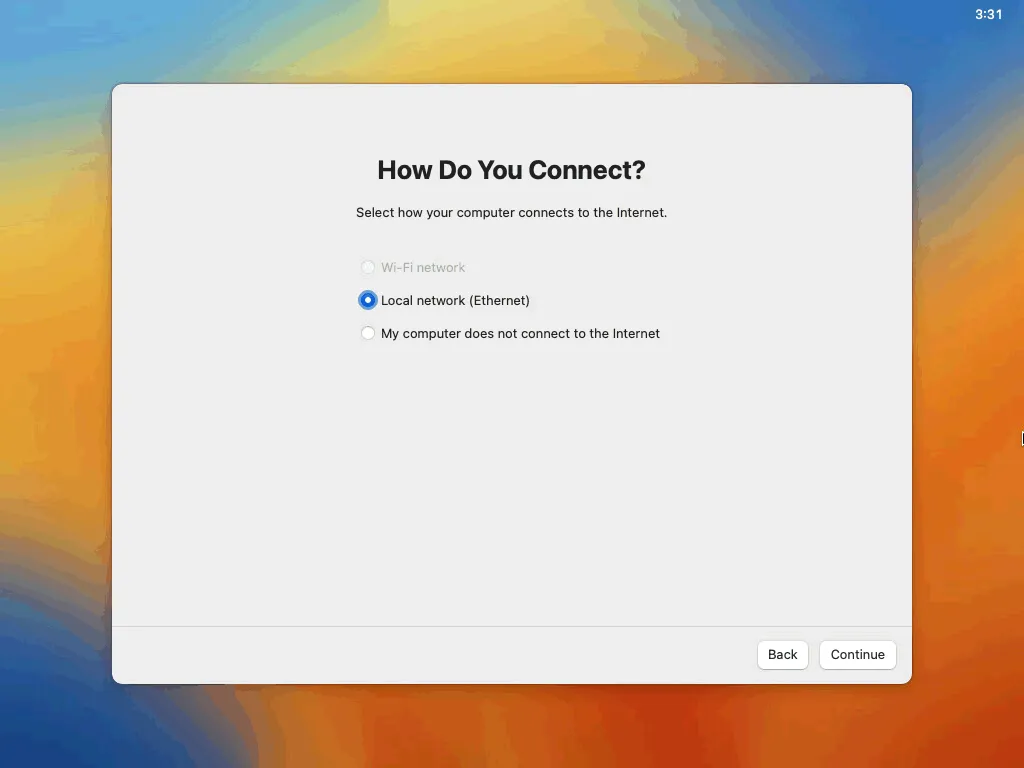
Selbst wenn Sie Lokales Netzwerk (Ethernet) auswählen und auf Weiter klicken, kann ein schwerwiegender Fehler auftreten und die macOS-VM wird neu gestartet:
Ihr Computer wurde aufgrund eines Problems neu gestartet. Drücken Sie eine beliebige Taste oder warten Sie einige Sekunden, um den Startvorgang fortzusetzen .
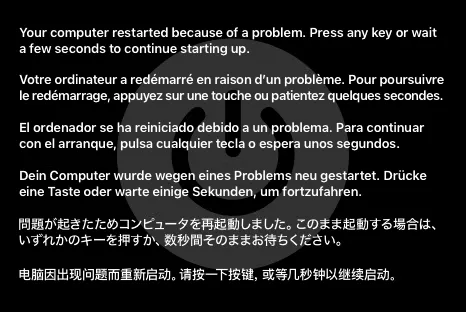
Infolgedessen kommt es zu einer macOS-Boot-Schleife, wenn es unmöglich ist, macOS auf einer VMware-VM zu starten.
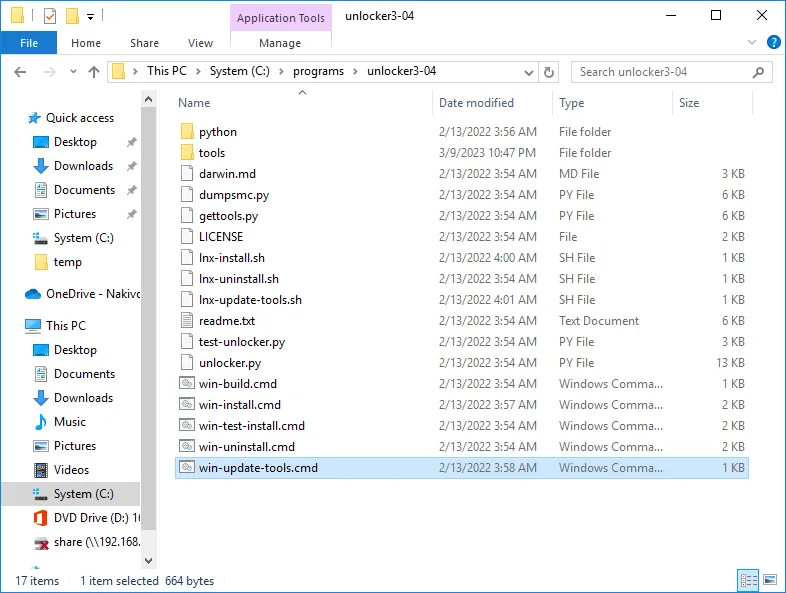
Hochladen von VMware Tools in den Datenspeicher
VMware ESXi enthält ISO-Images mit VMware Tools in einem speziellen Serviceverzeichnis – /locker/packages/vmtoolsRepo – für Linux, Windows und andere standardmäßig unterstützte Betriebssysteme, jedoch nicht für macOS. Sobald Sie über das VMware Tools-Installationsmedium (.iso) für macOS verfügen, müssen Sie diese .iso-Datei in einen Datenspeicher auf dem VMware ESXi-Host hochladen, auf dem Ihre macOS-VM bereitgestellt ist.
Laden Sie die .iso-Datei auf ähnliche Weise in den Datenspeicher hoch, wie Sie zuvor die macOS Ventura.iso und das Unlocker-ZIP-Archiv hochgeladen haben. Wir laden darwin.iso auf datastore1 hoch, wo sich auch andere in diesem Tutorial verwendete Installationsdateien befinden.
Mounten des VMware Tools ISO-Images
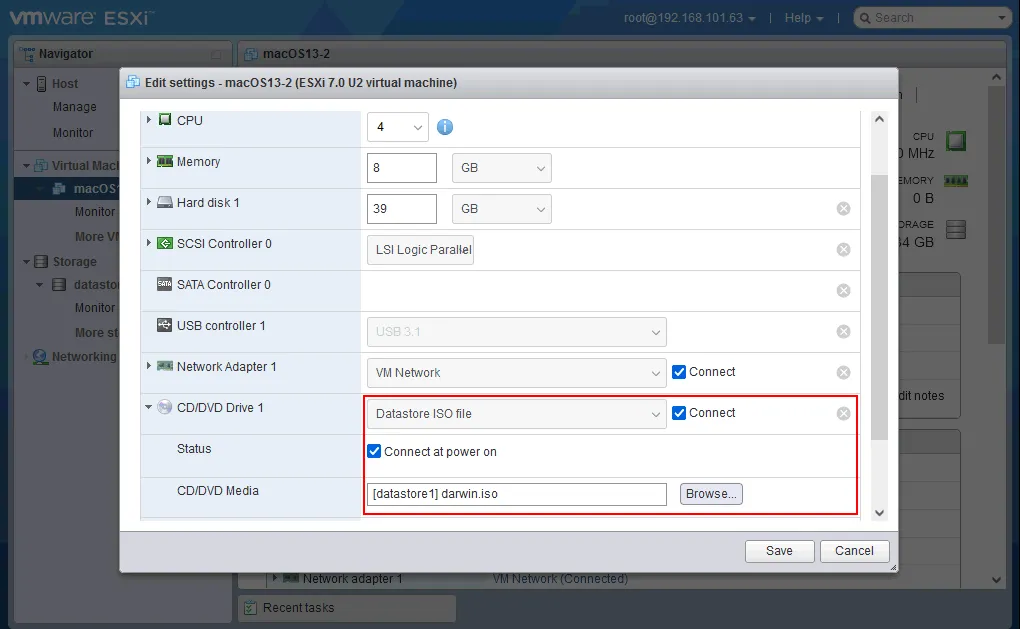
Sie müssen das darwin.iso CD-Image auf dem virtuellen CD/DVD-Laufwerk der macOS-VM auf dem VMware ESXi-Host mounten. Führen Sie dazu in VMware Host Client die folgenden Schritte aus.
- Wählen Sie Ihre macOS-VM im Navigationsbereich aus und rufen Sie die VM-Einstellungen auf, indem Sie mit der rechten Maustaste auf den VM-Name klicken > Bearbeiten VM Einstellungen oder klicken Sie nach Auswahl der VM auf das entsprechende Stiftsymbol.
- Wählen Sie darwin.iso im Datenspeicher als virtuelles DVD-Laufwerk aus (stellen Sie sicher, dass Sie die macOS-Installations-ISO entfernt haben).
- Stellen Sie sicher, dass die Kontrollkästchen aktiviert sind: Verbinden und Verbinden das entfernte Gerät .
- Klicken Sie auf Speichern und starten Sie die macOS-VM.
So installieren Sie VMware Tools unter macOS
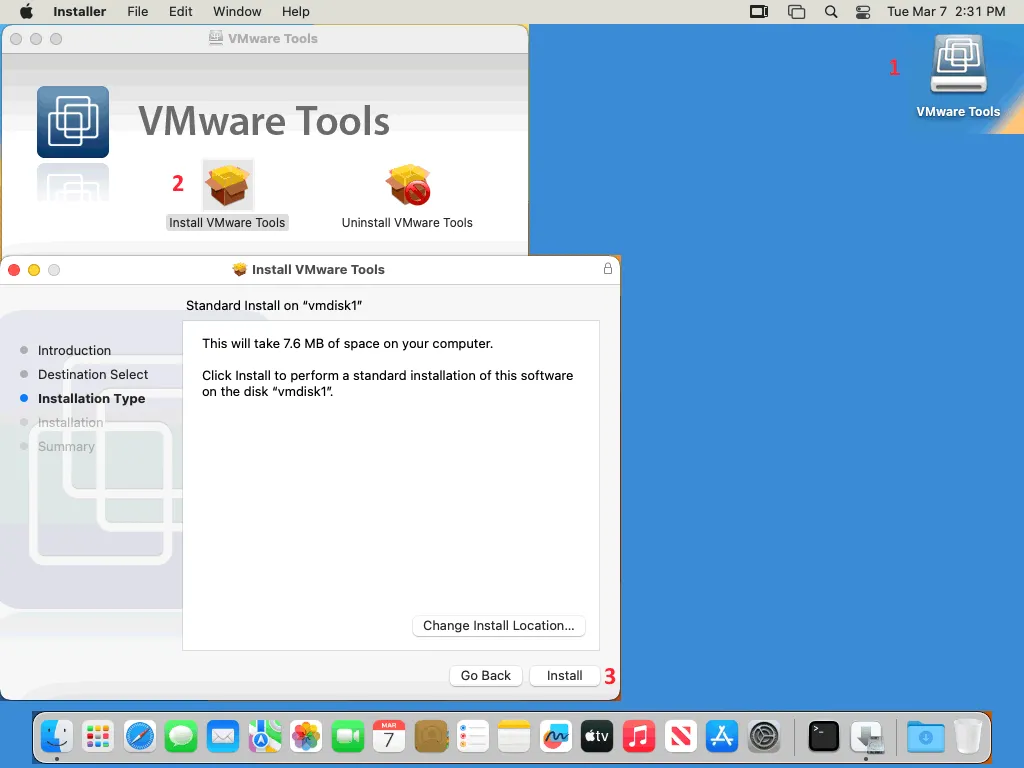
Wenn die Image-Datei darwin.iso auf das virtuelle CD/DVD-Laufwerk der macOS-VM gemountet ist, wird das Symbol für das in das CD/DVD-Laufwerk eingelegte Medium in der oberen rechten Ecke des macOS-Desktops angezeigt.
- Klicken Sie auf dieses VMware Tools Symbol, das in der oberen rechten Ecke angezeigt wird.
- Ein Fenster mit dem Inhalt des Pakets wird geöffnet. Klicken Sie auf Install VMware Tools .
- Ein VMware Tools-Installationsassistent wird in einem neuen Fenster geöffnet. Klicken Sie auf Continue im Schritt Introduction .
- Installationstyp. In diesem Schritt müssen Sie keine Einstellungen bearbeiten. Klicken Sie auf Install .
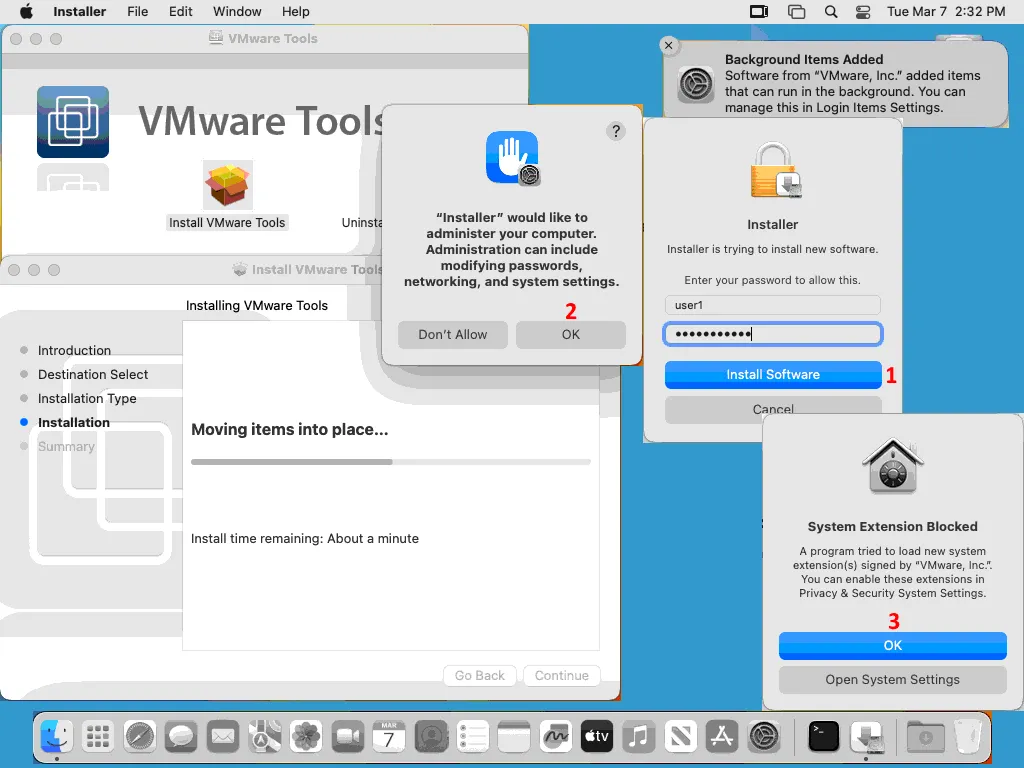
- Installation . Bei diesem Schritt werden mehrere Meldungen zur Sicherheit angezeigt, wenn Sie VMware Tools unter macOS Ventura installieren.
- Geben Sie Ihr Passwort ein, damit das Installationsprogramm die Installation von VMware Tools fortsetzen kann, und klicken Sie auf Software installieren .
- „Installationsprogramm“ möchte Ihren Computer verwalten. Die Verwaltung kann das Ändern von Passwörtern, Einstellungen für das Netzwerk und Systemeinstellungen umfassen. Klicken Sie in diesem Dialogfenster auf „ “ (OK) „ “ (OK). „
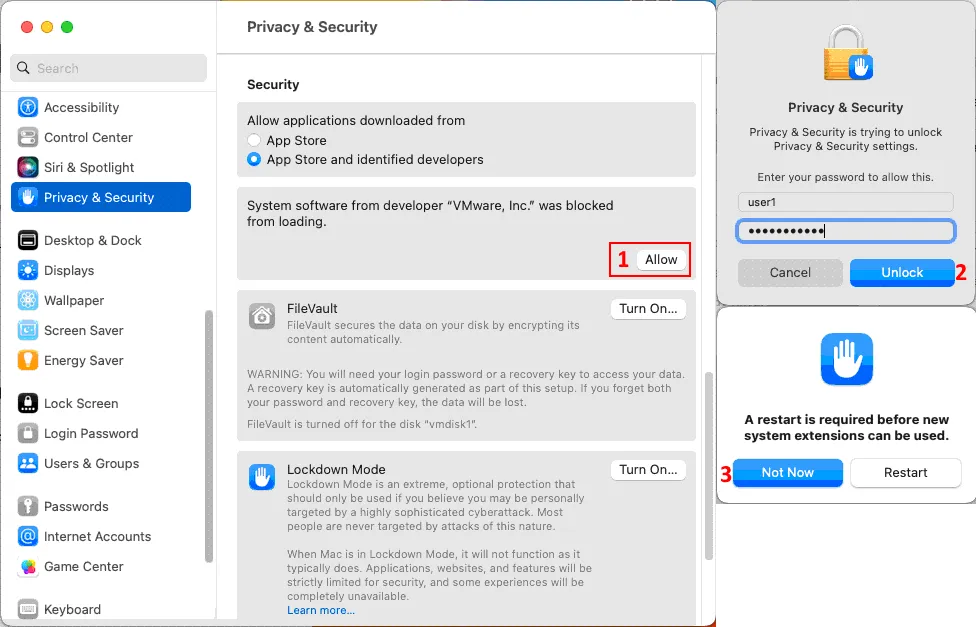
- “ (Systemerweiterung blockiert). „ “ (Ein Programm hat versucht, neue Systemerweiterungen zu laden, die von „VMware Inc.“ signiert sind. Sie können diese Erweiterungen in „ “ (Datenschutz) „ & “ (Sicherheit) „Systemeinstellungen“ „ “ (Systemeinstellungen) aktivieren. Klicken Sie auf „ “ (Systemeinstellungen öffnen) „ “ (Systemeinstellungen öffnen). „
- “ (Systemeinstellungen öffnen) Nach dem Klicken auf „ “ (Systemeinstellungen öffnen) „ “ (Systemeinstellungen öffnen) sollte das Fenster „ “ (Datenschutz) „ & “ (Sicherheit) „ “ (Systemeinstellungen) angezeigt werden. Klicken Sie auf Zulassen im Abschnitt Sicherheit , um Anwendungen zuzulassen, die aus dem App Store heruntergeladen wurden und von identifizierten Entwicklern stammen, da standardmäßig das Laden von Systemsoftware des Entwicklers „VMware, Inc.“ blockiert wurde.
- Geben Sie Ihr Passwort ein und klicken Sie auf Entsperren , um die Änderungen zu bestätigen.
- Bevor Sie die Systemerweiterungen verwenden können, ist ein Neustart erforderlich. Klicken Sie auf Nicht jetzt . Wir werden die macOS-VM später neu starten.
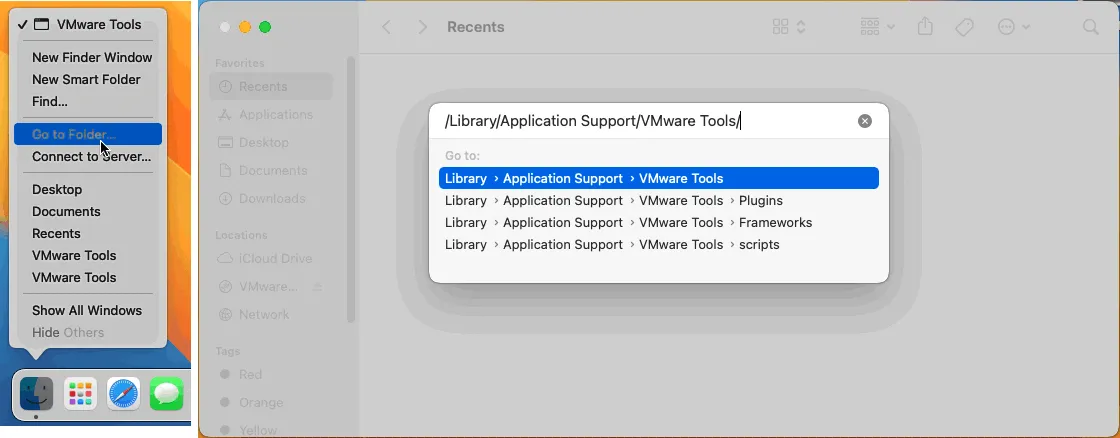
- Wir müssen auch den Zugriff freigeben und die Ausführung von vmware-tools-daemon im macOS-Betriebssystem aktivieren.
Klicken Sie mit der rechten Maustaste auf das Symbol Finder im Docker-Panel und klicken Sie im Kontextmenü auf Zum Ordner . Geben Sie diesen Pfad ein und drücken Sie die Enter Taste:
/Library/Application Support/VMware Tools/
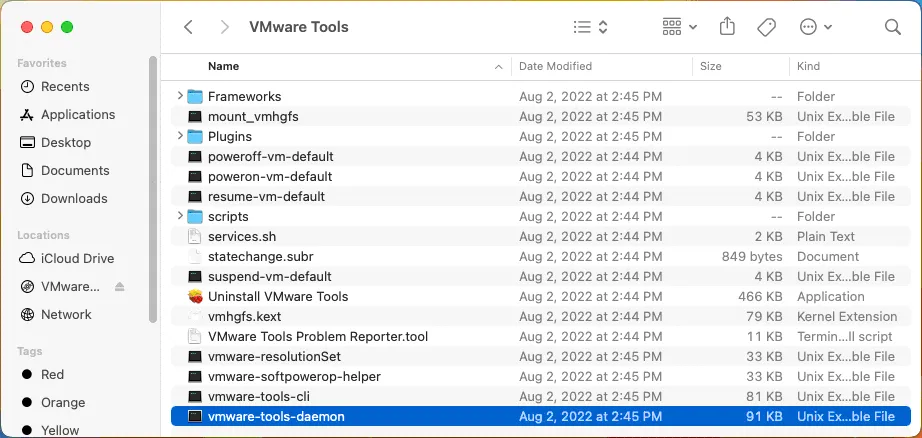
Sie können den Inhalt dieses Ordners sehen, in dem sich vmware-tools-daemon befindet.
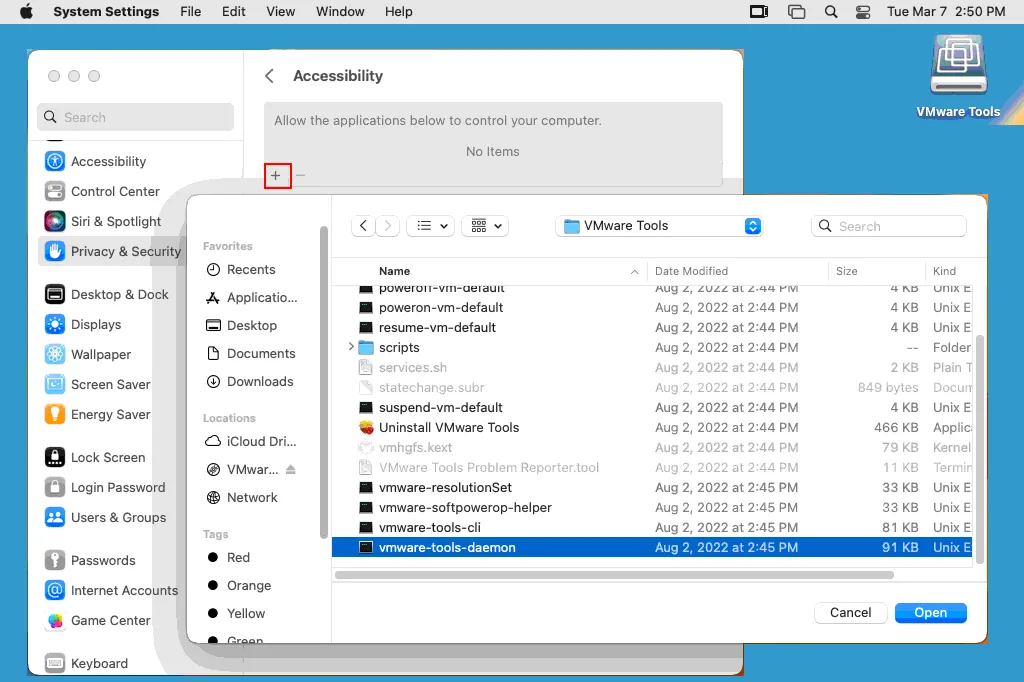
- Klicken Sie auf das Symbol Systemeinstellungen im Dock > Datenschutz & Sicherheit > Barrierefreiheit .
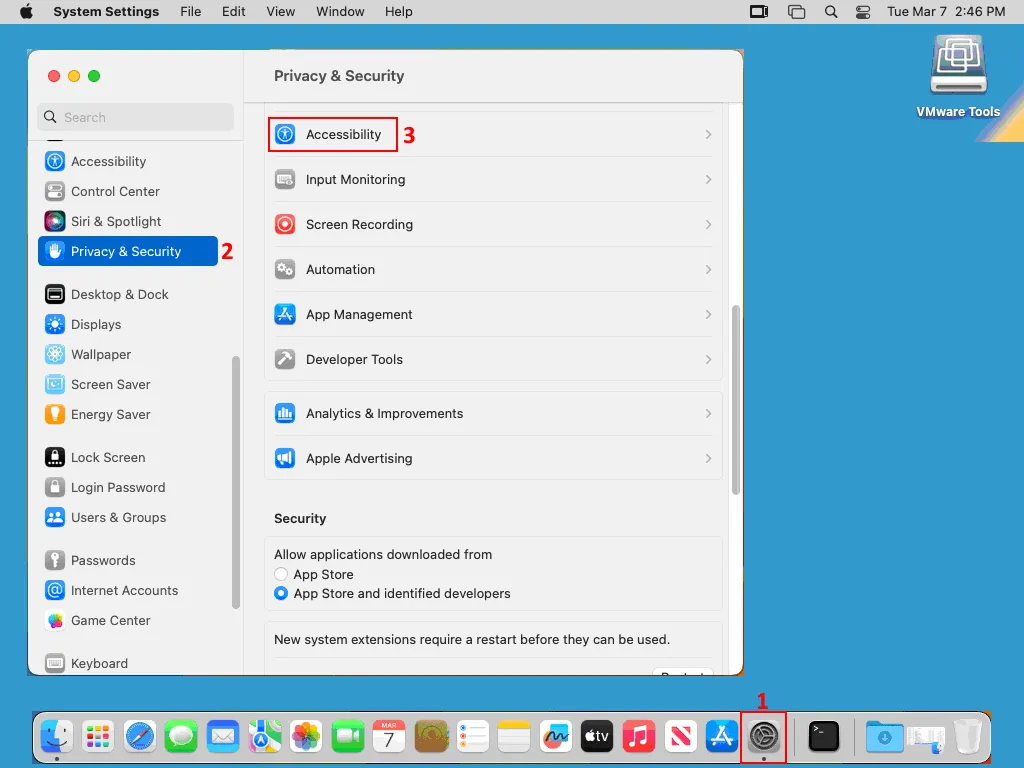
- Klicken Sie auf die Schaltfläche + im Abschnitt Barrierefreiheit des Fensters Systemeinstellungen .
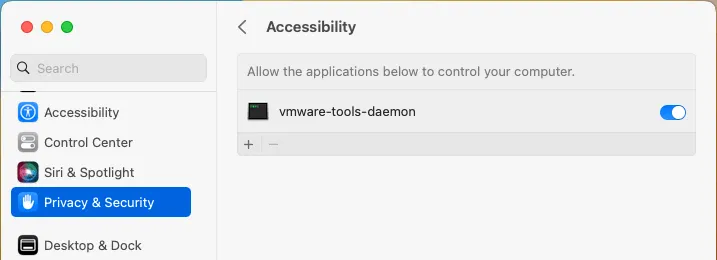
- Durchsuchen Sie die Datei „ vmware-tools-daemon “ und wählen Sie sie aus. Der Zugriff auf diese Datei muss erlaubt sein. Der Pfad zu dieser Datei lautet: „
/Library/Application Support/VMware Tools/vmware-tools-daemon
- “. Schließen Sie das Fenster „ Systemeinstellungen “ und starten Sie die macOS-VM neu „ “. „
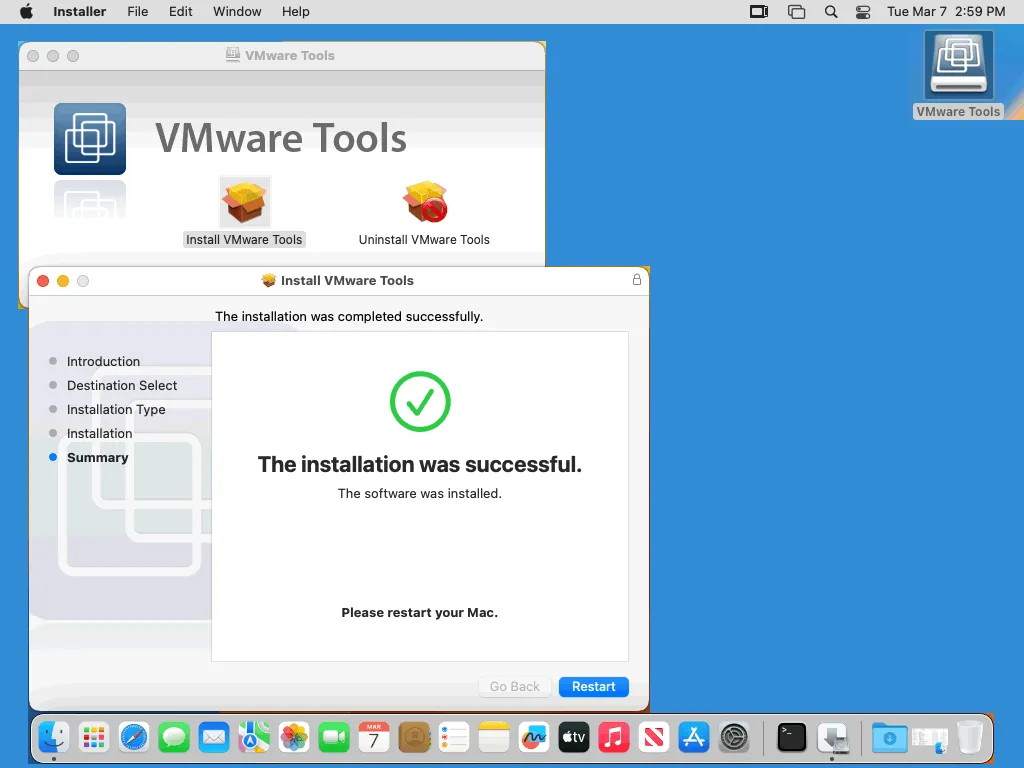
- “ Öffnen Sie nach dem Neustart der VM erneut das VMware Tools-Installationsprogramm. Führen Sie alle Schritte des Installationsassistenten durch (es sollten nun keine Warnungen mehr angezeigt werden). Wenn die Installation von VMware Tools abgeschlossen ist, erfolgt eine entsprechende Anzeige. Die Installation war erfolgreich. Starten Sie nun macOS neu.
- Um die in macOS installierte Version von VMware Tools zu überprüfen, führen Sie diesen Befehl im macOS-Terminal aus:
/Library/Application Support/VMware Tools/vmware-tools-cli -v
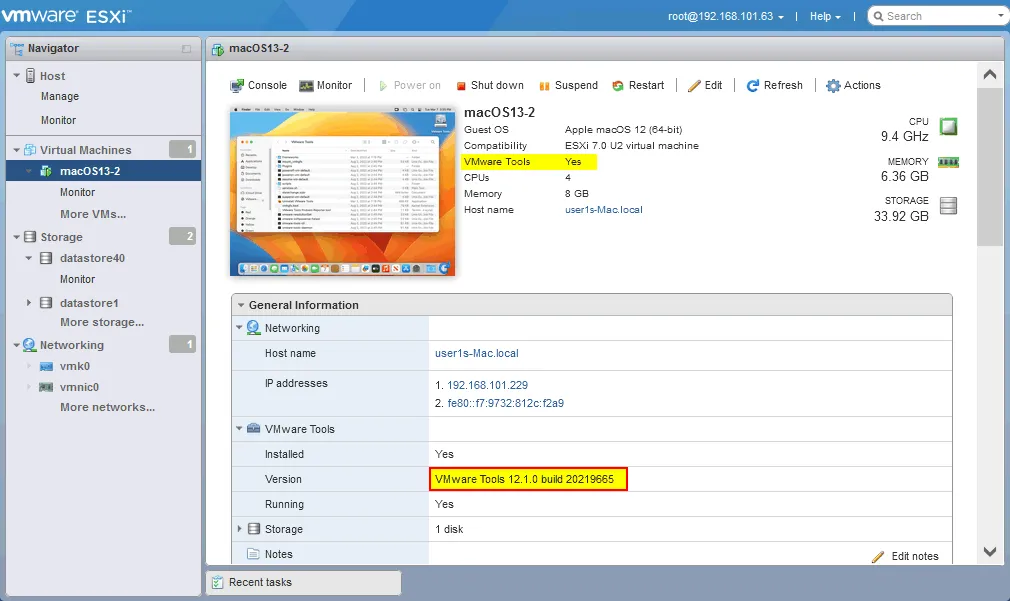
- Eine weitere Möglichkeit, um zu überprüfen, ob VMware Tools auf einer VM installiert ist, bieten VMware vSphere Client und VMware Host Client. Sie können die macOS-VM auswählen und die Abschnitte mit den erforderlichen Informationen erweitern.
- Klicken Sie mit der rechten Maustaste auf das VMware Tools-CD-Symbol in der oberen rechten Ecke Ihres Mac-Desktops und werfen Sie das Medium aus. Werfen Sie die Image-Datei darwin.iso aus dem virtuellen CD/DVD-Laufwerk der macOS-VM in den Einstellungen (auf ESXi) aus.
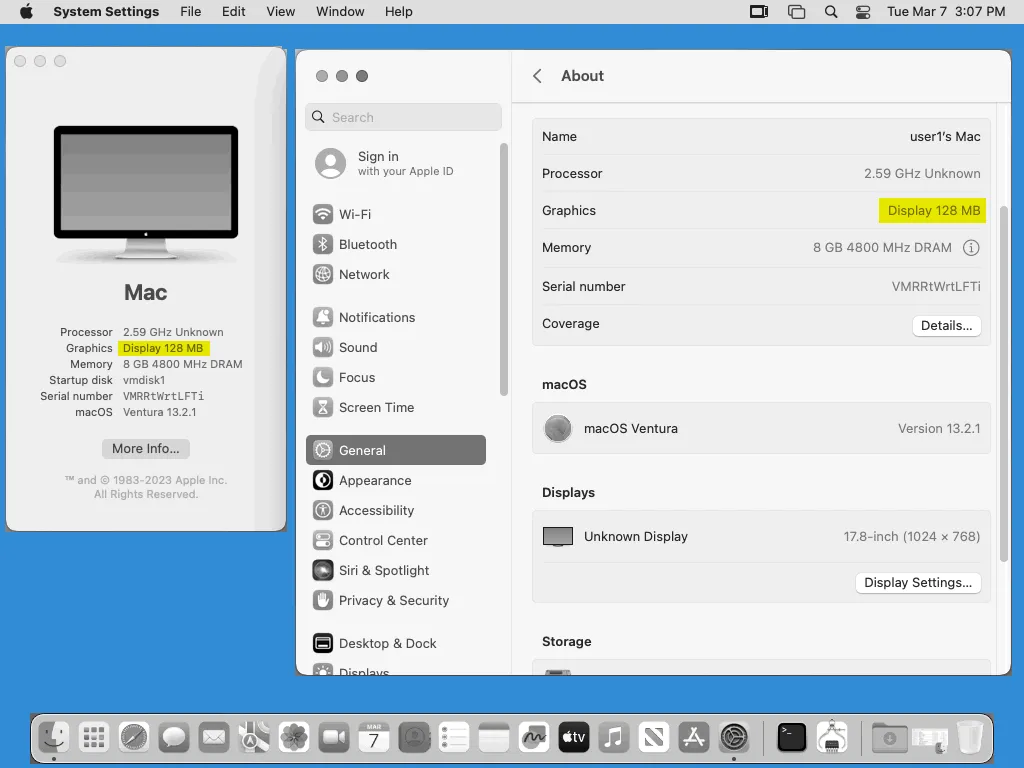
- Klicken Sie auf das Apple-Symbol in der oberen linken Ecke des VM-Bildschirms und klicken Sie im Menü auf ÜBER UNS . Nach der Installation von VMware Tools wurde der Videospeicher von 3 MB auf 128 MB erhöht (Sie können dies mit dem älteren Screenshot vergleichen, der unmittelbar nach dem Fertigstellen der macOS-Installation auf der VM erstellt wurde).
Der Arbeitsablauf zur Installation von macOS auf VMware Workstation ähnelt diesem Arbeitsablauf für ESXi. Der Hauptunterschied besteht in der Installation der entsprechenden Version des Unlocker-Patches.
So beheben Sie die MacOS-Bildschirmauflösung auf VMware-VMs
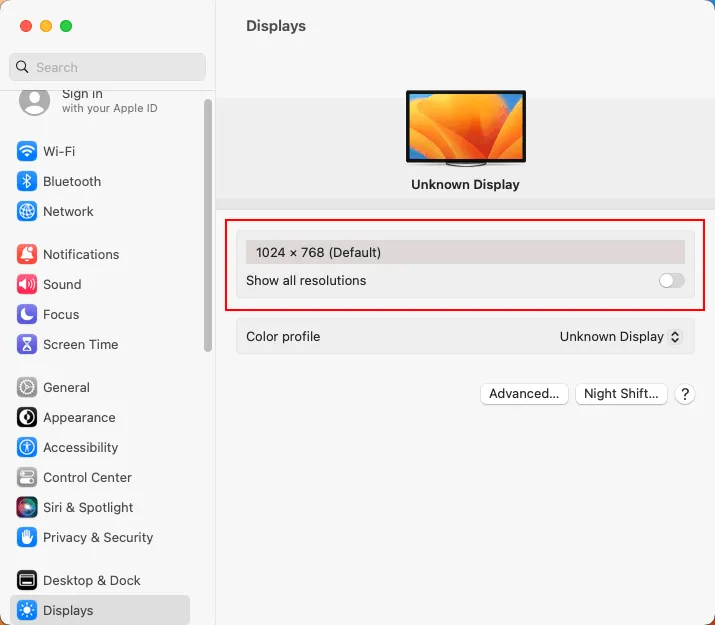
Die Installation von VMware Tools verbessert die Leistung und Grafik. Als Nächstes sollten Sie die Bildschirmauflösung von 1024×768 auf eine höhere Auflösung ändern. Wenn Sie jedoch die Einstellungen für die Anzeige öffnen und in der macOS-VM auf Alle Auflösungen anzeigen klicken, wird nur 1024×768 angezeigt. Andere Modi sind in der GUI von macOS auf der VM nicht verfügbar.
Lösung 1
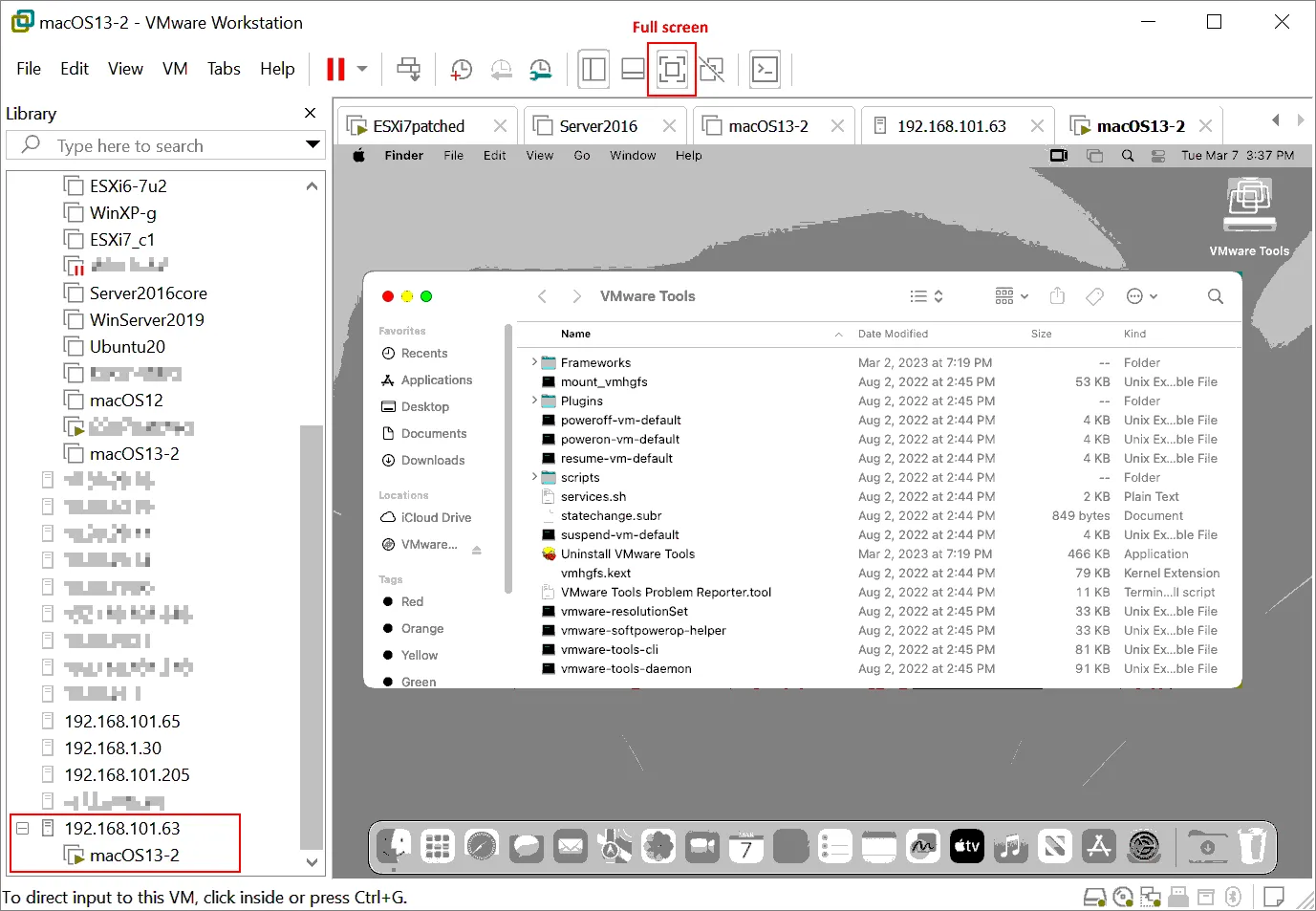
Wenn Sie VMware Workstation oder VMware Fusion auf Ihrem Computer installiert haben, können Sie eine Verbindung zu Ihrem ESXi-Host herstellen und sich mit der macOS-VM verbinden, die auf diesem ESXi-Host ausgeführt wird. Alternativ können Sie VMware Remote Console verwenden. Klicken Sie in der Benutzeroberfläche von VMware Workstation oder Fusion auf die Schaltfläche „ “ (Vollbild) „ “ (Vollbild). Wenn die Auflösung Ihres Monitors beispielsweise 1920 x 1080 beträgt, sollte die Bildschirmauflösung Ihrer macOS-VM im Vollbildmodus auf 1920 x 1080 geändert werden.
Lösung 2
Führen Sie den Befehl im Terminal als aktueller (Nicht-Root-)Benutzer aus. Öffnen Sie das Launchpad , geben Sie Terminal in das Suchfeld ein und führen Sie das Terminal aus. Führen Sie den folgenden Befehl im Terminal aus, um die Full-HD-Auflösung festzulegen:
sudo /Library/Application\ Support/VMware\ Tools/vmware-resolutionSet 1920 1080
VMware Tools werden in diesem Verwendungsfall zum Anpassen der Bildschirmauflösung verwendet. Die konfigurierte Auflösung bleibt nach einem Neustart der VM erhalten. Beachten Sie, dass die maximal angezeigte Auflösung in VMware vSphere Web Client und in VMware Host Client 1176 x 885 beträgt. Verwenden Sie VMware Workstation oder VMware Remote Console (VMRC), um eine Verbindung zu einer VM herzustellen, die auf einem VMware ESXi-Host ausgeführt wird, um mit einer höheren Auflösung zu arbeiten.
Der folgende Befehl kann ebenfalls nützlich sein, um die Auflösung zu ändern:
sudo defaults write /Library/Preferences/com.apple.windowserver.plist DisplayResolutionEnabled -bool true
Deaktivieren eines Bildschirmschoners und des Ruhemodus
Das Ausführen eines Bildschirmschoners kann Rechenressourcen verbrauchen, wenn eine Virtuelle Maschine im Leerlauf ist. Außerdem möchten wir nicht, dass unser macOS in den Ruhemodus wechselt, da dies die Verfügbarkeit beeinträchtigen kann. Es wird empfohlen, alle Bildschirmschoner und den Ruhezustand auf der VM, auf der macOS installiert ist, zu deaktivieren.
Sie deaktivieren einen Bildschirmschoner in der GUI:
- Öffnen Sie Systemeinstellungen > Bildschirm sperren .
- Passen Sie die folgenden Parameter an:
- Bildschirmschoner bei Inaktivität starten
- Anzeige bei Inaktivität ausschalten
Sie können sie auf Nie einstellen, um den Sperrbildschirm mit Bildschirmschoner vollständig zu deaktivieren.

Darüber hinaus wird empfohlen, den Ruhemodus zu deaktivieren, um mögliche Probleme und Nachteile zu vermeiden (z. B. wenn ein zeitaufwändiger Prozess wie das Kopieren von Dateien im Hintergrund ausgeführt wird). Öffnen Sie das Terminal und deaktivieren Sie den Ruhemodus bei Inaktivität mit den folgenden Befehlen:
Wechseln Sie in das Verzeichnis /Applications/Utilities/
cd /Applications/Utilities/
Setzen Sie die Leerlaufzeit für den Eintritt in den Ruhemodus auf 0:
sudo systemsetup -setcomputersleep 0
Jetzt sind Bildschirmschoner auf Ihrem macOS deaktiviert.
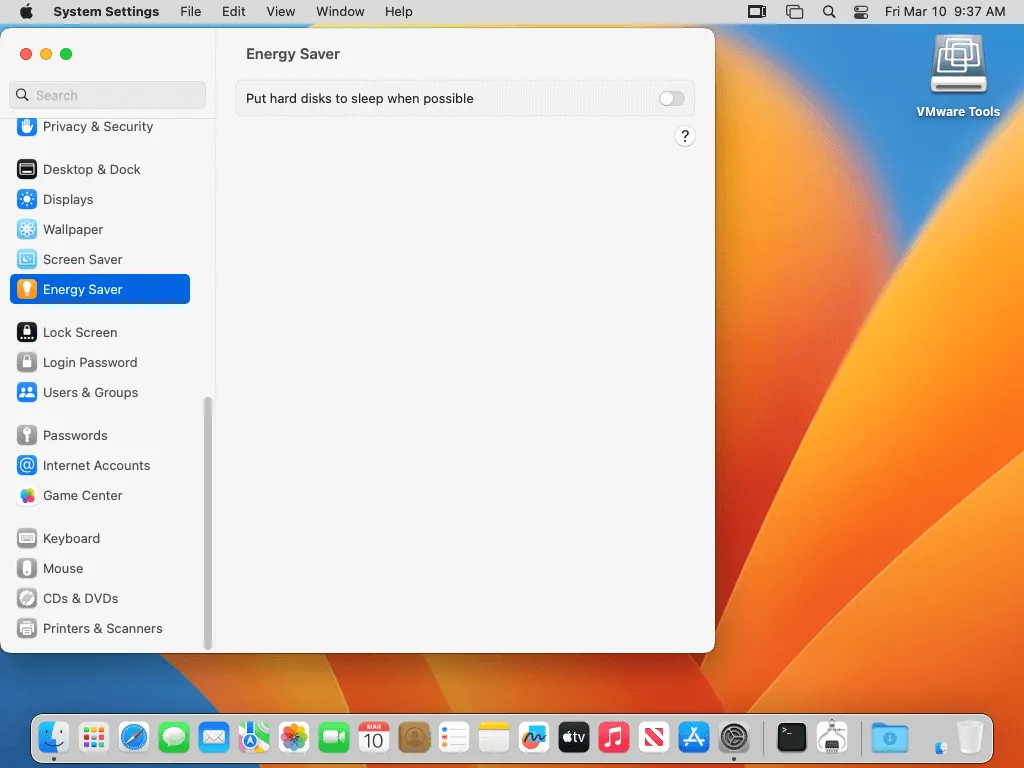
Gehen Sie zu Systemeinstellungen > Energie sparen .
Deaktivieren Sie den Schalter Festplatten nach Möglichkeit in den Ruhezustand versetzen .
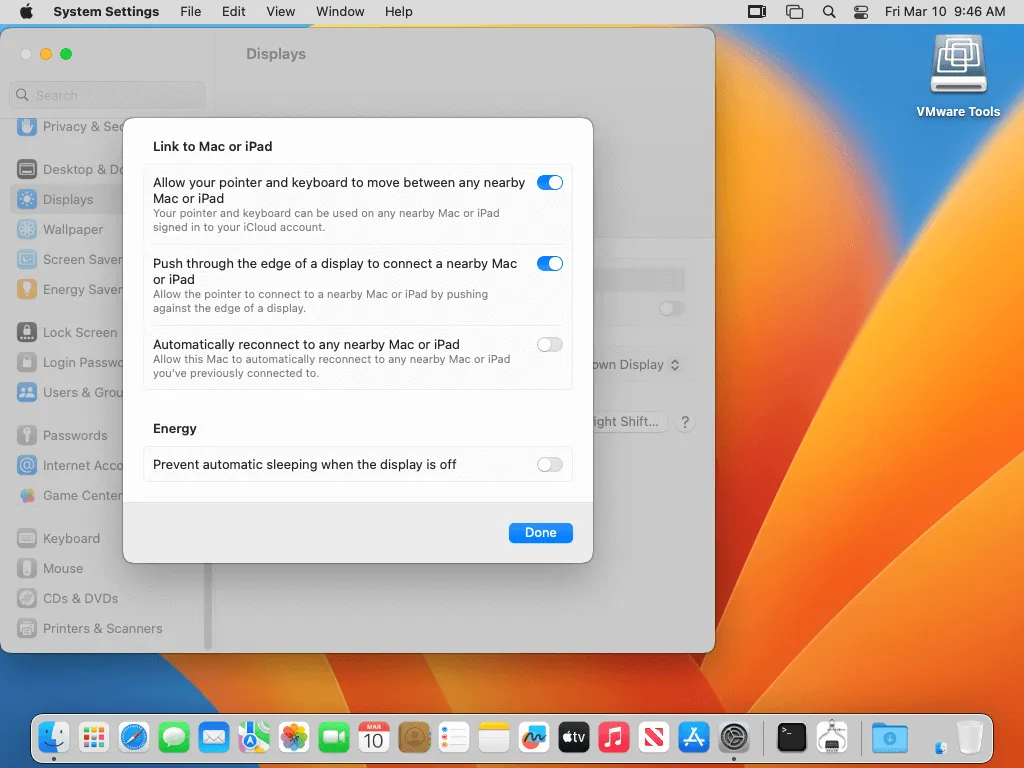
Gehen Sie zu Systemeinstellungen > Anzeigen und klicken Sie auf Erweitert .
Stellen Sie sicher, dass die Einstellung Automatischen Ruhezustand bei ausgeschaltetem Bildschirm verhindern auf deaktiviert gesetzt ist.
Wir haben die Installation und Konfiguration von macOS auf einer VMware-Virtuellen Maschine fertiggestellt.
Fazit
Die Installation von macOS auf virtuellen VMware ESXi-Maschinen erfordert im Vergleich zur Installation von Windows und Linux einige zusätzliche Aktionen und Einstellungen. Es wird dringend empfohlen, VMware Tools auf einer macOS-VM zu installieren.
Unabhängig davon, welches Gastbetriebssystem Sie verwenden, sollten Sie eine imagebasierte Backup- und Wiederherstellungslösung wie NAKIVO Backup & Replication verwenden, die Daten auf Virtualisierungsebene statt auf Gastbetriebssystemebene erfasst. Diese Art von Backup erfasst ganze VMs unabhängig von ihrem Betriebssystem zusammen mit dem Inhalt ihrer virtuellen Festplatten und Konfigurationsdateien.


