Wie kann man Linux auf Hyper-V ausführen?
Hyper-V ist ein von Microsoft entwickelter Typ-1-Hypervisor, der auf Windows-Rechnern aktiviert oder als eigenständiges Betriebssystem installiert werden kann (z. B. Hyper-V Server 2016). Hyper-V kann nicht nur Windows-, sondern auch Linux-Virtuelle Maschinen ausführen. Sie können eine unbegrenzte Anzahl von Linux-VMs auf Ihrem Hyper-V-Server ausführen, da die meisten Linux-Distributionen kostenlos und Open Source sind. Die Installation von Linux auf einer Hyper-V-VM weist einige Funktionen auf, die denen der Installation von Windows ähneln.
Der heutige Blogbeitrag befasst sich mit der Installation von Linux auf Hyper-V am Beispiel von Ubuntu Linux 18 LTS (Long Term Support).

Gründe für die Ausführung von Linux auf Hyper-V
Linux erfreut sich wachsender Beliebtheit und ist ein bewährtes Betriebssystem. Werfen wir einen Blick auf die häufigsten Gründe, die Sie dazu veranlassen könnten, Linux auf Hyper-V zu installieren:
- Sie müssen eine bestimmte Linux-Distribution in Ihrer virtuellen Hyper-V-Umgebung testen . Beispielsweise wurde kürzlich eine neue Linux-Version freigegeben, und Sie möchten diese Version vor der Installation auf Physischen Servern testen.
- Sie möchten Container ausführen . Linux bietet eine hervorragende Unterstützung für Container, was ein Grund sein kann, Linux als Virtuelle Maschine auf Hyper-V zu installieren.
- Testen von Multi-Plattform-Software oder Software, die ähnliche Funktionalitäten bietet . Dies ist eine großartige Option, wenn Entwickler ihre Anwendungen so gestalten, dass sie auf mehreren Betriebssystemen wie Windows, Linux und Solaris (z. B. Oracle-Datenbanken) laufen. Sie können die entsprechende Software unter Linux installieren, um sie zu testen. Wenn das Experiment erfolgreich ist, können Sie Linux und die unterstützte Software in Ihrer Produktionsumgebung installieren.
- Lizenzierung . Dieser Punkt hängt mit dem vorherigen zusammen. Windows ist kostenpflichtig, während Linux kostenlos ist. Wenn Sie keine Datacenter Edition-Lizenz für Ihren Windows Server haben, müssen Sie für jede auf einer Hyper-V-VM installierte Version bezahlen, die die Anzahl der in Ihrer Ausgabe des Host-Windows-Systems enthaltenen Windows-Lizenzen überschreitet.
- Linux benötigt weniger Hardware-Ressourcen als Windows . Windows ist ein ressourcenintensives Betriebssystem, während Linux ressourcenschonend ist.
- Linux ist sicher . Benutzer sollten sich bewusst sein, dass Windows-Systeme anfällig für eine Vielzahl schädlicher Viren sind, während Linux-Benutzer sich sicher fühlen können, insbesondere wenn ihr System korrekt konfiguriert ist. Selbst wenn Sie einen Virus herunterladen, müssen Sie große Anstrengungen unternehmen, um den Virus unter Linux tatsächlich auszuführen. Sie müssen beispielsweise Dateiberechtigungen konfigurieren. Wenn Sie Linux verwenden, wird Ihre Privatsphäre respektiert.
- Eine Linux-Shell wie bash ist für die Automatisierung von Aufgaben unerlässlich . Sie können reguläre Ausdrücke, Skripte und andere Tricks verwenden, um Linux zu verwalten. Sie verwalten Linux, Linux verwaltet nicht Sie. Die Entwickler-Community ist großartig – Entwickler mögen Linux. Wenn Schwachstellen gefunden werden, werden diese immer schnell behoben.
- Sie möchten Linux lernen und von Windows zu Linux migrieren .
Wenn Sie Ihre physischen Server in Hyper-V-VMs konvertieren möchten, verwenden Sie Konverter. Die Konvertierung einer physischen Linux-Maschine in eine Virtuelle Maschine im Hyper-V-Format kann in zwei Schritten durchgeführt werden. Verwenden Sie VMware vCenter Converter zum Konvertieren einer physischen Maschine in eine VMware-VM und anschließend Microsoft Virtual Machine Converter zum Konvertieren einer VMware-VM in eine Hyper-V-VM.
Bevor Sie beginnen
Die Installation von Ubuntu Linux steht im Mittelpunkt des heutigen Blogbeitrags. Wenn Sie keine grafische Benutzeroberfläche (GUI) benötigen, können Sie Ubuntu Server installieren. Das Installationsprinzip ist ähnlich. Es gibt eine Vielzahl von Linux-Distributionen, und Sie können eine beliebige Distribution auswählen und sie anhand der erläuterten Vorgehensweise installieren. Einer der Hauptunterschiede zwischen den verschiedenen Linux-Familien besteht in den unterschiedlichen Paketmanagern, die Sie verwenden müssen. Paketmanager dienen dazu, Programme auf Linux-Systemen zu installieren, zu konfigurieren, zu aktualisieren und zu löschen.
Paketmanager helfen bei der Lösung von Aufgaben wie:
- Herunterladen von Paketen . Die Pakete werden automatisch aus dem am besten geeigneten Repository heruntergeladen, wenn Sie den Befehl zur Installation eines bestimmten benötigten Pakets oder einer Anwendung eingeben. Pakete enthalten Metadaten wie die Version der Software, die Architektur, für die das Paket erstellt wurde, Prüfsummen, andere benötigte Pakete für den ordnungsgemäßen Betrieb usw.
- Auflösen von Abhängigkeiten . Wenn Sie Software installieren, benötigt diese Software möglicherweise eigene geeignete Pakete, einschließlich Bibliotheken. Das manuelle Suchen, Herunterladen und Installieren all dieser Pakete kostet viel Zeit und Mühe. Paketmanager weisen Sie auf Abhängigkeiten hin und schlagen Ihnen vor, die benötigten abhängigen Pakete automatisch zu installieren.
- Qualitätskontrolle . Softwarepakete, die in autorisierten Software-Repositorys gespeichert sind, werden getestet, um eine hohe Qualität, Stabilität und die Abwesenheit von Fehlern zu gewährleisten.
- Der Standard für Standorte wird eingehalten . Linux enthält eine große Anzahl von Dateien und Verzeichnissen. Manchmal verwenden verschiedene Linux-Distributionen unterschiedliche Pfade zum Speichern von Dateien und unterschiedliche Namen für Konfigurationsdateien. Mit Paketmanagern können Sie die Standards befolgen und Dateien an den für die jeweilige Linux-Distribution erforderlichen Standorten ablegen.
Bevor Sie eine Linux-Distribution für die Installation auf Hyper-V auswählen, können Sie sich mit den Informationen zu Linux-Paketmanagern vertraut machen. Einige der beliebtesten Linux-Distributionen und Paketmanager sind in der folgenden Tabelle aufgeführt.
| Linux-Distributionen | Verwendete Paketmanager |
| Debian, Ubuntu, Kubuntu, Xubuntu, Lubuntu, Mint | APT (Advanced Packaging Tool), DPKG (Debian Package Management System) |
| OpenSUSE, SLES (SUSE Linux Enterprise Server) | Zypper, YaST |
| Red Hat, CentOS, Fedora | RPM (Red Hat Package Manager), YUM (Yellowdog Updater Modified) |
| Gentoo | Portage |
Wie ganz am Anfang dieses Blogbeitrags erwähnt, wird die Installation von Linux auf Hyper-V anhand eines Beispiels mit Ubuntu Linux demonstriert. Herunterladen Sie das ISO-Image von Ubuntu 18 LTS von der offiziellen Website : .
Erstellen einer neuen Hyper-V-VM
Stellen Sie zunächst sicher, dass die Hyper-V-Rolle (Funktion) auf Ihrem Windows-Rechner aktiviert ist (gehen Sie zu Systemsteuerung > Programme und Funktionen > Windows-Funktionen aktivieren oder deaktivieren und überprüfen Sie, ob das Kontrollkästchen neben dem Eintrag „Hyper-V” aktiviert ist). Um eine neue virtuelle Maschine zu erstellen, öffnen Sie den Hyper-V-Manager und klicken Sie auf „Aktion“ > „Neu“ > „Virtuelle Maschine“ . Der Assistent zum Erstellen einer neuen virtuellen Maschine sollte angezeigt werden.

„Bevor Sie beginnen“ . In diesem Schritt müssen Sie nichts konfigurieren.
„Name & Standort angeben“ . Geben Sie den VM-Name ein, z. B. Ubuntu18, und wählen Sie einen Ordner aus, in dem Sie die neue VM speichern möchten. Versuchen Sie, andere Volumes als Ihr Systemvolume C: zu verwenden. In diesem Fall wird ein Verzeichnis auf Festplatte D: verwendet ( D:VirtualHyper-V ). Sie können den Pfad manuell eingeben oder einen Standort auswählen, indem Sie auf die Schaltfläche Durchsuchen klicken.

Generation angeben . Wählen Sie die Generation dieser Virtuellen Maschine aus – Generation 1 oder Generation 2 . Generation 1 wird in diesem Beispiel aufgrund der besseren Kompatibilität ausgewählt.

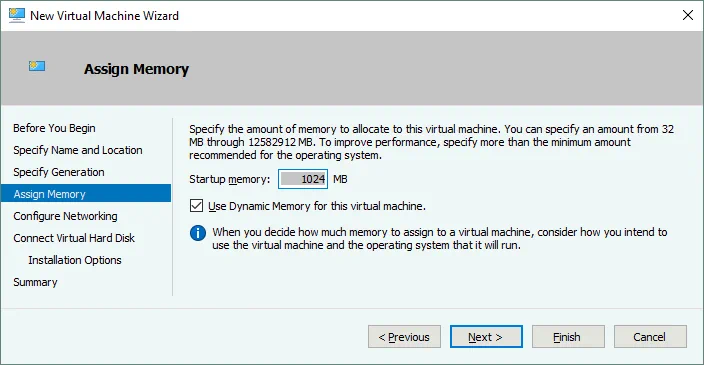
Speicher zuweisen . Geben Sie mindestens 1 GB Speicher für Ihren Ubuntu Linux-Rechner mit GUI an. Sie können die Einstellungen für den Speicher nach der Erstellung der Virtuellen Maschine bearbeiten. Aktivieren Sie das Kontrollkästchen Dynamischen Speicher für diese Virtuelle Maschine verwenden , um Ihre Hardware-Speicherressourcen rationeller zu nutzen.
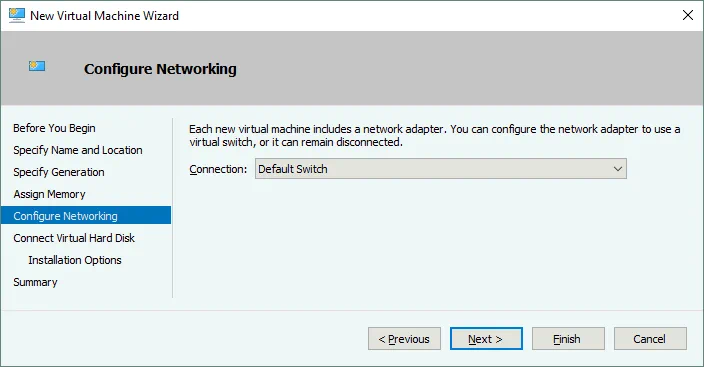
Netzwerk konfigurieren . Wählen Sie einen virtuellen Switch , mit dem der virtuelle Netzwerkadapter Ihrer Virtuellen Maschine verbunden werden soll. In diesem Fall wird der Standard-Switch verwendet. Später können Sie weitere virtuelle Switches erstellen und konfigurieren und Ihre VM mit den entsprechenden Netzwerken verbinden.
Virtuelle Festplatte verbinden . Wählen Sie die Option Virtuelle Festplatte erstellen . Standardmäßig wird eine dynamische virtuelle VHDX-Festplatte erstellt. Geben Sie den Namen der virtuellen Festplatte ein (z. B. Ubuntu18.vhdx ), wählen Sie den Standort und legen Sie die Größe der virtuellen Festplatte fest (mindestens 16 GB).

Installationsoptionen . Wählen Sie Betriebssystem von einer bootfähigen CD/DVD-ROM installieren . Wählen Sie Image-Datei (.iso) und durchsuchen Sie das zuvor heruntergeladene ISO-Installationsimage von Ubuntu18.

Zusammenfassung . Überprüfen Sie Ihre Einstellungen in der Installationszusammenfassung und klicken Sie auf „ “ (Installationsvorgang starten) und „Finish“ (Fertigstellen) ( ), um eine neue Virtuelle Maschine zu erstellen. „
“ (Neue Virtuelle Maschine erstellen) „Set the Static MAC Address“ (Statische MAC-Adresse festlegen) (
) Nun wurde Ihre neue leere Virtuelle Maschine erstellt und Sie können die verschiedenen VM-Einstellungen, wie z. B. die MAC-Adresse, bearbeiten. Es ist besser, eine statische MAC-Adresse für Linux zu verwenden, das auf Hyper-V läuft, insbesondere wenn Ihre Linux-VM zwischen Hyper-V-Hosts migriert werden muss. Klicken Sie mit der rechten Maustaste auf den VM-Name und klicken Sie auf „ “ (Einstellungen) „ “ (Einstellungen). Wählen Sie im Fenster „Einstellungen“ Ihren Netzwerkadapter aus und erweitern Sie die Netzwerkadapter-Optionen, indem Sie auf das Pluszeichen (+) klicken. Klicken Sie auf „ “ (Erweiterte Funktionen) „ “ (Statische MAC-Adresse) und wählen Sie im rechten Bereich des Fensters eine statische MAC-Adresse aus. Klicken Sie auf „ “ (OK) „ “ (OK), um die Änderungen zu speichern. „

“ (Statische MAC-Adresse) Installieren von Ubuntu Linux auf der VM
Wählen Sie im Hyper-V-Manager Ihre virtuelle Ubuntu-Maschine aus, klicken Sie mit der rechten Maustaste auf den VM-Name und wählen Sie im Kontextmenü Verbinden , um VMConnect zu öffnen. Alternativ können Sie nach Auswahl der VM in der Menüleiste des Hyper-V-Manager-Fensters auf Aktion > Verbinden klicken.

Klicken Sie im VMConnect-Fenster auf die Schaltfläche Start, um die VM einzuschalten. Die virtuelle Maschine sollte aus dem ISO-Image geladen werden. Dann sehen Sie die grafische Benutzeroberfläche des Ubuntu-Installationsprogramms. Das Installationsprogramm bietet mehrere Konfigurationsschritte im Assistentenmodus.
Willkommen . Wählen Sie auf diesem Bildschirm die gewünschte Sprache (Englisch) aus und klicken Sie auf Ubuntu installieren .
Tastaturlayout . Wählen Sie Ihr Tastaturlayout (z. B. Englisch US) aus und klicken Sie auf Weiter .
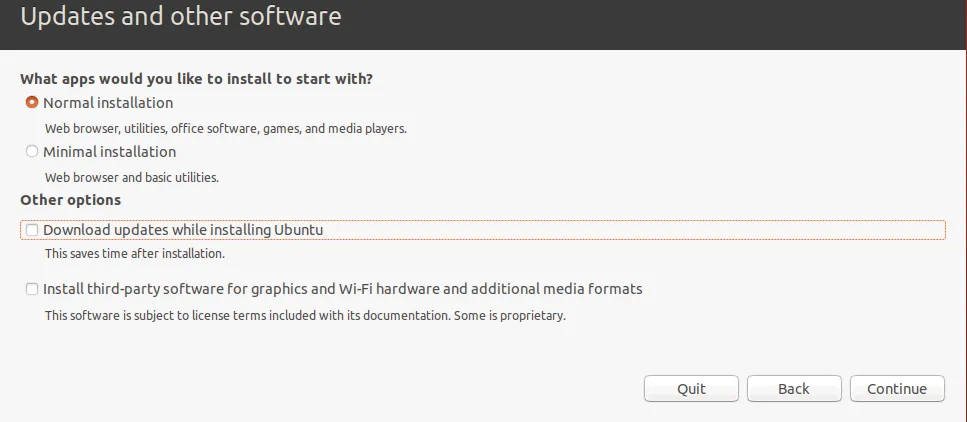
Updates und andere Software . Sie können zwischen Normalinstallation und Minimalinstallation wählen. Die Normalinstallation umfasst eine größere Auswahl an installierten Anwendungen.
Weitere Optionen ermöglichen Ihnen, während der Installation von Ubuntu Updates herunterzuladen sowie Software von Drittanbietern für Grafiken, WLAN-Hardware und zusätzliche Medienformate zu installieren.
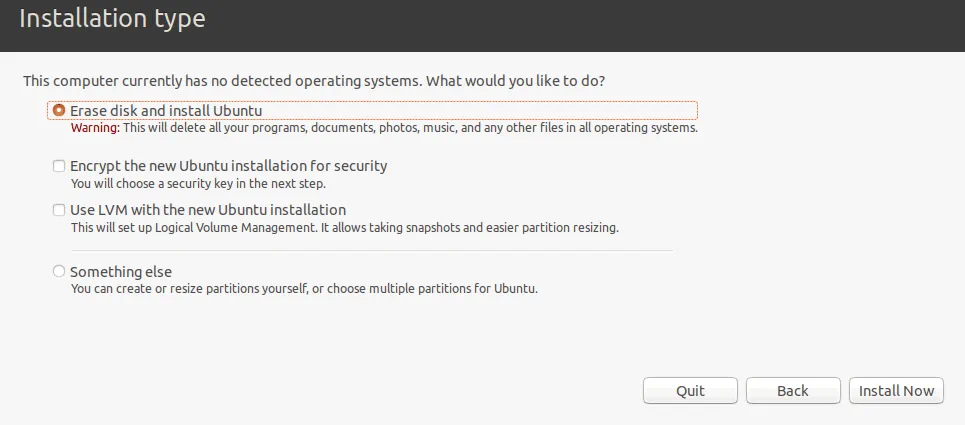
Installationstyp . Nun sollten Sie eine Festplatte für die Installation von Ubuntu vorbereiten. Sie sollten ein neues Partitionsschema erstellen und die Partitionen formatieren.
Festplatte löschen und Ubuntu installieren . Diese Option kann zum automatischen Partitionieren von Festplatten verwendet werden. Wenn Sie Ubuntu Linux zum ersten Mal installieren, können Sie diese Option auswählen.
Die neue Ubuntu-Installation aus Gründen der Sicherheit verschlüsseln . Diese Option wird im aktuellen Beispiel nicht aktiviert.
Verwenden Sie LVM mit der neuen Ubuntu-Installation . LVM ist der Logical Volume Manager, mit dem Sie eine Abstraktionsschicht verwenden und eine Volume-Gruppe mit zwei logischen oder physischen Festplatten (oder zwei virtuellen Festplatten, wenn Sie Linux auf Hyper-V als VM ausführen) erstellen können. Wenn Sie keinen freien Speicherplatz auf Ihrem Volume haben, können Sie der Volume-Gruppe eine weitere Festplatte hinzufügen und die Größe Ihrer Volume-Gruppe erweitern. Dieser Ansatz bietet viel mehr Flexibilität, was für Dateiserver, Datenbankserver usw. nützlich sein kann. Mit LVM können Sie die Größe von Volume-Gruppen und die meisten anderen Vorgänge im laufenden Betrieb ändern, ohne Ihren Linux-Rechner herunterfahren zu müssen.
Etwas anderes . Wenn Sie diese Option auswählen, können Sie manuell Partitionen mit der erforderlichen Größe erstellen und sie in die entsprechenden Verzeichnisse einbinden. Diese Option wird häufig von erfahrenen Benutzern verwendet.
Unter Linux werden Festplattenpartitionen nicht wie unter Windows mit Laufwerksbuchstaben wie C: oder D: bezeichnet. Unter Linux werden Festplatten wie folgt benannt: /dev/sda , /dev/sdb , /dev/sdc usw. Wenn die Festplatte den Namen /dev/sda trägt und drei Partitionen hat, sollten die Namen der Partitionen /dev/sda1 , /dev/sda2 und /dev/sda3 lauten.
sda bedeutet S ATA D isk. Vor langer Zeit, als noch IDE-Festplatten (Parallel ATA) verwendet wurden, wurden h ard d isk-Geräte wie /dev/hda , /dev/hdb etc. benannt, und Partitionen wurden entsprechend wie /dev/hda1 , /dev/hda2 , /dev/hdb1 benannt.
Festplattenpartitionen werden in diesem Fall in Verzeichnissen gemountet, die als Mountpunkte bezeichnet werden. Das Hauptverzeichnis des Linux-Dateisystems ist das Stammverzeichnis, das mit dem Namen / bezeichnet wird. Die Empfehlungen für die manuelle Erstellung des Partitionierungsschemas für Linux sind in der Tabelle aufgeführt. Sie können ein ähnliches Partitionsschema verwenden, wenn Sie Linux auf Hyper-V installieren.
| Einhängepunkt | Festplattenpartition | Empfohlene Größe | Kommentar |
| /boot | /dev/sda1 | 500 MB – 1 GB | Enthält den Bootloader wie GRUB |
| / | /dev/sda2 | mindestens 12–20 GB | Die wichtigste Partition, die benötigt wird |
| /home | /dev/sda3 | Wird verwendet, um Benutzerdateien und Systemdateien zu trennen | |
| swap | /dev/sda4 | 4–8 GB, abhängig von der Größe des Arbeitsspeichers | Die Swap-Partition wird für denselben Zweck verwendet wie die Windows-Auslagerungsdatei |
| /var/log/ | /dev/sdb1 | Die Erstellung einer separaten Partition für die Speicherung von Protokollen ist nicht erforderlich, wird jedoch für Server empfohlen. Wenn Sie Anwendungen haben, die intensiv Protokolldateien schreiben, kann Ihre Festplatte voll werden. Dies kann zum Absturz des Betriebssystems und der Anwendungen führen. |
Beachten Sie, dass Sie nur 4 Partitionen erstellen können, wenn das MBR-Partitionierungsschema (Master Boot Record) verwendet wird. Mit GPT (GUID Partition Table) können Sie mehr als 4 Partitionen erstellen.
Klicken Sie auf Installieren , um fortzufahren.
Änderungen auf Festplatte schreiben? Eine Warnmeldung wird angezeigt. Klicken Sie auf Weiter , um ein neues Festplattenpartitionierungsschema anzuwenden.
Wo befinden Sie sich? Wählen Sie Ihren geografischen Standort und Ihre Zeitzone aus. Software-Repositorys in Ihrer Region sollten für eine bessere Verfügbarkeit und Geschwindigkeit beim Herunterladen verwendet werden. 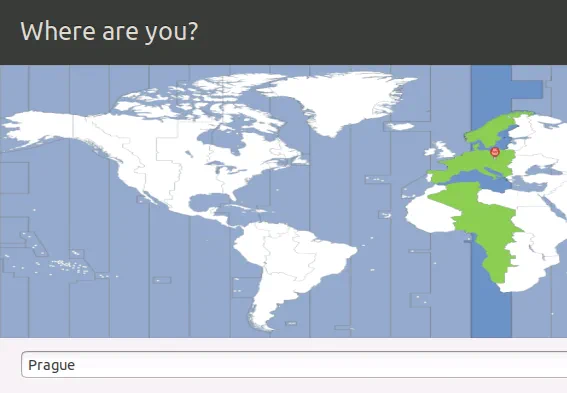
Wer sind Sie? Geben Sie Ihren Namen und den Namen Ihres Computers ein (in diesem Fall einen Hostnamen für Ihre VM), wählen Sie einen Benutzernamen und legen Sie ein Passwort fest. Bei Bedarf können Sie die entsprechende Option auswählen, um sich automatisch anzumelden. Standardmäßig ist für die Anmeldung ein Passwort erforderlich – dies ist die sicherste Option und wird empfohlen. Klicken Sie auf Weiter , um den Installationsvorgang zu starten und die Dateien zu kopieren.
Warten Sie, bis der Installationsvorgang abgeschlossen ist. Während der Dateien kopiert werden, können Sie nützliche Tipps und Erläuterungen zum Betriebssystem lesen.
Installation abgeschlossen . Sie müssen den Computer neu starten, um die neue Installation nutzen zu können. Klicken Sie auf Jetzt neu starten .
Nach dem Neustart der Virtuellen Hyper-V-Linux-Maschine wird der Anmeldebildschirm angezeigt. Wählen Sie Ihren Benutzername aus und geben Sie Ihr Passwort ein, um sich anzumelden. In diesem Fenster werden die neuen Funktionen der neuen Version von Ubuntu Linux angezeigt, die Sie bereits auf Hyper-V installiert haben.
Linux konfigurieren
Sie haben Ubuntu auf der Hyper-V-VM installiert, aber Ubuntu muss, wie jedes andere Linux-System auch, für eine komfortable Nutzung konfiguriert werden. Die meisten Einstellungen können in der Linux-Konsole (Terminal) vorgenommen werden. Um ein Terminal zu öffnen, klicken Sie auf die neun Punkte in der linken unteren Ecke (Anwendungen anzeigen) und dann im angezeigten Menü auf das Terminal-Symbol. Eine weitere Möglichkeit, das Terminal zu öffnen, besteht darin, mit der rechten Maustaste auf den Desktop zu klicken und im Kontextmenü auf „ “ („Terminal öffnen“) zu klicken oder die Tastenkombination „ “ („Strg+Alt+T“) zu drücken .
Nun sehen Sie ein elegantes Terminalfenster von Ubuntu Linux. Beachten Sie, dass bei Befehlen und Dateinamen in Linux die Groß- und Kleinschreibung beachtet werden muss. ReadMe.txt und readme.txt sind in Linux unterschiedliche Dateinamen, während es in Windows keinen Unterschied zwischen diesen Dateinamen gibt.

Überprüfen der Netzwerkeinstellungen
Installieren Sie die net-tools, um die Netzwerkkonfiguration mit dem folgenden Befehl überprüfen zu können:
sudo apt-get install net-tools
Mit sudo können Sie den Befehl als Root-Benutzer ausführen ( ersetzen Sie user do).
Geben Sie ifconfig ein, um die Netzwerkkonfiguration Ihres Ubuntu zu überprüfen, das auf einer Hyper-V-VM ausgeführt wird.
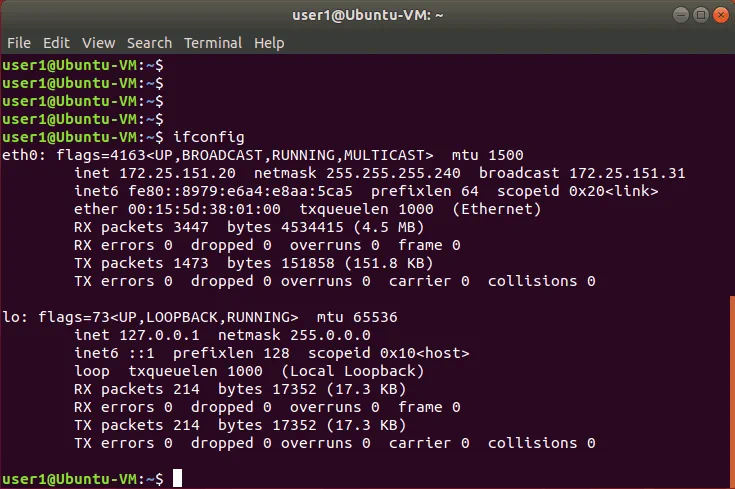
Ein standardmäßiger virtueller DHCP-Server, der mit dem standardmäßigen virtuellen Switch verbunden ist, hat die IP-Konfiguration für den virtuellen Netzwerkadapter der aktuellen Ubuntu Linux-VM verteilt, die auf Hyper-V ausgeführt wird. Der Name des virtuellen Ethernet-Adapters in Linux lautet „ “ „eth0“ „ “. Die erhaltene IP-Adresse lautet 172.25.151.20, die Netzmaske lautet 255.255.255.240 und das Standard-Gateway lautet 172.25.151. 31 in diesem Verwendungsfall.
Manuelles Ändern der Netzwerkeinstellungen
Das Abrufen Ihrer IP-Adresse über DHCP ist praktisch, aber wenn Sie vorhaben, Ihr unter Hyper-V laufendes Linux als Server zu verwenden, sollten Sie die Netzwerkeinstellungen manuell konfigurieren. Sudo-iWenn Sie außerdem Ihre als Server verwendete Linux-VM klonen möchten, ist es unerlässlich, die IP-Adresse und den Maschinennamen zu ändern. Möglicherweise müssen Sie auch die IP-Adressen auf Ihrer Linux-VM ändern, nach der Neu-Konfiguration Ihres virtuellen Hyper-V-Switches oder nach dem Verbinden eines virtuellen Netzwerkadapters mit einem anderen virtuellen Switch. Im Folgenden erfahren Sie, wie Sie die Netzwerkeinstellungen für Ihre Linux-VM manuell konfigurieren.
Zum Ändern von Systemeinstellungen wie Netzwerkeinstellungen sind Root-Rechte erforderlich. Geben Sie sudo -i ein, um während der Sitzung Root-Rechte in der Konsole zu erhalten (Sie müssen Ihr Passwort eingeben) (drücken Sie Ctrl+D , um den Root-Modus bei Bedarf zu beenden). Möglicherweise stellen Sie fest, dass das Zeichen „ $ “ in der Befehlszeilenaufforderung in das Zeichen „ # “ geändert wurde. Geben Sie eine neue IP-Adresse ein und laden Sie dann die Netzwerkschnittstelle neu: „
ifconfig eth0 172.25.151.21 netmask 255.255.255.240
ifconfig eth0 down
ifconfig eth0 up
“ Die Einstellungen werden angewendet, bis Sie den Rechner neu starten. „
“ Um die statische IP-Adresse dauerhaft einzurichten, verwenden Sie die Konfiguration „ netplan “, die seit Version 17 von Ubuntu zur Konfiguration von Netzwerken in Ubuntu Linux verwendet wird. In früheren Versionen von Ubuntu und in einigen anderen Linux-Distributionen können Sie Ihre IP-Konfiguration bearbeiten, indem Sie die Konfigurationsdatei „ /etc/network/interfaces “ bearbeiten. Bearbeiten wir die Datei .yaml mit vim mithilfe des folgenden Befehls:
vim /etc/netplan/01-network-manager-all.yaml
Die Datei enthält in diesem Fall die folgende Konfiguration:
| network:
version: 2 renderer: NetworkManager |
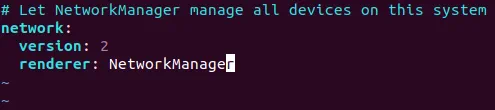
Sie können die IP-Adresse, die Netzmaske, das Gateway und die DNS-Server ändern, indem Sie diese Datei bearbeiten. Sie sollten die Dateistruktur einschließlich der Anzahl der Leerzeichen beibehalten.
Hinweis: Eine Netzwerkmaske kann als Anzahl von Bits geschrieben werden.
255.255.255.0 ist gleich 11111111.11111111.11111111.00000000 und ist eine 24-Bit-Maske (24 Einsen im Dezimalformat, wie Sie sehen können).
255.255.255.240 ist gleich 11111111.11111111.11111111.11110000 und ist eine 28-Bit-Maske (im Dezimalformat sind 28 Einsen vorhanden).
Eine IP-Adresse und eine Netzmaske bestehen aus 4 Oktetten. Jedes Oktett (8 Bit) kann in das Dezimalformat umgewandelt werden (siehe Tabelle unten).
| 1 | 1 | 1 | 1 | 1 | 1 | 1 | 1 | 1+1+1+1+1+1+1+1=8 |
| 128 | 64 | 32 | 16 | 8 | 4 | 2 | 1 | 128+64+32+16+8+4+2+1=255 |
Sie können die folgende Tabelle verwenden, um Netzwerkmasken von einem Format in ein anderes für Netzwerke zu konvertieren, die als Klasse-C-Netzwerke klassifiziert werden können. Die maximale Anzahl von Hosts, die mit dem Netzwerk verbunden werden können, ist in der rechten Spalte angegeben.
| Bits | Netzwerkmaske | Hosts |
| /30 | 255.255.255.252 | 2 |
| /29 | 255.255.255.248 | 6 |
| /28 | 255.255.255.240 | 14 |
| /27 | 255.255.255.224 | 30 |
| /26 | 255.255.255.192 | 62 |
| /25 | 255.255.255.128 | 126 |
| /24 | 255.255.255.0 | 254 |
Mit Hilfe der oben erläuterten Logik können Sie jede Maske manuell von einem Format in ein anderes umwandeln. Wenn Sie die maximale Anzahl von Hosts berechnen möchten, die mit einem Netzwerk verbunden werden können, verwenden Sie die folgende Formel:
2 (32-m) – 2
Dabei ist m die Anzahl der Bits, die für eine Netzmaske verwendet werden. Sie haben beispielsweise ein Netzwerk /29 und die maximale Anzahl von Hosts für dieses Netzwerk beträgt:
2 (32-29) – 2 = 2 3 – 2 = 8 – 2 = 6
–2 zeigt an, dass Sie die Netzwerkadresse und die Broadcast-Adresse ausschließen müssen. (Beispielsweise müssen Sie für das Netzwerk 192.168.1.0/24 die Adressen 192.168.1.0 und 192.168.1.255 ausschließen). Vergessen Sie nicht, dass mindestens eine IP-Adresse als Standard-Gateway verwendet werden muss, um eine Verbindung zu anderen Netzwerken zu ermöglichen. Sie können Ihr Netzwerk auch in Subnetze unterteilen, aber kehren wir zunächst zur Konfiguration des Netzwerks für Ubuntu zurück, das auf einer Hyper-V-VM ausgeführt wird.
Ändern Sie den Renderer von NetworkManager zu networkd und bearbeiten Sie Ihre Ubuntu-Netzwerkkonfiguration ähnlich wie unten gezeigt. Achten Sie beim Hinzufügen von Leerzeichen darauf, das Konfigurationsformat beizubehalten.
| network:
Version 2 renderer: networkd ethernets: eth0: dhcp4: Keine Adressen: [172.25.151.21/24] gateway4: 192.168.151.17 Nameserver: Adressen: [192.168.151.17,8.8.8.8] |
Drücken Sie Esc , um den Modus zum Bearbeiten zu verlassen und zum Navigationsmodus in vim zu gelangen. Geben Sie :wq ein und drücken Sie Enter , um die Änderungen zu speichern und den Texteditor zu beenden.
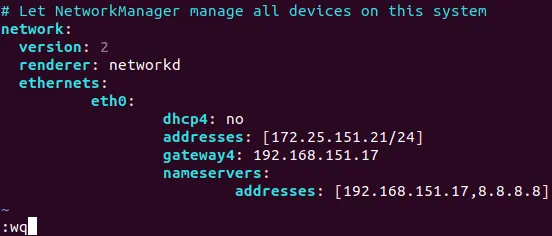
Hinweis . Wenn Sie mehr als einen Netzwerkadapter haben (z. B. eth0 und eth1 ), fügen Sie einen ähnlichen eth1: Block zu Ihrer Netzwerkkonfiguration .yaml Datei unter dem eth0: Block hinzu.
Überprüfen Sie nach der Bearbeitung mit dem folgenden Befehl, ob das Format Ihrer Konfigurationsdatei korrekt ist:
netplan try
Wenn alles korrekt ist, drücken Sie Enter , um diese Einstellungen zu behalten.

Wie ändert man einen Hostnamen in Ubuntu?
Überprüfen Sie den aktuellen Hostnamen, bevor Sie ihn ändern.
hostnamectl
Wie Sie auf dem Screenshot unten sehen können, lautet der aktuelle Hostname des Linux-Rechners Ubuntu-VM . Legen Sie den neuen Hostnamen VM-Ubuntu fest:
hostnamectl set-hostname VM-Ubuntu

Stellen Sie sicher, dass der Hostname nun in der Datei /etc/hostmane geändert wurde.
less /etc/hostname
Sie sollten den Hostnamen auch in der Datei /etc/hosts bearbeiten.
vim /etc/hosts
vim ist ein leistungsstarker Konsolen-Texteditor, für den es in Windows PowerShell keine Entsprechung gibt. Standardmäßig befinden Sie sich im Navigationsmodus. Sie können navigieren, indem Sie die Pfeiltasten h (links), L (rechts), j (unten), k (oben) drücken. Drücken Sie a , um in den Bearbeitungsmodus zu gelangen und beliebige Zeichen hinter dem Cursor einzufügen. Drücken Sie i , wenn Sie ein Zeichen anstelle eines vorhandenen, durch den Cursor markierten Zeichens einfügen möchten. Ändern Sie die Ubuntu-VM in VM-Ubuntu , drücken Sie Esc , um den Bearbeitungsmodus zu verlassen und in den Navigationsmodus zu wechseln.
Geben Sie :wq ein, um die Änderungen in die Datei zu schreiben und den Vorgang zu beenden.
Verwenden Sie den Befehl init 6 , um Ihren Linux-Rechner neu zu starten und sicherzustellen, dass die Änderungen angewendet werden.
Konfigurieren des SSH-Servers unter Ubuntu Linux
Für mehr Komfort sollten Sie den Fernzugriff über SSH aktivieren. Der SSH-Server wird verwendet, um über das verschlüsselte SSH-Protokoll (Secure Shell) remote auf die Linux-Konsole zuzugreifen. Dazu sollten Sie den SSH-Server auf Ihrer Ubuntu-VM installieren, die auf Hyper-V läuft, und den SSH-Client auf Ihrem Windows-Rechner, der als Hyper-V-Host dient.
Öffnen Sie das Terminal auf Ihrem Ubuntu-Rechner und führen Sie den Befehl als Root-Benutzer aus:
apt-get install -y openssh-server
Die Konfiguration des SSH-Servers wird in der Datei sshd_config gespeichert. Bearbeiten Sie diese Datei, um die SSH-Verbindung mit den erforderlichen Einstellungen zu aktivieren. vim /etc/ssh/sshd_config
Entfernen Sie den Kommentar aus dieser Zeichenfolge (löschen Sie das Zeichen „ # “).
PasswordAuthentication yes
Speichern Sie die Datei und beenden Sie den Editor.
Starten Sie den SSH-Server-Daemon (Dienst) neu.
/etc/init.d ssh stop
/etc/init.d ssh start
Herunterladen des SSH-Clients (z. B. PuTTY ) für Ihren Windows-Rechner. Öffnen Sie PuTTY auf Ihrem Windows-Rechner, geben Sie die IP-Adresse Ihrer auf Hyper-V laufenden Ubuntu-VM ein und klicken Sie auf „ Open“ ( Öffnen).

Geben Sie Ihren Benutzername und Ihr Passwort ein. Jetzt erhalten Sie die Ubuntu-Konsole aus der Ferne.
Übertragen von Dateien zwischen Linux-VM und Windows-Host-Computern
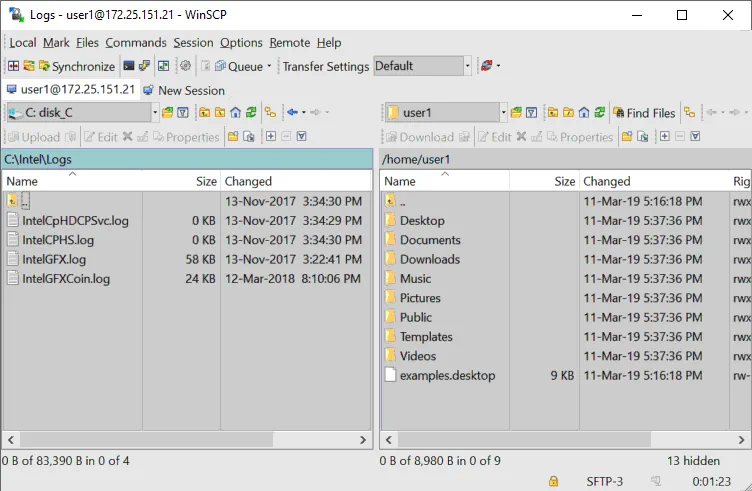
Im Gegensatz zu VMware können Sie in Hyper-V keine Dateien zwischen dem Windows-Host und dem Linux-Gast per Drag & Drop verschieben. Da Sie den SSH-Server konfiguriert haben, können Sie Dateien von Ihrer Ubuntu-VM auf Ihren Hyper-V-Host übertragen und umgekehrt, indem Sie einen SFTP-Client (Secure File Transfer Protocol) wie WinSCP verwenden. WinSCP verwendet SSH für eine sichere Verbindung und kann auch SCP (Secure Copy Protocol) für die Dateiübertragung verwenden.
Führen Sie WinSCP auf Ihrem Windows-Rechner aus. Wählen Sie SFTP als Dateiprotokoll, geben Sie Ihren Hostnamen oder Ihre IP-Adresse, Ihren Benutzername und Ihr Passwort ein.

Nach der Anmeldung sehen Sie ein Fenster mit zwei Bereichen – im ersten Bereich werden die Dateien auf dem Windows-Rechner angezeigt, im zweiten Bereich die Dateien auf dem Linux-Rechner. Wechseln Sie zu den entsprechenden Verzeichnissen auf dem Quell- und dem Zielcomputer und wählen Sie Dateien und Verzeichnisse aus. Ziehen Sie die ausgewählten Objekte per Drag & Drop zwischen den Bereichen, um sie zu kopieren.
Wie installiere ich Hyper-V Integration Services unter Linux?
Hyper-V Linux Integration Services sind seit Version 12.04 in Ubuntu integriert. Wenn Ihre Linux-Distribution Hyper-V Integration Services nicht enthält, können Sie diese von der Microsoft-Website herunterladen.
Sie können in PowerShell überprüfen, welche Integrationsdienste für Ihre Ubuntu-VM, die auf Hyper-V ausgeführt wird, aktiviert sind. Geben Sie den folgenden Befehl in PowerShell auf dem Hyper-V-Host ein:
get-vmintegrationservice -VMName "Ubuntu18"
Sie können auch in der GUI auswählen, welche Dienste Hyper-V dieser VM anbieten soll. Öffnen Sie den Hyper-V-Manager, klicken Sie mit der rechten Maustaste auf den VM-Name und klicken Sie auf „ “ (Integrationseinstellungen) „Settings“ (Einstellungen) „ “ (Hyper-V-Integrationseinstellungen). Wählen Sie im Fenster „Einstellungen“ im linken Bereich „ “ „Integration Services“ „ “ aus und aktivieren Sie die Kontrollkästchen neben den erforderlichen Diensten (in diesem Beispiel müssen „ “ „Guest services“ „ “ aktiviert sein).

Klicken Sie auf „ “ „OK“ „ “, um die Änderungen zu speichern.
Sie können nun die aktivierten Dienste in PowerShell erneut überprüfen (siehe Screenshot unten). get-vmintegrationservice -VMName "Ubuntu18"

Sobald die Hyper-V-Integrationsdienste auf Ihrem Ubuntu Linux installiert sind, müssen sie aktiviert werden. Die Datei „ /etc/initramfs-tools/modules “ enthält eine Liste der Module, die Sie in Ihr initramfs aufnehmen möchten.
Das initramfs „ “ ist das initiale RAM-Dateisystem, das zum Mounten des Root-Dateisystems vorgesehen ist (/). Dadurch können das anfängliche Root-Dateisystem und der Init-Daemon (das ist der erste Prozess, der unter Linux ausgeführt werden muss) im Kernel-Speicher-Cache residieren (nicht auf einer Ramdisk wie beim initrd Dateisystem, das als Blockgerät mit fester Größe fungiert und mehr Speicher für das Caching verbraucht). initrd wurde nach Linux-Kernel 2.6 aufgrund seiner Vorteile wie Flexibilität, Effizienz und Einfachheit durch initramfs ersetzt. Das initramfs ist ein vollständiger Satz von Verzeichnissen, die Sie in Ihrem Root-Dateisystem sehen können und die in ein cpio-Archiv gzippt sind.
Der Linux-Kernel kann monolithisch und modular sein. In den meisten Fällen wird der Modul-Kernel verwendet. Aktivieren wir das Laden der erforderlichen Module.
vim /etc/initramfs-tools/modules
Bearbeiten Sie die Datei und fügen Sie diese Zeichenfolgen hinzu, um das Laden der entsprechenden Module zu aktivieren.
| hv_vmbus
hv_storvsc hv_blkvsc hv_netvsc |
Aktualisieren Sie initramfs:
update-initramfs -u
Starten Sie Ihre Hyper-V-VM mit Ubuntu neu:
init 6
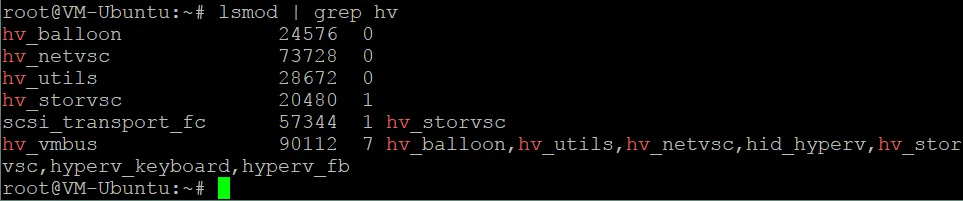
Überprüfen Sie, ob die Hyper-V-bezogenen Module für Ihren Linux-Kernel geladen sind.
lsmod | grep hv
Optimieren des Linux Disk Optimizer
Linux verfügt über einen I/O-Scheduler-Modus, der standardmäßig zur Optimierung der Festplatten-I/O (Input/Output) beiträgt und besonders für magnetische (rotierende) Festplattenlaufwerke nützlich ist. Hyper-V verfügt über einen eigenen Mechanismus zur Optimierung der Leistung virtueller Festplatten. Die Verwendung von zwei Festplattenoptimierern ist nicht erforderlich, und Sie können den integrierten Linux-Festplattenoptimierer deaktivieren. Der Linux-Kernel ermöglicht die Verwendung verschiedener E/A-Scheduler, die jeweils unterschiedliche Algorithmen verwenden. In diesem Fall muss der NOOP-Scheduler verwendet werden. NOOP ist der einfachste E/A-Scheduler, der das First-In-First-Out-Konzept (FIFO) für die Warteschlange verwendet. Dies benötigen Sie, um Ubuntu auf Hyper-V auszuführen.
Um den vom Linux-Kernel verwendeten E/A-Scheduler zu bearbeiten, bearbeiten Sie die grub-Konfigurationsdatei mit dem folgenden Befehl:
vim /etc/default/grub
Suchen Sie die Zeichenfolge GRUB_CMDLINE_LINUX_DEFAULT. In diesem Fall sieht diese Zeichenfolge wie folgt aus:
GRUB_CMDLINE_LINUX_DEFAULT="quiet splash"
Bearbeiten Sie diese Zeichenfolge, sodass sie wie folgt aussieht:
GRUB_CMDLINE_LINUX_DEFAULT="elevator=noop"
Speichern Sie die Änderungen an dieser GRUB-Konfigurationsdatei.
Aktualisieren Sie die GRUB-Bootloader-Konfiguration.
update-grub2
Starten Sie Ihre Ubuntu Hyper-V-VM neu. init 6
Fazit
Wenn Sie noch nie mit Linux gearbeitet haben, kann die Installation von Ubuntu auf Hyper-V der erste Schritt sein, um Ihnen die Tür zur Welt von Linux zu öffnen. Das Erstellen einer neuen Virtuellen Maschine ist unkompliziert, aber nach dem Fertigstellen der Installation sollten einige manuelle Konfigurationen vorgenommen werden.
Durch das Ausführen von Linux-VMs auf Hyper-V-Hosts können Sie VMs einfach klonen und migrieren. Zwei Maschinen dürfen nicht denselben Hostnamen und dieselbe IP-Adresse haben. Aus diesem Grund wurde die grundlegende Netzwerkkonfiguration erläutert. Hyper-V Linux Integration Services können die Leistung von VMs verbessern.
Während das Betriebssystem auf einer VM läuft, sollten sowohl Windows- als auch Windows-Virtuelle Maschinen gesichert werden, um wertvolle Daten zu schützen. NAKIVO Backup & Replication kann Ihre Hyper-V-VMs auf die bestmögliche Weise sichern.


