So führen Sie ESXi von einem USB-Stick aus
<>Viele von uns wissen, dass ESXi nicht nur von einer CD, sondern auch von einem bootfähigen USB-Stick installiert werden kann. Darüber hinaus kann ein USB-Stick nicht nur als Installationsmedium verwendet werden – ESXi kann auch auf einem USB-Stick oder einer SD-Flash-Karte installiert und von diesen Geräten gebootet werden (Sie haben wahrscheinlich bemerkt, dass einige Server zusätzlich zu den USB-Ports über einen Kartenleser und einen Steckplatz für SD-Flash-Karten verfügen).
Die Vor- und Nachteile dieses Ansatzes, die Anforderungen für die Installation von ESXi auf USB-Sticks und die Funktionen des Installationsprozesses werden in diesem Blogbeitrag behandelt.

Vor- und Nachteile
Es gibt Vor- und Nachteile, die Sie kennen sollten, bevor Sie sich entscheiden, ESXi von einem USB-Flash-Laufwerk auszuführen.
- Kosteneinsparungen.Festplatten mit SAS-Schnittstelle sind nicht gerade günstig. Wenn Sie ESXi auf einer eigenständigen Festplatte oder einem Festplattenarray installieren möchten, müssen Sie mit zusätzlichen Kosten rechnen. Durch die Verwendung eines USB-Sticks zum Ausführen von ESXi können Sie sich den Kauf zusätzlicher Festplatten sparen.
- Einfache Wartung wenn Sie Festplatten ersetzen müssen, die für einen Datenspeicher verwendet werden. Sie können die Festplatten des Datenspeichers ersetzen, ohne ESXi neu zu installieren, da ESXi auf einem USB-Flash-Laufwerk (SD-Karte) installiert ist. In Fällen, in denen ESXi auf einer Festplatte installiert ist, die auch als Datenspeicher verwendet wird, müssen Sie ESXi möglicherweise auf einer neuen Festplatte neu installieren oder das installierte ESXi-System auf eine neue Festplatte klonen.
- Upgrades und Installationen können viel einfacher durchgeführt werden.Klonen Sie Ihren USB-Stick und aktualisieren Sie ESXi. Wenn etwas schief geht, ersetzen Sie einfach den USB-Stick durch den Stick mit der zuvor installierten ESXi-Version, die ordnungsgemäß arbeitet (ohne Zeit für die Wiederherstellung der vorherigen Version aufwenden zu müssen). Selbst wenn Sie ESXi auf Ihrem USB-Stick neu installieren müssen, müssen Sie keine Daten des Datenspeichers kopieren. Daher ist dafür weniger Zeit und Aufwand erforderlich.
- ESXi-Startzeit ist länger, wenn ESXi auf einem USB-Gerät oder einer Flash-Karte installiert ist. Da ESXi vollständig in den Arbeitsspeicher (RAM) eines Computers geladen wird, wird die Ein-/Ausgabe während des regulären ESXi-Betriebs nicht reduziert. Ein Flash-Laufwerk/eine Flash-Karte wird nur zum Laden von ESXi und zum Speichern von Konfigurationsdateien verwendet, wenn dies erforderlich ist. Diese Art der Flash-Nutzung ist nicht allzu intensiv, sodass das Flash-Laufwerk in diesem Modus der Lese-/Schreibvorgänge recht lange verwendet werden kann. Die Boot-Zeit kann für ESXi-Server, die in einem Hochverfügbarkeitscluster laufen, von entscheidender Bedeutung sein, da bereits eine zusätzliche Minute für das Laden von ESXi in der Produktionsumgebung kritisch sein kann.
Anforderungen
Wenn Sie sicher sind, dass Sie ESXi von einem USB-Stick oder einer SD-Flashkarte ausführen möchten, sollten Sie die Anforderungen beachten:
- Mindestens 1 GB großer USB-Stick oder eine SD-Flashkarte (Secure Digital) (ein 8 GB oder größerer USB-Stick/eine 8 GB oder größere Flashkarte wird empfohlen).
- Ein Host oder eine VM mit 4 GB RAM. Für die Ausführung von ESXi und Virtuellen Maschinen werden mehr als 8 GB RAM empfohlen.
- Eine Flash-Karte/ein Flash-Laufwerk sollte von ESXi unterstützt werden.
Die übrigen Anforderungen entsprechen denen für eine Standardinstallation von ESXi.
Speichern von Protokolldateien
Protokolldateien sind wichtig für die Diagnose, falls Probleme oder Fehler auftreten sollten. Beachten Sie, dass bei der Installation von ESXi auf einem Server ohne Festplatte die Protokolle nach einem Neustart des Servers standardmäßig nicht gespeichert werden. Wenn Sie ein Support-Bundle an VMware senden möchten, sind Protokolle erforderlich. Die Details zu den verschiedenen Arten von ESXi-Protokollen und deren Speicherung werden später in diesem Blogbeitrag im Abschnitt über die ESXi-Installation erläutert.
Der Prozess der Installation von ESXi auf einem USB-Flash-Laufwerk
Bevor Sie ESXi auf einem USB-Stick auf Ihrem physischen Server installieren, können Sie die Installation von ESXi auf einem USB-Stick auf einer VMware-Arbeitsstation-VM mithilfe der USB-Pass-Through-Funktion üben. Erstellen Sie eine neue VM, wie in den Blog-Beiträgen zuVMware Home Labbeschrieben. Die allgemeine ESXi-Installation wird in diesemBlogbeitragbehandelt. In diesen beiden Blogbeiträgen finden Sie Details zur Installation von ESXi auf USB-Geräten. Sehen wir uns die Installation von ESXi 6.7 auf einem USB-Stick am Beispiel einer VM an, die auf VMware Workstation läuft. Der Installationsalgorithmus ähnelt dem für einen Physischen Server, sodass Sie einige Aktionen im Zusammenhang mit VMware Workstation überspringen können. Wenn Sie VMware Workstation nicht haben, verwenden SieVMware Player.
Allgemeiner Algorithmus zum Ausführen von ESXi von einem USB-Flash-Laufwerk auf einem physischen Server:
- Legen Sie ein leeres USB-Flash-Laufwerk/eine leere SD-Flash-Karte ein.
- Legen Sie ein ESXi-Installationsmedium (CD oder USB-Flash-Laufwerk) ein.
- Booten Sie das System von dem ESXi-Installationsmedium.
- Partitionieren Sie das leere USB-Flash-Laufwerk, formatieren Sie die Partitionen und installieren Sie ESXi.
- Starten Sie den Server neu und wählen Sie in UEFI/BIOS das USB-Flash-Laufwerk oder die SD-Karte, die in den Kartenleser eingelegt ist, als erstes Boot-Gerät aus.
- Verwenden Sie Ihren ESXi-Server.
Installieren und starten Sie ESXi Schritt für Schritt auf einem USB-Flash-Laufwerk:
1. Stecken Sie ein USB-Flash-Laufwerk in einen USB-Port Ihres physischen Servers oder eines Computers, auf dem VMware Workstation ausgeführt wird. Beachten Sie, dass einige für Server verwendete Motherboards über einen integrierten USB-Port oder einen Steckplatz für SD-Karten (einen integrierten Kartenleser) verfügen. Der Vorteil der Verwendung von SD-Karten besteht darin, dass Sie den Schreibschutzmodus für die Flash-Karte mit dem physischen Schalter auf der Karte aktivieren/deaktivieren können.
2. Erstellen Sie eine VM in VMware Workstation (File > Neue Virtuelle Maschine). Eine VM muss über einen USB-Controller und ein virtuelles CD/DVD-Laufwerk verfügen (diese werden standardmäßig erstellt). Legen Sie im Assistenten zum Erstellen einer neuen Virtuellen Maschine die erforderlichen Parameter fest.
a) Wählen Sie das ISO-Disk-Image des Installationsprogramms Ihrer VMware ESXi-Distribution aus.
b) Wählen Sie VMware ESXi 6.x als Gastbetriebssystem aus.
c) Legen Sie den Namen der Virtuellen Maschine fest.
d) Legen Sie in der Prozessorkonfiguration zwei Prozessoren fest.
e) Legen Sie in den Einstellungen für den VM-Speicher 8192 MB (oder mehr) fest.
f) Wählen Sie den erforderlichen Netzwerkmodus aus, z. B. NAT.
g) Verwenden Sie den empfohlenen Wert in den Einstellungen für den E/A-Controllertyp.
h) Wählen Sie den empfohlenen Festplattentyp aus.
i) Erstellen Sie eine neue virtuelle Festplatte, z. B. eine 20-GB-Festplatte (dieser Schritt ist im Assistenten zum Erstellen einer neuen VM erforderlich – Sie können diesen Schritt nicht überspringen).
j) Sie können diese virtuelle Festplatte entfernen und nur Ihren USB-Stick für die ESXi-Installation verwenden. Bearbeiten Sie die Einstellungen der Virtuellen Maschine, wählen Sie die zuvor erstellte virtuelle Festplatte aus und klicken Sie aufEntfernen Sie.
k) Stellen Sie sicher, dass UEFI als Firmware-Typ in den erweiterten VM-Optionen ausgewählt ist (VM > Einstellungen > Optionen > Erweitert).

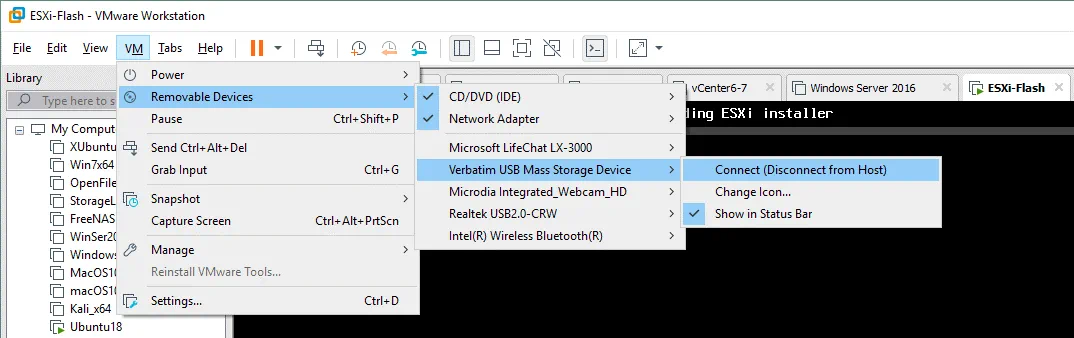
3. Schalten Sie die VM ein und starten Sie sie von dem ESXi-Installations-ISO-Image. Sie können direkt nach dem Einschalten der VM die TasteF2drücken und wählen Sie im virtuellen UEFI/BIOS der Virtuellen Maschine das Startgerät aus. Stellen Sie sicher, dass das USB-Flash-Laufwerk an Ihre Virtuelle Maschine angeschlossen ist. Um das USB-Flash-Laufwerk an eine Virtuelle Maschine anzuschließen, gehen Sie zuVM > Wechseldatenträger > Name Ihres Flash-Laufwerks > Verbinden (vom Host trennen).
4. Installieren Sie ESXi.
a) Drücken SieGeben Sieauf dem Begrüßungsbildschirm ein, um fortzufahren
b) Drücken SieF11 , um die Lizenzvereinbarung zu akzeptieren
c) Wählen Sie eine Festplatte für die Installation oder das Upgrade von ESXi aus. Dies ist ein sehr wichtiger Schritt. Wenn Ihr USB-Flash-Laufwerk erkannt wird, wählen Sie dieses Laufwerk als Speichergerät für die Installation von ESXi aus und drücken SieGeben Sieein, um die Installation fortzusetzen.
Oftmals wird ein USB-Flash-Speichergerät vom ESXi 6.7-Installationsprogramm nicht erkannt.
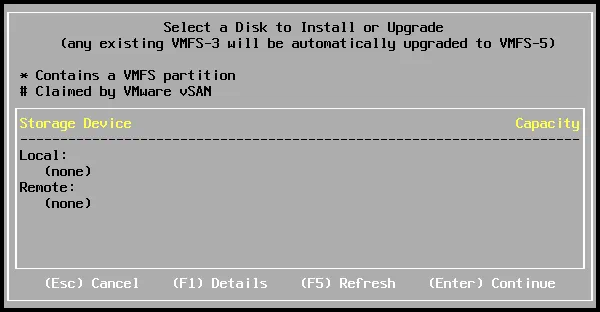
Dies liegt daran, dass VMware die USB-Treiber für ESXi 6.5 im Vergleich zu ESXi 6.0 geändert hat. Der neuevmkusbTreiber wurde freigegeben und wird standardmäßig für alle USB-Host-Controller und USB-Geräte anstelle von älteren USB-Treibern wiexhci,ehci-hcd,usb-uhci,usb,usb-storage. Führen Sie in diesem Fall die folgenden Schritte aus, um die Legacy-USB-Treiber des ESXi-Installationsprogramms zu verwenden und Ihr USB-Speichergerät zu erkennen:
Starten Sie die Virtuelle Maschine oder den Physischen Server, auf dem ESXi ausgeführt wird (ein Gerät, an das ein USB-Flash-Laufwerk verbunden ist), neu.
Beim Booten von ESXi-Installationsmedien gibt es eine Verzögerung von 5 Sekunden. Drücken SieShift+O, um zusätzliche Boot-Optionen manuell einzugeben.

Standardmäßig sind die folgenden Boot-Parameter eingegeben:
cdromBoot runweasel
Sie sollten den ParameterpreferVMklinux=TRUEzu dieser Zeichenfolge hinzufügen undeingeben. Geben Sieein.

Wiederholen Sie alle beschriebenen Schritte (a, b, c), bevor Sie mit der Auswahl einer Festplatte für die Installation von ESXi fortfahren.
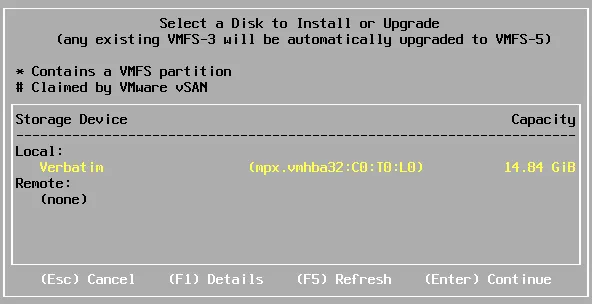
Jetzt sollte Ihr USB-Stick angezeigt werden. Wählen Sie das Speichergerät für die Installation von ESXi aus und klicken Sie aufGeben Sieein, um fortzufahren.
d) Wählen Sie ein Tastaturlayout aus, zum BeispielUS Default.
e) Geben Sie ein Root-Passwort ein
f) Drücken SieF11, um die ESXi-Installation zu bestätigen, und warten Sie, bis ESXi installiert ist.
g) Entfernen Sie das Installationsmedium und drücken Sie dannGeben Sieein und starten Sie den ESXi-Rechner (eine Virtuelle Maschine) nach dem Fertigstellen der Installation neu. Sie können das KontrollkästchenBei Einschalten verbindenfür ein virtuelles CD/DVD-Laufwerk in den Optionen der Virtuellen Maschine deaktivieren.
5. Aktivieren Sie nach dem Gebootet werden des auf dem USB-Stick installierten ESXi die ESXi-Konsole (die Befehlszeilenschnittstelle kann unterFehlerbehebung > ESXi-Shell aktivieren) aktiviert werden, wenn Sie während der ESXi-Installation manuell einen USB-Treiber ausgewählt haben (andernfalls überspringen Sie diesen Schritt)..
Drücken SieAlt+F1, um die ESXi-Konsole aufzurufen, und geben Sie den Root-Benutzernamen und das passwort ein.
Führen Sie drei Befehle aus, um die USB-Einstellungen dauerhaft zu speichern:
esxcli system settings kernel set -s preferVmklinux -v FALSE
esxcli system module set --enabled=false -m vmkusb
reboot
Danach sollte Ihr ESXi-Host USB-Geräte ordnungsgemäß erkennen können.
Funktionen der Installation von ESXi auf einem USB-Flash-Laufwerk
Wenn ESXi auf einer eigenständigen Festplatte (HDD), einem Solid-State-Laufwerk (SSD) oder einem RAID-Speicher (Redundant Array of Independent Disks) installiert ist, wird vom ESXi-Installationsprogramm ein Standardsatz von Festplattenpartitionen auf einem Zielfestplattenlaufwerk/-array erstellt. Ab ESXi 4.x wird anstelle des MBR-Partitionsschemas (Master Boot Record) das GPT-Partitionsschema (GUID Partition Table) verwendet. Der Punkt ist, dass ESXi feststellt, wann ein USB-Flash-Laufwerk/eine USB-Flash-Karte als Ziel für die Installation verwendet wird, und keine Partition zum Speichern von Protokollen auf dem USB-Flash-Laufwerk/der USB-Flash-Karte erstellt wird. Der Grund dafür ist, dass die Protokolldaten intensiv und regelmäßig geschrieben werden und das USB-Flash-Laufwerk nicht für extrem intensives Schreiben von Daten ausgelegt und nicht so langlebig wie eine Festplatte ist. Während des Ladens erstellt ESXi eine RAM-Disk im Speicher des Computers und speichert die für den Betrieb von ESXi erforderlichen Systemdateien auf dieser RAM-Disk. Wenn ESXi neu gestartet oder heruntergefahren wird, werden alle auf der RAM-Disk gespeicherten Daten gelöscht (die Systemkonfiguration wird bei Bedarf auf der Festplatte gespeichert, auf der ESXi installiert wurde).
Wenn Sie ESXi von einem USB-Stick ausführen, wird ein temporäres Verzeichnis auf der RAM-Disk erstellt, die Protokolldateien werden in dieses Verzeichnis geschrieben und nach dem Neustart oder Herunterfahren des Servers werden die Protokolle gelöscht. Sehen wir uns an, wie ESXi in verschiedenen Fällen Partitionen erstellt.
Installation von ESXi auf einem 1-GB-Laufwerk
Wenn Sie ESXi auf einem 1-GB-USB-Flash-Laufwerk installieren, werden die folgenden Partitionen erstellt.

1. Die kleinste Partition mit dem Bootloader.
5.Das Image des Hypervisor-Betriebssystems. Alle für die Funktionalität des ESXi-Hypervisors erforderlichen Dateien werden in dieser Partition mit fester Größe gespeichert.
6.Das alternative Image des Hypervisor-Betriebssystems wird auf dieser Partition gespeichert. Diese Boot-Bank wird benötigt, falls ein ESXi-Update oder -Upgrade fehlschlägt, damit Sie zu einer früheren ESXi-Version zurückkehren können, die ordnungsgemäß arbeitet. Nach dem Update/Upgrade entfernt ESXi die Daten des vorherigen Betriebssystem-Images nicht und behält das alte Image in Partition Nr. 6 bei. Sie können während des ESXi-Boots die TastenkombinationShift+Rdrücken und die zu ladende ESXi-Version auswählen.
7. Die Partition zum Speichern eines Core-Dumps im Falle eines PSOD (Purple Screen of Death).
8.Die Partition, die Disk-Images mit VMware Tools und Floppy-Images enthält.
Partitionen#5 und#6enthalten das Betriebssystem-Image des Hypervisors, das eine komprimiertes.v00Datei ist, die während des ESXi-Bootvorgangs dekomprimiert wird. Die/ (root),/etc,/libund andere Systemverzeichnisse befinden sich nur im RAM. Wenn ESXi heruntergefahren oder neu gestartet werden soll, werden die Änderungen an den Systemeinstellungen in der Dateistate.tgzgespeicherte Datei. Wir haben die Bearbeitung dieser Datei imBlogbeitragzum Ändern des ESXi-Root-Passworts untersucht.
Installation von ESXi auf einem 8-GB-Laufwerk (oder größer)
Wenn die für die Installation von ESXi verwendete Zielfestplatte eine Kapazität von 8 GB oder mehr hat, werden zusätzliche Partitionen auf der Zielfestplatte erstellt.

2.Die Scratch-Partition zum Speichern von Protokolldateien.
3.Der gesamte verbleibende Speicherplatz wird als Datenspeicher zum Speichern von VM-Dateien und anderen Dateien verwendet.
9.Die zweite Partition wird verwendet, um im Falle eines PSOD einen Core Dump zu speichern. Diese Partition wurde seit ESXi 5.5 erstellt, da die Kapazität des in den Servern installierten Speichers wächst und 110 MB möglicherweise nicht für die Größe eines modernen ESXi-Server-Core-Dumps ausreichen (ein Core Dump passt möglicherweise nicht in 110 MB).
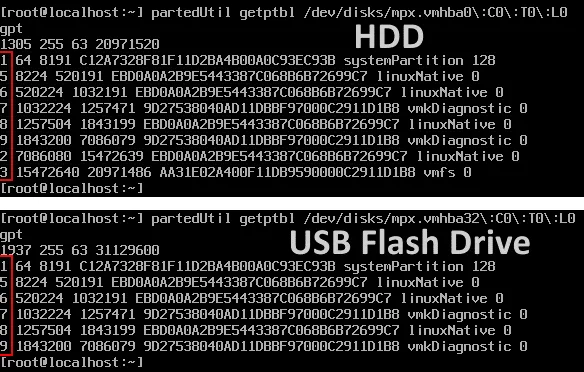
Wenn ESXi auf einem USB-Stick oder einer SD-Karte mit einer Größe von 8 GB oder mehr installiert ist, werden die Partitionen#2und#3nicht erstellt. Das Verzeichnis „Scratch“, in dem die Protokolle gespeichert werden, ist mit dem Verzeichnis/tmp/scratchverknüpft, das sich auf dem RAM-Laufwerk befindet. Sehen wir uns die Partitionen auf den ESXi-Servern an, die auf einer 10-GB-Festplatte und einem 16-GB-USB-Stick installiert sind. Unsere beiden ESXi-VMs laufen auf VMware Workstation. Drücken SieAlt+F1, um die Konsole in ESXi zu öffnen, und führen Sie den folgenden Befehl aus:
partedUtil getptbl /dev/disks/mpx.vmhba0 :C0 :T0 :L0
Die Anzeige der Ausgabe erfolgt auf dem folgenden Screenshot. Auf dem oberen Bild sehen Sie alle 8 von ESXi verwendeten Partitionen, die auf der 10-GB-Festplatte erstellt wurden. Auf dem unteren Bild sehen Sie nur 6 Partitionen, die vom ESXi-Installationsprogramm auf dem 16-GB-USB-Flash-Laufwerk erstellt wurden.
Sie können auch die Größe jeder Partition überprüfen.
ls -lh /dev/disks/mpx*

Wenn Sie den Inhalt des Verzeichnisses/auf jedem betrachteten ESXi-Server auflisten, sehen Sie, dass das Scratch-Verzeichnis von ESXi, das auf der Festplatte installiert ist, mit der entsprechenden Festplattenpartition verknüpft ist. Das Scratch-Verzeichnis von ESXi, das auf einem USB-Flash-Laufwerk installiert ist, ist mit einem temporären/tmp/scratchVerzeichnis verknüpft, das sich auf dem RAM-Laufwerk (auf einem diskless Server/VM) befindet.
ls -lh /
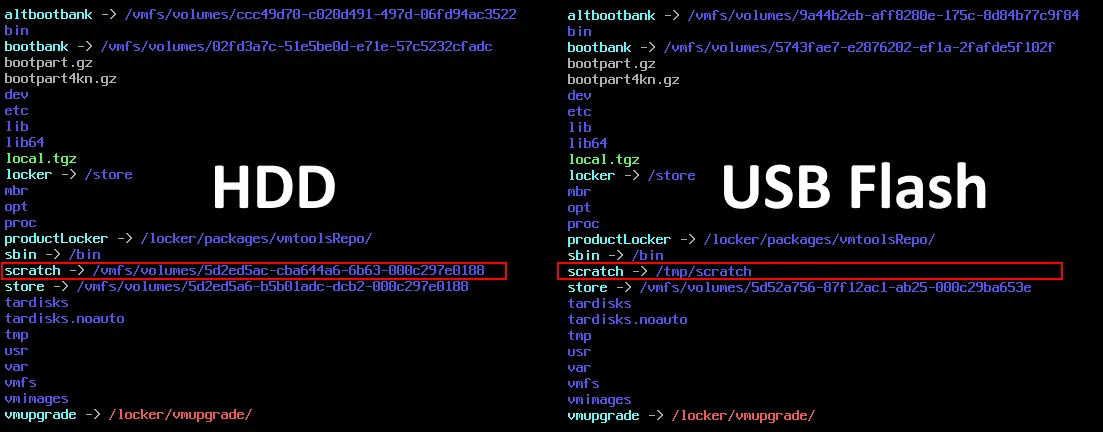
Wenn Sie eine neue Festplatte, ein Solid-State-Laufwerk oder ein RAID an Ihren ESXi-Server anschließen, der auf einem USB-Flash-Laufwerk installiert ist, verwendet das Scratch-Verzeichnis das neu angeschlossene persistente Laufwerk. Reproduzieren wir diese Situation für unsere virtuelle Maschine, auf der ESXi auf dem USB-Flash-Laufwerk installiert ist, das keine Festplatten in seiner Konfiguration hat.
Gehen Sie zuVM > Einstellungenund klicken Sie aufFügen Siein der RegisterkarteHardwarehinzu, wählen Sie dannFestplatte. Fügen Sie eine virtuelle Festplatte mit 20 GB hinzu.
Öffnen Sie anschließend die Weboberfläche von VMware Host Client, initialisieren Sie die Festplatte understellen Sie einen neuen VMFS-Datenspeicherauf dieser Festplatte.
Starten Sie Ihren VMware ESXi-Host neu, damit die Änderungen wirksam werden, und überprüfen Sie den Inhalt von/in der Konsole:
ls -lh /
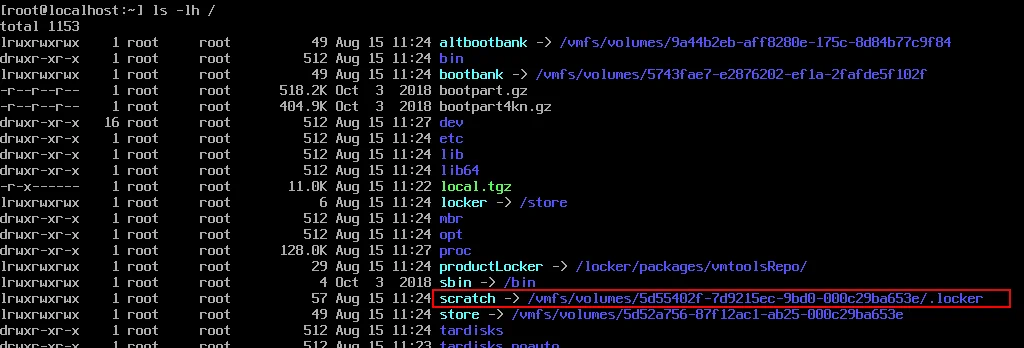
Jetzt werden Ihre Protokolle in Ihrem persistenten Speicher gespeichert.
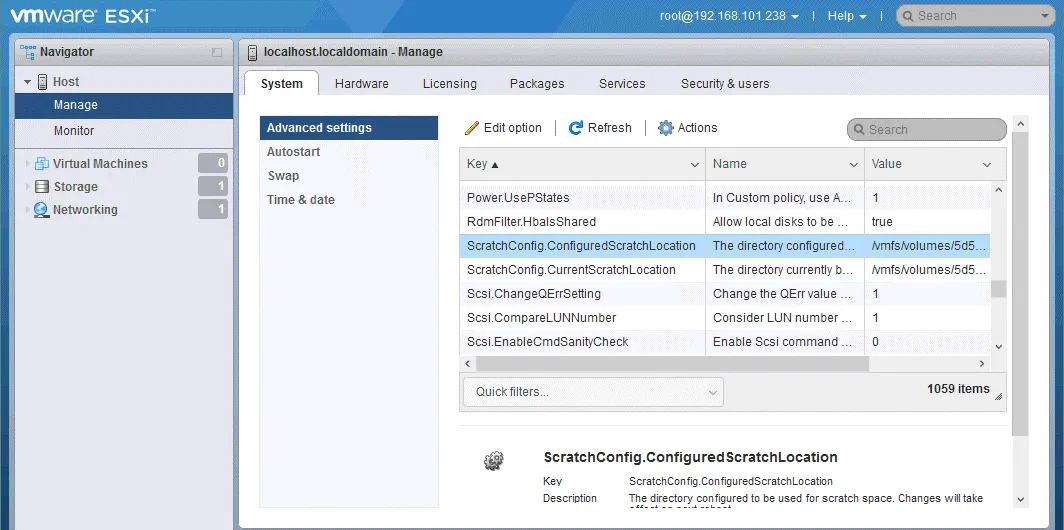
Sie können die Syslog-Einstellungen manuell in VMware Host Client bearbeiten. Gehen Sie dazu zuHost > Verwalten > System > Erweiterte Einstellungenund wählen Sie:
ScratchConfig.CurrentScratchLocation
Klicken Sie aufBearbeitenund legen Sie den Pfad zum Verzeichnis fest, das zum Speichern von Protokolldateien verwendet wird, zum Beispiel:
/vmfs/volumes/5d55402f-7d9215ec-9bd0-000c29ba653e/.locker
Dabei ist der Hash in der Adresse die Kennung (ID) der Partition (des Volumes).
Wenn Ihr diskless ESXi-Host von einem USB-Flash-Laufwerk gebootet wird und Sie keine Festplatten in den Server einbauen möchten (z. B. wenn Sie gemeinsam genutzten Speicher wie SAN oder NAS verwenden, der über iSCSI mit Ihrem ESXi-Server verbunden ist), können Sie einenSyslog-Serverin Ihrem Netzwerk konfigurieren und Systemprotokolle auf diesem persistenten Speicher speichern. Es ist möglich,VMware vSphere Syslog Collector.
Core-Dump
Core-Dumps enthalten, ähnlich wie ESXi-Systemprotokolle, wichtige Informationen, die zur Behebung von Fehlern benötigt werden und dem Support-Team zur Lösung komplexer Probleme zur Verfügung gestellt werden können. Bei einem ESXi-Host, der ohne aktiviertes vSAN ausgeführt wird, sollte die Core-Dump-Partition für jede 1 TB DRAM (dynamischer Direktzugriffsspeicher) über 2,5 GB freien Speicherplatz verfügen. Wenn Sie einen ESXi-Server mit mehr als 512 GB RAM verwenden, der als vSAN-Knoten dient, kann der Core Dump größer sein als die Standardpartition von 2,5 GB (#9), die zum Speichern eines Core Dumps verwendet wird, und der Core Dump passt nicht in diese Partition. In diesem Fall sollte die Größe der Core-Dump-Partition erhöht werden. Alternativ sollte der ESXi-Host so konfiguriert werden, dass er eine Core-Dump-Partition auf einer anderen Festplatte verwendet, oder so konfiguriert werden, dass er ESXi Dump Collector verwendet, um vmkernel-Core-Dumps auf einem anderen Host im Netzwerk zu speichern.
vSAN-Traces
Wenn vSAN für einen ESXi-Host aktiviert ist, gibt es noch einen weiteren Log-Typ namens vSAN-Traces (die nicht Teil der Syslogs sind). Wie Syslogs werden vSAN-Traces in einem temporären Verzeichnis auf der RAM-Disk gespeichert, wenn ESXi auf einem USB-Flash-Laufwerk/einer SD-Karte (für einen diskless Server) installiert ist, und nach dem Herunterfahren oder Neustarten des ESXi-Servers gelöscht.
Sie können das Verzeichnis, in dem vSAN-Trace-Protokolle gespeichert werden, mit dem folgenden Befehl überprüfen:
esxcli vsan trace get
So sichern Sie ESXi, das auf einem USB-Flash-Laufwerk installiert ist
Wie zu Beginn dieses Blogbeitrags erwähnt, ist die einfache Klonbarkeit von ESXi, das auf einem USB-Flash-Laufwerk oder einer SD-Karte installiert ist, der Vorteil dieser Art der ESXi-Bereitstellung. Sehen wir uns anhand eines praktischen Beispiels an, wie man ein USB-Flash-Laufwerk mit ESXi klont. Sie sollten Ihren ESXi-Server herunterfahren, um den USB-Stick zu klonen, auf dem ESXi installiert ist.
Klonen eines USB-Sticks mit ESXi in ein Image
Verbinden Sie Ihren USB-Stick, auf dem ESXi installiert ist, mit einem Linux-Rechner (in diesem Beispiel wird eine Ubuntu-VM verwendet).
Überprüfen Sie den Namen Ihres an den Linux-Rechner angeschlossenen USB-Geräts mit einem der folgenden Befehle:
dmesg | grep -i usb
dmesg | grep -i 'attached'
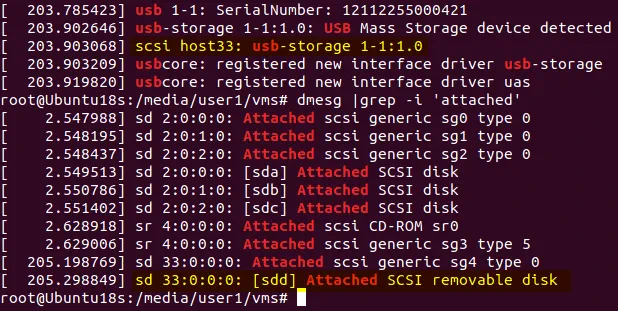
/dev/sdd/ist in diesem Fall unser USB-Stick. In Ihrem Fall kann der Name des USB-Geräts abweichen.
Sie können Ihre angeschlossenen Blockgeräte mit dem Befehllsblkauflisten. Listen wir die von ESXi auf unserem USB-Flash-Laufwerk verwendeten Partitionen auf, um sicherzustellen, dass vor dem Klonen das richtige Gerät ausgewählt ist:
lsblk | grep sdd
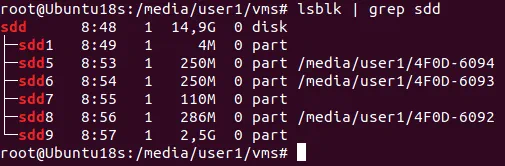
Es ist auch möglich, zu diesem Zweckfdisk für diesen Zweck verwenden:
fdisk -l /dev/sdd
Sobald Sie alle erforderlichen Eingabeparameter kennen, klonen Sie den USB-Stick mit dem Low-Level-Dienstprogrammdd . Der Name der Image-Datei lautetesxi-flash.imgund diese Datei befindet sich in unserem aktuellen Verzeichnis.
Warnung!Seien Sie vorsichtig, wenn Sie mit dem Dienstprogrammddarbeiten, da ein Fehler zu einem irreversiblen Datenverlust führen kann, nach dem die Daten nicht wiederhergestellt werden können.
dd if=/dev/sdd of=./esxi-flash.img bs=4M status=progress
Dabei ist:
if– eine Eingabedatei
of– eine Ausgabedatei
bs=4M – eine Größe des Blocks (4 MB)
status=progress– ein Status, der zur Anzeige der Fortschrittsanzeige verwendet wird
Löschen eines USB-Sticks
Löschen wir den USB-Stick und versuchen wir, den ESXi-Hypervisor auf diesem Stick von dem Image wiederherzustellen. Um alle Daten auf dem USB-Stick vollständig zu löschen, sollten Sie die gesamte Kapazität des USB-Speichergeräts mit Nullen füllen. Dies kann auch mit dem Dienstprogrammddund dem Pseudogerät/dev/zero Pseudogerät, dessen Ausgabe ein unendlicher Strom von Nullen ist. Sie können diese Methode auch verwenden, um Ihr USB-Flash-Laufwerk zu löschen, wenn Sie dieses Flash-Laufwerk nicht mehr für die Ausführung von ESXi verwenden möchten. Wenn Sie dieses USB-Flash-Laufwerk nicht löschen müssen, weil Sie beispielsweise über ein anderes freies USB-Flash-Gerät verfügen, können Sie diesen Schritt überspringen.
dd if=/dev/zero of=/dev/sdd status=progress
Warten Sie einige Minuten, bis die Daten auf Ihrem Gerät gelöscht sind.
Jetzt sollten Sie keine Partitionen mehr auf Ihrem USB-Stick sehen.
fdisk -l /dev/sdd
Wiederherstellen/Klonen von ESXi auf einem USB-Stick von dem Image
Stellen wir ESXi nun mit dem zuvor erstellten ESXi-Image-Datei auf einem leeren USB-Stick wieder her, indem wir das Dienstprogrammddverwenden. Verwenden Sie das Image als Eingabedatei und den Namen Ihres USB-Sticks als Ausgabedatei (/dev/sddist der Name des benötigten USB-Geräts im aktuellen Beispiel)..
dd if=./esxi-flash.img of=/dev/sdd bs=4M status=progress
Wie üblich können Sie Partitionen mitfdisk:
fdisk -l /dev/sdd
verbinden. Sobald der Vorgang des Schreibens der Daten von dem Image auf den USB-Stick abgeschlossen ist, verbinden Sie den USB-Stick mit dem Rechner, auf dem ESXi laufen soll, und schalten Sie den Rechner ein. Herzlichen Glückwunsch! Jetzt wissen Sie, wie Sie ESXi, das auf einem USB-Stick installiert ist, sichern und wiederherstellen können.
Fazit
Die Installation von ESXi auf USB-Sticks/Karten kann als eine von VMware ESXi unterstützte Alternative zur herkömmlichen Installation von ESXi auf Festplatten angesehen werden, ist jedoch im Vergleich zur Verwendung von RAID-Speicher mit HDDs oder SSDs weniger zuverlässig.
Die ESXi-Startzeit von einem USB-Flash-Gerät ist länger als von einer SSD oder HDD, was für Hochverfügbarkeitscluster kritisch sein kann. Wenn Sie sicher sind, dass Sie ESXi ohne Bedenken von einem USB-Gerät ausführen können, vergessen Sie nicht, die Speicherung von Systemprotokollen, Core Dumps und vSAN-Traces auf einem persistenten Speicher zu konfigurieren, um Diagnosen durchführen und den VMware-Support kontaktieren zu können. Wenn Sie ESXi in Ihrer Umgebung von USB-Flash-Laufwerken ausführen, sollten Sie in Betracht ziehen, ein USB-Flash-Laufwerk zu klonen, von dem ESXi gebootet wird. Ein solcher Klon kann als ESXi-Backup verwendet werden.


