Übersicht über den Amazon S3 Browser für Windows
Amazon S3 ist ein beliebter Cloud-Speicher, der weltweit weit verbreitet ist. Sie können den Amazon S3-Cloud-Speicher über die Weboberfläche mit einem Webbrowser verwalten. In unserem Blogbeitrag unter Amazon S3 als Laufwerk für die Dateifreigabe in der Cloud einbinden haben wir alternative Methoden zum Management von Dateien in S3-Buckets erläutert, wobei der Schwerpunkt in diesem Beitrag jedoch auf der Befehlszeilenschnittstelle von Betriebssystemen wie Linux, Windows und macOS lag.
In diesem Blogbeitrag wird erläutert, wie Sie Amazon S3-Buckets und die darin gespeicherten Daten mithilfe eines Tools mit grafischer Benutzeroberfläche (GUI) unter Windows verwalten können. Wir werden den Amazon S3 Browser vorstellen und einen Überblick über seine nützlichen Funktionen geben.

Was ist Amazon S3 Browser?
Amazon S3 Browser ist eine Windows-Anwendung, die als Amazon-S3-Client für den Zugriff auf in Buckets gespeicherte Dateien dient und die Verwaltung der Amazon-S3-Speichereinstellungen ermöglicht. Sie können Dateien hochladen, herunterladen und löschen, Ordner erstellen und weitere Dateiverwaltungsaufgaben ausführen, ohne einen Webbrowser zu verwenden.
Außerdem können Sie Optionen wie Bucket-Richtlinien und Protokollierungseinstellungen ändern, Benutzer verwalten, Berechtigungen bearbeiten, Optionen für die Bucket-Freigabe festlegen und vieles mehr.
Installation von S3 Browser
Die Installation von S3 Browser ist unkompliziert. Amazon S3 Browser kann kostenlos unter offizielle Website heruntergeladen werden. Führen Sie die heruntergeladene EXE-Datei aus und folgen Sie den Anweisungen des Installationsassistenten:
- Lesen Sie die Lizenzvereinbarung und akzeptieren Sie sie.
- Wählen Sie den Zielordner aus.
- Wählen Sie zusätzliche Aufgaben aus, z. B. das Erstellen eines Desktop-Symbols für den aktuellen Benutzer oder für alle Windows-Benutzer.
Sie können Version 8.9.5 unter Windows XP, Vista, 7, 8, 8.1 und 10 sowie Windows Server 2003, 2008, 2012, 2016 und 2019 ausführen. Die breite Unterstützung verschiedener Windows-Versionen ist ein Vorteil von S3 Browser. Wenn Sie S3 Browser unter Windows 98 oder 2000 ausführen müssen, können Sie eine ältere Version von S3 Browser (5.8.9) herunterladen.
So greifen Sie über den Browser auf einen S3-Bucket zu
Nach der Installation von S3 Browser unter Windows fordert die Anwendung Sie auf, Ihr Konto für den Zugriff auf Amazon S3 zu konfigurieren.
Account name. Geben Sie einen Namen für Ihr Konto ein, zum Beispiel NAKIVO.Account type. Wählen Sie den Kontotyp aus der Dropdown-Liste aus. Wir wählen den Amazon-S3-Speicher aus.Access key ID. Geben Sie Ihre Zugriffsschlüssel-ID ein. Sie können die Schlüssel unter diese Seite im Abschnitt Benutzer generieren.Secret access key. Geben Sie Ihren geheimen Zugriffsschlüssel ein, der zusammen mit Ihrer Zugriffsschlüssel-ID generiert wurde.Encrypt access keys with a password. Aktivieren Sie dieses Kontrollkästchen, wenn Sie die Schlüssel mit einem Master-Passwort schützen möchten. Sie müssen das Master-Passwort jedes Mal eingeben, wenn Sie S3 Browser starten.Use secure transfer (SSL/TSL). Aktivieren Sie dieses Kontrollkästchen, wenn Sie für die Verbindung mit dem Amazon-S3-Cloud-Speicher ausschließlich eine verschlüsselte Verbindung verwenden möchten.

Klicken Sie auf Add new account, um das Hauptfenster von S3 Browser zu öffnen und eine Verbindung zum Amazon-S3-Speicher herzustellen. Jetzt können Sie mit Amazon S3 Browser arbeiten.
Das Hauptfenster
Das Hauptfenster von S3 Browser besteht aus den folgenden Hauptelementen: der Menüleiste, dem Bucket-Browser, dem Browser für Dateien und Ordner im Bucket und dem unteren Bereich mit Registerkarten.
Im Bucket-Browser wird eine Liste aller Buckets angezeigt, die für Ihr AWS-Konto verfügbar sind. Wählen Sie den benötigten Bucket aus (wir wählen blog-bucket01 ); im Datei- und Ordnerbrowser können Sie den Inhalt des Buckets sehen. In unserem Beispiel sind drei Textdateien im Bucket gespeichert.
Sie können im Bucket-Browser auf die Schaltfläche New bucket klicken, um einen neuen Bucket zu erstellen, und auf Delete bucket, um einen vorhandenen S3-Bucket zu löschen.
Am unteren Rand des Datei-Browserbereichs des Fensters finden Sie vier Schaltflächen zum Verwalten von Dateien in einem Bucket: Upload, Download, Delete, New Folder und Refresh.

Sehen wir uns die Registerkarten des unteren Bedienfelds an.
Tasks. Auf dieser Registerkarte sehen Sie Aufgaben, die gerade ausgeführt werden, in der Warteschlange stehen, gestoppt wurden oder fehlgeschlagen sind.

Permissions. Wählen Sie einen Bucket, eine Datei oder einen Ordner aus und öffnen Sie die Registerkarte „Berechtigungen“, um die Berechtigungen für Amazon-S3-Objekte anzuzeigen und zu bearbeiten. Sie können auch auf die Registerkarte Permissions zugreifen, indem Sie in der Menüleiste oben im Fenster von S3 Browser auf Bucket > Edit Permissions oder File > Edit Permissions klicken.

Klicken Sie auf More > Bucket Sharing Wizard, um neue Benutzer zu erstellen und ihnen Berechtigungen für Ihre Buckets und Ordner zu erteilen. Mit dieser praktischen Option können Sie Amazon-S3-Daten über ein einziges Fenster teilen.

Http Headers. Benutzerdefinierte HTTP-Header bieten mehr Flexibilität. So können Sie beispielsweise Ihre Amazon-S3-Kosten senken, indem Sie den HTTP-Header Cache-Control festlegen. Sie können auf die Option für HTTP-Header zugreifen, indem Sie in der Menüleiste von Amazon S3 Browser auf Files > Edit HTTP Headers klicken. HTTP-Header lassen sich für den gesamten Bucket sowie für bestimmte Dateien im S3-Bucket festlegen. Verwenden Sie dazu die Schaltflächen Add, Edit und Delete. Klicken Sie auf Apply changes, damit die Änderungen wirksam werden.

Tags. Verwenden Sie Tags, um Objekte in Amazon-S3-Buckets zu kategorisieren. Sie können Tags in der GUI von S3 Browser auf der Registerkarte Tags bearbeiten. Diese Registerkarte ist auch über die Menüleiste unter File > Edit Object Tags erreichbar.
Properties. Die Eigenschaften des ausgewählten S3-Objekts werden auf der Registerkarte Properties angezeigt. Klicken Sie mit der rechten Maustaste auf einen Bucket, eine Datei oder einen Ordner und wählen Sie im Kontextmenü Properties aus, um die Registerkarte Properties zu öffnen. Beachten Sie, dass das Kontextmenü weitere nützliche Optionen enthält, wenn Sie mit der rechten Maustaste auf ein Amazon-S3-Objekt klicken.

Preview. Wenn Sie im Datei-Browserbereich von Amazon S3 Browser eine Datei auswählen, wird für unterstützte Dateiformate eine Vorschau auf der Registerkarte Preview angezeigt. Sie können sich eine Vorschau von Textdateien und Bildern anzeigen lassen. Wenn ein Dateiformat nicht für die Vorschau unterstützt wird, werden HEX-Daten angezeigt (ähnlich wie beim Öffnen einer Datei im HEX-Editor).

Versions. Wenn die Versionierung für Ihre Amazon S3-Objekte aktiviert ist, können Sie das S3-Objekt (z. B. eine in einem Bucket gespeicherte Datei) auswählen, die Registerkarte Versionen öffnen und Versionen verwalten. Mit der grafischen Benutzeroberfläche von S3 Browser können Sie Versionen von Amazon S3-Objekten herunterladen, wiederherstellen und löschen. Die Versionierungsoptionen können unter Buckets > Edit Versioning Settings festgelegt werden.

Event Log. Öffnen Sie die Registerkarte Ereignisprotokoll , um die Protokolle von Amazon S3 Browser und die Ereignisse in Ihrer Amazon-S3-Cloud-Umgebung anzuzeigen.
Die Menüleiste
Die Menüleiste befindet sich oben im S3-Browser-Fenster und enthält zahlreiche Optionen. Die Menüleiste enthält die folgenden Menüoptionen:
Accounts
Buckets
Files
Tools
Help
Sehen wir uns die einzelnen Menükategorien und die interessantesten Optionen an.
Konten
Sie können zwischen hinzugefügten Konten wechseln, ein neues Konto hinzufügen und Konten verwalten. Dieses Menü ist nützlich, wenn Sie mehrere Amazon-Konten haben. Folgende Menüeinträge sind verfügbar:
Your current account name
Add new account
Manage accounts
Exit

Buckets
Dieses Menü enthält zahlreiche Optionen. Alternativ können Sie im Bucket-Browserbereich von S3 Browser mit der rechten Maustaste auf einen Bucket-Namen klicken, um das Menü Buckets zu öffnen. Sehen wir uns die Einträge und die interessantesten Optionen an. Die Funktionen der ersten Optionen sind offensichtlich:
Create New Bucket
Delete Bucket
Refresh Buckets list
Copy all files to
Download all files to
Edit Permissions (ACL)

Add External Bucket. Mit dieser Option können Sie eine Verbindung zu einem externen S3-Bucket herstellen, der von einem anderen Benutzer freigegeben wurde, selbst wenn dieser nicht bei Amazon S3 registriert ist. Geben Sie den Namen des von einem anderen Benutzer freigegebenen Buckets ein und klicken Sie auf Add External bucket.

Bucket Sharing Wizard. Mit dieser Option können Sie Ihre Amazon-S3-Objekte mit anderen Benutzern teilen. Sie finden diese Option auf der oben erläuterten Registerkarte Berechtigungen (More > Bucket Sharing Wizard).
Edit Bucket Policy. Sie können eine benutzerdefinierte Bucket-Richtlinie anwenden, mit der Sie den Zugriff auf im Bucket gespeicherte Dateien flexibel verwalten können. Geben Sie den Richtlinientext in das entsprechende Feld des Bucket-Richtlinien-Editors von S3 Browser ein. Im Folgenden finden Sie ein einfaches Beispiel für einen Richtlinientext, der Benutzern die mindestens erforderlichen Aktionen erlaubt:
{
"Version": "2012-10-17", "Statcodeent": [
{ "Effect": "Allow", "Action": [ "s3:PutObject", "s3:GetObject", "s3:DeleteObject", "s3:ListBucket", "s3:GetBucketPolicy" ], "Resource": [ "arn:aws:s3:::blog-bucket01/*", "arn:aws:s3:::blog-bucket01" ] }
]
}
Note: Ändern Sie blog-bucket01 in den Namen Ihres Buckets.
Beim Konfigurieren der Zugriffsoptionen mithilfe von Richtlinien können Sie aus Sicherheitsgründen Quell-IP-Adressen, Netzwerke und andere Parameter festlegen – ähnlich wie in der AWS-Weboberfläche über einen Webbrowser.
Edit Logging Settings. Mit dieser Option können Sie die Bucket-Protokollierung aktivieren und ein Verzeichnis in einem Bucket auswählen, in dem Protokolldateien gespeichert werden.
Edit Website Configuration. Verwenden Sie diese Option, wenn Sie die Einstellungen für das Hosting statischer Websites für Ihren Bucket konfigurieren müssen. Sie können das Indexdokument und die Seite festlegen, die bei einem Fehler geladen werden muss. Ein Bucket-Name muss die DNS-Anforderungen erfüllen. Außerdem können Sie Weiterleitungsregeln für eine statische Website konfigurieren.

Edit Versioning Settings. Mit dieser Option können Sie die Versionierungseinstellungen für S3-Bucket-Objekte aktivieren und bearbeiten. Die MFA-Löschoption bietet zusätzlichen Schutz vor dem unbeabsichtigten Löschen von Dateien. Wenn Sie eine Objektversion löschen oder den Versionierungsstatus des Buckets ändern, müssen Sie den MFA-Code Seriennummer eingeben, sofern Sie die MFA-Löschoption verwenden.
Transfer Acceleration. Dies ist eine neue Amazon-S3-Funktion, mit der Sie die Datenübertragungsgeschwindigkeit beim Hochladen von Dateien deutlich erhöhen können. Aktivieren Sie das Kontrollkästchen im Fenster „Amazon S3 Transfer Acceleration“, um die Beschleunigung auf Bucket-Ebene zu aktivieren. Öffnen Sie anschließend Tools > Options, wechseln Sie zur Registerkarte General und aktivieren Sie das Kontrollkästchen „Amazon S3 Transfer Acceleration aktivieren“ .
Cross Region Replication. Mit dieser Amazon-S3-Funktion werden S3-Objekte zwischen Buckets in verschiedenen AWS-Regionen repliziert. Nach der Aktivierung dieser Funktion werden die Objekte automatisch an den Zielstandort in Amazon S3 repliziert.
Mit Amazon S3 Browser können Sie die regionsübergreifende Replikation konfigurieren. Wählen Sie den Bucket im Bucket-Browser auf der linken Seite des Hauptfensters von S3 Browser aus. Wechseln Sie anschließend zu Buckets > Cross Region Replication. Aktivieren Sie das Kontrollkästchen: „Regionsübergreifende Replikation für Bucket aktivieren“ your_bucket_name. Die Region des Quell-Buckets wird automatisch angezeigt. Wählen Sie eine der folgenden Optionen aus:
- Gesamten Bucket replizieren
- Ausgewählte Ordner replizieren
Wählen Sie anschließend den Ziel-Bucket aus. Die Region des Ziel-Buckets wird angezeigt. Quell- und Ziel-Bucket müssen sich in unterschiedlichen AWS-Regionen befinden.

Lifecycle configuration. Lebenszyklusregeln dienen der Verwaltung des Lebenszyklus von Amazon-S3-Objekten. Objekte, die nach ihrer Erstellung oder seit der letzten Änderung für einen festgelegten Zeitraum nicht geändert wurden, werden als abgelaufen markiert und anschließend gelöscht oder in eine kostengünstigere S3-Speicherklasse verschoben. So können Sie die Kosten für die Speicherung von Daten in Amazon S3 senken. Erstellen Sie in S3 Browser Lebenszyklus-Konfigurationsregeln, um die Lebenszyklusoptionen für Buckets zu verwenden.
Cost Allocation Tags. Kostenzuordnungs-Tags sind Teil der AWS-Abrechnungsfunktion, mit der Sie die Kosten für die Speicherung von Daten in S3-Buckets organisieren und nachverfolgen können. So können Sie die Rechnung strukturieren und die für verschiedene Kategorien ausgegebenen Beträge anhand von Tags kategorisieren.
CORS Configuration. CORS (Cross-Origin Resource Sharing) ist eine Funktion moderner Browser, die festlegt, wie ein Webbrowser den Zugriff auf eine Webseite von anderen Domains aus ermöglichen kann. CORS-Einstellungen werden auf Bucket-Ebene angewendet. Erstellen Sie benutzerdefinierte CORS-Konfigurationsregeln für Amazon-S3-Buckets mithilfe des von Amazon verwendeten XML-Dialekts.
Generate Web URLs. Mit dem Generator für Web-URLs werden URLs für CloudFront-Distributionen generiert. Diese Funktion ist hilfreich, wenn Sie mit wenigen Klicks eine Liste mit Links zu Ihren in einem Bucket gespeicherten Dateien abrufen möchten. Eine generierte Linkliste kann in die Zwischenablage kopiert werden.

Change Storage Class To. Verwenden Sie diese Menüoption, um die Speicherklasse eines Buckets direkt in der Benutzeroberfläche von S3 Browser in eine der verfügbaren Optionen zu ändern:
- STANDARD
- STANDARD_IA
- ONEZONE_IA
- GLACIER
- DEEP_ARCHIVE
- INTELLIGENT_TIERING
Speicherklassen sind für verschiedene Anwendungsfälle vorgesehen. Eine Speicherklasse legt fest, wie S3-Objekte in Amazon S3 gespeichert werden und wie auf die Objekte zugegriffen werden kann. Die Verwendung einer Speicherklasse für häufig aufgerufene Objekte ist teurer, bietet jedoch eine höhere Geschwindigkeit und Verfügbarkeit. Speicherklassen für selten aufgerufene Objekte sind günstiger und können zum Speichern archivierter Daten verwendet werden, auf die Sie nicht häufig zugreifen müssen.
Server-Side Encryption. Die serverseitige Verschlüsselung (SSE) dient dem Schutz von Daten, die in Amazon-S3-Buckets gespeichert sind. Wählen Sie im Menü Server-Side Encryption die Option Buckets aus und klicken Sie auf die Optionen Encrypt oder Decrypt. Um den Verschlüsselungsstatus des Objekts anzuzeigen, klicken Sie mit der rechten Maustaste auf das S3-Objekt (einen Bucket, Ordner oder eine Datei) und wählen Sie im Kontextmenü Properties aus. Weitere Informationen zur serverseitigen Verschlüsselung von Amazon S3 finden Sie unter dieser Blogbeitrag.
CloudFront. CloudFront ist der schnelle Dienst zur Bereitstellung von Inhalten von Amazon. Mit Amazon S3 Browser können Sie CloudFront-Optionen für Ihre Buckets verwalten.
Die verfügbaren CloudFront-Optionen im Menü Buckets sind:
- Neue CloudFront-Distribution
- Distribution bearbeiten
- Ausgewählten Bucket invalidieren
- CloudFront-Manager
Properties. Öffnet eine Eigenschaftenregisterkarte, die oben am Anfang der Übersicht über die Benutzeroberfläche von S3 Browser erläutert wurde.
Dateien
Die meisten Optionen im Menü Files entsprechen den Optionen im Menü Buckets. Diese Optionen können verwendet werden, nachdem Dateien in einem Bucket ausgewählt wurden. Sie werden dann auf die ausgewählten Dateien angewendet (siehe Screenshot unten). Alternativ können Sie im Dateibrowser von S3 Browser mit der rechten Maustaste auf den Dateinamen klicken, um dieses Menü zu öffnen.

Über dieses Menü können Sie Dateien herunterladen, hochladen, kopieren und einfügen, Dateiberechtigungen und Tags bearbeiten, die Einstellungen für die serverseitige Verschlüsselung auf Dateiebene ändern und vieles mehr.
Advanced. Wenn Sie eine Dateiliste in eine CSV- oder XML-Datei exportieren möchten, wechseln Sie zu Files > Advanced > Export File List.
Properties. Wenn Sie auf diese Option klicken, wird die Registerkarte Eigenschaften im unteren Bereich des Hauptfensters geöffnet, wie oben erläutert.
Werkzeuge
In diesem Menü können Sie globale Optionen für Amazon-S3-Objekte festlegen, die standardmäßig in Amazon S3 Browser verwendet werden sollen.

Default HTTP Headers. Legen Sie HTTP-Header fest, die standardmäßig für Objekte verwendet werden, nachdem diese in einen S3-Bucket hochgeladen wurden.
Default Object Tags. Legen Sie Tags fest, die standardmäßig für Objekte verwendet werden, nachdem diese in Ihren Amazon-S3-Bucket hochgeladen wurden.
Uploading Filters. Verwenden Sie Filter, wenn Sie Objekte beim Hochladen filtern möchten. Es stehen Einschluss- und Ausschlussfilter zur Verfügung.
Compression and Encryption. Legen Sie die Standardstufe für die Komprimierung und Verschlüsselung von Buckets und Dateien fest.
Access Manager (IAM). Erstellen Sie Benutzer, konfigurieren Sie deren Berechtigungen und bearbeiten Sie Richtlinien direkt in der Benutzeroberfläche von S3 Browser. Zum Bearbeiten der IAM-Optionen benötigen Sie administrative AWS-Berechtigungen.
Bucket Sharing Wizard. Diese Option entspricht dem Cloud-Freigabe-Assistenten im Menü „Buckets“. Damit können Sie einen Bucket oder einen bestimmten Ordner im Bucket für andere Benutzer freigeben.
CloudFront Manager. Mit dieser Option können Sie Ihre CloudFront-Distributionen verwalten. Sie können auch über Buckets > CloudFront > CloudFront Manager darauf zugreifen.
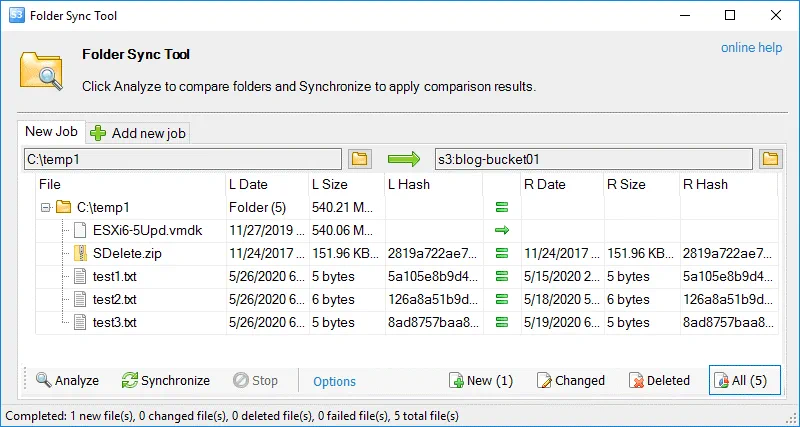
Folder Sync Tool. Mit dieser Option können Sie nur neue Objekte herunterladen oder hochladen, um die Bandbreite effizient zu nutzen und Zeit zu sparen. Dieses Tool ist hilfreich, wenn Sie Dateien manuell aus einem Verzeichnis auf Ihrer lokalen Festplatte in ein Verzeichnis in einem Amazon-S3-Bucket sichern. Wenn eine neue Datei erstellt wurde, wird sie bei der Synchronisierung der Ordner übertragen. Wenn eine Datei bearbeitet wurde, wird sie als neue Datei in den Zielordner übertragen.
Hilfe
Dieses Menü enthält Optionen, um den Hersteller zu kontaktieren, nach einer neuen Version zu suchen, die Online-Hilfe zu öffnen, sich bei Amazon S3 anzumelden, die Aktivitäten des S3-Kontos zu überprüfen und Informationen zum Programm zu lesen. Über dieses Menü können Sie die Pro-Version des Programms aktivieren.
Fazit
S3 Browser ist eine nützliche Anwendung zum Verwalten von Amazon-S3-Buckets und den darin gespeicherten Objekten. Die große Auswahl an integrierten Tools hilft Ihnen dabei, verschiedene AWS-Einstellungen für Buckets und gespeicherte Objekte zu konfigurieren, Berechtigungen zu bearbeiten, Richtlinien festzulegen, die Versionierung zu konfigurieren, die regionenübergreifende Replikation einzurichten sowie weitere Einstellungen vorzunehmen.
Beachten Sie, dass der S3 Browser für die nicht-kommerzielle Nutzung kostenlos ist. Wenn Sie den S3 Browser für kommerzielle Zwecke nutzen möchten, erwerben Sie bitte eine kommerzielle Lizenz.
Sie können den S3 Browser verwenden, um Dateien manuell in S3-Buckets zu sichern, und die Funktion für die Ordnersynchronisierung macht diesen Vorgang noch komfortabler. Es gibt jedoch eine spezielle universelle Datensicherungslösung, die entwickelt wurde, um Daten automatisch und mit minimalem Aufwand seitens der Benutzer oder Administratoren zu sichern.